TUTORIAL
MEMBUAT
TOMBOL
• Buatlah sebuah persegi panjang dengan warna gradasi dan ubah menjadi
symbol button
• Klik 2 kali pada persegi, Tambahkan Keyframe pada masing-masing frame dan
tambahkan caption text
• Atur pada frame 2/Over
• Klik 2 kali di luar area dan jalankan dengan klik CTRL+ENTER
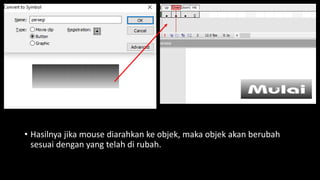
• Hasilnya jika mouse diarahkan ke objek, maka objek akan berubah
sesuai dengan yang telah di rubah.
TUTORIAL
MEMBUAT
INPUTAN
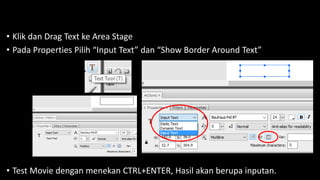
• Klik dan Drag Text ke Area Stage
• Pada Properties Pilih “Input Text” dan “Show Border Around Text”
• Test Movie dengan menekan CTRL+ENTER, Hasil akan berupa inputan.
TUTORIAL
ROTASI &
SKALA OBJEK
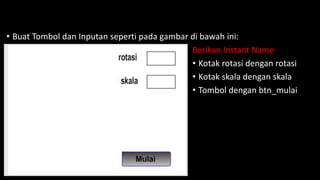
• Buat Tombol dan Inputan seperti pada gambar di bawah ini:
Berikan Instant Name
• Kotak rotasi dengan rotasi
• Kotak skala dengan skala
• Tombol dengan btn_mulai
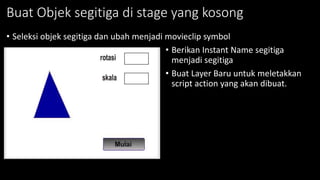
Buat Objek segitiga di stage yang kosong
• Seleksi objek segitiga dan ubah menjadi movieclip symbol
• Berikan Instant Name segitiga
menjadi segitiga
• Buat Layer Baru untuk meletakkan
script action yang akan dibuat.
• Masukan actionscript berikut kedalam
kotak dialog Actions :
btn_mulai.onRelease=function(){
segitiga._rotation=rotasi.text;
segitiga._xscale=skala.text;
segitiga._yscale=skala.text;
}
• Test Movie dengan menekan
CTRL+ENTER
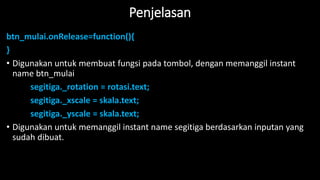
Penjelasan
btn_mulai.onRelease=function(){
}
• Digunakan untuk membuat fungsi pada tombol, dengan memanggil instant
name btn_mulai
segitiga._rotation = rotasi.text;
segitiga._xscale = skala.text;
segitiga._yscale = skala.text;
• Digunakan untuk memanggil instant name segitiga berdasarkan inputan yang
sudah dibuat.
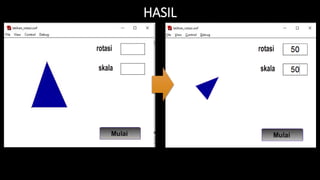
HASIL
TUTORIAL
MENGGERAKKAN
OBJEK DENGAN
MOUSE
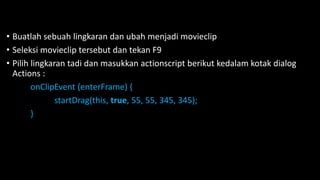
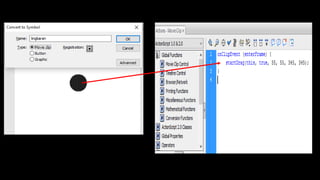
• Buatlah sebuah lingkaran dan ubah menjadi movieclip
• Seleksi movieclip tersebut dan tekan F9
• Pilih lingkaran tadi dan masukkan actionscript berikut kedalam kotak dialog
Actions :
onClipEvent (enterFrame) {
startDrag(this, true, 55, 55, 345, 345);
}
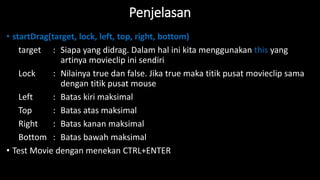
Penjelasan
• startDrag(target, lock, left, top, right, bottom)
target : Siapa yang didrag. Dalam hal ini kita menggunakan this yang
artinya movieclip ini sendiri
Lock : Nilainya true dan false. Jika true maka titik pusat movieclip sama
dengan titik pusat mouse
Left : Batas kiri maksimal
Top : Batas atas maksimal
Right : Batas kanan maksimal
Bottom : Batas bawah maksimal
• Test Movie dengan menekan CTRL+ENTER
INGAT!!
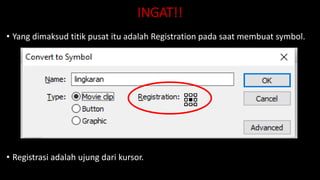
• Yang dimaksud titik pusat itu adalah Registration pada saat membuat symbol.
• Registrasi adalah ujung dari kursor.

Tutorial membuat inputan

  • 1.
  • 2.
    • Buatlah sebuahpersegi panjang dengan warna gradasi dan ubah menjadi symbol button • Klik 2 kali pada persegi, Tambahkan Keyframe pada masing-masing frame dan tambahkan caption text • Atur pada frame 2/Over • Klik 2 kali di luar area dan jalankan dengan klik CTRL+ENTER
  • 3.
    • Hasilnya jikamouse diarahkan ke objek, maka objek akan berubah sesuai dengan yang telah di rubah.
  • 4.
  • 5.
    • Klik danDrag Text ke Area Stage • Pada Properties Pilih “Input Text” dan “Show Border Around Text” • Test Movie dengan menekan CTRL+ENTER, Hasil akan berupa inputan.
  • 6.
  • 7.
    • Buat Tomboldan Inputan seperti pada gambar di bawah ini: Berikan Instant Name • Kotak rotasi dengan rotasi • Kotak skala dengan skala • Tombol dengan btn_mulai
  • 8.
    Buat Objek segitigadi stage yang kosong • Seleksi objek segitiga dan ubah menjadi movieclip symbol • Berikan Instant Name segitiga menjadi segitiga • Buat Layer Baru untuk meletakkan script action yang akan dibuat.
  • 9.
    • Masukan actionscriptberikut kedalam kotak dialog Actions : btn_mulai.onRelease=function(){ segitiga._rotation=rotasi.text; segitiga._xscale=skala.text; segitiga._yscale=skala.text; } • Test Movie dengan menekan CTRL+ENTER
  • 10.
    Penjelasan btn_mulai.onRelease=function(){ } • Digunakan untukmembuat fungsi pada tombol, dengan memanggil instant name btn_mulai segitiga._rotation = rotasi.text; segitiga._xscale = skala.text; segitiga._yscale = skala.text; • Digunakan untuk memanggil instant name segitiga berdasarkan inputan yang sudah dibuat.
  • 11.
  • 12.
  • 13.
    • Buatlah sebuahlingkaran dan ubah menjadi movieclip • Seleksi movieclip tersebut dan tekan F9 • Pilih lingkaran tadi dan masukkan actionscript berikut kedalam kotak dialog Actions : onClipEvent (enterFrame) { startDrag(this, true, 55, 55, 345, 345); }
  • 15.
    Penjelasan • startDrag(target, lock,left, top, right, bottom) target : Siapa yang didrag. Dalam hal ini kita menggunakan this yang artinya movieclip ini sendiri Lock : Nilainya true dan false. Jika true maka titik pusat movieclip sama dengan titik pusat mouse Left : Batas kiri maksimal Top : Batas atas maksimal Right : Batas kanan maksimal Bottom : Batas bawah maksimal • Test Movie dengan menekan CTRL+ENTER
  • 16.
    INGAT!! • Yang dimaksudtitik pusat itu adalah Registration pada saat membuat symbol. • Registrasi adalah ujung dari kursor.