TUTORIAL SEDERHANA FLASH 
BY : ROUZALIYANA
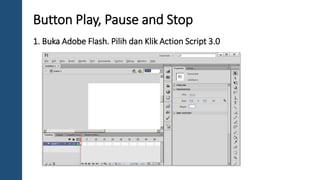
Button Play, Pause and Stop 
1. Buka Adobe Flash. Pilih dan Klik Action Script 3.0
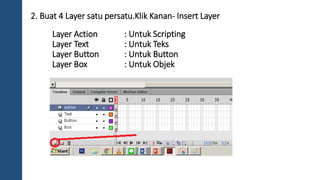
2. Buat 4 Layer satu persatu.Klik Kanan- Insert Layer 
Layer Action : Untuk Scripting 
Layer Text : Untuk Teks 
Layer Button : Untuk Button 
Layer Box : Untuk Objek
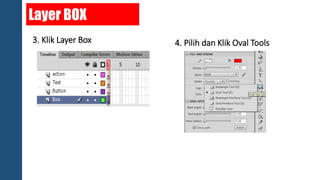
4. Pilih dan Klik Oval Tools 
Layer BOX 
3. Klik Layer Box
Layer BOX 
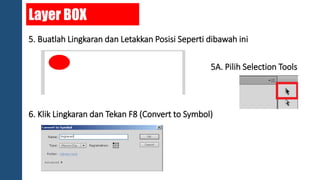
5. Buatlah Lingkaran dan Letakkan Posisi Seperti dibawah ini 
5A. Pilih Selection Tools 
6. Klik Lingkaran dan Tekan F8 (Convert to Symbol)
Layer BOX 
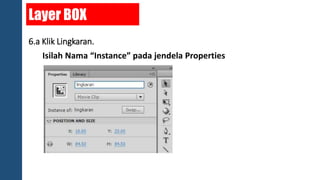
6.a Klik Lingkaran. 
Isilah Nama “Instance” pada jendela Properties
Layer BOX 
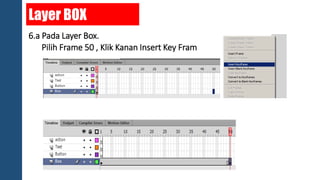
6.a Pada Layer Box. 
Pilih Frame 50 , Klik Kanan Insert Key Fram
Layer BOX 
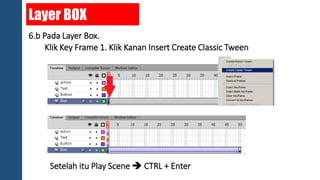
6.b Pada Layer Box. 
Klik Key Frame 1. Klik Kanan Insert Create Classic Tween 
Setelah itu Play Scene  CTRL + Enter
Layer BOX 
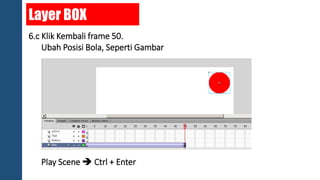
6.c Klik Kembali frame 50. 
Ubah Posisi Bola, Seperti Gambar 
Play Scene  Ctrl + Enter
Layer Button 
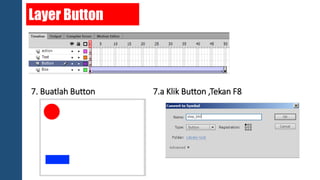
7. Buatlah Button 7.a Klik Button ,Tekan F8
Layer Button 
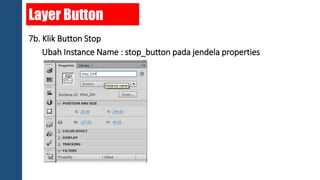
7b. Klik Button Stop 
Ubah Instance Name : stop_button pada jendela properties
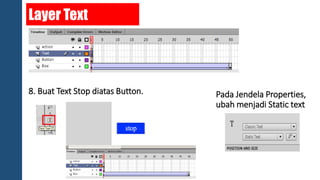
Layer Text 
8. Buat Text Stop diatas Button. Pada Jendela Properties, 
ubah menjadi Static text
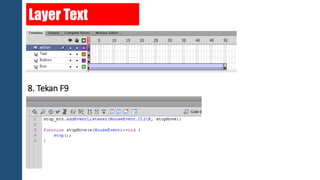
Layer Text 
8. Tekan F9
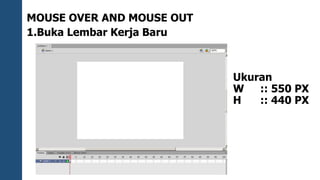
MOUSE OVER AND MOUSE OUT 
1.Buka Lembar Kerja Baru 
Ukuran 
W :: 550 PX 
H :: 440 PX
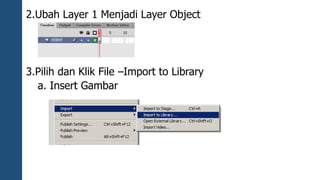
2.Ubah Layer 1 Menjadi Layer Object 
3.Pilih dan Klik File –Import to Library 
a. Insert Gambar
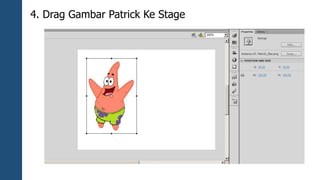
4. Drag Gambar Patrick Ke Stage
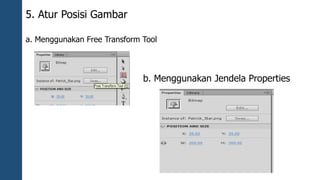
5. Atur Posisi Gambar 
a. Menggunakan Free Transform Tool 
b. Menggunakan Jendela Properties
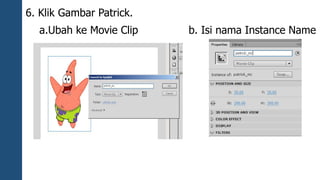
6. Klik Gambar Patrick. 
a.Ubah ke Movie Clip b. Isi nama Instance Name
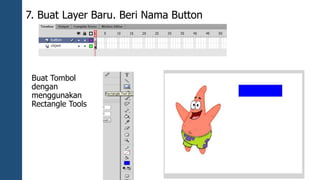
7. Buat Layer Baru. Beri Nama Button 
Buat Tombol 
dengan 
menggunakan 
Rectangle Tools
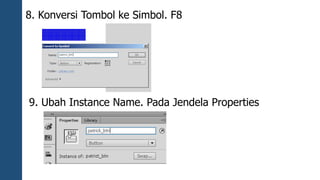
8. Konversi Tombol ke Simbol. F8 
9. Ubah Instance Name. Pada Jendela Properties
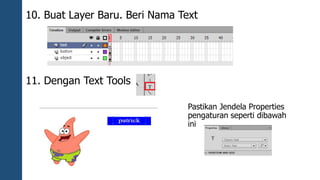
10. Buat Layer Baru. Beri Nama Text 
11. Dengan Text Tools 
Pastikan Jendela Properties 
pengaturan seperti dibawah 
ini
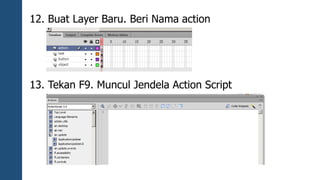
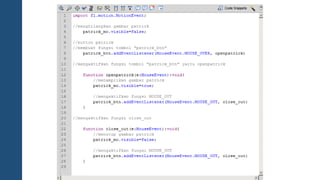
12. Buat Layer Baru. Beri Nama action 
13. Tekan F9. Muncul Jendela Action Script
Tutorial play pause_stop

Tutorial play pause_stop

  • 1.
    TUTORIAL SEDERHANA FLASH BY : ROUZALIYANA
  • 2.
    Button Play, Pauseand Stop 1. Buka Adobe Flash. Pilih dan Klik Action Script 3.0
  • 3.
    2. Buat 4Layer satu persatu.Klik Kanan- Insert Layer Layer Action : Untuk Scripting Layer Text : Untuk Teks Layer Button : Untuk Button Layer Box : Untuk Objek
  • 4.
    4. Pilih danKlik Oval Tools Layer BOX 3. Klik Layer Box
  • 5.
    Layer BOX 5.Buatlah Lingkaran dan Letakkan Posisi Seperti dibawah ini 5A. Pilih Selection Tools 6. Klik Lingkaran dan Tekan F8 (Convert to Symbol)
  • 6.
    Layer BOX 6.aKlik Lingkaran. Isilah Nama “Instance” pada jendela Properties
  • 7.
    Layer BOX 6.aPada Layer Box. Pilih Frame 50 , Klik Kanan Insert Key Fram
  • 8.
    Layer BOX 6.bPada Layer Box. Klik Key Frame 1. Klik Kanan Insert Create Classic Tween Setelah itu Play Scene  CTRL + Enter
  • 9.
    Layer BOX 6.cKlik Kembali frame 50. Ubah Posisi Bola, Seperti Gambar Play Scene  Ctrl + Enter
  • 10.
    Layer Button 7.Buatlah Button 7.a Klik Button ,Tekan F8
  • 11.
    Layer Button 7b.Klik Button Stop Ubah Instance Name : stop_button pada jendela properties
  • 12.
    Layer Text 8.Buat Text Stop diatas Button. Pada Jendela Properties, ubah menjadi Static text
  • 13.
    Layer Text 8.Tekan F9
  • 14.
    MOUSE OVER ANDMOUSE OUT 1.Buka Lembar Kerja Baru Ukuran W :: 550 PX H :: 440 PX
  • 15.
    2.Ubah Layer 1Menjadi Layer Object 3.Pilih dan Klik File –Import to Library a. Insert Gambar
  • 16.
    4. Drag GambarPatrick Ke Stage
  • 17.
    5. Atur PosisiGambar a. Menggunakan Free Transform Tool b. Menggunakan Jendela Properties
  • 18.
    6. Klik GambarPatrick. a.Ubah ke Movie Clip b. Isi nama Instance Name
  • 19.
    7. Buat LayerBaru. Beri Nama Button Buat Tombol dengan menggunakan Rectangle Tools
  • 20.
    8. Konversi Tombolke Simbol. F8 9. Ubah Instance Name. Pada Jendela Properties
  • 21.
    10. Buat LayerBaru. Beri Nama Text 11. Dengan Text Tools Pastikan Jendela Properties pengaturan seperti dibawah ini
  • 22.
    12. Buat LayerBaru. Beri Nama action 13. Tekan F9. Muncul Jendela Action Script