TUTORIAL MEMBUAT GOOGLE FORM + NOTIFIKASI-NYA
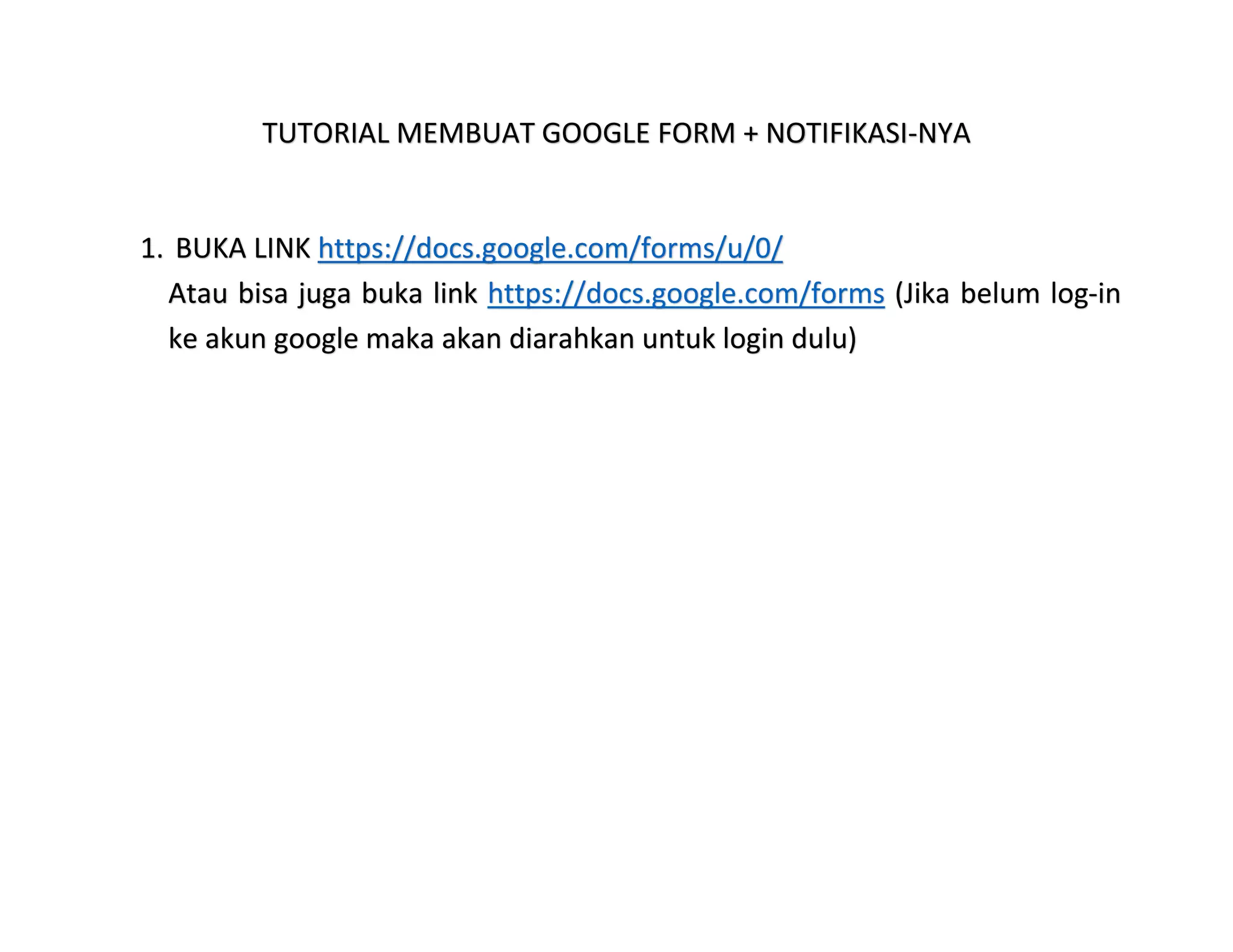
1. BUKA LINK https://docs.google.com/forms/u/0/
Atau bisa juga buka link https://docs.google.com/forms (Jika belum log-in
ke akun google maka akan diarahkan untuk login dulu)
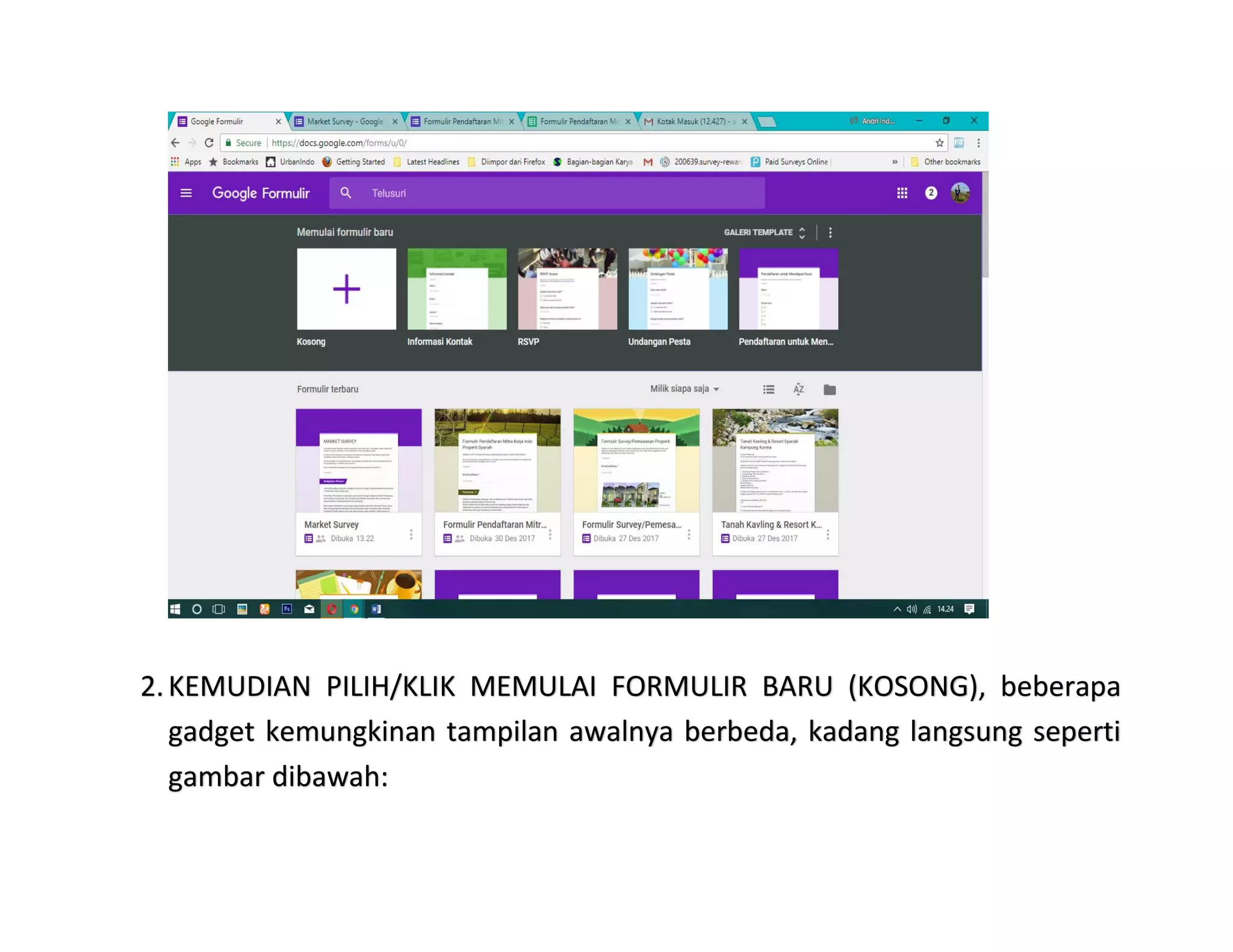
2.KEMUDIAN PILIH/KLIK MEMULAI FORMULIR BARU (KOSONG), beberapa
gadget kemungkinan tampilan awalnya berbeda, kadang langsung seperti
gambar dibawah:
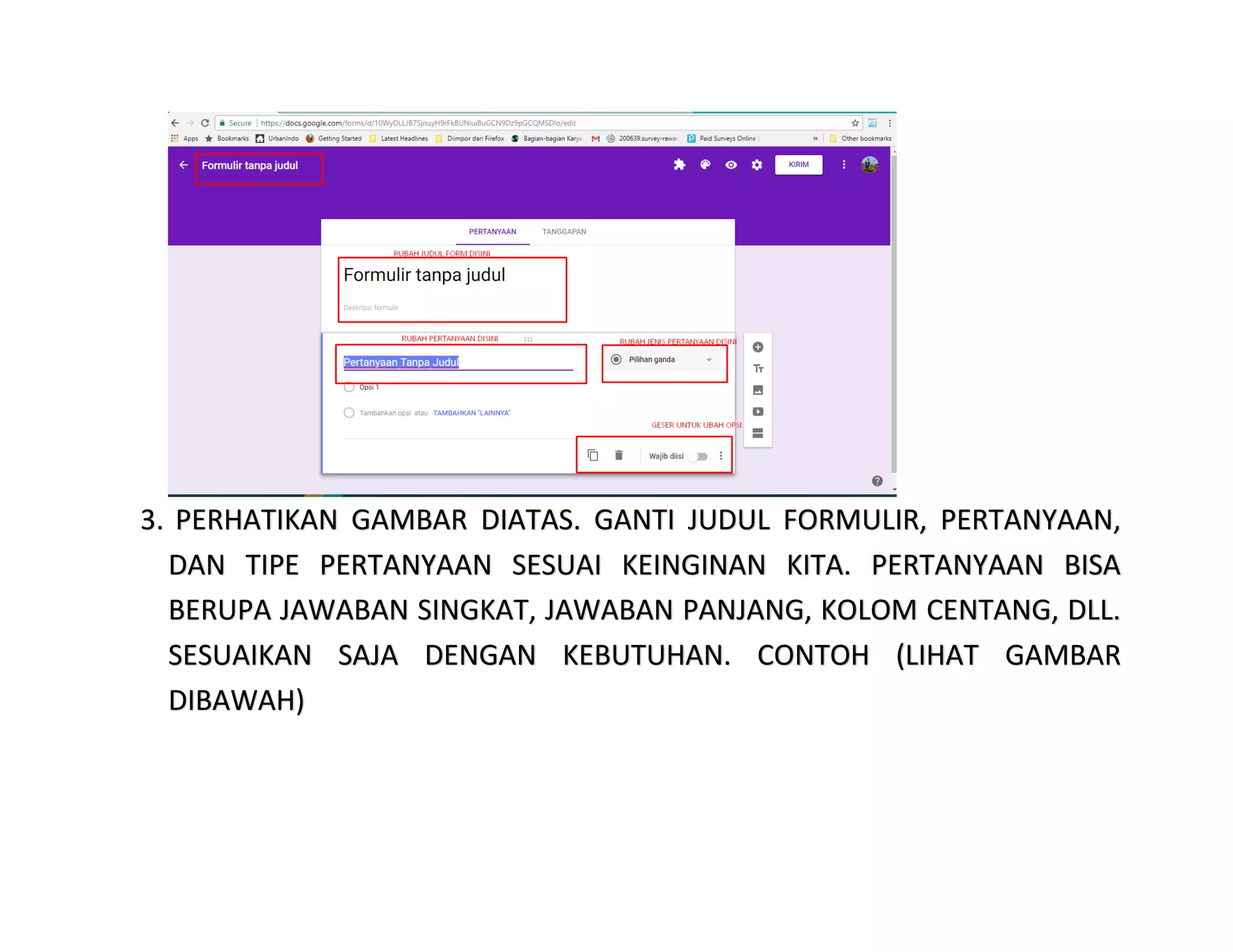
3. PERHATIKAN GAMBAR DIATAS. GANTI JUDUL FORMULIR, PERTANYAAN,
DAN TIPE PERTANYAAN SESUAI KEINGINAN KITA. PERTANYAAN BISA
BERUPA JAWABAN SINGKAT, JAWABAN PANJANG, KOLOM CENTANG, DLL.
SESUAIKAN SAJA DENGAN KEBUTUHAN. CONTOH (LIHAT GAMBAR
DIBAWAH)
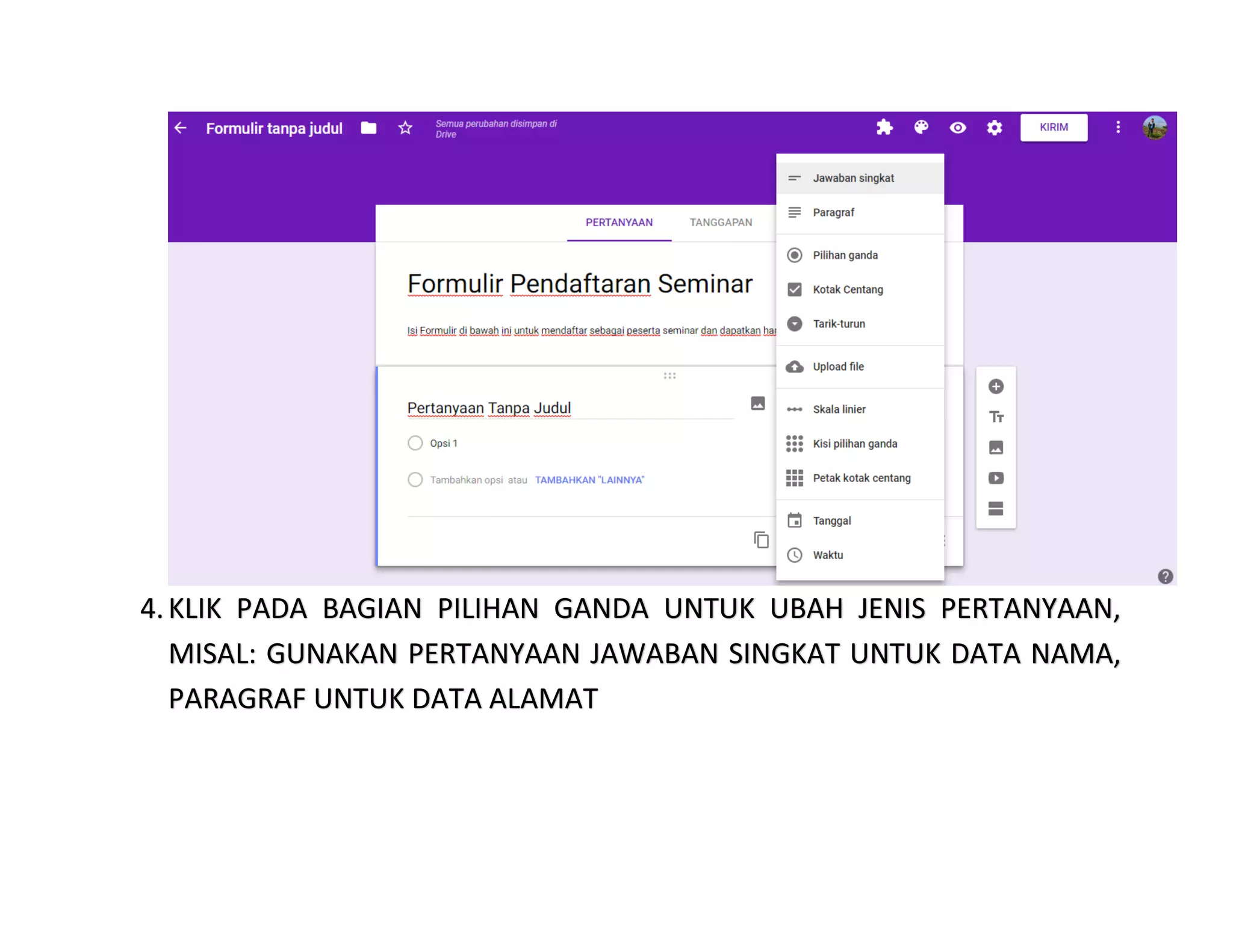
4.KLIK PADA BAGIAN PILIHAN GANDA UNTUK UBAH JENIS PERTANYAAN,
MISAL: GUNAKAN PERTANYAAN JAWABAN SINGKAT UNTUK DATA NAMA,
PARAGRAF UNTUK DATA ALAMAT
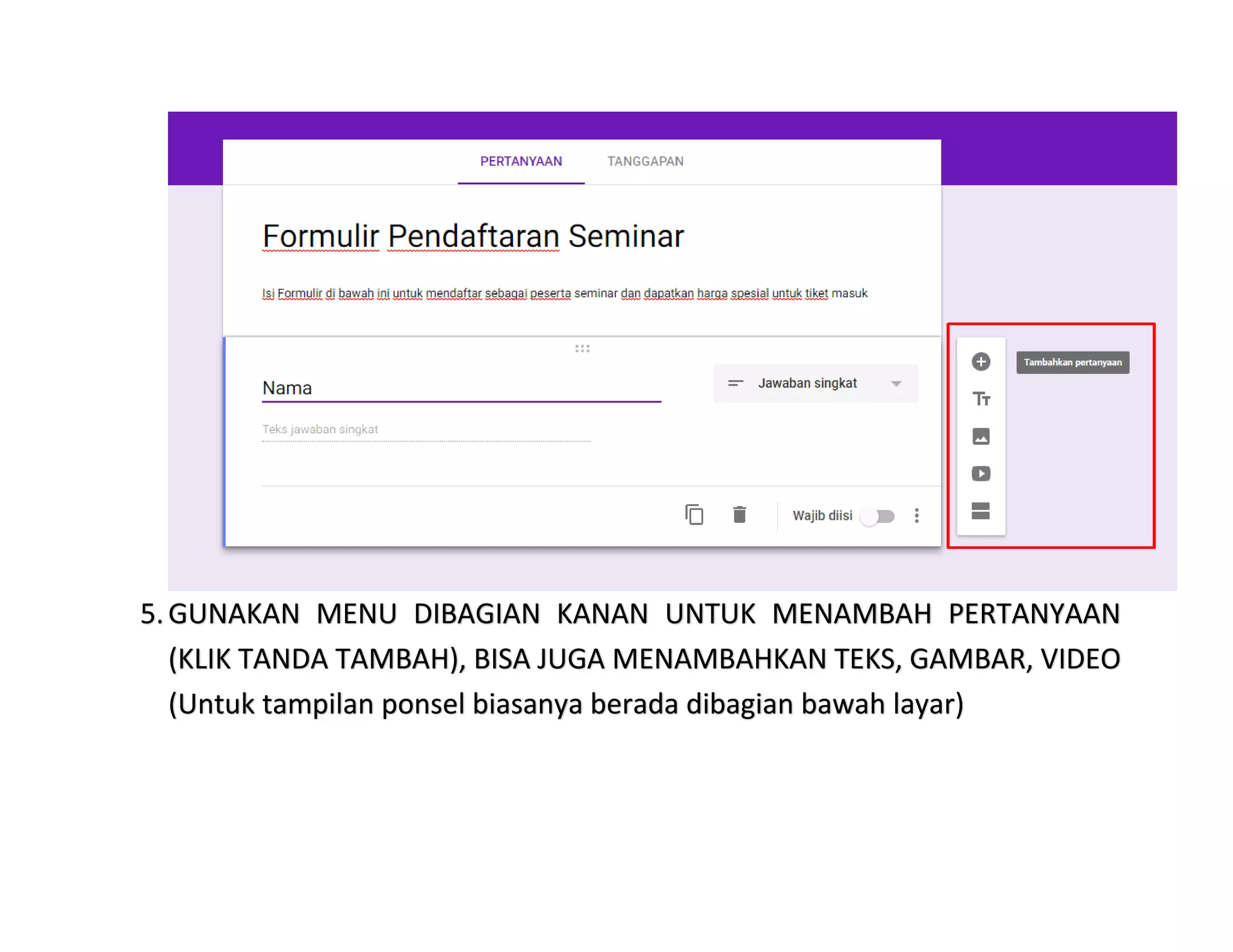
5.GUNAKAN MENU DIBAGIAN KANAN UNTUK MENAMBAH PERTANYAAN
(KLIK TANDA TAMBAH), BISA JUGA MENAMBAHKAN TEKS, GAMBAR, VIDEO
(Untuk tampilan ponsel biasanya berada dibagian bawah layar)
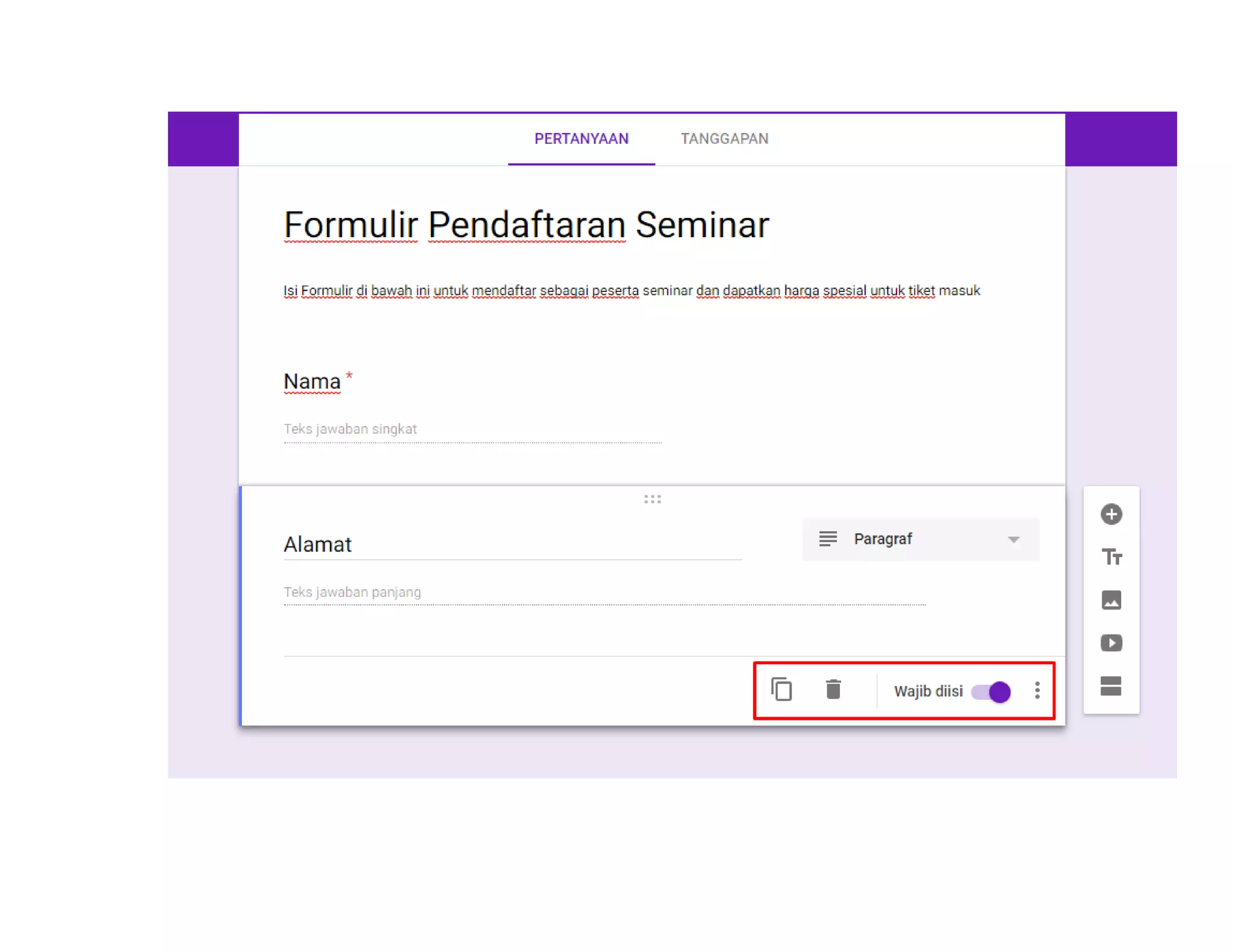
6.PADA BAGIAN POJOK BAWAH KANAN PILIH GAMBAR TONG SAMPAH
UNTUK HAPUS PERTANYAAN, GESER KEKANAN BAGIAN WAJIB ISI AGAR
PERTANYAAN WAJIB DIISI RESPONDEN
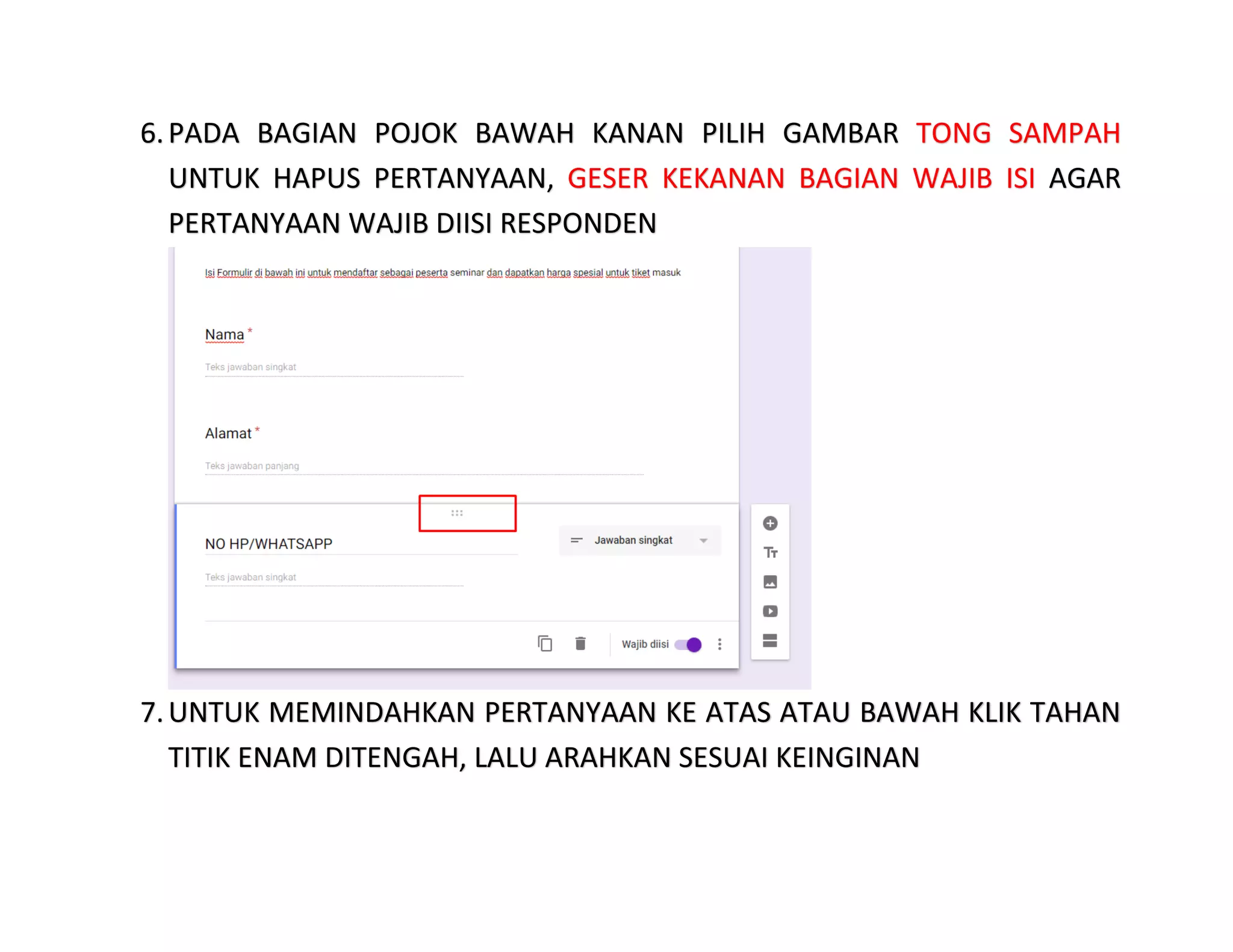
7.UNTUK MEMINDAHKAN PERTANYAAN KE ATAS ATAU BAWAH KLIK TAHAN
TITIK ENAM DITENGAH, LALU ARAHKAN SESUAI KEINGINAN
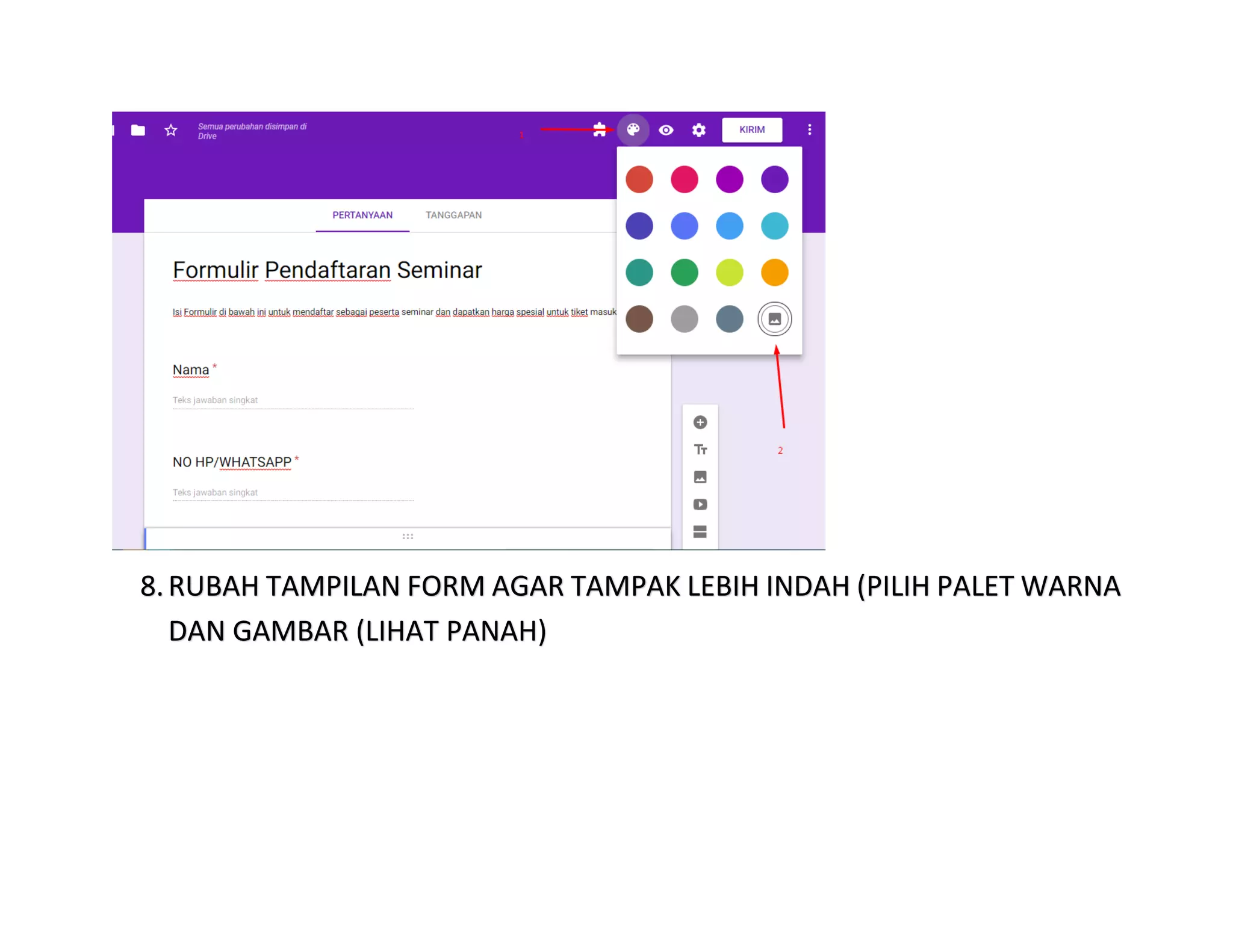
8.RUBAH TAMPILAN FORM AGAR TAMPAK LEBIH INDAH (PILIH PALET WARNA
DAN GAMBAR (LIHAT PANAH)
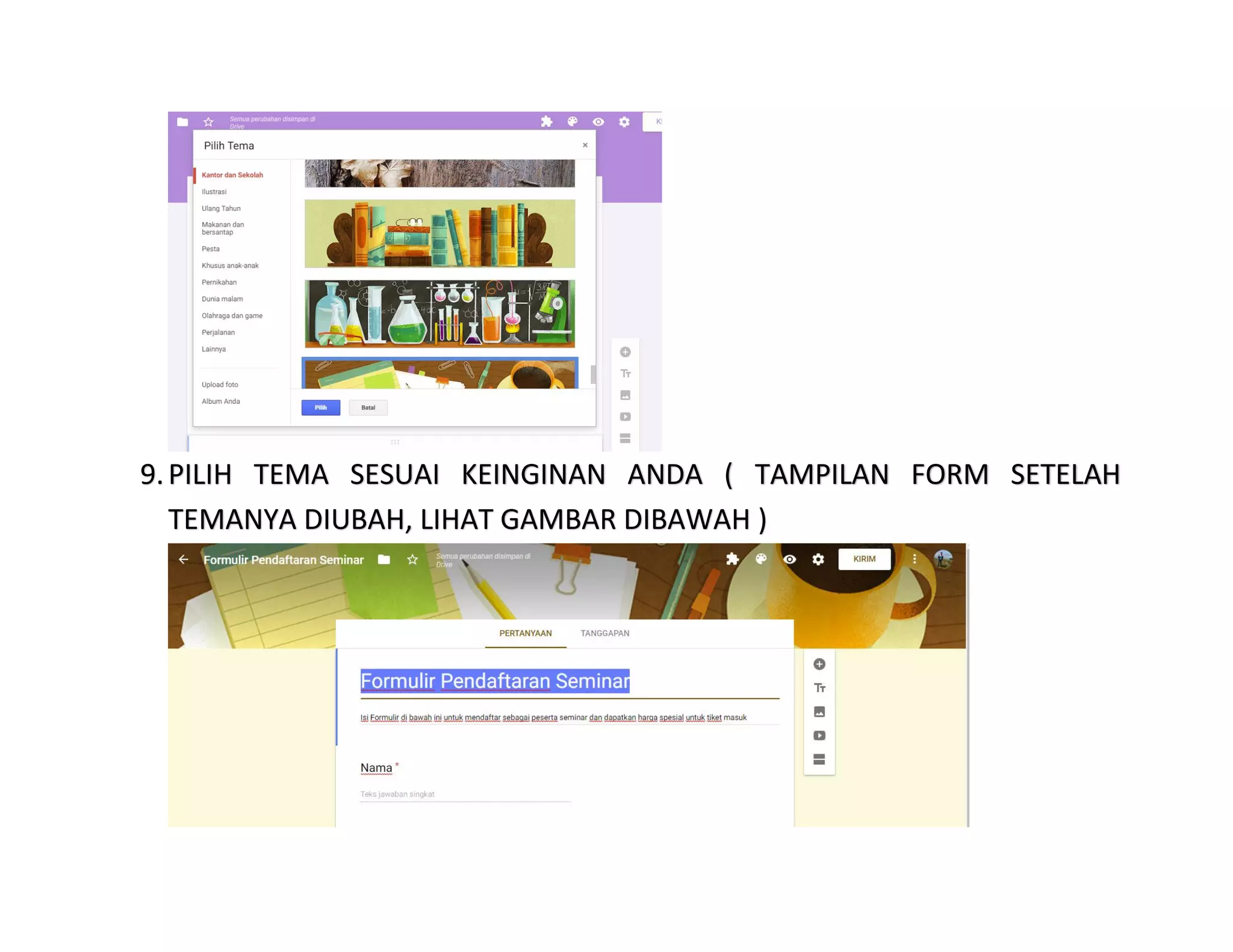
9.PILIH TEMA SESUAI KEINGINAN ANDA ( TAMPILAN FORM SETELAH
TEMANYA DIUBAH, LIHAT GAMBAR DIBAWAH )
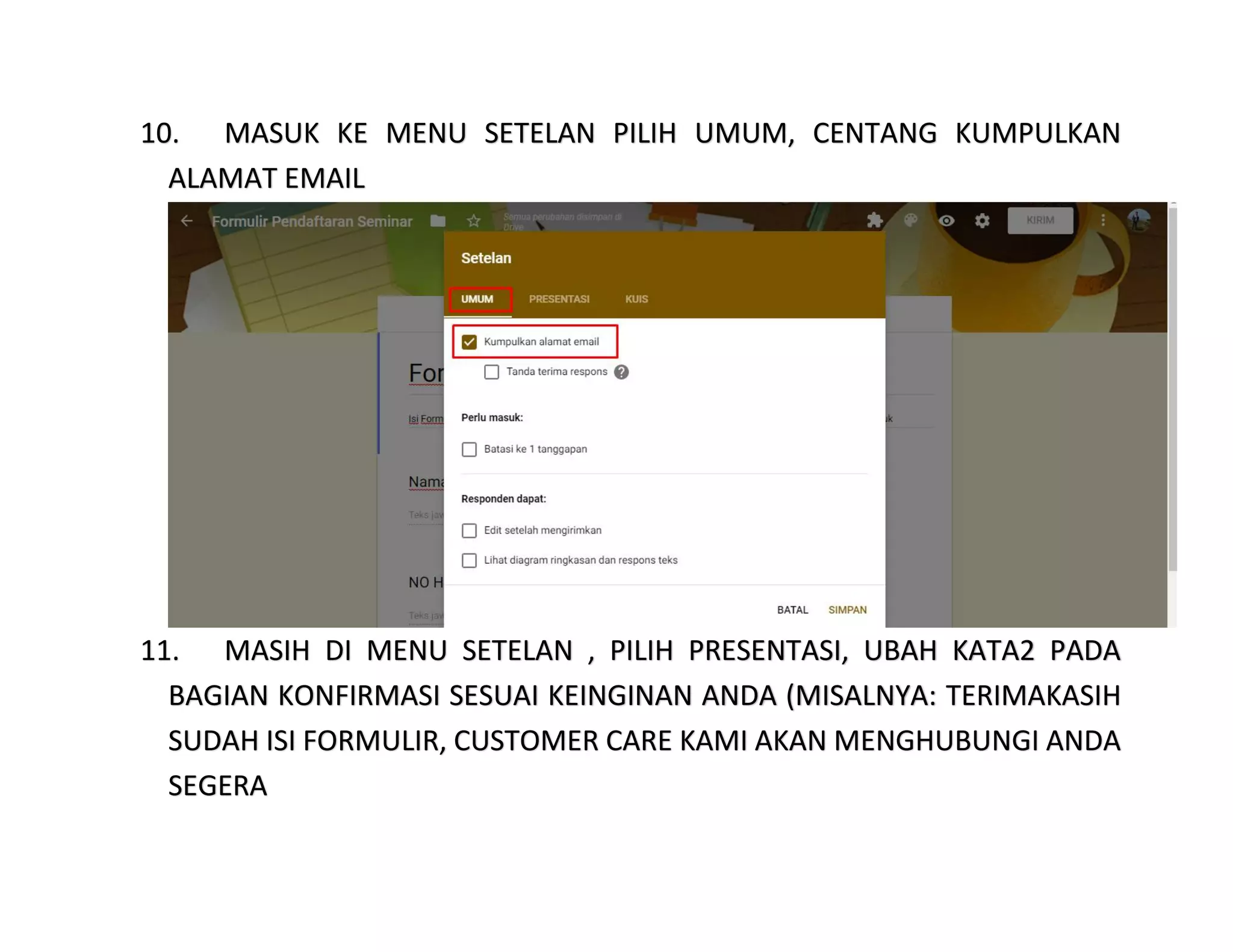
10. MASUK KE MENU SETELAN PILIH UMUM, CENTANG KUMPULKAN
ALAMAT EMAIL
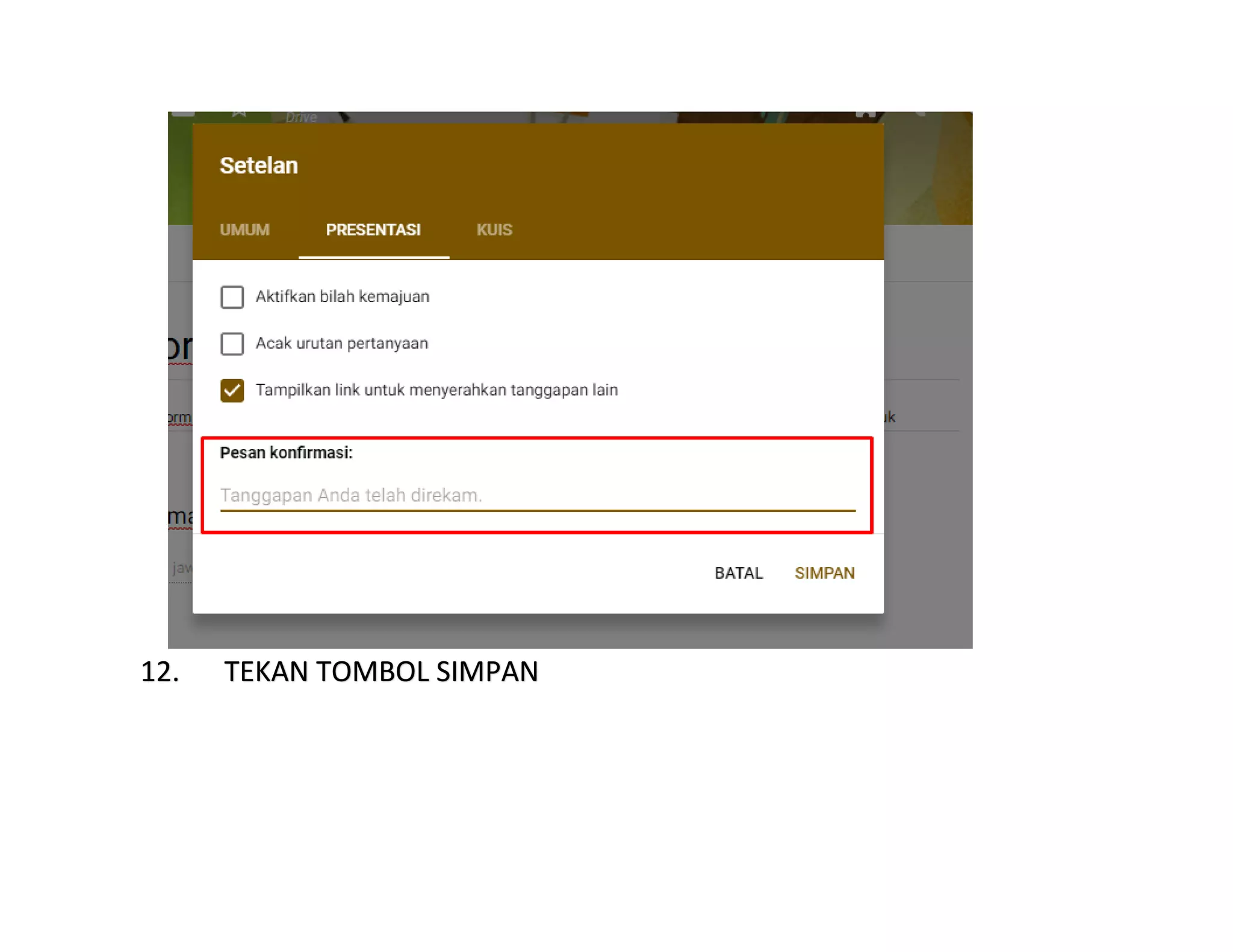
11. MASIH DI MENU SETELAN , PILIH PRESENTASI, UBAH KATA2 PADA
BAGIAN KONFIRMASI SESUAI KEINGINAN ANDA (MISALNYA: TERIMAKASIH
SUDAH ISI FORMULIR, CUSTOMER CARE KAMI AKAN MENGHUBUNGI ANDA
SEGERA
12. TEKAN TOMBOL SIMPAN
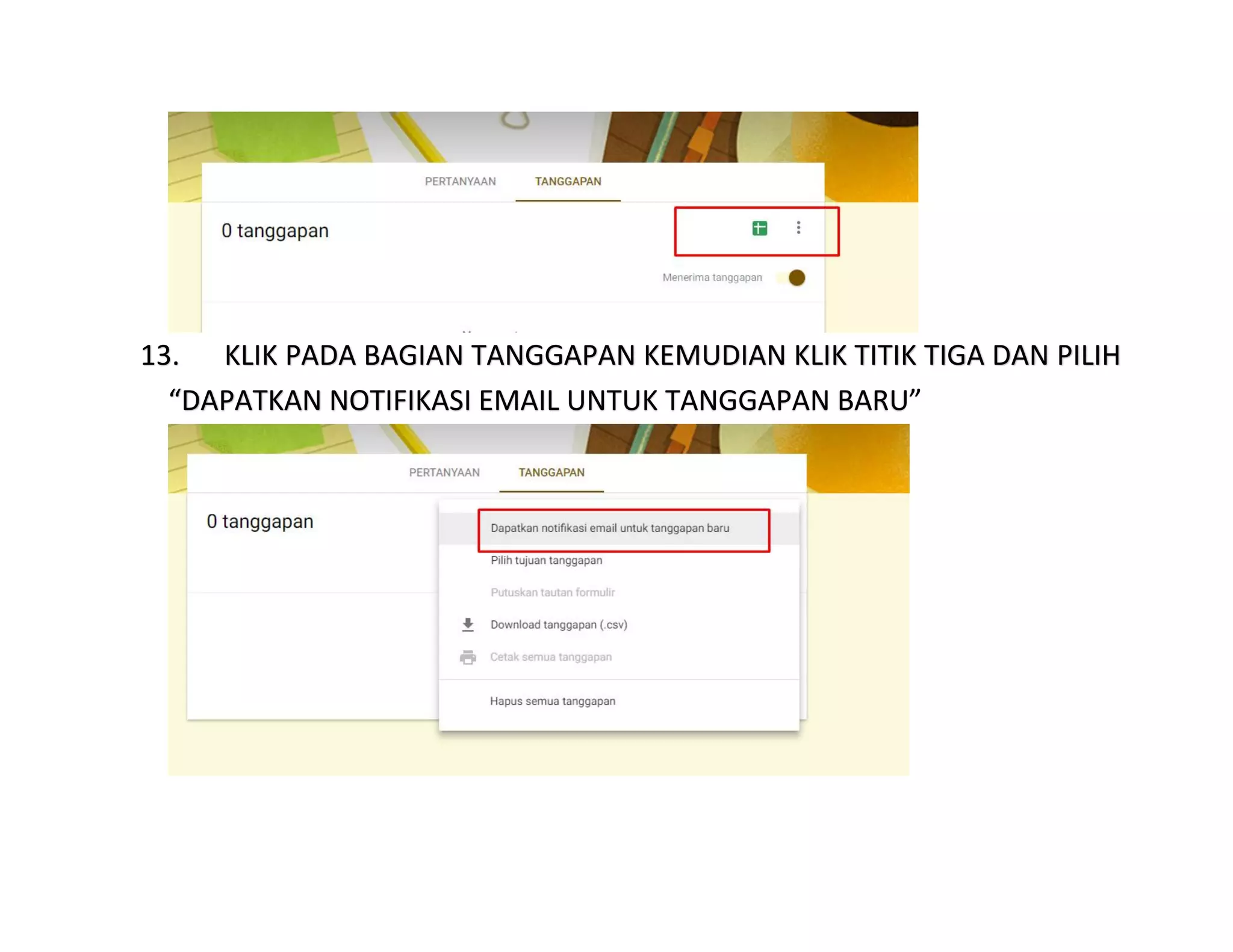
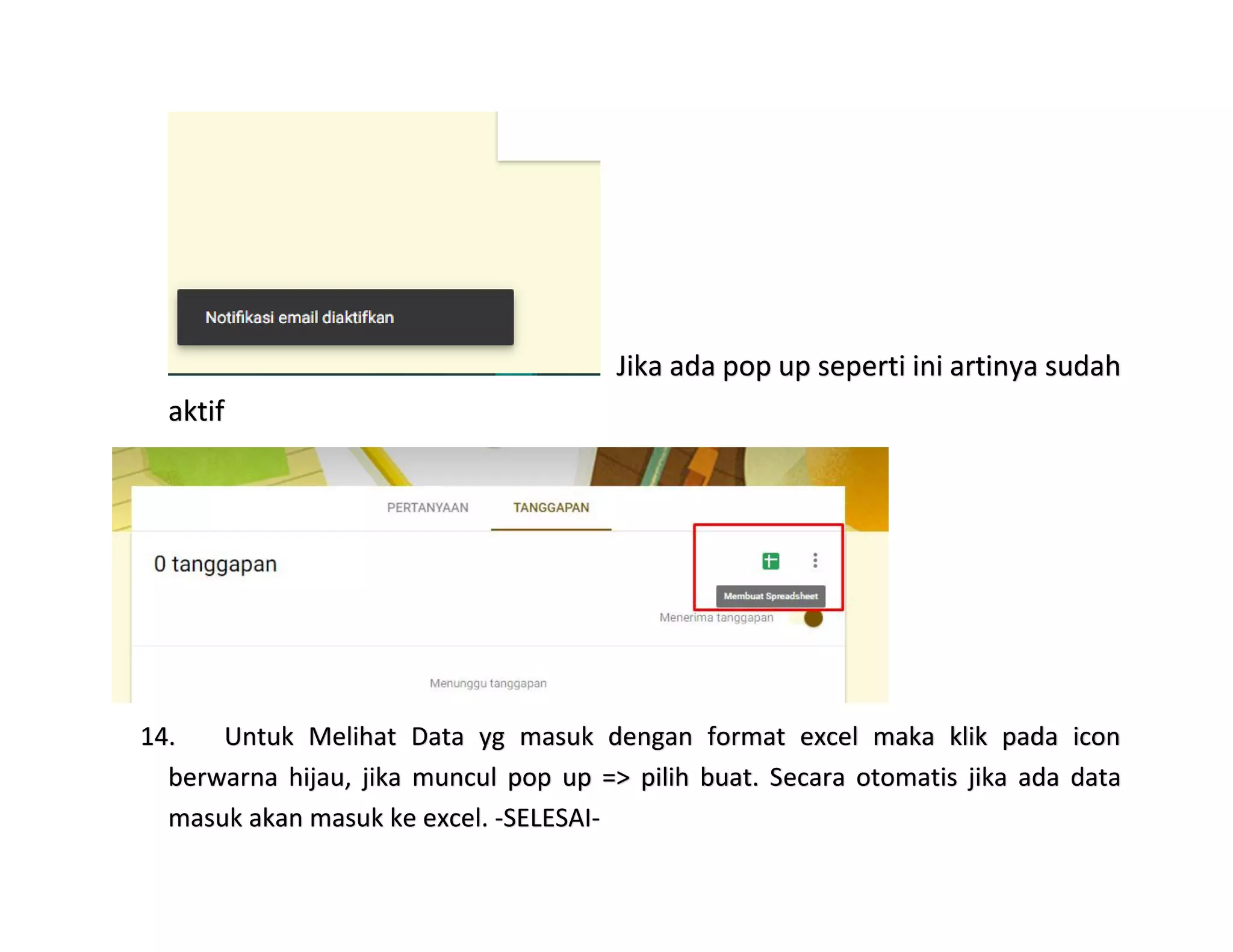
13. KLIK PADA BAGIAN TANGGAPAN KEMUDIAN KLIK TITIK TIGA DAN PILIH
“DAPATKAN NOTIFIKASI EMAIL UNTUK TANGGAPAN BARU”
Jika ada pop up seperti ini artinya sudah
aktif
14. Untuk Melihat Data yg masuk dengan format excel maka klik pada icon
berwarna hijau, jika muncul pop up => pilih buat. Secara otomatis jika ada data
masuk akan masuk ke excel. -SELESAI-
TUTORIAL MEMBUAT NOTIFIKASI EMAIL KE RESPONDEN
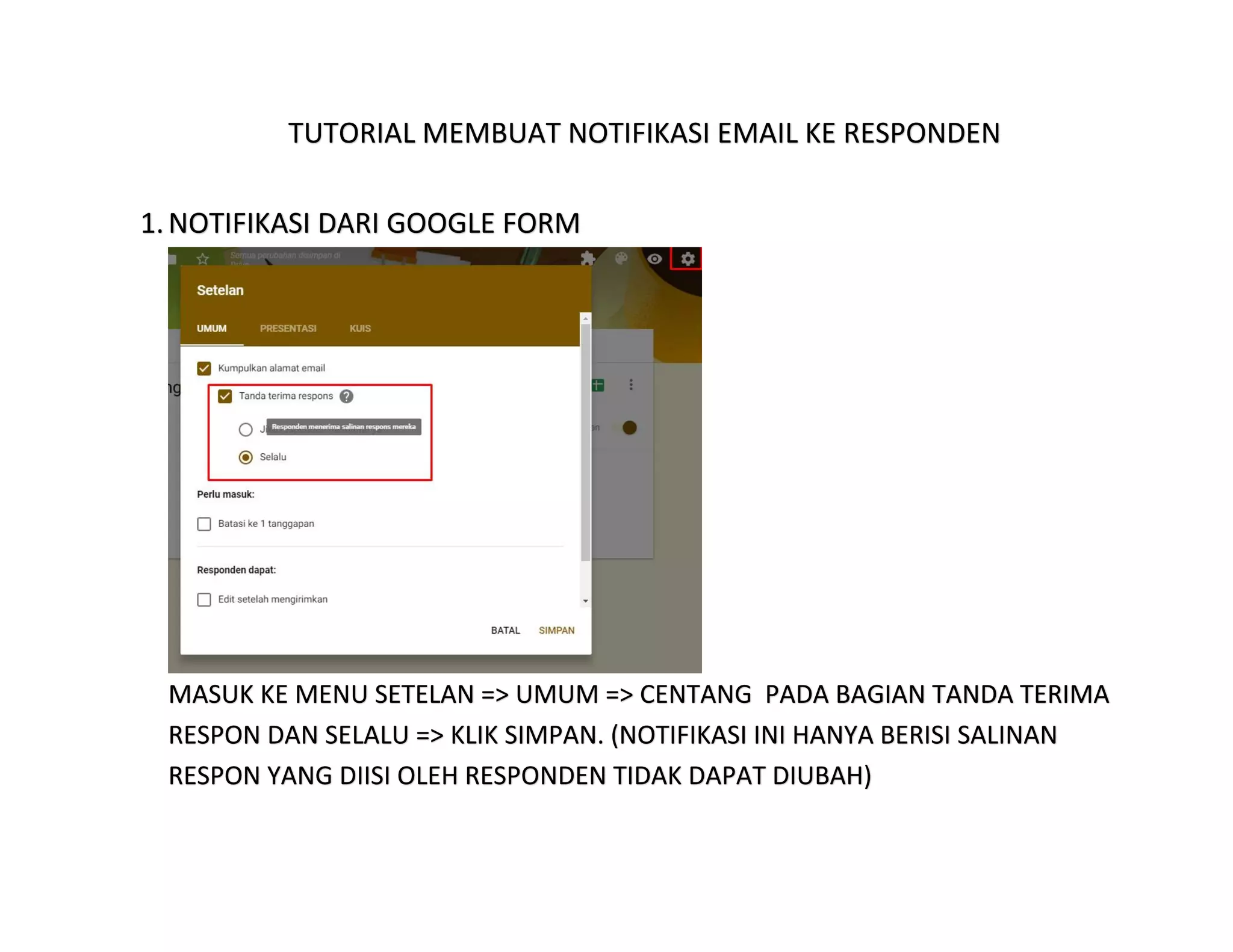
1.NOTIFIKASI DARI GOOGLE FORM
MASUK KE MENU SETELAN => UMUM => CENTANG PADA BAGIAN TANDA TERIMA
RESPON DAN SELALU => KLIK SIMPAN. (NOTIFIKASI INI HANYA BERISI SALINAN
RESPON YANG DIISI OLEH RESPONDEN TIDAK DAPAT DIUBAH)
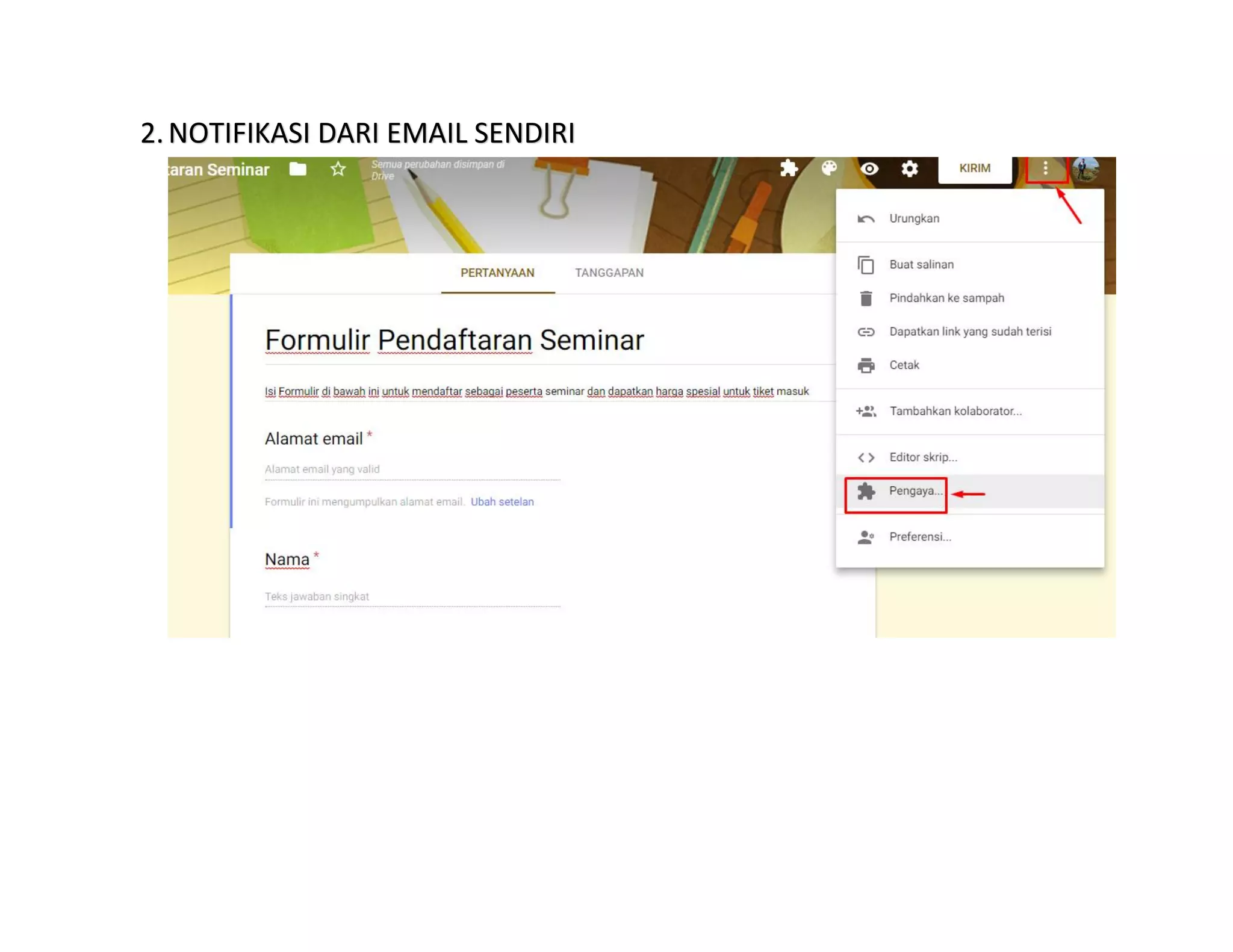
2.NOTIFIKASI DARI EMAIL SENDIRI
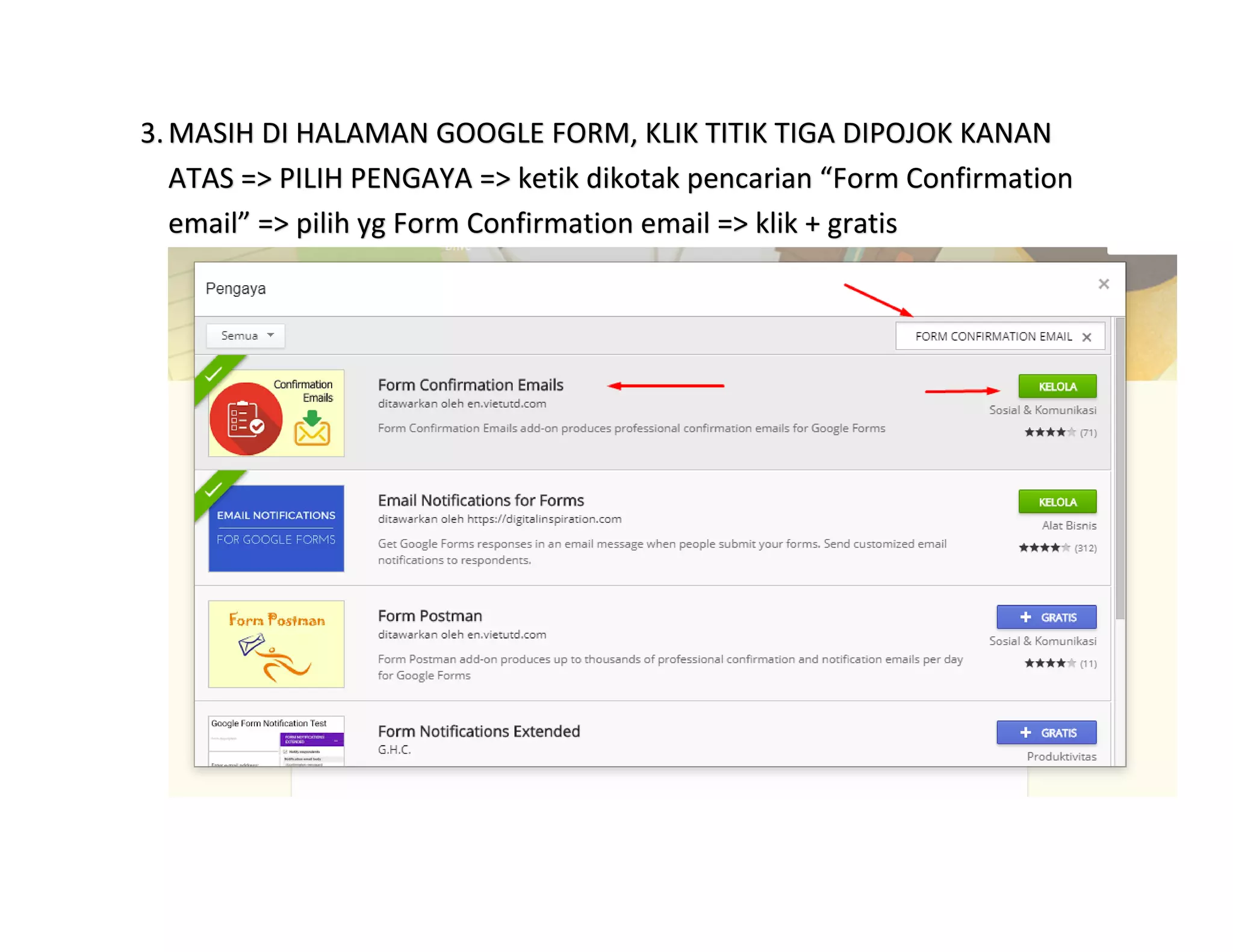
3.MASIH DI HALAMAN GOOGLE FORM, KLIK TITIK TIGA DIPOJOK KANAN
ATAS => PILIH PENGAYA => ketik dikotak pencarian “Form Confirmation
email” => pilih yg Form Confirmation email => klik + gratis
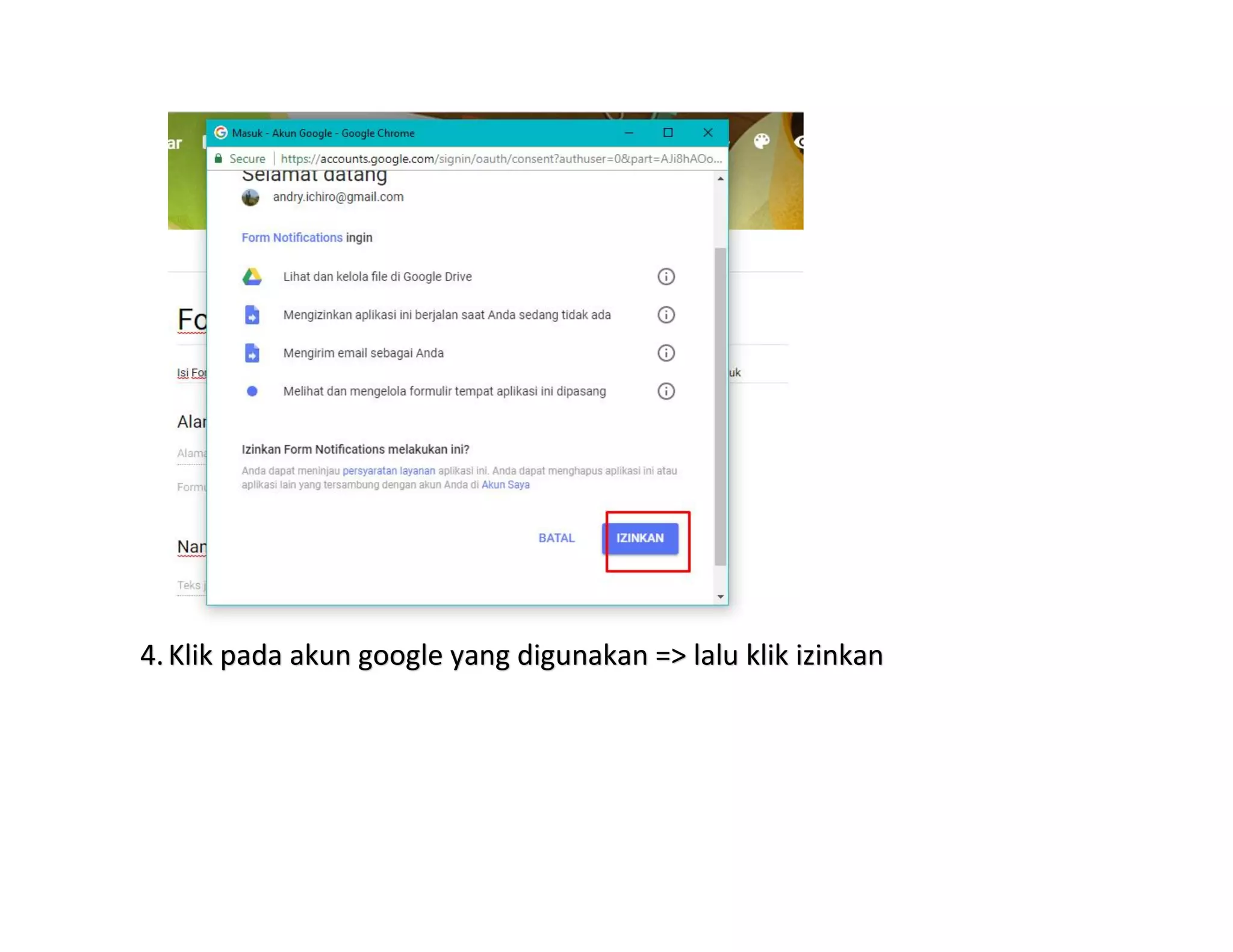
4.Klik pada akun google yang digunakan => lalu klik izinkan
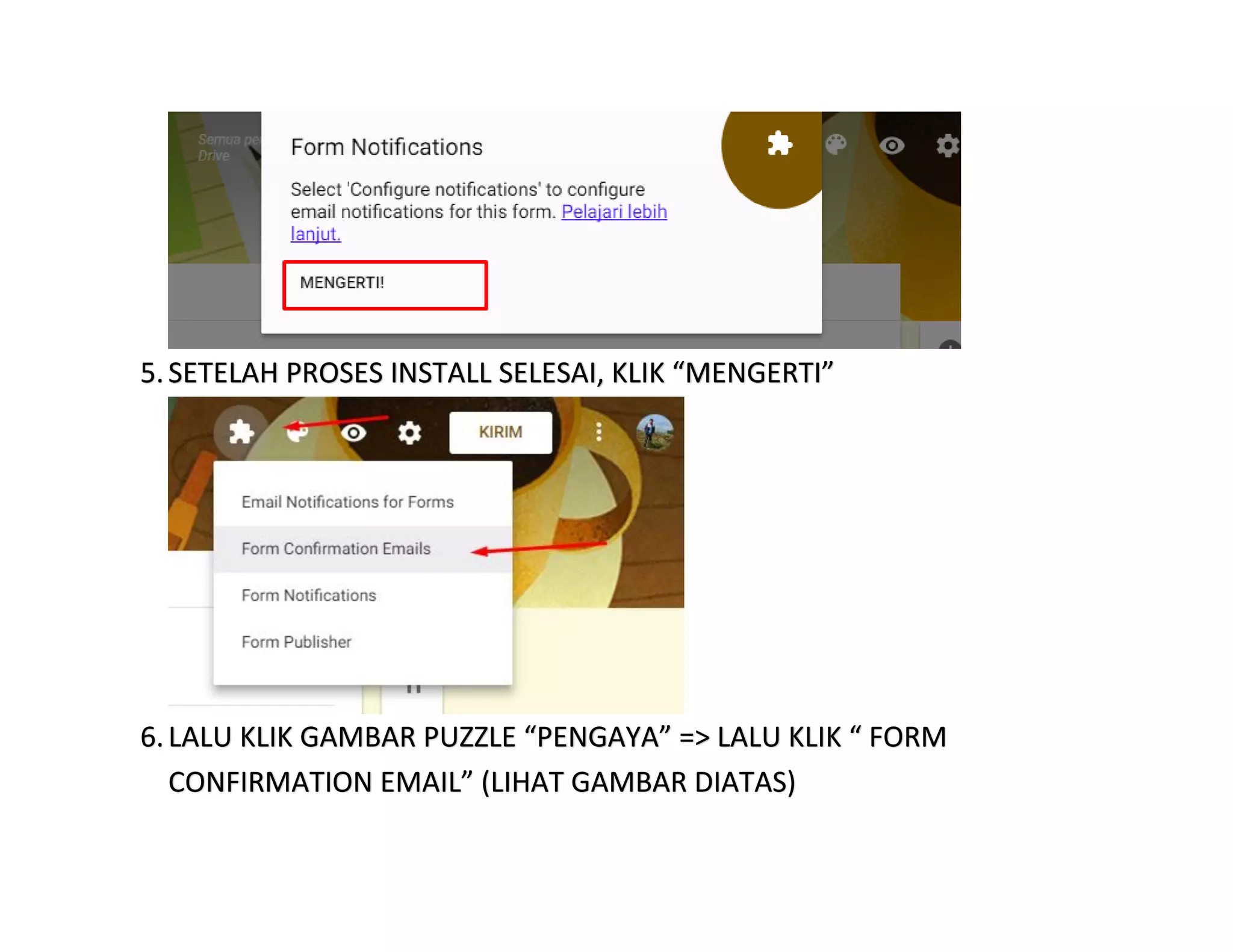
5.SETELAH PROSES INSTALL SELESAI, KLIK “MENGERTI”
6.LALU KLIK GAMBAR PUZZLE “PENGAYA” => LALU KLIK “ FORM
CONFIRMATION EMAIL” (LIHAT GAMBAR DIATAS)
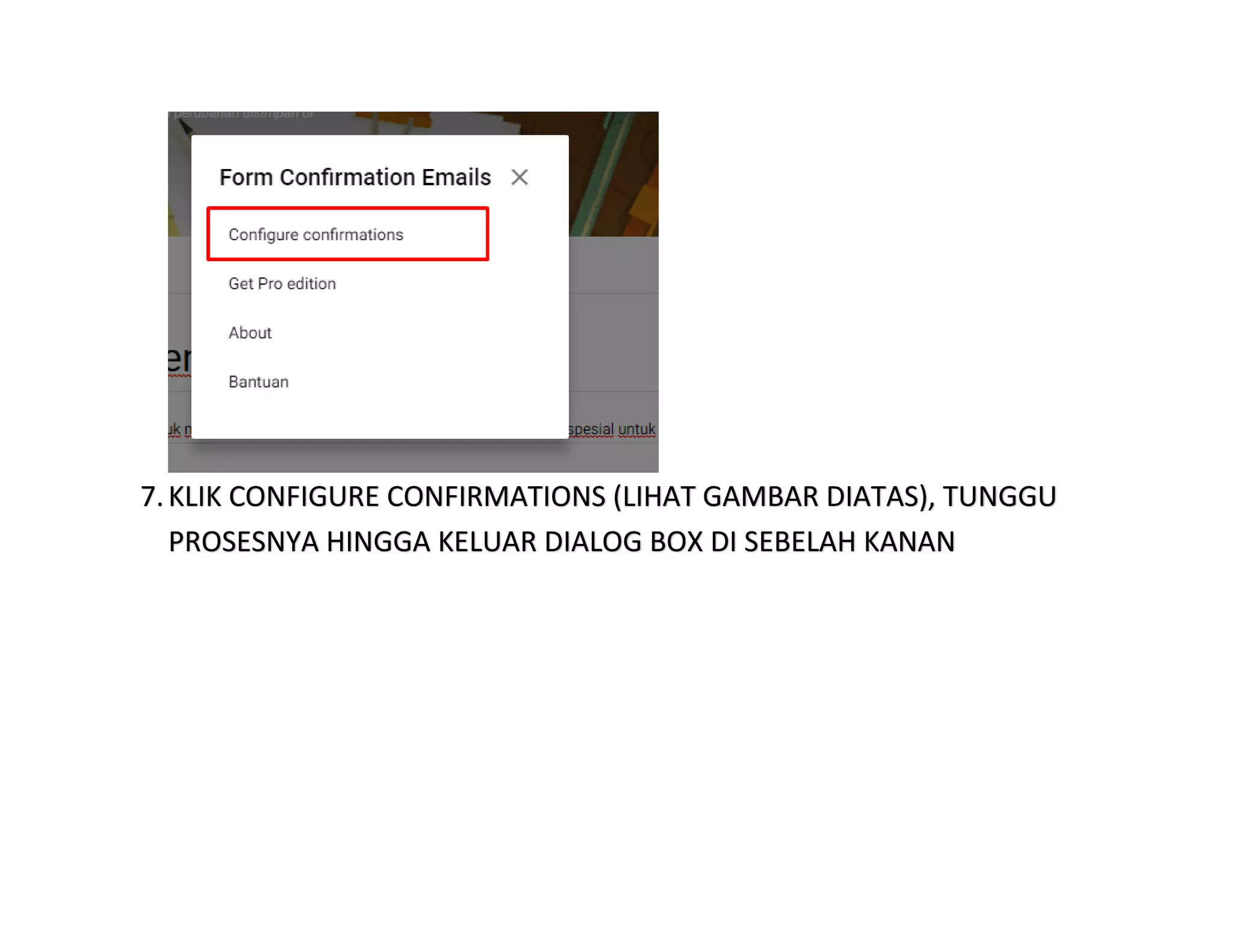
7.KLIK CONFIGURE CONFIRMATIONS (LIHAT GAMBAR DIATAS), TUNGGU
PROSESNYA HINGGA KELUAR DIALOG BOX DI SEBELAH KANAN
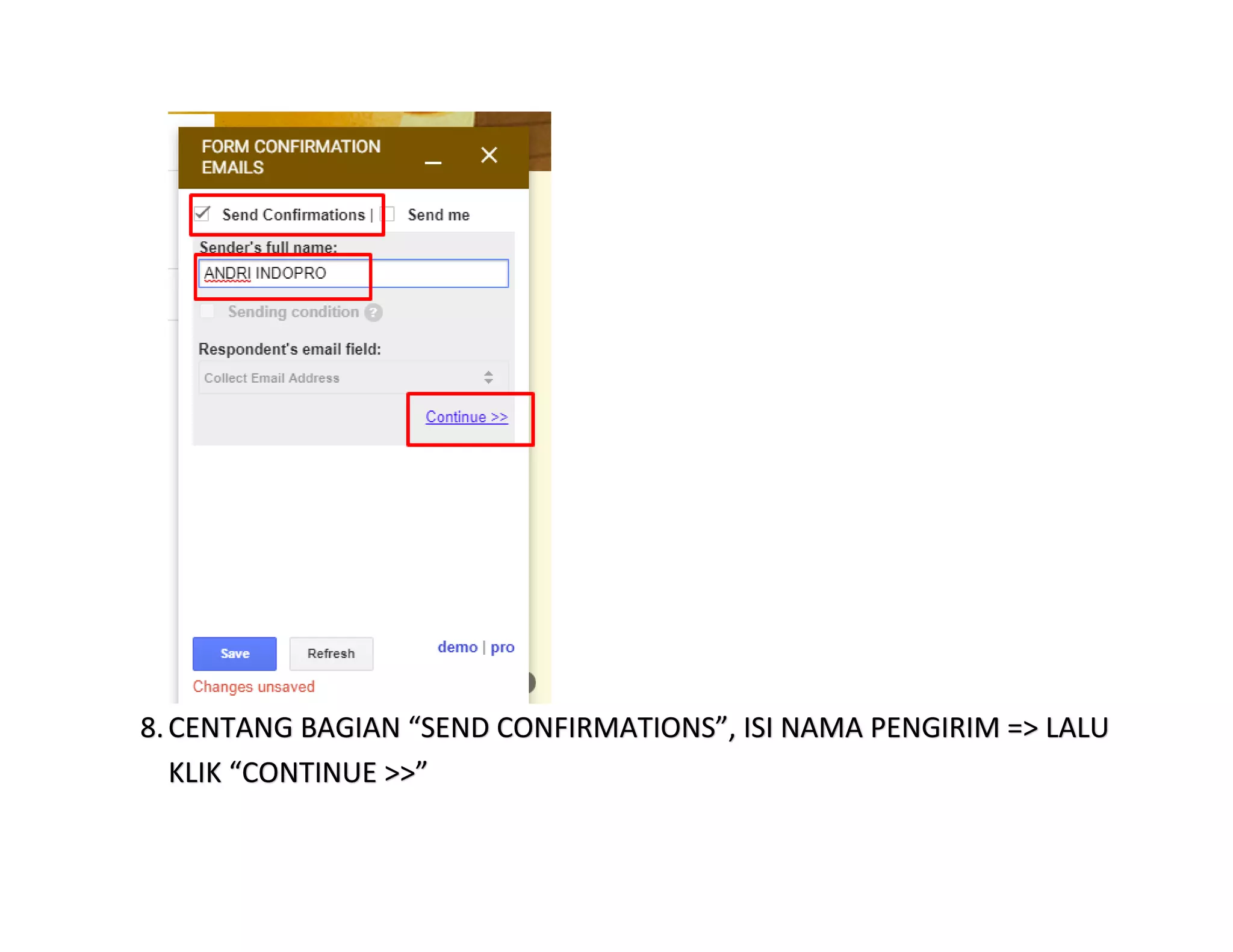
8.CENTANG BAGIAN “SEND CONFIRMATIONS”, ISI NAMA PENGIRIM => LALU
KLIK “CONTINUE >>”
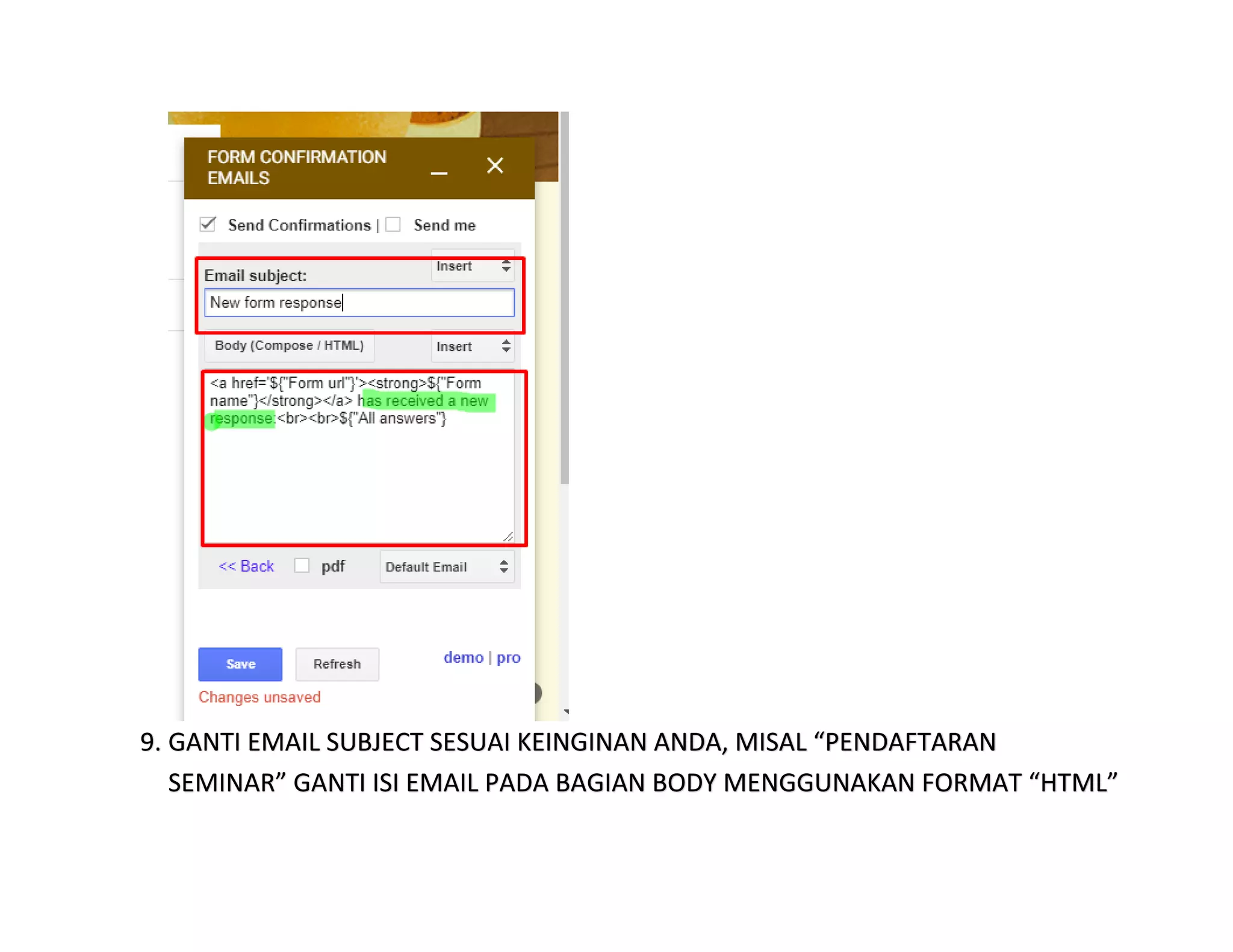
9. GANTI EMAIL SUBJECT SESUAI KEINGINAN ANDA, MISAL “PENDAFTARAN
SEMINAR” GANTI ISI EMAIL PADA BAGIAN BODY MENGGUNAKAN FORMAT “HTML”
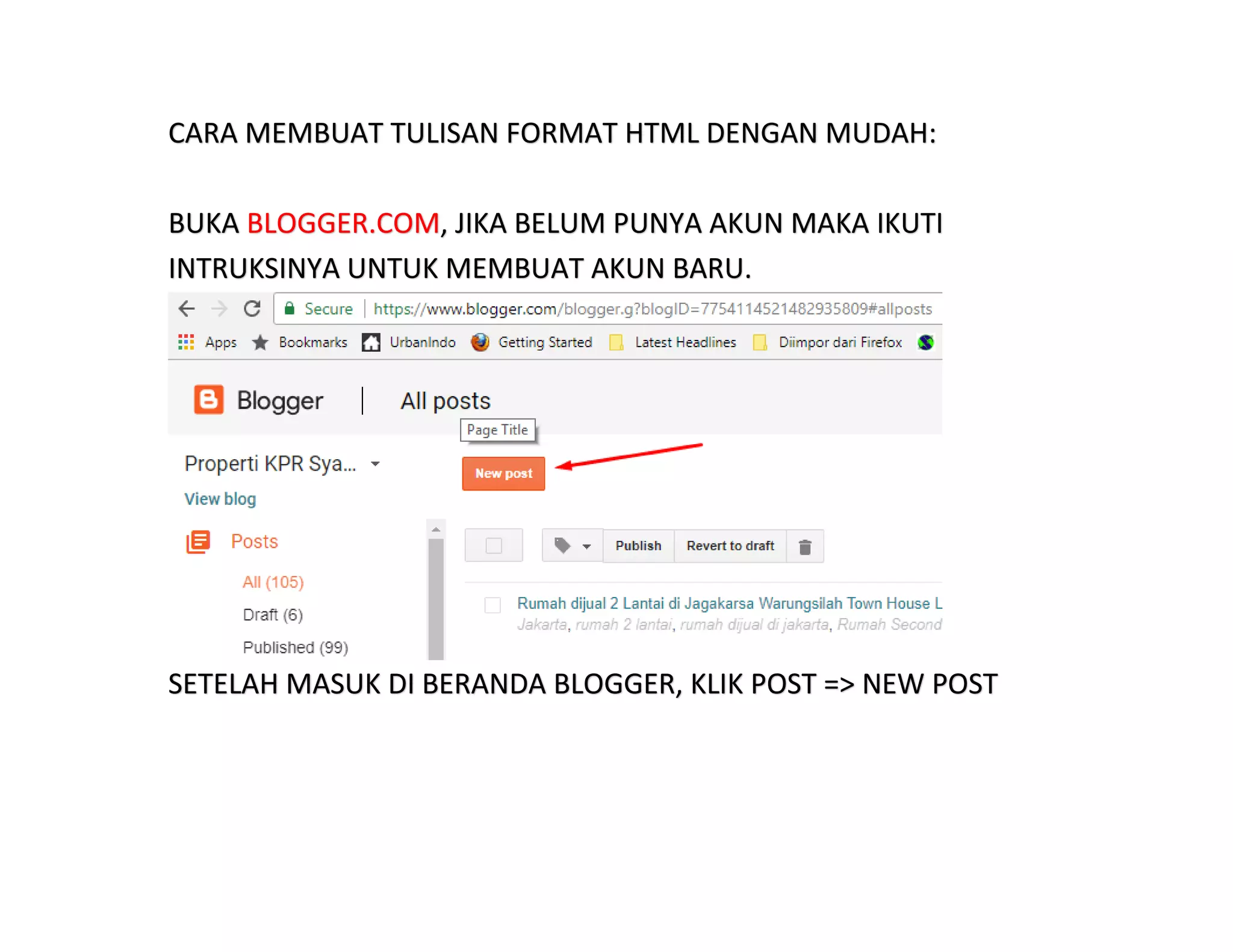
CARA MEMBUAT TULISAN FORMAT HTML DENGAN MUDAH:
BUKA BLOGGER.COM, JIKA BELUM PUNYA AKUN MAKA IKUTI
INTRUKSINYA UNTUK MEMBUAT AKUN BARU.
SETELAH MASUK DI BERANDA BLOGGER, KLIK POST => NEW POST
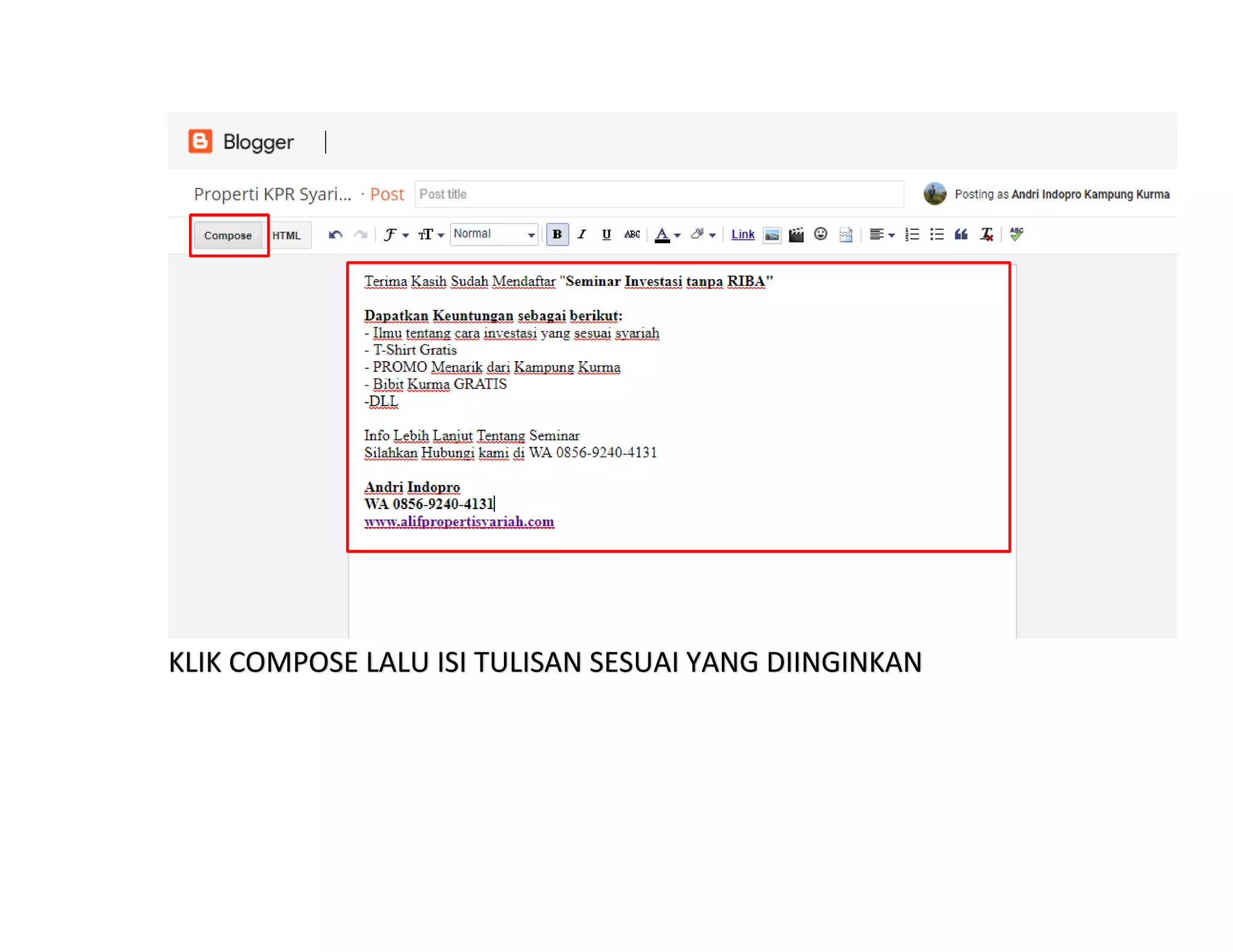
KLIK COMPOSE LALU ISI TULISAN SESUAI YANG DIINGINKAN
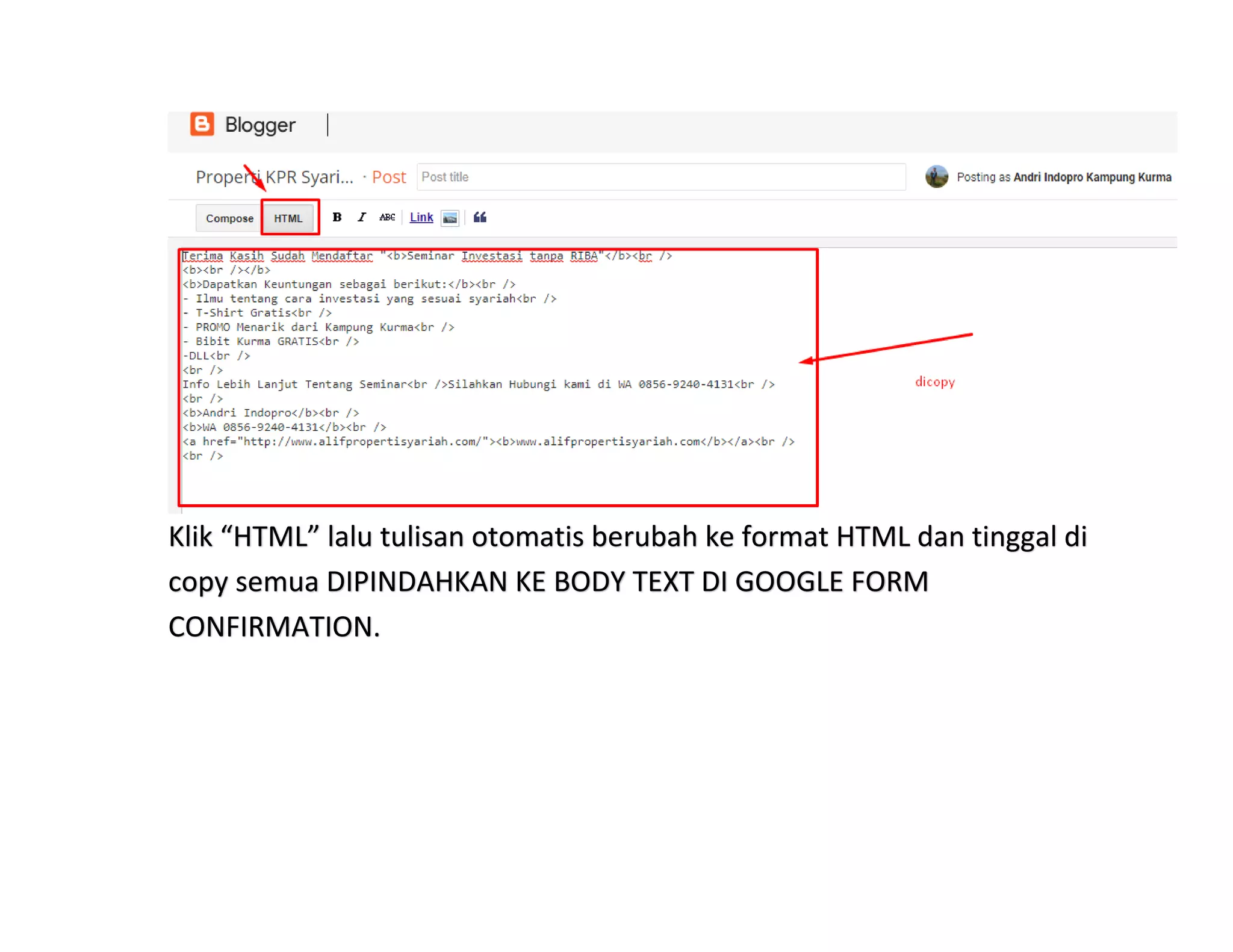
Klik “HTML” lalu tulisan otomatis berubah ke format HTML dan tinggal di
copy semua DIPINDAHKAN KE BODY TEXT DI GOOGLE FORM
CONFIRMATION.
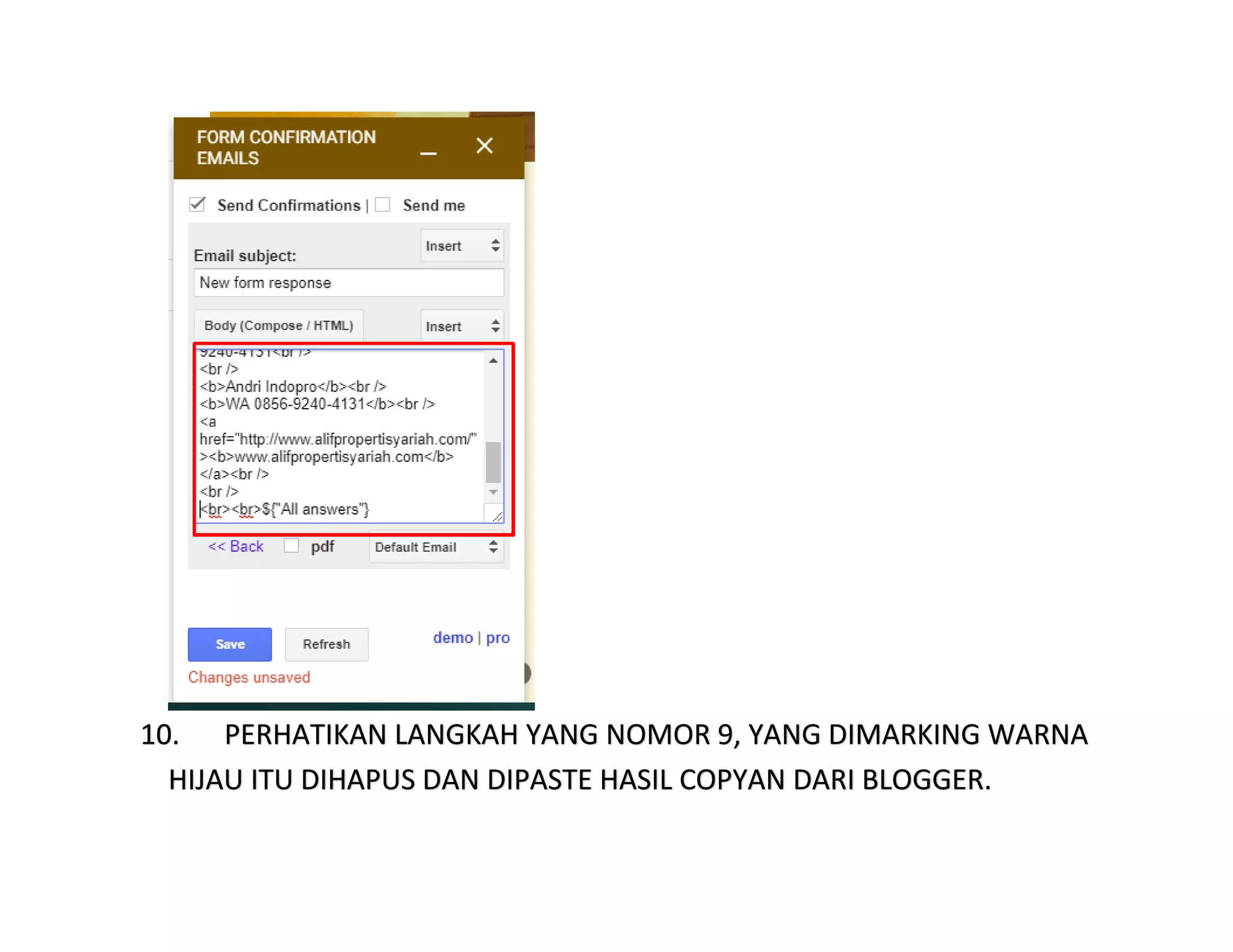
10. PERHATIKAN LANGKAH YANG NOMOR 9, YANG DIMARKING WARNA
HIJAU ITU DIHAPUS DAN DIPASTE HASIL COPYAN DARI BLOGGER.
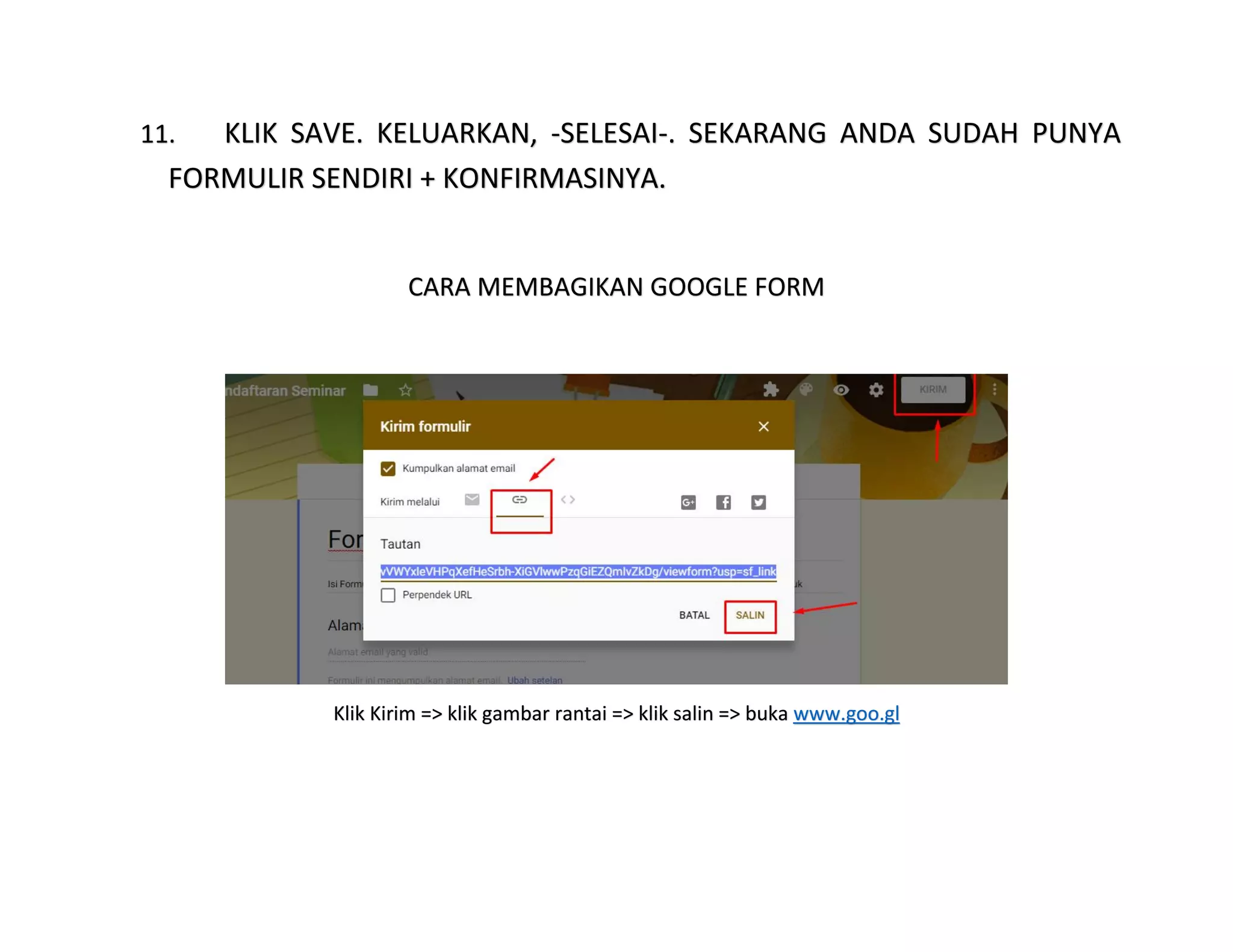
11. KLIK SAVE. KELUARKAN, -SELESAI-. SEKARANG ANDA SUDAH PUNYA
FORMULIR SENDIRI + KONFIRMASINYA.
CARA MEMBAGIKAN GOOGLE FORM
Klik Kirim => klik gambar rantai => klik salin => buka www.goo.gl
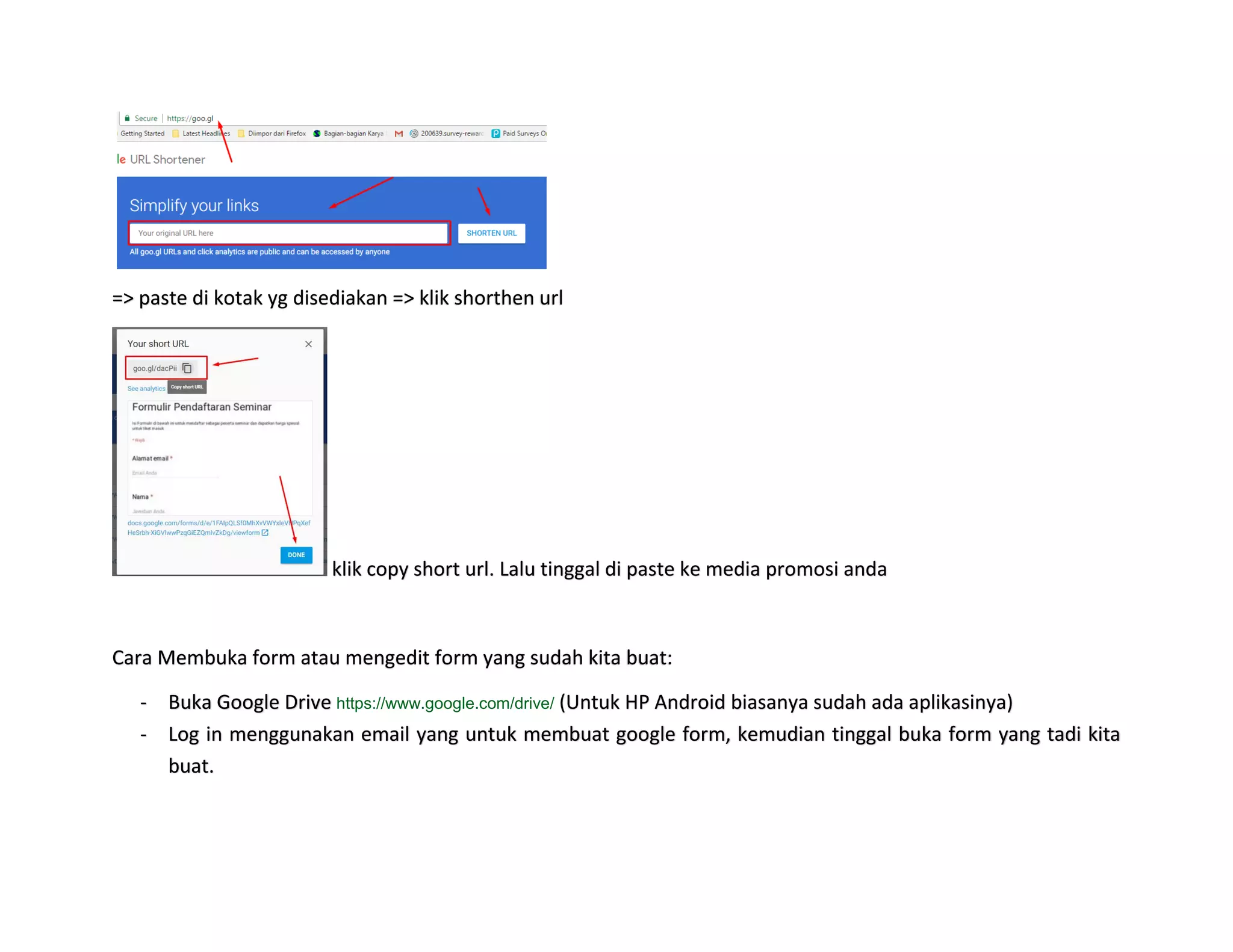
=> paste di kotak yg disediakan => klik shorthen url
klik copy short url. Lalu tinggal di paste ke media promosi anda
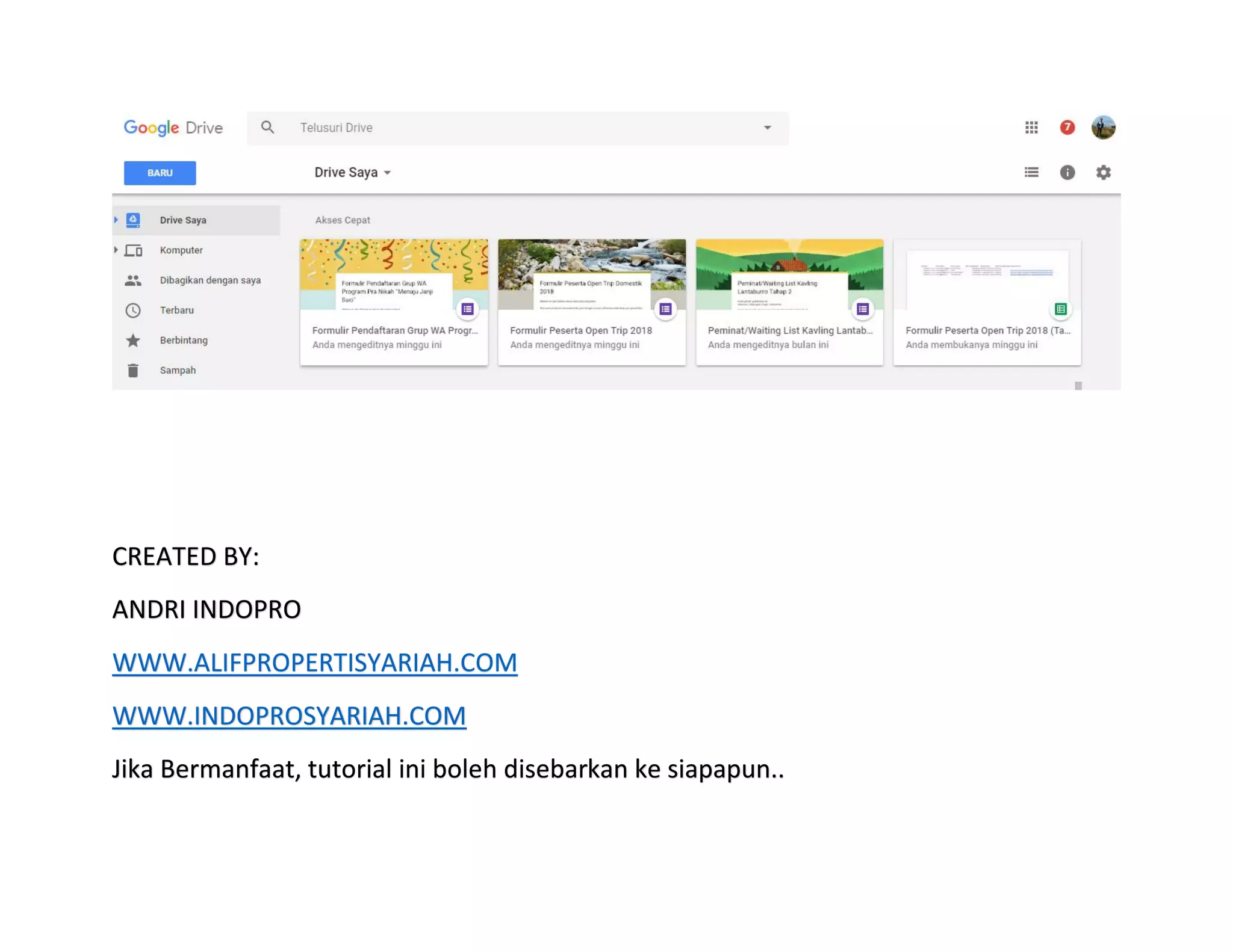
Cara Membuka form atau mengedit form yang sudah kita buat:
- Buka Google Drive https://www.google.com/drive/ (Untuk HP Android biasanya sudah ada aplikasinya)
- Log in menggunakan email yang untuk membuat google form, kemudian tinggal buka form yang tadi kita
buat.
CREATED BY:
ANDRI INDOPRO
WWW.ALIFPROPERTISYARIAH.COM
WWW.INDOPROSYARIAH.COM
Jika Bermanfaat, tutorial ini boleh disebarkan ke siapapun..

Tutorial membuat google form terbaru

  • 1.
    TUTORIAL MEMBUAT GOOGLEFORM + NOTIFIKASI-NYA 1. BUKA LINK https://docs.google.com/forms/u/0/ Atau bisa juga buka link https://docs.google.com/forms (Jika belum log-in ke akun google maka akan diarahkan untuk login dulu)
  • 2.
    2.KEMUDIAN PILIH/KLIK MEMULAIFORMULIR BARU (KOSONG), beberapa gadget kemungkinan tampilan awalnya berbeda, kadang langsung seperti gambar dibawah:
  • 3.
    3. PERHATIKAN GAMBARDIATAS. GANTI JUDUL FORMULIR, PERTANYAAN, DAN TIPE PERTANYAAN SESUAI KEINGINAN KITA. PERTANYAAN BISA BERUPA JAWABAN SINGKAT, JAWABAN PANJANG, KOLOM CENTANG, DLL. SESUAIKAN SAJA DENGAN KEBUTUHAN. CONTOH (LIHAT GAMBAR DIBAWAH)
  • 4.
    4.KLIK PADA BAGIANPILIHAN GANDA UNTUK UBAH JENIS PERTANYAAN, MISAL: GUNAKAN PERTANYAAN JAWABAN SINGKAT UNTUK DATA NAMA, PARAGRAF UNTUK DATA ALAMAT
  • 5.
    5.GUNAKAN MENU DIBAGIANKANAN UNTUK MENAMBAH PERTANYAAN (KLIK TANDA TAMBAH), BISA JUGA MENAMBAHKAN TEKS, GAMBAR, VIDEO (Untuk tampilan ponsel biasanya berada dibagian bawah layar)
  • 7.
    6.PADA BAGIAN POJOKBAWAH KANAN PILIH GAMBAR TONG SAMPAH UNTUK HAPUS PERTANYAAN, GESER KEKANAN BAGIAN WAJIB ISI AGAR PERTANYAAN WAJIB DIISI RESPONDEN 7.UNTUK MEMINDAHKAN PERTANYAAN KE ATAS ATAU BAWAH KLIK TAHAN TITIK ENAM DITENGAH, LALU ARAHKAN SESUAI KEINGINAN
  • 8.
    8.RUBAH TAMPILAN FORMAGAR TAMPAK LEBIH INDAH (PILIH PALET WARNA DAN GAMBAR (LIHAT PANAH)
  • 9.
    9.PILIH TEMA SESUAIKEINGINAN ANDA ( TAMPILAN FORM SETELAH TEMANYA DIUBAH, LIHAT GAMBAR DIBAWAH )
  • 10.
    10. MASUK KEMENU SETELAN PILIH UMUM, CENTANG KUMPULKAN ALAMAT EMAIL 11. MASIH DI MENU SETELAN , PILIH PRESENTASI, UBAH KATA2 PADA BAGIAN KONFIRMASI SESUAI KEINGINAN ANDA (MISALNYA: TERIMAKASIH SUDAH ISI FORMULIR, CUSTOMER CARE KAMI AKAN MENGHUBUNGI ANDA SEGERA
  • 11.
  • 12.
    13. KLIK PADABAGIAN TANGGAPAN KEMUDIAN KLIK TITIK TIGA DAN PILIH “DAPATKAN NOTIFIKASI EMAIL UNTUK TANGGAPAN BARU”
  • 13.
    Jika ada popup seperti ini artinya sudah aktif 14. Untuk Melihat Data yg masuk dengan format excel maka klik pada icon berwarna hijau, jika muncul pop up => pilih buat. Secara otomatis jika ada data masuk akan masuk ke excel. -SELESAI-
  • 14.
    TUTORIAL MEMBUAT NOTIFIKASIEMAIL KE RESPONDEN 1.NOTIFIKASI DARI GOOGLE FORM MASUK KE MENU SETELAN => UMUM => CENTANG PADA BAGIAN TANDA TERIMA RESPON DAN SELALU => KLIK SIMPAN. (NOTIFIKASI INI HANYA BERISI SALINAN RESPON YANG DIISI OLEH RESPONDEN TIDAK DAPAT DIUBAH)
  • 15.
  • 16.
    3.MASIH DI HALAMANGOOGLE FORM, KLIK TITIK TIGA DIPOJOK KANAN ATAS => PILIH PENGAYA => ketik dikotak pencarian “Form Confirmation email” => pilih yg Form Confirmation email => klik + gratis
  • 17.
    4.Klik pada akungoogle yang digunakan => lalu klik izinkan
  • 18.
    5.SETELAH PROSES INSTALLSELESAI, KLIK “MENGERTI” 6.LALU KLIK GAMBAR PUZZLE “PENGAYA” => LALU KLIK “ FORM CONFIRMATION EMAIL” (LIHAT GAMBAR DIATAS)
  • 19.
    7.KLIK CONFIGURE CONFIRMATIONS(LIHAT GAMBAR DIATAS), TUNGGU PROSESNYA HINGGA KELUAR DIALOG BOX DI SEBELAH KANAN
  • 20.
    8.CENTANG BAGIAN “SENDCONFIRMATIONS”, ISI NAMA PENGIRIM => LALU KLIK “CONTINUE >>”
  • 21.
    9. GANTI EMAILSUBJECT SESUAI KEINGINAN ANDA, MISAL “PENDAFTARAN SEMINAR” GANTI ISI EMAIL PADA BAGIAN BODY MENGGUNAKAN FORMAT “HTML”
  • 22.
    CARA MEMBUAT TULISANFORMAT HTML DENGAN MUDAH: BUKA BLOGGER.COM, JIKA BELUM PUNYA AKUN MAKA IKUTI INTRUKSINYA UNTUK MEMBUAT AKUN BARU. SETELAH MASUK DI BERANDA BLOGGER, KLIK POST => NEW POST
  • 23.
    KLIK COMPOSE LALUISI TULISAN SESUAI YANG DIINGINKAN
  • 24.
    Klik “HTML” lalutulisan otomatis berubah ke format HTML dan tinggal di copy semua DIPINDAHKAN KE BODY TEXT DI GOOGLE FORM CONFIRMATION.
  • 25.
    10. PERHATIKAN LANGKAHYANG NOMOR 9, YANG DIMARKING WARNA HIJAU ITU DIHAPUS DAN DIPASTE HASIL COPYAN DARI BLOGGER.
  • 26.
    11. KLIK SAVE.KELUARKAN, -SELESAI-. SEKARANG ANDA SUDAH PUNYA FORMULIR SENDIRI + KONFIRMASINYA. CARA MEMBAGIKAN GOOGLE FORM Klik Kirim => klik gambar rantai => klik salin => buka www.goo.gl
  • 27.
    => paste dikotak yg disediakan => klik shorthen url klik copy short url. Lalu tinggal di paste ke media promosi anda Cara Membuka form atau mengedit form yang sudah kita buat: - Buka Google Drive https://www.google.com/drive/ (Untuk HP Android biasanya sudah ada aplikasinya) - Log in menggunakan email yang untuk membuat google form, kemudian tinggal buka form yang tadi kita buat.
  • 28.
    CREATED BY: ANDRI INDOPRO WWW.ALIFPROPERTISYARIAH.COM WWW.INDOPROSYARIAH.COM JikaBermanfaat, tutorial ini boleh disebarkan ke siapapun..