Linux Mint itu apa
sih ?
Linux Mint itu sistem
operasi berbasis Linux untuk PC. Inti dari Linux
Mint adalah Ubuntu, sehingga aplikasi yang
dapat berjalan di Ubuntu, juga bisa berjalan pada
Linux Mint. Walaupun inti dari Linux Mint adalah
Ubuntu, Linux Mint hadir dengan tampilan yang
berbeda dengan Ubuntu.

Ooh.. Terus yang
dimaksud “Olivia”
itu apa?

“Olivia” itu adalah Code Name
untuk Linux Mint versi 15. Setiap
rilis Linux Mint diberi nomer versi
dan code name yang mamakai
nama-nama wanita dan selalu
berakhiran "a”.

Terus cara install
nya gimana?

Cara install nya
gini nih ...
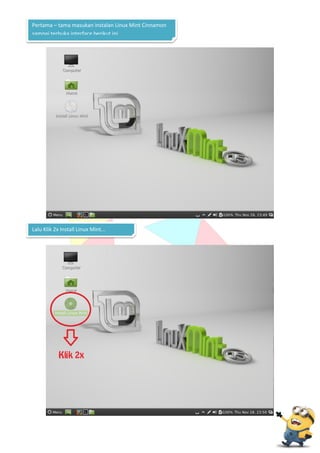
Pertama – tama masukan instalan Linux Mint Cinnamon
sampai terbuka interface berikut ini...

Lalu Klik 2x Install Linux Mint...
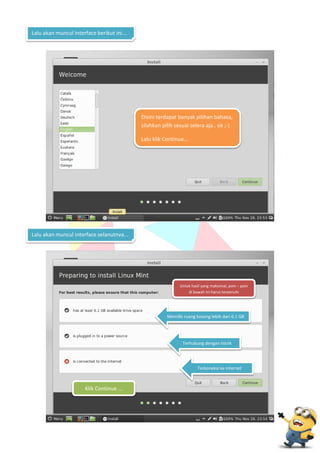
Lalu akan muncul interface berikut ini...

Disini terdapat banyak pilihan bahasa,
silahkan pilih sesuai selera aja.. ok ;-)
Lalu klik Continue...

Lalu akan muncul interface selanutnya...

Untuk hasil yang maksimal, poin – poin
di bawah ini harus terpenuhi

Memilki ruang kosong lebih dari 6.1 GB

Terhubung dengan listrik

Terkoneksi ke internet

Klik Continue ...
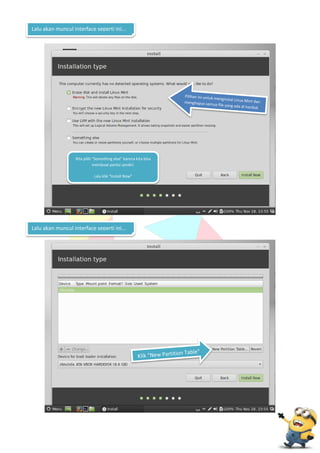
Lalu akan muncul interface seperti ini...

Kita pilih “Something else” karena kita bisa
membuat partisi sendiri.
Lalu klik “Install Now”

Lalu akan muncul interface seperti ini...
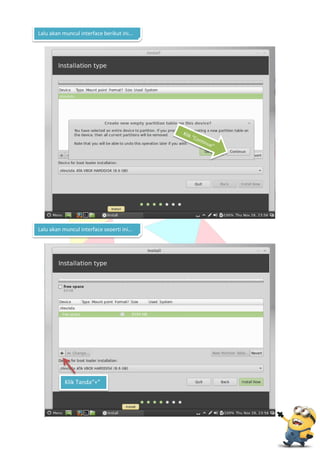
Lalu akan muncul interface berikut ini...

Lalu akan muncul interface seperti ini...

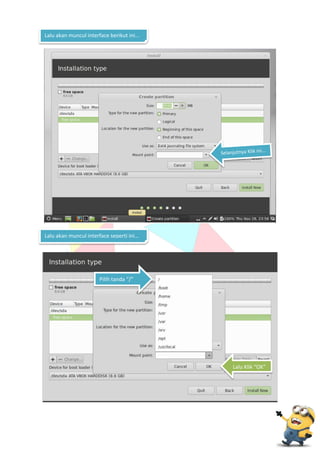
Klik Tanda“+”
Lalu akan muncul interface berikut ini...

Lalu akan muncul interface seperti ini...

Pilih tanda “/”

Lalu Klik “OK”
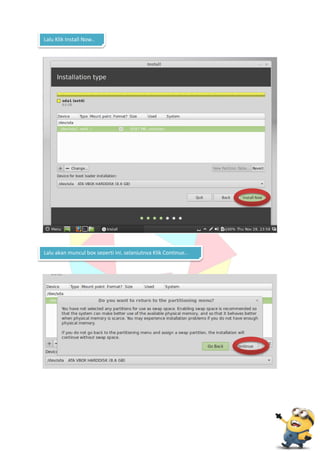
Lalu Klik Install Now..

Lalu akan muncul box seperti ini, selanjutnya Klik Continue..
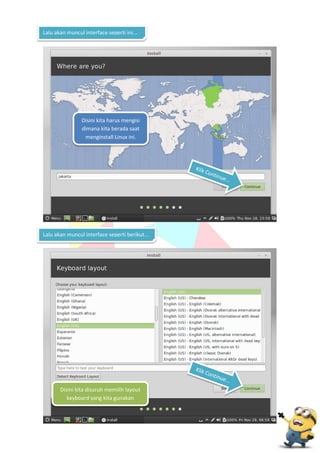
Lalu akan muncul interface seperti ini...

Disini kita harus mengisi
dimana kita berada saat
menginstall Linux ini.

Lalu akan muncul interface seperti berikut...

Disini kita disuruh memilih layout
keyboard yang kita gunakan
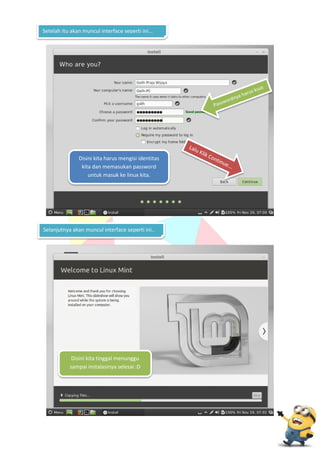
Setelah itu akan muncul interface seperti ini...

Disini kita harus mengisi identitas
kita dan memasukan password
untuk masuk ke linux kita.

Selanjutnya akan muncul interface seperti ini..

Disini kita tinggal menunggu
sampai instalasinya selesai :D
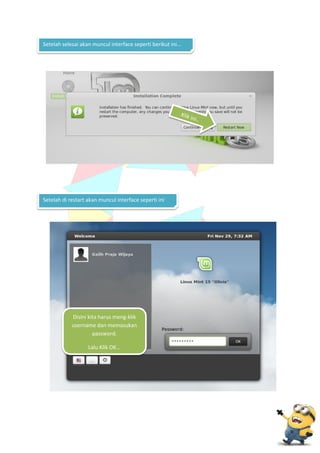
Setelah selesai akan muncul interface seperti berikut ini...

Setelah di restart akan muncul interface seperti ini

Disini kita harus meng-klik
username dan memasukan
password.
Lalu Klik OK...
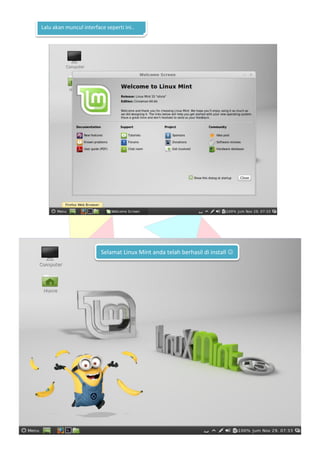
Lalu akan muncul interface seperti ini..

Selamat Linux Mint anda telah berhasil di install 
Tutorial Instalasi Linux Mint

Tutorial Instalasi Linux Mint

  • 2.
    Linux Mint ituapa sih ? Linux Mint itu sistem operasi berbasis Linux untuk PC. Inti dari Linux Mint adalah Ubuntu, sehingga aplikasi yang dapat berjalan di Ubuntu, juga bisa berjalan pada Linux Mint. Walaupun inti dari Linux Mint adalah Ubuntu, Linux Mint hadir dengan tampilan yang berbeda dengan Ubuntu. Ooh.. Terus yang dimaksud “Olivia” itu apa? “Olivia” itu adalah Code Name untuk Linux Mint versi 15. Setiap rilis Linux Mint diberi nomer versi dan code name yang mamakai nama-nama wanita dan selalu berakhiran "a”. Terus cara install nya gimana? Cara install nya gini nih ...
  • 3.
    Pertama – tamamasukan instalan Linux Mint Cinnamon sampai terbuka interface berikut ini... Lalu Klik 2x Install Linux Mint...
  • 4.
    Lalu akan munculinterface berikut ini... Disini terdapat banyak pilihan bahasa, silahkan pilih sesuai selera aja.. ok ;-) Lalu klik Continue... Lalu akan muncul interface selanutnya... Untuk hasil yang maksimal, poin – poin di bawah ini harus terpenuhi Memilki ruang kosong lebih dari 6.1 GB Terhubung dengan listrik Terkoneksi ke internet Klik Continue ...
  • 5.
    Lalu akan munculinterface seperti ini... Kita pilih “Something else” karena kita bisa membuat partisi sendiri. Lalu klik “Install Now” Lalu akan muncul interface seperti ini...
  • 6.
    Lalu akan munculinterface berikut ini... Lalu akan muncul interface seperti ini... Klik Tanda“+”
  • 7.
    Lalu akan munculinterface berikut ini... Lalu akan muncul interface seperti ini... Pilih tanda “/” Lalu Klik “OK”
  • 8.
    Lalu Klik InstallNow.. Lalu akan muncul box seperti ini, selanjutnya Klik Continue..
  • 9.
    Lalu akan munculinterface seperti ini... Disini kita harus mengisi dimana kita berada saat menginstall Linux ini. Lalu akan muncul interface seperti berikut... Disini kita disuruh memilih layout keyboard yang kita gunakan
  • 10.
    Setelah itu akanmuncul interface seperti ini... Disini kita harus mengisi identitas kita dan memasukan password untuk masuk ke linux kita. Selanjutnya akan muncul interface seperti ini.. Disini kita tinggal menunggu sampai instalasinya selesai :D
  • 11.
    Setelah selesai akanmuncul interface seperti berikut ini... Setelah di restart akan muncul interface seperti ini Disini kita harus meng-klik username dan memasukan password. Lalu Klik OK...
  • 12.
    Lalu akan munculinterface seperti ini.. Selamat Linux Mint anda telah berhasil di install 