Langsung saja ya, tapi pertama-tama kita harus tau dulu apa itu Virtualbox.
Virtualbox merupakan perangkat lunak
virtualisasi, yang dapat digunakan untuk
mengeksekusi sistem
operasi "tambahan" di dalam sistem
operasi "utama". Sebagai contoh, jika
seseorang mempunyai sistem
operasi yang terpasang di komputernya,
maka seseorang tersebut dapat pula
menjalankan sistem operasi lain yang
diinginkan di dalam sistem operasi MS
Windows.
Fungsi ini sangat penting jika seseorang
ingin melakukan ujicoba
dan simulasi instalasi suatu sistem tanpa
harus kehilangan sistem yang
ada. Aplikasi dengan fungsi sejenis
VirtualBox lainnya adalah VMware dan
Microsoft Virtual PC.
Sistem operasi yang dapat dijalankan oleh VirtualBox antara lain Linux, Mac OS
X, Windows XP, Windows Vista, Windows 7,Windows 8, Solaris,
dan OpenSolaris.
Kali ini kita mau ngebahas Linuxmint

Linux Mint ?
Bukan berarti Linuxnya rasa mint, atau ada
rasa jeruk atau buah-buahan lainya juga.
Linux Mint adalah sistem operasi berbasis
Linux untuk PC/Laptop/notebook yang
dikembangkan secara terbuka dan gratis. Inti dari
Linux Mint adalah Ubuntu, sehingga aplikasi yang
dapat berjalan di Ubuntu, juga bisa berjalan pada
Linux Mint. Walaupun inti dari Linux Mint adalah
Ubuntu, Linux Mint hadir dengan tampilan yang
berbeda dengan Ubuntu.
Berikut ini langkah-langkahnya :
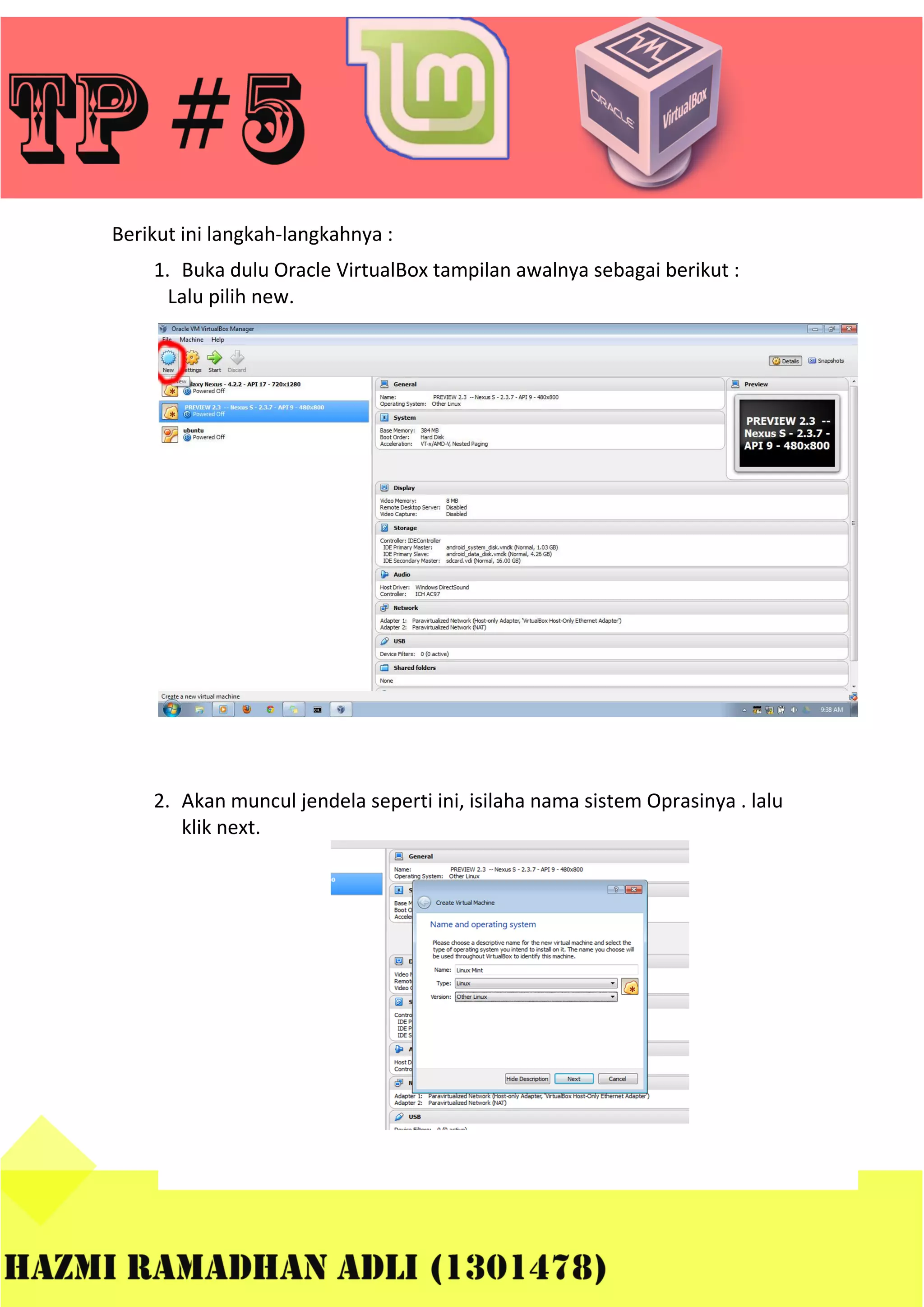
1. Buka dulu Oracle VirtualBox tampilan awalnya sebagai berikut :
Lalu pilih new.

2. Akan muncul jendela seperti ini, isilaha nama sistem Oprasinya . lalu
klik next.
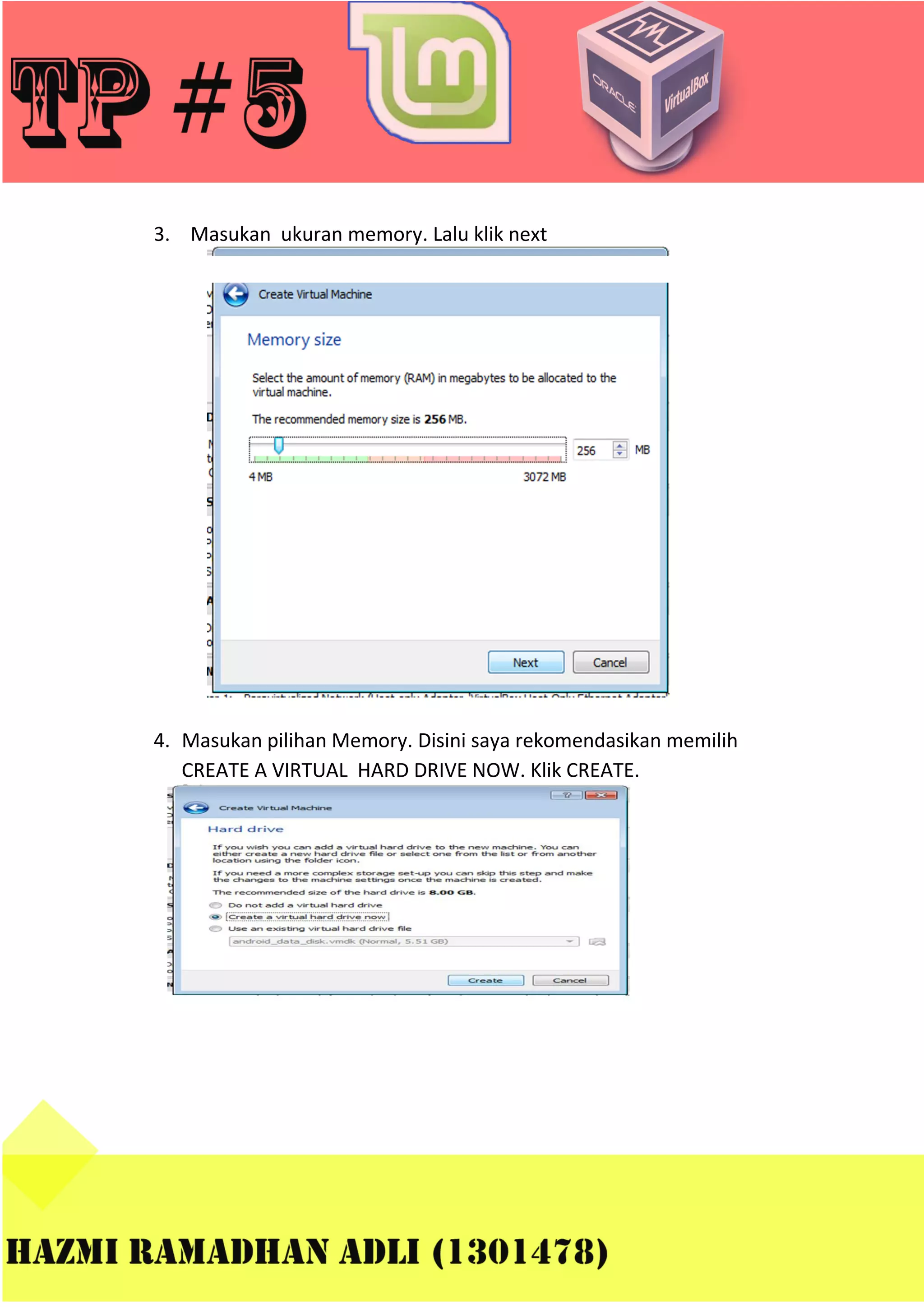
3. Masukan ukuran memory. Lalu klik next

4. Masukan pilihan Memory. Disini saya rekomendasikan memilih
CREATE A VIRTUAL HARD DRIVE NOW. Klik CREATE.
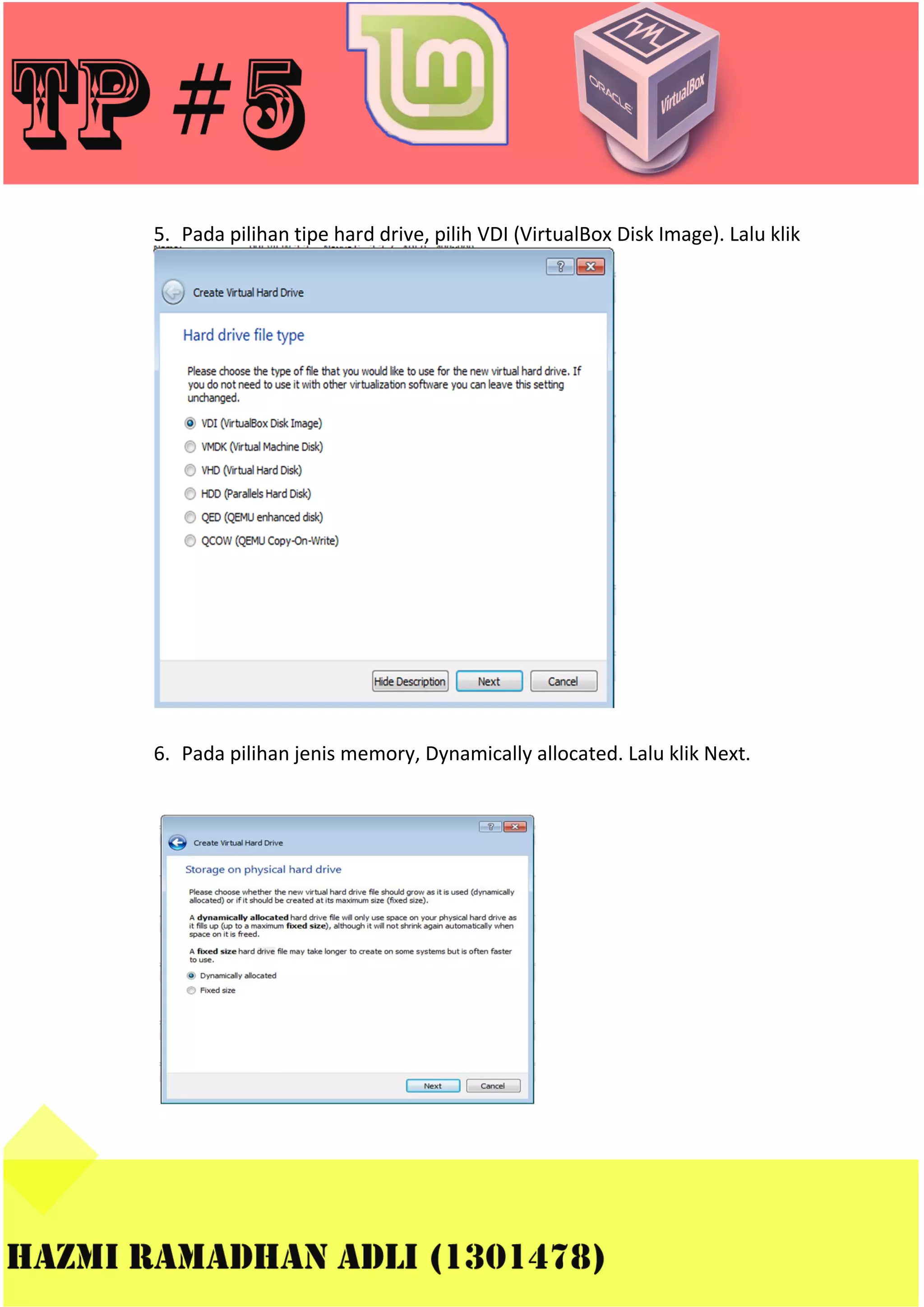
5. Pada pilihan tipe hard drive, pilih VDI (VirtualBox Disk Image). Lalu klik
Next.

6. Pada pilihan jenis memory, Dynamically allocated. Lalu klik Next.
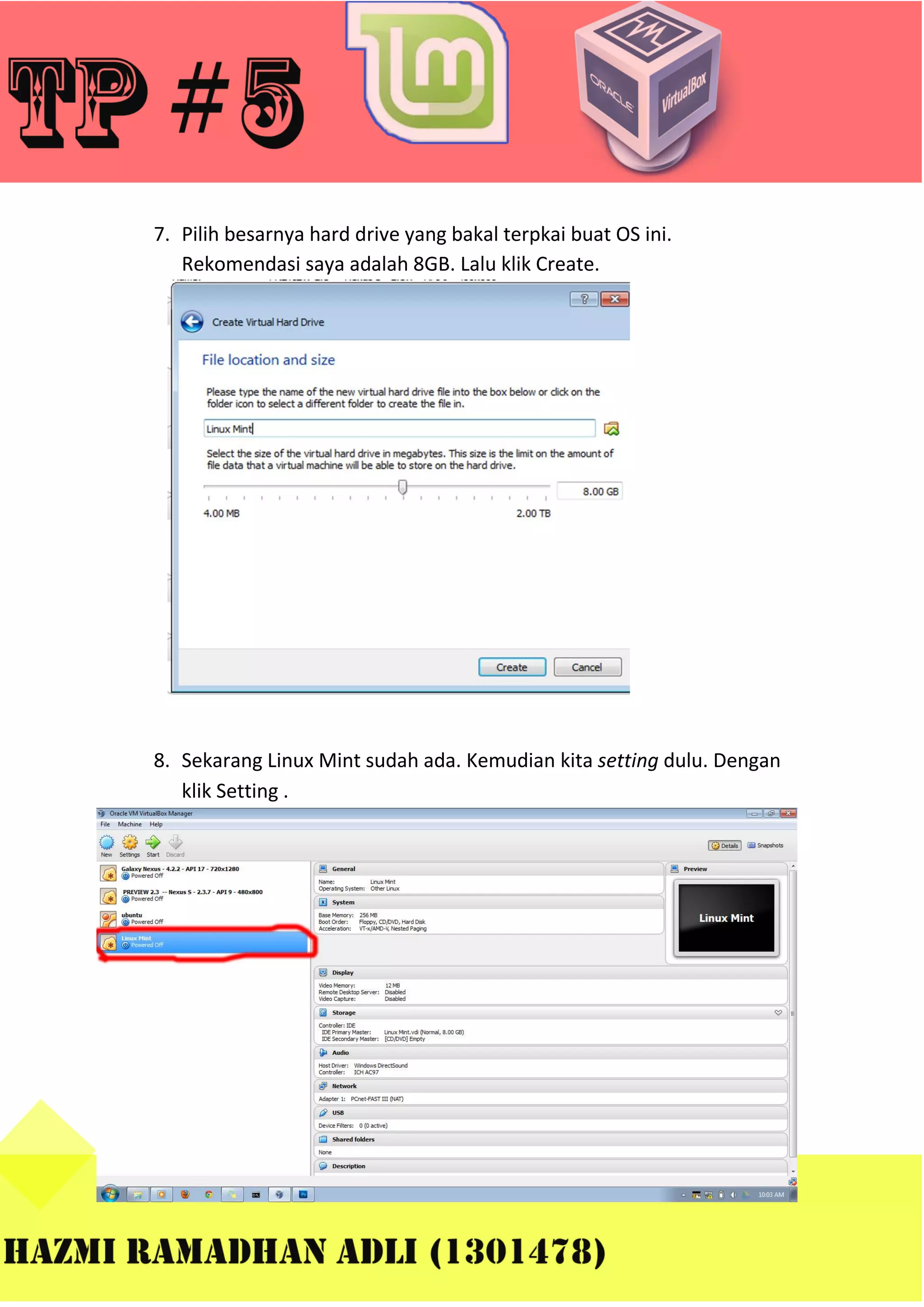
7. Pilih besarnya hard drive yang bakal terpkai buat OS ini.
Rekomendasi saya adalah 8GB. Lalu klik Create.

8. Sekarang Linux Mint sudah ada. Kemudian kita setting dulu. Dengan
klik Setting .
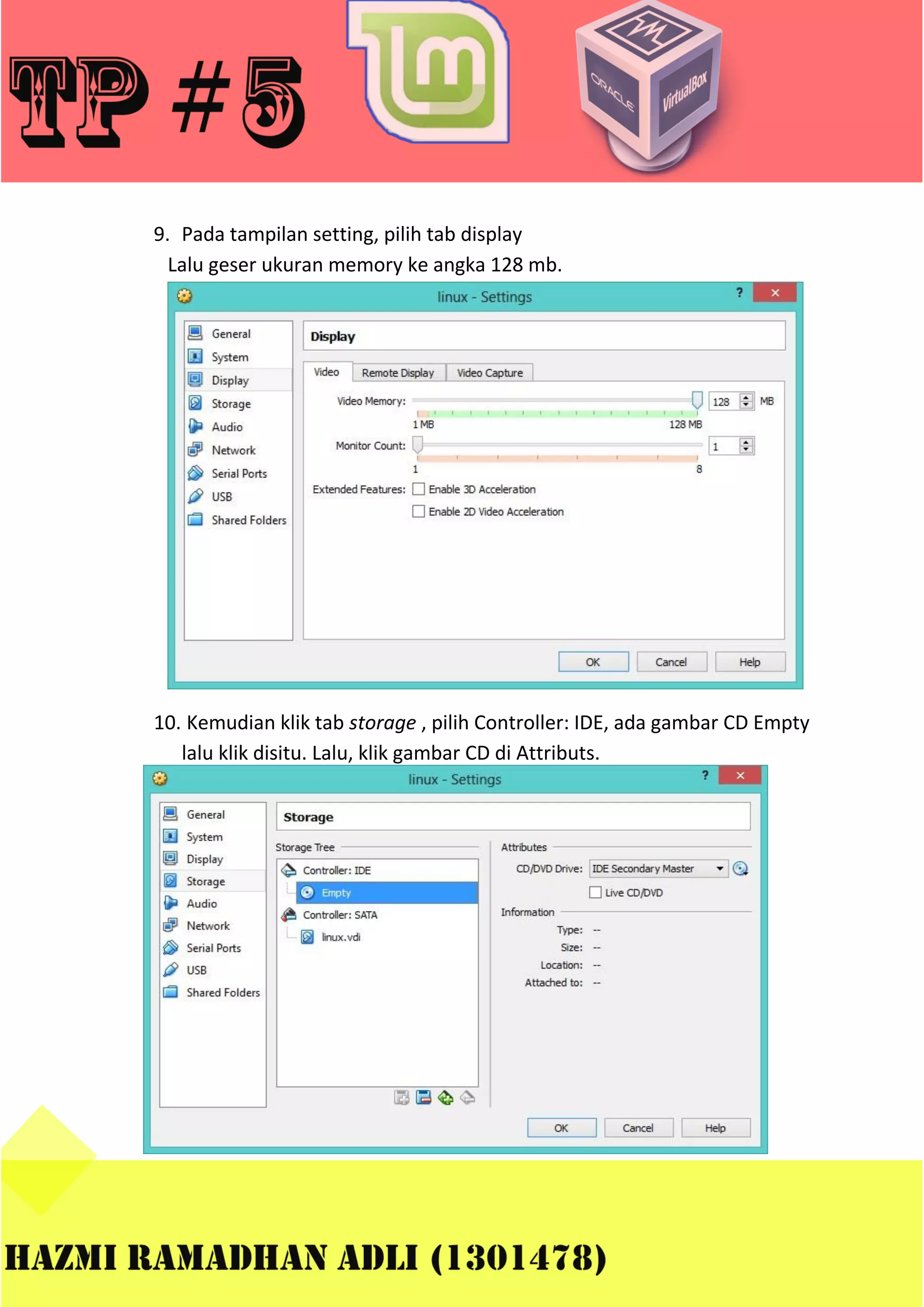
9. Pada tampilan setting, pilih tab display
Lalu geser ukuran memory ke angka 128 mb.

10. Kemudian klik tab storage , pilih Controller: IDE, ada gambar CD Empty
lalu klik disitu. Lalu, klik gambar CD di Attributs.
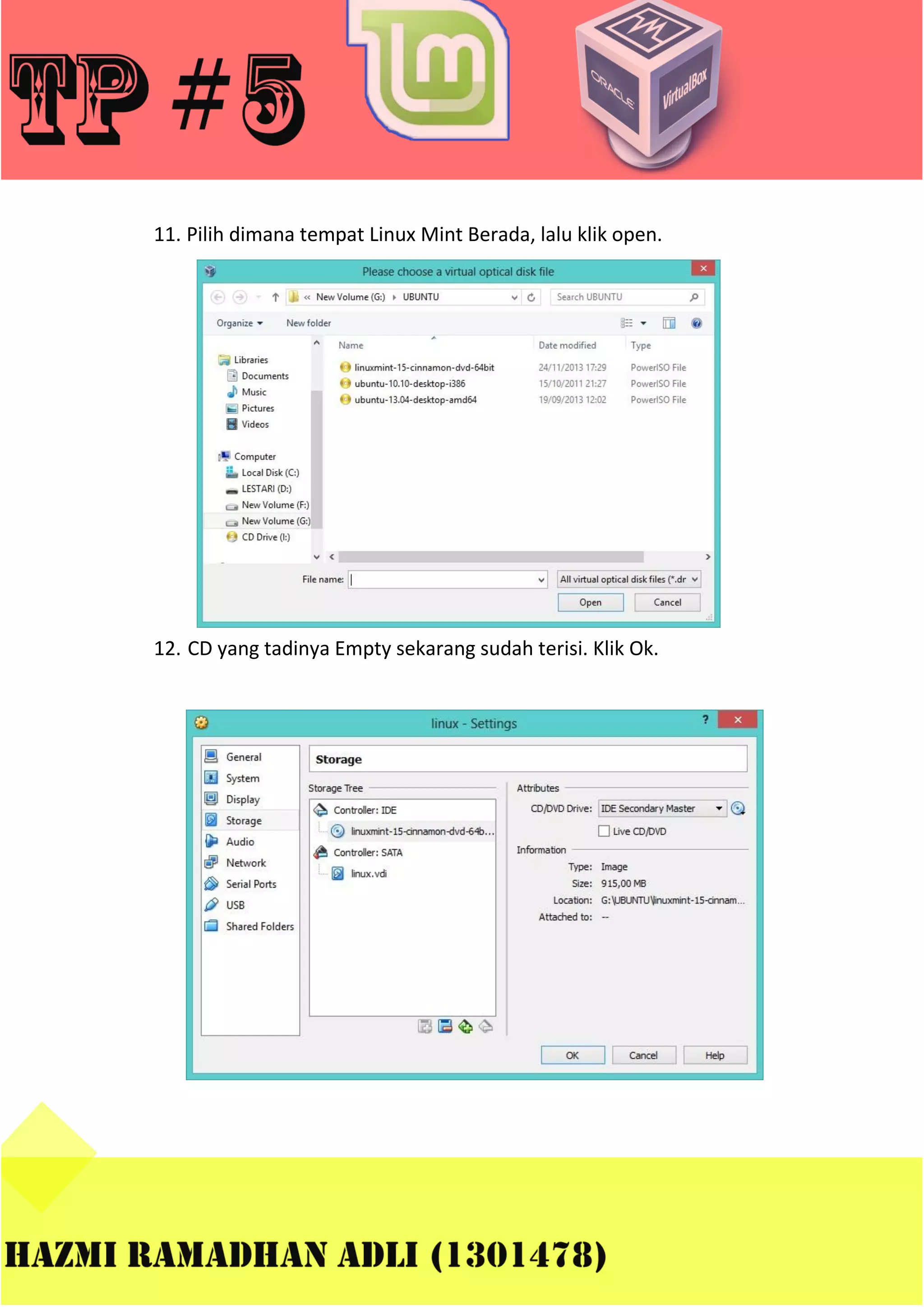
11. Pilih dimana tempat Linux Mint Berada, lalu klik open.

12. CD yang tadinya Empty sekarang sudah terisi. Klik Ok.
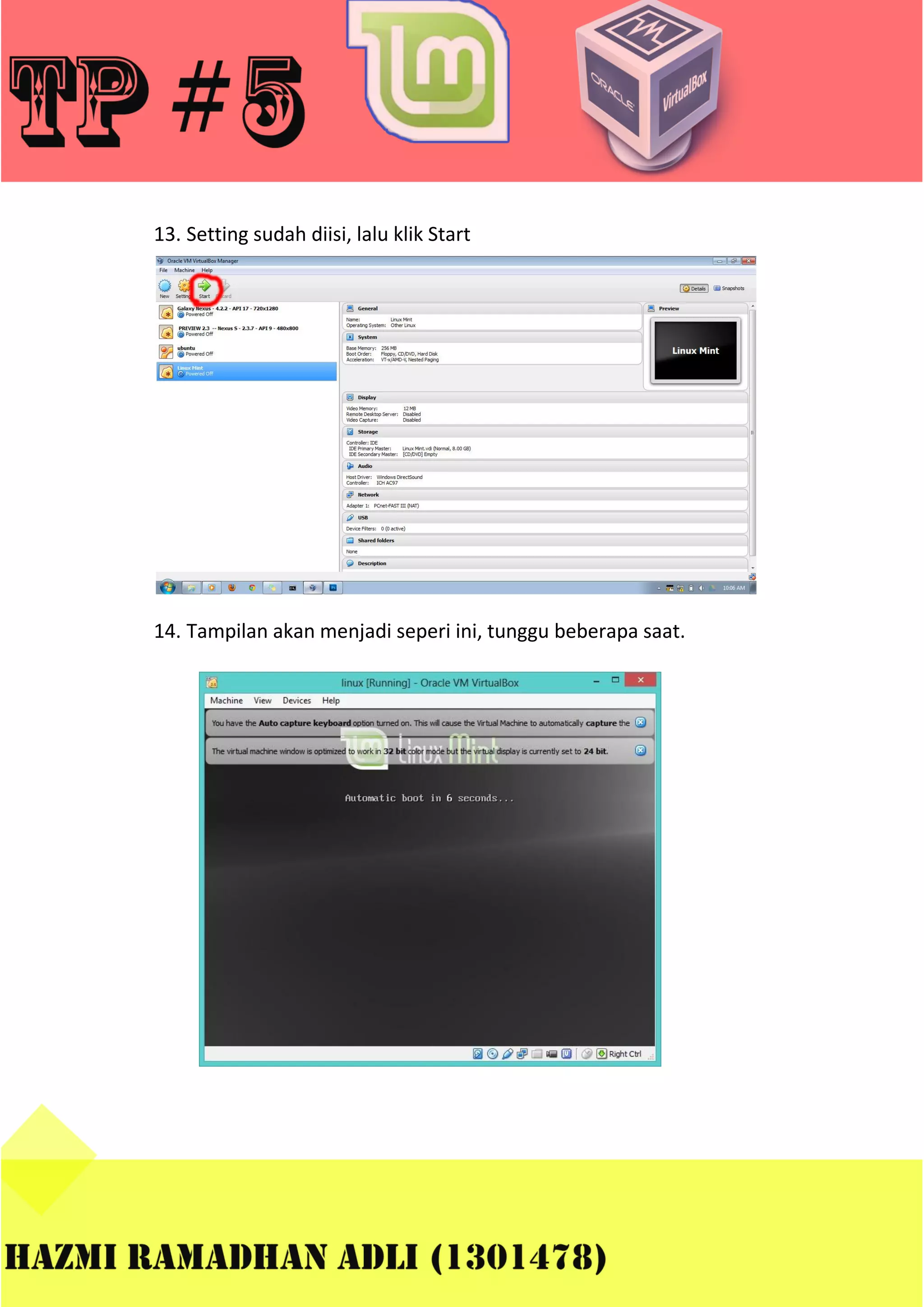
13. Setting sudah diisi, lalu klik Start

14. Tampilan akan menjadi seperi ini, tunggu beberapa saat.
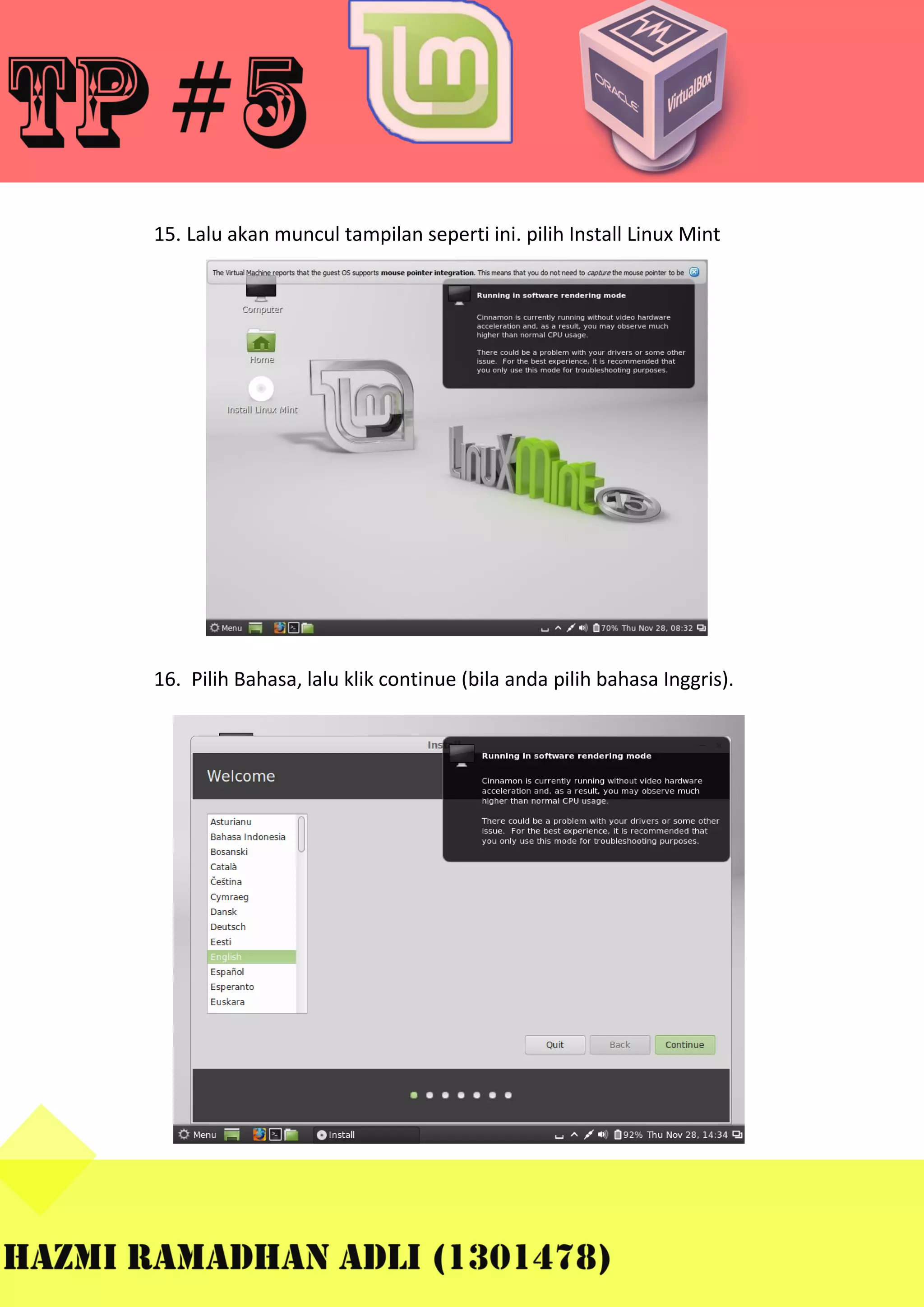
15. Lalu akan muncul tampilan seperti ini. pilih Install Linux Mint

16. Pilih Bahasa, lalu klik continue (bila anda pilih bahasa Inggris).
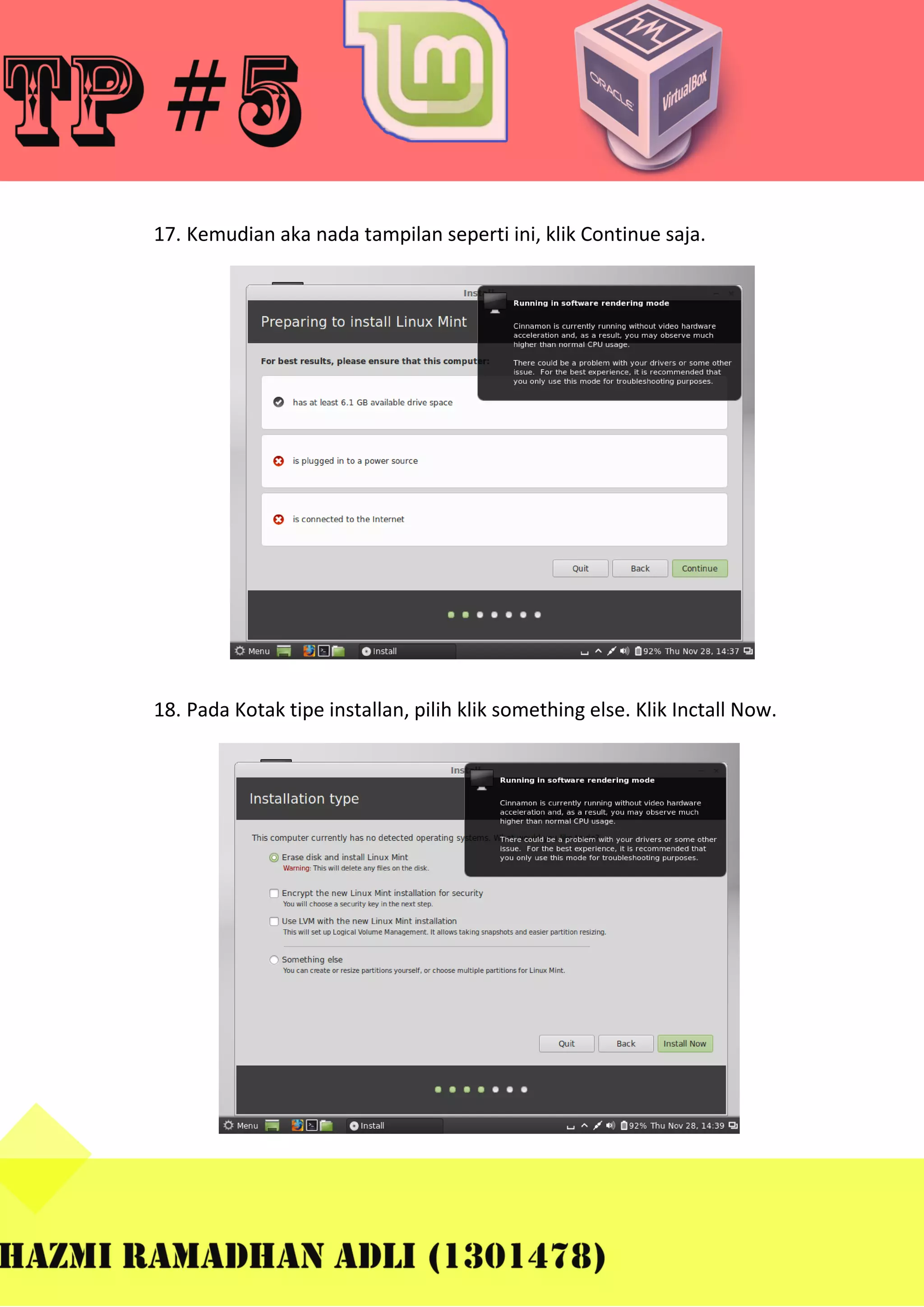
17. Kemudian aka nada tampilan seperti ini, klik Continue saja.

18. Pada Kotak tipe installan, pilih klik something else. Klik Inctall Now.
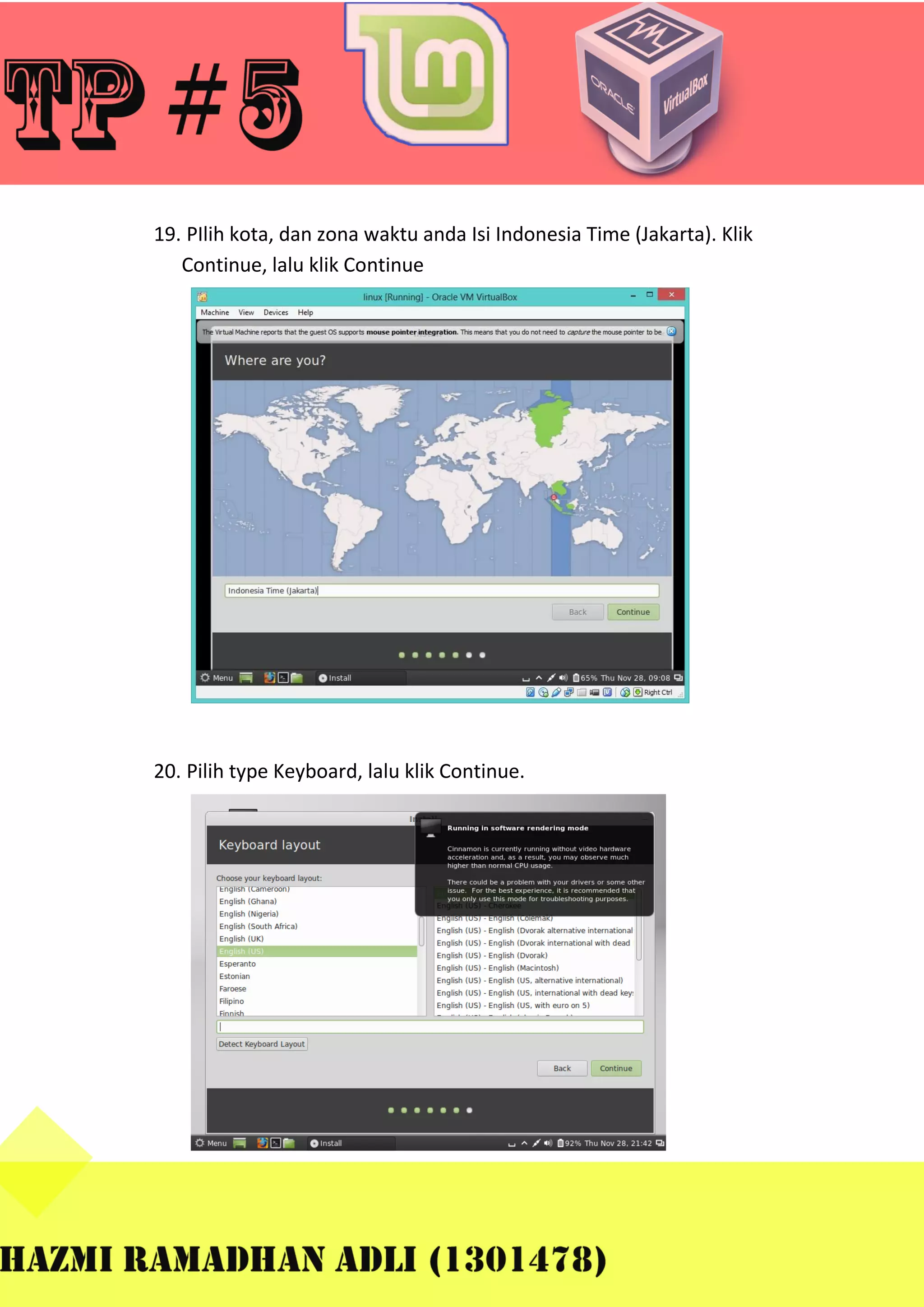
19. PIlih kota, dan zona waktu anda Isi Indonesia Time (Jakarta). Klik
Continue, lalu klik Continue

20. Pilih type Keyboard, lalu klik Continue.
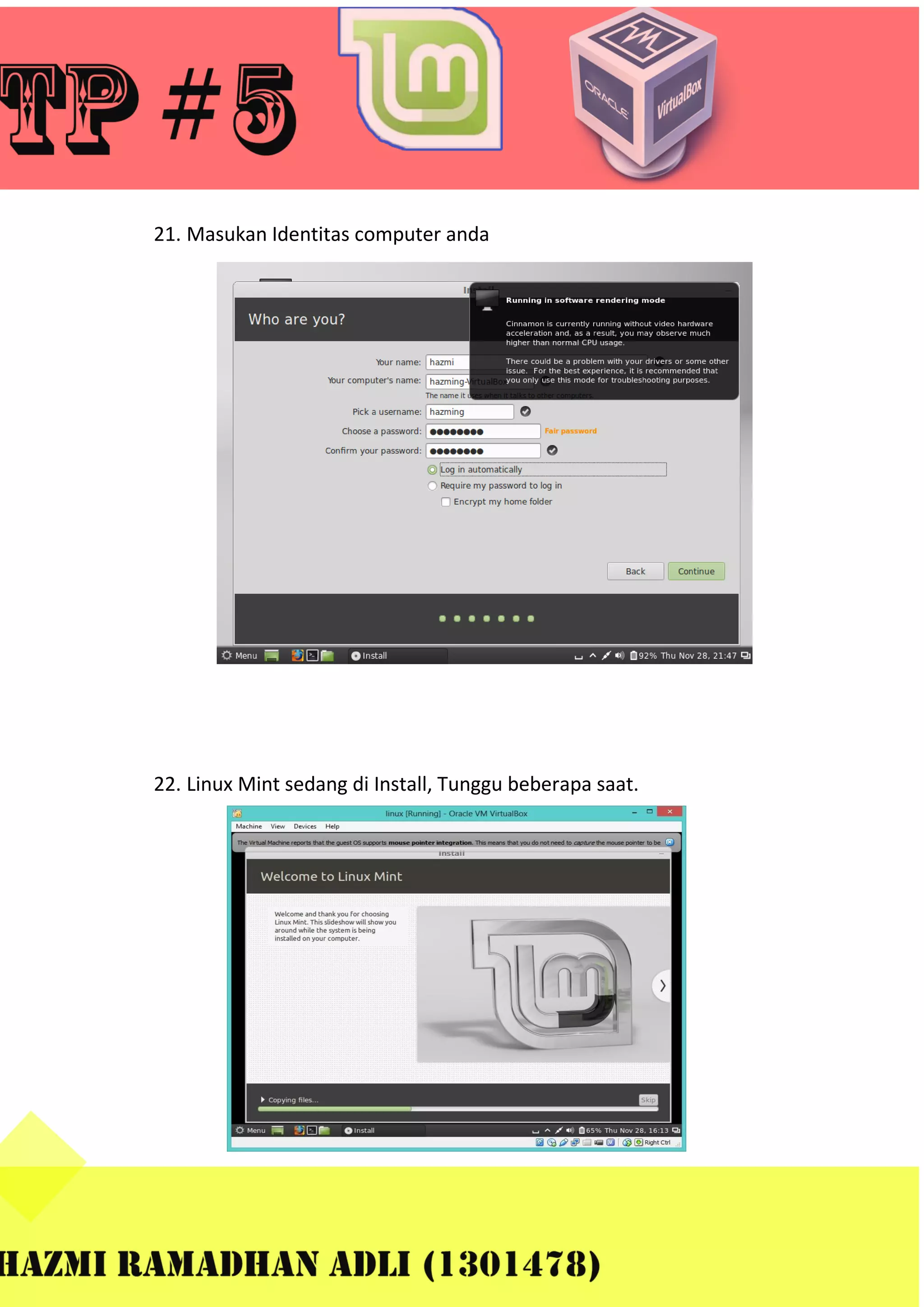
21. Masukan Identitas computer anda

22. Linux Mint sedang di Install, Tunggu beberapa saat.
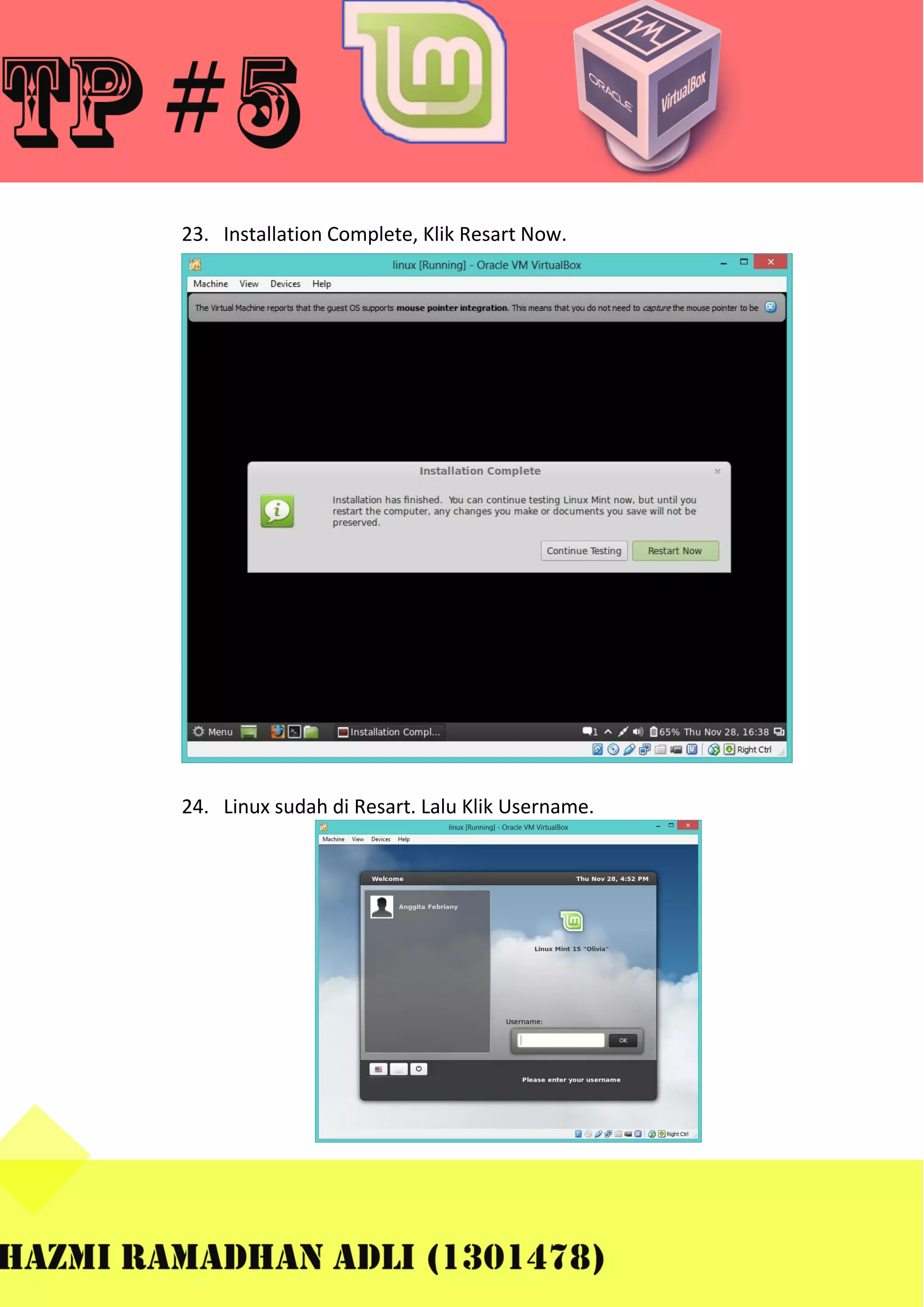
23. Installation Complete, Klik Resart Now.

24. Linux sudah di Resart. Lalu Klik Username.
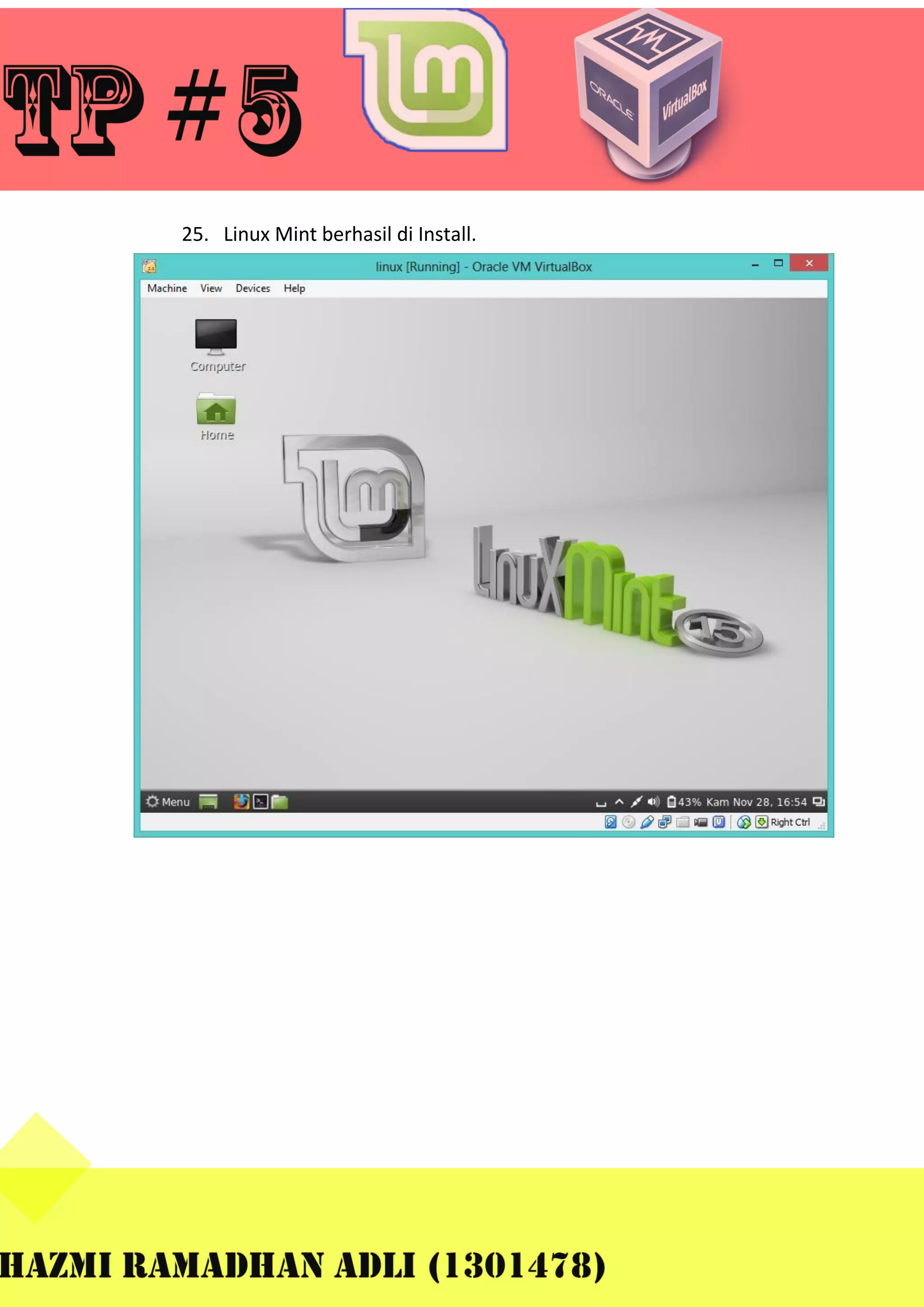
25. Linux Mint berhasil di Install.
Tp5 1301478 hazmi r  adli, Instalisasi Linux mint

Tp5 1301478 hazmi r adli, Instalisasi Linux mint

  • 2.
    Langsung saja ya,tapi pertama-tama kita harus tau dulu apa itu Virtualbox. Virtualbox merupakan perangkat lunak virtualisasi, yang dapat digunakan untuk mengeksekusi sistem operasi "tambahan" di dalam sistem operasi "utama". Sebagai contoh, jika seseorang mempunyai sistem operasi yang terpasang di komputernya, maka seseorang tersebut dapat pula menjalankan sistem operasi lain yang diinginkan di dalam sistem operasi MS Windows. Fungsi ini sangat penting jika seseorang ingin melakukan ujicoba dan simulasi instalasi suatu sistem tanpa harus kehilangan sistem yang ada. Aplikasi dengan fungsi sejenis VirtualBox lainnya adalah VMware dan Microsoft Virtual PC. Sistem operasi yang dapat dijalankan oleh VirtualBox antara lain Linux, Mac OS X, Windows XP, Windows Vista, Windows 7,Windows 8, Solaris, dan OpenSolaris. Kali ini kita mau ngebahas Linuxmint Linux Mint ? Bukan berarti Linuxnya rasa mint, atau ada rasa jeruk atau buah-buahan lainya juga. Linux Mint adalah sistem operasi berbasis Linux untuk PC/Laptop/notebook yang dikembangkan secara terbuka dan gratis. Inti dari Linux Mint adalah Ubuntu, sehingga aplikasi yang dapat berjalan di Ubuntu, juga bisa berjalan pada Linux Mint. Walaupun inti dari Linux Mint adalah Ubuntu, Linux Mint hadir dengan tampilan yang berbeda dengan Ubuntu.
  • 3.
    Berikut ini langkah-langkahnya: 1. Buka dulu Oracle VirtualBox tampilan awalnya sebagai berikut : Lalu pilih new. 2. Akan muncul jendela seperti ini, isilaha nama sistem Oprasinya . lalu klik next.
  • 4.
    3. Masukan ukuranmemory. Lalu klik next 4. Masukan pilihan Memory. Disini saya rekomendasikan memilih CREATE A VIRTUAL HARD DRIVE NOW. Klik CREATE.
  • 5.
    5. Pada pilihantipe hard drive, pilih VDI (VirtualBox Disk Image). Lalu klik Next. 6. Pada pilihan jenis memory, Dynamically allocated. Lalu klik Next.
  • 6.
    7. Pilih besarnyahard drive yang bakal terpkai buat OS ini. Rekomendasi saya adalah 8GB. Lalu klik Create. 8. Sekarang Linux Mint sudah ada. Kemudian kita setting dulu. Dengan klik Setting .
  • 7.
    9. Pada tampilansetting, pilih tab display Lalu geser ukuran memory ke angka 128 mb. 10. Kemudian klik tab storage , pilih Controller: IDE, ada gambar CD Empty lalu klik disitu. Lalu, klik gambar CD di Attributs.
  • 8.
    11. Pilih dimanatempat Linux Mint Berada, lalu klik open. 12. CD yang tadinya Empty sekarang sudah terisi. Klik Ok.
  • 9.
    13. Setting sudahdiisi, lalu klik Start 14. Tampilan akan menjadi seperi ini, tunggu beberapa saat.
  • 10.
    15. Lalu akanmuncul tampilan seperti ini. pilih Install Linux Mint 16. Pilih Bahasa, lalu klik continue (bila anda pilih bahasa Inggris).
  • 11.
    17. Kemudian akanada tampilan seperti ini, klik Continue saja. 18. Pada Kotak tipe installan, pilih klik something else. Klik Inctall Now.
  • 12.
    19. PIlih kota,dan zona waktu anda Isi Indonesia Time (Jakarta). Klik Continue, lalu klik Continue 20. Pilih type Keyboard, lalu klik Continue.
  • 13.
    21. Masukan Identitascomputer anda 22. Linux Mint sedang di Install, Tunggu beberapa saat.
  • 14.
    23. Installation Complete,Klik Resart Now. 24. Linux sudah di Resart. Lalu Klik Username.
  • 15.
    25. Linux Mintberhasil di Install.