TUTORIAL APLIKASI
VISUAL BASIC 6.0
SMK Negeri 1 Depok
Rekayasa Perangkat Lunak
Disusun Oleh : Novega Eldiarwan X RPL 2
KATA PENGANTAR
Puji dan syukur penulis panjatkan kehadirat Tuhan Yang Maha Esa, karena
berkat limpahan Rahmat dan Karunia-Nya sehingga penulis dapat menyusun
makalah ini tepat pada waktunya. Makalah ini membahas tentang cara pembuatan
Aplikasi menggunakan Visual Basic.
Penulis mengucapkan terima kasih yang sebesar-besarnya kepada semua
pihak yang telah membantu dalam penyusunan makalah ini, semoga bantuannya
mendapat balasan yang setimpal dari Tuhan Yang Maha Esa.
Penulis menyadari bahwa makalah ini masih jauh dari kesempurnaan baik dari
bentuk penyusunan maupun materinya. Kritik konstruktif dari pembaca sangat
penulis harapkan untuk penyempurnaan makalah selanjutnya.
Depok, April 2013
Penulis
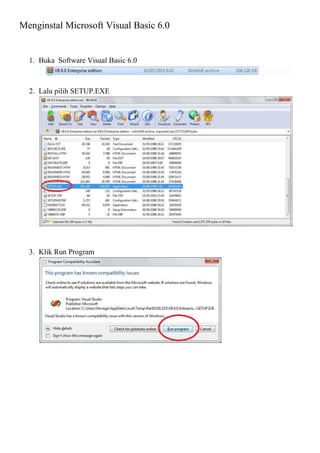
Menginstal Microsoft Visual Basic 6.0
1. Buka Software Visual Basic 6.0
2. Lalu pilih SETUP.EXE
3. Klik Run Program
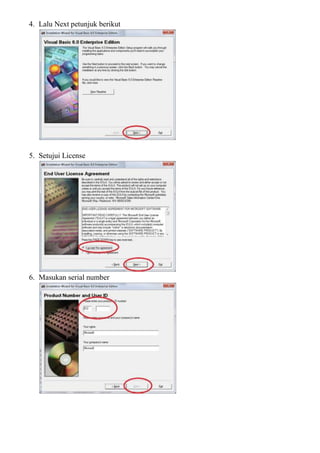
4. Lalu Next petunjuk berikut
5. Setujui License
6. Masukan serial number
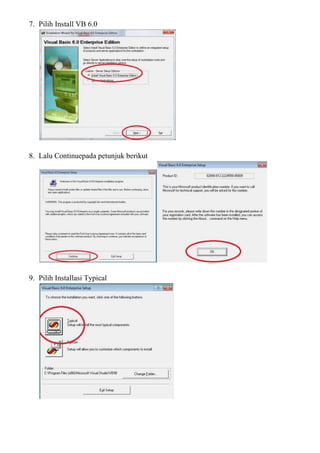
7. Pilih Install VB 6.0
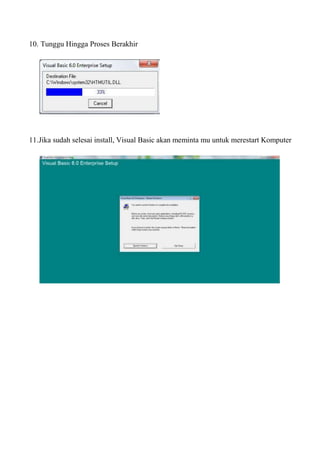
8. Lalu Continuepada petunjuk berikut
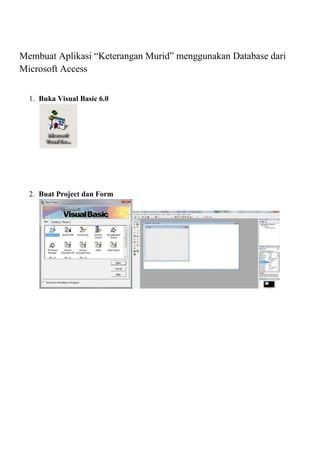
9. Pilih Installasi Typical
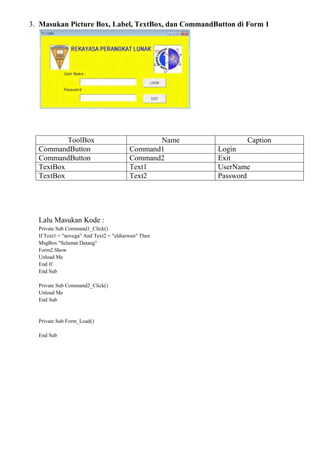
10. Tunggu Hingga Proses Berakhir
11.Jika sudah selesai install, Visual Basic akan meminta mu untuk merestart Komputer
Membuat Aplikasi “Keterangan Murid” menggunakan Database dari
Microsoft Access
1. Buka Visual Basic 6.0
2. Buat Project dan Form
3. Masukan Picture Box, Label, TextBox, dan CommandButton di Form 1
ToolBox Name Caption
CommandButton Command1 Login
CommandButton Command2 Exit
TextBox Text1 UserName
TextBox Text2 Password
Lalu Masukan Kode :
Private Sub Command1_Click()
If Text1 = "novega" And Text2 = "eldiarwan" Then
MsgBox "Selamat Datang"
Form2.Show
Unload Me
End If
End Sub
Private Sub Command2_Click()
Unload Me
End Sub
Private Sub Form_Load()
End Sub
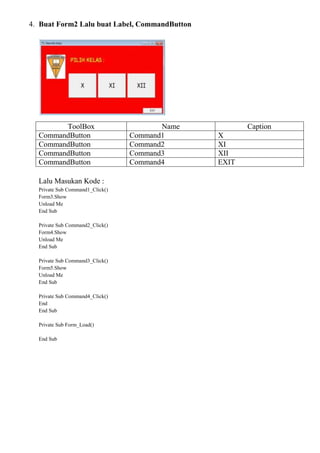
4. Buat Form2 Lalu buat Label, CommandButton
ToolBox Name Caption
CommandButton Command1 X
CommandButton Command2 XI
CommandButton Command3 XII
CommandButton Command4 EXIT
Lalu Masukan Kode :
Private Sub Command1_Click()
Form3.Show
Unload Me
End Sub
Private Sub Command2_Click()
Form4.Show
Unload Me
End Sub
Private Sub Command3_Click()
Form5.Show
Unload Me
End Sub
Private Sub Command4_Click()
End
End Sub
Private Sub Form_Load()
End Sub
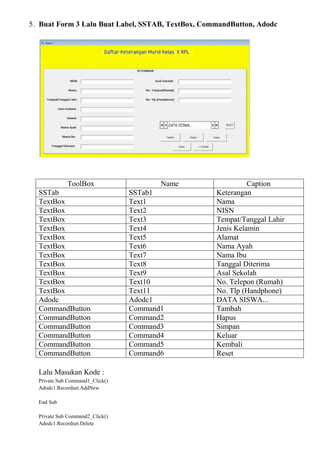
5. Buat Form 3 Lalu Buat Label, SSTAB, TextBox, CommandButton, Adodc
ToolBox Name Caption
SSTab SSTab1 Keterangan
TextBox Text1 Nama
TextBox Text2 NISN
TextBox Text3 Tempat/Tanggal Lahir
TextBox Text4 Jenis Kelamin
TextBox Text5 Alamat
TextBox Text6 Nama Ayah
TextBox Text7 Nama Ibu
TextBox Text8 Tanggal Diterima
TextBox Text9 Asal Sekolah
TextBox Text10 No. Telepon (Rumah)
TextBox Text11 No. Tlp (Handphone)
Adodc Adodc1 DATA SISWA...
CommandButton Command1 Tambah
CommandButton Command2 Hapus
CommandButton Command3 Simpan
CommandButton Command4 Keluar
CommandButton Command5 Kembali
CommandButton Command6 Reset
Lalu Masukan Kode :
Private Sub Command1_Click()
Adodc1.Recordset.AddNew
End Sub
Private Sub Command2_Click()
Adodc1.Recordset.Delete
Adodc1.Refresh
End Sub
Private Sub Command3_Click()
Adodc1.Recordset.Update
Adodc1.Refresh
End Sub
Private Sub Command4_Click()
End
End Sub
Private Sub Command5_Click()
Form2.Show
Unload Me
End Sub
Private Sub Command6_Click()
Text1.Text = ""
Text2.Text = ""
Text3.Text = ""
Text4.Text = ""
Text5.Text = ""
Text6.Text = ""
Text7.Text = ""
Text8.Text = ""
Text9.Text = ""
Text10.Text = ""
Text11.Text = ""
End Sub
Private Sub Picture1_Click()
Adodc1.RecordSource = "select * from database2 where Nama like '" & Text12 & "'"
Adodc1.Refresh
End Sub
Private Sub Form_Load()
End Sub
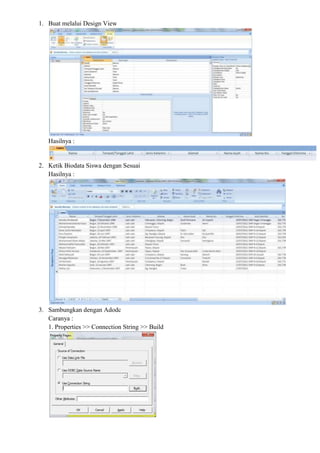
Lalu buat Database dari Microsoft Access dengan format (.mdb) lalu ikuti cara-cara seperti
berikut :
1. Buat melalui Design View
Hasilnya :
2. Ketik Biodata Siswa dengan Sesuai
Hasilnya :
3. Sambungkan dengan Adodc
Caranya :
1. Properties >> Connection String >> Build
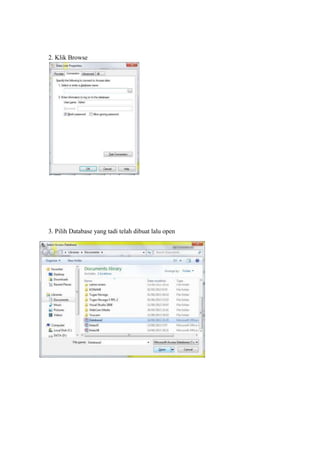
2. Klik Browse
3. Pilih Database yang tadi telah dibuat lalu open
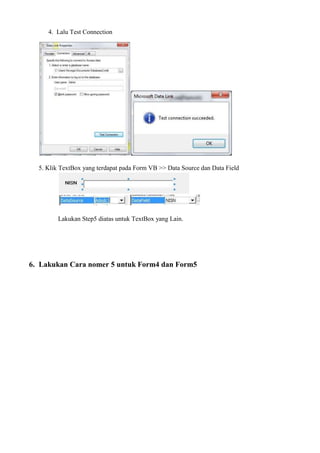
4. Lalu Test Connection
5. Klik TextBox yang terdapat pada Form VB >> Data Source dan Data Field
Lakukan Step5 diatas untuk TextBox yang Lain.
6. Lakukan Cara nomer 5 untuk Form4 dan Form5
APLIKASI yang saya buat sudah selesai.
Jika ada kesalahan dalam kalimat atau
pengerjaan Aplikasi tolong Dimaklumi,
sekian dari saya.
Wassalamualaikum Wr. Wb. 

Tutorial aplikasi Novega Eldiarwan

  • 1.
    TUTORIAL APLIKASI VISUAL BASIC6.0 SMK Negeri 1 Depok Rekayasa Perangkat Lunak Disusun Oleh : Novega Eldiarwan X RPL 2
  • 2.
    KATA PENGANTAR Puji dansyukur penulis panjatkan kehadirat Tuhan Yang Maha Esa, karena berkat limpahan Rahmat dan Karunia-Nya sehingga penulis dapat menyusun makalah ini tepat pada waktunya. Makalah ini membahas tentang cara pembuatan Aplikasi menggunakan Visual Basic. Penulis mengucapkan terima kasih yang sebesar-besarnya kepada semua pihak yang telah membantu dalam penyusunan makalah ini, semoga bantuannya mendapat balasan yang setimpal dari Tuhan Yang Maha Esa. Penulis menyadari bahwa makalah ini masih jauh dari kesempurnaan baik dari bentuk penyusunan maupun materinya. Kritik konstruktif dari pembaca sangat penulis harapkan untuk penyempurnaan makalah selanjutnya. Depok, April 2013 Penulis
  • 3.
    Menginstal Microsoft VisualBasic 6.0 1. Buka Software Visual Basic 6.0 2. Lalu pilih SETUP.EXE 3. Klik Run Program
  • 4.
    4. Lalu Nextpetunjuk berikut 5. Setujui License 6. Masukan serial number
  • 5.
    7. Pilih InstallVB 6.0 8. Lalu Continuepada petunjuk berikut 9. Pilih Installasi Typical
  • 6.
    10. Tunggu HinggaProses Berakhir 11.Jika sudah selesai install, Visual Basic akan meminta mu untuk merestart Komputer
  • 7.
    Membuat Aplikasi “KeteranganMurid” menggunakan Database dari Microsoft Access 1. Buka Visual Basic 6.0 2. Buat Project dan Form
  • 8.
    3. Masukan PictureBox, Label, TextBox, dan CommandButton di Form 1 ToolBox Name Caption CommandButton Command1 Login CommandButton Command2 Exit TextBox Text1 UserName TextBox Text2 Password Lalu Masukan Kode : Private Sub Command1_Click() If Text1 = "novega" And Text2 = "eldiarwan" Then MsgBox "Selamat Datang" Form2.Show Unload Me End If End Sub Private Sub Command2_Click() Unload Me End Sub Private Sub Form_Load() End Sub
  • 9.
    4. Buat Form2Lalu buat Label, CommandButton ToolBox Name Caption CommandButton Command1 X CommandButton Command2 XI CommandButton Command3 XII CommandButton Command4 EXIT Lalu Masukan Kode : Private Sub Command1_Click() Form3.Show Unload Me End Sub Private Sub Command2_Click() Form4.Show Unload Me End Sub Private Sub Command3_Click() Form5.Show Unload Me End Sub Private Sub Command4_Click() End End Sub Private Sub Form_Load() End Sub
  • 10.
    5. Buat Form3 Lalu Buat Label, SSTAB, TextBox, CommandButton, Adodc ToolBox Name Caption SSTab SSTab1 Keterangan TextBox Text1 Nama TextBox Text2 NISN TextBox Text3 Tempat/Tanggal Lahir TextBox Text4 Jenis Kelamin TextBox Text5 Alamat TextBox Text6 Nama Ayah TextBox Text7 Nama Ibu TextBox Text8 Tanggal Diterima TextBox Text9 Asal Sekolah TextBox Text10 No. Telepon (Rumah) TextBox Text11 No. Tlp (Handphone) Adodc Adodc1 DATA SISWA... CommandButton Command1 Tambah CommandButton Command2 Hapus CommandButton Command3 Simpan CommandButton Command4 Keluar CommandButton Command5 Kembali CommandButton Command6 Reset Lalu Masukan Kode : Private Sub Command1_Click() Adodc1.Recordset.AddNew End Sub Private Sub Command2_Click() Adodc1.Recordset.Delete
  • 11.
    Adodc1.Refresh End Sub Private SubCommand3_Click() Adodc1.Recordset.Update Adodc1.Refresh End Sub Private Sub Command4_Click() End End Sub Private Sub Command5_Click() Form2.Show Unload Me End Sub Private Sub Command6_Click() Text1.Text = "" Text2.Text = "" Text3.Text = "" Text4.Text = "" Text5.Text = "" Text6.Text = "" Text7.Text = "" Text8.Text = "" Text9.Text = "" Text10.Text = "" Text11.Text = "" End Sub Private Sub Picture1_Click() Adodc1.RecordSource = "select * from database2 where Nama like '" & Text12 & "'" Adodc1.Refresh End Sub Private Sub Form_Load() End Sub Lalu buat Database dari Microsoft Access dengan format (.mdb) lalu ikuti cara-cara seperti berikut :
  • 12.
    1. Buat melaluiDesign View Hasilnya : 2. Ketik Biodata Siswa dengan Sesuai Hasilnya : 3. Sambungkan dengan Adodc Caranya : 1. Properties >> Connection String >> Build
  • 13.
    2. Klik Browse 3.Pilih Database yang tadi telah dibuat lalu open
  • 14.
    4. Lalu TestConnection 5. Klik TextBox yang terdapat pada Form VB >> Data Source dan Data Field Lakukan Step5 diatas untuk TextBox yang Lain. 6. Lakukan Cara nomer 5 untuk Form4 dan Form5
  • 15.
    APLIKASI yang sayabuat sudah selesai. Jika ada kesalahan dalam kalimat atau pengerjaan Aplikasi tolong Dimaklumi, sekian dari saya. Wassalamualaikum Wr. Wb. 