Ms. EXCEL
1. Membuat Tabel di Lembar Kosong
Menggunakan menu Insert – Table.
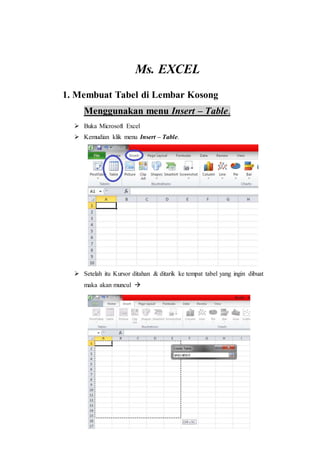
 Buka Microsoft Excel
 Kemudian klik menu Insert – Table.
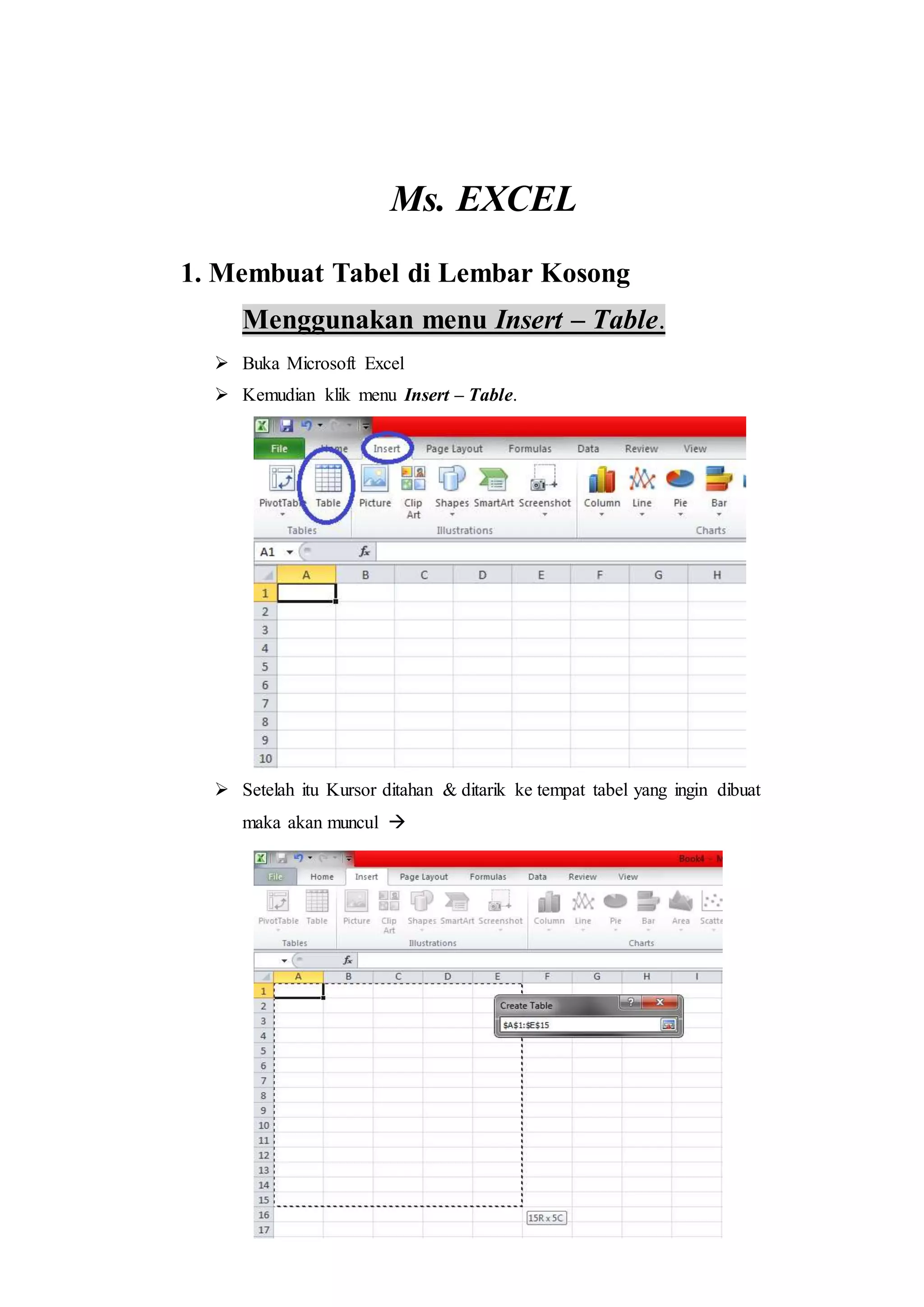
 Setelah itu Kursor ditahan & ditarik ke tempat tabel yang ingin dibuat
maka akan muncul 
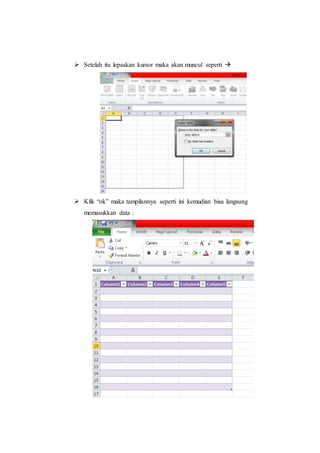
 Setelah itu lepaskan kursor maka akan muncul seperti 
 Klik “ok” maka tampilannya seperti ini kemudian bisa langsung
memasukkan data :
Atau Bisa juga menggunakan Border yakni
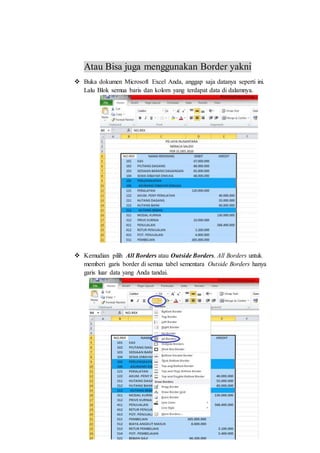
 Buka dokumen Microsoft Excel Anda, anggap saja datanya seperti ini.
Lalu Blok semua baris dan kolom yang terdapat data di dalamnya.
 Kemudian pilih All Borders atau Outside Borders. All Borders untuk
memberi garis border di semua tabel sementara Outside Borders hanya
garis luar data yang Anda tandai.
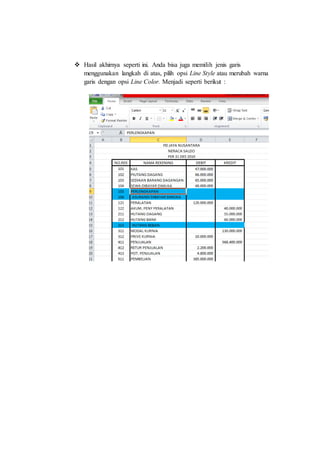
 Hasil akhirnya seperti ini. Anda bisa juga memilih jenis garis
menggunakan langkah di atas, pilih opsi Line Style atau merubah warna
garis dengan opsi Line Color. Menjadi seperti berikut :
2. Rumus Rumus Dalam Excel
1. Fungsi Sum
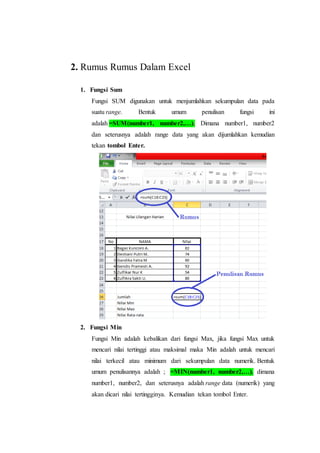
Fungsi SUM digunakan untuk menjumlahkan sekumpulan data pada
suatu range. Bentuk umum penulisan fungsi ini
adalah =SUM(number1, number2,…). Dimana number1, number2
dan seterusnya adalah range data yang akan dijumlahkan kemudian
tekan tombol Enter.
2. Fungsi Min
Fungsi Min adalah kebalikan dari fungsi Max, jika fungsi Max untuk
mencari nilai tertinggi atau maksimal maka Min adalah untuk mencari
nilai terkecil atau minimum dari sekumpulan data numerik. Bentuk
umum penulisannya adalah ; =MIN(number1, number2,…), dimana
number1, number2, dan seterusnya adalah range data (numerik) yang
akan dicari nilai tertingginya. Kemudian tekan tombol Enter.
3. Fungsi Max
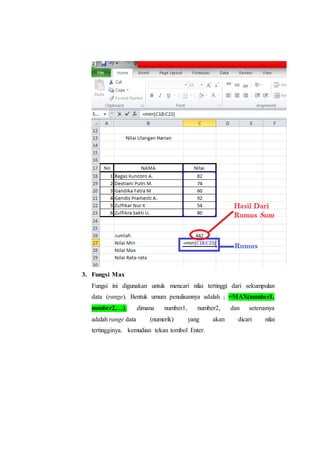
Fungsi ini digunakan untuk mencari nilai tertinggi dari sekumpulan
data (range). Bentuk umum penulisannya adalah ; =MAX(number1,
number2,…), dimana number1, number2, dan seterusnya
adalah range data (numerik) yang akan dicari nilai
tertingginya. kemudian tekan tombol Enter.
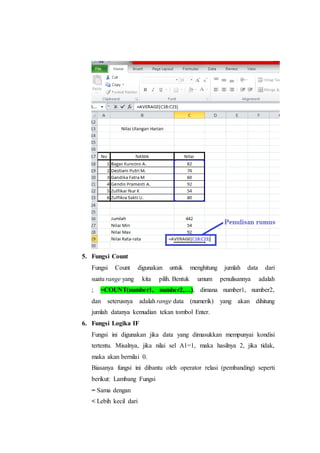
4. Fungsi Average
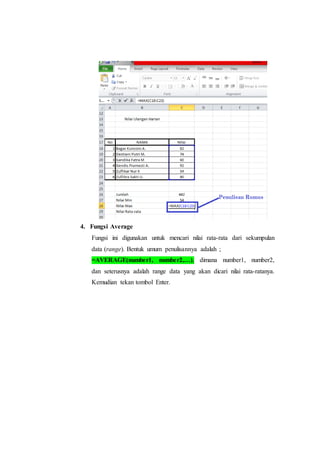
Fungsi ini digunakan untuk mencari nilai rata-rata dari sekumpulan
data (range). Bentuk umum penulisannya adalah ;
=AVERAGE(number1, number2,…), dimana number1, number2,
dan seterusnya adalah range data yang akan dicari nilai rata-ratanya.
Kemudian tekan tombol Enter.
5. Fungsi Count
Fungsi Count digunakan untuk menghitung jumlah data dari
suatu range yang kita pilih. Bentuk umum penulisannya adalah
; =COUNT(number1, number2,…), dimana number1, number2,
dan seterusnya adalah range data (numerik) yang akan dihitung
jumlah datanya kemudian tekan tombol Enter.
6. Fungsi Logika IF
Fungsi ini digunakan jika data yang dimasukkan mempunyai kondisi
tertentu. Misalnya, jika nilai sel A1=1, maka hasilnya 2, jika tidak,
maka akan bernilai 0.
Biasanya fungsi ini dibantu oleh operator relasi (pembanding) seperti
berikut: Lambang Fungsi
= Sama dengan
< Lebih kecil dari
> Lebih besar dari
<= Lebih kecil atau sama dengan
>= Lebih besar atau sama dengan
<> Tidak sama dengan
Bentuk umum penulisan fungsi ini adalah ;
=IF(logical_test,value_if_true,value_if_false), artinya kalau ekspresi
logika (logical_test) bernilai benar, maka perintah
pada value_if_true akan dilaksanakan, jika salah, maka perintah
pada value_if_false yang akan dilaksanakan. Perhatikan contoh
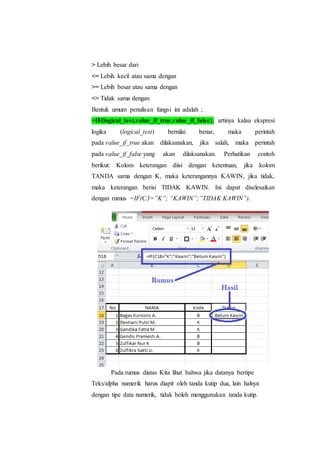
berikut: Kolom keterangan diisi dengan ketentuan, jika kolom
TANDA sama dengan K, maka keterangannya KAWIN, jika tidak,
maka keterangan berisi TIDAK KAWIN. Ini dapat diselesaikan
dengan rumus =IF(C3=”K”; “KAWIN”;”TIDAK KAWIN”).
Pada rumus diatas Kita lihat bahwa jika datanya bertipe
Teks/alpha numerik harus diapit oleh tanda kutip dua, lain halnya
dengan tipe data numerik, tidak boleh menggunakan tanda kutip.

Tugas tip new

  • 1.
    Ms. EXCEL 1. MembuatTabel di Lembar Kosong Menggunakan menu Insert – Table.  Buka Microsoft Excel  Kemudian klik menu Insert – Table.  Setelah itu Kursor ditahan & ditarik ke tempat tabel yang ingin dibuat maka akan muncul 
  • 2.
     Setelah itulepaskan kursor maka akan muncul seperti   Klik “ok” maka tampilannya seperti ini kemudian bisa langsung memasukkan data :
  • 3.
    Atau Bisa jugamenggunakan Border yakni  Buka dokumen Microsoft Excel Anda, anggap saja datanya seperti ini. Lalu Blok semua baris dan kolom yang terdapat data di dalamnya.  Kemudian pilih All Borders atau Outside Borders. All Borders untuk memberi garis border di semua tabel sementara Outside Borders hanya garis luar data yang Anda tandai.
  • 4.
     Hasil akhirnyaseperti ini. Anda bisa juga memilih jenis garis menggunakan langkah di atas, pilih opsi Line Style atau merubah warna garis dengan opsi Line Color. Menjadi seperti berikut :
  • 5.
    2. Rumus RumusDalam Excel 1. Fungsi Sum Fungsi SUM digunakan untuk menjumlahkan sekumpulan data pada suatu range. Bentuk umum penulisan fungsi ini adalah =SUM(number1, number2,…). Dimana number1, number2 dan seterusnya adalah range data yang akan dijumlahkan kemudian tekan tombol Enter. 2. Fungsi Min Fungsi Min adalah kebalikan dari fungsi Max, jika fungsi Max untuk mencari nilai tertinggi atau maksimal maka Min adalah untuk mencari nilai terkecil atau minimum dari sekumpulan data numerik. Bentuk umum penulisannya adalah ; =MIN(number1, number2,…), dimana number1, number2, dan seterusnya adalah range data (numerik) yang akan dicari nilai tertingginya. Kemudian tekan tombol Enter.
  • 6.
    3. Fungsi Max Fungsiini digunakan untuk mencari nilai tertinggi dari sekumpulan data (range). Bentuk umum penulisannya adalah ; =MAX(number1, number2,…), dimana number1, number2, dan seterusnya adalah range data (numerik) yang akan dicari nilai tertingginya. kemudian tekan tombol Enter.
  • 7.
    4. Fungsi Average Fungsiini digunakan untuk mencari nilai rata-rata dari sekumpulan data (range). Bentuk umum penulisannya adalah ; =AVERAGE(number1, number2,…), dimana number1, number2, dan seterusnya adalah range data yang akan dicari nilai rata-ratanya. Kemudian tekan tombol Enter.
  • 8.
    5. Fungsi Count FungsiCount digunakan untuk menghitung jumlah data dari suatu range yang kita pilih. Bentuk umum penulisannya adalah ; =COUNT(number1, number2,…), dimana number1, number2, dan seterusnya adalah range data (numerik) yang akan dihitung jumlah datanya kemudian tekan tombol Enter. 6. Fungsi Logika IF Fungsi ini digunakan jika data yang dimasukkan mempunyai kondisi tertentu. Misalnya, jika nilai sel A1=1, maka hasilnya 2, jika tidak, maka akan bernilai 0. Biasanya fungsi ini dibantu oleh operator relasi (pembanding) seperti berikut: Lambang Fungsi = Sama dengan < Lebih kecil dari
  • 9.
    > Lebih besardari <= Lebih kecil atau sama dengan >= Lebih besar atau sama dengan <> Tidak sama dengan Bentuk umum penulisan fungsi ini adalah ; =IF(logical_test,value_if_true,value_if_false), artinya kalau ekspresi logika (logical_test) bernilai benar, maka perintah pada value_if_true akan dilaksanakan, jika salah, maka perintah pada value_if_false yang akan dilaksanakan. Perhatikan contoh berikut: Kolom keterangan diisi dengan ketentuan, jika kolom TANDA sama dengan K, maka keterangannya KAWIN, jika tidak, maka keterangan berisi TIDAK KAWIN. Ini dapat diselesaikan dengan rumus =IF(C3=”K”; “KAWIN”;”TIDAK KAWIN”). Pada rumus diatas Kita lihat bahwa jika datanya bertipe Teks/alpha numerik harus diapit oleh tanda kutip dua, lain halnya dengan tipe data numerik, tidak boleh menggunakan tanda kutip.