Langkah 1.
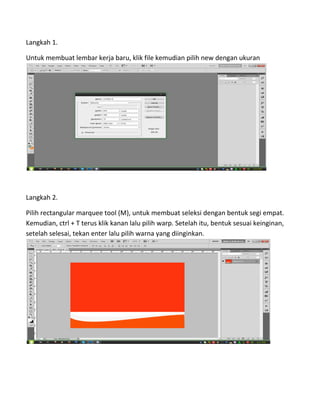
Untuk membuat lembar kerja baru, klik file kemudian pilih new dengan ukuran
Langkah 2.
Pilih rectangular marquee tool (M), untuk membuat seleksi dengan bentuk segi empat.
Kemudian, ctrl + T terus klik kanan lalu pilih warp. Setelah itu, bentuk sesuai keinginan,
setelah selesai, tekan enter lalu pilih warna yang diinginkan.
Langkah 3.
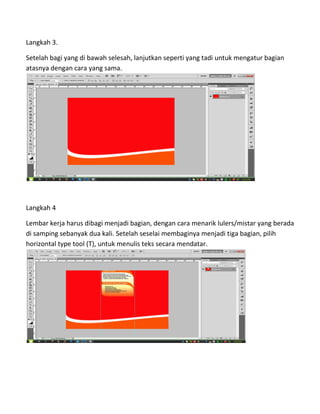
Setelah bagi yang di bawah selesah, lanjutkan seperti yang tadi untuk mengatur bagian
atasnya dengan cara yang sama.
Langkah 4
Lembar kerja harus dibagi menjadi bagian, dengan cara menarik lulers/mistar yang berada
di samping sebanyak dua kali. Setelah seselai membaginya menjadi tiga bagian, pilih
horizontal type tool (T), untuk menulis teks secara mendatar.
Langkah 5.
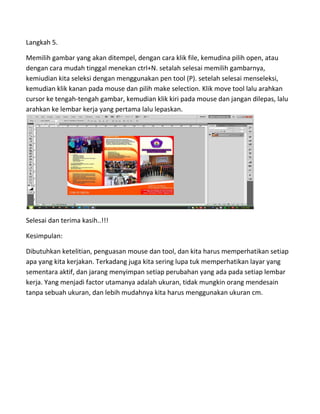
Memilih gambar yang akan ditempel, dengan cara klik file, kemudina pilih open, atau
dengan cara mudah tinggal menekan ctrl+N. setalah selesai memilih gambarnya,
kemiudian kita seleksi dengan menggunakan pen tool (P). setelah selesai menseleksi,
kemudian klik kanan pada mouse dan pilih make selection. Klik move tool lalu arahkan
cursor ke tengah-tengah gambar, kemudian klik kiri pada mouse dan jangan dilepas, lalu
arahkan ke lembar kerja yang pertama lalu lepaskan.
Selesai dan terima kasih..!!!
Kesimpulan:
Dibutuhkan ketelitian, penguasan mouse dan tool, dan kita harus memperhatikan setiap
apa yang kita kerjakan. Terkadang juga kita sering lupa tuk memperhatikan layar yang
sementara aktif, dan jarang menyimpan setiap perubahan yang ada pada setiap lembar
kerja. Yang menjadi factor utamanya adalah ukuran, tidak mungkin orang mendesain
tanpa sebuah ukuran, dan lebih mudahnya kita harus menggunakan ukuran cm.

Tugas 3 pembuatan leaflet

  • 1.
    Langkah 1. Untuk membuatlembar kerja baru, klik file kemudian pilih new dengan ukuran Langkah 2. Pilih rectangular marquee tool (M), untuk membuat seleksi dengan bentuk segi empat. Kemudian, ctrl + T terus klik kanan lalu pilih warp. Setelah itu, bentuk sesuai keinginan, setelah selesai, tekan enter lalu pilih warna yang diinginkan.
  • 2.
    Langkah 3. Setelah bagiyang di bawah selesah, lanjutkan seperti yang tadi untuk mengatur bagian atasnya dengan cara yang sama. Langkah 4 Lembar kerja harus dibagi menjadi bagian, dengan cara menarik lulers/mistar yang berada di samping sebanyak dua kali. Setelah seselai membaginya menjadi tiga bagian, pilih horizontal type tool (T), untuk menulis teks secara mendatar.
  • 3.
    Langkah 5. Memilih gambaryang akan ditempel, dengan cara klik file, kemudina pilih open, atau dengan cara mudah tinggal menekan ctrl+N. setalah selesai memilih gambarnya, kemiudian kita seleksi dengan menggunakan pen tool (P). setelah selesai menseleksi, kemudian klik kanan pada mouse dan pilih make selection. Klik move tool lalu arahkan cursor ke tengah-tengah gambar, kemudian klik kiri pada mouse dan jangan dilepas, lalu arahkan ke lembar kerja yang pertama lalu lepaskan. Selesai dan terima kasih..!!! Kesimpulan: Dibutuhkan ketelitian, penguasan mouse dan tool, dan kita harus memperhatikan setiap apa yang kita kerjakan. Terkadang juga kita sering lupa tuk memperhatikan layar yang sementara aktif, dan jarang menyimpan setiap perubahan yang ada pada setiap lembar kerja. Yang menjadi factor utamanya adalah ukuran, tidak mungkin orang mendesain tanpa sebuah ukuran, dan lebih mudahnya kita harus menggunakan ukuran cm.