Σε αυτή τηνενότητα
●Θα μάθουμε τι είναι το TRIK Studio
● Θα το εγκαταστήσουμε στον υπολογιστή μας.
● Θα κάνουμε τις απαραίτητες ρυθμίσεις για να
προσομοιώσουμε το EV3
Σε αυτή την ενότητα
3.
TRIK Studio
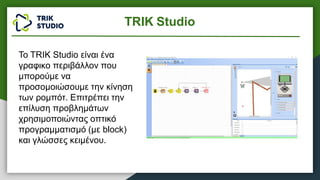
Το TRIKStudio είναι ένα
γραφικο περιβάλλον που
μπορούμε να
προσομοιώσουμε την κίνηση
των ρομπότ. Επιτρέπει την
επίλυση προβλημάτων
χρησιμοποιώντας οπτικό
προγραμματισμό (με block)
και γλώσσες κειμένου.
4.
TRIK Studio
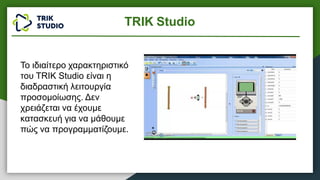
Το ιδιαίτεροχαρακτηριστικό
του TRIK Studio είναι η
διαδραστική λειτουργία
προσομοίωσης. Δεν
χρειάζεται να έχουμε
κατασκευή για να μάθουμε
πώς να προγραμματίζουμε.
TRIK Studio
Πλεονεκτήματα:
• Θαγνωρίσουμε όλες τις προγραμματιστικές
δυνατότητες του Mindstorms EV3 σε ένα ψηφιακό
εικονικό περιβάλλον, χωρίς να χρειάζεται να έχουμε
το ρομπότ.
7.
Πλεονεκτήματα:
• Το εικονικόπεριβάλλον μας δίνει τη δυνατότητα να
πειραματιστούμε με το πρόγραμμα μας, βλέποντας
άμεσα τα αποτελέσματα κι έτσι μπορούμε πολύ
γρηγορότερα να φτάσουμε στην κατάσταση που
θέλουμε.
TRIK Studio
8.
Μπορούμε να κατεβάσουμετο TRIK Studio
στον υπολογιστή μας από τον παρακάτω
σύνδεσμο:
https://trikset.com/en/products/trik-studio#download
TRIK Studio εγκατάσταση
9.
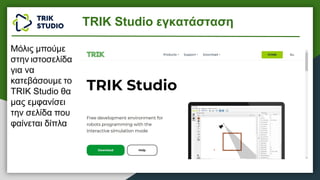
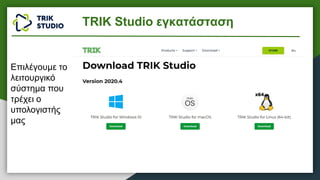
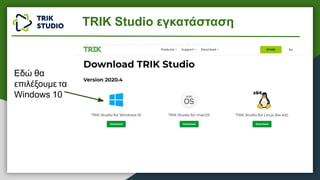
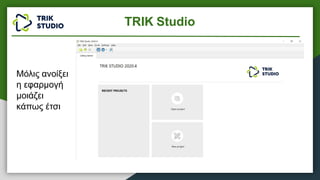
Μόλις μπούμε
στην ιστοσελίδα
γιανα
κατεβάσουμε το
TRIK Studio θα
μας εμφανίσει
την σελίδα που
φαίνεται δίπλα
TRIK Studio εγκατάσταση
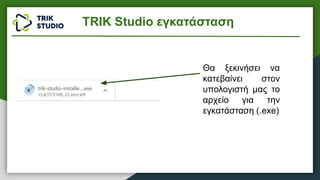
Θα ξεκινήσει να
κατεβαίνειστον
υπολογιστή μας το
αρχείο για την
εγκατάσταση (.exe)
TRIK Studio εγκατάσταση
13.
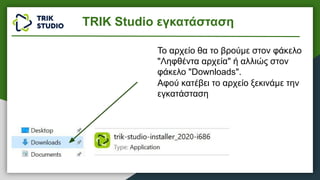
Το αρχείο θατο βρούμε στον φάκελο
"Ληφθέντα αρχεία" ή αλλιώς στον
φάκελο "Downloads".
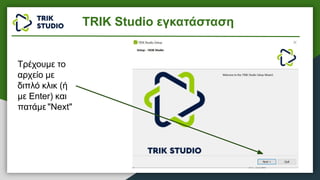
Αφού κατέβει το αρχείο ξεκινάμε την
εγκατάσταση
TRIK Studio εγκατάσταση
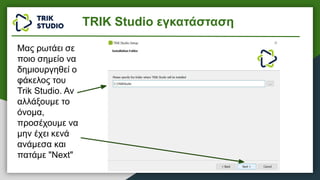
Μας ρωτάει σε
ποιοσημείο να
δημιουργηθεί ο
φάκελος του
Trik Studio. Αν
αλλάξουμε το
όνομα,
προσέχουμε να
μην έχει κενά
ανάμεσα και
πατάμε "Next"
TRIK Studio εγκατάσταση
16.
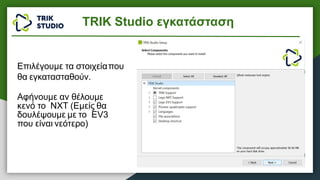
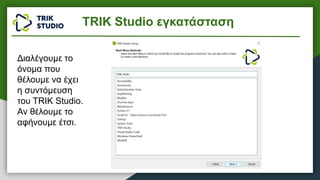
Επιλέγουμε τα στοιχείαπου
θαεγκατασταθούν.
Αφήνουμε αν θέλουμε
κενό το NXT (Εμείς θα
δουλέψουμε με το EV3
που είναι νεότερο)
TRIK Studio εγκατάσταση
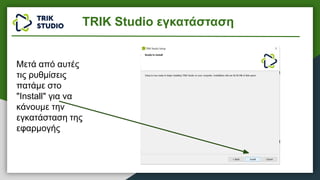
Μετά από αυτές
τιςρυθμίσεις
πατάμε στο
"Install" για να
κάνουμε την
εγκατάσταση της
εφαρμογής
TRIK Studio εγκατάσταση
20.
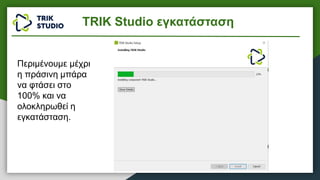
Περιμένουμε μέχρι
η πράσινημπάρα
να φτάσει στο
100% και να
ολοκληρωθεί η
εγκατάσταση.
TRIK Studio εγκατάσταση
21.
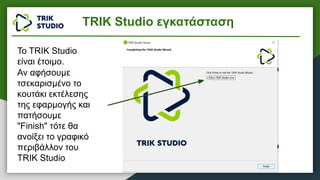
Το TRIK Studio
είναιέτοιμο.
Αν αφήσουμε
τσεκαρισμένο το
κουτάκι εκτέλεσης
της εφαρμογής και
πατήσουμε
"Finish" τότε θα
ανοίξει το γραφικό
περιβάλλον του
TRIK Studio
TRIK Studio εγκατάσταση
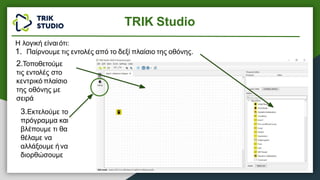
Η λογική είναιότι:
1.Παίρνουμε τις εντολές από το δεξί πλαίσιο της οθόνης.
2.Τοποθετούμε
τις εντολές στο
κεντρικό πλαίσιο
της οθόνης με
σειρά
3.Εκτελούμε το
πρόγραμμα και
βλέπουμε τι θα
θέλαμε να
αλλάξουμε ήνα
διορθώσουμε
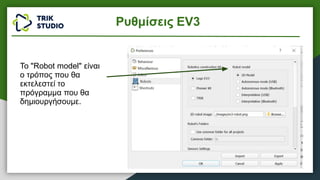
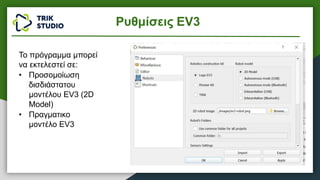
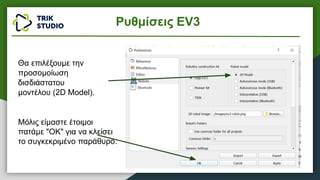
TRIK Studio
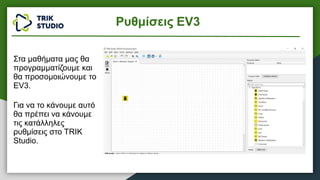
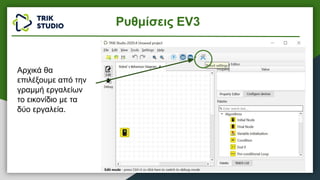
Στα μαθήματα μαςθα
προγραμματίζουμε και
θα προσομοιώνουμε το
EV3.
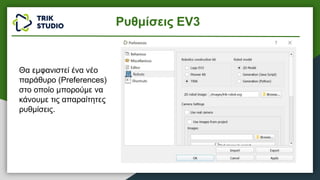
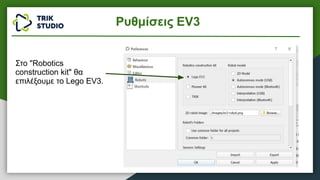
Για να το κάνουμε αυτό
θα πρέπει να κάνουμε
τις κατάλληλες
ρυθμίσεις στο TRIK
Studio.
Ρυθμίσεις EV3