Download free for 30 days
Sign in
Upload
Language (EN)
Support
Business
Mobile
Social Media
Marketing
Technology
Art & Photos
Career
Design
Education
Presentations & Public Speaking
Government & Nonprofit
Healthcare
Internet
Law
Leadership & Management
Automotive
Engineering
Software
Recruiting & HR
Retail
Sales
Services
Science
Small Business & Entrepreneurship
Food
Environment
Economy & Finance
Data & Analytics
Investor Relations
Sports
Spiritual
News & Politics
Travel
Self Improvement
Real Estate
Entertainment & Humor
Health & Medicine
Devices & Hardware
Lifestyle
Change Language
Language
English
Español
Português
Français
Deutsche
Cancel
Save
Submit search
EN
HN
Uploaded by
Hiroaki Nagashima
PDF, PPTX
2,442 views
TOPPERSの開発も出来ちゃうVSCodeのビルド&デバッグ使いこなし術
Visual Studio Code快適テクニカルノウハウ大全2019@FinGATE KAYABA https://algyan.connpass.com/event/137379/ の資料
Software
◦
Read more
3
Save
Share
Embed
Embed presentation
Download
Download as PDF, PPTX
1
/ 52
2
/ 52
3
/ 52
4
/ 52
5
/ 52
6
/ 52
7
/ 52
8
/ 52
9
/ 52
10
/ 52
11
/ 52
12
/ 52
13
/ 52
14
/ 52
Most read
15
/ 52
16
/ 52
17
/ 52
18
/ 52
19
/ 52
20
/ 52
Most read
21
/ 52
22
/ 52
23
/ 52
24
/ 52
25
/ 52
26
/ 52
27
/ 52
28
/ 52
29
/ 52
30
/ 52
31
/ 52
32
/ 52
33
/ 52
34
/ 52
35
/ 52
36
/ 52
37
/ 52
Most read
38
/ 52
39
/ 52
40
/ 52
41
/ 52
42
/ 52
43
/ 52
44
/ 52
45
/ 52
46
/ 52
47
/ 52
48
/ 52
49
/ 52
50
/ 52
51
/ 52
52
/ 52
More Related Content
ODP
プログラミング言語のマスコットとか紹介
by
Takaaki Hirano
PDF
目grep入門 +解説
by
murachue
PDF
オンラインゲームの仕組みと工夫
by
Yuta Imai
PPTX
Sharding with sql alchemy
by
Akira Matsuzaki
PDF
Spring Boot on Kubernetes : Yahoo!ズバトク事例 #jjug_ccc
by
Yahoo!デベロッパーネットワーク
PPTX
DeClang 誕生!Clang ベースのハッキング対策コンパイラ【DeNA TechCon 2020 ライブ配信】
by
DeNA
PDF
Dockerfile を書くためのベストプラクティス解説編
by
Masahito Zembutsu
PPTX
OpenVRやOpenXRの基本的なことを調べてみた
by
Takahiro Miyaura
プログラミング言語のマスコットとか紹介
by
Takaaki Hirano
目grep入門 +解説
by
murachue
オンラインゲームの仕組みと工夫
by
Yuta Imai
Sharding with sql alchemy
by
Akira Matsuzaki
Spring Boot on Kubernetes : Yahoo!ズバトク事例 #jjug_ccc
by
Yahoo!デベロッパーネットワーク
DeClang 誕生!Clang ベースのハッキング対策コンパイラ【DeNA TechCon 2020 ライブ配信】
by
DeNA
Dockerfile を書くためのベストプラクティス解説編
by
Masahito Zembutsu
OpenVRやOpenXRの基本的なことを調べてみた
by
Takahiro Miyaura
What's hot
PDF
MagicOnion~C#でゲームサーバを開発しよう~
by
torisoup
PPTX
本当は恐ろしい分散システムの話
by
Kumazaki Hiroki
PDF
EnrootとPyxisで快適コンテナ生活
by
Kuninobu SaSaki
PDF
何となく勉強した気分になれるパーサ入門
by
masayoshi takahashi
PDF
例外設計における大罪
by
Takuto Wada
PDF
エンジニアのためのOSSライセンス管理~OSS管理ツールの池の水全部抜く~
by
Daisuke Morishita
PDF
Docker入門 - 基礎編 いまから始めるDocker管理
by
Masahito Zembutsu
PPTX
Docker Tokyo
by
cyberblack28 Ichikawa
PPTX
JIRA / Confluence の 必須プラグインはこれだ
by
Narichika Kajihara
PPTX
OSSライセンス入門
by
KageShiron
PPT
Glibc malloc internal
by
Motohiro KOSAKI
PDF
NTT DATA と PostgreSQL が挑んだ総力戦
by
NTT DATA OSS Professional Services
PDF
【Unity】 Behavior TreeでAIを作る
by
torisoup
PDF
Docker道場「Dockerの基本概念」0825インフラ勉強会資料
by
Masahito Zembutsu
PDF
Moq & Fakes Framework を使った実践的ユニットテスト - BuildInsider
by
貴志 上坂
PDF
[Cloud OnAir] Bigtable に迫る!基本機能も含めユースケースまで丸ごと紹介 2018年8月30日 放送
by
Google Cloud Platform - Japan
PPTX
MongoDBが遅いときの切り分け方法
by
Tetsutaro Watanabe
PDF
中3女子でもわかる constexpr
by
Genya Murakami
PPTX
テストコードの DRY と DAMP
by
Yusuke Kagata
PPT
メタプログラミングって何だろう
by
Kota Mizushima
MagicOnion~C#でゲームサーバを開発しよう~
by
torisoup
本当は恐ろしい分散システムの話
by
Kumazaki Hiroki
EnrootとPyxisで快適コンテナ生活
by
Kuninobu SaSaki
何となく勉強した気分になれるパーサ入門
by
masayoshi takahashi
例外設計における大罪
by
Takuto Wada
エンジニアのためのOSSライセンス管理~OSS管理ツールの池の水全部抜く~
by
Daisuke Morishita
Docker入門 - 基礎編 いまから始めるDocker管理
by
Masahito Zembutsu
Docker Tokyo
by
cyberblack28 Ichikawa
JIRA / Confluence の 必須プラグインはこれだ
by
Narichika Kajihara
OSSライセンス入門
by
KageShiron
Glibc malloc internal
by
Motohiro KOSAKI
NTT DATA と PostgreSQL が挑んだ総力戦
by
NTT DATA OSS Professional Services
【Unity】 Behavior TreeでAIを作る
by
torisoup
Docker道場「Dockerの基本概念」0825インフラ勉強会資料
by
Masahito Zembutsu
Moq & Fakes Framework を使った実践的ユニットテスト - BuildInsider
by
貴志 上坂
[Cloud OnAir] Bigtable に迫る!基本機能も含めユースケースまで丸ごと紹介 2018年8月30日 放送
by
Google Cloud Platform - Japan
MongoDBが遅いときの切り分け方法
by
Tetsutaro Watanabe
中3女子でもわかる constexpr
by
Genya Murakami
テストコードの DRY と DAMP
by
Yusuke Kagata
メタプログラミングって何だろう
by
Kota Mizushima
Similar to TOPPERSの開発も出来ちゃうVSCodeのビルド&デバッグ使いこなし術
PDF
IoTアプリ/ロボット開発をリアルタイムOSでレベルアップしませんか? ~高品質な組込み向けオープンソースを開発するTOPPERSプロジェクトのご紹介~
by
Hideki Takase
PPTX
StackStormを活用した運用自動化の実践
by
Shu Sugimoto
PDF
Ansible でお世話になっている機能と拡張
by
akira6592
PPTX
OSC2021 Online Spring TOPPERS
by
Hiroaki Nagashima
PDF
[使い倒し]GitHubのIssueとTFS/VSOのWorkItem連動に挑む(2015/08/26)
by
Masanori Ishigami
PDF
ソフトウェア工学2023 14 ビルド
by
Toru Tamaki
PDF
わんくま同盟大阪勉強会 Vol.68 - Visual Studio Code 拡張機能作成入門
by
TATSUYA HAYAMIZU
PDF
TOPPERS as an IoT OS(kernel)
by
Kiyoshi Ogawa
PDF
GitLab Meetup Tokyo #1 LT:「わりと大きい会社でGitLabをホスティングしてみた話」
by
Taisuke Inoue
PPTX
GNS3上の仮想アプライアンス+GitLabRunner+BDDによるテスト自動化
by
Shigeru Tsubota
PDF
Jenkins に XFD を追加してみると
by
Kiro Harada
PDF
超初心者向け!Visual Studio + GitHub + Source Treeで始めるアプリケーション開発
by
満徳 関
PDF
Web IDE Gitpodを使ってTOPPES OSを体験してみよう
by
Center for Embedded Computing Systems, Nagoya Univ.
PDF
TOPPERSプロジェクトの紹介 OSC2018 Tokyo Spring
by
Center for Embedded Computing Systems, Nagoya Univ.
PDF
CIBC workshop by imagire
by
Takashi Imagire
PDF
OpenStack on OpenStack with CI
by
kanabuchi
PDF
Cibc work kokawa
by
Takashi Kokawa
PDF
Spring in-summer-gradle-hands on-withanswers
by
Takuma Watabiki
PDF
Gws 20130315 gradle_handson
by
Nobuhiro Sue
PDF
Ansible npstudy-shtsuchi
by
Shishio Tsuchiya
IoTアプリ/ロボット開発をリアルタイムOSでレベルアップしませんか? ~高品質な組込み向けオープンソースを開発するTOPPERSプロジェクトのご紹介~
by
Hideki Takase
StackStormを活用した運用自動化の実践
by
Shu Sugimoto
Ansible でお世話になっている機能と拡張
by
akira6592
OSC2021 Online Spring TOPPERS
by
Hiroaki Nagashima
[使い倒し]GitHubのIssueとTFS/VSOのWorkItem連動に挑む(2015/08/26)
by
Masanori Ishigami
ソフトウェア工学2023 14 ビルド
by
Toru Tamaki
わんくま同盟大阪勉強会 Vol.68 - Visual Studio Code 拡張機能作成入門
by
TATSUYA HAYAMIZU
TOPPERS as an IoT OS(kernel)
by
Kiyoshi Ogawa
GitLab Meetup Tokyo #1 LT:「わりと大きい会社でGitLabをホスティングしてみた話」
by
Taisuke Inoue
GNS3上の仮想アプライアンス+GitLabRunner+BDDによるテスト自動化
by
Shigeru Tsubota
Jenkins に XFD を追加してみると
by
Kiro Harada
超初心者向け!Visual Studio + GitHub + Source Treeで始めるアプリケーション開発
by
満徳 関
Web IDE Gitpodを使ってTOPPES OSを体験してみよう
by
Center for Embedded Computing Systems, Nagoya Univ.
TOPPERSプロジェクトの紹介 OSC2018 Tokyo Spring
by
Center for Embedded Computing Systems, Nagoya Univ.
CIBC workshop by imagire
by
Takashi Imagire
OpenStack on OpenStack with CI
by
kanabuchi
Cibc work kokawa
by
Takashi Kokawa
Spring in-summer-gradle-hands on-withanswers
by
Takuma Watabiki
Gws 20130315 gradle_handson
by
Nobuhiro Sue
Ansible npstudy-shtsuchi
by
Shishio Tsuchiya
TOPPERSの開発も出来ちゃうVSCodeのビルド&デバッグ使いこなし術
1.
2019年8月22日 1 TOPPERSプロジェクト ホーム・ネットワークWG 主査 長島 宏明/コアーズ株式会社 とぱめ
2.
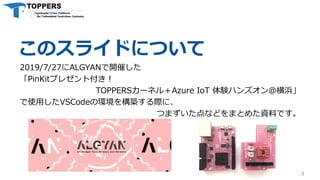
このスライドについて 2019/7/27にALGYANで開催した 「PinKitプレゼント付き! TOPPERSカーネル+Azure IoT 体験ハンズオン@横浜」 で使用したVSCodeの環境を構築する際に、 つまずいた点などをまとめた資料です。 2
3.
TOPPERSプロジェクトとは? プロジェクトの活動内容 ITRON仕様の技術開発成果を出発点として、組込みシステム構築の基盤と なる各種の高品質なオープンソースソフトウェアを開発するとともに、そ の利用技術を提供
プロジェクトの推進主体 産学官の団体と個人が参加する産学官民連携プロジェクト 2003年9月にNPO法人として組織化 3 組込みシステム分野において、広く使われる オープンソースのリアルタイムOSの構築を目指す!
4.
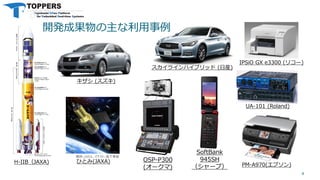
H-IIB(JAXA) キザシ (スズキ) OSP-P300 (オークマ) ひとみ(JAXA) 提供:JAXA,イラスト:池下章裕 スカイラインハイブリッド (日産) SoftBank 945SH (シャープ)
PM-A970(エプソン) UA-101 (Roland) 4 IPSiO GX e3300 (リコー) 開発成果物の主な利用事例
5.
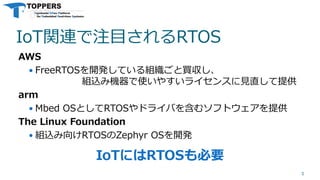
IoT関連で注目されるRTOS AWS FreeRTOSを開発している組織ごと買収し、 組込み機器で使いやすいライセンスに見直して提供 arm Mbed
OSとしてRTOSやドライバを含むソフトウェアを提供 The Linux Foundation 組込み向けRTOSのZephyr OSを開発 5 IoTにはRTOSも必要
6.
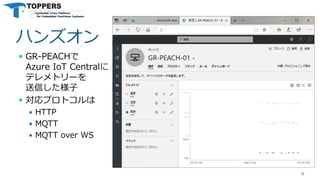
ハンズオン GR-PEACHで Azure IoT
Centralに テレメトリーを 送信した様子 対応プロトコルは HTTP MQTT MQTT over WS 6
7.
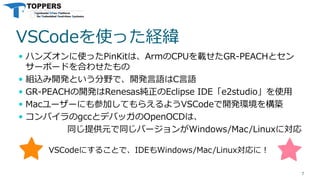
VSCodeを使った経緯 ハンズオンに使ったPinKitは、ArmのCPUを載せたGR-PEACHとセン サーボードを合わせたもの 組込み開発という分野で、開発言語はC言語
GR-PEACHの開発はRenesas純正のEclipse IDE「e2studio」を使用 Macユーザーにも参加してもらえるようVSCodeで開発環境を構築 コンパイラのgccとデバッガのOpenOCDは、 同じ提供元で同じバージョンがWindows/Mac/Linuxに対応 7 VSCodeにすることで、IDEもWindows/Mac/Linux対応に!
8.
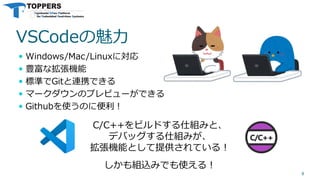
VSCodeの魅力 Windows/Mac/Linuxに対応 豊富な拡張機能
標準でGitと連携できる マークダウンのプレビューができる Githubを使うのに便利! 8 C/C++をビルドする仕組みと、 デバッグする仕組みが、 拡張機能として提供されている! しかも組込みでも使える!
9.
GR-PEACHの開発環境を整えるにあたって TOPPERSを使ったハンズオン 標準のビルド手順のMakefileを使ったビルド
使用したソースはhttps://github.com/h7ga40/azure_iot_hub_peach makeもgccも、UNIX系のコマンド Mac/Linuxではフツーに使える Windowsでは少し考慮が必要 Makefileには、gccの実行だけでなく フォルダを作ったり、ファイルを消したりといった操作もある ファイル操作は、UNIX系のコマンドで記述されている mkdirやrmなどのコマンドも必要 9
10.
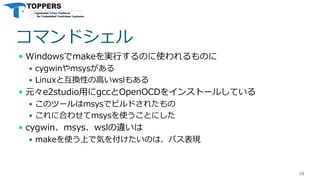
コマンドシェル Windowsでmakeを実行するのに使われるものに cygwinやmsysがある
Linuxと互換性の高いwslもある 元々e2studio用にgccとOpenOCDをインストールしている このツールはmsysでビルドされたもの これに合わせてmsysを使うことにした cygwin、msys、wslの違いは makeを使う上で気を付けたいのは、パス表現 10
11.
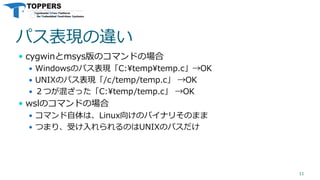
パス表現の違い cygwinとmsys版のコマンドの場合 Windowsのパス表現「C:¥temp¥temp.c」→OK
UNIXのパス表現「/c/temp/temp.c」 →OK 2つが混ざった「C:¥temp/temp.c」 →OK wslのコマンドの場合 コマンド自体は、Linux向けのバイナリそのまま つまり、受け入れられるのはUNIXのパスだけ 11
12.
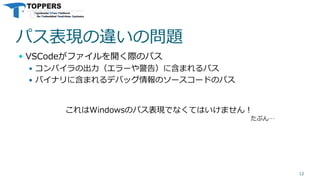
パス表現の違いの問題 VSCodeがファイルを開く際のパス コンパイラの出力(エラーや警告)に含まれるパス
バイナリに含まれるデバッグ情報のソースコードのパス 12 これはWindowsのパス表現でなくてはいけません! たぶん…
13.
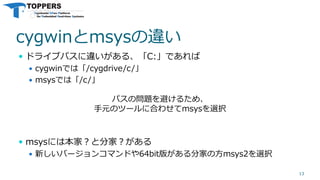
cygwinとmsysの違い ドライブパスに違いがある、「C:」であれば cygwinでは「/cygdrive/c/」
msysでは「/c/」 msysには本家?と分家?がある 新しいバージョンコマンドや64bit版がある分家の方msys2を選択 13 パスの問題を避けるため、 手元のツールに合わせてmsysを選択
14.
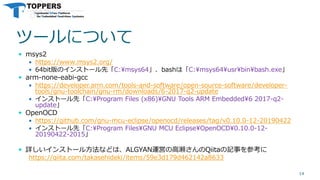
ツールについて msys2 https://www.msys2.org/
64bit版のインストール先「C:¥msys64」、bashは「C:¥msys64¥usr¥bin¥bash.exe」 arm-none-eabi-gcc https://developer.arm.com/tools-and-software/open-source-software/developer- tools/gnu-toolchain/gnu-rm/downloads/6-2017-q2-update インストール先「C:¥Program Files (x86)¥GNU Tools ARM Embedded¥6 2017-q2- update」 OpenOCD https://github.com/gnu-mcu-eclipse/openocd/releases/tag/v0.10.0-12-20190422 インストール先「C:¥Program Files¥GNU MCU Eclipse¥OpenOCD¥0.10.0-12- 20190422-2015」 詳しいインストール方法などは、ALGYAN運営の高瀬さんのQiitaの記事を参考に https://qiita.com/takasehideki/items/59e3d179d462142a8633 14
15.
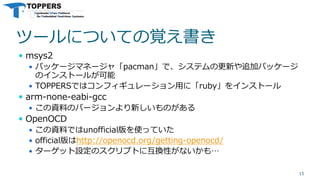
ツールについての覚え書き msys2 パッケージマネージャ「pacman」で、システムの更新や追加パッケージ のインストールが可能
TOPPERSではコンフィギュレーション用に「ruby」をインストール arm-none-eabi-gcc この資料のバージョンより新しいものがある OpenOCD この資料ではunofficial版を使っていた official版はhttp://openocd.org/getting-openocd/ ターゲット設定のスクリプトに互換性がないかも… 15
16.
開発環境を整えよう! WindowsでVSCode、GR-PEACHの開発環境を整えよう! 16
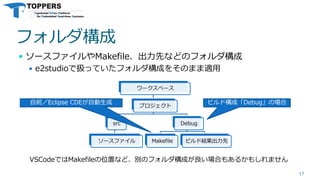
17.
フォルダ構成 ソースファイルやMakefile、出力先などのフォルダ構成 e2studioで扱っていたフォルダ構成をそのまま適用 17 ワークスペース プロジェクト src ソースファイル Debug Makefile
ビルド結果出力先 自前/Eclipse CDEが自動生成 ビルド構成「Debug」の場合 VSCodeではMakefileの位置など、別のフォルダ構成が良い場合もあるかもしれません
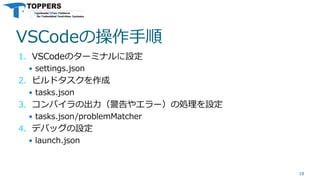
18.
VSCodeの操作手順 1. VSCodeのターミナルに設定 settings.json 2.
ビルドタスクを作成 tasks.json 3. コンパイラの出力(警告やエラー)の処理を設定 tasks.json/problemMatcher 4. デバッグの設定 launch.json 18
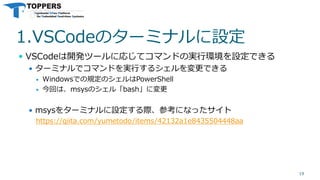
19.
1.VSCodeのターミナルに設定 VSCodeは開発ツールに応じてコマンドの実行環境を設定できる ターミナルでコマンドを実行するシェルを変更できる
Windowsでの規定のシェルはPowerShell 今回は、msysのシェル「bash」に変更 msysをターミナルに設定する際、参考になったサイト https://qiita.com/yumetodo/items/42132a1e8435504448aa 19
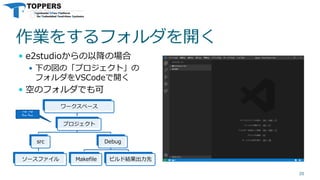
20.
作業をするフォルダを開く e2studioからの以降の場合 下の図の「プロジェクト」の フォルダをVSCodeで開く
空のフォルダでも可 20 ワークスペース プロジェクト src ソースファイル Debug Makefile ビルド結果出力先 ここ
21.
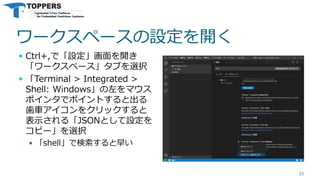
ワークスペースの設定を開く Ctrl+,で「設定」画面を開き 「ワークスペース」タブを選択 「Terminal
> Integrated > Shell: Windows」の左をマウス ポインタでポイントすると出る 歯車アイコンをクリックすると 表示される「JSONとして設定を コピー」を選択 「shell」で検索すると早い 21
22.
settings.jsonを編集 「settings.jsonで編集」をク リック Ctrl+Cで貼り付け
msysのbashへのパスを設定 bashの引数を「--login -i」に 22 { … "terminal.integrated.shell.windows": "C:¥¥msys64¥¥usr¥¥bin¥¥bash.exe", "terminal.integrated.shellArgs.windows": [ "--login", "-i" ] … }
23.
環境変数の設定 msysの動作を設定するための環境 変数を設定 「settings.json」に追記
「PATH」にGCCへのパス 「MSYSTEM」に32bit版なら 「MINGW32」、 64bit版なら「MINGW64」 「CHERE_INVOKING」にmsysの 作業ディレクトリ関連の動作設定 「MSYS2_PATH_TYPE」にmsysの PATH関連の動作設定 23 { "terminal.integrated.shell.windows": "C:¥¥msys64¥¥usr¥¥bin¥¥bash.exe", "terminal.integrated.shellArgs.windows": [ "--login", "-i" ], "terminal.integrated.env.windows": { “PATH": "C:¥¥Program Files (x86)¥¥GNU Tools ARM Embedded¥¥6 2017-q2-update¥¥bin", "CHERE_INVOKING": "1", "MSYS2_PATH_TYPE": "inherit", "MSYSTEM": "MINGW64", }, … }
24.
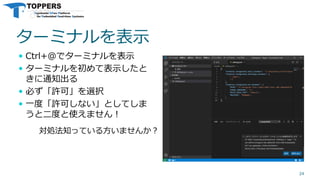
ターミナルを表示 Ctrl+@でターミナルを表示 ターミナルを初めて表示したと きに通知出る
必ず「許可」を選択 一度「許可しない」としてしま うと二度と使えません! 24 対処法知っている方いませんか?
25.
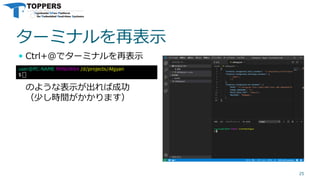
ターミナルを再表示 Ctrl+@でターミナルを再表示 のような表示が出れば成功 (少し時間がかかります) 25 user@PC-NAME MINGW64
/d/projects/Algyan $
26.
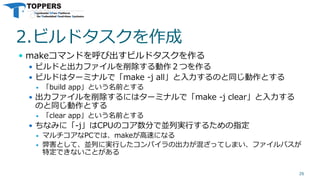
2.ビルドタスクを作成 makeコマンドを呼び出すビルドタスクを作る ビルドと出力ファイルを削除する動作2つを作る
ビルドはターミナルで「make -j all」と入力するのと同じ動作とする 「build app」という名前とする 出力ファイルを削除するにはターミナルで「make -j clear」と入力する のと同じ動作とする 「clear app」という名前とする ちなみに「-j」はCPUのコア数分で並列実行するための指定 マルチコアなPCでは、makeが高速になる 弊害として、並列に実行したコンパイラの出力が混ざってしまい、ファイルパスが 特定できないことがある 26
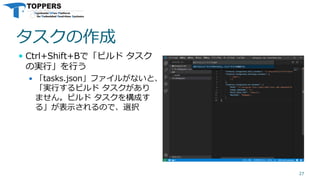
27.
タスクの作成 Ctrl+Shift+Bで「ビルド タスク の実行」を行う
「tasks.json」ファイルがないと、 「実行するビルド タスクがあり ません。ビルド タスクを構成す る」が表示されるので、選択 27
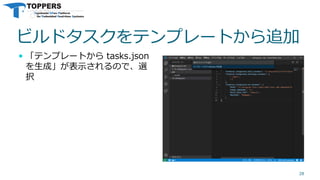
28.
ビルドタスクをテンプレートから追加 「テンプレートから tasks.json を生成」が表示されるので、選 択 28
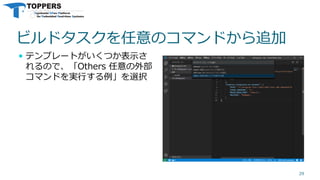
29.
ビルドタスクを任意のコマンドから追加 テンプレートがいくつか表示さ れるので、「Others 任意の外部 コマンドを実行する例」を選択 29
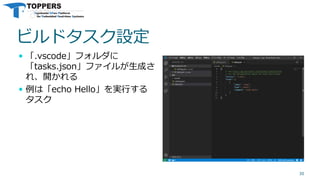
30.
ビルドタスク設定 「.vscode」フォルダに 「tasks.json」ファイルが生成さ れ、開かれる 例は「echo
Hello」を実行する タスク 30
31.
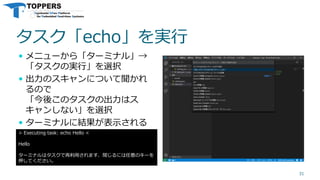
タスク「echo」を実行 メニューから「ターミナル」→ 「タスクの実行」を選択 出力のスキャンについて聞かれ るので 「今後このタスクの出力はス キャンしない」を選択
ターミナルに結果が表示される 31 > Executing task: echo Hello < Hello ターミナルはタスクで再利用されます、閉じるには任意のキーを 押してください。
32.
tasks.jsonの内容 ターミナルで「echo Hello」と 入力したのと同じ動作になる
「echo ${selectedText}」など に変更すると、 VSCodeで用意されている変数の 内容が確認できる 32 { // See https://go.microsoft.com/fwlink/?LinkId=733558 // for the documentation about the tasks.json format "version": "2.0.0", "tasks": [ { "label": "echo", "type": "shell", "command": "echo Hello“, "problemMatcher": [] } ] } 変数の種類については下記参照 https://code.visualstudio.com/docs/editor/variables-reference
33.
ビルドのためのタスク追加 ビルド タスク
「make –j all」コマンドを実行するタスク 「group」に「build」を指定すると「ビルド タスク」になる 33 { … "tasks": [ { "label": "build all", "command": "make.exe" "args": [ "-j", "all" ], "group": { "kind": "build", "isDefault": true } }, … makeコマンドを指定 makeコマンドの引数を指定
34.
出力ファイルを削除のためのタスク追加 出力ファイルを削除するタスク 「make
–j clean」コマンドを実行するタスク ビルドタスクのコピぺでコマンド引数を変える 34 { … "tasks": [ { "label": "clean all", "command": "make.exe" "args": [ "-j", “clean" ], "group": "build", }, …
35.
3.コンパイラの出力の処理を設定 コンパイルエラーなどの出力を解析する 「problemMatcher」を「$gcc」にすればGCCの出力を処理できる
少し違った動作をさせたいときは、下記のように記述 35 … "problemMatcher": { "owner": "cpp", "fileLocation": [ "relative", "${workspaceFolder}/Debug" ], "pattern": { "regexp": "^(.*):(¥¥d+):(¥¥d+):¥¥s+(warning|error|fatal error):¥¥s+(.*)$", "file": 1, "line": 2, "column": 3, "severity": 4, "message": 5 } }, … Makefileのあるフォルダ Makefileからの相対パス
36.
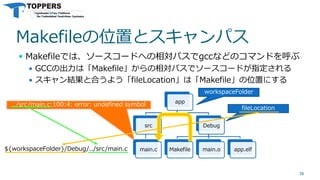
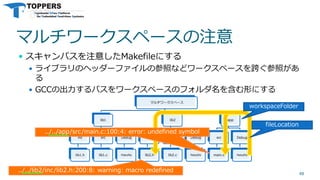
Makefileの位置とスキャンパス Makefileでは、ソースコードへの相対パスでgccなどのコマンドを呼ぶ GCCの出力は「Makefile」からの相対パスでソースコードが指定される
スキャン結果と合うよう「fileLocation」は「Makefile」の位置にする 36 app src main.c Debug Makefile main.o app.elf fileLocation ../src/main.c:100:4: error: undefined symbol ${workspaceFolder}/Debug/../src/main.c workspaceFolder
37.
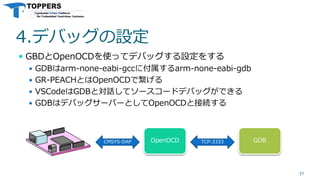
4.デバッグの設定 GBDとOpenOCDを使ってデバッグする設定をする GDBはarm-none-eabi-gccに付属するarm-none-eabi-gdb
GR-PEACHとはOpenOCDで繋げる VSCodeはGDBと対話してソースコードデバッグができる GDBはデバッグサーバーとしてOpenOCDと接続する 37 CMSYS-DAP OpenOCD TCP:3333 GDB
38.
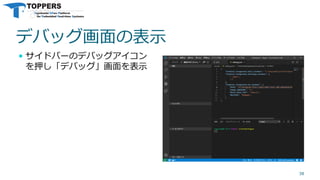
デバッグ画面の表示 サイドバーのデバッグアイコン を押し「デバッグ」画面を表示 38
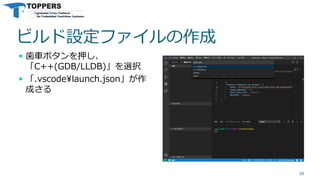
39.
ビルド設定ファイルの作成 歯車ボタンを押し、 「C++(GDB/LLDB)」を選択 「.vscode¥launch.json」が作 成さる 39
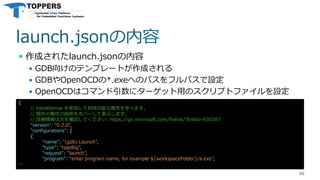
40.
launch.jsonの内容 作成されたlaunch.jsonの内容 GDB向けのテンプレートが作成される
GDBやOpenOCDの*.exeへのパスをフルパスで設定 OpenOCDはコマンド引数にターゲット用のスクリプトファイルを設定 40 { // IntelliSense を使用して利用可能な属性を学べます。 // 既存の属性の説明をホバーして表示します。 // 詳細情報は次を確認してください: https://go.microsoft.com/fwlink/?linkid=830387 "version": "0.2.0", "configurations": [ { "name": "(gdb) Launch", "type": "cppdbg", "request": "launch", "program": "enter program name, for example ${workspaceFolder}/a.exe", …
41.
GDBとOpenOCDの起動設定 「launch.json」の下記の部分を書き換え、または追加 41 { … "program": "${workspaceFolder}/Debug/${workspaceFolderBasename}.elf", "args":
[], "stopAtEntry": false, "cwd": "${workspaceFolder}/Debug", "environment": [], "externalConsole": false, "targetArchitecture": "ARM", "MIMode": "gdb", "miDebuggerPath": "C:¥¥Program Files (x86)¥¥GNU Tools ARM Embedded¥¥6 2017-q2-update¥¥bin¥¥arm-none- eabi-gdb.exe", "debugServerPath": "C:¥¥Program Files¥¥GNU MCU Eclipse¥¥OpenOCD¥¥0.10.0-12-20190422- 2015¥¥bin¥¥openocd.exe", "debugServerArgs": "-f interface/cmsis-dap.cfg -f target/renesas_rza1h_swd.cfg", "setupCommands": [ { … ビルド結果へのパス 作業フォルダ GR-PEACHのCPU、ARMを指定 GCCのインストールパス にあるGDBを指定 OpenOCDの インストールパス OpenOCD起動時の引数 ターゲットデバイス固有の スクリプトファイルを指定
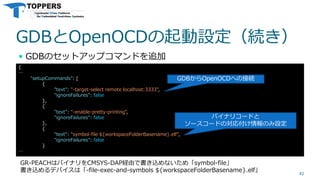
42.
GDBとOpenOCDの起動設定(続き) GDBのセットアップコマンドを追加 42 { … "setupCommands": [ { "text":
"-target-select remote localhost:3333", "ignoreFailures": false }, { "text": "-enable-pretty-printing", "ignoreFailures": false }, { "text": "symbol-file ${workspaceFolderBasename}.elf", "ignoreFailures": false } … GDBからOpenOCDへの接続 バイナリコードと ソースコードの対応付け情報のみ設定 GR-PEACHはバイナリをCMSYS-DAP経由で書き込めないため「symbol-file」 書き込めるデバイスは「-file-exec-and-symbols ${workspaceFolderBasename}.elf」
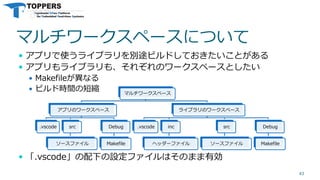
43.
マルチワークスペースについて アプリで使うライブラリを別途ビルドしておきたいことがある アプリもライブラリも、それぞれのワークスペースとしたい
Makefileが異なる ビルド時間の短縮 「.vscode」の配下の設定ファイルはそのまま有効 43 マルチワークスペース アプリのワークスペース .vscode src ソースファイル Debug Makefile ライブラリのワークスペース .vscode inc ヘッダーファイル src ソースファイル Debug Makefile
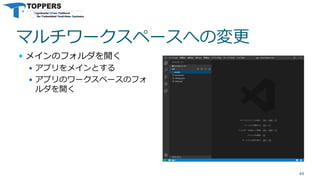
44.
マルチワークスペースへの変更 メインのフォルダを開く アプリをメインとする
アプリのワークスペースのフォ ルダを開く 44
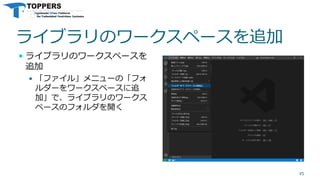
45.
ライブラリのワークスペースを追加 ライブラリのワークスペースを 追加 「ファイル」メニューの「フォ ルダーをワークスペースに追 加」で、ライブラリのワークス ペースのフォルダを開く 45
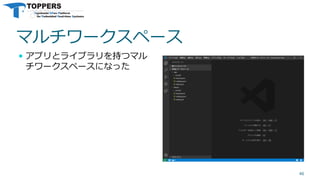
46.
マルチワークスペース アプリとライブラリを持つマル チワークスペースになった 46
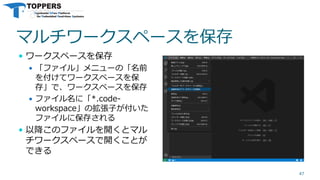
47.
マルチワークスペースを保存 ワークスペースを保存 「ファイル」メニューの「名前 を付けてワークスペースを保 存」で、ワークスペースを保存
ファイル名に「*.code- workspace」の拡張子が付いた ファイルに保存される 以降このファイルを開くとマル チワークスペースで開くことが できる 47
48.
マルチワークスペースの注意 スキャンパスを注意したMakefileにする ライブラリのヘッダーファイルの参照などワークスペースを跨ぐ参照があ る
GCCの出力するパスをワークスペースのフォルダ名を含む形にする 48 マルチワークスペース lib1 inc lib1.h src lib1.c Debug Makefile lib2 inc lib2.h src lib2.c Debug Makefile app src main.c Debug Makefile ../../lib2/inc/lib2.h:200:8: warning: macro redefined ../../app/src/main.c:100:4: error: undefined symbol workspaceFolder fileLocation
49.
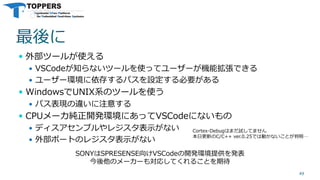
最後に 外部ツールが使える VSCodeが知らないツールを使ってユーザーが機能拡張できる
ユーザー環境に依存するパスを設定する必要がある WindowsでUNIX系のツールを使う パス表現の違いに注意する CPUメーカ純正開発環境にあってVSCodeにないもの ディスアセンブルやレジスタ表示がない 外部ポートのレジスタ表示がない 49 SONYはSPRESENSE向けVSCodeの開発環境提供を発表 今後他のメーカーも対応してくれることを期待 Cortex-Debugはまだ試してません 本日更新のC/C++ ver.0.25では動かないことが判明…
50.
50
51.
51
52.
52 ありがとうございました
Download
![settings.jsonを編集
「settings.jsonで編集」をク
リック
Ctrl+Cで貼り付け
msysのbashへのパスを設定
bashの引数を「--login -i」に
22
{
…
"terminal.integrated.shell.windows":
"C:¥¥msys64¥¥usr¥¥bin¥¥bash.exe",
"terminal.integrated.shellArgs.windows": [
"--login",
"-i"
]
…
}](https://image.slidesharecdn.com/algyanvscode-190823001630/85/TOPPERS-VSCode-22-320.jpg)
![環境変数の設定
msysの動作を設定するための環境
変数を設定
「settings.json」に追記
「PATH」にGCCへのパス
「MSYSTEM」に32bit版なら
「MINGW32」、
64bit版なら「MINGW64」
「CHERE_INVOKING」にmsysの
作業ディレクトリ関連の動作設定
「MSYS2_PATH_TYPE」にmsysの
PATH関連の動作設定
23
{
"terminal.integrated.shell.windows":
"C:¥¥msys64¥¥usr¥¥bin¥¥bash.exe",
"terminal.integrated.shellArgs.windows": [
"--login",
"-i"
],
"terminal.integrated.env.windows": {
“PATH": "C:¥¥Program Files (x86)¥¥GNU Tools
ARM Embedded¥¥6 2017-q2-update¥¥bin",
"CHERE_INVOKING": "1",
"MSYS2_PATH_TYPE": "inherit",
"MSYSTEM": "MINGW64",
},
…
}](https://image.slidesharecdn.com/algyanvscode-190823001630/85/TOPPERS-VSCode-23-320.jpg)
![tasks.jsonの内容
ターミナルで「echo Hello」と
入力したのと同じ動作になる
「echo ${selectedText}」など
に変更すると、
VSCodeで用意されている変数の
内容が確認できる
32
{
// See
https://go.microsoft.com/fwlink/?LinkId=733558
// for the documentation about the tasks.json format
"version": "2.0.0",
"tasks": [
{
"label": "echo",
"type": "shell",
"command": "echo Hello“,
"problemMatcher": []
}
]
}
変数の種類については下記参照
https://code.visualstudio.com/docs/editor/variables-reference](https://image.slidesharecdn.com/algyanvscode-190823001630/85/TOPPERS-VSCode-32-320.jpg)
![ビルドのためのタスク追加
ビルド タスク
「make –j all」コマンドを実行するタスク
「group」に「build」を指定すると「ビルド タスク」になる
33
{
…
"tasks": [
{
"label": "build all",
"command": "make.exe"
"args": [ "-j", "all" ],
"group": {
"kind": "build",
"isDefault": true
}
},
…
makeコマンドを指定
makeコマンドの引数を指定](https://image.slidesharecdn.com/algyanvscode-190823001630/85/TOPPERS-VSCode-33-320.jpg)
![出力ファイルを削除のためのタスク追加
出力ファイルを削除するタスク
「make –j clean」コマンドを実行するタスク
ビルドタスクのコピぺでコマンド引数を変える
34
{
…
"tasks": [
{
"label": "clean all",
"command": "make.exe"
"args": [ "-j", “clean" ],
"group": "build",
},
…](https://image.slidesharecdn.com/algyanvscode-190823001630/85/TOPPERS-VSCode-34-320.jpg)
![3.コンパイラの出力の処理を設定
コンパイルエラーなどの出力を解析する
「problemMatcher」を「$gcc」にすればGCCの出力を処理できる
少し違った動作をさせたいときは、下記のように記述
35
…
"problemMatcher": {
"owner": "cpp",
"fileLocation": [
"relative",
"${workspaceFolder}/Debug"
],
"pattern": {
"regexp": "^(.*):(¥¥d+):(¥¥d+):¥¥s+(warning|error|fatal error):¥¥s+(.*)$",
"file": 1, "line": 2, "column": 3, "severity": 4, "message": 5
}
},
…
Makefileのあるフォルダ
Makefileからの相対パス](https://image.slidesharecdn.com/algyanvscode-190823001630/85/TOPPERS-VSCode-35-320.jpg)
![GDBとOpenOCDの起動設定
「launch.json」の下記の部分を書き換え、または追加
41
{
…
"program": "${workspaceFolder}/Debug/${workspaceFolderBasename}.elf",
"args": [],
"stopAtEntry": false,
"cwd": "${workspaceFolder}/Debug",
"environment": [],
"externalConsole": false,
"targetArchitecture": "ARM",
"MIMode": "gdb",
"miDebuggerPath": "C:¥¥Program Files (x86)¥¥GNU Tools ARM Embedded¥¥6 2017-q2-update¥¥bin¥¥arm-none-
eabi-gdb.exe",
"debugServerPath": "C:¥¥Program Files¥¥GNU MCU Eclipse¥¥OpenOCD¥¥0.10.0-12-20190422-
2015¥¥bin¥¥openocd.exe",
"debugServerArgs": "-f interface/cmsis-dap.cfg -f target/renesas_rza1h_swd.cfg",
"setupCommands": [
{
…
ビルド結果へのパス
作業フォルダ
GR-PEACHのCPU、ARMを指定
GCCのインストールパス
にあるGDBを指定
OpenOCDの
インストールパス
OpenOCD起動時の引数
ターゲットデバイス固有の
スクリプトファイルを指定](https://image.slidesharecdn.com/algyanvscode-190823001630/85/TOPPERS-VSCode-41-320.jpg)



![[Cloud OnAir] Bigtable に迫る!基本機能も含めユースケースまで丸ごと紹介 2018年8月30日 放送](https://cdn.slidesharecdn.com/ss_thumbnails/1111111-180830075720-thumbnail.jpg?width=640&height=640&fit=bounds)


![[使い倒し]GitHubのIssueとTFS/VSOのWorkItem連動に挑む(2015/08/26)](https://cdn.slidesharecdn.com/ss_thumbnails/tfsug20150826ishigami-150826062301-lva1-app6891-thumbnail.jpg?width=640&height=640&fit=bounds)


