63
«Гарячі клавіші»
Для спрощеннята прискорення роботи з редактором варто вико-
ристовувати «гарячі» клавіші. Більша частина з них є типовими для
багатьох додатків та сервісів. Розглянемо основні комбінації.
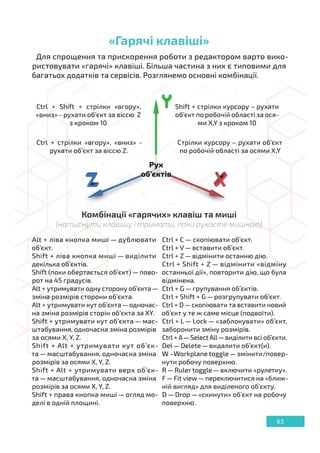
Стрілки курсору – рухати об’єкт
по робочій області за осями X,Y
Ctrl + стрілки «вгору», «вниз» -
рухати об’єкт за віссю Z.
Ctrl + Shift + стрілки «вгору»,
«вниз» - рухати об’єкт за віссю Z
з кроком 10
Комбінації «гарячих» клавіш та миші
(натиснути клавішу і тримати, поки рухаєте мишкою)
Alt + ліва кнопка миші — дублювати
об’єкт.
Shift + ліва кнопка миші — виділити
декілька об’єктів.
Shift (поки обертається об’єкт) — пово-
рот на 45 градусів.
Alt + утримувати одну сторону об’єкта—
зміна розмірів сторони об’єкта.
Alt + утримувати кут об’єкта—одночас-
на зміна розмірів сторін об’єкта за XY.
Shift + утримувати кут об’єкта — мас-
штабування, одночасна зміна розмірів
за осями X, Y, Z.
Shift + Alt + утримувати кут об’єк-
та — масштабування, одночасна зміна
розмірів за осями X, Y, Z.
Shift + Alt + утримувати верх об’єк-
та — масштабування, одночасна зміна
розмірів за осями X, Y, Z.
Shift + права кнопка миші — огляд мо-
делі в одній площині.
Ctrl + С — скопіювати об’єкт.
Ctrl + V — вставити об’єкт.
Ctrl + Z — відмінити останню дію.
Ctrl + Shift + Z — відмінити «відміну
останньої дії», повторити дію, що була
відмінена.
Ctrl + G — групування об’єктів.
Ctrl + Shift + G — розгрупувати об’єкт.
Ctrl + D—скопіювати та вставити новий
об’єкт у те ж саме місце (подвоїти).
Ctrl + L — Lock — «заблокувати» об’єкт,
заборонити зміну розмірів.
Ctrl + A—Select All—виділити всі об’єкти.
Del — Delete — видалити об’єкт(и).
W –Workplane toggle — змінити/повер-
нути робочу поверхню.
R — Ruler toggle — включити «рулетку».
F—Fit view—переключитися на «ближ-
ній вигляд» для виділеного об’єкту.
D — Drop — «скинути» об’єкт на робочу
поверхню.
Рух
об’єктів
Shift + стрілки курсору – рухати
об’єкт по робочій області за ося-
ми X,Y з кроком 10