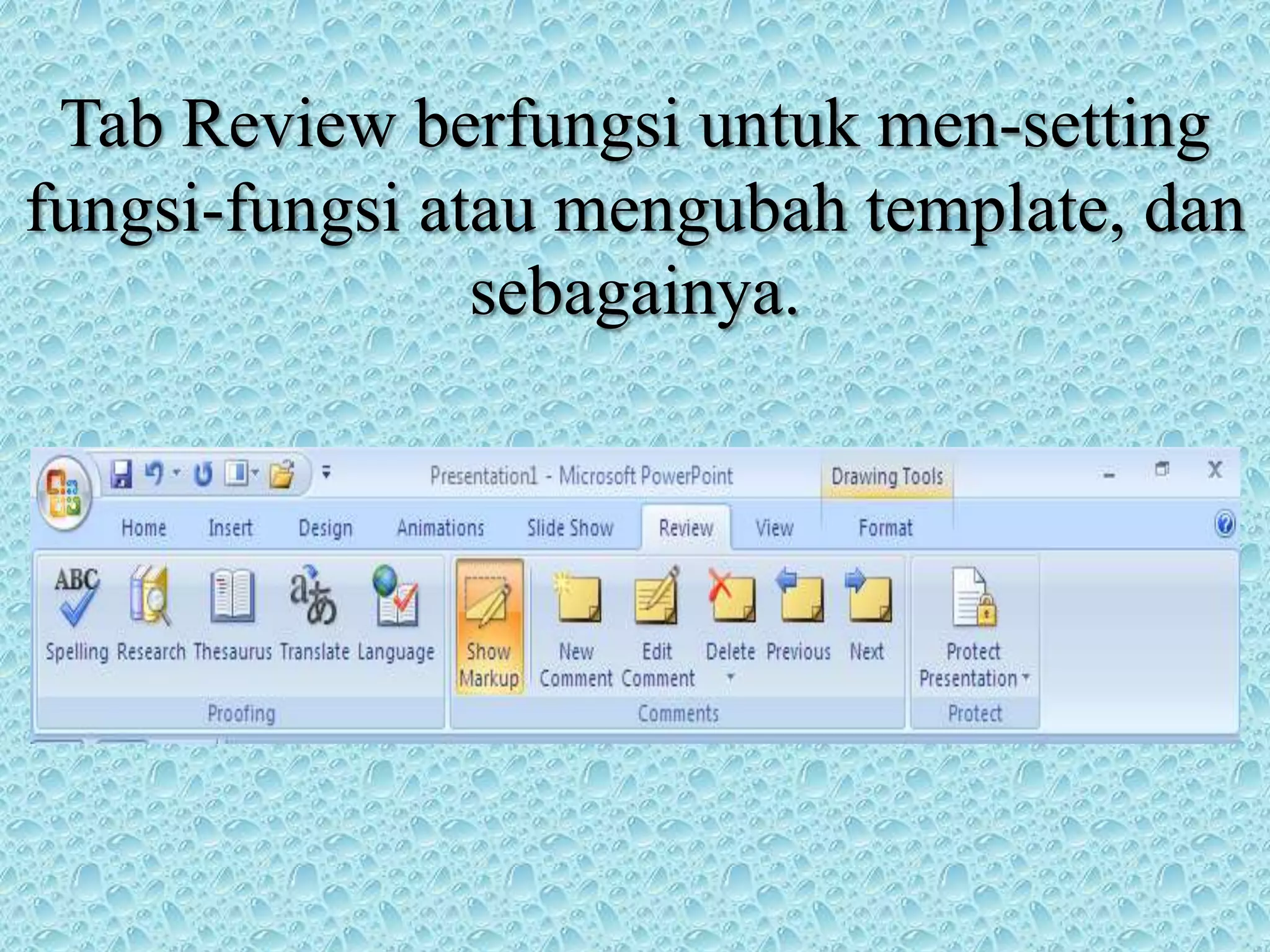
Tab Review berfungsiuntuk men-setting
fungsi-fungsi atau mengubah template, dan
sebagainya.
3.
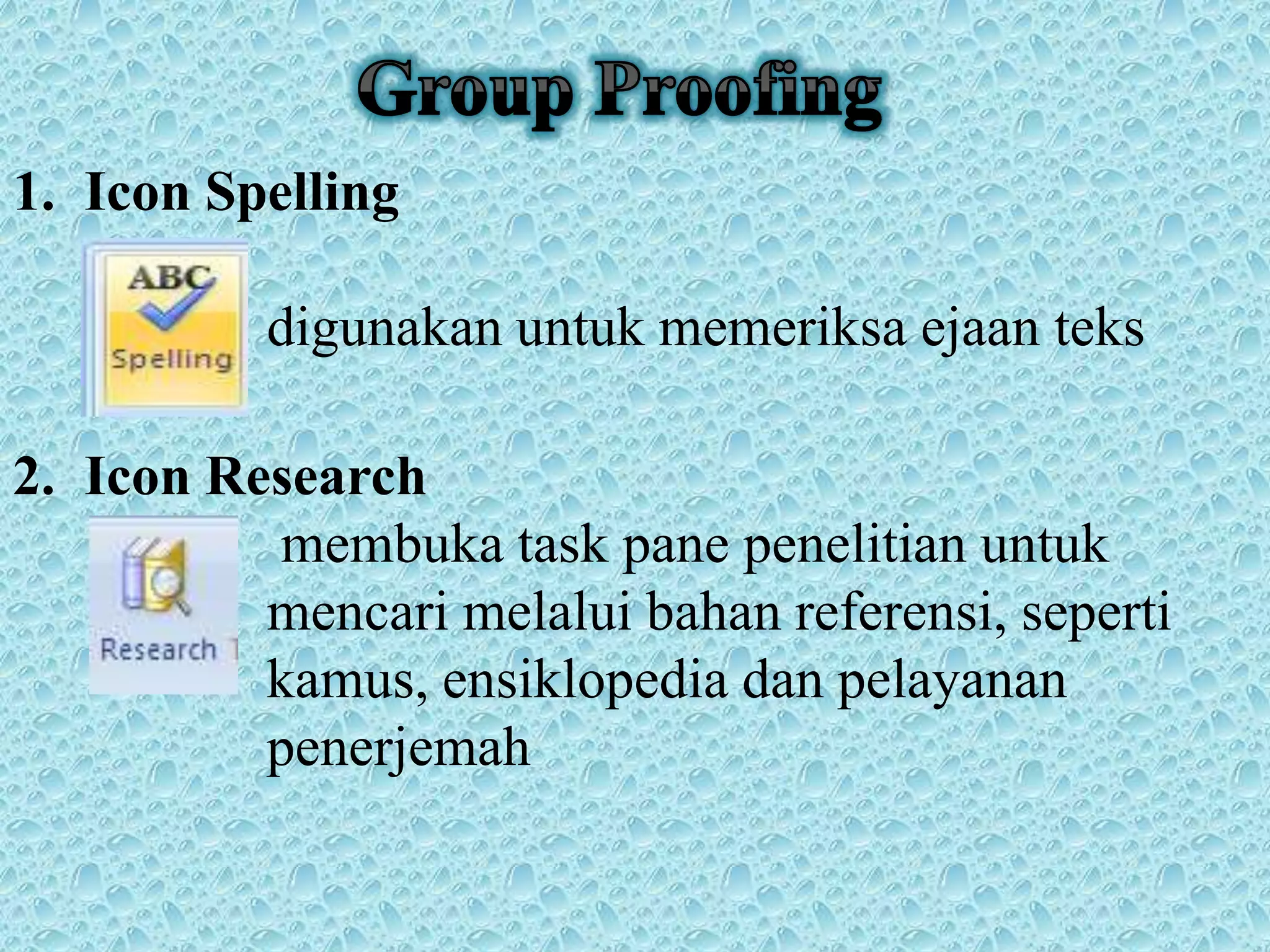
1. Icon Spelling
digunakanuntuk memeriksa ejaan teks
2. Icon Research
membuka task pane penelitian untuk
mencari melalui bahan referensi, seperti
kamus, ensiklopedia dan pelayanan
penerjemah
4.
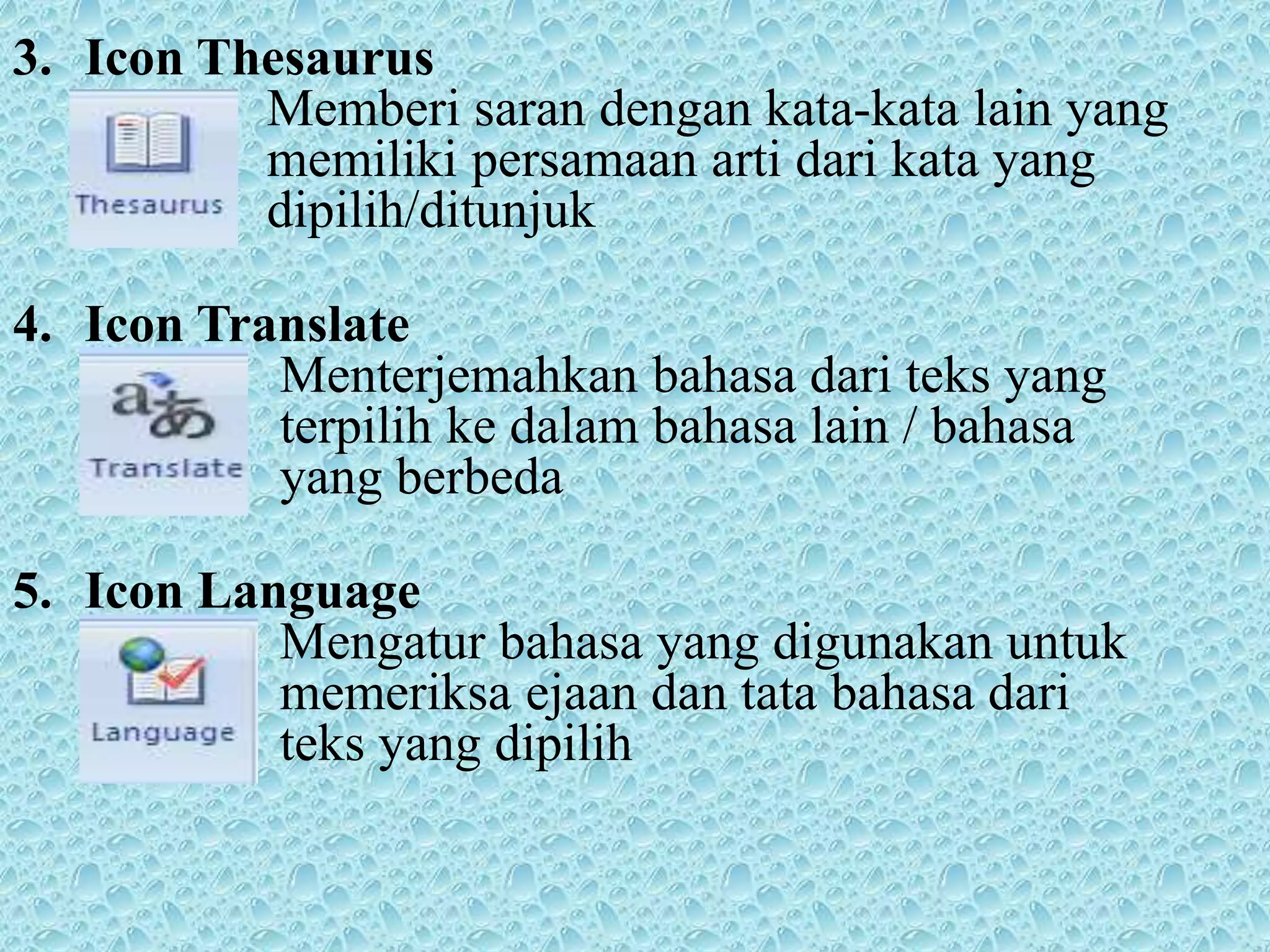
3. Icon Thesaurus
Memberisaran dengan kata-kata lain yang
memiliki persamaan arti dari kata yang
dipilih/ditunjuk
4. Icon Translate
Menterjemahkan bahasa dari teks yang
terpilih ke dalam bahasa lain / bahasa
yang berbeda
5. Icon Language
Mengatur bahasa yang digunakan untuk
memeriksa ejaan dan tata bahasa dari
teks yang dipilih
5.
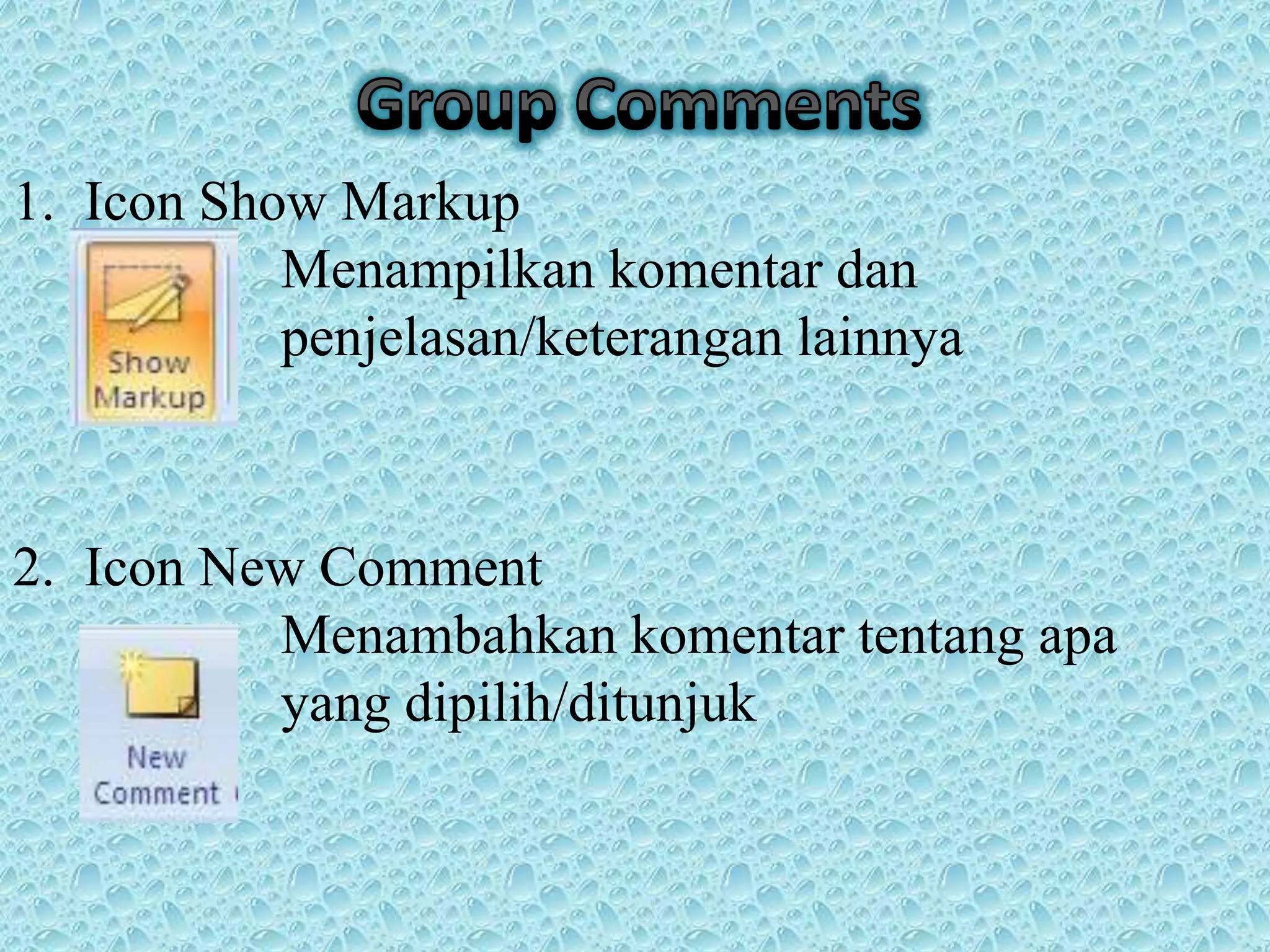
1. Icon ShowMarkup
Menampilkan komentar dan
penjelasan/keterangan lainnya
2. Icon New Comment
Menambahkan komentar tentang apa
yang dipilih/ditunjuk
6.
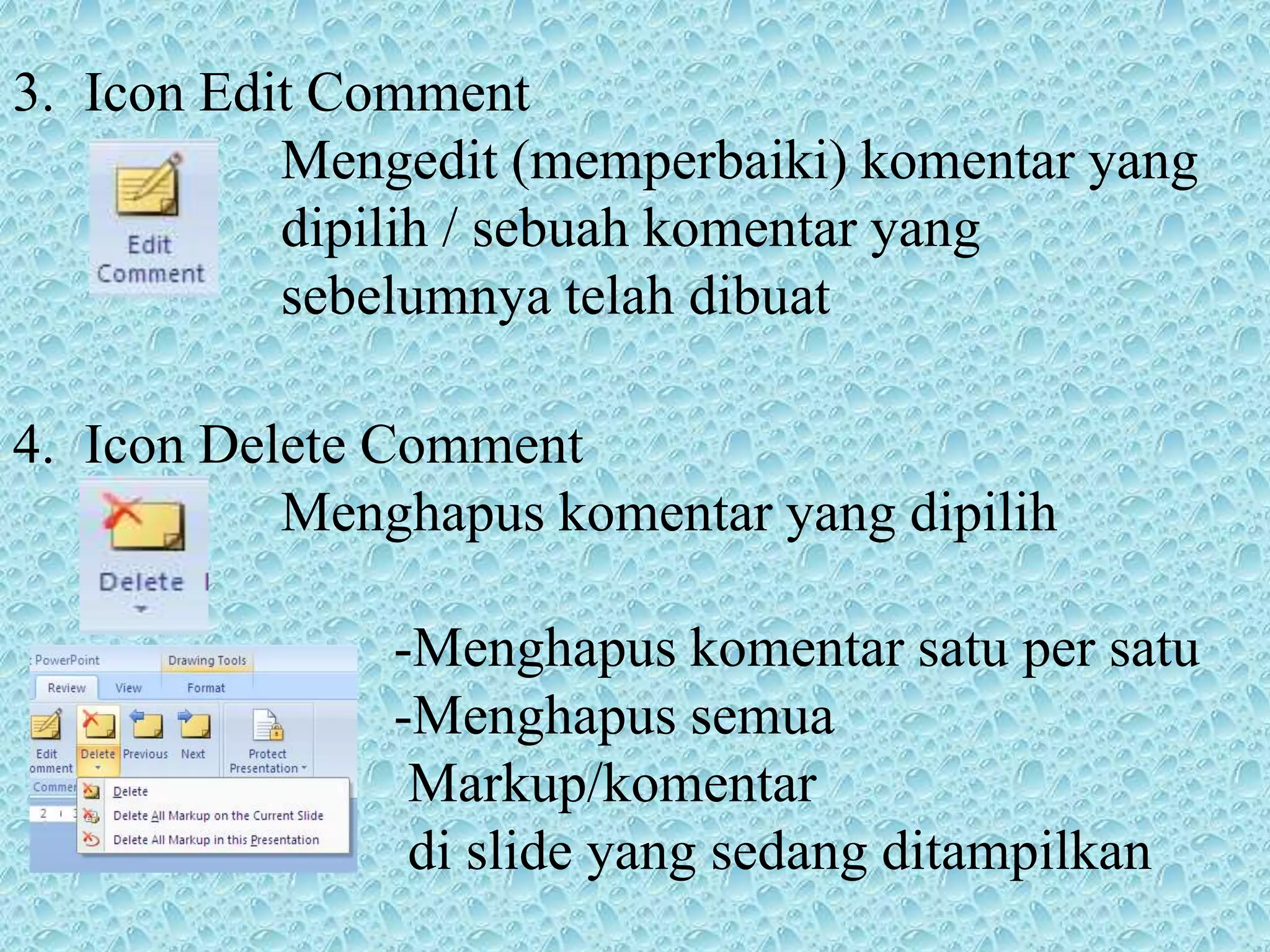
3. Icon EditComment
Mengedit (memperbaiki) komentar yang
dipilih / sebuah komentar yang
sebelumnya telah dibuat
4. Icon Delete Comment
Menghapus komentar yang dipilih
-Menghapus komentar satu per satu
-Menghapus semua
Markup/komentar
di slide yang sedang ditampilkan
7.
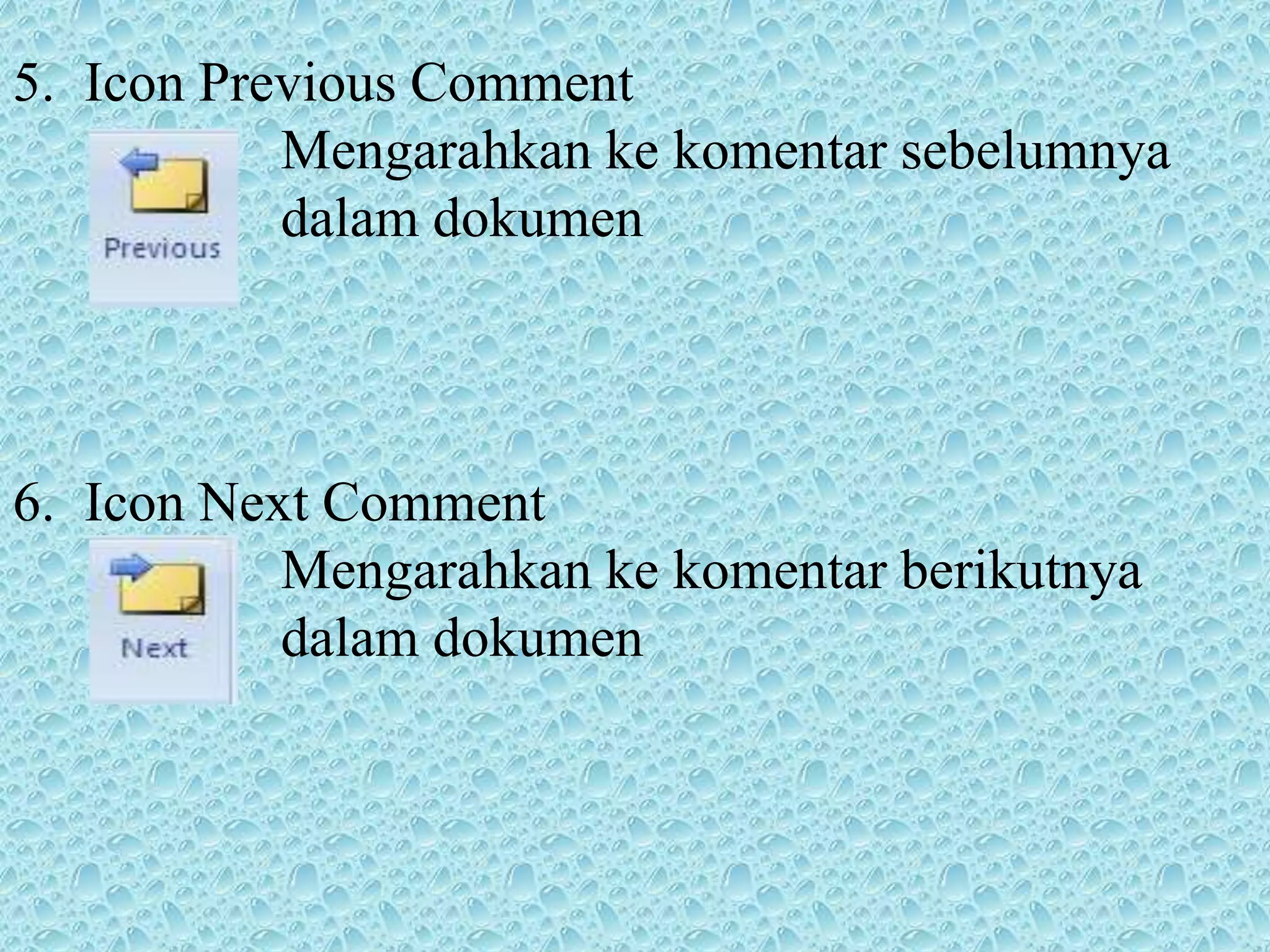
5. Icon PreviousComment
Mengarahkan ke komentar sebelumnya
dalam dokumen
6. Icon Next Comment
Mengarahkan ke komentar berikutnya
dalam dokumen
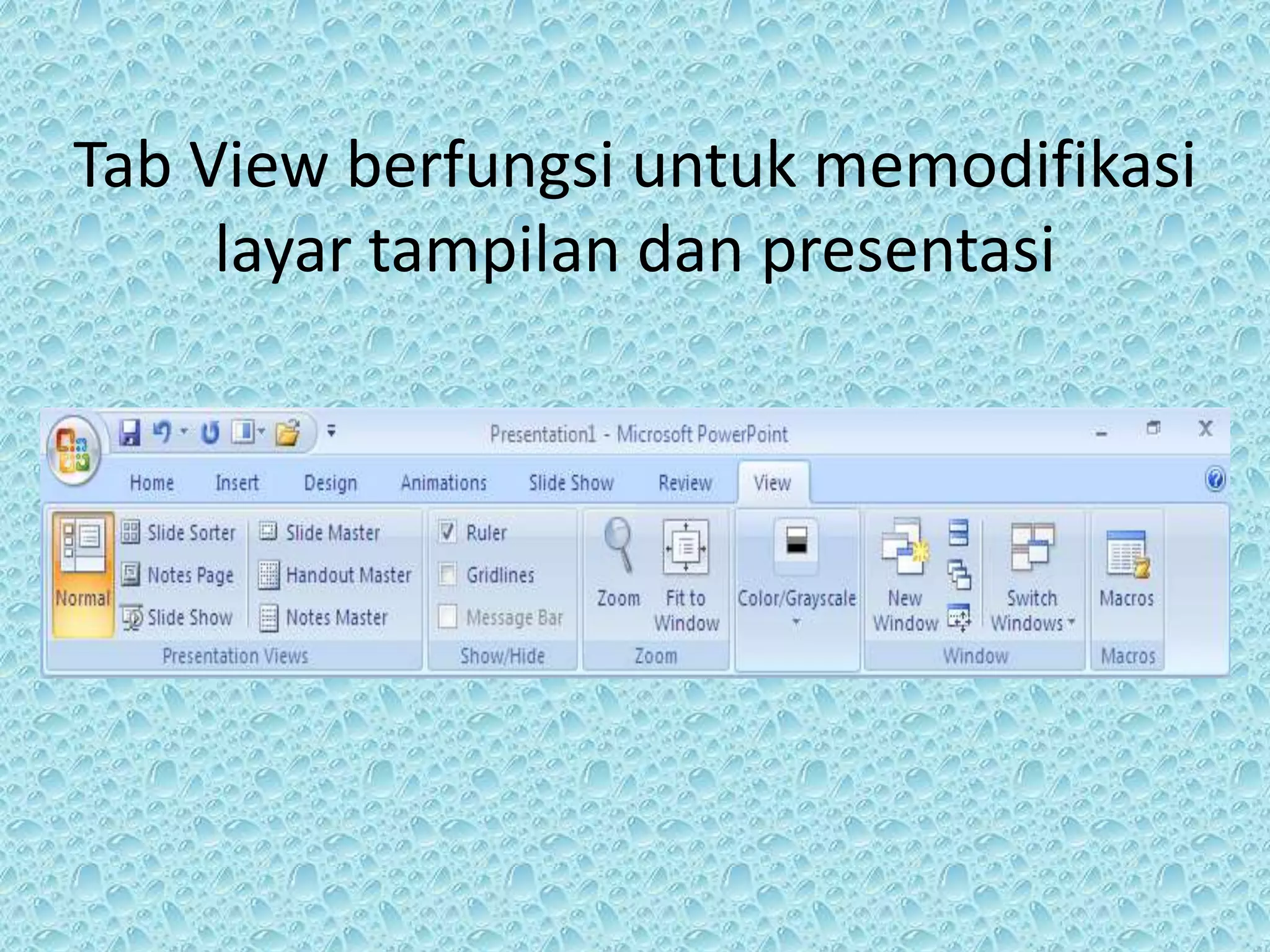
Group Presentation Views
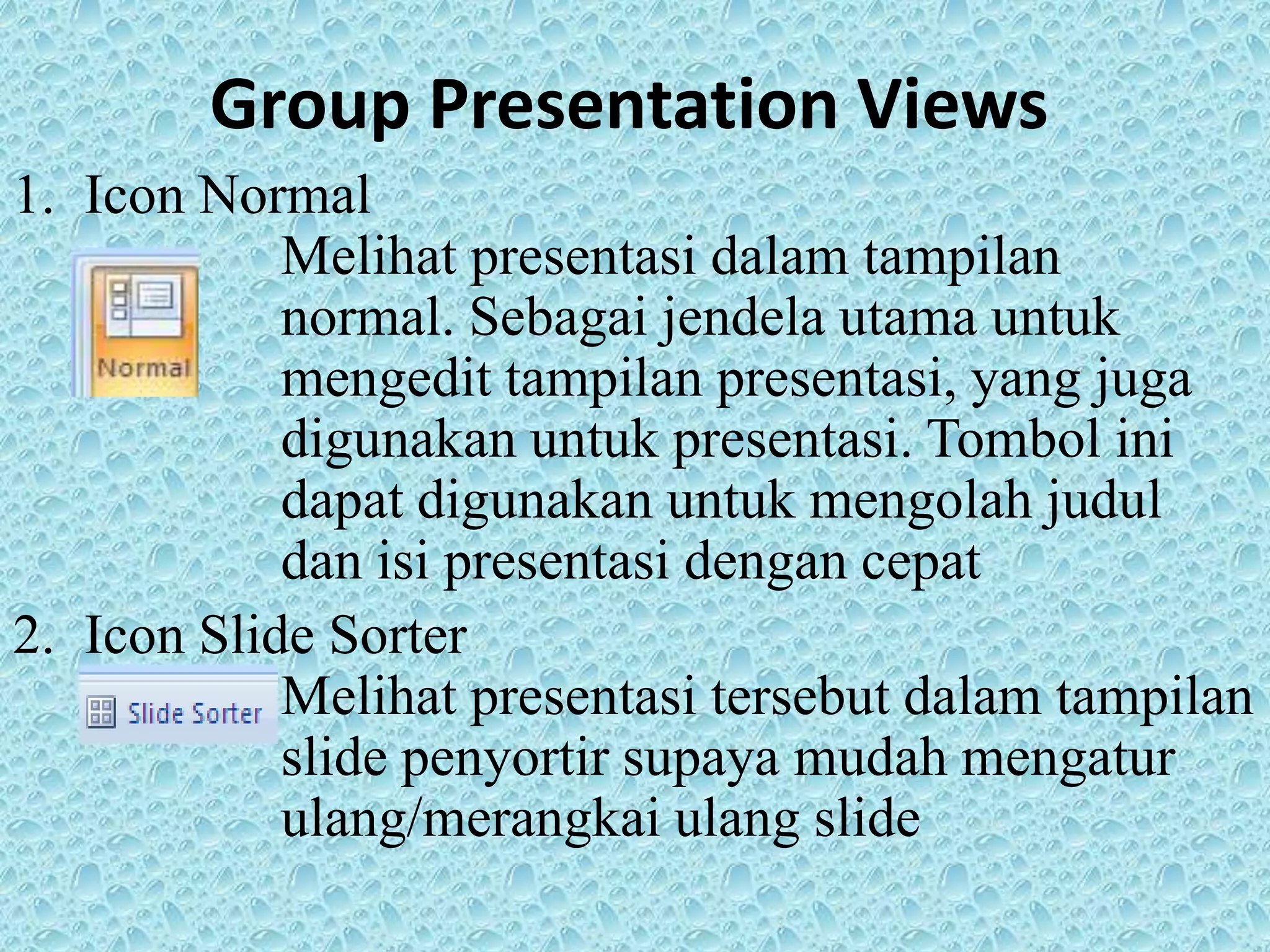
1.Icon Normal
Melihat presentasi dalam tampilan
normal. Sebagai jendela utama untuk
mengedit tampilan presentasi, yang juga
digunakan untuk presentasi. Tombol ini
dapat digunakan untuk mengolah judul
dan isi presentasi dengan cepat
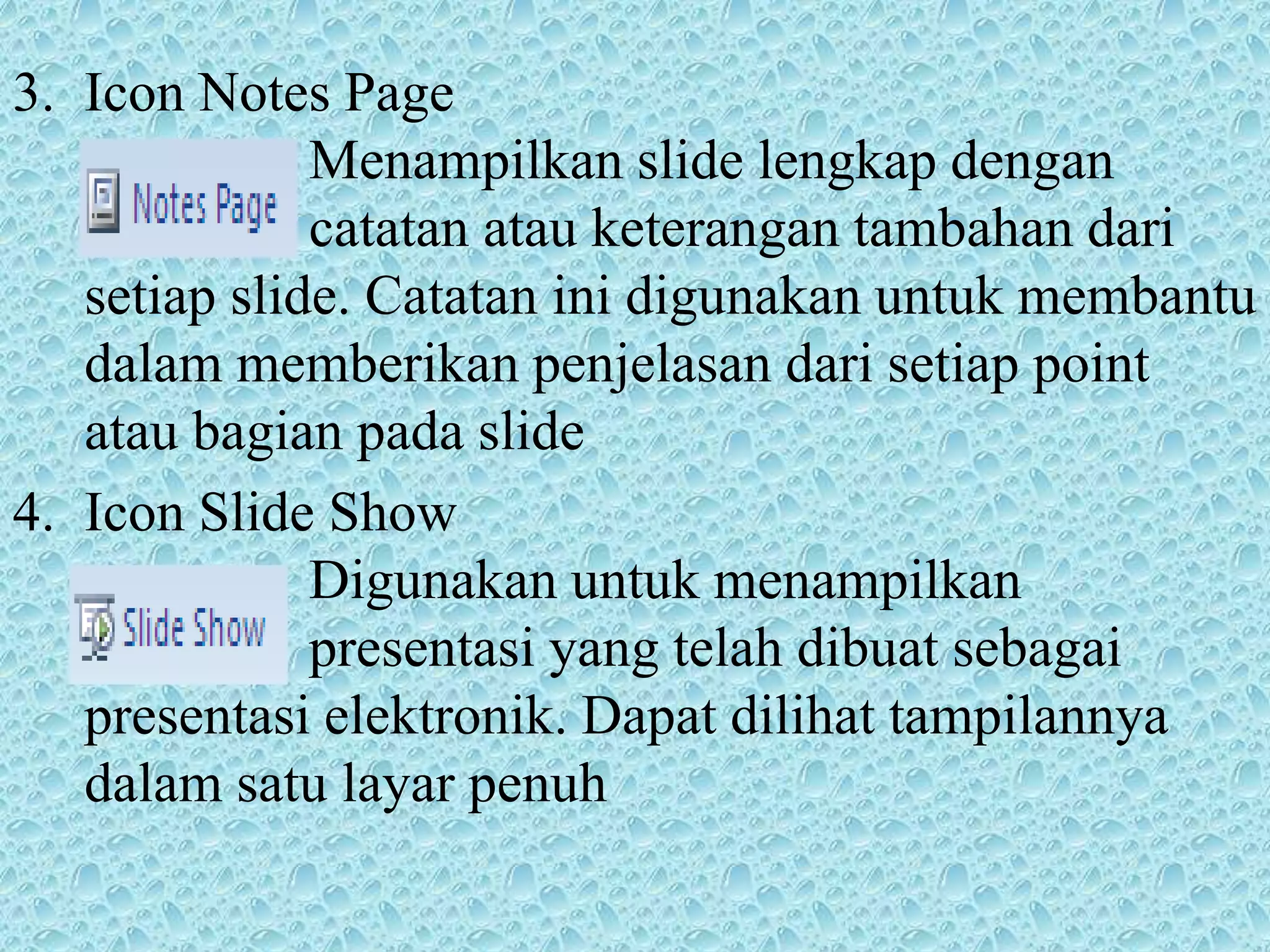
2. Icon Slide Sorter
Melihat presentasi tersebut dalam tampilan
slide penyortir supaya mudah mengatur
ulang/merangkai ulang slide
12.
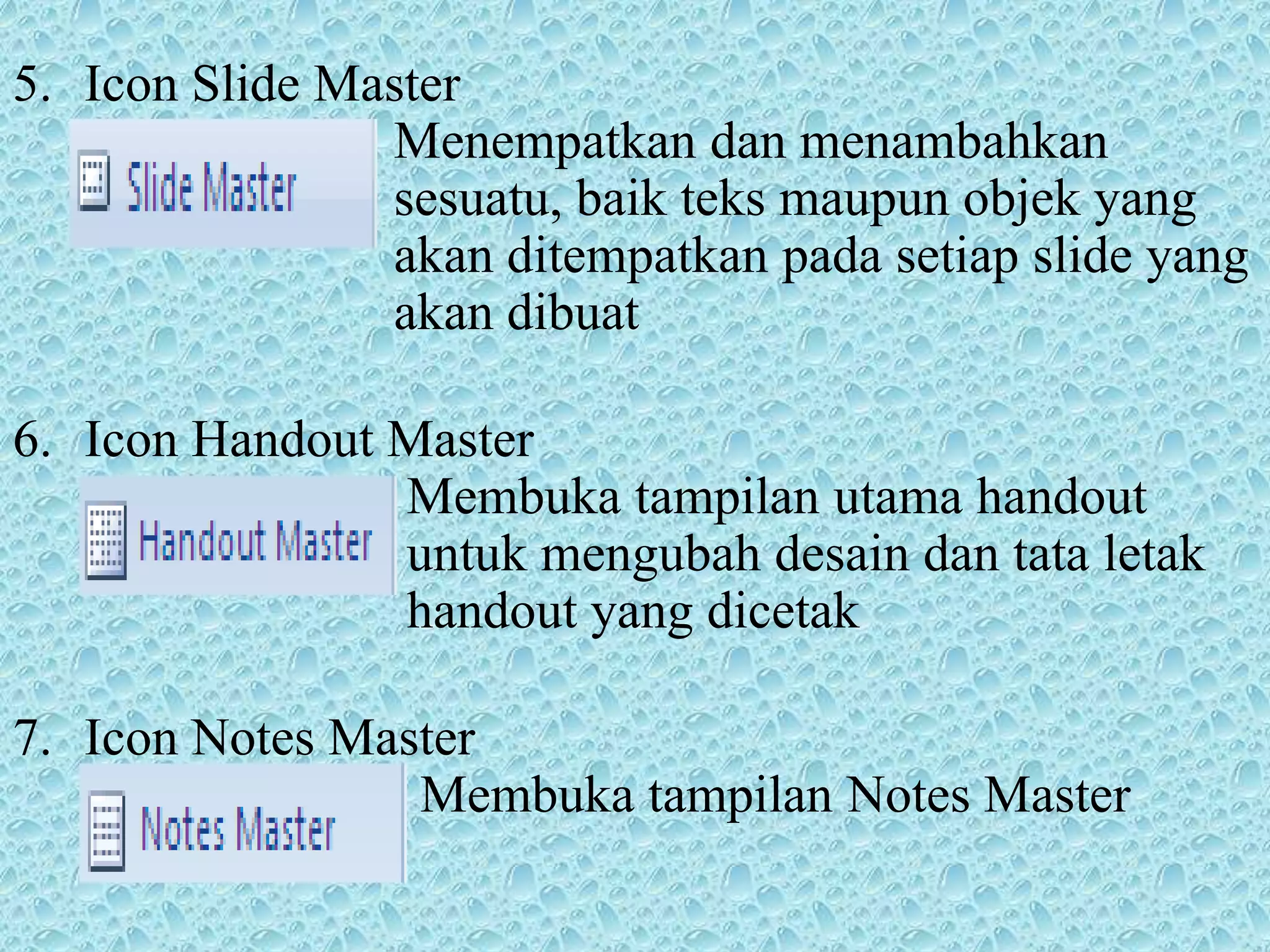
3. Icon NotesPage
Menampilkan slide lengkap dengan
catatan atau keterangan tambahan dari
setiap slide. Catatan ini digunakan untuk membantu
dalam memberikan penjelasan dari setiap point
atau bagian pada slide
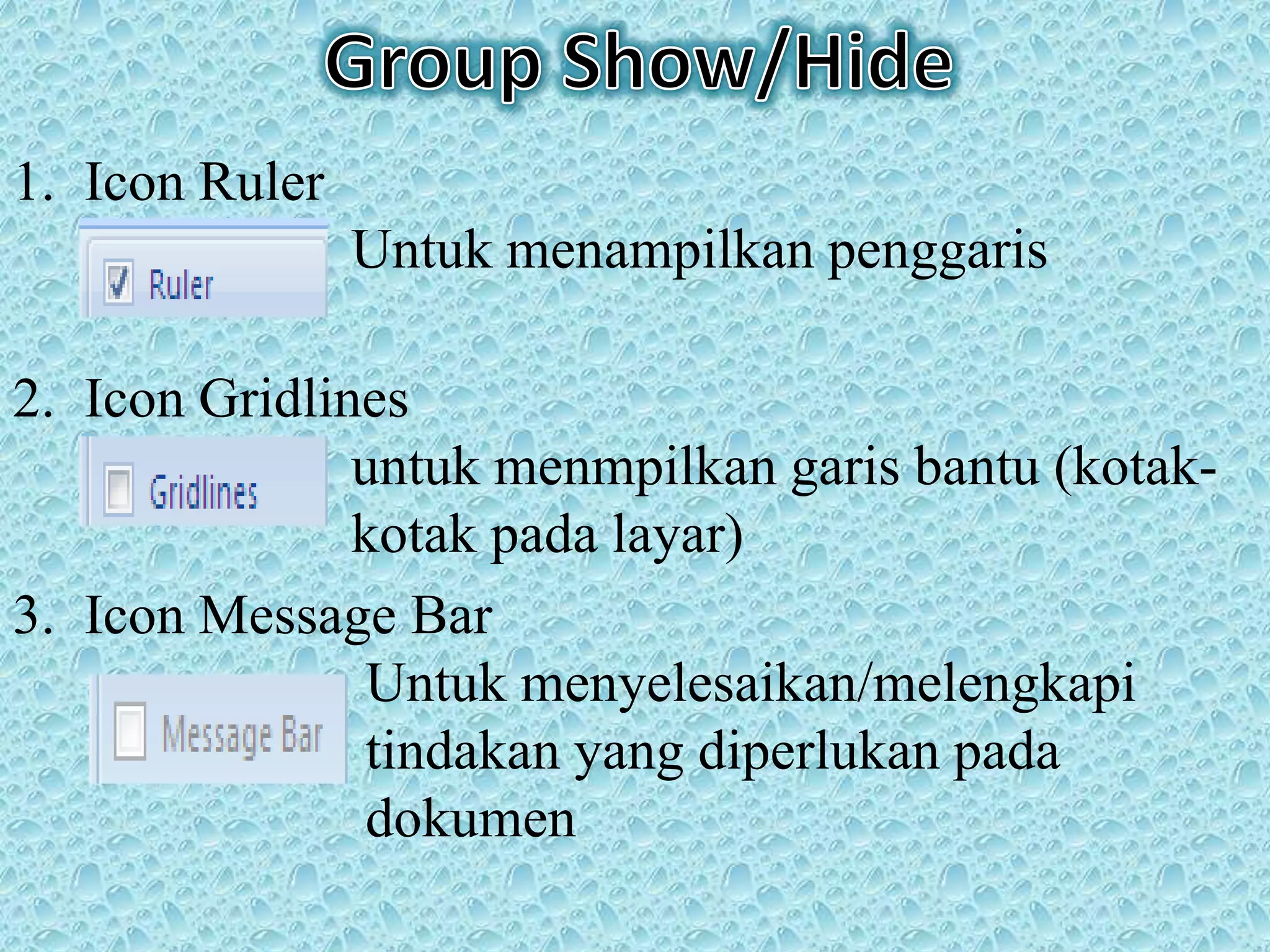
4. Icon Slide Show
Digunakan untuk menampilkan
presentasi yang telah dibuat sebagai
presentasi elektronik. Dapat dilihat tampilannya
dalam satu layar penuh
13.
5. Icon SlideMaster
Menempatkan dan menambahkan
sesuatu, baik teks maupun objek yang
akan ditempatkan pada setiap slide yang
akan dibuat
6. Icon Handout Master
Membuka tampilan utama handout
untuk mengubah desain dan tata letak
handout yang dicetak
7. Icon Notes Master
Membuka tampilan Notes Master
14.
1. Icon Ruler
Untukmenampilkan penggaris
2. Icon Gridlines
untuk menmpilkan garis bantu (kotak-
kotak pada layar)
3. Icon Message Bar
Untuk menyelesaikan/melengkapi
tindakan yang diperlukan pada
dokumen
15.
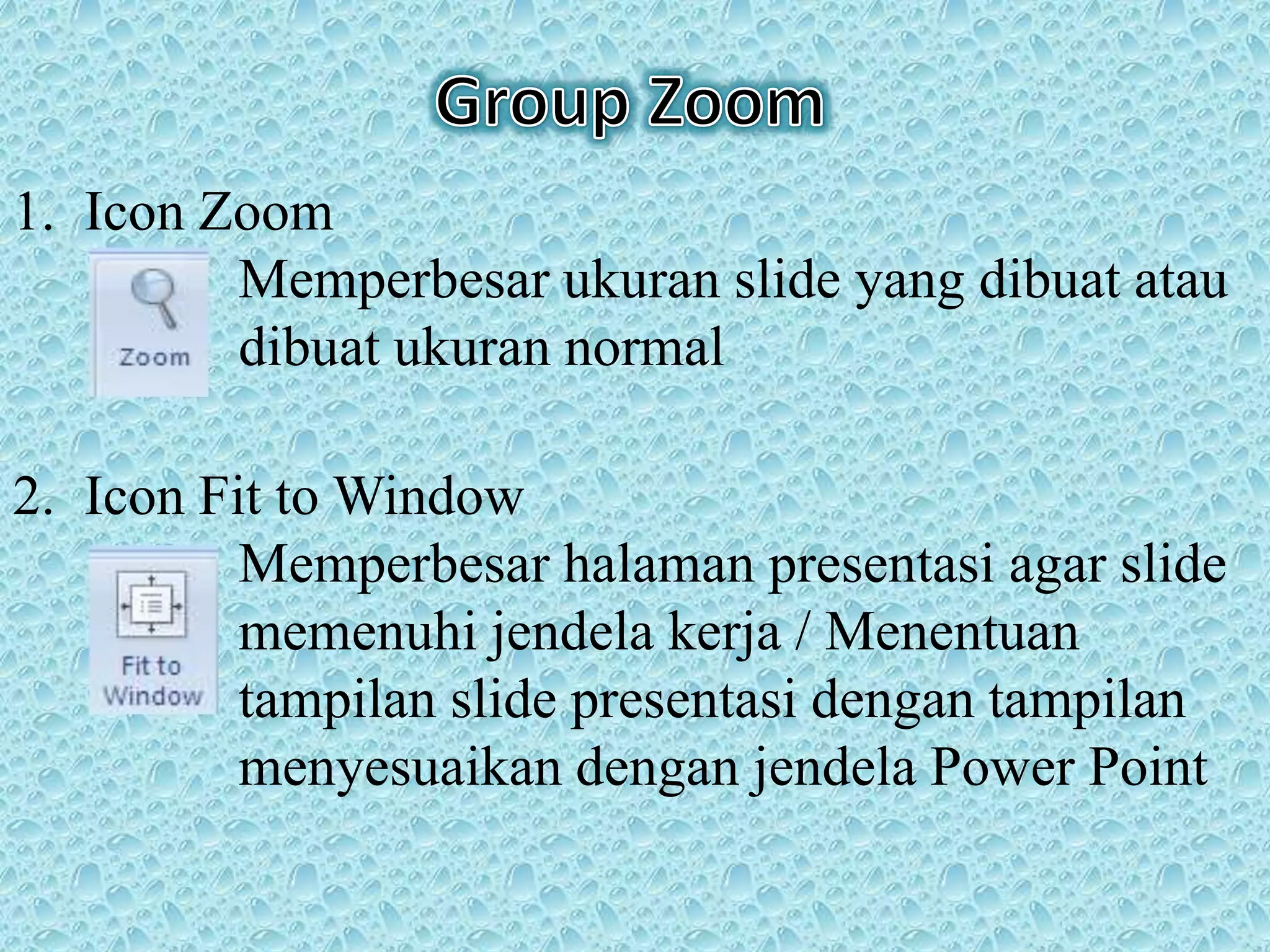
1. Icon Zoom
Memperbesarukuran slide yang dibuat atau
dibuat ukuran normal
2. Icon Fit to Window
Memperbesar halaman presentasi agar slide
memenuhi jendela kerja / Menentuan
tampilan slide presentasi dengan tampilan
menyesuaikan dengan jendela Power Point
16.
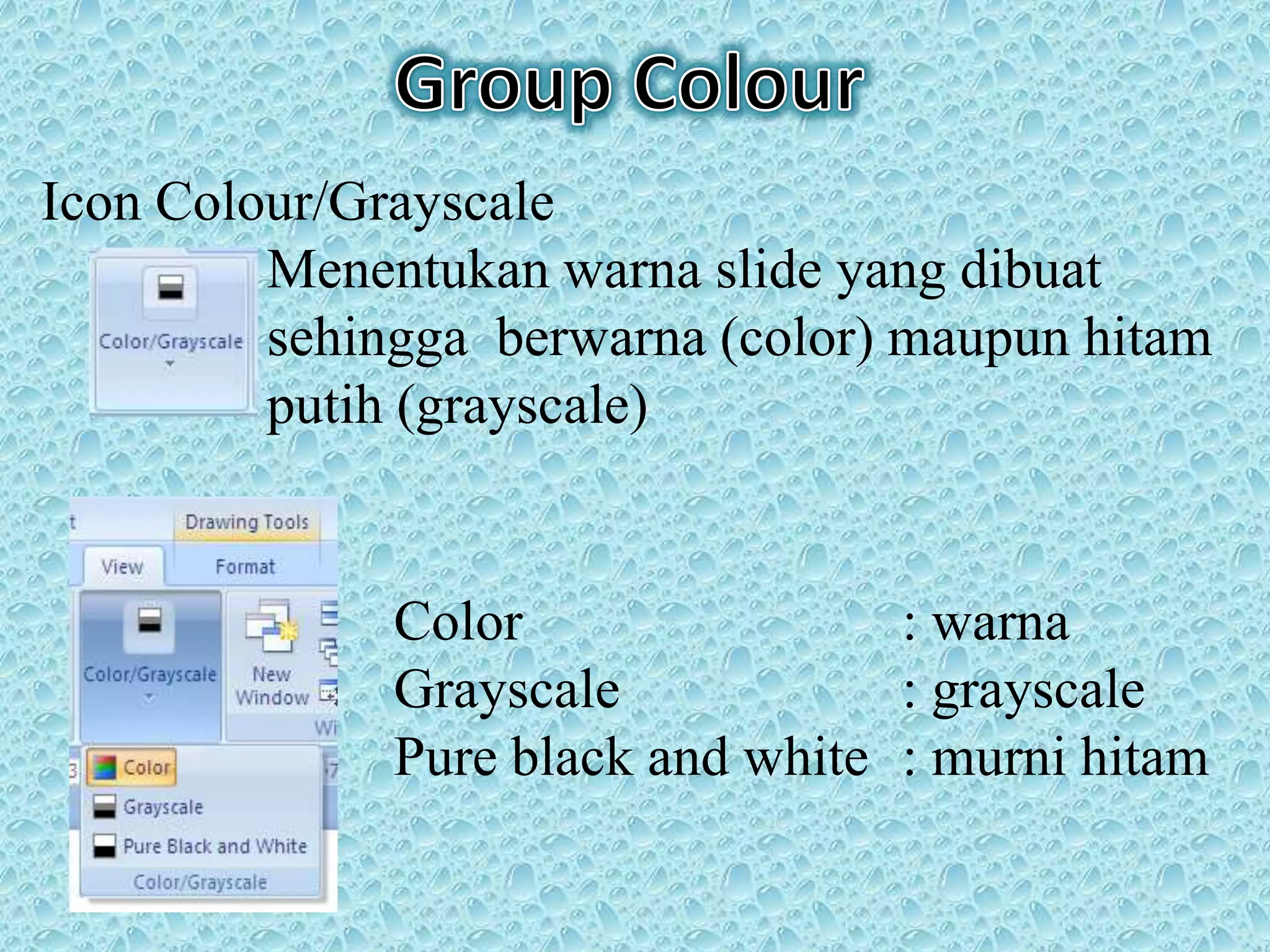
Icon Colour/Grayscale
Menentukan warnaslide yang dibuat
sehingga berwarna (color) maupun hitam
putih (grayscale)
Color : warna
Grayscale : grayscale
Pure black and white : murni hitam
dan putih
17.
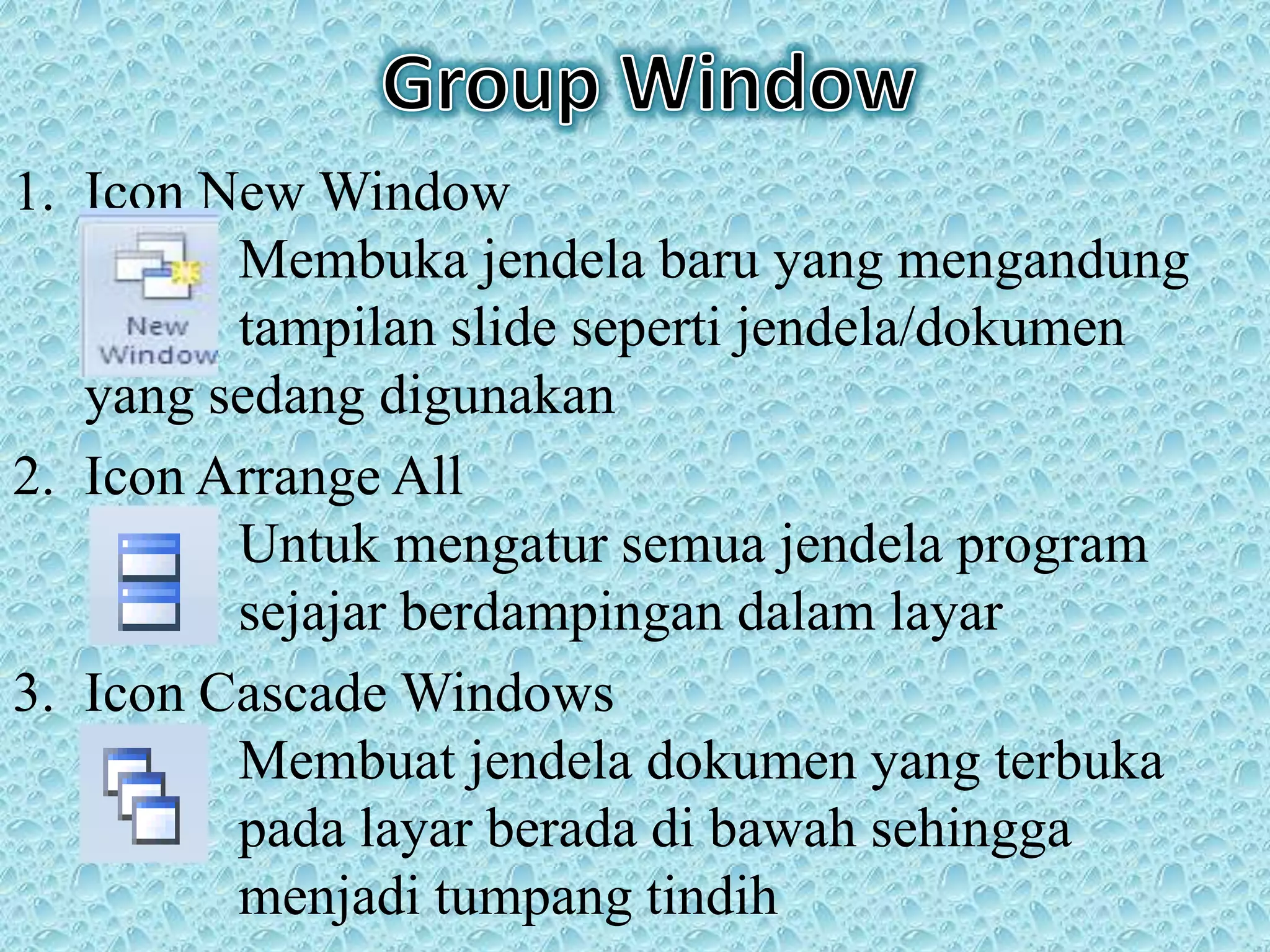
1. Icon NewWindow
Membuka jendela baru yang mengandung
tampilan slide seperti jendela/dokumen
yang sedang digunakan
2. Icon Arrange All
Untuk mengatur semua jendela program
sejajar berdampingan dalam layar
3. Icon Cascade Windows
Membuat jendela dokumen yang terbuka
pada layar berada di bawah sehingga
menjadi tumpang tindih
18.
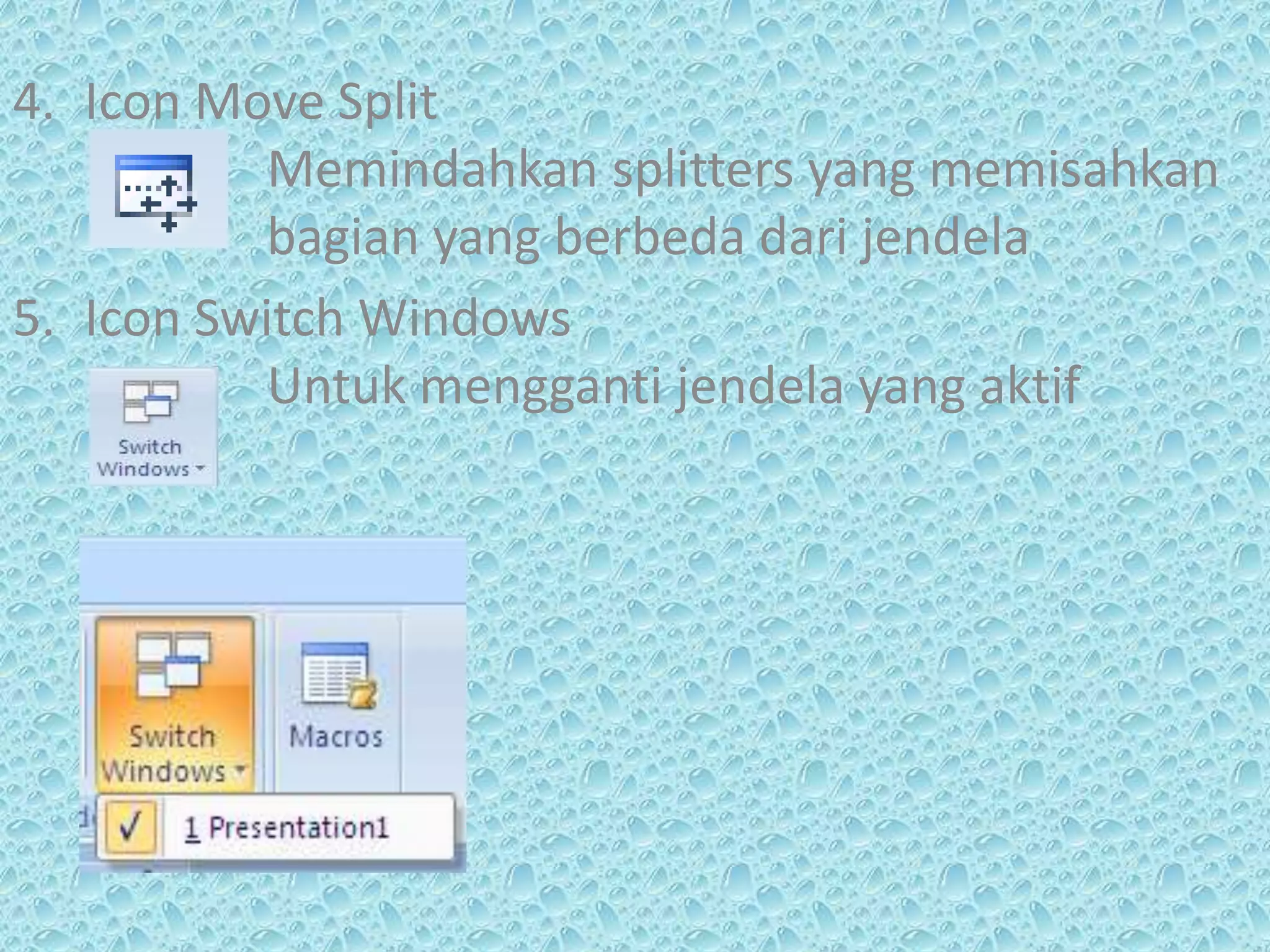
4. Icon MoveSplit
Memindahkan splitters yang memisahkan
bagian yang berbeda dari jendela
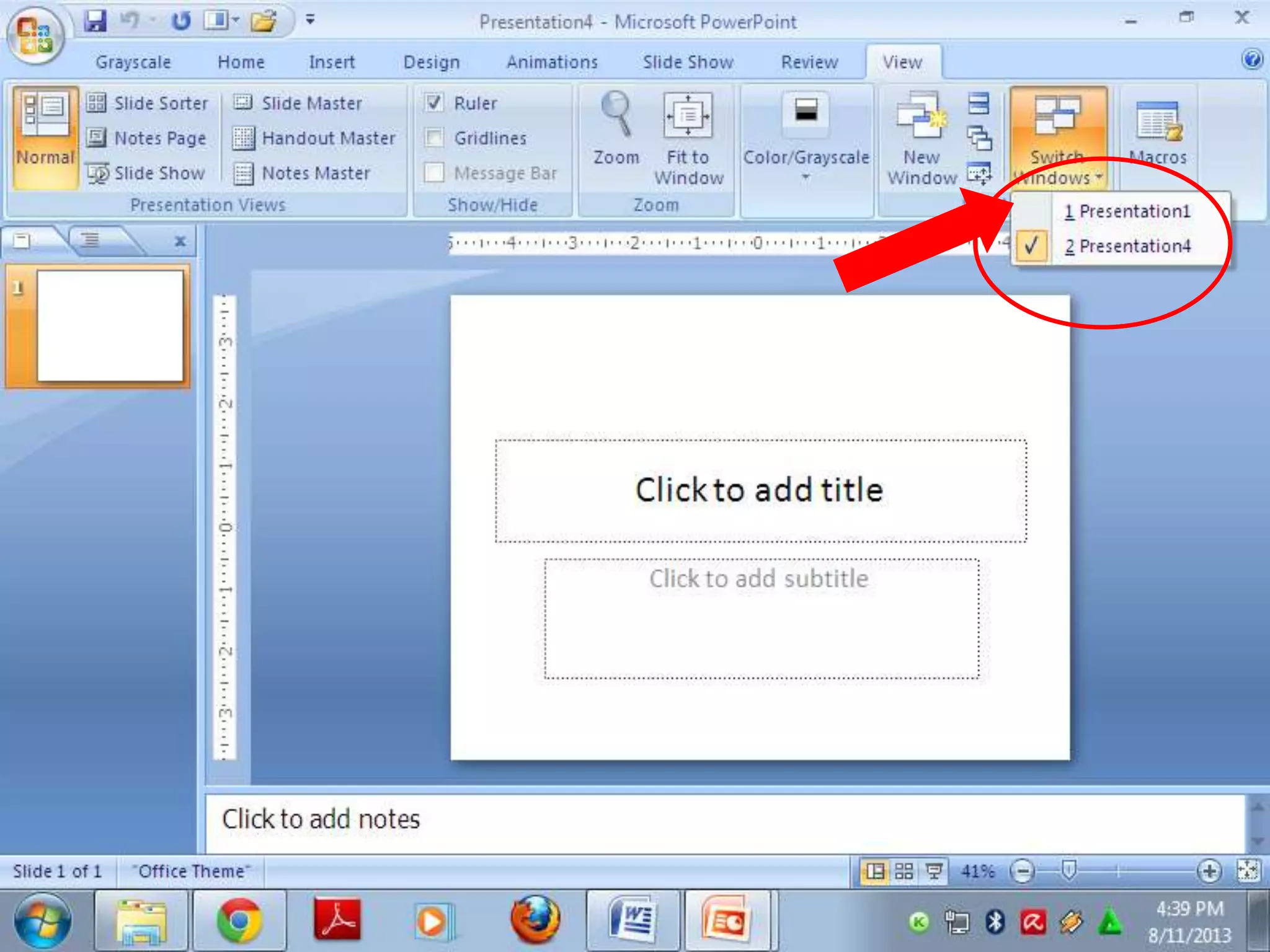
5. Icon Switch Windows
Untuk mengganti jendela yang aktif