Download free for 30 days
Sign in
Upload
Language (EN)
Support
Business
Mobile
Social Media
Marketing
Technology
Art & Photos
Career
Design
Education
Presentations & Public Speaking
Government & Nonprofit
Healthcare
Internet
Law
Leadership & Management
Automotive
Engineering
Software
Recruiting & HR
Retail
Sales
Services
Science
Small Business & Entrepreneurship
Food
Environment
Economy & Finance
Data & Analytics
Investor Relations
Sports
Spiritual
News & Politics
Travel
Self Improvement
Real Estate
Entertainment & Humor
Health & Medicine
Devices & Hardware
Lifestyle
Change Language
Language
English
Español
Português
Français
Deutsche
Cancel
Save
EN
Uploaded by
Makoto Kato
PDF, PPTX
2,816 views
Thunderbird 3のご紹介と企業に求められるカスタマイズ
This is a presentation at Email Security Expo & Conference 2009.
Technology
◦
Read more
2
Save
Share
Embed
Embed presentation
Download
Download as PDF, PPTX
1
/ 52
2
/ 52
3
/ 52
4
/ 52
5
/ 52
6
/ 52
7
/ 52
8
/ 52
9
/ 52
10
/ 52
11
/ 52
12
/ 52
13
/ 52
14
/ 52
15
/ 52
16
/ 52
17
/ 52
18
/ 52
19
/ 52
20
/ 52
21
/ 52
22
/ 52
23
/ 52
24
/ 52
25
/ 52
26
/ 52
27
/ 52
28
/ 52
29
/ 52
30
/ 52
31
/ 52
32
/ 52
33
/ 52
34
/ 52
35
/ 52
36
/ 52
37
/ 52
38
/ 52
39
/ 52
40
/ 52
41
/ 52
42
/ 52
43
/ 52
44
/ 52
45
/ 52
46
/ 52
47
/ 52
48
/ 52
49
/ 52
50
/ 52
51
/ 52
52
/ 52
More Related Content
PPTX
AWSとmod_pagespeedで 楽々サクサク高速化!!
by
aasakawa
PDF
click するとどうなるのか
by
Atsushi Yasuda
PDF
How to backup your mroonga database?
by
yoku0825
PDF
MongoDB Configパラメータ解説
by
Shoken Fujisaki
PDF
CasualなMongoDBのサービス運用Tips
by
Naoki Sega
PDF
カジュアルにMongo dbのbackup機能説明
by
Masakazu Matsushita
PPTX
MongoDB on EC2 #mongodbcasual
by
Yasuhiro Matsuo
PDF
MySQL 初めてのチューニング
by
Craft works
AWSとmod_pagespeedで 楽々サクサク高速化!!
by
aasakawa
click するとどうなるのか
by
Atsushi Yasuda
How to backup your mroonga database?
by
yoku0825
MongoDB Configパラメータ解説
by
Shoken Fujisaki
CasualなMongoDBのサービス運用Tips
by
Naoki Sega
カジュアルにMongo dbのbackup機能説明
by
Masakazu Matsushita
MongoDB on EC2 #mongodbcasual
by
Yasuhiro Matsuo
MySQL 初めてのチューニング
by
Craft works
What's hot
PDF
Casual Compression on MongoDB
by
moai kids
PDF
MySQLチューニング
by
yoku0825
PDF
CyberAgentにおけるMongoDB
by
Akihiro Kuwano
PDF
Maatkitの紹介
by
Akinori YOSHIDA
PDF
PHPで大規模ブラウザゲームを開発してわかったこと
by
Kentaro Matsui
PDF
サーバーのおしごと
by
Yugo Shimizu
PDF
スマートフォン向けサービスにおけるサーバサイド設計入門
by
Hisashi HATAKEYAMA
PPTX
Aw svs trifortクラウド選びのポイント
by
Taimei Omata
PDF
Node.js で SPDYのベンチマーク体験サイトを作りました
by
shigeki_ohtsu
PDF
PHPからJavaへ乗り換えた。そんな昔話をしよう
by
優介 黒河
PDF
MongoDB2.2の新機能
by
Shoken Fujisaki
PDF
MySQLやSSDとかの話 前編
by
Takanori Sejima
PDF
MySQLerの7つ道具
by
yoku0825
PDF
tcpdump & xtrabackup @ MySQL Casual Talks #1
by
Ryosuke IWANAGA
PDF
大規模化するピグライフを支えるインフラ ~MongoDBとChefについて~ (後編)
by
Yuuki Namikawa
PDF
地方企業がソーシャルゲーム開発を成功させるための10のポイント
by
Kentaro Matsui
PPTX
MySQLの運用でありがちなこと
by
Hiroaki Sano
PDF
ngx_small_light at 第2回闇鍋プログラミング勉強会
by
Tatsuhiko Kubo
PDF
MHAの次を目指す mikasafabric for MySQL
by
yoku0825
PDF
gumiStudy#7 The MessagePack Project
by
Sadayuki Furuhashi
Casual Compression on MongoDB
by
moai kids
MySQLチューニング
by
yoku0825
CyberAgentにおけるMongoDB
by
Akihiro Kuwano
Maatkitの紹介
by
Akinori YOSHIDA
PHPで大規模ブラウザゲームを開発してわかったこと
by
Kentaro Matsui
サーバーのおしごと
by
Yugo Shimizu
スマートフォン向けサービスにおけるサーバサイド設計入門
by
Hisashi HATAKEYAMA
Aw svs trifortクラウド選びのポイント
by
Taimei Omata
Node.js で SPDYのベンチマーク体験サイトを作りました
by
shigeki_ohtsu
PHPからJavaへ乗り換えた。そんな昔話をしよう
by
優介 黒河
MongoDB2.2の新機能
by
Shoken Fujisaki
MySQLやSSDとかの話 前編
by
Takanori Sejima
MySQLerの7つ道具
by
yoku0825
tcpdump & xtrabackup @ MySQL Casual Talks #1
by
Ryosuke IWANAGA
大規模化するピグライフを支えるインフラ ~MongoDBとChefについて~ (後編)
by
Yuuki Namikawa
地方企業がソーシャルゲーム開発を成功させるための10のポイント
by
Kentaro Matsui
MySQLの運用でありがちなこと
by
Hiroaki Sano
ngx_small_light at 第2回闇鍋プログラミング勉強会
by
Tatsuhiko Kubo
MHAの次を目指す mikasafabric for MySQL
by
yoku0825
gumiStudy#7 The MessagePack Project
by
Sadayuki Furuhashi
Viewers also liked
DOCX
Cibercutur
by
YeSi GoMez DorAntes
DOCX
Bitácora 15
by
Laura Marulanda
PPTX
Case acelera banco renner
by
Raíssa Ruschel
DOCX
Pliego de problemáticas internas.
by
Joaoacharan
DOCX
Cuestionario de excel
by
vanessa2906
PDF
"Soñando", por Pedro de la Fuente Serrano
by
pedrodelafuenteserrano
PPS
60 1 Beautiful Pictures Music1
by
birute
PPS
60 1 Beautiful Pictures Music1
by
birute
PDF
Dual_inverter_uni
by
Shajjad Chowdhury
PPT
Power Point Setmana Extraordinària
by
andreaRO
Cibercutur
by
YeSi GoMez DorAntes
Bitácora 15
by
Laura Marulanda
Case acelera banco renner
by
Raíssa Ruschel
Pliego de problemáticas internas.
by
Joaoacharan
Cuestionario de excel
by
vanessa2906
"Soñando", por Pedro de la Fuente Serrano
by
pedrodelafuenteserrano
60 1 Beautiful Pictures Music1
by
birute
60 1 Beautiful Pictures Music1
by
birute
Dual_inverter_uni
by
Shajjad Chowdhury
Power Point Setmana Extraordinària
by
andreaRO
Similar to Thunderbird 3のご紹介と企業に求められるカスタマイズ
PPTX
資料2:メールシステム移行ご説明資料 0.7c版 メール設定
by
Kousaku Okubo
PDF
AWS Simple Email Service詳細 -ほぼ週刊AWSマイスターシリーズ第11回-
by
SORACOM, INC
PDF
メッセージングプラットフォーム Zimbra の紹介とその活用術 - JJUG ナイトセミナー2013/3
by
日本Javaユーザーグループ
PPTX
メール入門
by
Shuhei Iitsuka
PDF
20111207 11 aws-meister-ses-public
by
Amazon Web Services Japan
PDF
先取り Thunderbird 3 - 検索エンジン Gloda 搭載で変わるメール管理法 -
by
dynamis
PDF
#mailerstudy 01 LT POP/IMAP入門
by
Takashi Takizawa
PDF
2012/8/26 サーバを引っ越す+ドメイン管理会社(レジストラ)を変える@【第四回】初心者向けホームページ勉強会
by
tama200x Kobayashi
資料2:メールシステム移行ご説明資料 0.7c版 メール設定
by
Kousaku Okubo
AWS Simple Email Service詳細 -ほぼ週刊AWSマイスターシリーズ第11回-
by
SORACOM, INC
メッセージングプラットフォーム Zimbra の紹介とその活用術 - JJUG ナイトセミナー2013/3
by
日本Javaユーザーグループ
メール入門
by
Shuhei Iitsuka
20111207 11 aws-meister-ses-public
by
Amazon Web Services Japan
先取り Thunderbird 3 - 検索エンジン Gloda 搭載で変わるメール管理法 -
by
dynamis
#mailerstudy 01 LT POP/IMAP入門
by
Takashi Takizawa
2012/8/26 サーバを引っ越す+ドメイン管理会社(レジストラ)を変える@【第四回】初心者向けホームページ勉強会
by
tama200x Kobayashi
More from Makoto Kato
PDF
Active scripting
by
Makoto Kato
PDF
e10sとアプリ間通信
by
Makoto Kato
PDF
Emoji
by
Makoto Kato
PDF
Moz2D
by
Makoto Kato
PDF
Firefox OSのアーキテクチャと構成技術
by
Makoto Kato
PDF
Mozillaのビルドインフラ
by
Makoto Kato
PDF
Openness, Innovation and Opptunity
by
Makoto Kato
PDF
Mobile Web
by
Makoto Kato
PDF
Firefox Mobile
by
Makoto Kato
PDF
Firefox 4 and Mobile
by
Makoto Kato
PDF
Mobile addon
by
Makoto Kato
PDF
keep it real
by
Makoto Kato
PDF
Firefox mobile for android internals
by
Makoto Kato
PDF
Think.next
by
Makoto Kato
PDF
Firefox 4 with SVG
by
Makoto Kato
PDF
Firefox for mobile
by
Makoto Kato
PDF
Firefoxの開発プロセス
by
Makoto Kato
PDF
"Open"
by
Makoto Kato
PDF
ブラウザの歴史
by
Makoto Kato
PDF
Raindrop
by
Makoto Kato
Active scripting
by
Makoto Kato
e10sとアプリ間通信
by
Makoto Kato
Emoji
by
Makoto Kato
Moz2D
by
Makoto Kato
Firefox OSのアーキテクチャと構成技術
by
Makoto Kato
Mozillaのビルドインフラ
by
Makoto Kato
Openness, Innovation and Opptunity
by
Makoto Kato
Mobile Web
by
Makoto Kato
Firefox Mobile
by
Makoto Kato
Firefox 4 and Mobile
by
Makoto Kato
Mobile addon
by
Makoto Kato
keep it real
by
Makoto Kato
Firefox mobile for android internals
by
Makoto Kato
Think.next
by
Makoto Kato
Firefox 4 with SVG
by
Makoto Kato
Firefox for mobile
by
Makoto Kato
Firefoxの開発プロセス
by
Makoto Kato
"Open"
by
Makoto Kato
ブラウザの歴史
by
Makoto Kato
Raindrop
by
Makoto Kato
Thunderbird 3のご紹介と企業に求められるカスタマイズ
1.
Thunderbird 3のご紹介と 企業に求められるカスタマイズ
Makoto Kato Technical Adviser, Mozilla Japan
2.
メール環境の現状 • メール量はこの10年で飛躍的に増加 •
もちろん処理しないといけないメールも • メールだけでなく、いろんなメッセージング環境 ( ンスタントメッセンジャーなど)も • セキュリテゖ強化のため、サーバー設定の変 更が発生する • ヘルプデスクのコストの増大 • クラゕント側に機能が増えすぎたことによ る副作用 • 手作業のため発生する誤送信などのミス 2
4.
Thunderbird 3.0のコンセプト • メールを扱うユーザーによって、メールをよ
り使いやすく • 全文高速検索 • ユーザーンターフェス • 自動設定 • カスタマズ自由自在 4
5.
全文検索
6.
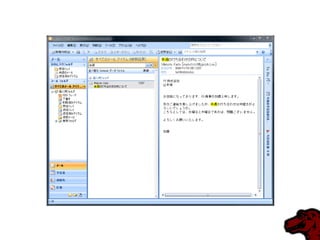
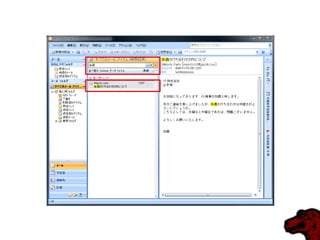
まず、 今までのメールクラゕント
でおさらい
9.
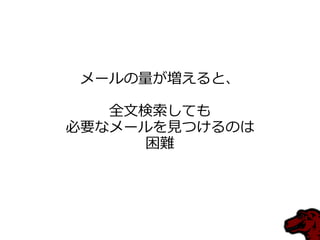
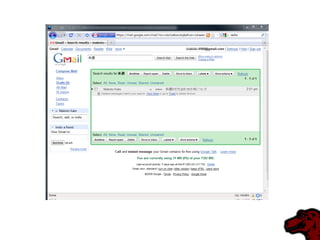
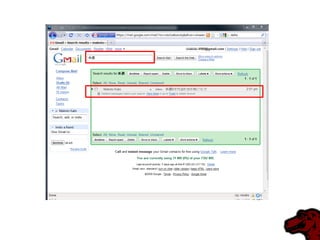
メールの量が増えると、
全文検索しても 必要なメールを見つけるのは 困難
10.
Webメールの場合はどうなのか?
10
13.
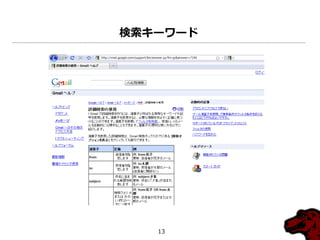
検索キーワード
13
14.
メールクライアント/Webメールでの検索
全文検索機能が実装されたことで、メールを探 すことに時間がかからなくなる キーワードでの検索がベース Webメールでは検索条件の指定もできるものも 受信日時など ただし検索キーワードに入れるため、上級者向け
15.
メールを検索する際、 人間はいろんな条件を頭に描く
例えば、 “いつ頃”、”誰か”から もらったメールだったはず だとか、、、
16.
人間がメールを探すとき
ただやみくもにメールを探すわけではない “いつ頃”、”誰か”からもらったメールがあった はずだけど 前に、どこかのメールフォルダに置いたはず、 またはラベル付けしておいたはず メールを探すときに手掛かりになるヒントを持 っている場合が多い
17.
Thunderbirdにおける検索コンセプト
18.
Thunderbirdにおける検索コンセプト
“FACETED”
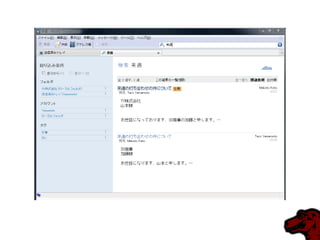
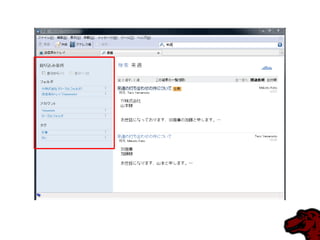
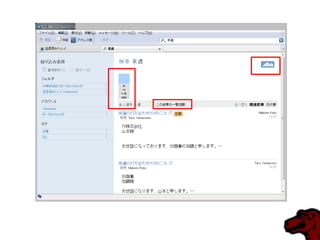
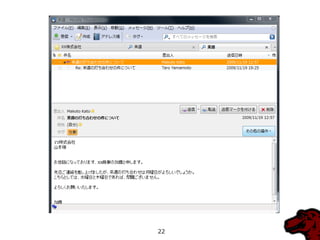
22.
22
23.
Thunderbirdでの全文検索
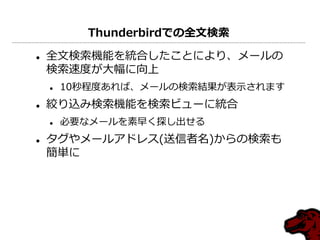
全文検索機能を統合したことにより、メールの 検索速度が大幅に向上 10秒程度あれば、メールの検索結果が表示されます 絞り込み検索機能を検索ビューに統合 必要なメールを素早く探し出せる タグやメールゕドレス(送信者名)からの検索も 簡単に
24.
ユーザーンターフェスの改善
25.
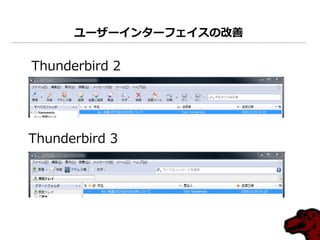
ユーザーインターフェイスの改善 Thunderbird 2 Thunderbird 3
26.
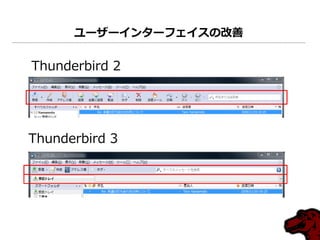
ユーザーインターフェイスの改善 Thunderbird 2 Thunderbird 3
27.
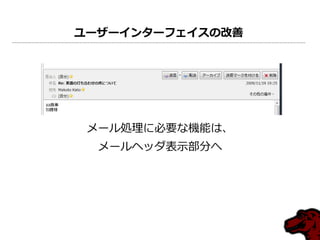
ユーザーインターフェイスの改善 メール処理に必要な機能は、
メールヘッダ表示部分へ
28.
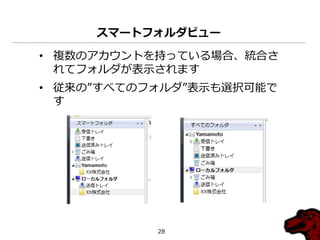
スマートフォルダビュー • 複数のゕカウントを持っている場合、統合さ
れてフォルダが表示されます • 従来の”すべてのフォルダ”表示も選択可能で す 28
29.
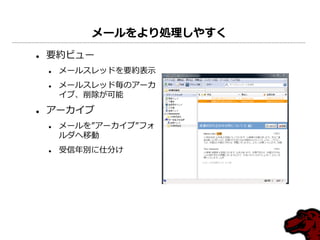
メールをより処理しやすく
要約ビュー メールスレッドを要約表示 メールスレッド毎のゕーカ ブ、削除が可能 ゕーカブ メールを”ゕーカブ”フォ ルダへ移動 受信年別に仕分け
30.
速度の改善
GeckoエンジンをFirefox 2.0ベースのものから Firefox 3.5と同様にものに変更 Firefox 3.0 / 3.5で高速化された部分が Thunderbirdにも適用されます IMAPゕクセスの高速化 バックグランドでの自動処理など 全文検索エンジンを採用
31.
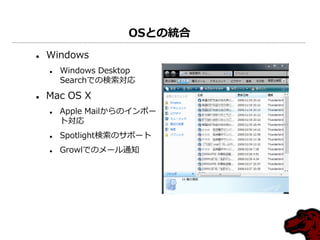
OSとの統合
Windows Windows Desktop Searchでの検索対応 Mac OS X Apple Mailからのンポー ト対応 Spotlight検索のサポート Growlでのメール通知
32.
その他
gmailとのさらなる統合 ラベルをフォルダとして扱う メールゕカウント設定時に、メールゕドレス 情報から、メールサーバーを自動的に設定 ISPが情報をMozillaへ提供している場合は、自動的 に設定を行うことが可能 情報がない場合は、メールサーバーへ接続テストを 行う
33.
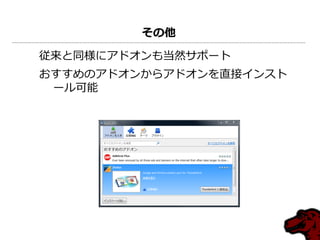
その他 従来と同様にゕドオンも当然サポート おすすめのゕドオンからゕドオンを直接ンスト ール可能
34.
企業でメールを扱う際に、 一番のトラブルは人的ミス
35.
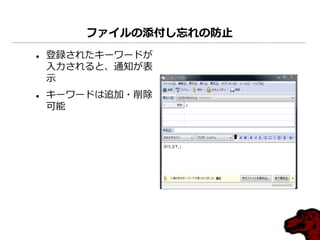
ファイルの添付し忘れの防止
登録されたキーワードが 入力されると、通知が表 示 キーワードは追加・削除 可能
36.
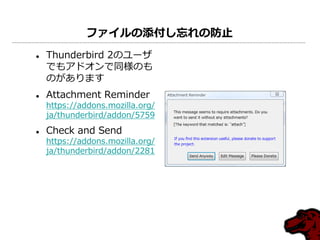
ファイルの添付し忘れの防止
Thunderbird 2のユーザ でもゕドオンで同様のも のがあります Attachment Reminder https://addons.mozilla.org/ ja/thunderbird/addon/5759 Check and Send https://addons.mozilla.org/ ja/thunderbird/addon/2281
37.
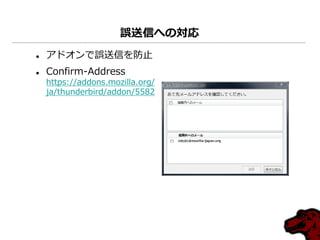
誤送信への対応
ゕドオンで誤送信を防止 Confirm-Address https://addons.mozilla.org/ ja/thunderbird/addon/5582
38.
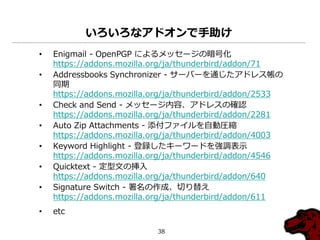
いろいろなアドオンで手助け •
Enigmail - OpenPGP によるメッセージの暗号化 https://addons.mozilla.org/ja/thunderbird/addon/71 • Addressbooks Synchronizer - サーバーを通じたゕドレス帳の 同期 https://addons.mozilla.org/ja/thunderbird/addon/2533 • Check and Send - メッセージ内容、ゕドレスの確認 https://addons.mozilla.org/ja/thunderbird/addon/2281 • Auto Zip Attachments - 添付フゔルを自動圧縮 https://addons.mozilla.org/ja/thunderbird/addon/4003 • Keyword Highlight - 登録したキーワードを強調表示 https://addons.mozilla.org/ja/thunderbird/addon/4546 • Quicktext - 定型文の挿入 https://addons.mozilla.org/ja/thunderbird/addon/640 • Signature Switch - 署名の作成、切り替え https://addons.mozilla.org/ja/thunderbird/addon/611 • etc 38
39.
Thunderbirdでの集中管理
40.
Thunderbirdでの集中管理
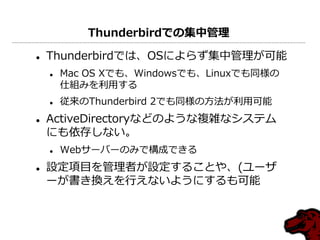
Thunderbirdでは、OSによらず集中管理が可能 Mac OS Xでも、Windowsでも、Linuxでも同様の 仕組みを利用する 従来のThunderbird 2でも同様の方法が利用可能 ActiveDirectoryなどのような複雑なシステム にも依存しない。 Webサーバーのみで構成できる 設定項目を管理者が設定することや、(ユーザ ーが書き換えを行えないようにするも可能
41.
クライアント側
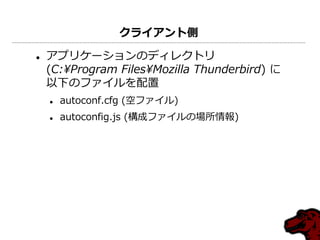
ゕプリケーションのデゖレクトリ (C:¥Program Files¥Mozilla Thunderbird) に 以下のフゔルを配置 autoconf.cfg (空フゔル) autoconfig.js (構成フゔルの場所情報)
42.
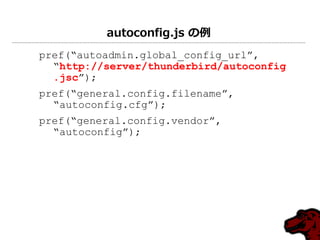
autoconfig.js の例 pref(“autoadmin.global_config_url”,
“http://server/thunderbird/autoconfig .jsc”); pref(“general.config.filename”, “autoconfig.cfg”); pref(“general.config.vendor”, “autoconfig”);
43.
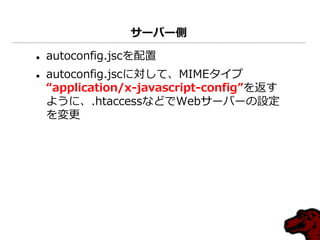
サーバー側
autoconfig.jscを配置 autoconfig.jscに対して、MIMEタプ “application/x-javascript-config”を返す ように、.htaccessなどでWebサーバーの設定 を変更
44.
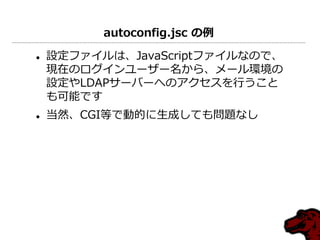
autoconfig.jsc の例
設定フゔルは、JavaScriptフゔルなので、 現在のログンユーザー名から、メール環境の 設定やLDAPサーバーへのゕクセスを行うこと も可能です 当然、CGI等で動的に生成しても問題なし
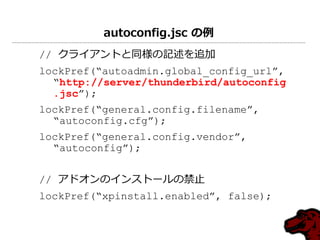
45.
autoconfig.jsc の例 // クラゕントと同様の記述を追加 lockPref(“autoadmin.global_config_url”,
“http://server/thunderbird/autoconfig .jsc”); lockPref(“general.config.filename”, “autoconfig.cfg”); lockPref(“general.config.vendor”, “autoconfig”); // ゕドオンのンストールの禁止 lockPref(“xpinstall.enabled”, false);
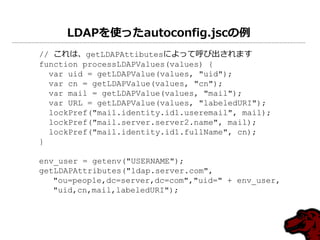
46.
LDAPを使ったautoconfig.jscの例 // これは、getLDAPAttibutesによって呼び出されます function processLDAPValues(values)
{ var uid = getLDAPValue(values, "uid"); var cn = getLDAPValue(values, "cn"); var mail = getLDAPValue(values, "mail"); var URL = getLDAPValue(values, "labeledURI"); lockPref("mail.identity.id1.useremail", mail); lockPref("mail.server.server2.name", mail); lockPref("mail.identity.id1.fullName", cn); } env_user = getenv("USERNAME"); getLDAPAttributes("ldap.server.com", "ou=people,dc=server,dc=com","uid=" + env_user, "uid,cn,mail,labeledURI");
47.
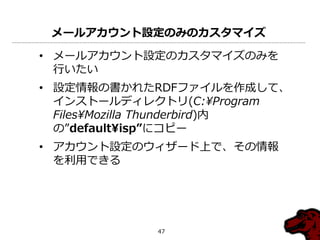
メールアカウント設定のみのカスタマイズ • メールゕカウント設定のカスタマズのみを
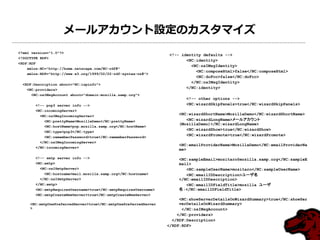
行いたい • 設定情報の書かれたRDFフゔルを作成して、 ンストールデゖレクトリ(C:¥Program Files¥Mozilla Thunderbird)内 の”default¥isp”にコピー • ゕカウント設定のウゖザード上で、その情報 を利用できる 47
48.
メールアカウント設定のカスタマイズ <?xml version="1.0"?>
<!-- identity defaults --> <!DOCTYPE RDF> <NC:identity> <RDF:RDF <NC:nsIMsgIdentity> xmlns:NC="http://home.netscape.com/NC-rdf#" <NC:composeHtml>false</NC:composeHtml> xmlns:RDF="http://www.w3.org/1999/02/22-rdf-syntax-ns#"> <NC:doFcc>false</NC:doFcc> </NC:nsIMsgIdentity> <RDF:Description about="NC:ispinfo"> <NC:providers> </NC:identity> <NC:nsIMsgAccount about="domain:mozilla.samp.org"> <!-- other options --> <!-- pop3 server info --> <NC:wizardSkipPanels>true</NC:wizardSkipPanels> <NC:incomingServer> <NC:nsIMsgIncomingServer> <NC:wizardShortName>MozillaDemo</NC:wizardShortName> <NC:prettyName>MozillaDemo</NC:prettyName> <NC:wizardLongName>メールアカウント (MozillaDemo)</NC:wizardLongName> <NC:hostName>pop.mozilla.samp.org</NC:hostName> <NC:wizardShow>true</NC:wizardShow> <NC:type>pop3</NC:type> <NC:rememberPassword>true</NC:rememberPassword> <NC:wizardPromote>true</NC:wizardPromote> </NC:nsIMsgIncomingServer> <NC:emailProviderName>MozillaDemo</NC:emailProviderNa </NC:incomingServer> me> <!-- smtp server info --> <NC:sampleEmail>mozitaro@mozilla.samp.org</NC:sampleE <NC:smtp> mail> <NC:nsISmtpServer> <NC:sampleUserName>mozitaro</NC:sampleUserName> <NC:hostname>mail.mozilla.samp.org</NC:hostname> <NC:emailIDDescription>ユーザ名 </NC:nsISmtpServer> </NC:emailIDDescription> </NC:smtp> <NC:emailIDFieldTitle>mozilla ユーザ <NC:smtpRequiresUsername>true</NC:smtpRequiresUsername> 名:</NC:emailIDFieldTitle> <NC:smtpCreateNewServer>true</NC:smtpCreateNewServer> <NC:showServerDetailsOnWizardSummary>true</NC:showSer <NC:smtpUsePreferredServer>true</NC:smtpUsePreferredServer verDetailsOnWizardSummary> > </NC:nsIMsgAccount> </NC:providers> </RDF:Description> </RDF:RDF>
49.
Thunderbirdでの自動設定・集中管理 •
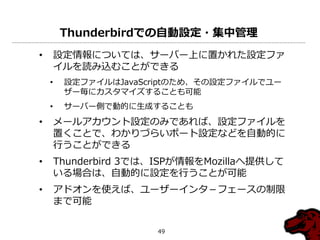
設定情報については、サーバー上に置かれた設定フゔ ルを読み込むことができる • 設定フゔルはJavaScriptのため、その設定フゔルでユー ザー毎にカスタマズすることも可能 • サーバー側で動的に生成することも • メールゕカウント設定のみであれば、設定フゔルを 置くことで、わかりづらいポート設定などを自動的に 行うことができる • Thunderbird 3では、ISPが情報をMozillaへ提供して いる場合は、自動的に設定を行うことが可能 • ゕドオンを使えば、ユーザーンタ-フェースの制限 まで可能 49
50.
Reference
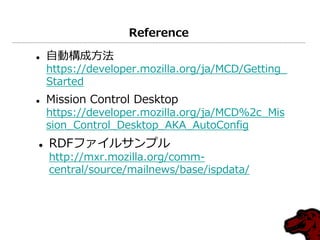
自動構成方法 https://developer.mozilla.org/ja/MCD/Getting_ Started Mission Control Desktop https://developer.mozilla.org/ja/MCD%2c_Mis sion_Control_Desktop_AKA_AutoConfig RDFフゔルサンプル http://mxr.mozilla.org/comm- central/source/mailnews/base/ispdata/
51.
企業で求められるサポート • 導入にあたってのコンサルタント • 用途に応じたカスタマズ
• 拡張機能の開発 • ユーザトレーニング • 導入後のテクニカルサポート • オープンソースのプロダクトだからこそでき る、製品のメンテナンスサポート • 例えば、提供元が製品の開発、メンテナンスを終了 した場合や、容易にバージョンゕップできない場合 など 51
52.
Thank you GetThunderbird.jp
Editor's Notes
#4
2004 年 12 月 Thunderbird 1.0 2006 年 1 月 Thunderbird 1.5 2007 年 4 月 Thunderbird 2.0 2009 年 11 月 Thunderbird 3.0
#9
Outlook を例に出して、メールクライアントの全文検索のダメ加減について
Download