TEACHER GUIDANCE

        DESAIN VISUAL W/ ILLUSTRATOR
           TAMPILAN & KOMPONEN


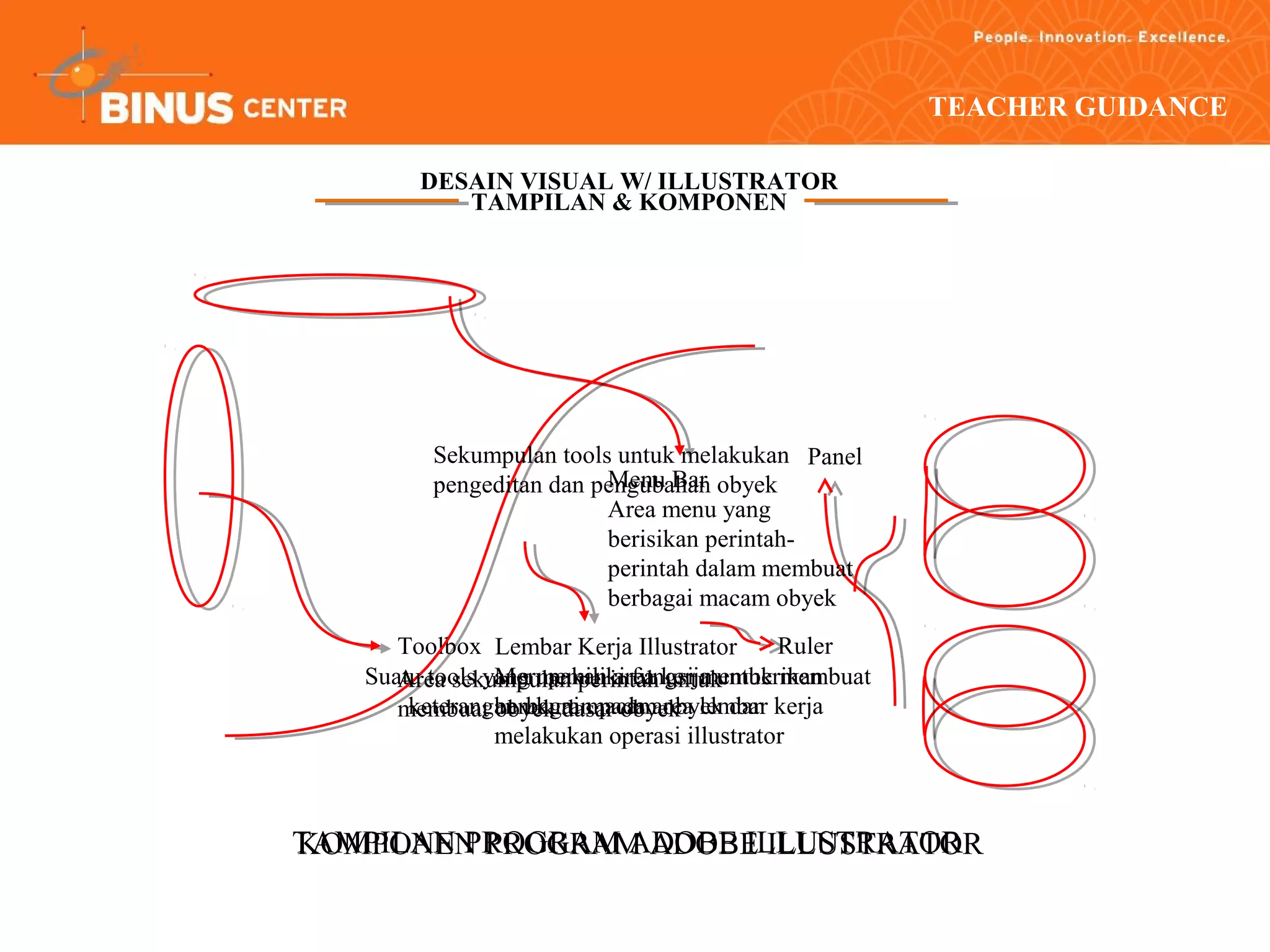
         Sekumpulan tools untuk melakukan Panel
                         Menu Bar
         pengeditan dan pengubahan obyek
                         Area menu yang
                         berisikan perintah-
                         perintah dalam membuat
                         berbagai macam obyek
      Toolbox Lembar Kerja Illustrator      Ruler
   Suatu tools yang memiliki fungsi memberikan
      Area sekumpulan perintah kerja untuk membuat
                Merupakan area untuk
      membuat berbagai macam obyek dan kerja
       keterangan ukuran pada area lembar
                obyek dasar obyek
                melakukan operasi illustrator


TAMPILAN PROGRAM ADOBE ILLUSTRATOR
KOMPONEN PROGRAM ADOBE ILLUSTRATOR
TEACHER GUIDANCE

      DESAIN VISUAL W/ ILLUSTRATOR
         TAMPILAN & KOMPONEN


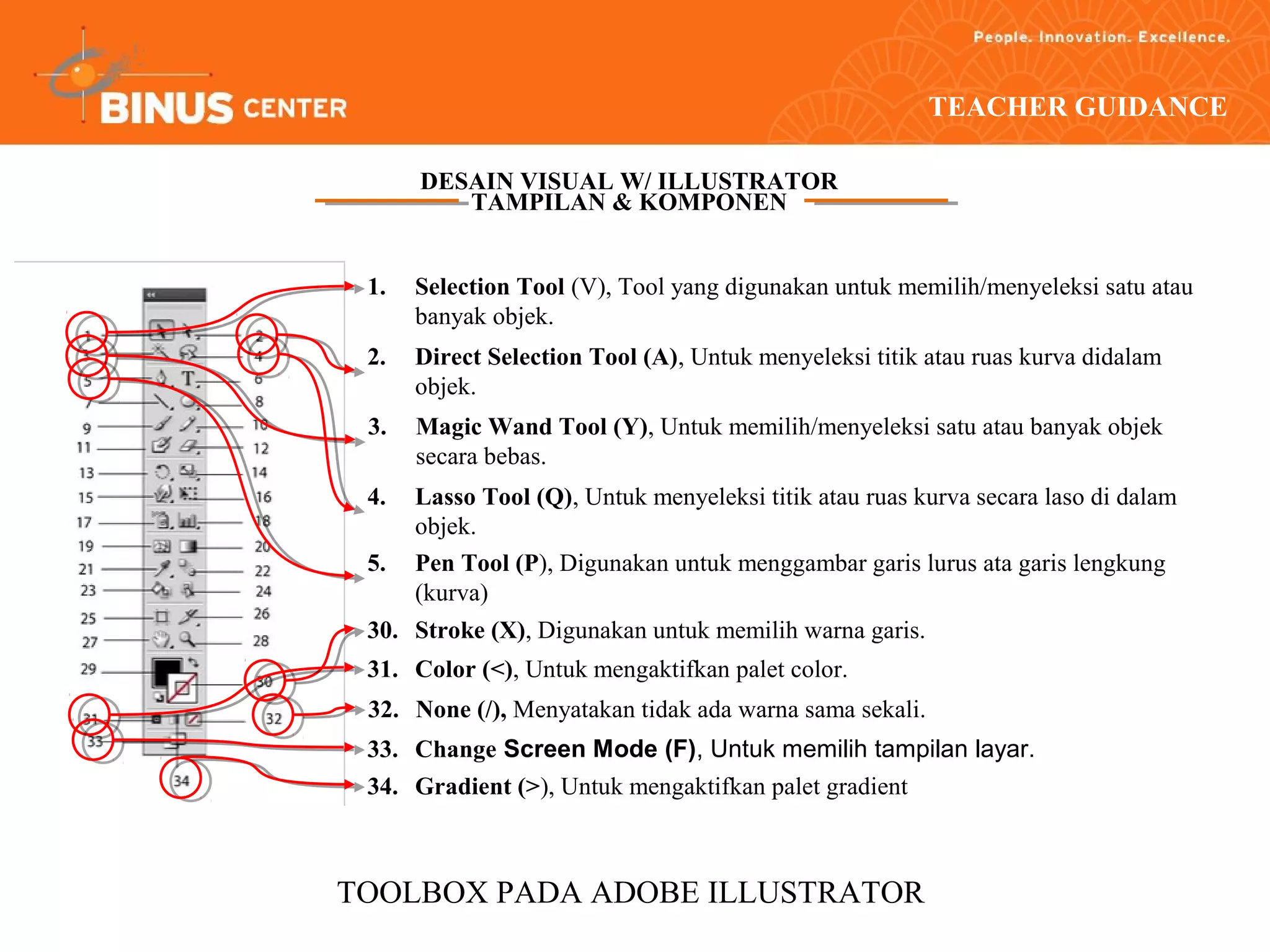
 1.   Selection Tool (V), Tool yang digunakan untuk memilih/menyeleksi satu atau
      banyak objek.
 2.   Direct Selection Tool (A), Untuk menyeleksi titik atau ruas kurva didalam
      objek.
 3.   Magic Wand Tool (Y), Untuk memilih/menyeleksi satu atau banyak objek
      secara bebas.
 4.   Lasso Tool (Q), Untuk menyeleksi titik atau ruas kurva secara laso di dalam
      objek.
 5.   Pen Tool (P), Digunakan untuk menggambar garis lurus ata garis lengkung
      (kurva)
 30. Stroke (X), Digunakan untuk memilih warna garis.
 31. Color (<), Untuk mengaktifkan palet color.
 32. None (/), Menyatakan tidak ada warna sama sekali.
 33. Change Screen Mode (F), Untuk memilih tampilan layar.
 34. Gradient (>), Untuk mengaktifkan palet gradient


TOOLBOX PADA ADOBE ILLUSTRATOR
TEACHER GUIDANCE

      DESAIN VISUAL W/ ILLUSTRATOR
         TAMPILAN & KOMPONEN


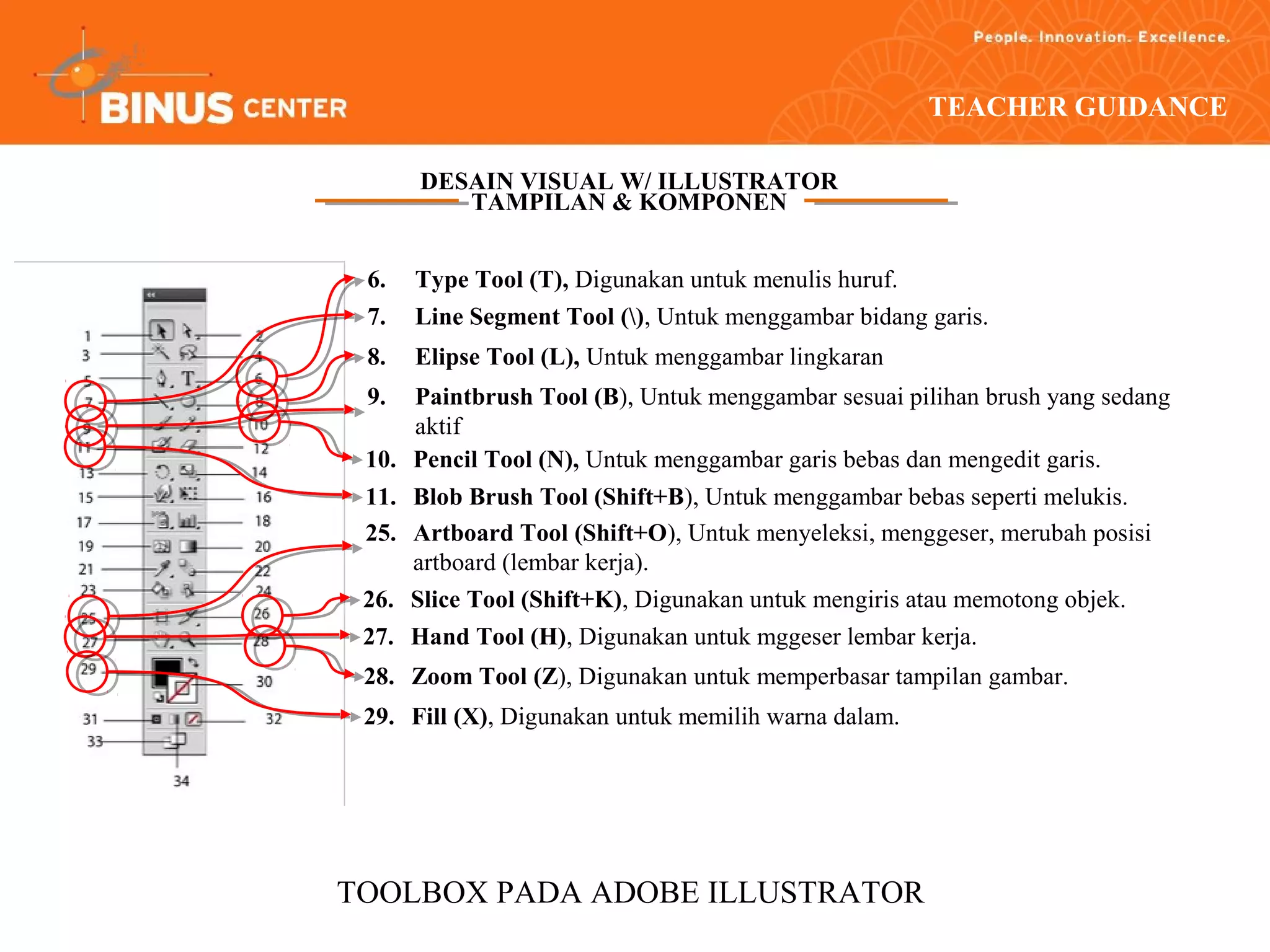
 6.   Type Tool (T), Digunakan untuk menulis huruf.
 7.   Line Segment Tool (), Untuk menggambar bidang garis.
 8.   Elipse Tool (L), Untuk menggambar lingkaran
 9.  Paintbrush Tool (B), Untuk menggambar sesuai pilihan brush yang sedang
     aktif
 10. Pencil Tool (N), Untuk menggambar garis bebas dan mengedit garis.
 11. Blob Brush Tool (Shift+B), Untuk menggambar bebas seperti melukis.
 25. Artboard Tool (Shift+O), Untuk menyeleksi, menggeser, merubah posisi
     artboard (lembar kerja).
 26. Slice Tool (Shift+K), Digunakan untuk mengiris atau memotong objek.
 27. Hand Tool (H), Digunakan untuk mggeser lembar kerja.
 28. Zoom Tool (Z), Digunakan untuk memperbasar tampilan gambar.
 29. Fill (X), Digunakan untuk memilih warna dalam.


TOOLBOX PADA ADOBE ILLUSTRATOR
TEACHER GUIDANCE

      DESAIN VISUAL W/ ILLUSTRATOR
         TAMPILAN & KOMPONEN


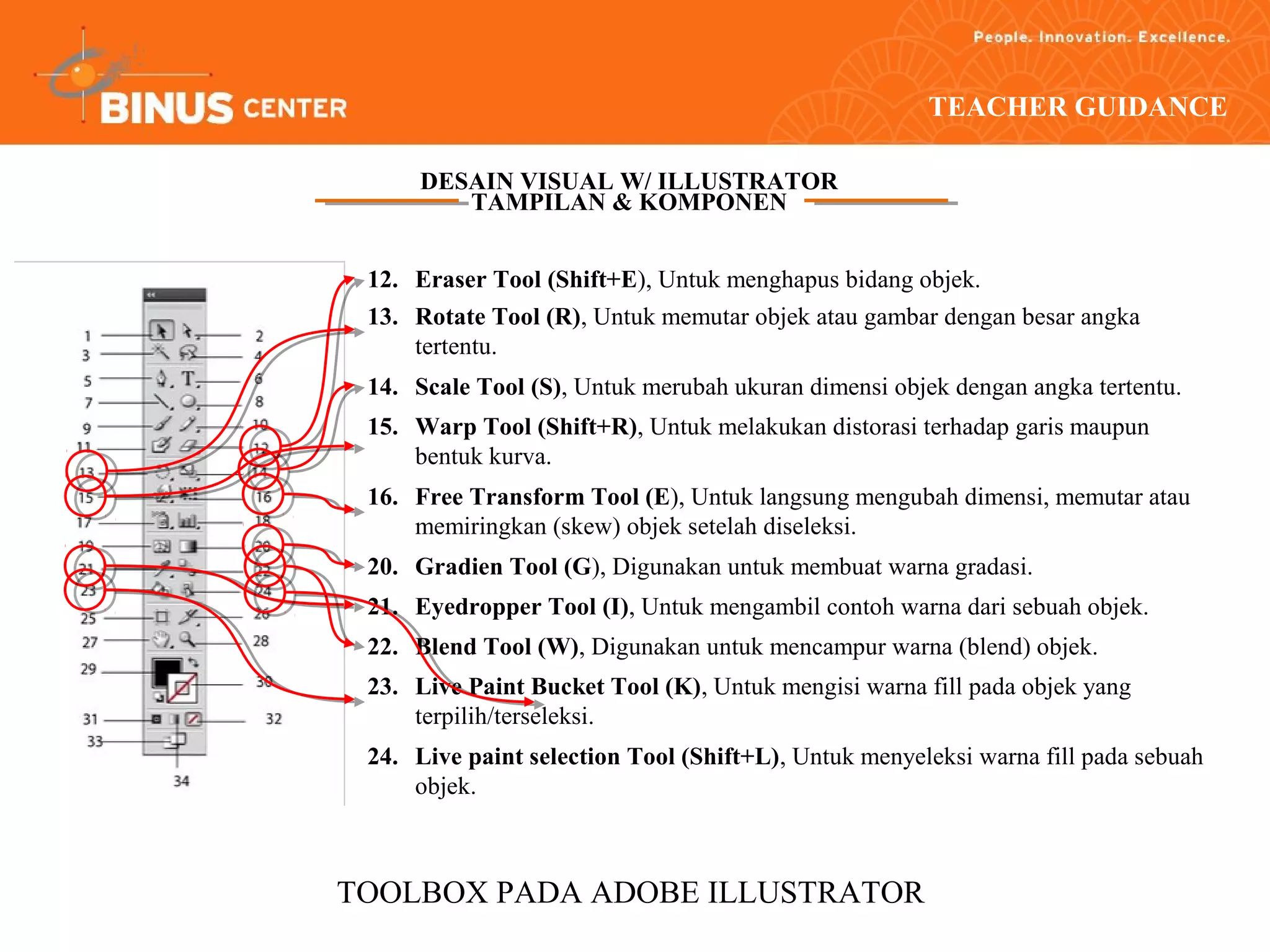
 12. Eraser Tool (Shift+E), Untuk menghapus bidang objek.
 13. Rotate Tool (R), Untuk memutar objek atau gambar dengan besar angka
     tertentu.
 14. Scale Tool (S), Untuk merubah ukuran dimensi objek dengan angka tertentu.
 15. Warp Tool (Shift+R), Untuk melakukan distorasi terhadap garis maupun
     bentuk kurva.
 16. Free Transform Tool (E), Untuk langsung mengubah dimensi, memutar atau
     memiringkan (skew) objek setelah diseleksi.
 20. Gradien Tool (G), Digunakan untuk membuat warna gradasi.
 21. Eyedropper Tool (I), Untuk mengambil contoh warna dari sebuah objek.
 22. Blend Tool (W), Digunakan untuk mencampur warna (blend) objek.
 23. Live Paint Bucket Tool (K), Untuk mengisi warna fill pada objek yang
     terpilih/terseleksi.
 24. Live paint selection Tool (Shift+L), Untuk menyeleksi warna fill pada sebuah
     objek.


TOOLBOX PADA ADOBE ILLUSTRATOR
TEACHER GUIDANCE

     DESAIN VISUAL W/ ILLUSTRATOR
        TAMPILAN & KOMPONEN


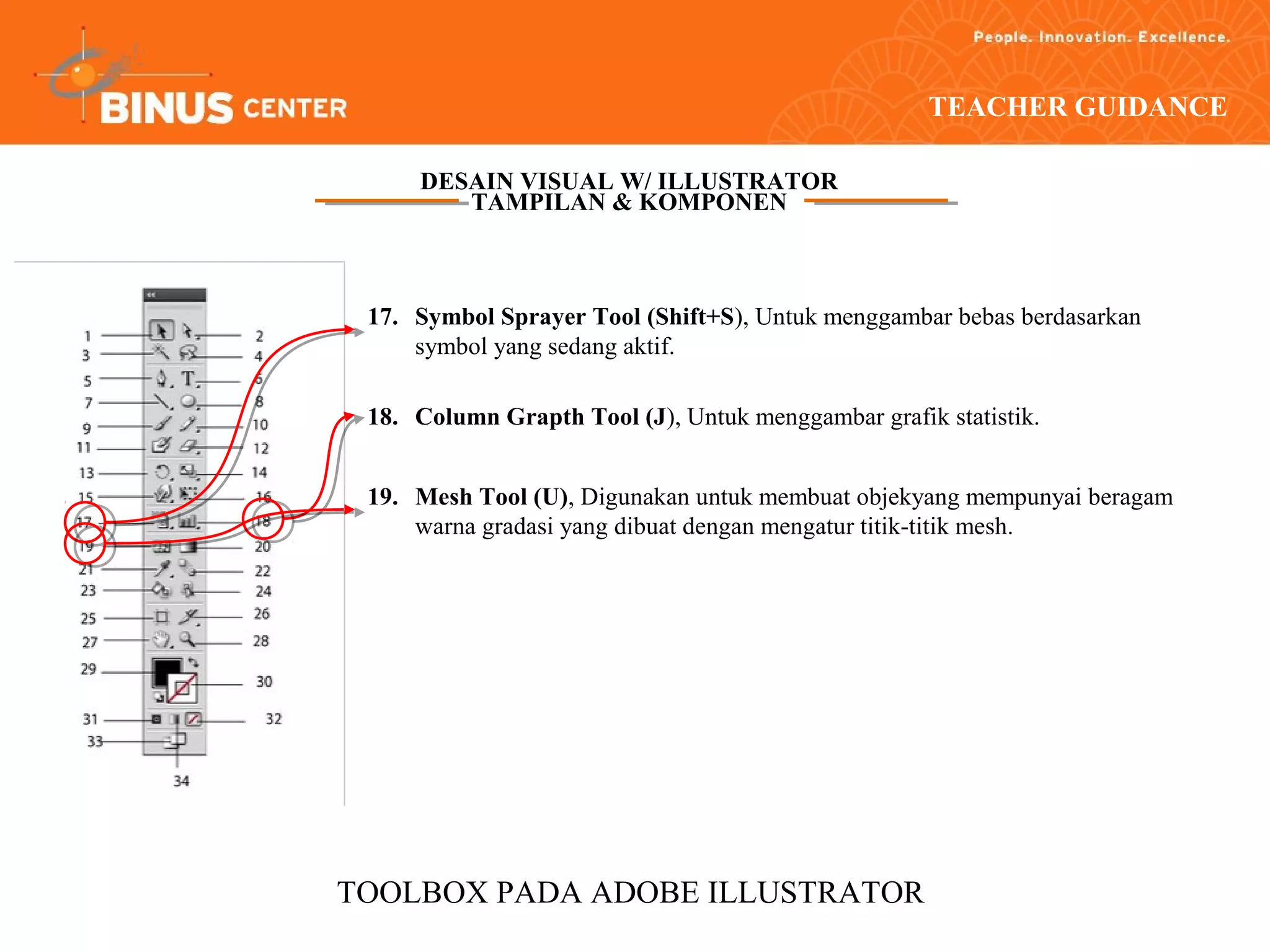
 17. Symbol Sprayer Tool (Shift+S), Untuk menggambar bebas berdasarkan
     symbol yang sedang aktif.

 18. Column Grapth Tool (J), Untuk menggambar grafik statistik.


 19. Mesh Tool (U), Digunakan untuk membuat objekyang mempunyai beragam
     warna gradasi yang dibuat dengan mengatur titik-titik mesh.


TOOLBOX PADA ADOBE ILLUSTRATOR
TEACHER GUIDANCE

      DESAIN VISUAL W/ ILLUSTRATOR
         TAMPILAN & KOMPONEN

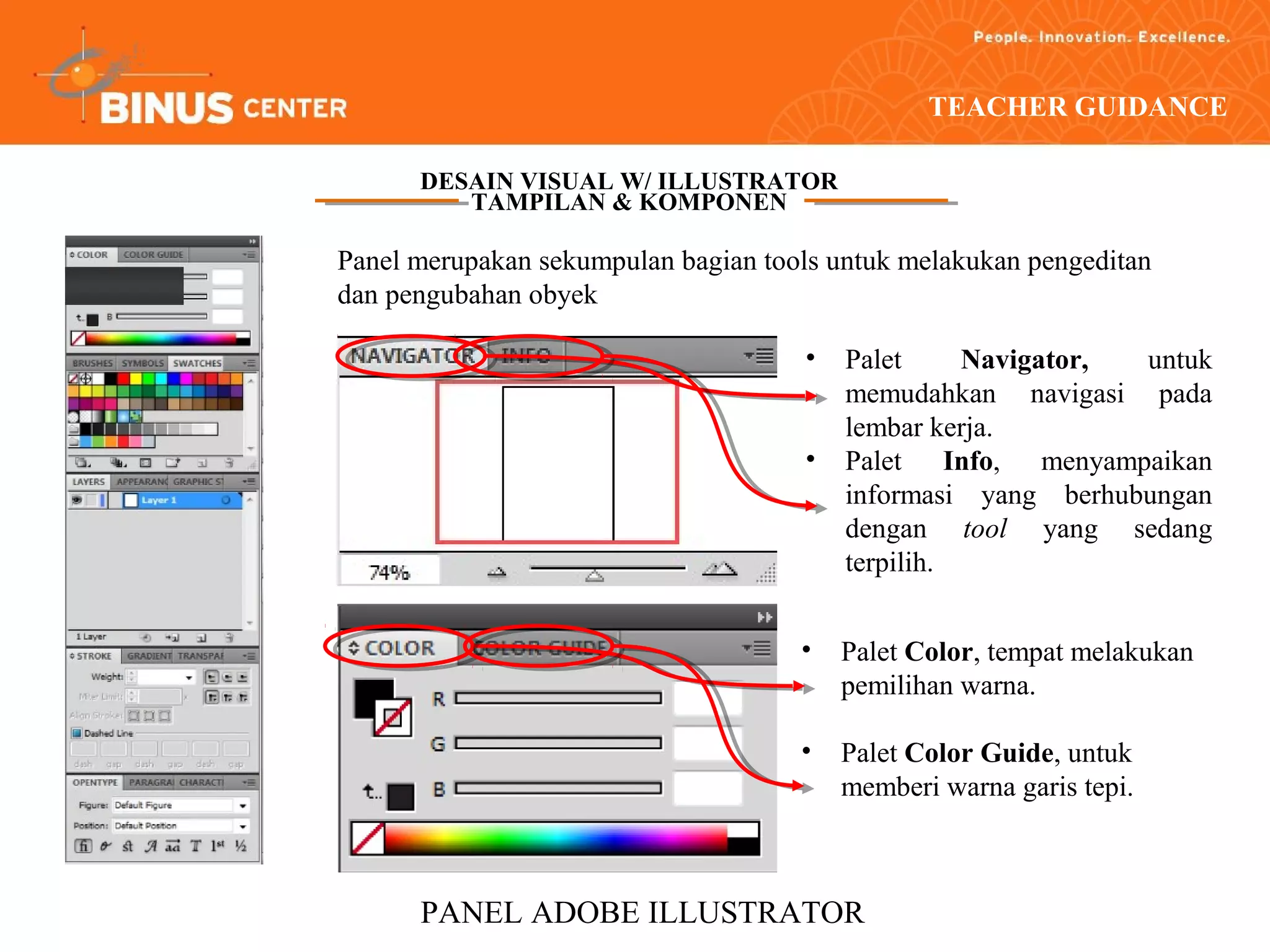
Panel merupakan sekumpulan bagian tools untuk melakukan pengeditan
dan pengubahan obyek

                                     •   Palet     Navigator, untuk
                                         memudahkan navigasi pada
                                         lembar kerja.
                                     •   Palet Info, menyampaikan
                                         informasi yang berhubungan
                                         dengan tool yang sedang
                                         terpilih.


                                     •   Palet Color, tempat melakukan
                                         pemilihan warna.

                                     •   Palet Color Guide, untuk
                                         memberi warna garis tepi.


      PANEL ADOBE ILLUSTRATOR
TEACHER GUIDANCE

                    DESAIN VISUAL W/ ILLUSTRATOR
                       TAMPILAN & KOMPONEN

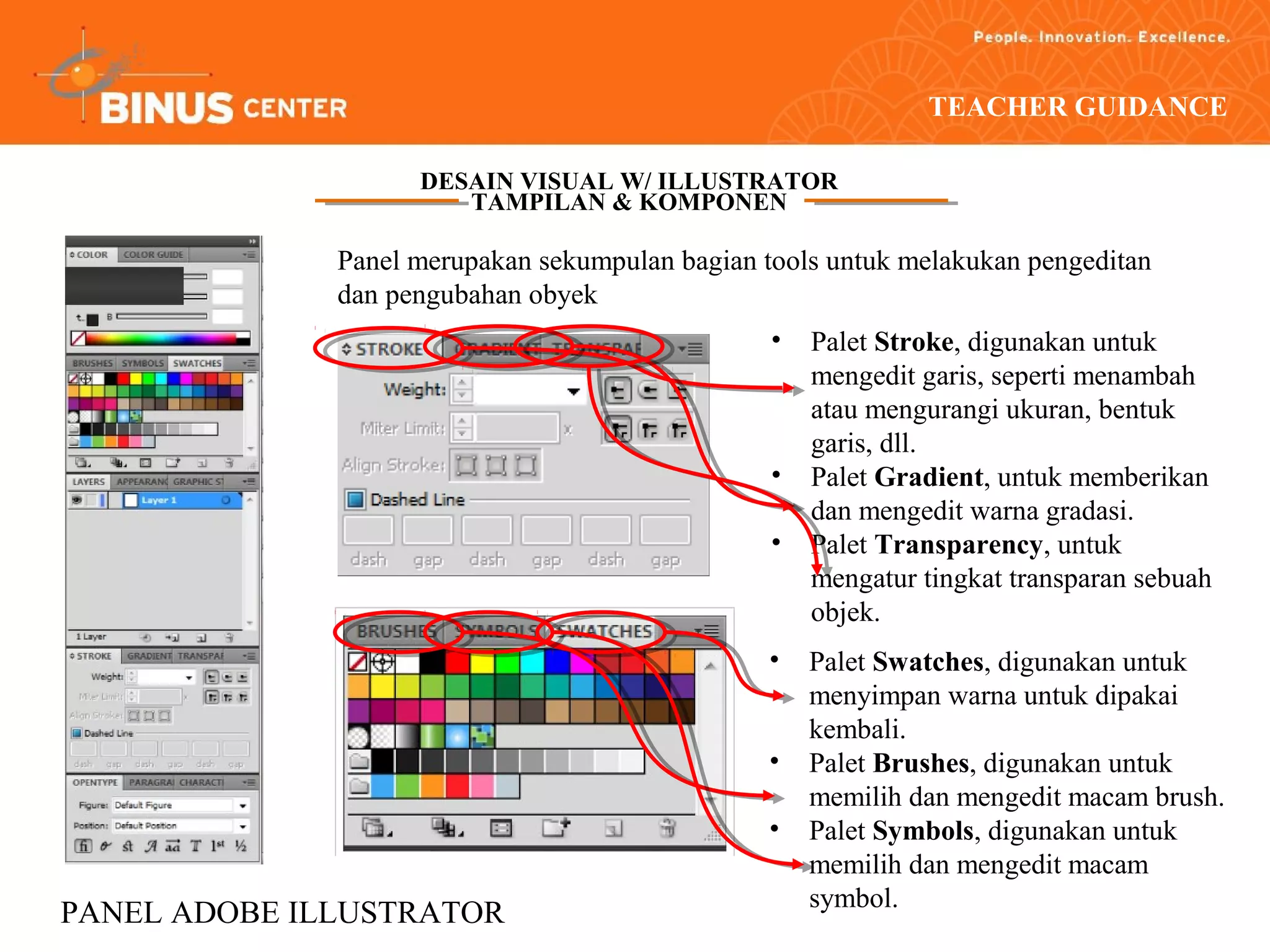
              Panel merupakan sekumpulan bagian tools untuk melakukan pengeditan
              dan pengubahan obyek
                                                 •   Palet Stroke, digunakan untuk
                                                     mengedit garis, seperti menambah
                                                     atau mengurangi ukuran, bentuk
                                                     garis, dll.
                                                 •   Palet Gradient, untuk memberikan
                                                     dan mengedit warna gradasi.
                                                 •   Palet Transparency, untuk
                                                     mengatur tingkat transparan sebuah
                                                     objek.
                                                 •   Palet Swatches, digunakan untuk
                                                     menyimpan warna untuk dipakai
                                                     kembali.
                                                 •   Palet Brushes, digunakan untuk
                                                     memilih dan mengedit macam brush.
                                                 •   Palet Symbols, digunakan untuk
                                                     memilih dan mengedit macam
                                                     symbol.
PANEL ADOBE ILLUSTRATOR
TEACHER GUIDANCE

      DESAIN VISUAL W/ ILLUSTRATOR
         TAMPILAN & KOMPONEN

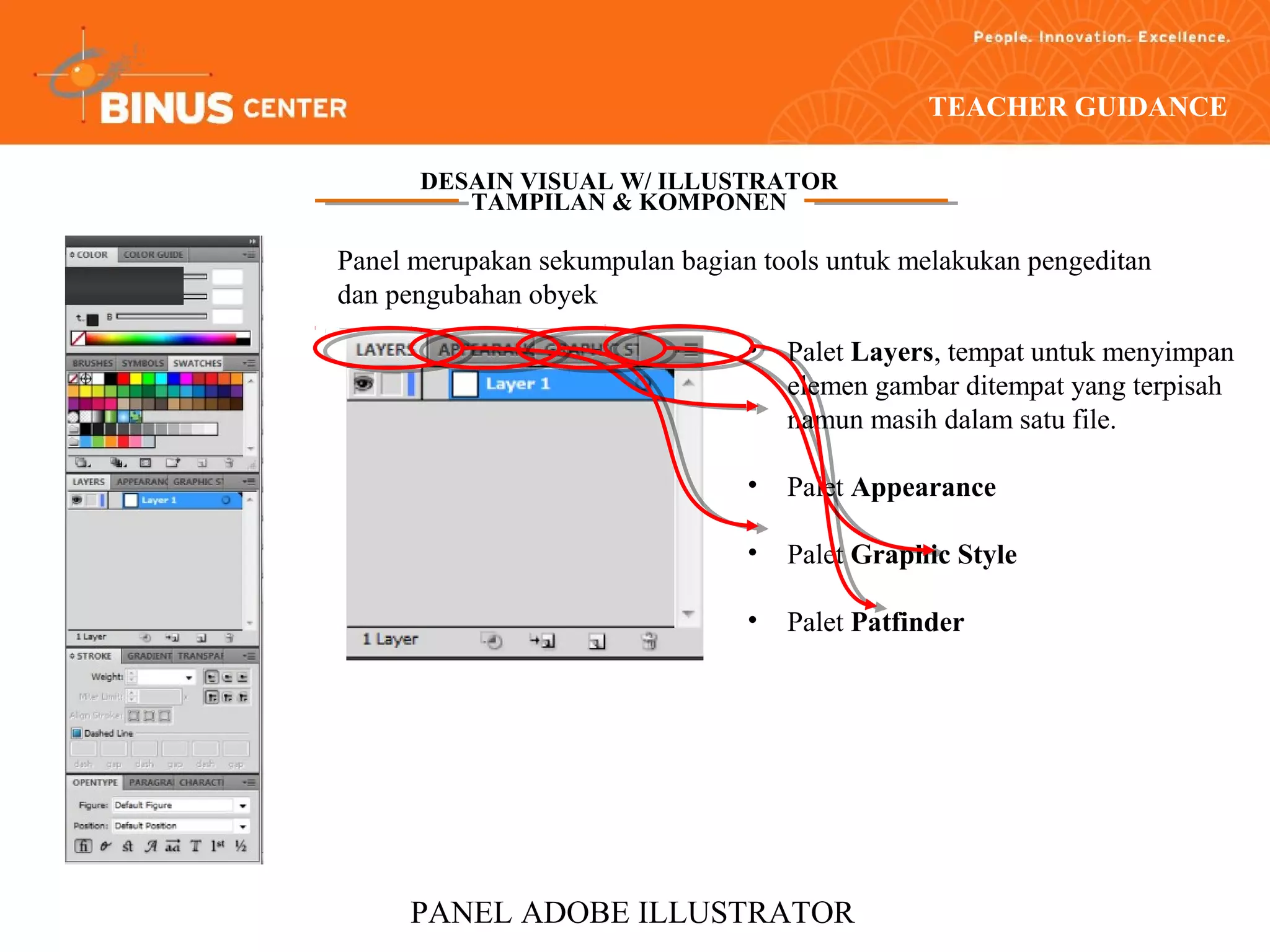
Panel merupakan sekumpulan bagian tools untuk melakukan pengeditan
dan pengubahan obyek
                                 •   Palet Layers, tempat untuk menyimpan
                                     elemen gambar ditempat yang terpisah
                                     namun masih dalam satu file.

                                 •   Palet Appearance

                                 •   Palet Graphic Style

                                 •   Palet Patfinder


     PANEL ADOBE ILLUSTRATOR
TEACHER GUIDANCE

                             DESAIN VISUAL W/ ILLUSTRATOR
                           CARA MEMBUAT & MENUTUPFILE BARU


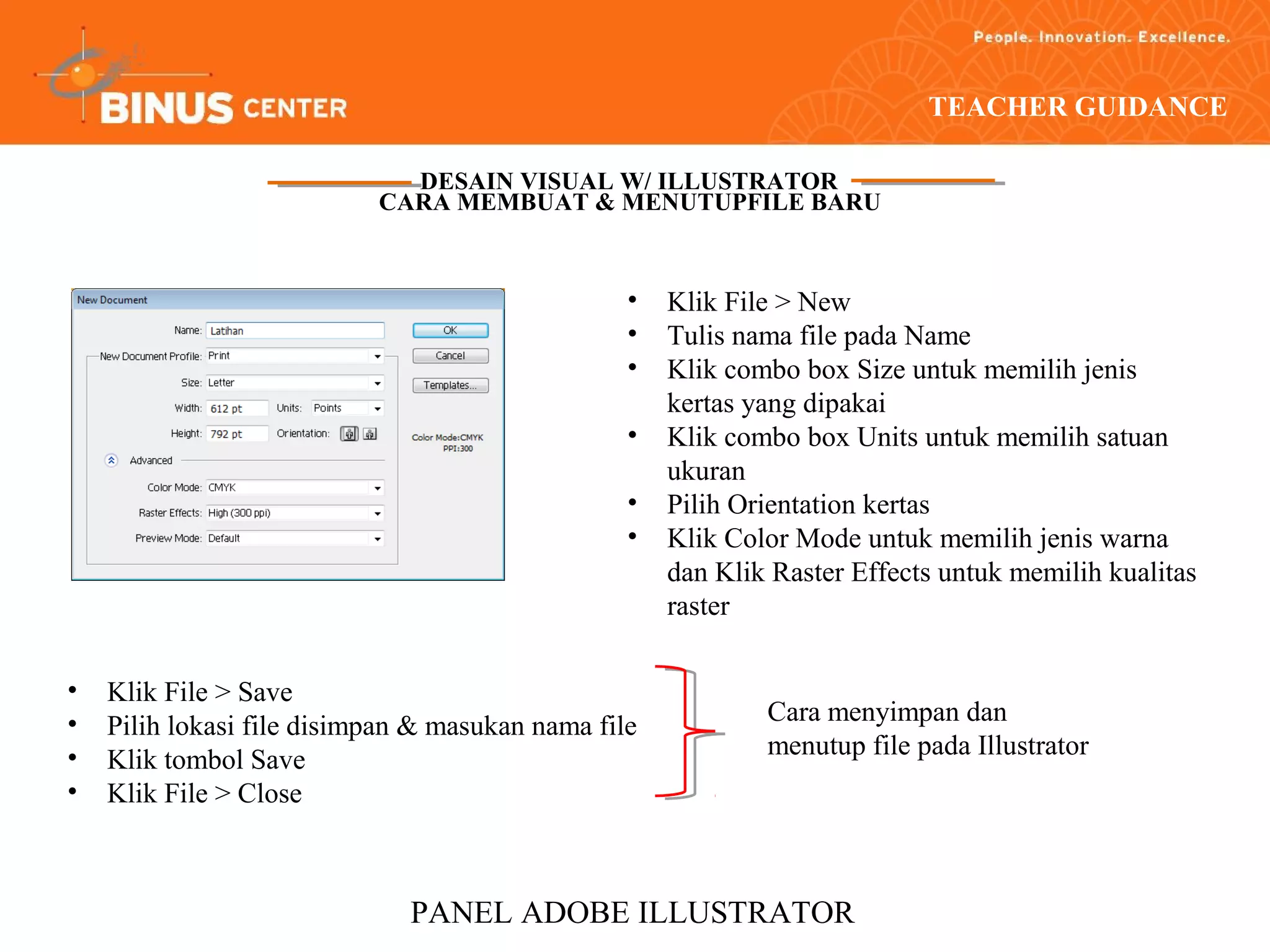
                                                 •   Klik File > New
                                                 •   Tulis nama file pada Name
                                                 •   Klik combo box Size untuk memilih jenis
                                                     kertas yang dipakai
                                                 •   Klik combo box Units untuk memilih satuan
                                                     ukuran
                                                 •   Pilih Orientation kertas
                                                 •   Klik Color Mode untuk memilih jenis warna
                                                     dan Klik Raster Effects untuk memilih kualitas
                                                     raster


•   Klik File > Save
•                                                            Cara menyimpan dan
    Pilih lokasi file disimpan & masukan nama file
•                                                            menutup file pada Illustrator
    Klik tombol Save
•   Klik File > Close


                              PANEL ADOBE ILLUSTRATOR
TEACHER GUIDANCE

                     DESAIN VISUAL W/ ILLUSTRATOR
                       CARA MEMBUAT FILE BARU


Setelah anda melihat dan menyimak pembahasan materi pertemuan 1,
diharapkan dengan landaan teori tersebut anda bisa memberikan pengarahan
kepada siswa dalam mengerjakan tugas yang terdapat pada Lembar Kerja
Siswa yaitu :


Membuat sebuah ilustrasi sederhana sebuah pemandangan yang
menggunakan gambar yang diambil dari Symbol dan disusun sedemikian
rupa, juga menggunakan Selection Tool, Direct Selection Tool, Gradient
Tool serta Transform dan Arrange


                                                                         KELUAR

Tes

  • 1.
    TEACHER GUIDANCE DESAIN VISUAL W/ ILLUSTRATOR TAMPILAN & KOMPONEN Sekumpulan tools untuk melakukan Panel Menu Bar pengeditan dan pengubahan obyek Area menu yang berisikan perintah- perintah dalam membuat berbagai macam obyek Toolbox Lembar Kerja Illustrator Ruler Suatu tools yang memiliki fungsi memberikan Area sekumpulan perintah kerja untuk membuat Merupakan area untuk membuat berbagai macam obyek dan kerja keterangan ukuran pada area lembar obyek dasar obyek melakukan operasi illustrator TAMPILAN PROGRAM ADOBE ILLUSTRATOR KOMPONEN PROGRAM ADOBE ILLUSTRATOR
  • 2.
    TEACHER GUIDANCE DESAIN VISUAL W/ ILLUSTRATOR TAMPILAN & KOMPONEN 1. Selection Tool (V), Tool yang digunakan untuk memilih/menyeleksi satu atau banyak objek. 2. Direct Selection Tool (A), Untuk menyeleksi titik atau ruas kurva didalam objek. 3. Magic Wand Tool (Y), Untuk memilih/menyeleksi satu atau banyak objek secara bebas. 4. Lasso Tool (Q), Untuk menyeleksi titik atau ruas kurva secara laso di dalam objek. 5. Pen Tool (P), Digunakan untuk menggambar garis lurus ata garis lengkung (kurva) 30. Stroke (X), Digunakan untuk memilih warna garis. 31. Color (<), Untuk mengaktifkan palet color. 32. None (/), Menyatakan tidak ada warna sama sekali. 33. Change Screen Mode (F), Untuk memilih tampilan layar. 34. Gradient (>), Untuk mengaktifkan palet gradient TOOLBOX PADA ADOBE ILLUSTRATOR
  • 3.
    TEACHER GUIDANCE DESAIN VISUAL W/ ILLUSTRATOR TAMPILAN & KOMPONEN 6. Type Tool (T), Digunakan untuk menulis huruf. 7. Line Segment Tool (), Untuk menggambar bidang garis. 8. Elipse Tool (L), Untuk menggambar lingkaran 9. Paintbrush Tool (B), Untuk menggambar sesuai pilihan brush yang sedang aktif 10. Pencil Tool (N), Untuk menggambar garis bebas dan mengedit garis. 11. Blob Brush Tool (Shift+B), Untuk menggambar bebas seperti melukis. 25. Artboard Tool (Shift+O), Untuk menyeleksi, menggeser, merubah posisi artboard (lembar kerja). 26. Slice Tool (Shift+K), Digunakan untuk mengiris atau memotong objek. 27. Hand Tool (H), Digunakan untuk mggeser lembar kerja. 28. Zoom Tool (Z), Digunakan untuk memperbasar tampilan gambar. 29. Fill (X), Digunakan untuk memilih warna dalam. TOOLBOX PADA ADOBE ILLUSTRATOR
  • 4.
    TEACHER GUIDANCE DESAIN VISUAL W/ ILLUSTRATOR TAMPILAN & KOMPONEN 12. Eraser Tool (Shift+E), Untuk menghapus bidang objek. 13. Rotate Tool (R), Untuk memutar objek atau gambar dengan besar angka tertentu. 14. Scale Tool (S), Untuk merubah ukuran dimensi objek dengan angka tertentu. 15. Warp Tool (Shift+R), Untuk melakukan distorasi terhadap garis maupun bentuk kurva. 16. Free Transform Tool (E), Untuk langsung mengubah dimensi, memutar atau memiringkan (skew) objek setelah diseleksi. 20. Gradien Tool (G), Digunakan untuk membuat warna gradasi. 21. Eyedropper Tool (I), Untuk mengambil contoh warna dari sebuah objek. 22. Blend Tool (W), Digunakan untuk mencampur warna (blend) objek. 23. Live Paint Bucket Tool (K), Untuk mengisi warna fill pada objek yang terpilih/terseleksi. 24. Live paint selection Tool (Shift+L), Untuk menyeleksi warna fill pada sebuah objek. TOOLBOX PADA ADOBE ILLUSTRATOR
  • 5.
    TEACHER GUIDANCE DESAIN VISUAL W/ ILLUSTRATOR TAMPILAN & KOMPONEN 17. Symbol Sprayer Tool (Shift+S), Untuk menggambar bebas berdasarkan symbol yang sedang aktif. 18. Column Grapth Tool (J), Untuk menggambar grafik statistik. 19. Mesh Tool (U), Digunakan untuk membuat objekyang mempunyai beragam warna gradasi yang dibuat dengan mengatur titik-titik mesh. TOOLBOX PADA ADOBE ILLUSTRATOR
  • 6.
    TEACHER GUIDANCE DESAIN VISUAL W/ ILLUSTRATOR TAMPILAN & KOMPONEN Panel merupakan sekumpulan bagian tools untuk melakukan pengeditan dan pengubahan obyek • Palet Navigator, untuk memudahkan navigasi pada lembar kerja. • Palet Info, menyampaikan informasi yang berhubungan dengan tool yang sedang terpilih. • Palet Color, tempat melakukan pemilihan warna. • Palet Color Guide, untuk memberi warna garis tepi. PANEL ADOBE ILLUSTRATOR
  • 7.
    TEACHER GUIDANCE DESAIN VISUAL W/ ILLUSTRATOR TAMPILAN & KOMPONEN Panel merupakan sekumpulan bagian tools untuk melakukan pengeditan dan pengubahan obyek • Palet Stroke, digunakan untuk mengedit garis, seperti menambah atau mengurangi ukuran, bentuk garis, dll. • Palet Gradient, untuk memberikan dan mengedit warna gradasi. • Palet Transparency, untuk mengatur tingkat transparan sebuah objek. • Palet Swatches, digunakan untuk menyimpan warna untuk dipakai kembali. • Palet Brushes, digunakan untuk memilih dan mengedit macam brush. • Palet Symbols, digunakan untuk memilih dan mengedit macam symbol. PANEL ADOBE ILLUSTRATOR
  • 8.
    TEACHER GUIDANCE DESAIN VISUAL W/ ILLUSTRATOR TAMPILAN & KOMPONEN Panel merupakan sekumpulan bagian tools untuk melakukan pengeditan dan pengubahan obyek • Palet Layers, tempat untuk menyimpan elemen gambar ditempat yang terpisah namun masih dalam satu file. • Palet Appearance • Palet Graphic Style • Palet Patfinder PANEL ADOBE ILLUSTRATOR
  • 9.
    TEACHER GUIDANCE DESAIN VISUAL W/ ILLUSTRATOR CARA MEMBUAT & MENUTUPFILE BARU • Klik File > New • Tulis nama file pada Name • Klik combo box Size untuk memilih jenis kertas yang dipakai • Klik combo box Units untuk memilih satuan ukuran • Pilih Orientation kertas • Klik Color Mode untuk memilih jenis warna dan Klik Raster Effects untuk memilih kualitas raster • Klik File > Save • Cara menyimpan dan Pilih lokasi file disimpan & masukan nama file • menutup file pada Illustrator Klik tombol Save • Klik File > Close PANEL ADOBE ILLUSTRATOR
  • 10.
    TEACHER GUIDANCE DESAIN VISUAL W/ ILLUSTRATOR CARA MEMBUAT FILE BARU Setelah anda melihat dan menyimak pembahasan materi pertemuan 1, diharapkan dengan landaan teori tersebut anda bisa memberikan pengarahan kepada siswa dalam mengerjakan tugas yang terdapat pada Lembar Kerja Siswa yaitu : Membuat sebuah ilustrasi sederhana sebuah pemandangan yang menggunakan gambar yang diambil dari Symbol dan disusun sedemikian rupa, juga menggunakan Selection Tool, Direct Selection Tool, Gradient Tool serta Transform dan Arrange KELUAR