MODUL 1
AREA KERJA MACROMEDIA FLASH PRO 8
copyright@heribertus heri istiyanto 2008
email: sebelasseptember@yahoo.com, heri@istiyanto.com
phone: +6281578706171/+6281392116123
wesite: http://istiyanto.com


Pada bab pertama ini kita akan melihat secara sekilas area kerja Macromedia Flash Pro 8 yang akan
digunakan dalam pembuatan animasi pada bab-bab berikutnya. Semakin Anda dapat mengenal dan
menghafal bagian-bagian dalam area kerja Macromedia Flash Pro 8, maka Anda akan semakin mudah
dalam mempraktikkan tutorial yang disajikan dalam buku ini.

Jika Anda baru belajar pertama kali, maka Anda dianjurkan untuk mengetahui komponen-komponen
utama dalam area kerja Macromedia Flash Pro 8 yang dibahas pada bab ini. Tidak semua komponen
dalam Macromedia Flash Pro 8 dibahas pada bab ini. Beberapa penjelasan mengenai komponen-
komponen dalam area kerja akan dibahas pada tutorial atau langkah-langkah pada tutorial yang terkait.

Meskipun buku ini menggunakan program Macromedia Flash Pro 8, namun Anda juga dapat
menggunakan versi yang lain. Jika Anda menggunakan versi yang berbeda dengan yang digunakan buku
ini, maka Anda harus dapat menyesuaikan dengan komponen-komponen yang tersedia.

Mengenal Area Kerja Macromedia Flash Pro 8
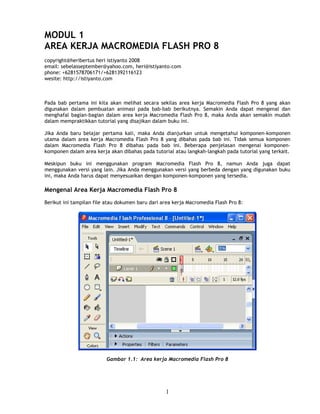
Berikut ini tampilan file atau dokumen baru dari area kerja Macromedia Flash Pro 8:


                         Gambar 1.1: Area kerja Macromedia Flash Pro 8


                                                  1
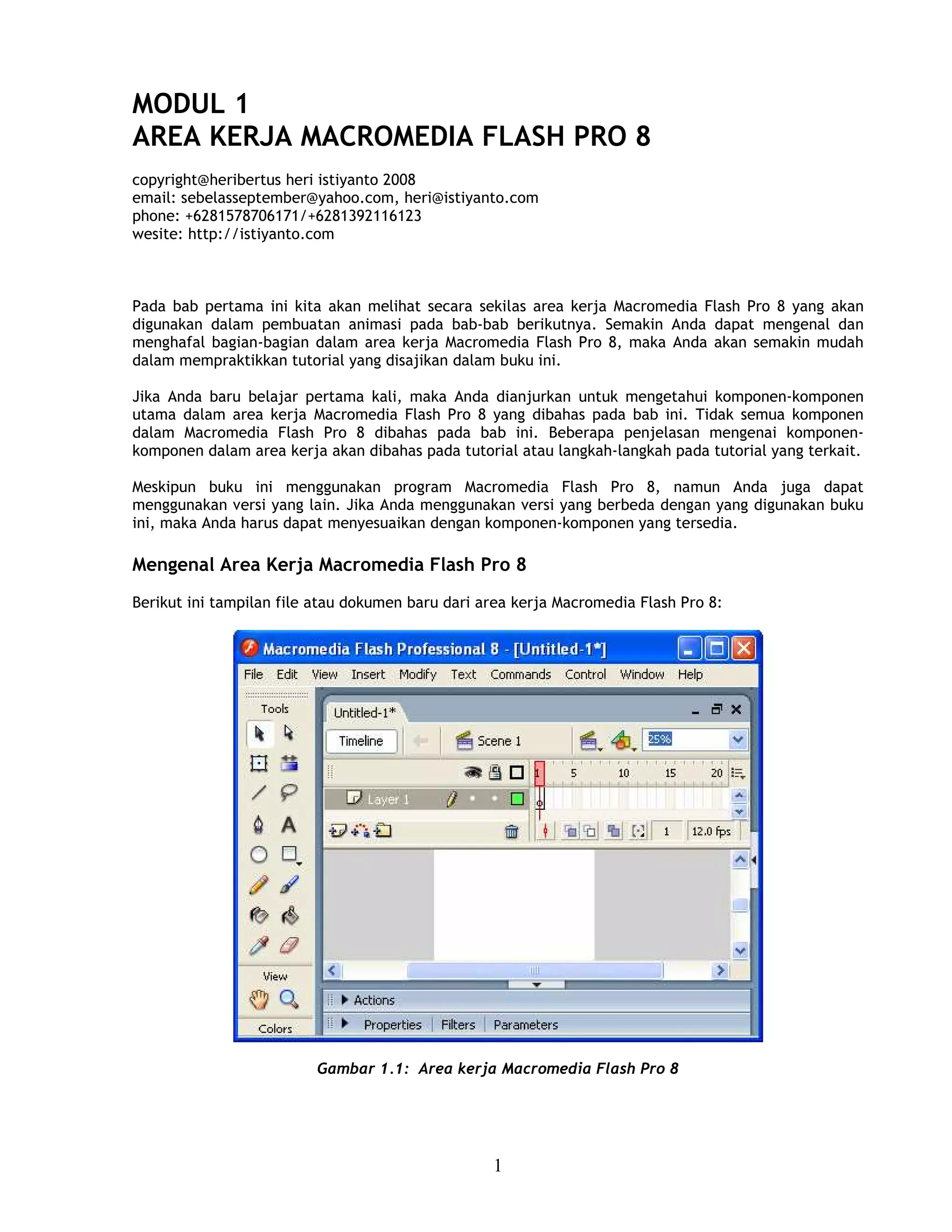
Bagian-bagian penting dalam area kerja di atas diantaranya: Menu, Toolbox, Timeline, Stage
dan Panel.

1.1.   Menu
       Menu pada Macromedia Flash Pro 8 terdiri dari: File, Edit, View, Insert, Modify, Text
Commands, Control, Window dan Help. Anda dapat melihat submenu yang terdapat pada masing-masing
menu dengan mengeklik satu kali pada menu yang ingin Anda pilih.


                 Gambar 1.2: Contoh menu dan submenu Macromedia Flash Pro 8


1.2.   Toolbox
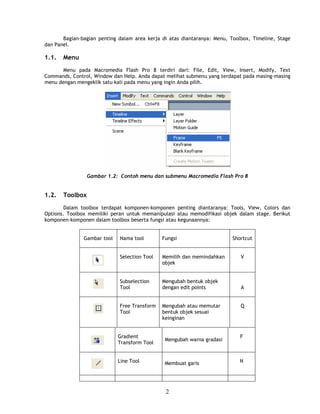
        Dalam toolbox terdapat komponen-komponen penting diantaranya: Tools, View, Colors dan
Options. Toolbox memiliki peran untuk memanipulasi atau memodifikasi objek dalam stage. Berikut
komponen-komponen dalam toolbox beserta fungsi atau kegunaannya:


               Gambar tool   Nama tool        Fungsi                      Shortcut


                             Selection Tool   Memilih dan memindahkan        V
                                              objek


                             Subselection     Mengubah bentuk objek
                             Tool             dengan edit points             A


                             Free Transform   Mengubah atau memutar          Q
                             Tool             bentuk objek sesuai
                                              keinginan


                             Gradient                                        F
                                               Mengubah warna gradasi
                             Transform Tool


                             Line Tool         Membuat garis                 N


                                               2
Lasso Tool          Menyeleksi bagian objek         L
                    yang akan diedit


Pen Tool            Membuat bentuk objek            P
                    secara bebas berupa
                    dengan titik-titik sebagai
                    penghubung


Text Tool           Membuat teks (kata atau         T
                    kalimat)

Oval Tool           Membuat objek elips             O
                    atau lingkaran


Ractangle Tool      Membuat objek                   R
                    berbentuk segi empat
                    atau segi banyak


Pencil Tool         Menggambar objek                Y
                    secara bebas


Brush Tool          Menggambar objek                B
                    secara bebas dengan
                    ukuran ketebalan dan
                    bentuk yang sudah
                    disediakan


Ink Bottle Tool     Memberi warna garis tepi        S
                    (outline)


Paint Bucket Tool   Memberi warna pada              K
                    objek secara bebas


Eyedropper Tool     Mengambil contoh warna          I


Eraser Tool         Menghapus objek                 E


Hand Tool           Menggeser stage                 H


Zoom Tool           Memperbesar atau             M atau Z
                    memperkecil objek


                    3
Memberi warna pada
                             Stroke Color        garis tepi                    -


                             Fill Color          Memberi warna pada            -
                                                 pada objek


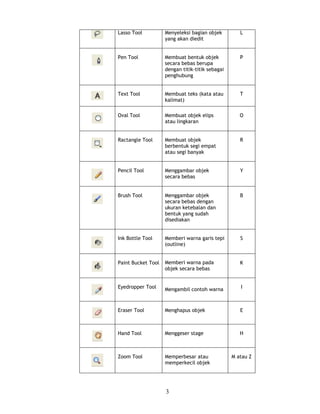
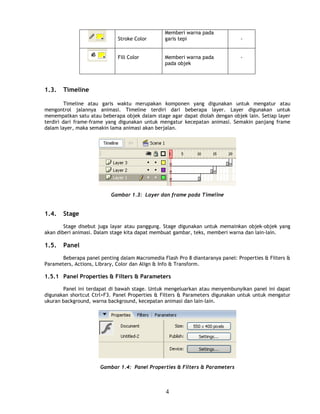
1.3.   Timeline

         Timeline atau garis waktu merupakan komponen yang digunakan untuk mengatur atau
mengontrol jalannya animasi. Timeline terdiri dari beberapa layer. Layer digunakan untuk
menempatkan satu atau beberapa objek dalam stage agar dapat diolah dengan objek lain. Setiap layer
terdiri dari frame-frame yang digunakan untuk mengatur kecepatan animasi. Semakin panjang frame
dalam layer, maka semakin lama animasi akan berjalan.


                           Gambar 1.3: Layer dan frame pada Timeline


1.4.   Stage
        Stage disebut juga layar atau panggung. Stage digunakan untuk memainkan objek-objek yang
akan diberi animasi. Dalam stage kita dapat membuat gambar, teks, memberi warna dan lain-lain.

1.5.   Panel
       Beberapa panel penting dalam Macromedia Flash Pro 8 diantaranya panel: Properties & Filters &
Parameters, Actions, Library, Color dan Align & Info & Transform.

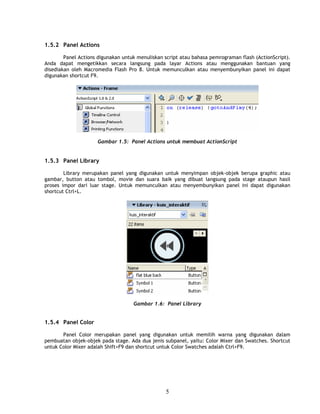
1.5.1 Panel Properties & Filters & Parameters

       Panel ini terdapat di bawah stage. Untuk mengeluarkan atau menyembunyikan panel ini dapat
digunakan shortcut Ctrl+F3. Panel Properties & Filters & Parameters digunakan untuk untuk mengatur
ukuran background, warna background, kecepatan animasi dan lain-lain.


                      Gambar 1.4: Panel Properties & Filters & Parameters


                                                 4
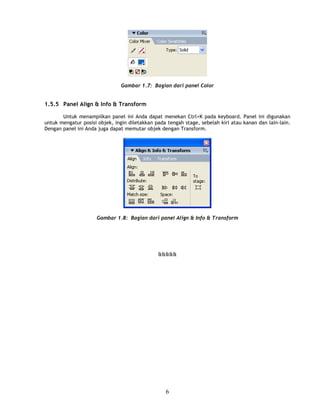
1.5.2 Panel Actions

        Panel Actions digunakan untuk menuliskan script atau bahasa pemrograman flash (ActionScript).
Anda dapat mengetikkan secara langsung pada layar Actions atau menggunakan bantuan yang
disediakan oleh Macromedia Flash Pro 8. Untuk memunculkan atau menyembunyikan panel ini dapat
digunakan shortcut F9.


                     Gambar 1.5: Panel Actions untuk membuat ActionScript


1.5.3 Panel Library

        Library merupakan panel yang digunakan untuk menyimpan objek-objek berupa graphic atau
gambar, button atau tombol, movie dan suara baik yang dibuat langsung pada stage ataupun hasil
proses impor dari luar stage. Untuk memunculkan atau menyembunyikan panel ini dapat digunakan
shortcut Ctrl+L.


                                    Gambar 1.6: Panel Library


1.5.4 Panel Color

       Panel Color merupakan panel yang digunakan untuk memilih warna yang digunakan dalam
pembuatan objek-objek pada stage. Ada dua jenis subpanel, yaitu: Color Mixer dan Swatches. Shortcut
untuk Color Mixer adalah Shift+F9 dan shortcut untuk Color Swatches adalah Ctrl+F9.


                                                 5
Gambar 1.7: Bagian dari panel Color


1.5.5 Panel Align & Info & Transform

       Untuk menampilkan panel ini Anda dapat menekan Ctrl+K pada keyboard. Panel ini digunakan
untuk mengatur posisi objek, ingin diletakkan pada tengah stage, sebelah kiri atau kanan dan lain-lain.
Dengan panel ini Anda juga dapat memutar objek dengan Transform.


                     Gambar 1.8: Bagian dari panel Align & Info & Transform


                                               &&&&&


                                                  6

Modulflash1

  • 1.
    MODUL 1 AREA KERJAMACROMEDIA FLASH PRO 8 copyright@heribertus heri istiyanto 2008 email: sebelasseptember@yahoo.com, heri@istiyanto.com phone: +6281578706171/+6281392116123 wesite: http://istiyanto.com Pada bab pertama ini kita akan melihat secara sekilas area kerja Macromedia Flash Pro 8 yang akan digunakan dalam pembuatan animasi pada bab-bab berikutnya. Semakin Anda dapat mengenal dan menghafal bagian-bagian dalam area kerja Macromedia Flash Pro 8, maka Anda akan semakin mudah dalam mempraktikkan tutorial yang disajikan dalam buku ini. Jika Anda baru belajar pertama kali, maka Anda dianjurkan untuk mengetahui komponen-komponen utama dalam area kerja Macromedia Flash Pro 8 yang dibahas pada bab ini. Tidak semua komponen dalam Macromedia Flash Pro 8 dibahas pada bab ini. Beberapa penjelasan mengenai komponen- komponen dalam area kerja akan dibahas pada tutorial atau langkah-langkah pada tutorial yang terkait. Meskipun buku ini menggunakan program Macromedia Flash Pro 8, namun Anda juga dapat menggunakan versi yang lain. Jika Anda menggunakan versi yang berbeda dengan yang digunakan buku ini, maka Anda harus dapat menyesuaikan dengan komponen-komponen yang tersedia. Mengenal Area Kerja Macromedia Flash Pro 8 Berikut ini tampilan file atau dokumen baru dari area kerja Macromedia Flash Pro 8: Gambar 1.1: Area kerja Macromedia Flash Pro 8 1
  • 2.
    Bagian-bagian penting dalamarea kerja di atas diantaranya: Menu, Toolbox, Timeline, Stage dan Panel. 1.1. Menu Menu pada Macromedia Flash Pro 8 terdiri dari: File, Edit, View, Insert, Modify, Text Commands, Control, Window dan Help. Anda dapat melihat submenu yang terdapat pada masing-masing menu dengan mengeklik satu kali pada menu yang ingin Anda pilih. Gambar 1.2: Contoh menu dan submenu Macromedia Flash Pro 8 1.2. Toolbox Dalam toolbox terdapat komponen-komponen penting diantaranya: Tools, View, Colors dan Options. Toolbox memiliki peran untuk memanipulasi atau memodifikasi objek dalam stage. Berikut komponen-komponen dalam toolbox beserta fungsi atau kegunaannya: Gambar tool Nama tool Fungsi Shortcut Selection Tool Memilih dan memindahkan V objek Subselection Mengubah bentuk objek Tool dengan edit points A Free Transform Mengubah atau memutar Q Tool bentuk objek sesuai keinginan Gradient F Mengubah warna gradasi Transform Tool Line Tool Membuat garis N 2
  • 3.
    Lasso Tool Menyeleksi bagian objek L yang akan diedit Pen Tool Membuat bentuk objek P secara bebas berupa dengan titik-titik sebagai penghubung Text Tool Membuat teks (kata atau T kalimat) Oval Tool Membuat objek elips O atau lingkaran Ractangle Tool Membuat objek R berbentuk segi empat atau segi banyak Pencil Tool Menggambar objek Y secara bebas Brush Tool Menggambar objek B secara bebas dengan ukuran ketebalan dan bentuk yang sudah disediakan Ink Bottle Tool Memberi warna garis tepi S (outline) Paint Bucket Tool Memberi warna pada K objek secara bebas Eyedropper Tool Mengambil contoh warna I Eraser Tool Menghapus objek E Hand Tool Menggeser stage H Zoom Tool Memperbesar atau M atau Z memperkecil objek 3
  • 4.
    Memberi warna pada Stroke Color garis tepi - Fill Color Memberi warna pada - pada objek 1.3. Timeline Timeline atau garis waktu merupakan komponen yang digunakan untuk mengatur atau mengontrol jalannya animasi. Timeline terdiri dari beberapa layer. Layer digunakan untuk menempatkan satu atau beberapa objek dalam stage agar dapat diolah dengan objek lain. Setiap layer terdiri dari frame-frame yang digunakan untuk mengatur kecepatan animasi. Semakin panjang frame dalam layer, maka semakin lama animasi akan berjalan. Gambar 1.3: Layer dan frame pada Timeline 1.4. Stage Stage disebut juga layar atau panggung. Stage digunakan untuk memainkan objek-objek yang akan diberi animasi. Dalam stage kita dapat membuat gambar, teks, memberi warna dan lain-lain. 1.5. Panel Beberapa panel penting dalam Macromedia Flash Pro 8 diantaranya panel: Properties & Filters & Parameters, Actions, Library, Color dan Align & Info & Transform. 1.5.1 Panel Properties & Filters & Parameters Panel ini terdapat di bawah stage. Untuk mengeluarkan atau menyembunyikan panel ini dapat digunakan shortcut Ctrl+F3. Panel Properties & Filters & Parameters digunakan untuk untuk mengatur ukuran background, warna background, kecepatan animasi dan lain-lain. Gambar 1.4: Panel Properties & Filters & Parameters 4
  • 5.
    1.5.2 Panel Actions Panel Actions digunakan untuk menuliskan script atau bahasa pemrograman flash (ActionScript). Anda dapat mengetikkan secara langsung pada layar Actions atau menggunakan bantuan yang disediakan oleh Macromedia Flash Pro 8. Untuk memunculkan atau menyembunyikan panel ini dapat digunakan shortcut F9. Gambar 1.5: Panel Actions untuk membuat ActionScript 1.5.3 Panel Library Library merupakan panel yang digunakan untuk menyimpan objek-objek berupa graphic atau gambar, button atau tombol, movie dan suara baik yang dibuat langsung pada stage ataupun hasil proses impor dari luar stage. Untuk memunculkan atau menyembunyikan panel ini dapat digunakan shortcut Ctrl+L. Gambar 1.6: Panel Library 1.5.4 Panel Color Panel Color merupakan panel yang digunakan untuk memilih warna yang digunakan dalam pembuatan objek-objek pada stage. Ada dua jenis subpanel, yaitu: Color Mixer dan Swatches. Shortcut untuk Color Mixer adalah Shift+F9 dan shortcut untuk Color Swatches adalah Ctrl+F9. 5
  • 6.
    Gambar 1.7: Bagiandari panel Color 1.5.5 Panel Align & Info & Transform Untuk menampilkan panel ini Anda dapat menekan Ctrl+K pada keyboard. Panel ini digunakan untuk mengatur posisi objek, ingin diletakkan pada tengah stage, sebelah kiri atau kanan dan lain-lain. Dengan panel ini Anda juga dapat memutar objek dengan Transform. Gambar 1.8: Bagian dari panel Align & Info & Transform &&&&& 6