‫السعودية‬ ‫العربية‬ ‫المملكة‬
‫فيصل‬ ‫الملك‬ ‫جامعة‬
‫التربية‬ ‫كلية‬–‫العليا‬ ‫الدراسات‬ ‫قسم‬
‫التع‬ ‫في‬ ‫التقنية‬ ‫توظيف‬‫ليم‬
Kingdom of Saudi Arabia
King Faisal University
Faculty of Education –
Department of Graduate Studies
‫الطالبات‬ ‫إعداد‬:
‫العيد‬ ‫صالح‬ ‫رغداء‬.
‫قرناس‬ ‫نوف‬‫القرناس‬.
‫السالم‬ ‫يوسف‬ ‫هدى‬.
‫الدكتورة‬ ‫إشراف‬:
‫سالم‬ ‫يحيى‬ ‫االء‬.
‫مقرر‬:‫الحاسب‬ ‫تطبيقات‬
‫التعليم‬ ‫في‬ ‫اآللي‬.
‫مقدمة‬
‫مواكب‬ ‫الضروري‬ ‫من‬ ‫أصبح‬ ‫والتقنية‬ ‫العصر‬ ‫تطور‬ ‫مع‬‫ة‬
‫التعلي‬ ‫العملية‬ ‫في‬ ‫التقنية‬ ‫توظيف‬ ‫في‬ ‫التطور‬ ‫هذا‬‫مية‬
‫ت‬ ‫عصرية‬ ‫طريقة‬ ‫الى‬ ‫التقليدية‬ ‫الطريقة‬ ‫من‬ ‫بتغيرها‬‫جذب‬
‫جهد‬ ‫وبأقل‬ ‫المعلومات‬ ‫من‬ ‫قدر‬ ‫أكبر‬ ‫لكسب‬ ‫المتعلمين‬
‫ممكن‬.
•‫ل‬ ‫مفيد‬ ‫أحداهما‬ ‫تطبيقين‬ ‫استعمال‬ ‫كيفية‬ ‫سنشرح‬‫لمعلم‬
‫باستخدام‬ ‫للمتعلم‬ ‫واآلخر‬‫اآليباد‬‫وهما‬ ‫أال‬:
‫للمتعلم‬ ‫للمعلم‬
TeacherKit
‫البرنامج‬ ‫استخدام‬ ‫في‬ ‫المستهدفة‬ ‫الفئة‬:
‫قس‬ ‫ثانوي‬ ‫الثاني‬ ‫الصف‬ ‫في‬ ‫الثانوية‬ ‫المرحلة‬‫م‬
‫األحياء‬ ‫مادة‬ ‫طبيعية‬ ‫علوم‬.
‫برنامج‬ ‫يخدمها‬ ‫التي‬ ‫الدروس‬ ‫عناوين‬Anatomy 4D
‫الهيكلي‬ ‫الجهاز‬.
‫العضلي‬ ‫الجهاز‬.
‫الدوران‬ ‫جهاز‬.
‫التنفسي‬ ‫الجهاز‬.
‫الهضمي‬ ‫الجهاز‬.
‫اإلخراجي‬ ‫الجهاز‬.
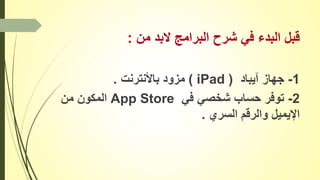
‫من‬ ‫البد‬ ‫البرامج‬ ‫شرح‬ ‫في‬ ‫البدء‬ ‫قبل‬:
1-‫آيباد‬ ‫جهاز‬(iPad)‫باألنترنت‬ ‫مزود‬.
2-‫في‬ ‫شخصي‬ ‫حساب‬ ‫توفر‬App Store‫من‬ ‫المكون‬
‫السري‬ ‫والرقم‬ ‫اإليميل‬.
ً‫ال‬‫أو‬:‫الجهاز‬ ‫على‬ ‫التطبيق‬ ‫تنزيل‬ ‫خطوات‬:
‫التطبيق‬ ‫تنزيل‬:‫على‬ ‫الدخول‬App Store
•‫على‬ ‫الدخول‬ ‫بعد‬App Store‫في‬ ‫البرنامج‬ ‫اسم‬ ‫بكتابة‬ ‫نقوم‬
‫البحث‬ ‫خانة‬(( Search.
•‫نض‬ ‫البحث‬ ‫خانة‬ ‫في‬ ‫تنزيله‬ ‫المراد‬ ‫البرنامج‬ ‫اسم‬ ‫كتابة‬ ‫بعد‬‫غط‬
‫كلمة‬ ‫على‬Search
1
2
•‫كلمة‬ ‫على‬ ‫الضغط‬ ‫بعد‬Search‫المراد‬ ‫البرنامج‬ ‫سيظهر‬
‫خانة‬ ‫على‬ ‫الضغط‬ ‫ثم‬ ‫تنزيله‬get
•‫على‬ ‫الضغط‬ ‫بعد‬get‫كلمة‬ ‫ستظهر‬INSTALL‫سنضغط‬ ‫األخضر‬ ‫باللون‬
‫كلمة‬ ‫على‬ ‫الضغط‬ ‫ثم‬ ‫السري‬ ‫الرقم‬ ‫إدخال‬ ‫تتطلب‬ ‫نافذة‬ ‫ستظهر‬ ‫ثم‬ ‫عليها‬Buy
1
2
•‫كلمة‬ ‫على‬ ‫الضغط‬ ‫بعد‬Buy‫تنزيل‬ ‫سيتم‬
‫البرنامج‬
•‫البرنامج‬ ‫لتنزيل‬ ‫بتطبيقها‬ ‫سنقوم‬ ‫السابقة‬ ‫الخطوات‬ ‫في‬ ‫وكما‬‫اآلخر‬
((Anatomy 4D
1
32
•‫سط‬ ‫على‬ ‫البرامج‬ ‫ايقونات‬ ‫ستظهر‬ ‫التنزيل‬ ‫بعد‬‫ح‬
‫لالستخدام‬ ‫جاهزة‬ ‫وتكون‬ ‫الجهاز‬
ً‫ا‬‫ثاني‬:‫برنامج‬TeacherKit:
‫بالبرنامج‬ ‫التعريف‬:
‫الصف‬ ‫إدارة‬ ‫برامج‬ ‫من‬ ‫يعتبر‬,‫وليس‬ ‫وشيقة‬ ‫ممتعة‬ ‫الصف‬ ‫إدارة‬ ‫فيجعل‬‫ت‬
‫أ‬ ‫بحيث‬ ‫انتباههم‬ ‫ويجذب‬ ً‫ا‬‫انضباط‬ ‫أكثر‬ ‫المتعلمين‬ ‫يجعل‬ ‫مما‬ ‫تقليدية‬‫ن‬
‫لديهم‬ ‫واضحة‬ ‫الدراسية‬ ‫الحصة‬ ‫سير‬ ‫أثناء‬ ‫المدخلة‬ ‫المعلومات‬.
‫والغ‬ ‫الحضور‬ ‫إدخال‬ ‫للمعلم‬ ‫فيتيح‬ ‫االستخدام‬ ‫متعدد‬ ‫برنامج‬ ‫هو‬ ً‫ا‬‫وأيض‬‫ياب‬,
‫والمشاركة‬,‫وأولي‬ ‫بالطالب‬ ‫المتعلقة‬ ‫المعلومات‬ ‫وإدخال‬ ‫والمواظبة‬ ‫السلوك‬‫اء‬
‫أسرع‬ ‫بشكل‬ ‫إليها‬ ‫والوصول‬ ‫األمور‬.
‫البرنامج‬ ‫استخدام‬ ‫شرح‬:
1.‫ب‬ ‫للبرنامج‬ ‫السماح‬ ‫نافذة‬ ‫وستظهر‬ ‫البرنامج‬ ‫على‬ ‫الدخول‬‫إرسال‬
‫اختيار‬ ‫وسيتم‬ ‫السماح‬ ‫عدم‬ ‫أم‬ ‫اإلشعارات‬(‫السماح‬.)
2.‫األو‬ ‫مرحلته‬ ‫في‬ ‫البرنامج‬ ‫واجهة‬ ‫ستظهر‬ ‫سماح‬ ‫على‬ ‫الضغط‬ ‫بعد‬‫لى‬
‫اليسار‬ ‫أو‬ ‫اليمين‬ ‫الى‬ ‫التحريك‬ ‫خالل‬ ‫من‬ ‫البرنامج‬ ‫مهام‬ ‫وسيعرض‬.
3.‫ت‬ ‫على‬ ‫الضغط‬ ‫خالل‬ ‫من‬ ‫البرنامج‬ ‫في‬ ‫للمعلم‬ ‫حساب‬ ‫إنشاء‬‫سجيل‬
.
4.‫المطلوبة‬ ‫المعلومات‬ ‫بإدخال‬ ‫ونقوم‬ ‫تسجيل‬ ‫نافذة‬ ‫ظهور‬(‫األو‬ ‫االسم‬‫ل‬,
‫األخير‬ ‫االسم‬,‫المستخدم‬ ‫اسم‬,‫المرور‬ ‫كلمة‬ ‫و‬ ‫االلكتروني‬ ‫البريد‬.).
12
3
4
5
5.‫باستخدام‬ ‫ابدأ‬ ‫على‬ ‫الضغط‬ ‫ثم‬ ‫التسجيل‬ ‫بإتمام‬ ‫نافذة‬ ‫ظهور‬Teacherkit.
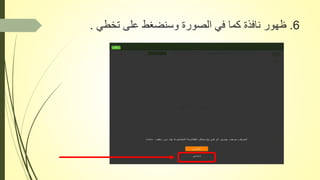
6.‫تخطي‬ ‫على‬ ‫وسنضغط‬ ‫الصورة‬ ‫في‬ ‫كما‬ ‫نافذة‬ ‫ظهور‬.
7.‫الدراسي‬ ‫الفصل‬ ‫إنشاء‬:
‫عالمة‬ ‫على‬ ‫الضغط‬+‫جد‬ ‫فصل‬ ‫سنختار‬ ‫ادخال‬ ‫و‬ ‫جديد‬ ‫فصل‬ ‫خيارين‬ ‫وظهور‬‫يد‬
1
2
8.‫اضافته‬ ‫المراد‬ ‫الدراسي‬ ‫الفصل‬ ‫بيانات‬ ‫إلدخال‬ ‫نافذة‬ ‫ستظهر‬(‫الفص‬ ‫اسم‬‫ل‬,‫رمز‬
‫الفصل‬,‫الفصل‬ ‫فئة‬,‫ونها‬ ‫بداية‬ ‫وتاريخ‬ ‫لون‬ ‫أو‬ ‫بصورة‬ ‫الفصل‬ ‫تميز‬‫المقرر‬ ‫ية‬)
(‫اختياري‬)
(‫اختياري‬)
9.‫ع‬ ‫نضغط‬ ‫الدراسي‬ ‫الفصل‬ ‫بيانات‬ ‫كتابة‬ ‫من‬ ‫االنتهاء‬ ‫بعد‬‫تم‬ ‫لى‬.
10.‫الدراسي‬ ‫الفصل‬ ‫إنشاء‬ ‫تم‬.
11.‫دراسي‬ ‫فصل‬ ‫أنشاء‬ ‫في‬ ‫السابقة‬ ‫الخطوات‬ ‫وبنفس‬‫ننشئ‬
‫المعلم‬ ‫يدرسها‬ ‫التي‬ ‫الفصول‬ ‫عدد‬.
12.‫ب‬ ‫ترتيبها‬ ‫نستطيع‬ ‫الدراسية‬ ‫الفصول‬ ‫إنشاء‬ ‫من‬ ‫االنتهاء‬ ‫بعد‬‫النوع‬ ‫حسب‬
‫المطلوب‬ ‫الخيار‬ ‫على‬ ‫بالضغط‬ ‫اللون‬ ‫أو‬ ‫الرمز‬ ‫أو‬.
‫الترتيب‬
‫االسم‬ ‫حسب‬
‫الترتيب‬
‫الرمز‬ ‫حسب‬
‫الترتيب‬
‫اللون‬ ‫حسب‬
13.‫ا‬ ‫على‬ ‫نضغط‬ ‫الدراسي‬ ‫الفصل‬ ‫في‬ ‫الطلبة‬ ‫إلضافة‬‫لفصل‬
‫وليكن‬ ‫الدراسي‬(2‫ع‬1)‫الدراسي‬ ‫للفصل‬ ‫صورة‬ ‫وستظهر‬
14.‫عالمة‬ ‫على‬ ‫بالضغط‬ ‫نقوم‬+‫نختار‬ ‫نافذه‬ ‫وستظهر‬
‫جديد‬ ‫طالب‬ ‫إضافة‬.
1
2
15.‫األمر‬ ‫ولي‬ ‫ومعلومات‬ ‫الطالب‬ ‫معلومات‬ ‫إدخال‬ ‫تتطلب‬ ‫نافذه‬ ‫تظهر‬(‫الصورة‬,
‫األول‬ ‫االسم‬,‫األخير‬ ‫االسم‬,‫الرمز‬,‫التليفون‬,‫االلكتروني‬ ‫البريد‬,Skype,
‫المالحظات‬)
‫المالحظات‬ ‫ألظهار‬
‫الى‬ ‫النافذة‬ ‫نرفع‬
‫االعلى‬
‫اختياري‬ ‫الصورة‬
16.‫ت‬ ‫كلمة‬ ‫على‬ ‫نضغط‬ ‫البيانات‬ ‫إدخال‬ ‫من‬ ‫االنتهاء‬ ‫بعد‬‫م‬.
17.‫الدراسي‬ ‫الفصل‬ ‫في‬ ‫الطلبة‬ ‫بقية‬ ‫بإضافة‬ ‫نقوم‬‫سبق‬ ‫كما‬
.
18.‫ح‬ ‫على‬ ‫ترتيبهم‬ ‫سيكون‬ ‫بالفصل‬ ‫الطلبة‬ ‫إضافة‬ ‫من‬ ‫االنتهاء‬ ‫بعد‬‫سب‬
‫االبجدية‬ ‫الحروف‬.
19.‫جلوس‬ ‫أماكن‬ ‫بحسب‬ ‫الطلبة‬ ‫ترتيب‬ ‫تغير‬ ‫يمكنك‬‫في‬ ‫هم‬
‫الجلوس‬ ‫مخطط‬ ‫على‬ ‫بالضغط‬ ‫وذلك‬ ‫الواقع‬.
20-‫اس‬ ‫على‬ ‫المطول‬ ‫الضغط‬ ‫خالل‬ ‫من‬ ‫الجلوس‬ ‫أماكن‬ ‫تغير‬‫م‬
‫المطلوب‬ ‫المكان‬ ‫في‬ ‫لوضعه‬ ‫وتحريكه‬ ‫الطالب‬.
‫بعد‬ ‫الفصل‬ ‫شكل‬
‫الترتيب‬
21.‫عل‬ ‫نضغط‬ ‫األول‬ ‫الفصل‬ ‫بيانات‬ ‫إدخال‬ ‫من‬ ‫االنتهاء‬ ‫بعد‬‫ى‬
‫األخرى‬ ‫للفصول‬ ‫للذهاب‬ ‫الفصول‬.
22.‫س‬ ‫كما‬ ‫األخرى‬ ‫الدراسية‬ ‫الفصول‬ ‫في‬ ‫الطلبة‬ ‫بإضافة‬ ‫نقوم‬‫بق‬.
23.‫على‬ ‫الدخول‬ ‫خالل‬ ‫من‬ ‫فصل‬ ‫لكل‬ ‫األسبوعي‬ ‫الحصص‬ ‫جدول‬ ‫وضع‬
‫عالمة‬ ‫على‬ ‫الضغط‬ ‫ثم‬ ‫الدراسي‬ ‫الفصل‬.
24.‫عال‬ ‫على‬ ‫نضغط‬ ‫والساعات‬ ‫باأليام‬ ‫مخطط‬ ‫سيظهر‬ ‫العالمة‬ ‫على‬ ‫الضغط‬ ‫بعد‬‫مة‬
+‫الدرس‬ ‫عنوان‬ ‫كتابة‬ ‫خالل‬ ‫من‬ ‫درس‬ ‫نضيف‬ ‫ثم‬,‫التاريخ‬,‫الحص‬ ‫وتكرار‬ ‫الوقت‬‫ة‬.
1
2
3
4
25.‫تم‬ ‫على‬ ‫نضغط‬ ‫الدرس‬ ‫معلومات‬ ‫إضافة‬ ‫من‬ ‫االنتهاء‬ ‫بعد‬.
26.‫للفصول‬ ‫دراسي‬ ‫جدول‬ ‫ووضع‬ ‫الفصول‬ ‫على‬ ‫الضغط‬
‫سبق‬ ‫كما‬ ‫األخرى‬.
27.‫والض‬ ‫المطلوب‬ ‫الدراسي‬ ‫الفصل‬ ‫على‬ ‫أدخل‬ ‫الدراسية‬ ‫الحصة‬ ‫أثناء‬ ‫في‬ ‫االن‬‫غط‬
‫المسجل‬ ‫بالطلبة‬ ‫الدراسي‬ ‫الفصل‬ ‫لنا‬ ‫وسيظهر‬ ‫الصفحة‬ ‫أسفل‬ ‫في‬ ‫على‬‫فيه‬ ‫ين‬
‫والغياب‬ ‫الحضور‬ ‫لوضع‬.
28.‫الطالب‬ ‫كان‬ ‫أذا‬ ‫واحدة‬ ‫ضغطه‬ ‫االسم‬ ‫على‬ ‫أضغط‬ ‫والغياب‬ ‫الحضور‬ ‫لوضع‬
‫الطال‬ ‫عدد‬ ‫تعيين‬ ‫يتم‬ ً‫ا‬‫وتلقائي‬ ‫غائب‬ ‫الطالب‬ ‫كان‬ ‫إذا‬ ‫وضغطتين‬ ‫حاضر‬‫ب‬
‫الغائبين‬ ‫وعدد‬ ‫الحاضرين‬.
29.‫ن‬ ‫الدراسية‬ ‫الحصة‬ ‫سير‬ ‫أثناء‬ ‫الطالب‬ ‫سلوك‬ ‫لوضع‬‫قوم‬
‫الصفحة‬ ‫أسفل‬ ‫عالمة‬ ‫على‬ ‫بالضغط‬.
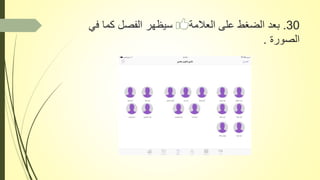
30.‫في‬ ‫كما‬ ‫الفصل‬ ‫سيظهر‬ ‫العالمة‬ ‫على‬ ‫الضغط‬ ‫بعد‬
‫الصورة‬.
31.‫سلوك‬ ‫تسجيل‬ ‫المراد‬ ‫الطالب‬ ‫اسم‬ ‫على‬ ‫نضغط‬ ‫الطالب‬ ‫سلوك‬ ‫لتسجيل‬‫ه‬
‫لل‬ ‫األحمر‬ ‫واللون‬ ‫االيجابي‬ ‫للسلوك‬ ‫األخضر‬ ‫باللون‬ ‫ايقونتين‬ ‫وستظهر‬‫السلبي‬ ‫سلوك‬.
32.‫نختار‬ ‫نافذه‬ ‫وتظهر‬ ‫األخضر‬ ‫اللون‬ ‫نضغط‬ ‫إيجابي‬ ‫الطالب‬ ‫سلوك‬ ‫كان‬ ‫اذا‬‫فيها‬
‫السلوك‬ ‫نوع‬(‫الميعاد‬ ‫في‬ ‫الواجب‬,‫يشارك‬,‫جيد‬ ‫تطور‬,‫عام‬)‫على‬ ‫والضغط‬‫تم‬.
2
1
33.‫نخت‬ ‫نافذه‬ ‫وتظهر‬ ‫األحمر‬ ‫اللون‬ ‫نضغط‬ ‫سلبي‬ ‫الطالب‬ ‫سلوك‬ ‫كان‬ ‫اذا‬‫فيها‬ ‫ار‬
‫السلوك‬ ‫نوع‬(‫الواجب‬ ‫في‬ ‫مشكلة‬,‫ثرثار‬,‫عام‬,‫مشاجرة‬)‫ت‬ ‫على‬ ‫والضغط‬‫م‬.
2
1
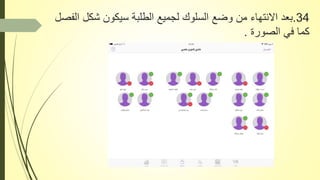
34.‫ا‬ ‫شكل‬ ‫سيكون‬ ‫الطلبة‬ ‫لجميع‬ ‫السلوك‬ ‫وضع‬ ‫من‬ ‫االنتهاء‬ ‫بعد‬‫لفصل‬
‫الصورة‬ ‫في‬ ‫كما‬.
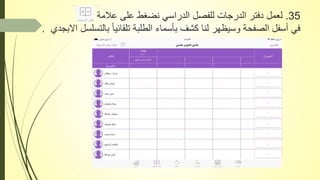
35.‫عالمة‬ ‫على‬ ‫نضغط‬ ‫الدراسي‬ ‫للفصل‬ ‫الدرجات‬ ‫دفتر‬ ‫لعمل‬
‫بالتس‬ ً‫ا‬‫تلقائي‬ ‫الطلبة‬ ‫بأسماء‬ ‫كشف‬ ‫لنا‬ ‫وسيظهر‬ ‫الصفحة‬ ‫أسفل‬ ‫في‬‫االبجدي‬ ‫لسل‬.
36.‫الف‬ ‫على‬ ‫تحتوي‬ ‫نافذه‬ ‫وتظهر‬ ‫الدرجات‬ ‫دفتر‬ ‫اعداد‬ ‫على‬ ‫نضغط‬ ‫الدرجات‬ ‫دفتر‬ ‫ألعداد‬‫ئة‬
‫على‬ ‫ونضغط‬ ‫للدرجة‬+‫لل‬ ‫وتتحول‬ ‫تلقائي‬ ‫توزيع‬ ‫على‬ ‫الضغط‬ ‫ثم‬ ‫جديد‬ ‫تقيم‬ ‫عنصر‬‫األخضر‬ ‫ون‬.
1
2
3
37.‫على‬ ‫الضغط‬ ‫بعد‬+‫معلومات‬ ‫تتطلب‬ ‫نافذه‬ ‫تظهر‬ ‫جديد‬ ‫تقيم‬ ‫عنصر‬(‫عنوان‬
‫الفئة‬,‫التاريخ‬,‫األقصى‬ ‫الحد‬)‫ع‬ ‫نضغط‬ ‫السابقة‬ ‫المعلومات‬ ‫إدخال‬ ‫وبعد‬‫تم‬ ‫لى‬.
38.‫األخرى‬ ‫الفئات‬ ‫نضيف‬ ‫الفئة‬ ‫إضافة‬ ‫في‬ ‫الطريقة‬ ‫وبنفس‬
(‫الفصلي‬ ‫االختبار‬1,‫الفصلي‬ ‫االختبار‬2,‫الفصلي‬ ‫االختبار‬3,)...
39.‫الواجبات‬ ‫من‬ ‫كل‬ ‫في‬ ‫للطالب‬ ‫الدرجة‬ ‫ألضافه‬,‫الفصلي‬ ‫االختبار‬1‫الفصلي‬ ‫واالختبار‬2
‫تحتوي‬ ‫نافذه‬ ‫وستظهر‬ ‫الطالب‬ ‫اسم‬ ‫تقابل‬ ‫التي‬ ‫الواجبات‬ ‫خانة‬ ‫في‬ ‫مثال‬ ‫على‬ ‫نضغط‬‫لوحة‬ ‫على‬
‫الطلبة‬ ‫لجميع‬ ‫الدرجة‬ ‫تعين‬ ‫وزر‬ ‫وممحاة‬ ‫واألعلى‬ ‫لألسفل‬ ‫تحكم‬ ‫وأزرار‬ ‫أرقام‬.
1 2
‫الدرجة‬ ‫تعيين‬ ‫زر‬
‫الطلبة‬ ‫كل‬ ‫على‬
‫الممحاة‬
40.‫الطلبة‬ ‫لجميع‬ ‫األخرى‬ ‫الدرجات‬ ‫أضيف‬ ‫الخطوات‬ ‫وبنفس‬
‫التقييم‬ ‫فترة‬ ‫نهاية‬ ‫في‬ ‫المجموع‬ ‫وسيظهر‬.
41.‫فص‬ ‫لكل‬ ‫الواجبات‬ ‫دفتر‬ ‫د‬ُ‫ع‬‫ن‬ ‫السابقة‬ ‫الخطوات‬ ‫وبنفس‬‫دراسي‬ ‫ل‬.
42.‫أس‬ ‫في‬ ‫عالمة‬ ‫على‬ ‫نضغط‬ ‫الدراسي‬ ‫للفصل‬ ‫كامل‬ ‫وملخص‬ ‫تقرير‬ ‫لعرض‬‫فل‬
‫بـ‬ ‫كامل‬ ‫تقرير‬ ‫وسيظهر‬ ‫الصفحة‬(‫الحضور‬,‫الدرجات‬,‫السلوك‬,‫الدرجا‬ ‫توزيع‬‫ت‬,‫عدد‬
‫الطالب‬,‫الدرجات‬ ‫متوسط‬,‫الحضور‬ ‫نسبة‬ ‫متوسط‬.)
43.‫الكتروني‬ ‫بشكل‬ ‫صف‬ ‫إدارة‬ ‫على‬ ‫عملنا‬ ‫الشكل‬ ‫وبهذا‬‫دون‬
‫والقلم‬ ‫الورقة‬ ‫الى‬ ‫الحاجة‬
‫البرنامج‬ ‫مميزات‬:
‫االستخدام‬ ‫متعدد‬.
‫عميق‬ ‫بشكل‬ ‫وتدريب‬ ‫مهاره‬ ‫الى‬ ‫يحتاج‬ ‫ال‬ ‫وبسيط‬ ‫سهل‬.
‫دراسي‬ ‫فصل‬ ‫من‬ ‫أكثر‬ ‫إضافة‬ ‫يمكن‬.
‫الدراسي‬ ‫الفصل‬ ‫في‬ ‫الطالب‬ ‫من‬ ‫عدد‬ ‫أي‬ ‫بإضافة‬ ‫يسمح‬.
‫صورة‬ ‫أو‬ ‫بلون‬ ‫أما‬ ‫غيره‬ ‫عن‬ ‫دراسي‬ ‫فصل‬ ‫كل‬ ‫ميز‬ُ‫ي‬.
‫أمره‬ ‫وولي‬ ‫الطالب‬ ‫بيانات‬ ‫بتسجيل‬ ‫يسمح‬.
‫معلوماته‬ ‫كافة‬ ‫يحمل‬ ‫شخصي‬ ‫ملف‬ ‫طالب‬ ‫لكل‬.
‫جدول‬ ‫شكل‬ ‫على‬ ‫للفصل‬ ‫كامل‬ ‫ملخص‬ ‫بعمل‬ ‫يقوم‬.
‫البرنامج‬ ‫عيوب‬:
‫الرجوع‬ ‫المعلم‬ ‫يجعل‬ ‫مما‬ ‫االستخدام‬ ‫أثناء‬ ‫الجهاز‬ ‫بطارية‬ ‫تنفذ‬ ‫قد‬‫للورقة‬
‫والقلم‬ِ.
‫ب‬ ‫التطبيق‬ ‫شراء‬ ‫حالة‬ ‫في‬ ‫اال‬ ‫تتوفر‬ ‫ال‬ ‫المميزات‬ ‫بعض‬ ‫توجد‬‫نسخته‬
ِ‫متجر‬ ‫من‬ ‫الكاملة‬App Store.
‫البرنامج‬ ‫استخدام‬ ‫في‬ ‫المعلمين‬ ‫أراء‬:
‫وسجل‬ ‫الواجبات‬ ‫سجل‬ ‫تحوي‬ ‫التي‬ ‫األوراق‬ ‫حمل‬ ‫عليهم‬ ‫سهل‬ ‫برنامج‬
‫برنامج‬ ‫في‬ ‫مجمعة‬ ‫كلها‬ ‫فأصبحت‬ ‫الشخصية‬ ‫والمعلومات‬ ‫االختبارات‬‫واحد‬
‫في‬iPad‫وقت‬ ‫واي‬ ‫مكان‬ ‫أي‬ ‫في‬ ‫حمله‬ ‫وسهولة‬.
‫ال‬ ‫لكن‬‫نتسطيع‬‫المدر‬ ‫إدارة‬ ‫منع‬ ‫لسبب‬ ‫الفصل‬ ‫في‬ ‫تطبيقه‬ ‫أحيانا‬‫تواجد‬ ‫من‬ ‫سة‬
iPad‫المعلمات‬ ‫غرفة‬ ‫خارج‬.
ً‫ا‬‫ثاني‬:‫برنامج‬Anatomy 4D:
‫بالبرنامج‬ ‫التعريف‬:
‫اال‬ ‫رباعية‬ ‫بصورة‬ ‫االنسان‬ ‫جسم‬ ‫لتشريح‬ ‫للواقع‬ ‫محاكي‬ ‫برنامج‬ ‫هو‬‫بعاد‬,
‫والطالب‬ ‫االحياء‬ ‫لمعلم‬ ‫ومفيد‬ ‫والقلب‬ ‫االنسان‬ ‫جسم‬ ‫لعرض‬ ‫ورائع‬,
‫الذكية‬ ‫األجهزة‬ ‫كاميرا‬ ‫خالل‬ ‫من‬ ‫المدمج‬ ‫الواقع‬ ‫تقنية‬ ‫يستخدم‬.
.1‫بالدخ‬ ‫نقوم‬ ‫االن‬ ،‫الجهاز‬ ‫على‬ ‫البرنامج‬ ‫تنزيل‬ ‫كيفية‬ ‫شرحنا‬ ‫أن‬ ‫سبق‬‫على‬ ‫ول‬
‫ل‬ ‫الخلفية‬ ‫الكاميرا‬ ‫ح‬ُ‫ت‬‫ستف‬ ‫ثم‬ ‫البرنامج‬ ‫واجهة‬ ‫لنا‬ ‫فتظهر‬ ‫البرنامج‬‫لجهاز‬.
2.‫الخي‬ ‫قائمة‬ ‫على‬ ‫الضغط‬ ‫خالل‬ ‫من‬ ‫البرنامج‬ ‫محتويات‬ ‫على‬ ‫نتعرف‬‫ارات‬
‫القائمة‬ ‫وستظهر‬ ‫العلوي‬ ‫االيسر‬ ‫الجزء‬ ‫في‬ ‫المنسدلة‬.
‫البرنامج‬ ‫حول‬
‫الهدف‬ ‫مكتبة‬
‫التعليمات‬
3.‫على‬ ‫بالنقر‬Target Library‫جس‬ ‫لشكل‬ ‫صورة‬ ‫البرنامج‬ ‫متطلبات‬ ‫ستظهر‬‫م‬
‫االنسان‬ ‫لقلب‬ ‫صورة‬ ‫ستظهر‬ ‫األيمن‬ ‫السهم‬ ‫على‬ ‫وبالنقر‬ ‫االنسان‬:
4.‫كلمة‬ ‫على‬ ‫بالضغط‬ ‫الصور‬ ‫بحفظ‬ ‫نقوم‬save‫للوصول‬ ‫السماح‬ ‫نافذة‬ ‫وتظهر‬
‫ال‬ ‫الى‬ ‫بالرجوع‬ ‫ونقوم‬ ‫الصورة‬ ‫وستحفظ‬ ‫موافق‬ ‫ونختار‬ ‫الكاميرا‬ ‫البوم‬ ‫الى‬‫صورة‬
‫على‬ ‫ونضغط‬ ‫االيسر‬ ‫السهم‬ ‫على‬ ‫بالضغط‬ ‫األولى‬save.
1
2
3
4
5
4.‫ونختار‬ ‫المنسدلة‬ ‫الخيارات‬ ‫قائمة‬ ‫على‬ ‫نضغط‬Open Viewer
‫الكاميرا‬ ‫لفتح‬.
1
2
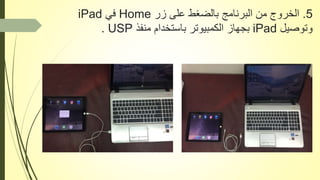
5.‫زر‬ ‫على‬ ‫بالضغط‬ ‫البرنامج‬ ‫من‬ ‫الخروج‬Home‫في‬iPad
‫وتوصيل‬iPad‫منفذ‬ ‫باستخدام‬ ‫الكمبيوتر‬ ‫بجهاز‬USP.
6.‫على‬ ‫نافذة‬ ‫ستظهر‬ ‫الجهاز‬ ‫توصيل‬ ‫بعد‬ipad‫الكمبيوتر‬ ‫لجهاز‬ ‫بالسماح‬
‫باختيار‬ ‫ونقوم‬ ‫والفيديوهات‬ ‫الصور‬ ‫إلى‬ ‫بالوصول‬(‫السماح‬.)
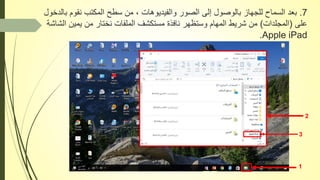
7.‫ب‬ ‫نقوم‬ ‫المكتب‬ ‫سطح‬ ‫من‬ ، ‫والفيديوهات‬ ‫الصور‬ ‫إلى‬ ‫بالوصول‬ ‫للجهاز‬ ‫السماح‬ ‫بعد‬‫الدخول‬
‫على‬(‫المجلدات‬)‫ال‬ ‫يمين‬ ‫من‬ ‫نختار‬ ‫الملفات‬ ‫مستكشف‬ ‫نافذة‬ ‫وستظهر‬ ‫المهام‬ ‫شريط‬ ‫من‬‫شاشة‬
Apple iPad.
1
2
3
8.‫في‬ ‫والبحث‬ ‫يليه‬ ‫الذي‬ ‫المجلد‬ ‫ثم‬ ‫الظاهر‬ ‫الملف‬ ‫على‬ ‫نضغط‬‫داخل‬
‫برنامج‬ ‫من‬ ‫حفظها‬ ‫تم‬ ‫التي‬ ‫الصور‬ ‫عن‬ ‫المجلدات‬Anatomy 4D.
9.‫ب‬ ‫نقوم‬ ‫البرنامج‬ ‫من‬ ‫حفظها‬ ‫تم‬ ‫التي‬ ‫الصور‬ ‫على‬ ‫الحصول‬ ‫بعد‬‫الضغط‬
‫طباعة‬ ‫واختيار‬ ‫للمؤشر‬ ‫األيمن‬ ‫بالزر‬ ‫األولى‬ ‫الصورة‬ ‫على‬.
1
2
10.‫بجهاز‬ ‫الطابعة‬ ‫بتوصيل‬ ‫نقوم‬ ‫الصور‬ ‫طباعة‬ ‫نافذة‬ ‫ستظهر‬
‫طباعة‬ ‫على‬ ‫ونضغط‬ ‫الكمبيوتر‬.
11.‫ال‬ ‫الصورة‬ ‫بطباعة‬ ً‫ا‬‫أيض‬ ‫نقوم‬ ‫األولى‬ ‫الصورة‬ ‫طباعة‬ ‫بعد‬‫ثانية‬
‫الشكل‬ ‫بهذا‬ ‫وستظهر‬.
12.‫البرنامج‬ ‫الى‬ ‫بالدخول‬ ‫نقوم‬ ‫االن‬Anatomy 4D‫وستفتح‬
ً‫ا‬‫تلقائي‬ ‫الخلفية‬ ‫الكاميرا‬.
13.‫ج‬ ‫سيظهر‬ ‫الكاميرا‬ ‫تحت‬ ‫االنسان‬ ‫جسم‬ ‫صورة‬ ‫بتمرير‬ ‫نقوم‬‫سم‬
‫االبعاد‬ ‫رباعي‬ ‫االنسان‬.
14.‫اليمنى‬ ‫الجهة‬ ‫في‬ ‫الدوار‬ ‫القرص‬ ‫خالل‬ ‫ومن‬ ‫ظاهرة‬ ‫االنسان‬ ‫جسم‬ ‫في‬ ‫األجزاء‬ ‫جميع‬ ‫ستكون‬ ‫البداية‬ ‫في‬‫نستطيع‬
‫الدوار‬ ‫القرص‬ ‫في‬ ‫العين‬ ‫صورة‬ ‫على‬ ‫بالضغط‬ ‫عرضه‬ ‫المراد‬ ‫الجزء‬ ‫وإبقاء‬ ‫األجزاء‬ ‫إخفاء‬.
‫التنفسي‬ ‫الجهاز‬
‫التناسلي‬ ‫الجهاز‬
‫العظمي‬ ‫الهيكل‬
‫البولي‬ ‫الجهاز‬
‫الجنس‬
‫الدموي‬ ‫الجهاز‬
‫الهضمي‬ ‫الجهاز‬
‫الجلد‬
‫اللمفاوي‬ ‫الجهاز‬
‫العصبي‬ ‫الجهاز‬
‫العضلي‬ ‫الجهاز‬
14.‫شكل‬ ‫سيظهر‬ ‫الكاميرا‬ ‫تحت‬ ‫القلب‬ ‫صورة‬ ‫بتمرير‬ ‫نقوم‬‫القلب‬
‫االبعاد‬ ‫رباعي‬.
15.‫القرص‬ ‫خالل‬ ‫ومن‬ ‫ظاهرة‬ ‫القلب‬ ‫أجزاء‬ ‫جميع‬ ‫ستكون‬ ‫القلب‬ ‫صورة‬ ‫تمرير‬ ‫عند‬
‫بال‬ ‫عرضه‬ ‫المراد‬ ‫الجزء‬ ‫وإبقاء‬ ‫األجزاء‬ ‫إخفاء‬ ‫نستطيع‬ ‫اليمنى‬ ‫الجهة‬ ‫في‬ ‫الدوار‬‫ضغط‬
‫الدوار‬ ‫القرص‬ ‫في‬ ‫العين‬ ‫صورة‬ ‫على‬.
‫الصمامات‬
‫البطين‬
‫االوردة‬/‫الشرايين‬
‫الدموية‬ ‫الدورة‬
‫الدم‬ ‫تدفق‬
‫االيسر‬ ‫األذين‬
‫الرئوي‬ ‫الجذع‬ ‫فتحة‬
‫األيمن‬ ‫األذين‬
‫األبهر‬ ‫الشريان‬(‫األورطي‬)
‫العلوي‬ ‫االجوف‬ ‫الوريد‬
‫التعليمية‬ ‫األهداف‬:
‫االنسان‬ ‫جسم‬ ‫في‬ ‫األجهزة‬ ‫الطالبة‬ ‫تحدد‬ ‫ان‬.
‫والجسم‬ ‫القلب‬ ‫في‬ ‫الدم‬ ‫لتدفق‬ ً‫ا‬‫مخطط‬ ‫الطالبة‬ ‫ترسم‬ ‫ان‬.
‫تعلمه‬ ‫المراد‬ ‫الجهاز‬ ‫موقع‬ ‫تحدد‬ ‫ان‬.
‫القلب‬ ‫تركيب‬ ‫تذكر‬ ‫ان‬.
‫عملي‬ ‫استخدامه‬ ‫كيفية‬ ‫لكم‬ ‫سنعرض‬ً‫ا‬
‫المميزات‬:
‫وال‬ ‫االنسان‬ ‫جسم‬ ‫بداخل‬ ‫يدور‬ ‫ما‬ ‫واستيعاب‬ ‫فهم‬ ‫على‬ ‫الطالب‬ ‫مساعدة‬‫قلب‬.
‫والقلب‬ ‫االنسان‬ ‫جسم‬ ‫داخل‬ ‫ممتعة‬ ‫رحلة‬ ‫المستخدم‬ ‫يعطي‬.
‫االنسان‬ ‫جسم‬ ‫في‬ ‫الخالق‬ ‫عظمة‬ ‫تأمل‬.
‫وجذاب‬ ‫شيق‬.
‫العيوب‬:
‫العربية‬ ‫اللغة‬ ‫يدعم‬ ‫ال‬ ‫انه‬.
‫تت‬ ‫ال‬ ‫االنسان‬ ‫جسم‬ ‫في‬ ‫لألجهزة‬ ‫أكثر‬ ‫تفصيلي‬ ‫عرض‬ ‫اردت‬ ‫اذا‬ ‫انه‬‫وفر‬
‫االمازون‬ ‫موقع‬ ‫من‬ ‫بطلبها‬ ‫اال‬ ‫البرنامج‬ ‫مع‬ ‫تستخدم‬ ‫أوراق‬.
‫التطبيق‬ ‫استخدام‬ ‫في‬ ‫المعلمين‬ ‫أراء‬:
‫بالواق‬ ‫وكأنهم‬ ‫دائم‬ ‫تركيز‬ ‫في‬ ‫ويجعلهم‬ ‫الطلبة‬ ‫انتباه‬ ‫يجذب‬ ‫برنامج‬‫عن‬ ُ‫ا‬‫بعيد‬ ‫ع‬
‫الواقعي‬ ‫التشريح‬.
‫واقعي‬ ‫رغم‬ ‫استخدامه‬ ‫يستطيع‬ ‫ال‬ ‫فبعضهم‬ ‫منه‬ ‫عربيه‬ ‫نسخة‬ ‫توجد‬ ‫ال‬‫ته‬.
‫ك‬‫ع‬‫ا‬‫م‬‫ت‬‫س‬‫ا‬‫ن‬‫س‬‫ح‬‫ل‬ ً‫ا‬‫ر‬‫ك‬‫ش‬‫م‬

في التعليمTeacherKit & Anatomy4D شرح كيفية توظيف برنامجي

  • 1.
    ‫السعودية‬ ‫العربية‬ ‫المملكة‬ ‫فيصل‬‫الملك‬ ‫جامعة‬ ‫التربية‬ ‫كلية‬–‫العليا‬ ‫الدراسات‬ ‫قسم‬ ‫التع‬ ‫في‬ ‫التقنية‬ ‫توظيف‬‫ليم‬ Kingdom of Saudi Arabia King Faisal University Faculty of Education – Department of Graduate Studies ‫الطالبات‬ ‫إعداد‬: ‫العيد‬ ‫صالح‬ ‫رغداء‬. ‫قرناس‬ ‫نوف‬‫القرناس‬. ‫السالم‬ ‫يوسف‬ ‫هدى‬. ‫الدكتورة‬ ‫إشراف‬: ‫سالم‬ ‫يحيى‬ ‫االء‬. ‫مقرر‬:‫الحاسب‬ ‫تطبيقات‬ ‫التعليم‬ ‫في‬ ‫اآللي‬.
  • 2.
    ‫مقدمة‬ ‫مواكب‬ ‫الضروري‬ ‫من‬‫أصبح‬ ‫والتقنية‬ ‫العصر‬ ‫تطور‬ ‫مع‬‫ة‬ ‫التعلي‬ ‫العملية‬ ‫في‬ ‫التقنية‬ ‫توظيف‬ ‫في‬ ‫التطور‬ ‫هذا‬‫مية‬ ‫ت‬ ‫عصرية‬ ‫طريقة‬ ‫الى‬ ‫التقليدية‬ ‫الطريقة‬ ‫من‬ ‫بتغيرها‬‫جذب‬ ‫جهد‬ ‫وبأقل‬ ‫المعلومات‬ ‫من‬ ‫قدر‬ ‫أكبر‬ ‫لكسب‬ ‫المتعلمين‬ ‫ممكن‬.
  • 3.
    •‫ل‬ ‫مفيد‬ ‫أحداهما‬‫تطبيقين‬ ‫استعمال‬ ‫كيفية‬ ‫سنشرح‬‫لمعلم‬ ‫باستخدام‬ ‫للمتعلم‬ ‫واآلخر‬‫اآليباد‬‫وهما‬ ‫أال‬: ‫للمتعلم‬ ‫للمعلم‬ TeacherKit
  • 4.
    ‫البرنامج‬ ‫استخدام‬ ‫في‬‫المستهدفة‬ ‫الفئة‬: ‫قس‬ ‫ثانوي‬ ‫الثاني‬ ‫الصف‬ ‫في‬ ‫الثانوية‬ ‫المرحلة‬‫م‬ ‫األحياء‬ ‫مادة‬ ‫طبيعية‬ ‫علوم‬.
  • 5.
    ‫برنامج‬ ‫يخدمها‬ ‫التي‬‫الدروس‬ ‫عناوين‬Anatomy 4D ‫الهيكلي‬ ‫الجهاز‬. ‫العضلي‬ ‫الجهاز‬. ‫الدوران‬ ‫جهاز‬. ‫التنفسي‬ ‫الجهاز‬. ‫الهضمي‬ ‫الجهاز‬. ‫اإلخراجي‬ ‫الجهاز‬.
  • 6.
    ‫من‬ ‫البد‬ ‫البرامج‬‫شرح‬ ‫في‬ ‫البدء‬ ‫قبل‬: 1-‫آيباد‬ ‫جهاز‬(iPad)‫باألنترنت‬ ‫مزود‬. 2-‫في‬ ‫شخصي‬ ‫حساب‬ ‫توفر‬App Store‫من‬ ‫المكون‬ ‫السري‬ ‫والرقم‬ ‫اإليميل‬.
  • 7.
    ً‫ال‬‫أو‬:‫الجهاز‬ ‫على‬ ‫التطبيق‬‫تنزيل‬ ‫خطوات‬: ‫التطبيق‬ ‫تنزيل‬:‫على‬ ‫الدخول‬App Store
  • 8.
    •‫على‬ ‫الدخول‬ ‫بعد‬AppStore‫في‬ ‫البرنامج‬ ‫اسم‬ ‫بكتابة‬ ‫نقوم‬ ‫البحث‬ ‫خانة‬(( Search.
  • 9.
    •‫نض‬ ‫البحث‬ ‫خانة‬‫في‬ ‫تنزيله‬ ‫المراد‬ ‫البرنامج‬ ‫اسم‬ ‫كتابة‬ ‫بعد‬‫غط‬ ‫كلمة‬ ‫على‬Search 1 2
  • 10.
    •‫كلمة‬ ‫على‬ ‫الضغط‬‫بعد‬Search‫المراد‬ ‫البرنامج‬ ‫سيظهر‬ ‫خانة‬ ‫على‬ ‫الضغط‬ ‫ثم‬ ‫تنزيله‬get
  • 11.
    •‫على‬ ‫الضغط‬ ‫بعد‬get‫كلمة‬‫ستظهر‬INSTALL‫سنضغط‬ ‫األخضر‬ ‫باللون‬ ‫كلمة‬ ‫على‬ ‫الضغط‬ ‫ثم‬ ‫السري‬ ‫الرقم‬ ‫إدخال‬ ‫تتطلب‬ ‫نافذة‬ ‫ستظهر‬ ‫ثم‬ ‫عليها‬Buy 1 2
  • 12.
    •‫كلمة‬ ‫على‬ ‫الضغط‬‫بعد‬Buy‫تنزيل‬ ‫سيتم‬ ‫البرنامج‬
  • 13.
    •‫البرنامج‬ ‫لتنزيل‬ ‫بتطبيقها‬‫سنقوم‬ ‫السابقة‬ ‫الخطوات‬ ‫في‬ ‫وكما‬‫اآلخر‬ ((Anatomy 4D 1 32
  • 14.
    •‫سط‬ ‫على‬ ‫البرامج‬‫ايقونات‬ ‫ستظهر‬ ‫التنزيل‬ ‫بعد‬‫ح‬ ‫لالستخدام‬ ‫جاهزة‬ ‫وتكون‬ ‫الجهاز‬
  • 15.
    ً‫ا‬‫ثاني‬:‫برنامج‬TeacherKit: ‫بالبرنامج‬ ‫التعريف‬: ‫الصف‬ ‫إدارة‬‫برامج‬ ‫من‬ ‫يعتبر‬,‫وليس‬ ‫وشيقة‬ ‫ممتعة‬ ‫الصف‬ ‫إدارة‬ ‫فيجعل‬‫ت‬ ‫أ‬ ‫بحيث‬ ‫انتباههم‬ ‫ويجذب‬ ً‫ا‬‫انضباط‬ ‫أكثر‬ ‫المتعلمين‬ ‫يجعل‬ ‫مما‬ ‫تقليدية‬‫ن‬ ‫لديهم‬ ‫واضحة‬ ‫الدراسية‬ ‫الحصة‬ ‫سير‬ ‫أثناء‬ ‫المدخلة‬ ‫المعلومات‬. ‫والغ‬ ‫الحضور‬ ‫إدخال‬ ‫للمعلم‬ ‫فيتيح‬ ‫االستخدام‬ ‫متعدد‬ ‫برنامج‬ ‫هو‬ ً‫ا‬‫وأيض‬‫ياب‬, ‫والمشاركة‬,‫وأولي‬ ‫بالطالب‬ ‫المتعلقة‬ ‫المعلومات‬ ‫وإدخال‬ ‫والمواظبة‬ ‫السلوك‬‫اء‬ ‫أسرع‬ ‫بشكل‬ ‫إليها‬ ‫والوصول‬ ‫األمور‬.
  • 16.
    ‫البرنامج‬ ‫استخدام‬ ‫شرح‬: 1.‫ب‬‫للبرنامج‬ ‫السماح‬ ‫نافذة‬ ‫وستظهر‬ ‫البرنامج‬ ‫على‬ ‫الدخول‬‫إرسال‬ ‫اختيار‬ ‫وسيتم‬ ‫السماح‬ ‫عدم‬ ‫أم‬ ‫اإلشعارات‬(‫السماح‬.)
  • 17.
    2.‫األو‬ ‫مرحلته‬ ‫في‬‫البرنامج‬ ‫واجهة‬ ‫ستظهر‬ ‫سماح‬ ‫على‬ ‫الضغط‬ ‫بعد‬‫لى‬ ‫اليسار‬ ‫أو‬ ‫اليمين‬ ‫الى‬ ‫التحريك‬ ‫خالل‬ ‫من‬ ‫البرنامج‬ ‫مهام‬ ‫وسيعرض‬.
  • 18.
    3.‫ت‬ ‫على‬ ‫الضغط‬‫خالل‬ ‫من‬ ‫البرنامج‬ ‫في‬ ‫للمعلم‬ ‫حساب‬ ‫إنشاء‬‫سجيل‬ .
  • 19.
    4.‫المطلوبة‬ ‫المعلومات‬ ‫بإدخال‬‫ونقوم‬ ‫تسجيل‬ ‫نافذة‬ ‫ظهور‬(‫األو‬ ‫االسم‬‫ل‬, ‫األخير‬ ‫االسم‬,‫المستخدم‬ ‫اسم‬,‫المرور‬ ‫كلمة‬ ‫و‬ ‫االلكتروني‬ ‫البريد‬.). 12 3 4 5
  • 20.
    5.‫باستخدام‬ ‫ابدأ‬ ‫على‬‫الضغط‬ ‫ثم‬ ‫التسجيل‬ ‫بإتمام‬ ‫نافذة‬ ‫ظهور‬Teacherkit.
  • 21.
    6.‫تخطي‬ ‫على‬ ‫وسنضغط‬‫الصورة‬ ‫في‬ ‫كما‬ ‫نافذة‬ ‫ظهور‬.
  • 22.
    7.‫الدراسي‬ ‫الفصل‬ ‫إنشاء‬: ‫عالمة‬‫على‬ ‫الضغط‬+‫جد‬ ‫فصل‬ ‫سنختار‬ ‫ادخال‬ ‫و‬ ‫جديد‬ ‫فصل‬ ‫خيارين‬ ‫وظهور‬‫يد‬ 1 2
  • 23.
    8.‫اضافته‬ ‫المراد‬ ‫الدراسي‬‫الفصل‬ ‫بيانات‬ ‫إلدخال‬ ‫نافذة‬ ‫ستظهر‬(‫الفص‬ ‫اسم‬‫ل‬,‫رمز‬ ‫الفصل‬,‫الفصل‬ ‫فئة‬,‫ونها‬ ‫بداية‬ ‫وتاريخ‬ ‫لون‬ ‫أو‬ ‫بصورة‬ ‫الفصل‬ ‫تميز‬‫المقرر‬ ‫ية‬) (‫اختياري‬) (‫اختياري‬)
  • 24.
    9.‫ع‬ ‫نضغط‬ ‫الدراسي‬‫الفصل‬ ‫بيانات‬ ‫كتابة‬ ‫من‬ ‫االنتهاء‬ ‫بعد‬‫تم‬ ‫لى‬.
  • 25.
  • 26.
    11.‫دراسي‬ ‫فصل‬ ‫أنشاء‬‫في‬ ‫السابقة‬ ‫الخطوات‬ ‫وبنفس‬‫ننشئ‬ ‫المعلم‬ ‫يدرسها‬ ‫التي‬ ‫الفصول‬ ‫عدد‬.
  • 27.
    12.‫ب‬ ‫ترتيبها‬ ‫نستطيع‬‫الدراسية‬ ‫الفصول‬ ‫إنشاء‬ ‫من‬ ‫االنتهاء‬ ‫بعد‬‫النوع‬ ‫حسب‬ ‫المطلوب‬ ‫الخيار‬ ‫على‬ ‫بالضغط‬ ‫اللون‬ ‫أو‬ ‫الرمز‬ ‫أو‬.
  • 28.
  • 29.
    13.‫ا‬ ‫على‬ ‫نضغط‬‫الدراسي‬ ‫الفصل‬ ‫في‬ ‫الطلبة‬ ‫إلضافة‬‫لفصل‬ ‫وليكن‬ ‫الدراسي‬(2‫ع‬1)‫الدراسي‬ ‫للفصل‬ ‫صورة‬ ‫وستظهر‬
  • 30.
    14.‫عالمة‬ ‫على‬ ‫بالضغط‬‫نقوم‬+‫نختار‬ ‫نافذه‬ ‫وستظهر‬ ‫جديد‬ ‫طالب‬ ‫إضافة‬. 1 2
  • 31.
    15.‫األمر‬ ‫ولي‬ ‫ومعلومات‬‫الطالب‬ ‫معلومات‬ ‫إدخال‬ ‫تتطلب‬ ‫نافذه‬ ‫تظهر‬(‫الصورة‬, ‫األول‬ ‫االسم‬,‫األخير‬ ‫االسم‬,‫الرمز‬,‫التليفون‬,‫االلكتروني‬ ‫البريد‬,Skype, ‫المالحظات‬) ‫المالحظات‬ ‫ألظهار‬ ‫الى‬ ‫النافذة‬ ‫نرفع‬ ‫االعلى‬ ‫اختياري‬ ‫الصورة‬
  • 32.
    16.‫ت‬ ‫كلمة‬ ‫على‬‫نضغط‬ ‫البيانات‬ ‫إدخال‬ ‫من‬ ‫االنتهاء‬ ‫بعد‬‫م‬.
  • 33.
    17.‫الدراسي‬ ‫الفصل‬ ‫في‬‫الطلبة‬ ‫بقية‬ ‫بإضافة‬ ‫نقوم‬‫سبق‬ ‫كما‬ .
  • 34.
    18.‫ح‬ ‫على‬ ‫ترتيبهم‬‫سيكون‬ ‫بالفصل‬ ‫الطلبة‬ ‫إضافة‬ ‫من‬ ‫االنتهاء‬ ‫بعد‬‫سب‬ ‫االبجدية‬ ‫الحروف‬.
  • 35.
    19.‫جلوس‬ ‫أماكن‬ ‫بحسب‬‫الطلبة‬ ‫ترتيب‬ ‫تغير‬ ‫يمكنك‬‫في‬ ‫هم‬ ‫الجلوس‬ ‫مخطط‬ ‫على‬ ‫بالضغط‬ ‫وذلك‬ ‫الواقع‬.
  • 36.
    20-‫اس‬ ‫على‬ ‫المطول‬‫الضغط‬ ‫خالل‬ ‫من‬ ‫الجلوس‬ ‫أماكن‬ ‫تغير‬‫م‬ ‫المطلوب‬ ‫المكان‬ ‫في‬ ‫لوضعه‬ ‫وتحريكه‬ ‫الطالب‬. ‫بعد‬ ‫الفصل‬ ‫شكل‬ ‫الترتيب‬
  • 37.
    21.‫عل‬ ‫نضغط‬ ‫األول‬‫الفصل‬ ‫بيانات‬ ‫إدخال‬ ‫من‬ ‫االنتهاء‬ ‫بعد‬‫ى‬ ‫األخرى‬ ‫للفصول‬ ‫للذهاب‬ ‫الفصول‬.
  • 38.
    22.‫س‬ ‫كما‬ ‫األخرى‬‫الدراسية‬ ‫الفصول‬ ‫في‬ ‫الطلبة‬ ‫بإضافة‬ ‫نقوم‬‫بق‬.
  • 39.
    23.‫على‬ ‫الدخول‬ ‫خالل‬‫من‬ ‫فصل‬ ‫لكل‬ ‫األسبوعي‬ ‫الحصص‬ ‫جدول‬ ‫وضع‬ ‫عالمة‬ ‫على‬ ‫الضغط‬ ‫ثم‬ ‫الدراسي‬ ‫الفصل‬.
  • 40.
    24.‫عال‬ ‫على‬ ‫نضغط‬‫والساعات‬ ‫باأليام‬ ‫مخطط‬ ‫سيظهر‬ ‫العالمة‬ ‫على‬ ‫الضغط‬ ‫بعد‬‫مة‬ +‫الدرس‬ ‫عنوان‬ ‫كتابة‬ ‫خالل‬ ‫من‬ ‫درس‬ ‫نضيف‬ ‫ثم‬,‫التاريخ‬,‫الحص‬ ‫وتكرار‬ ‫الوقت‬‫ة‬. 1 2 3 4
  • 41.
    25.‫تم‬ ‫على‬ ‫نضغط‬‫الدرس‬ ‫معلومات‬ ‫إضافة‬ ‫من‬ ‫االنتهاء‬ ‫بعد‬.
  • 42.
    26.‫للفصول‬ ‫دراسي‬ ‫جدول‬‫ووضع‬ ‫الفصول‬ ‫على‬ ‫الضغط‬ ‫سبق‬ ‫كما‬ ‫األخرى‬.
  • 43.
    27.‫والض‬ ‫المطلوب‬ ‫الدراسي‬‫الفصل‬ ‫على‬ ‫أدخل‬ ‫الدراسية‬ ‫الحصة‬ ‫أثناء‬ ‫في‬ ‫االن‬‫غط‬ ‫المسجل‬ ‫بالطلبة‬ ‫الدراسي‬ ‫الفصل‬ ‫لنا‬ ‫وسيظهر‬ ‫الصفحة‬ ‫أسفل‬ ‫في‬ ‫على‬‫فيه‬ ‫ين‬ ‫والغياب‬ ‫الحضور‬ ‫لوضع‬.
  • 44.
    28.‫الطالب‬ ‫كان‬ ‫أذا‬‫واحدة‬ ‫ضغطه‬ ‫االسم‬ ‫على‬ ‫أضغط‬ ‫والغياب‬ ‫الحضور‬ ‫لوضع‬ ‫الطال‬ ‫عدد‬ ‫تعيين‬ ‫يتم‬ ً‫ا‬‫وتلقائي‬ ‫غائب‬ ‫الطالب‬ ‫كان‬ ‫إذا‬ ‫وضغطتين‬ ‫حاضر‬‫ب‬ ‫الغائبين‬ ‫وعدد‬ ‫الحاضرين‬.
  • 45.
    29.‫ن‬ ‫الدراسية‬ ‫الحصة‬‫سير‬ ‫أثناء‬ ‫الطالب‬ ‫سلوك‬ ‫لوضع‬‫قوم‬ ‫الصفحة‬ ‫أسفل‬ ‫عالمة‬ ‫على‬ ‫بالضغط‬.
  • 46.
    30.‫في‬ ‫كما‬ ‫الفصل‬‫سيظهر‬ ‫العالمة‬ ‫على‬ ‫الضغط‬ ‫بعد‬ ‫الصورة‬.
  • 47.
    31.‫سلوك‬ ‫تسجيل‬ ‫المراد‬‫الطالب‬ ‫اسم‬ ‫على‬ ‫نضغط‬ ‫الطالب‬ ‫سلوك‬ ‫لتسجيل‬‫ه‬ ‫لل‬ ‫األحمر‬ ‫واللون‬ ‫االيجابي‬ ‫للسلوك‬ ‫األخضر‬ ‫باللون‬ ‫ايقونتين‬ ‫وستظهر‬‫السلبي‬ ‫سلوك‬.
  • 48.
    32.‫نختار‬ ‫نافذه‬ ‫وتظهر‬‫األخضر‬ ‫اللون‬ ‫نضغط‬ ‫إيجابي‬ ‫الطالب‬ ‫سلوك‬ ‫كان‬ ‫اذا‬‫فيها‬ ‫السلوك‬ ‫نوع‬(‫الميعاد‬ ‫في‬ ‫الواجب‬,‫يشارك‬,‫جيد‬ ‫تطور‬,‫عام‬)‫على‬ ‫والضغط‬‫تم‬. 2 1
  • 49.
    33.‫نخت‬ ‫نافذه‬ ‫وتظهر‬‫األحمر‬ ‫اللون‬ ‫نضغط‬ ‫سلبي‬ ‫الطالب‬ ‫سلوك‬ ‫كان‬ ‫اذا‬‫فيها‬ ‫ار‬ ‫السلوك‬ ‫نوع‬(‫الواجب‬ ‫في‬ ‫مشكلة‬,‫ثرثار‬,‫عام‬,‫مشاجرة‬)‫ت‬ ‫على‬ ‫والضغط‬‫م‬. 2 1
  • 50.
    34.‫ا‬ ‫شكل‬ ‫سيكون‬‫الطلبة‬ ‫لجميع‬ ‫السلوك‬ ‫وضع‬ ‫من‬ ‫االنتهاء‬ ‫بعد‬‫لفصل‬ ‫الصورة‬ ‫في‬ ‫كما‬.
  • 51.
    35.‫عالمة‬ ‫على‬ ‫نضغط‬‫الدراسي‬ ‫للفصل‬ ‫الدرجات‬ ‫دفتر‬ ‫لعمل‬ ‫بالتس‬ ً‫ا‬‫تلقائي‬ ‫الطلبة‬ ‫بأسماء‬ ‫كشف‬ ‫لنا‬ ‫وسيظهر‬ ‫الصفحة‬ ‫أسفل‬ ‫في‬‫االبجدي‬ ‫لسل‬.
  • 52.
    36.‫الف‬ ‫على‬ ‫تحتوي‬‫نافذه‬ ‫وتظهر‬ ‫الدرجات‬ ‫دفتر‬ ‫اعداد‬ ‫على‬ ‫نضغط‬ ‫الدرجات‬ ‫دفتر‬ ‫ألعداد‬‫ئة‬ ‫على‬ ‫ونضغط‬ ‫للدرجة‬+‫لل‬ ‫وتتحول‬ ‫تلقائي‬ ‫توزيع‬ ‫على‬ ‫الضغط‬ ‫ثم‬ ‫جديد‬ ‫تقيم‬ ‫عنصر‬‫األخضر‬ ‫ون‬. 1 2 3
  • 53.
    37.‫على‬ ‫الضغط‬ ‫بعد‬+‫معلومات‬‫تتطلب‬ ‫نافذه‬ ‫تظهر‬ ‫جديد‬ ‫تقيم‬ ‫عنصر‬(‫عنوان‬ ‫الفئة‬,‫التاريخ‬,‫األقصى‬ ‫الحد‬)‫ع‬ ‫نضغط‬ ‫السابقة‬ ‫المعلومات‬ ‫إدخال‬ ‫وبعد‬‫تم‬ ‫لى‬.
  • 54.
    38.‫األخرى‬ ‫الفئات‬ ‫نضيف‬‫الفئة‬ ‫إضافة‬ ‫في‬ ‫الطريقة‬ ‫وبنفس‬ (‫الفصلي‬ ‫االختبار‬1,‫الفصلي‬ ‫االختبار‬2,‫الفصلي‬ ‫االختبار‬3,)...
  • 55.
    39.‫الواجبات‬ ‫من‬ ‫كل‬‫في‬ ‫للطالب‬ ‫الدرجة‬ ‫ألضافه‬,‫الفصلي‬ ‫االختبار‬1‫الفصلي‬ ‫واالختبار‬2 ‫تحتوي‬ ‫نافذه‬ ‫وستظهر‬ ‫الطالب‬ ‫اسم‬ ‫تقابل‬ ‫التي‬ ‫الواجبات‬ ‫خانة‬ ‫في‬ ‫مثال‬ ‫على‬ ‫نضغط‬‫لوحة‬ ‫على‬ ‫الطلبة‬ ‫لجميع‬ ‫الدرجة‬ ‫تعين‬ ‫وزر‬ ‫وممحاة‬ ‫واألعلى‬ ‫لألسفل‬ ‫تحكم‬ ‫وأزرار‬ ‫أرقام‬. 1 2 ‫الدرجة‬ ‫تعيين‬ ‫زر‬ ‫الطلبة‬ ‫كل‬ ‫على‬ ‫الممحاة‬
  • 56.
    40.‫الطلبة‬ ‫لجميع‬ ‫األخرى‬‫الدرجات‬ ‫أضيف‬ ‫الخطوات‬ ‫وبنفس‬ ‫التقييم‬ ‫فترة‬ ‫نهاية‬ ‫في‬ ‫المجموع‬ ‫وسيظهر‬.
  • 57.
    41.‫فص‬ ‫لكل‬ ‫الواجبات‬‫دفتر‬ ‫د‬ُ‫ع‬‫ن‬ ‫السابقة‬ ‫الخطوات‬ ‫وبنفس‬‫دراسي‬ ‫ل‬.
  • 58.
    42.‫أس‬ ‫في‬ ‫عالمة‬‫على‬ ‫نضغط‬ ‫الدراسي‬ ‫للفصل‬ ‫كامل‬ ‫وملخص‬ ‫تقرير‬ ‫لعرض‬‫فل‬ ‫بـ‬ ‫كامل‬ ‫تقرير‬ ‫وسيظهر‬ ‫الصفحة‬(‫الحضور‬,‫الدرجات‬,‫السلوك‬,‫الدرجا‬ ‫توزيع‬‫ت‬,‫عدد‬ ‫الطالب‬,‫الدرجات‬ ‫متوسط‬,‫الحضور‬ ‫نسبة‬ ‫متوسط‬.)
  • 59.
    43.‫الكتروني‬ ‫بشكل‬ ‫صف‬‫إدارة‬ ‫على‬ ‫عملنا‬ ‫الشكل‬ ‫وبهذا‬‫دون‬ ‫والقلم‬ ‫الورقة‬ ‫الى‬ ‫الحاجة‬
  • 60.
    ‫البرنامج‬ ‫مميزات‬: ‫االستخدام‬ ‫متعدد‬. ‫عميق‬‫بشكل‬ ‫وتدريب‬ ‫مهاره‬ ‫الى‬ ‫يحتاج‬ ‫ال‬ ‫وبسيط‬ ‫سهل‬. ‫دراسي‬ ‫فصل‬ ‫من‬ ‫أكثر‬ ‫إضافة‬ ‫يمكن‬. ‫الدراسي‬ ‫الفصل‬ ‫في‬ ‫الطالب‬ ‫من‬ ‫عدد‬ ‫أي‬ ‫بإضافة‬ ‫يسمح‬. ‫صورة‬ ‫أو‬ ‫بلون‬ ‫أما‬ ‫غيره‬ ‫عن‬ ‫دراسي‬ ‫فصل‬ ‫كل‬ ‫ميز‬ُ‫ي‬. ‫أمره‬ ‫وولي‬ ‫الطالب‬ ‫بيانات‬ ‫بتسجيل‬ ‫يسمح‬. ‫معلوماته‬ ‫كافة‬ ‫يحمل‬ ‫شخصي‬ ‫ملف‬ ‫طالب‬ ‫لكل‬. ‫جدول‬ ‫شكل‬ ‫على‬ ‫للفصل‬ ‫كامل‬ ‫ملخص‬ ‫بعمل‬ ‫يقوم‬.
  • 61.
    ‫البرنامج‬ ‫عيوب‬: ‫الرجوع‬ ‫المعلم‬‫يجعل‬ ‫مما‬ ‫االستخدام‬ ‫أثناء‬ ‫الجهاز‬ ‫بطارية‬ ‫تنفذ‬ ‫قد‬‫للورقة‬ ‫والقلم‬ِ. ‫ب‬ ‫التطبيق‬ ‫شراء‬ ‫حالة‬ ‫في‬ ‫اال‬ ‫تتوفر‬ ‫ال‬ ‫المميزات‬ ‫بعض‬ ‫توجد‬‫نسخته‬ ِ‫متجر‬ ‫من‬ ‫الكاملة‬App Store.
  • 62.
    ‫البرنامج‬ ‫استخدام‬ ‫في‬‫المعلمين‬ ‫أراء‬: ‫وسجل‬ ‫الواجبات‬ ‫سجل‬ ‫تحوي‬ ‫التي‬ ‫األوراق‬ ‫حمل‬ ‫عليهم‬ ‫سهل‬ ‫برنامج‬ ‫برنامج‬ ‫في‬ ‫مجمعة‬ ‫كلها‬ ‫فأصبحت‬ ‫الشخصية‬ ‫والمعلومات‬ ‫االختبارات‬‫واحد‬ ‫في‬iPad‫وقت‬ ‫واي‬ ‫مكان‬ ‫أي‬ ‫في‬ ‫حمله‬ ‫وسهولة‬. ‫ال‬ ‫لكن‬‫نتسطيع‬‫المدر‬ ‫إدارة‬ ‫منع‬ ‫لسبب‬ ‫الفصل‬ ‫في‬ ‫تطبيقه‬ ‫أحيانا‬‫تواجد‬ ‫من‬ ‫سة‬ iPad‫المعلمات‬ ‫غرفة‬ ‫خارج‬.
  • 63.
    ً‫ا‬‫ثاني‬:‫برنامج‬Anatomy 4D: ‫بالبرنامج‬ ‫التعريف‬: ‫اال‬‫رباعية‬ ‫بصورة‬ ‫االنسان‬ ‫جسم‬ ‫لتشريح‬ ‫للواقع‬ ‫محاكي‬ ‫برنامج‬ ‫هو‬‫بعاد‬, ‫والطالب‬ ‫االحياء‬ ‫لمعلم‬ ‫ومفيد‬ ‫والقلب‬ ‫االنسان‬ ‫جسم‬ ‫لعرض‬ ‫ورائع‬, ‫الذكية‬ ‫األجهزة‬ ‫كاميرا‬ ‫خالل‬ ‫من‬ ‫المدمج‬ ‫الواقع‬ ‫تقنية‬ ‫يستخدم‬.
  • 64.
    .1‫بالدخ‬ ‫نقوم‬ ‫االن‬،‫الجهاز‬ ‫على‬ ‫البرنامج‬ ‫تنزيل‬ ‫كيفية‬ ‫شرحنا‬ ‫أن‬ ‫سبق‬‫على‬ ‫ول‬ ‫ل‬ ‫الخلفية‬ ‫الكاميرا‬ ‫ح‬ُ‫ت‬‫ستف‬ ‫ثم‬ ‫البرنامج‬ ‫واجهة‬ ‫لنا‬ ‫فتظهر‬ ‫البرنامج‬‫لجهاز‬.
  • 65.
    2.‫الخي‬ ‫قائمة‬ ‫على‬‫الضغط‬ ‫خالل‬ ‫من‬ ‫البرنامج‬ ‫محتويات‬ ‫على‬ ‫نتعرف‬‫ارات‬ ‫القائمة‬ ‫وستظهر‬ ‫العلوي‬ ‫االيسر‬ ‫الجزء‬ ‫في‬ ‫المنسدلة‬.
  • 66.
  • 67.
    3.‫على‬ ‫بالنقر‬Target Library‫جس‬‫لشكل‬ ‫صورة‬ ‫البرنامج‬ ‫متطلبات‬ ‫ستظهر‬‫م‬ ‫االنسان‬ ‫لقلب‬ ‫صورة‬ ‫ستظهر‬ ‫األيمن‬ ‫السهم‬ ‫على‬ ‫وبالنقر‬ ‫االنسان‬:
  • 68.
    4.‫كلمة‬ ‫على‬ ‫بالضغط‬‫الصور‬ ‫بحفظ‬ ‫نقوم‬save‫للوصول‬ ‫السماح‬ ‫نافذة‬ ‫وتظهر‬ ‫ال‬ ‫الى‬ ‫بالرجوع‬ ‫ونقوم‬ ‫الصورة‬ ‫وستحفظ‬ ‫موافق‬ ‫ونختار‬ ‫الكاميرا‬ ‫البوم‬ ‫الى‬‫صورة‬ ‫على‬ ‫ونضغط‬ ‫االيسر‬ ‫السهم‬ ‫على‬ ‫بالضغط‬ ‫األولى‬save. 1 2 3 4 5
  • 69.
    4.‫ونختار‬ ‫المنسدلة‬ ‫الخيارات‬‫قائمة‬ ‫على‬ ‫نضغط‬Open Viewer ‫الكاميرا‬ ‫لفتح‬. 1 2
  • 70.
    5.‫زر‬ ‫على‬ ‫بالضغط‬‫البرنامج‬ ‫من‬ ‫الخروج‬Home‫في‬iPad ‫وتوصيل‬iPad‫منفذ‬ ‫باستخدام‬ ‫الكمبيوتر‬ ‫بجهاز‬USP.
  • 71.
    6.‫على‬ ‫نافذة‬ ‫ستظهر‬‫الجهاز‬ ‫توصيل‬ ‫بعد‬ipad‫الكمبيوتر‬ ‫لجهاز‬ ‫بالسماح‬ ‫باختيار‬ ‫ونقوم‬ ‫والفيديوهات‬ ‫الصور‬ ‫إلى‬ ‫بالوصول‬(‫السماح‬.)
  • 72.
    7.‫ب‬ ‫نقوم‬ ‫المكتب‬‫سطح‬ ‫من‬ ، ‫والفيديوهات‬ ‫الصور‬ ‫إلى‬ ‫بالوصول‬ ‫للجهاز‬ ‫السماح‬ ‫بعد‬‫الدخول‬ ‫على‬(‫المجلدات‬)‫ال‬ ‫يمين‬ ‫من‬ ‫نختار‬ ‫الملفات‬ ‫مستكشف‬ ‫نافذة‬ ‫وستظهر‬ ‫المهام‬ ‫شريط‬ ‫من‬‫شاشة‬ Apple iPad. 1 2 3
  • 73.
    8.‫في‬ ‫والبحث‬ ‫يليه‬‫الذي‬ ‫المجلد‬ ‫ثم‬ ‫الظاهر‬ ‫الملف‬ ‫على‬ ‫نضغط‬‫داخل‬ ‫برنامج‬ ‫من‬ ‫حفظها‬ ‫تم‬ ‫التي‬ ‫الصور‬ ‫عن‬ ‫المجلدات‬Anatomy 4D.
  • 74.
    9.‫ب‬ ‫نقوم‬ ‫البرنامج‬‫من‬ ‫حفظها‬ ‫تم‬ ‫التي‬ ‫الصور‬ ‫على‬ ‫الحصول‬ ‫بعد‬‫الضغط‬ ‫طباعة‬ ‫واختيار‬ ‫للمؤشر‬ ‫األيمن‬ ‫بالزر‬ ‫األولى‬ ‫الصورة‬ ‫على‬. 1 2
  • 75.
    10.‫بجهاز‬ ‫الطابعة‬ ‫بتوصيل‬‫نقوم‬ ‫الصور‬ ‫طباعة‬ ‫نافذة‬ ‫ستظهر‬ ‫طباعة‬ ‫على‬ ‫ونضغط‬ ‫الكمبيوتر‬.
  • 76.
    11.‫ال‬ ‫الصورة‬ ‫بطباعة‬ً‫ا‬‫أيض‬ ‫نقوم‬ ‫األولى‬ ‫الصورة‬ ‫طباعة‬ ‫بعد‬‫ثانية‬ ‫الشكل‬ ‫بهذا‬ ‫وستظهر‬.
  • 77.
    12.‫البرنامج‬ ‫الى‬ ‫بالدخول‬‫نقوم‬ ‫االن‬Anatomy 4D‫وستفتح‬ ً‫ا‬‫تلقائي‬ ‫الخلفية‬ ‫الكاميرا‬.
  • 78.
    13.‫ج‬ ‫سيظهر‬ ‫الكاميرا‬‫تحت‬ ‫االنسان‬ ‫جسم‬ ‫صورة‬ ‫بتمرير‬ ‫نقوم‬‫سم‬ ‫االبعاد‬ ‫رباعي‬ ‫االنسان‬.
  • 79.
    14.‫اليمنى‬ ‫الجهة‬ ‫في‬‫الدوار‬ ‫القرص‬ ‫خالل‬ ‫ومن‬ ‫ظاهرة‬ ‫االنسان‬ ‫جسم‬ ‫في‬ ‫األجزاء‬ ‫جميع‬ ‫ستكون‬ ‫البداية‬ ‫في‬‫نستطيع‬ ‫الدوار‬ ‫القرص‬ ‫في‬ ‫العين‬ ‫صورة‬ ‫على‬ ‫بالضغط‬ ‫عرضه‬ ‫المراد‬ ‫الجزء‬ ‫وإبقاء‬ ‫األجزاء‬ ‫إخفاء‬. ‫التنفسي‬ ‫الجهاز‬ ‫التناسلي‬ ‫الجهاز‬ ‫العظمي‬ ‫الهيكل‬ ‫البولي‬ ‫الجهاز‬
  • 80.
    ‫الجنس‬ ‫الدموي‬ ‫الجهاز‬ ‫الهضمي‬ ‫الجهاز‬ ‫الجلد‬ ‫اللمفاوي‬‫الجهاز‬ ‫العصبي‬ ‫الجهاز‬ ‫العضلي‬ ‫الجهاز‬
  • 81.
    14.‫شكل‬ ‫سيظهر‬ ‫الكاميرا‬‫تحت‬ ‫القلب‬ ‫صورة‬ ‫بتمرير‬ ‫نقوم‬‫القلب‬ ‫االبعاد‬ ‫رباعي‬.
  • 82.
    15.‫القرص‬ ‫خالل‬ ‫ومن‬‫ظاهرة‬ ‫القلب‬ ‫أجزاء‬ ‫جميع‬ ‫ستكون‬ ‫القلب‬ ‫صورة‬ ‫تمرير‬ ‫عند‬ ‫بال‬ ‫عرضه‬ ‫المراد‬ ‫الجزء‬ ‫وإبقاء‬ ‫األجزاء‬ ‫إخفاء‬ ‫نستطيع‬ ‫اليمنى‬ ‫الجهة‬ ‫في‬ ‫الدوار‬‫ضغط‬ ‫الدوار‬ ‫القرص‬ ‫في‬ ‫العين‬ ‫صورة‬ ‫على‬. ‫الصمامات‬ ‫البطين‬ ‫االوردة‬/‫الشرايين‬ ‫الدموية‬ ‫الدورة‬ ‫الدم‬ ‫تدفق‬ ‫االيسر‬ ‫األذين‬
  • 83.
    ‫الرئوي‬ ‫الجذع‬ ‫فتحة‬ ‫األيمن‬‫األذين‬ ‫األبهر‬ ‫الشريان‬(‫األورطي‬) ‫العلوي‬ ‫االجوف‬ ‫الوريد‬
  • 84.
    ‫التعليمية‬ ‫األهداف‬: ‫االنسان‬ ‫جسم‬‫في‬ ‫األجهزة‬ ‫الطالبة‬ ‫تحدد‬ ‫ان‬. ‫والجسم‬ ‫القلب‬ ‫في‬ ‫الدم‬ ‫لتدفق‬ ً‫ا‬‫مخطط‬ ‫الطالبة‬ ‫ترسم‬ ‫ان‬. ‫تعلمه‬ ‫المراد‬ ‫الجهاز‬ ‫موقع‬ ‫تحدد‬ ‫ان‬. ‫القلب‬ ‫تركيب‬ ‫تذكر‬ ‫ان‬.
  • 85.
    ‫عملي‬ ‫استخدامه‬ ‫كيفية‬‫لكم‬ ‫سنعرض‬ً‫ا‬
  • 86.
    ‫المميزات‬: ‫وال‬ ‫االنسان‬ ‫جسم‬‫بداخل‬ ‫يدور‬ ‫ما‬ ‫واستيعاب‬ ‫فهم‬ ‫على‬ ‫الطالب‬ ‫مساعدة‬‫قلب‬. ‫والقلب‬ ‫االنسان‬ ‫جسم‬ ‫داخل‬ ‫ممتعة‬ ‫رحلة‬ ‫المستخدم‬ ‫يعطي‬. ‫االنسان‬ ‫جسم‬ ‫في‬ ‫الخالق‬ ‫عظمة‬ ‫تأمل‬. ‫وجذاب‬ ‫شيق‬.
  • 87.
    ‫العيوب‬: ‫العربية‬ ‫اللغة‬ ‫يدعم‬‫ال‬ ‫انه‬. ‫تت‬ ‫ال‬ ‫االنسان‬ ‫جسم‬ ‫في‬ ‫لألجهزة‬ ‫أكثر‬ ‫تفصيلي‬ ‫عرض‬ ‫اردت‬ ‫اذا‬ ‫انه‬‫وفر‬ ‫االمازون‬ ‫موقع‬ ‫من‬ ‫بطلبها‬ ‫اال‬ ‫البرنامج‬ ‫مع‬ ‫تستخدم‬ ‫أوراق‬.
  • 88.
    ‫التطبيق‬ ‫استخدام‬ ‫في‬‫المعلمين‬ ‫أراء‬: ‫بالواق‬ ‫وكأنهم‬ ‫دائم‬ ‫تركيز‬ ‫في‬ ‫ويجعلهم‬ ‫الطلبة‬ ‫انتباه‬ ‫يجذب‬ ‫برنامج‬‫عن‬ ُ‫ا‬‫بعيد‬ ‫ع‬ ‫الواقعي‬ ‫التشريح‬. ‫واقعي‬ ‫رغم‬ ‫استخدامه‬ ‫يستطيع‬ ‫ال‬ ‫فبعضهم‬ ‫منه‬ ‫عربيه‬ ‫نسخة‬ ‫توجد‬ ‫ال‬‫ته‬.
  • 89.