2
Tablo Tanımı
• Tablobir veri tabanında bilgilerin tutulduğu ana nesnedir. Diğer
bir deyişle veritabanının “kalbi” tablodur.
• Tablo nesnesi “alan”lardan meydana gelmektedir.
• Bir nesnenin gerekli özellikleri seçilerek bir kâğıt üzerine
tasarımı çizilir. Bu özellikler o nesnenin
görünümünü, davranışını veya karakteristiğini tanımlar.
• Örneğin; bir arabanın renk, kapı sayısı, firma adı ve model adı
gibi olabilir.
4
Veri Türleri
Veritabanına resim, ses, film gibi
nesnelerin eklenmesi için kullanılır.
İnternet üzerinden bağlantı kurulacak web adresleri
girilecekse bunun için köprü türü alan tanımlanır.
Bir alana doğrudan veri girmek
yerine, Access’in Arama Sihirbazı
yardımıyla bu veriyi bir tablodan
seçmesini sağlayabilirsiniz.
5.
5
Tablo Tasarlarken DikkatEdilmesi Gerekenler
• Veri tabanın amacına karar veriniz.
• Veri tabanınızın kabaca kağıda tasarımını çiziniz.
• Hangi alanlara ihtiyacınız var, karar veriniz.
• Hangi tablolara ihtiyacınız var, karar veriniz.
• Her tablonun birincil anahtarı olması tavsiye edilir.
• Her alan veya sütunda aynı tür bilgi olmalıdır.
6.
6
Tablo Yapımı
1. VeriSayfası Görünümü
• Excel kullanıcıları çok rahat bir şekilde bu görünümde alan
açabilir, silebilir veya yer değiştirebilir. Hatta doğrudan veri
girmeye başlayabilirsiniz.
7.
7
Tablo Yapımı
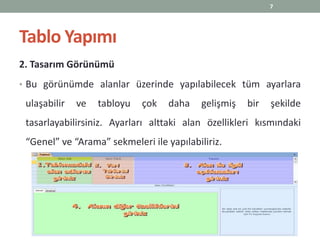
2. TasarımGörünümü
• Bu görünümde alanlar üzerinde yapılabilecek tüm ayarlara
ulaşabilir ve tabloyu çok daha gelişmiş bir şekilde
tasarlayabilirsiniz. Ayarları alttaki alan özellikleri kısmındaki
“Genel” ve “Arama” sekmeleri ile yapılabiliriz.
8.
8
Arama Sihirbazı
• Aramasihirbazı veri girişini kolaylaştıran ve hatalı girişi önleyen
bir özelliktir. Bu sihirbaz ile yapılan alanlarda, kullanıcıya
girebileceği veri seçeneklerini gösteren bir açılır kutu
görüntülenir. Örnek verecek olursak, arama sihirbazının tablo
üzerindeki görünüm aşağıdaki gibidir.
9.
9
Arama Sihirbazındaki Adımlar
1.Adım
2.Adım
Tabloyu tasarım görünümünde
açıyoruz ve Model alanın veri
türünü arama sihirbazı olarak
belirliyoruz.
10.
10
Arama Sihirbazındaki Adımlar
3.Adım 4.Adım
Sütun sayısını belirleyip alana uygun değerler girildi. Sonraki
adımda arama alanı etiketine isim verildi ve listeyi sınırlayıp
sona tıklatıldı.
11.
11
Birincil Anahtar veDizinler
• Her tabloda ilk alan olacak şekilde “birincil anahtar” olması
tavsiye edilir.
• Bu ilk alan, tablonun temel sıralanma alanıdır.
• Ayrıca birincil anahtar, tabloların ilişkilendirilmesinde de
gereklidir.
• Bir tabloda sadece bir adet “birincil anahtar” bulunur.
• Not, köprü ve OLE nesnesi türündeki alanlar sıralanamaz ve
“birincil anahtar” olamaz.
12.
12
Birincil Anahtar veDizinler
• Bir tabloya sıralama anahtarı (dizin) eklemek
isterseniz, tablonun tasarım görünümünde “Görünüm*Dizinler”
komutu ile yapabilirsiniz.
13.
13
Alan Seçenekleri
Alan Boyutu
•Seçilen veri türleri, alanlarına girilecek maksimum veri
uzunluğunu belirtir.
• Örneğin, metin veri türü için varsayılan alan boyutu 50’dir.
255’e kadar değeri artırılabilir.
• Alan boyutunun değiştirilmesi sayesinde veri giriş hataları en
aza indirilir.
14.
14
• Sayı veri türünde ise byte, tam sayı, uzun tam sayı, gibi
seçenekleri vardır.
• Varsayılan sayı boyutu “uzun tam sayı”dır.
15.
15
Alan Seçenekleri
Biçim
• Ekrandaverinin nasıl görüneceğinin ayarıdır. Örneğin bir sayının
sonuna otomatik olarak TL yazılması istenirse biçim özelliği
“Para birimi” olarak seçilebilir.
• Özellikle tarih veri girişleri çok çeşitli olsa bile, tüm verilerin
aynı görünümde olması sağlanabilir.
16.
16
Alan Seçenekleri
Resim Yazısı
•Boş bırakılırsa tablonun alan ismi yazılan yerde “Alan Adı”
gözükür. İsterseniz alan adından farklı bir değer girebilirsiniz.
• Bu değişiklik form ve rapor nesnelerinde görülecektir.
Kullanıcının asıl ilgileneceği kısım “görüntü” kısmıdır. Yani alan
adlarını tasarlayanın bilmesi daha mantıklıdır.
17.
17
Tasarım
görünümünde
alan adı renk
olarak girildi.
Ancak tablomuzu
açtığımızda ‘Renk’
alanını ‘Arabanın
Rengi’ olarak
görebilmek için
değiştirdik.
18.
18
Alan Seçenekleri
Sıralı
• Birincilanahtar haricinde diğer alanlarda da “sıralama”
özelliğini aktif hale getirmek gerekebilir. Bu sayede sık olarak
sıralama işlemi yapılan bir alanın daha hızlı bir şekilde
sıralanması sağlanır.
19.
19
Alan Seçenekleri
Gerekli
• Verigirişinde tüm alanlara veri girilmesi gerekmeyebilir, ama
her kayıtta kesin girilmesi gereken alanlar da bulunabilir.
• Örneğin, öğrenci notu kaydedilen bir tabloda öğrencinin adı ve
numarası girilmez ise kaydın kime ait olduğu
bilinemeyeceğinden gereksiz bir kayıt açılmış olur.
• Hangi alanın gerekli olduğuna tasarım sırasında karar verilir.
20.
20
Alan Seçenekleri
Varsayılan Değer
•Yeni bir kayıt açıldığında alan içinde otomatik olarak girilmiş
hazır bir değer olması istenirse “Varsayılan Değer” belirtilebilir.
• Örneğin, “Ülke” alanının varsayılan değeri “Türkiye” olarak
seçilebilir. Tabi kullanıcının istediği değeri girme imkânı hala
vardır.
21.
21
Tasarım görünümünde
kapı olan alanın
varsayılan değeri 4 olarak
girildi ve böylece tabloda
her kayıtta arabanın kapı
sayısı otomatik olarak
4’tür.
22.
22
Alan Seçenekleri
Sıfır Uzunlukİzni
• Metin veri türü için geçerli olan bu özellik ile verinin içi boş
olarak geçilmemesi sağlanabilir. Karakter içermeyen bu veriyi
peş peşe iki çift tırnak ile belirtebilirsiniz.
• Sıfır uzunlukta dize: ""
23.
23
Alan Seçenekleri
Giriş MaskesiSihirbazı
• “Giriş Maskesi” sayı ve metin veri girişine desen sağlayarak
sınırlandırma getirir.
• Veri hatasız ve amacına uygun şekilde tabloya kaydolur.
Metin, sayı, tarih ve para birimi veri türlerinde giriş maskesi özelliği
bulunmaktadır.
• Eğer bir alana giriş maskesi eklemek istediğinizde “eklenti”
olmadığına dair bir mesaj ile karşılaşırsanız, ofis CD’sini takarak
eklentinin kurulmasını sağlayabilirsiniz.
25
Alan Seçenekleri
Geçerlilik Kuralıve “Deyim Oluşturucusu” Penceresi
• “Geçerlilik Kuralı” ve “Geçerlilik Metni” birlikte çalışan ve veri
girişinin doğru şekilde olmasını denetleyen özelliklerdir.
• Girilen veri istenen sınırlar içinde olup olmadığını kontrol eder
ve kullanıcı açıklayıcı bir mesaj ile uyarılır.
• Örneğin, tarih alanı kısmına bugünün tarihten büyük
girildiğinde ‘Tarih Bugünden Daha Küçük Olmalıdır’ uyarısı
versin.
27
Tablo İlişkileri
• Birveya daha fazla tablonun birbirleri ile ilişkili çalışması “Tablo
İlişkileri” sayesinde yapılır.
• İlişkilendirme sayesinde daha geçerli ve güvenilir olarak veri
saklayabiliriz.
• Örneğin bir veri tabanında, “müşteri” ve “sipariş” tabloları
müşterinin faturasını oluşturacak şeklinde birlikte iş görebilir.
• Tablo ilişkilerinde, her tablo benzer bilgileri saklamalıdır.
28.
28
Tablo İlişkileri
• Örneğin, Müşteri tablosunda isim ve adresler, sipariş
tablosunda da ürün adı, satış tarihi gibi bilgiler saklanır. İki
tabloda ortak olan alan ise “Kimlik” alanıdır. 2. kimlik alanı
aslında 1. tablodaki müşteri numarasıdır.
30
Yazdırma Menüsü vePenceresi
• Tablolara girilen veriler istenirse sisteme tanıtılmış bir yazıcıdan
çıktı alınabilir. Her ne kadar “Raporlar” nesnesi daha
profesyonel görünümlü çıkış için yapılmış olsa da tablo, sorgu
ve form nesnelerini istediğimiz zaman doğrudan yazıcıya
yollayabiliriz.
31.
31
Veri Girme,Geri Alma,Silme,Değiştirme
• Düzgün tasarlanmış bir tabloda veri girişinin “doğru” bir şekilde
yapılması kolaydır.
• Bilgilerde fazla kısımlar olabilir, değişen güncellenen kısımlar
olabilir. Bunları tablo üzerinde rahatlıkla yapabilirsiniz. Sadece
bir geri alma hakkınız vardır. Yani birden fazla satırda değişiklik
yaptığınızda yaptığınız değişiklikleri geri alamayabilirsiniz.
32.
32
• Yatay olaraktek bir satır halinde veri girişi bazı anlarda zor
olabilir. Mesela not veri türüne çok satır girilebilir. Bunun için
istenen hücreye gelinip “Shift+F2” kısa yol tuşuna basınız.
33.
33
Veri Girme,Geri Alma,Silme,Değiştirme
Kayıt Gezinme Araç Çubuğu
• Aşağıdaki düğmeler ile ilk kayıt, önceki kayıt, sonraki kayıt, son
kayıt ve kayıtlar arasında dolaşmamız için gereken işlemleri
yapabiliyoruz. Araç çubuğundaki metin kutusuna gitmek
istediğimiz kaydın satır numarasını girerek de gezinme işlemini
yapabiliyoruz.
34.
34
Veri Girme,Geri Alma,Silme,Değiştirme
• Ayrıca tabloda kaç kayıt olduğu ve şu anda kaçıncı kayıtta
oldunuz da bilgi olarak veriliyor.
35.
35
Bul ve DeğiştirPenceresi
• Bul ve değiştir diğer ofis bileşenlerinden pek farklı değildir. Bu
sık kullanılan komutların kısa yolu “Ctrl+F” tuş birleşimleridir.
• Binlerce kayıt içinde hızlı bir şekilde arama yapabilirsiniz.
• Bul ve değiştir penceresindeki “Bul” ile istenen alan veya tüm
tablo aranabilir.
37
Artan ve AzalanSıralama Türleri
• Normalde tablo ilk kez açıldığında birincil anahtara göre sıralı
olarak gelir.
• Daha sonra örneğin isme, soyada veya şehre göre sıralama
komutu verebilirsiniz.
• Kayıtlar A’dan Z’ye (Artan Sıralama) veya Z’den A’ya (Azalan
Sıralama) sıralanırken sadece harfe göre sıralanmaz, sayılar ve
tarihler de artan veya azalan olarak sıralanır.
39
Filtreleme Yöntemleri
• Çoksayıda kayıt var ise “Bul” ve “Sıralama” istenen kayda
gitmek için pek işe yaramaz. Uzun bir listede bir aşağı bir yukarı
gitmek zordur. Bu sebeple en iyi yöntem “filtre” işlemidir.
• Filtre komutu ile sadece istediğimiz kayıtlar tabloda gösterilir.
Diğer kayıtlar kalabalık etmediği için en etkin arama yöntemidir.
40.
40
Filtreleme Yöntemleri
1. SeçimeGöre Filtre Uygula veya “Filtre Uygula:”:
• En kolay ve hızlı filtre yöntemidir. Sadece aradığınız bir bilgiye
sağ tıklayıp “Seçime Göre Filtre Uygula” komutu veriniz.
42
Filtreleme Yöntemleri
2. FormFiltresi
• Form filtresinde istenen alan(lar)da belli bir değer seçilir ve
“Filtre Uygula” komutu verilir.
• Form filtresi komutlarında birden fazla ölçüt belirtebiliyoruz.
Bu sırada “Ve” ve “Veya” gibi ölçüt operatörleri (işleçleri) daha
işlevsel filtreleme yapmamıza yardımcı olur.
44
Filtreleme Yöntemleri
3.Seçimi DıştaTutarak Filtreleme
• Belli bir kayıt haricinde diğer kayıtlara gereksinim duyulur ise o
kayda sağ tıklayıp “Seçimi Dışta Tutarak Filtrele” komutu verilir.
• Örneğin bir tabloda sınıfı 1 olmayanlar listelensin. Bunun için
sınıfı 1 olan bir veri seçildikten sonra Filtre kısmında Seçim :
Şunu içermiyor ‘1’ tıklatıldı.
46
Veri Sayfası Biçimlendirmesi
•Tabloların biçimlendirilmesi “Formlar”a göre çok kısıtlı ve
basittir.
• “Biçim*Veri Sayfası…” komutu ile görünüm ayarlarını
yapabiliriz.(Access 2003) Bu görünüm ayarı form, sorgu ve
rapor kısımlarını etkilemez. Tablo dışındaki diğer nesnelerin
kendi ayarları ayrı olarak saklanır.
Access 2010
48
Alanların Dondurulması veGizlenmesi
• Geçici olarak bazı sütunların gizlenmesi ya da kaydırılması
istenmeyen sütunların dondurulması gerekebilir. Excel
programındaki gibi istenen sütuna sağ tıklayıp işlemleri
gerçekleştirebiliriz.
• Bir sütunu seçmek için bu sütunla ilgili alanın “seçme kısmı”nı
tıklatınız. Seçme kısmı sütunun en üstündeki alan adının
bulunduğu yerdir.
49.
49
Alanların Dondurulması veGizlenmesi
• Gereksiz gibi görünen bir alanı silmek yerine gizlemek daha
iyidir. Daha sonra lazım olduğunda tekrar göstermek için
“Biçim*Sütunları Göster…” komutu verebilirsiniz.
50.
50
Alanların Dondurulması veGizlenmesi
Öğrenci Tablosundaki Soyadı alanı seçtikten sonra sağ tıklayıp
‘Alanı Gizle’ denildi. Öğrenci tablosunda soyadı alanı gizlenmiş
oldu.
51.
51
Alanların Dondurulması veGizlenmesi
Öğrenci Tablosundaki Gizlenmiş olan
Sütunları ‘Alanları Göster’ denilerek
istenilen alanları gösterilmesi sağlanılır.
52.
52
Yazı Tipinin Değiştirilmesi
•Tüm tablodaki bilgilerin yazı olarak görünümlerini özelleştirmek
için “Biçim*Yazı Tipi…” komutu verebilirsiniz.(Access 2003)
Access 2010