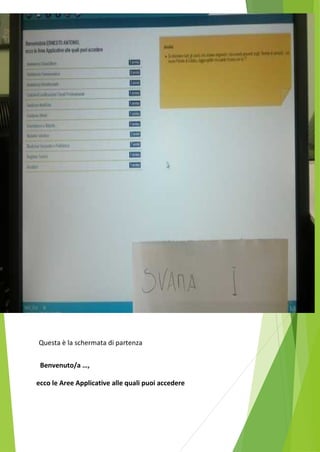
Questa è la schermata di partenza 
Benvenuto/a …, 
ecco le Aree Applicative alle quali puoi accedere
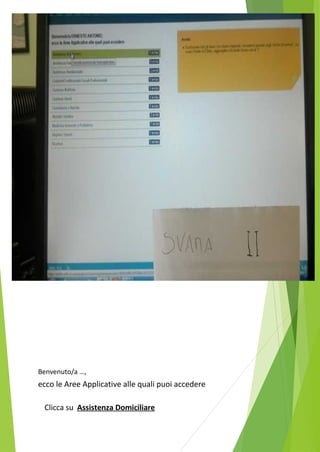
Benvenuto/a …, 
ecco le Aree Applicative alle quali puoi accedere 
Clicca su Assistenza Domiciliare
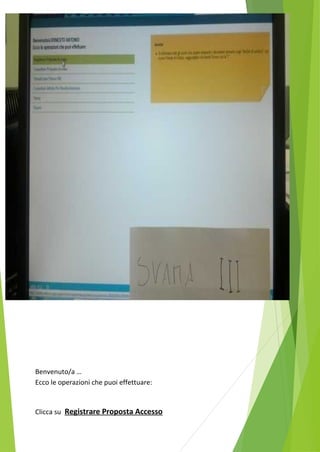
Benvenuto/a … 
Ecco le operazioni che puoi effettuare: 
Clicca su Registrare Proposta Accesso
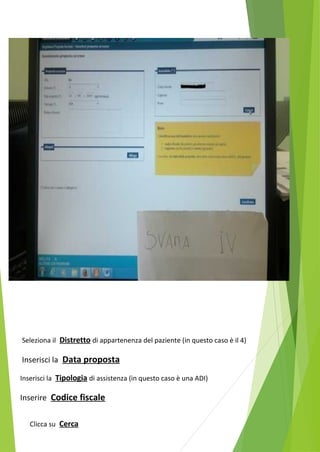
Seleziona il Distretto di appartenenza del paziente (in questo caso è il 4) 
Inserisci la Data proposta 
Inserisci la Tipologia di assistenza (in questo caso è una ADI) 
Inserire Codice fiscale 
Clicca su Cerca
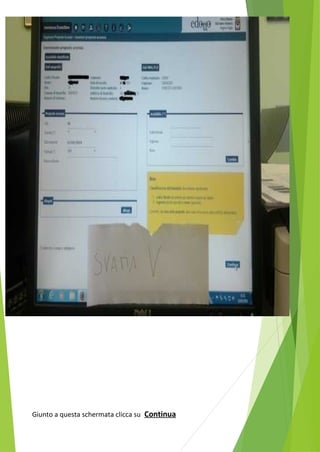
Giunto a questa schermata clicca su Continua
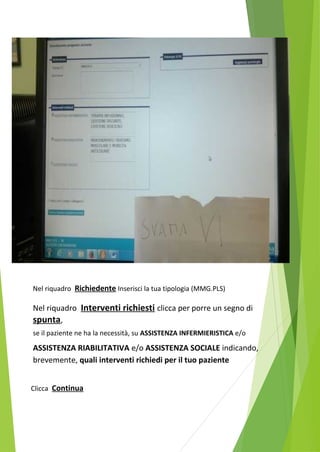
Nel riquadro Richiedente Inserisci la tua tipologia (MMG.PLS) 
Nel riquadro Interventi richiesti clicca per porre un segno di 
spunta, 
se il paziente ne ha la necessità, su ASSISTENZA INFERMIERISTICA e/o 
ASSISTENZA RIABILITATIVA e/o ASSISTENZA SOCIALE indicando, 
brevemente, quali interventi richiedi per il tuo paziente 
Clicca Continua
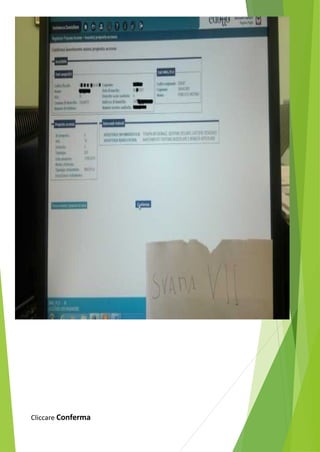
Cliccare Conferma
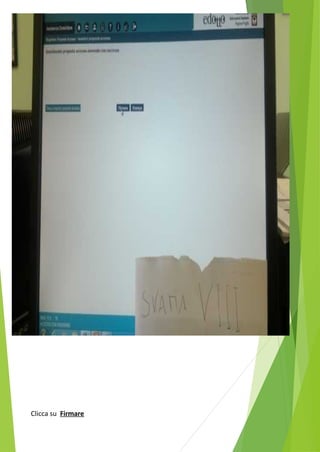
Clicca su Firmare
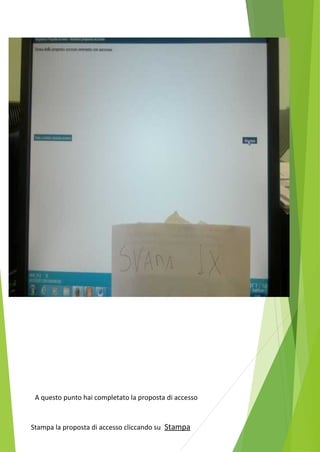
A questo punto hai completato la proposta di accesso 
Stampa la proposta di accesso cliccando su Stampa
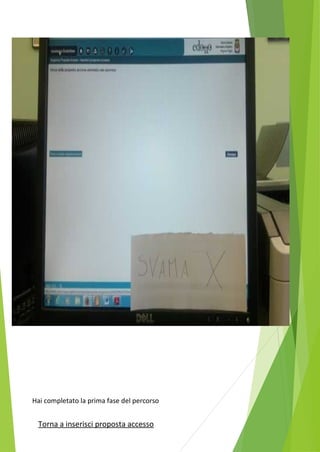
Hai completato la prima fase del percorso 
Torna a inserisci proposta accesso
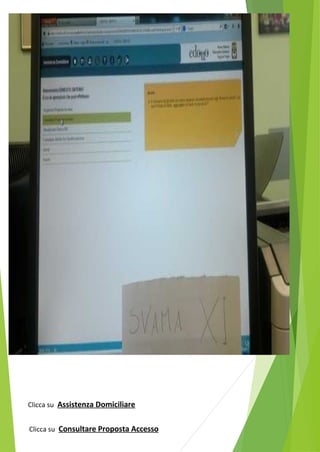
Clicca su Assistenza Domiciliare 
Clicca su Consultare Proposta Accesso
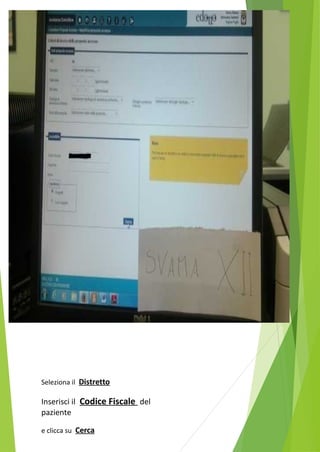
Seleziona il Distretto 
Inserisci il Codice Fiscale del 
paziente 
e clicca su Cerca
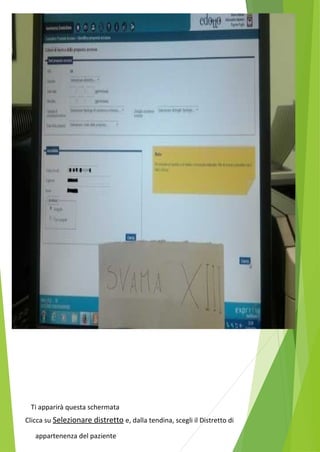
Ti apparirà questa schermata 
Clicca su Selezionare distretto e, dalla tendina, scegli il Distretto di 
appartenenza del paziente
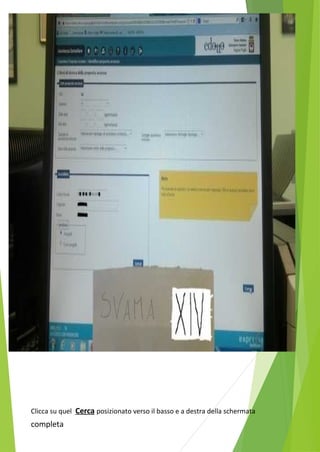
Clicca su quel Cerca posizionato verso il basso e a destra della schermata 
completa
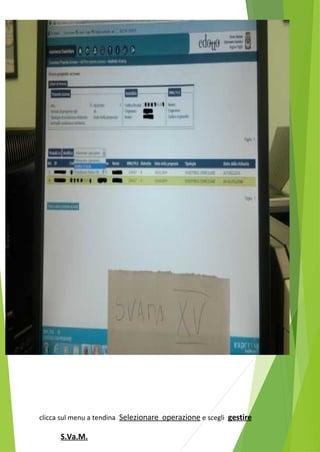
clicca sul menu a tendina Selezionare operazione e scegli gestire 
S.Va.M.
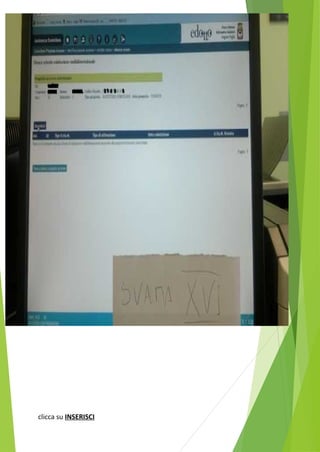
clicca su INSERISCI
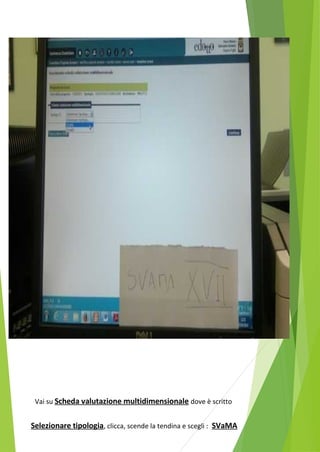
Vai su Scheda valutazione multidimensionale dove è scritto 
Selezionare tipologia, clicca, scende la tendina e scegli : SVaMA
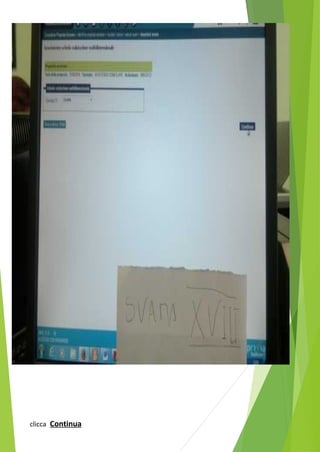
clicca Continua
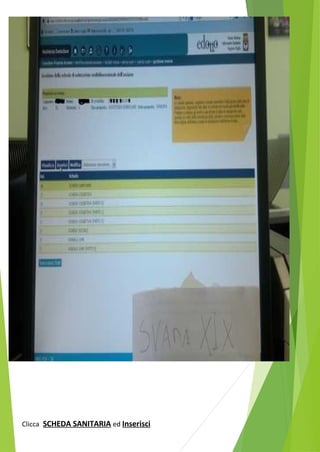
Clicca SCHEDA SANITARIA ed Inserisci
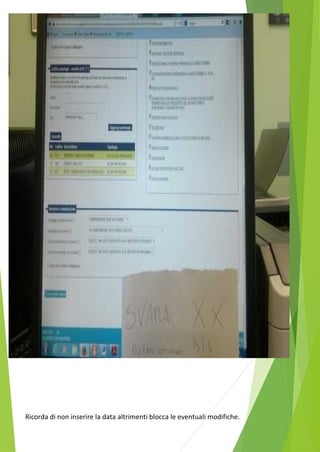
Ricorda di non inserire la data altrimenti blocca le eventuali modifiche.
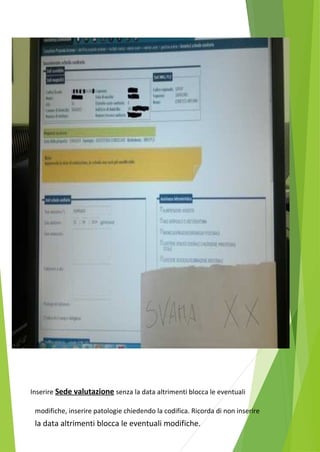
Inserire Sede valutazione senza la data altrimenti blocca le eventuali 
modifiche, inserire patologie chiedendo la codifica. Ricorda di non inserire 
la data altrimenti blocca le eventuali modifiche.
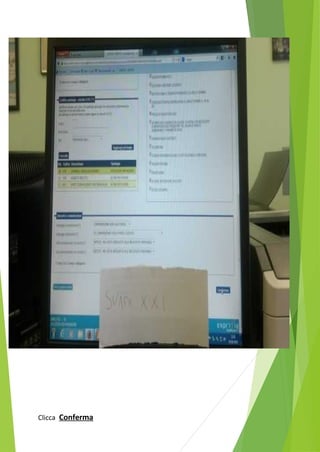
Clicca Conferma
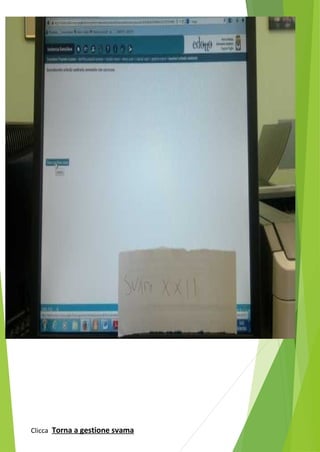
Clicca Torna a gestione svama
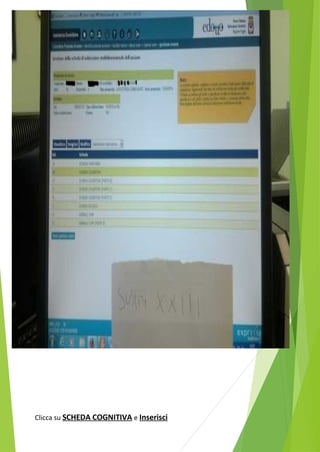
Clicca su SCHEDA COGNITIVA e Inserisci
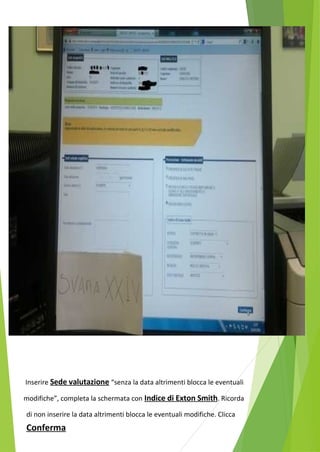
Inserire Sede valutazione “senza la data altrimenti blocca le eventuali 
modifiche”, completa la schermata con Indice di Exton Smith. Ricorda 
di non inserire la data altrimenti blocca le eventuali modifiche. Clicca 
Conferma
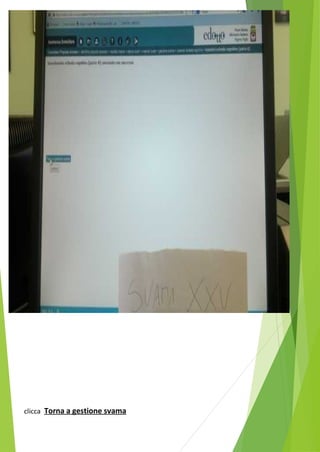
clicca Torna a gestione svama
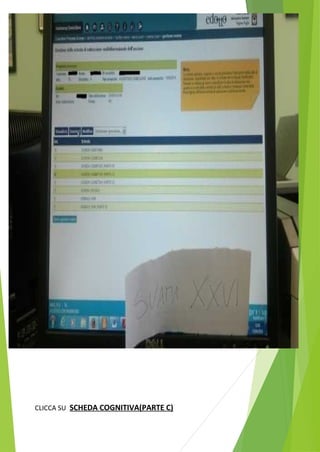
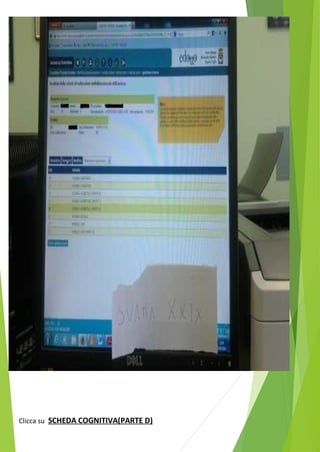
CLICCA SU SCHEDA COGNITIVA(PARTE C)
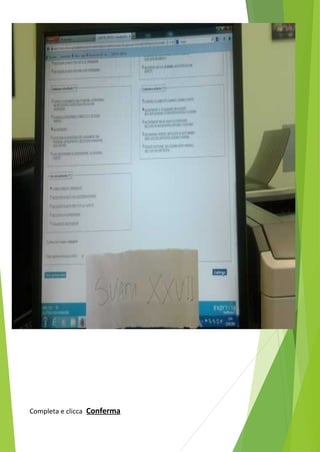
Completa e clicca Conferma
Clicca su Torna a gestione svama
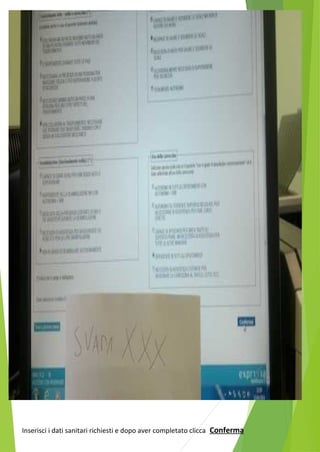
Clicca su SCHEDA COGNITIVA(PARTE D)
Inserisci i dati sanitari richiesti e dopo aver completato clicca Conferma
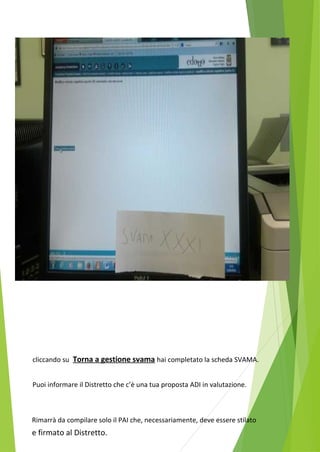
cliccando su Torna a gestione svama hai completato la scheda SVAMA. 
Puoi informare il Distretto che c’è una tua proposta ADI in valutazione. 
Rimarrà da compilare solo il PAI che, necessariamente, deve essere stilato 
e firmato al Distretto.

Swama

  • 1.
    Questa è laschermata di partenza Benvenuto/a …, ecco le Aree Applicative alle quali puoi accedere
  • 2.
    Benvenuto/a …, eccole Aree Applicative alle quali puoi accedere Clicca su Assistenza Domiciliare
  • 3.
    Benvenuto/a … Eccole operazioni che puoi effettuare: Clicca su Registrare Proposta Accesso
  • 4.
    Seleziona il Distrettodi appartenenza del paziente (in questo caso è il 4) Inserisci la Data proposta Inserisci la Tipologia di assistenza (in questo caso è una ADI) Inserire Codice fiscale Clicca su Cerca
  • 5.
    Giunto a questaschermata clicca su Continua
  • 6.
    Nel riquadro RichiedenteInserisci la tua tipologia (MMG.PLS) Nel riquadro Interventi richiesti clicca per porre un segno di spunta, se il paziente ne ha la necessità, su ASSISTENZA INFERMIERISTICA e/o ASSISTENZA RIABILITATIVA e/o ASSISTENZA SOCIALE indicando, brevemente, quali interventi richiedi per il tuo paziente Clicca Continua
  • 7.
  • 8.
  • 9.
    A questo puntohai completato la proposta di accesso Stampa la proposta di accesso cliccando su Stampa
  • 10.
    Hai completato laprima fase del percorso Torna a inserisci proposta accesso
  • 11.
    Clicca su AssistenzaDomiciliare Clicca su Consultare Proposta Accesso
  • 12.
    Seleziona il Distretto Inserisci il Codice Fiscale del paziente e clicca su Cerca
  • 13.
    Ti apparirà questaschermata Clicca su Selezionare distretto e, dalla tendina, scegli il Distretto di appartenenza del paziente
  • 14.
    Clicca su quelCerca posizionato verso il basso e a destra della schermata completa
  • 15.
    clicca sul menua tendina Selezionare operazione e scegli gestire S.Va.M.
  • 16.
  • 17.
    Vai su Schedavalutazione multidimensionale dove è scritto Selezionare tipologia, clicca, scende la tendina e scegli : SVaMA
  • 18.
  • 19.
  • 20.
    Ricorda di noninserire la data altrimenti blocca le eventuali modifiche.
  • 21.
    Inserire Sede valutazionesenza la data altrimenti blocca le eventuali modifiche, inserire patologie chiedendo la codifica. Ricorda di non inserire la data altrimenti blocca le eventuali modifiche.
  • 22.
  • 23.
    Clicca Torna agestione svama
  • 24.
    Clicca su SCHEDACOGNITIVA e Inserisci
  • 25.
    Inserire Sede valutazione“senza la data altrimenti blocca le eventuali modifiche”, completa la schermata con Indice di Exton Smith. Ricorda di non inserire la data altrimenti blocca le eventuali modifiche. Clicca Conferma
  • 26.
    clicca Torna agestione svama
  • 27.
    CLICCA SU SCHEDACOGNITIVA(PARTE C)
  • 28.
  • 29.
    Clicca su Tornaa gestione svama
  • 30.
    Clicca su SCHEDACOGNITIVA(PARTE D)
  • 31.
    Inserisci i datisanitari richiesti e dopo aver completato clicca Conferma
  • 32.
    cliccando su Tornaa gestione svama hai completato la scheda SVAMA. Puoi informare il Distretto che c’è una tua proposta ADI in valutazione. Rimarrà da compilare solo il PAI che, necessariamente, deve essere stilato e firmato al Distretto.