UNIUNEA EUROPEANĂ    GUVERNUL ROMÂNIEI             Fondul Social European    Instrumente Structurale       O I P O S D R U              INSPECTORATUL   INSPECTORATU
                           MINISTERUL                      POS                       2007 -                                                   ȘCOLAR         L ȘCOLAR
                             MUNCII,
                                                           DRU                        2013                                                 JUDEȚEAN CLUJ    JUDEȚEAN
                            FAMILIEI ŞI
                            PROTECŢIEI                    2007-                                                                                               MUREŞ
                         S O C I A L                       2013
                                E
                        A M P O S D R
                                U


                1.     Utilizarea computerului şi gestionare informaţiei - 5 ore
                2.     Tehnoredactare computerizată - 5 ore
                3.     Prezentări multimedia - 6 ore
                4.     Comunicare în mediul virtual - 5 ore


Număr ore: 23ore (4 ore curs, 17 ore activităţi practice, 2 ore evaluare)
Formatori: Adrian Pintea, Mirela Budişan, Angela Coroian, Dumitru Mateescu, Carmen Bucur,
            Alexandrina Lişcan, Claudia Sandea, Marilena Faiciuc, Angela Blaga, Botezan Claudia,
            Pașca Dora, Bogdan Sanda, Blaga Adriana,


Investeşte în oameni !
FONDUL SOCIAL EUROPEAN
Programul Operaţional Sectorial pentru Dezvoltarea Resurselor Umane 2007 – 2013
Axa prioritară – 1 – “Educaţia şi formarea profesională în sprijinul creşterii economice şi dezvoltării societăţii bazate pe cunoaştere”
Domeniul major de intervenţie: 1.3. – Dezvoltarea resurselor umane în educaţie şi formare profesională”
Titlul proiectului: e-Formare – Competenţe integrate pentru societatea cunoaşterii
Beneficiar: INSPECTORATUL ŞCOLAR JUDEŢEAN CLUJ
Numărul de identificare al contractului: POSDRU/87/1.3/S/55336


                                                                                                          1
Modulul 1: Multimedia în educaţie

1.1. Obiective
    Conceperea şi utilizarea materialelor şi mijloacelor didactice în procesul de învăţământ

    Utilizare echipamentelor multimedia

    Memorarea şi gestionarea informaţiei

    Editarea și tehnoredactarea documentelor cu ajutorul softurilor specializate

    Cunoştinţe şi abilităţi specifice pentru a obţine certificatul ECDL start
1.2. Competenţe vizate
          1. Dezvoltarea deprinderilor de utilizator
          2. Cunoaşterea modului de utilizare a mediilor informatice
          3. Aplicarea operațiilor de bază necesare modificării elementelor de interfață
          4. Utilizarea accesoriilor sistemuluide operare
          5. Aplicarea operațiilor de bază pentru organizarea informației
          6. Aplicarea operaţiilor de bază necesare realizării unui document / prezentare;
          7. Aplicarea elementelor de bază în procesarea textului
          8. Utilizarea operaţiilor de bază necesare pentru realizarea unui document / prezentare
          9. Aplicarea modalităţilor de formatare a unui document / prezentare
          10. Utilizarea aplicaţiei pentru gestionarea corespondenţei
          11. Utilizarea elementelor grafice în prezentare
          12. Utilizarea diagramelor
          13. Inserarea imaginilor şi altor obiecte într-un document / prezentare
          14. Finalizarea documentului / Vizualizarea, tipărire a unei prezentări
          15. Identificarea modalităţilor de a realiza tipărirea prezentării
          16. Aplicarea operaţiilor de bază necesare realizării unei prezentări
          17. Realizarea de prezentări multimedia utile în susţinerea demersului didactic
          18. Aplicarea operațiilor de bază pentru documentarea pe Internet
          19. Aplicarea operațiilor de bază comunicarea pe Internet
1.3. Succesiunea temelor:
   1. Instalare, conectare şi setare. Utilizare echipamente multimedia
   2. Memorarea şi gestionarea informaţiei
   3. Introducere în mediul de lucru MS Word 2007
   4. Procesare de text
   5. Utilizarea aplicaţiei pentru gestionarea corespondenţei
   6. Finalizarea prelucrării documentului
   7. Interfaţa aplicaţiei PowerPoint
   8. Formate predefinite

                                                    2
9. Inserare / Formatare obiecte într-o prezentare PowerPoint
   10. Aplicarea de efecte /configurare /vizualizare prezentări
   11. Documentarea şi comunicarea folosind IT


1.4. Concepte fundamentale

Editare, formatare, gestionare corespondenţă, inserare obiecte, vizualizare, fişier editabil, fişier
executabil, prezentare, prezentare multimedia, folie master,tranziţie, animaţie.

1.5.Termeni cheie

       Sistem de operare, desktop, drivere, suport de memorie, arhivare, copiere, mutare, ștergere,
document, diapozitiv, prezentare, meniu, opţiuni, configurare, aspect, şablon, folie master, note, mod
de vizualizare, antet şi subsol, setare limbă, instrumente, tabele, formatarea textului, diagrame,
organigrame, tipărire, derulare, corectare automată, buton Pornire, examinare, găsire şi înlocuire,
animaţii predefinite, animații particularizate, rulare de probă, programare repetiţii, browser, motor de
căutare, URL, site, FTP, HTML, HTTP, poștă electronică, mesaj, Web 2.0.


                                                     3
1.6. Suportul de curs


    1.6.1. Suportul de curs Modulul 1. Tema 1.
                         Utilizarea computerului şi gestionare informaţiei

    Subtema 1 : Instalare, conectare şi setare. Utilizare echipamente multimedia

        1. Noţiuni introductive
        •       Pornire, repronire, închidere calculator
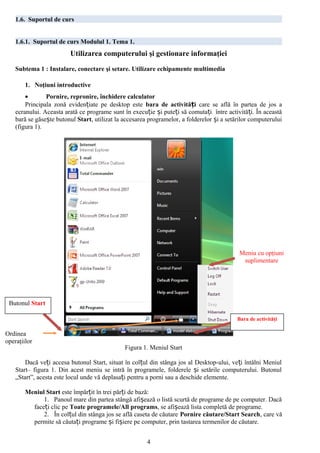
        Principala zonă evidențiate pe desktop este bara de activități care se află în partea de jos a
    ecranului. Aceasta arată ce programe sunt în execuție și puteți să comutați între activități. În această
    bară se găsește butonul Start, utilizat la accesarea programelor, a folderelor și a setărilor computerului
    (figura 1).


                                                                                             Meniu cu opţiuni
                                                                                              suplimentare


 Butonul Start

                                                                                            Bara de activităţi

Ordinea
operaţiilor
                                               Figura 1. Meniul Start

        Dacă veți accesa butonul Start, situat în colțul din stânga jos al Desktop-ului, ve ți întâlni Meniul
    Start– figura 1. Din acest meniu se intră în programele, folderele și setările computerului. Butonul
    „Start”, acesta este locul unde vă deplasați pentru a porni sau a deschide elemente.

        Meniul Start este împărțit în trei părți de bază:
              1. Panoul mare din partea stângă afișează o listă scurtă de programe de pe computer. Dacă
          faceți clic pe Toate programele/All programs, se afișează lista completă de programe.
              2. În colțul din stânga jos se află caseta de căutare Pornire căutare/Start Search, care vă
          permite să căutați programe și fișiere pe computer, prin tastarea termenilor de căutare.


                                                        4
3. Panoul din dreapta furnizează acces la folderele, fișierele, setările și caracteristicile
         utilizate mai frecvent. De asemenea, este locul unde vă deplasați pentru a face Log Off de la
         Windows sau de unde închideți computerul Shut Down/Închidere.
              4. În zona inferioară a panoului din dreapta sunt două butone: butonul de Alimentare și
         butonul de Blocare. Făcând click pe butonul Alimentare se păstrează sesiunea de lucru și a
         trece computerul într-o stare de alimentare redusă, făcând clic pe butonul Blocare se blochează
         computerul fără a-l închide, blocat computerul nu poate fi utilizat până nu este deblocat cu
         ajutorul parolei.
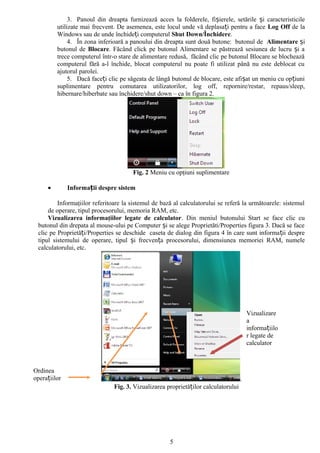
              5. Dacă faceți clic pe săgeata de lângă butonul de blocare, este afișat un meniu cu opțiuni
         suplimentare pentru comutarea utilizatorilor, log off, repornire/restar, repaus/sleep,
         hibernare/hiberbate sau închidere/shut down – ca în figura 2.


                                      Fig. 2 Meniu cu opţiuni suplimentare

     •        Informații despre sistem

         Informaţiilor referitoare la sistemul de bază al calculatorului se referă la următoarele: sistemul
     de operare, tipul procesorului, memoria RAM, etc.
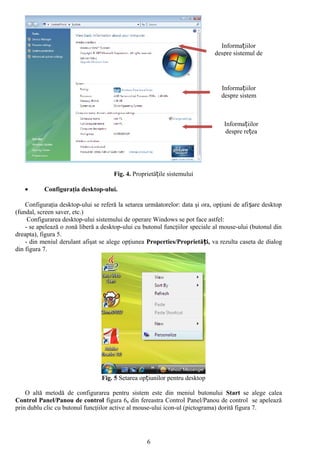
     Vizualizarea informaţiilor legate de calculator. Din meniul butonului Start se face clic cu
 butonul din drepata al mouse-ului pe Computer și se alege Proprietăti/Properties figura 3. Dacă se face
 clic pe Proprietăți/Properties se deschide caseta de dialog din figura 4 în care sunt informa ții despre
 tipul sistemului de operare, tipul și frecvența procesorului, dimensiunea memoriei RAM, numele
 calculatorului, etc.


                                                                                        Vizualizare
                                                                                        a
                                                                                        informațiilo
                                                                                        r legate de
                                                                                        calculator


Ordinea
operațiilor                                                                         .
                               Fig. 3. Vizualizarea proprietăților calculatorului


                                                     5
Informațiilor
                                                                              despre sistemul de


                                                                                 Informațiilor
                                                                                 despre sistem


                                                                                  Informațiilor
                                                                                   despre rețea


                                      Fig. 4. Proprietățile sistemului

   •       Configuraţia desktop-ului.

    Configuraţia desktop-ului se referă la setarea urmăatorelor: data şi ora, opţiuni de afi șare desktop
(fundal, screen saver, etc.)
     Configurarea desktop-ului sistemului de operare Windows se pot face astfel:
    - se apelează o zonă liberă a desktop-ului cu butonul funcţiilor speciale al mouse-ului (butonul din
dreapta), figura 5.
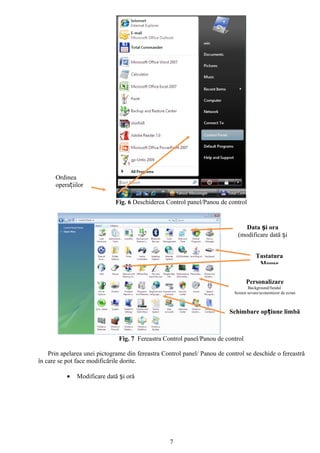
    - din meniul derulant afişat se alege opţiunea Properties/Proprietăți, va rezulta caseta de dialog
din figura 7.


                                  Fig. 5 Setarea opțiunilor pentru desktop

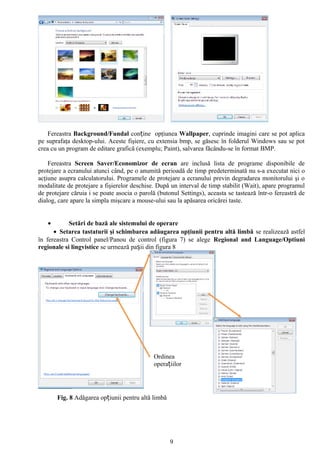
    O altă metodă de configurarea pentru sistem este din meniul butonului Start se alege calea
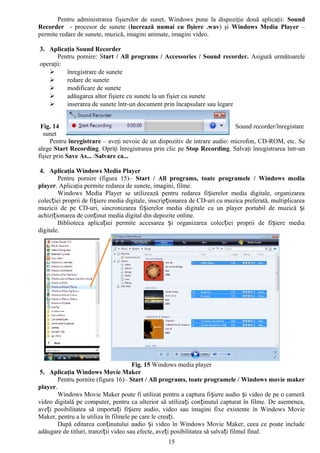
Control Panel/Panou de control figura 6, din fereastra Control Panel/Panou de control se apelează
prin dublu clic cu butonul funcţiilor active al mouse-ului icon-ul (pictograma) dorită figura 7.


                                                   6
Ordinea
      operațiilor

                             Fig. 6 Deschiderea Control panel/Panou de control


                                                                                Data și ora
                                                                             (modificare dată și
                                                                                    ora)

                                                                                      Tastatura
                                                                                       Mouse

                                                                                 Personalizare
                                                                                  Background/fundal
                                                                           Screen sevare/economizor de ecran


                                                                         Schimbare opțiune limbă


                               Fig. 7 Fereastra Control panel/Panou de control

    Prin apelarea unei pictograme din fereastra Control panel/ Panou de control se deschide o fereastră
în care se pot face modificările dorite.

           •   Modificare dată și oră


                                                  7
•   Modificare opțiuni mouse și tastatură


•   Modificare Bakground/fundal, Screen saver/Economizor de ecran, etc.


                                             8
Fereastra Background/Fundal conține opţiunea Wallpaper, cuprinde imagini care se pot aplica
pe suprafaţa desktop-ului. Aceste fişiere, cu extensia bmp, se găsesc în folderul Windows sau se pot
crea cu un program de editare grafică (exemplu; Paint), salvarea făcându-se în format BMP.

    Fereastra Screen Saver/Economizor de ecran are inclusă lista de programe disponibile de
protejare a ecranului atunci când, pe o anumită perioadă de timp predeterminată nu s-a executat nici o
acţiune asupra calculatorului. Programele de protejare a ecranului previn degradarea monitorului şi o
modalitate de protejare a fişierelor deschise. După un interval de timp stabilit (Wait), apare programul
de protejare căruia i se poate asocia o parolă (butonul Settings), aceasta se tastează într-o fereastră de
dialog, care apare la simpla mişcare a mouse-ului sau la apăsarea oricărei taste.


   •        Setări de bază ale sistemului de operare
      • Setarea tastaturii şi schimbarea adăugarea opţiunii pentru altă limbă se realizează astfel
în fereastra Control panel/Panou de control (figura 7) se alege Regional and Language/Optiuni
regionale si lingvistice se urmează pașii din figura 8


                                             Ordinea
                                             operațiilor


       Fig. 8 Adăgarea opțiunii pentru altă limbă


                                                    9
Ordinea
   operațiilor


                                  Fig. 9 Adăgarea limbii maghiare

      • Instalarea, dezinstalarea unei aplicaţii software se realizează în fereastra Control
panel/Panou de control (figura 7) în care se alege Programs and features/Programe și caracteristici
(figura 10).
                                  Dezinstalare        Modificare


                                 Fig. 10 Dezintalarea unei aplicații


   2.   Aplicații cu utilitare Windows
     Accesarea utilitarelor din Windows se realizează astfel: din butonul Start în meniul
Accesories/Acesorii se face clic pe utilitarul dorit.


                                                 10
Fig. 11 Utilitare din Windows Vista

     a. Paint

      Editoarele de imagini sunt programe care permit desenarea cu mouse-ul pe ecran. Programele
pentru desenare pot lucra în grafică de pixeli (bitmap) sau în grafică vectorială.
• Grafica bitmap realizează desene prin alăturarea de pixeli (puncte mici, de formă pătrată, de
   culoare). Pentru fiecare punct, calculatorul memorează un cod de culoare, precum şi poziţia lui pe
   ecran.
   o avantaje :
        imaginea creată din puncte poate conţine foarte multe detalii
        imaginile astfel create pot fi vehiculate cu uşurinţă pe Internet
   o dezavantaje:
        la mărire imaginile îşi pierd calitatea
        fişierele create cu astfel de programe au dimensiuni foarte mari
   Un astfel de program ce lucrează în grafică bitmap este şi Microsoft Paint.
• Grafica vectorială – creează imagini formate din obiecte care sînt alcătuite din linii drepte, curbe,
   forma geometrice simple, toate descrise prin formule matematice care stabilesc forma,
   dimensiunea, poziţia, culoarea lor.
   o avantaje:
        la mărire imaginile nu îşi pierd calitatea
        fişierele create cu astfel de programe au dimensiuni mici
   o dezavantaje:
        numărul şi complexitatea obiectelor create sînt limitate de biblioteca de formule
           matematice folosite de program
        nu toate programele pot recunoaşte fişiere create cu alte aplicaţii de grafică vectorială
        pentru rularea lor, aceste programe necesită calculatoare puternice
       Un astfel de program este CorelDraw.

Interfața Paint prezintă următoarele elemente, prezentate în figura 12:
  1. bara de titlu
  2. bara cu meniuri
  3. caseta cu instrumente de desenare (Tool Box) :
     panoul cu instrumente de desenare
     caseta pentru alegerea caracteristicilor instrumentului – afişează, în cazul diferitelor
        instrumente :
       ∗     forma sau dimensiunea liniei – pensulă, gumă
       ∗     factorul de mărire – lupă

                                                  11
∗     lăţimea liniei – instrumentele pentru trasat linii drepte sau curbe
      ∗     stilul de umplere – instrumentele pentru forme geometrice
      ∗     mărimea jetului de vopsea – pulverizator
  4. caseta pentru culoare (Color Box)
     culoarea curentă (Foreground) – culoarea cu care se desenează – se alege clic stânga pe
        culoarea dorită, când schimbăm culoarea de lucru
     culoarea fondului (Background) – culoarea pe care se desenează – se alege
        prin clic dreapta pe culoarea dorită
     paleta de culori – setul de culori disponibile
  5. bara de stare (Status Bar) – conţine:
     zona de informare
     caseta cu poziţia cursorului
     caseta cu dimensiunea zonei selectate
  6. planşa sau zona de lucru
                                                                                      Bara de
     Panou cu                                                                         meniu
    instrumente

                                                                                      Paleta cu
    Instrument                        Bara de titlu                                    culori
      selectat


     Caseta pentru
        alegerea
    caracteristicilor
    instrumentelor


      Bara de
       stare


                                             Fig. 12 Interfaţa Paint

În caseta cu instrumente, fiecare instrument este reprezentat printr-o pictogramă figura 13.
    • FREE FORM SELECT – selecţie neregulată – decupează prin glisare, neregulat, o zonă din
       desen. Decupajul poate fi mutat, rotit, mărit, înclinat, micşorat, multiplicat în acelaşi desen sau
       copiat/mutat într-o altă aplicaţie prin intermediul Clipboard
    • SELECT – selecţie dreptunghiulară – selectează prin glisare o zonă dreptunghiulară din desen
    • ERASER – guma – şterge desenul înlocuindu-l cu culoarea background, prin glisare
    • FILL WITH COLOR – umplere cu culoare – umple obiecte sau zone închise cu culoarea
       foreground
    • PICK COLOR – selecţia culorii – selectează o culoare de pe planşă, care va deveni
       foreground
    • MAGNIFIER – lupa – măreşte zona de desen selectată
    • PENCIL – creionul – desenează linii neregulate, de aceeaşi grosime, prin glisare
    • BRUSH – pensula – desenează cu culoarea foreground linii de grosimi diferite, prin glisare
    • AIR BRUSH – pulverizatorul – pulverizează vopsea pe planşetă, prin glisare
    • TEXT – instrumentul de scris text
    • LINE – trasează o linie dreaptă între două puncte, prin glisare
    • CURVE – trasează o linie, prin glisare, care poate fi curbată de 2 ori
    • RECTANGLE – dreptunghi – trasează prin glisare dreptunghiuri şi pătrate (cu SHIFT
       apăsată)
    • POLYGON – desenează prin glisare poligoane

                                                      12
•    ELLIPSE – desenează prin glisare elipse şi cercuri (cu SHIFT apăsată)
   •    ROUNDED RECTANGLE – trasează dreptunghiuri şi pătrate (cu SHIFT apăsată) cu colţuri
        rotunjite
   •    În modul DRAW OPAQUE , desenul acoperă desenul existent, în modul DRAW
        TRANSPARENT, fundalul se vede sub desenul nou.


              FREE FORM SELECT                                            SELECT

                       ERASER                                             FILL WITH COLOR
                    PICK COLOR                                            MAGNIFIER

                        PENCIL                                            BRUSH

                     AIR BRUSH                                            TEXT

                          LINE                                            CURVE
                    RECTANGLE                                             POLYGON

                       ELLIPSE                                            ROUNDED RECTANGLE

                                                                          DRAW OPAQUE

                                                                          DRAW TRANSPARENT


                                 Fig. 13 Instrumente în aplicația PAINT

    Important : la un moment dat, un singur instrument de desen poate fi activ. La alegerea prin clic a
altui instrument, cel anterior se dezactivează.
    Meniurile Paint
   1. File – conţine opţiuni pentru lucrul cu fişiere .bmp sau cu alte formate suportate
   2. Edit - conţine opţiuni pentru modificarea desenului (editare)
   3. View - conţine opţiuni pentru stabilirea modului de vizualizare a desenului curent:
      Tool Box – afişarea / ascunderea casetei cu instrumente
      Color Box – afişarea / ascunderea paletei de culori
      Status Bar – afişarea / ascunderea barei de stare
      Text Toolbar – afişarea / ascunderea barei pentru instrumente de scris text – activă numai la
          selectarea instrumentului de scris text
      Zoom – deschide sumbeniul pentru alegerea măririi desenului
              ∗    Normal Size – mărime normală
              ∗    Large Size – mărime mare
              ∗    Custom ... – permite alegerea măririi dintr-o plajă de 5 valori
      View Bitmap – afişează planşa de lucru pe întreg ecranul
      Show Grid – afişează reţeaua de căsuţe care alcătuiesc planşa de lucru – opţiune activă numai
          în cazul măririi desenului
      Show Thumbnail – afişează planşa sub forma unei miniaturi
   4. Image - opţiuni pentru lucrul cu imagini:
      Flip / Rotate – răsturnare / rotire
      Stretch / Skew – întindere / înclinare
      Invert Colors – inversează culorile, înlocuindu-le cu culorile complementare
      Attributes – informare despre caracteristicile imaginii bitmap create
      Clear Image – şterge desenul în întregime
      Draw Opaque – opţiune tip comutator:
              ∗    activă – desenare în mod opac – desenul nou acoperă desenul de dedesubt
              ∗    inactivă – desenare în mod transparent
   5. Colors – deschide o casetă de dialog pentru editarea şi definirea culorilor personalizate

       b. Aplicații multimedia

                                                  13
Multimedia este o combinaţie de texte, sunete, imagini statice, animate şi filme care se folosesc
pentru a prezenta informaţia. Un calculator multimedia poate să aibă o configuraţie hardware care să
conţină:
     echipamente specializate:
             o unitate CD-ROM, CD-RW sau DVD (+ / - R / RW)
             o placă de sunet performantă
             o difuzoare (4.1, 5.1, ...)
             o microfon
             o placă de captură – poate prelua imagini de la o cameră video, televizor, videocasetofon
             o tuner TV – o componentă hardware cu rol de receptor al programelor TV de pe cablu
                 sau satelit
     echipamente performante
             o procesor minim PII
             o minim 1GB memorie RAM
             o minim 200 GB HDD
             o monitor şi placă video performante pentru a asigura viteză mare şi claritate a imaginilor
 1. Înregistrarea sunetelor
     Plăcile de sunet pot fi folosite pentru manipularea sunetelor în 2 moduri:
     • înregistrare şi redare de sunete
     • creare de sunete
Înregistrarea digitală – calculatorul digitizează sunetele (transformă sunetul în biţi) astfel: se definesc
                                               mai multe niveluri pentru amplitudinea semnalului,
                                               fiecărui nivel atribuindu-i-se un număr binar. La intervale
                                               de timp egale se măsoară amplitudinea sunetelor şi i se
                                               atribuie un număr care corespunde celui mai apropiat
   niveluri                                    nivel. Metoda se numeşte eşantionarea semnalului. Ca
                                               măsurătoarea să fie cât mai precisă, trebuie definite cât
                                               mai multe niveluri, astfel încât nivelul atribuit să fie cât
                                               mai aproape de valoarea reală a sunetului. Numărul de
                                               niveluri depinde de numărul de biţi folosiţi de placa de
                                               sunet: 8 biţi – 28 niveluri (256), 16 biţi – 216 niveluri
                                               (65536). Calitatea măsurătorii depinde şi de cât de des se
                                               face măsurătoarea, mărime numită frecvenţă de
eşantionare (sampling rate). Valori uzuale: 22.050 Hz, 44.100 Hz. Astfel, în funcţie de numărul de
biţi, de frecvenţa de eşantionare şi dacă sunetul este mono sau stereo, 1 minut de sunet poate ocupa
între 644 KB şi 27 MB. Acest format de înregistrare se numeşte waveform iar extensia fişierului este
.wav .
Înregistrarea MIDI (Musical Instrument Digital Interface). Standardul MIDI este un standard un
standard hardware pentru interfaţa serială a calculatorului care permite conectarea la calculator a
instrumentelor muzicale. Calculatorul funcţionează ca un aparat care preia note muzicale. În fişierul
midi rezultat se memorează informaţii binare despre notele muzicale: durată, înălţime, intensitate şi
volum. Fişierul midi are extensia .mid sau .rmi. Cînd placa de sunet citeşte un fişier midi, ea redă
caracteristicile sunetelor prin intermediul unui circuit integrat numit sintetizator (synthetizer).
Fişierele midi ocupă spaţiu foarte mic (au dimensiuni mici).

2. Înregistrarea imaginilor video sau animate
    Placa de captură primeşte semnalul analog de la TV, camera de filmat sau videocasetofon şi îl
transformă în semnal digital. Fişierele obţinute au dimensiuni foarte mari – 10 secunde de film pot
ocupa şi 300 MB. De aceea, semnalul este comprimat la înregistrare şi decomprimat la redare,
folosindu-se o componentă hardware sau software numită codec (compresor – decompresor). În
general, fiecare placă de captură foloseşte un anumit tip de codec, care determină extensia fişierului
rezultat: .avi – fişier creat cu Video for Windows, .mpeg, .mpg – fişier creat cu tehnologia MPEG,
care foloseşte cel mai bun factor de comprimare (1:100).


                                                    14
Pentru administrarea fişierelor de sunet, Windows pune la dispoziţie două aplicaţii: Sound
Recorder - procesor de sunete (lucrează numai cu fişiere .wav) şi Windows Media Player –
permite redare de sunete, muzică, imagini animate, imagini video.

3. Aplicaţia Sound Recorder
       Pentru pornire: Start / All programs / Accessories / Sound recorder. Asigură următoarele
operaţii:
         înregistrare de sunete
         redare de sunete
         modificare de sunete
         adăugarea altor fişiere cu sunete la un fişier cu sunete
         inserarea de sunete într-un document prin încapsulare sau legare


 Fig. 14                                                                    Sound recorder/înregistare
  sunet
     Pentru înregistrare – aveţi nevoie de un dispozitiv de intrare audio: microfon, CD-ROM, etc. Se
alege Start Recording. Opriţi înregistrarea prin clic pe Stop Recording. Salvaţi înregistrarea într-un
fişier prin Save As... /Salvare ca...

 4. Aplicaţia Windows Media Player
        Pentru pornire (figura 15)– Start / All programs, toate programele / Windows media
player. Aplicaţia permite redarea de sunete, imagini, filme.
        Windows Media Player se utilizează pentru redarea fișierelor media digitale, organizarea
colecției proprii de fișiere media digitale, inscripționarea de CD-uri cu muzica preferată, multiplicarea
muzicii de pe CD-uri, sincronizarea fișierelor media digitale cu un player portabil de muzică și
achiziționarea de conținut media digital din depozite online.
        Biblioteca aplicației permite accesarea și organizarea colecției proprii de fișiere media
digitale.


                                       Fig. 15 Windows media player
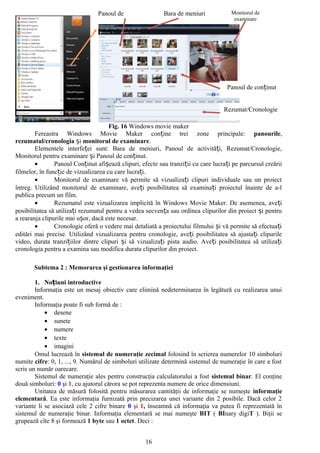
 5. Aplicaţia Windows Movie Maker
        Pentru pornire (figura 16)– Start / All programs, toate programele / Windows movie maker
player.
        Windows Movie Maker poate fi utilizat pentru a captura fișiere audio și video de pe o cameră
video digitală pe computer, pentru ca ulterior să utilizați conținutul capturat în filme. De asemenea,
aveți posibilitatea să importați fișiere audio, video sau imagini fixe existente în Windows Movie
Maker, pentru a le utiliza în filmele pe care le creați.
        După editarea conținutului audio și video în Windows Movie Maker, ceea ce poate include
adăugare de titluri, tranziții video sau efecte, aveți posibilitatea să salvați filmul final.
                                                   15
Panoul de                 Bara de meniuri            Monitorul de
                                                                                       examinare


                                                                                    Panoul de conținut


                                                                                   Rezumat/Cronologie

                                      Fig. 16 Windows movie maker
        Fereastra Windows Movie Maker conține trei zone principale: panourile,
rezumatul/cronologia și monitorul de examinare.
        Elementele interfeței sunt: Bara de meniuri, Panoul de activități, Rezumat/Cronologie,
Monitorul pentru examinare și Panoul de conținut.
        •       Panoul Conținut afișează clipuri, efecte sau tranziții cu care lucrați pe parcursul creării
filmelor, în funcție de vizualizarea cu care lucrați.
        •       Monitorul de examinare vă permite să vizualizați clipuri individuale sau un proiect
întreg. Utilizând monitorul de examinare, aveți posibilitatea să examinați proiectul înainte de a-l
publica precum un film.
        •       Rezumatul este vizualizarea implicită în Windows Movie Maker. De asemenea, aveți
posibilitatea să utilizați rezumatul pentru a vedea secvența sau ordinea clipurilor din proiect și pentru
a rearanja clipurile mai ușor, dacă este necesar.
        •       Cronologie oferă o vedere mai detaliată a proiectului filmului și vă permite să efectuați
editări mai precise. Utilizând vizualizarea pentru cronologie, aveți posibilitatea să ajustați clipurile
video, durata tranzițiilor dintre clipuri și să vizualizați pista audio. Aveți posibilitatea să utiliza ți
cronologia pentru a examina sau modifica durata clipurilor din proiect.

       Subtema 2 : Memorarea şi gestionarea informaţiei

        1. Noțiuni introductive
        Informaţia este un mesaj obiectiv care elimină nedeterminarea în legătură cu realizarea unui
eveniment.
        Informaţia poate fi sub formă de :
            • desene
            • sunete
            • numere
            • texte
            • imagini
        Omul lucrează în sistemul de numeraţie zecimal folosind în scrierea numerelor 10 simboluri
numite cifre: 0, 1, ..., 9. Numărul de simboluri utilizate determină sistemul de numeraţie în care a fost
scris un număr oarecare.
        Sistemul de numeraţie ales pentru construcţia calculatorului a fost sistemul binar. El conţine
două simboluri: 0 şi 1, cu ajutorul cărora se pot reprezenta numere de orice dimensiuni.
        Unitatea de măsură folosită pentru măsurarea cantităţii de informaţie se numeşte informaţie
elementară. Ea este informaţia furnizată prin precizarea unei variante din 2 posibile. Dacă celor 2
variante li se asociază cele 2 cifre binare 0 şi 1, înseamnă că informaţia va putea fi reprezentată în
sistemul de numeraţie binar. Informaţia elementară se mai numeşte BIT ( BInary digiT ). Biţii se
grupează cîte 8 şi formează 1 byte sau 1 octet. Deci :


                                                    16
1 byte ( se scrie 1 B ) sau 1 octet = 8 biţi

        Dacă unităţile de măsură cunoscute ( metrul, gramul ) folosesc pentru construirea multiplilor
factorul de multiplicare 10, 100, 1000 ( = 10 3 ), unităţile de informaţie folosesc ca factor de
multiplicare 210 = 1024, astfel:
                    210 octeţi = 1024 octeţi = 1 Ko ( kilooctet ) = 1 KB ( Kilobyte )
                   210 Ko = 1024 Ko = 1 Mo ( 1 Megaoctet ) = 1 MB ( 1 Megabyte )
                 210 Mo = 1024 Mo = 1 Go (1 gigaoctet ) = 1 GB ( 1 Gigabyte ) .......
        Pentru a codifica textele în binar se foloseşte codul ASCII ( American Standard Code for
Information Interchange ). Cu 8 cifre binare ( 8 biţi ) s-a construit acest cod care permite realizarea a
28 = 256 combinaţii. Acestea sînt suficiente pentru a reprezenta litere mari / mici, cifrele, semne
speciale, comenzi, semnale, etc. Înseamnă că orice tastă apăsată va trimite către procesor un octet
specific, unic.

       2. Suporturi de memorie
   • Discul flexibil ( Floppy Disk) este o memorie externă pentru a cărei citire / scriere se oloseşte
unitatea de dischete. Foarte puțin utilizată în prezent.

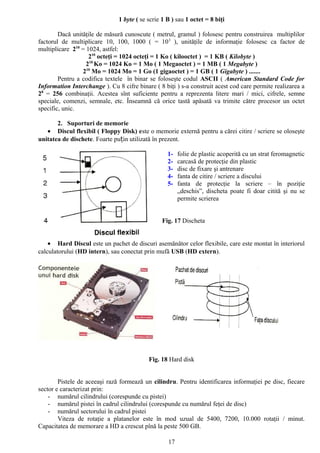
                                                   1-   folie de plastic acoperită cu un strat feromagnetic
                                                   2-   carcasă de protecţie din plastic
                                                   3-   disc de fixare şi antrenare
                                                   4-   fanta de citire / scriere a discului
                                                   5-   fanta de protecţie la scriere – în poziţie
                                                        „deschis”, discheta poate fi doar citită şi nu se
                                                        permite scrierea


                                                 Fig. 17 Discheta


    • Hard Discul este un pachet de discuri asemănător celor flexibile, care este montat în interiorul
calculatorului (HD intern), sau conectat prin mufă USB (HD extern).


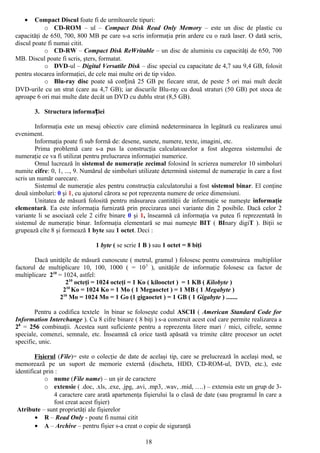
                                           Fig. 18 Hard disk


        Pistele de aceeaşi rază formează un cilindru. Pentru identificarea informaţiei pe disc, fiecare
sector e caracterizat prin:
    - numărul cilindrului (corespunde cu pistei)
    - numărul pistei în cadrul cilindrului (corespunde cu numărul feţei de disc)
    - numărul sectorului în cadrul pistei
        Viteza de rotaţie a platanelor este în mod uzual de 5400, 7200, 10.000 rotaţii / minut.
Capacitatea de memorare a HD a crescut pînă la peste 500 GB.

                                                   17
•    Compact Discul foate fi de urmîtoarele tipuri:
            o CD-ROM – ul – Compact Disk Read Only Memory – este un disc de plastic cu
capacităţi de 650, 700, 800 MB pe care s-a scris informaţia prin ardere cu o rază laser. O dată scris,
discul poate fi numai citit.
            o CD-RW – Compact Disk ReWritable – un disc de aluminiu cu capacităţi de 650, 700
MB. Discul poate fi scris, şters, formatat.
            o DVD-ul – Digital Versatile Disk – disc special cu capacitate de 4,7 sau 9,4 GB, folosit
pentru stocarea informaţiei, de cele mai multe ori de tip video.
            o Blu-ray disc poate să conțină 25 GB pe fiecare strat, de peste 5 ori mai mult decât
DVD-urile cu un strat (care au 4,7 GB); iar discurile Blu-ray cu două straturi (50 GB) pot stoca de
aproape 6 ori mai multe date decât un DVD cu dublu strat (8,5 GB).

       3. Structura informației

        Informaţia este un mesaj obiectiv care elimină nedeterminarea în legătură cu realizarea unui
eveniment.
        Informaţia poate fi sub formă de: desene, sunete, numere, texte, imagini, etc.
        Prima problemă care s-a pus la construcţia calculatoarelor a fost alegerea sistemului de
numeraţie ce va fi utilizat pentru prelucrarea informaţiei numerice.
        Omul lucrează în sistemul de numeraţie zecimal folosind în scrierea numerelor 10 simboluri
numite cifre: 0, 1, ..., 9. Numărul de simboluri utilizate determină sistemul de numeraţie în care a fost
scris un număr oarecare.
        Sistemul de numeraţie ales pentru construcţia calculatorului a fost sistemul binar. El conţine
două simboluri: 0 şi 1, cu ajutorul cărora se pot reprezenta numere de orice dimensiuni.
        Unitatea de măsură folosită pentru măsurarea cantităţii de informaţie se numeşte informaţie
elementară. Ea este informaţia furnizată prin precizarea unei variante din 2 posibile. Dacă celor 2
variante li se asociază cele 2 cifre binare 0 şi 1, înseamnă că informaţia va putea fi reprezentată în
sistemul de numeraţie binar. Informaţia elementară se mai numeşte BIT ( BInary digiT ). Biţii se
grupează cîte 8 şi formează 1 byte sau 1 octet. Deci :

                                1 byte ( se scrie 1 B ) sau 1 octet = 8 biţi

        Dacă unităţile de măsură cunoscute ( metrul, gramul ) folosesc pentru construirea multiplilor
factorul de multiplicare 10, 100, 1000 ( = 10 3 ), unităţile de informaţie folosesc ca factor de
multiplicare 210 = 1024, astfel:
                    210 octeţi = 1024 octeţi = 1 Ko ( kilooctet ) = 1 KB ( Kilobyte )
                   210 Ko = 1024 Ko = 1 Mo ( 1 Megaoctet ) = 1 MB ( 1 Megabyte )
                 210 Mo = 1024 Mo = 1 Go (1 gigaoctet ) = 1 GB ( 1 Gigabyte ) .......

        Pentru a codifica textele în binar se foloseşte codul ASCII ( American Standard Code for
Information Interchange ). Cu 8 cifre binare ( 8 biţi ) s-a construit acest cod care permite realizarea a
28 = 256 combinaţii. Acestea sunt suficiente pentru a reprezenta litere mari / mici, cifrele, semne
speciale, comenzi, semnale, etc. Înseamnă că orice tastă apăsată va trimite către procesor un octet
specific, unic.

        Fişierul (File)= este o colecţie de date de acelaşi tip, care se prelucrează în acelaşi mod, se
memorează pe un suport de memorie externă (discheta, HDD, CD-ROM-ul, DVD, etc.), este
identificat prin :
            o nume (File name) – un şir de caractere
            o extensie ( .doc, .xls, .exe, .jpg, .avi, .mp3, .wav, .mid, ….) – extensia este un grup de 3-
                4 caractere care arată apartenenţa fişierului la o clasă de date (sau programul în care a
                fost creat acest fişier)
 Atribute – sunt proprietăţi ale fişierelor
        • R – Read Only - poate fi numai citit
        • A – Archive – pentru fişier s-a creat o copie de siguranţă

                                                    18
•   S – System – fişierul aparţine S.O.
       •   H – Hidden – ascuns pentru operaţii cu fişiere şi directoare

        Numele de dispozitiv – este un şir de caractere prin care sistemul poate identifica un dispozitiv
periferic
        -     A, (B) – unitatea de dischete (unităţile)
        -    începînd     cu    C,     ….     –     HDD-urile      (hard   discurile)    sau    partiţii
              ale lor
        -     D – unitatea CD-ROM, DVD
        Directorul – este un tablou al discului în care se memorează informaţii despre fişierele de pe
disc. Prin aceste informaţii orice fişier poate fi găsit pe disc. Directorul curent este directorul în care
se lucrează la un moment dat.
        Calea de director (path) - drumul parcurs pentru găsirea unui director pe disc
- exemplu: D:kiturilarhive
        Dosarul (Folder) – un container (o cutie) în care se pot păstra alte dosare sau fişiere

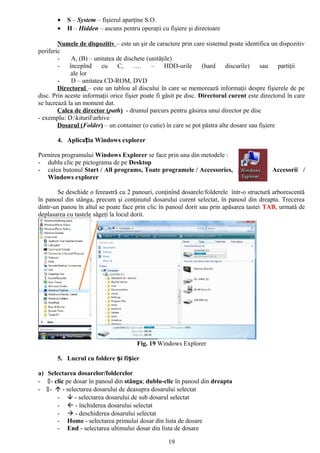
       4. Aplicația Windows explorer

Pornirea programului Windows Explorer se face prin una din metodele :
- dublu clic pe pictograma de pe Desktop
- calea butonul Start / All programs, Toate programele / Accessories,                        Accesorii /
   Windows explorer

        Se deschide o fereastră cu 2 panouri, conţinînd dosarele/folderele într-o structură arborescentă
în panoul din stânga, precum şi conţinutul dosarului curent selectat, în panoul din dreapta. Trecerea
dintr-un panou în altul se poate face prin clic în panoul dorit sau prin apăsarea tastei TAB, urmată de
deplasarea cu tastele săgeţi la locul dorit.


                                       Fig. 19 Windows Explorer

       5. Lucrul cu foldere și fișier

a) Selectarea dosarelor/folderelor
- - clic pe dosar în panoul din stânga; dublu-clic în panoul din dreapta
- -  - selectarea dosarului de deasupra dosarului selectat
       -  - selectarea dosarului de sub dosarul selectat
       -  - închiderea dosarului selectat
       -  - deschiderea dosarului selectat
       - Home - selectarea primului dosar din lista de dosare
       - End - selectarea ultimului dosar din lista de dosare

                                                    19
-    prima literă din denumirea dosarului : selectarea primului dosar a cărui denumire începe cu
            litera respectivă
       Un semn + în dreptul unui dosar arată că există subdosare care pot fi afişate; un semn – arată că
dosarul a fost deschis .
       Schimbarea modului de afişare a ferestrei cu butonul Views de pe bara de instrumente.


b) Utilizarea barei cu instrumente
            Back revine la dosarul deschis anterior,
            Forward - dacă s-a folosit Back, vă duce la dosarul deschis anterior


                                         căutare /Search – deschide fereastra de căutare

                                     -    crearea unui folder nou /new folder

                                     -    mutarea fişierului sau folderului selectat
                                     -    copierea fişierului sau folderului selectat
                                     -    lipirea fişierului sau folderului selectat
                                     -    anularea ultimei comenzi
                                     -    revenire la operația făcută anterior
                                     -    selectare totală


                                     -    opțiuni de afișare

                                     -    şterge fişierul sau folderul selectat
                                     -    redenumire fișier sau folder selectat
                                     -    stergere proprietăți
                                     -    închidere


c) Selectarea, copierea şi mutarea fişierelor şi dosarelor

    Selectarea mai multor fişiere / dosare simultan
   1. Selectarea simultană a unor fişiere / dosare alăturate
         Clic pe primul fişier / dosar
         Se apasă tasta SHIFT, se ţine apăsată şi clic pe ultimul
         Cu tastatura : se apasă tasta SHIFT, se ţine apăsată şi se apasă taste săgeţi pentru
          selectarea tuturor fişierelor / dosarelor dorite
         O altă variantă este prin crearea unei ferestre de selecţie prin glisare. Prin această metodă,
          se încadrează cu un chenar punctat de culoare albastră fişierele / dosarele dorite pentru a fi
          selectate.
                                                    20
2.    Selectarea fişierelor / dosarelor nealăturate
            Cu mouse-ul: se ţine apăsată tasta CTRL şi se face clic pe fişierele / dosarele dorite
            Cu tastatura : se ţine apăsată tasta CTRL, se deplasează selectorul cu săgeţi la locul dorit
             şi se apasă tasta SPACE. După terminarea selecţiei se eliberează tasta CTRL.

     Mutarea sau copierea fişierelor / dosarelor
    1. Copierea
       1. se selectează
        2. se ţine apăsată tasta CTRL şi se trage selecţia în locul dorit
        3. se eliberează butonul mouse-ului, apoi tasta CTRL
        4. în cazul în care copierea se face de pe o unitate de disc pe alta, se poate renunţa la apăsarea
        CTRL
       1. se selectează
        2. clic dreapta pe selecţie
        3. se alege comanda COPY
        4. se deschide destinaţia prin clic dreapta
        5. se alege comanda PASTE
1. se selectează
        2. se dă comanda CTRL + C
        3. se deschide fişierul / dosarul de destinaţie
        4. se dă comanda CTRL + V

- prin folosirea meniului EDIT : se selectează, se deschide EDIT, se alege COPY, se deschide
destinaţia, se deschide EDIT, se alege PASTE

   2.    Mutarea
       1. se selectează
        2. se ţine apăsată tasta SHIFT şi se trage selecţia în locul dorit
        3. se eliberează butonul mouse-ului, apoi tasta SHIFT
        4. în cazul în care mutarea se face dintr-un dosar în altul, în aceeaşi unitate de disc, se poate
        renunţa la apăsarea SHIFT
       1. se selectează
        2. clic dreapta pe selecţie
        3. se alege comanda CUT
        4. se deschide destinaţia prin clic dreapta
        5. se alege comanda PASTE
       1. se selectează
        2. se dă comanda CTRL + X
        3. se deschide fişierul / dosarul de destinaţie
        4. se dă comanda CTRL + V
- prin folosirea meniului EDIT : se selectează, se
deschide EDIT, se alege CUT, se deschide
destinaţia, se deschide EDIT, se alege PASTE


   3.    Utilizarea comenzii Send To

1. clic dreapta pe fişierele / dosarele selectate
2. din meniul de comenzi rapide care apare, se
   selectează Send To.
3. clic pe destinaţia dorită

d) Crearea, ştergerea, redenumirea şi găsirea
   fişierelor şi dosarelor
        • crearea unui dosar cu Windows Explorer

                                                   21
         1. se deschide dosarul sau unitatea de disc în care se doreşte crearea
          2. în panoul din dreapta se face clic dreapta într-o zonă liberă
          3. se alege New, apoi Folder
          4. va apărea un dosar nou, cu numele temporar New Folder. Scrieţi numele pe
           care doriţi să-l daţi noului dosar, apoi apăsaţi ENTER.
         1. se deschide meniul File
          2. se alege opţiunea New, apoi Folder
          3. se apasă ENTER, apoi se denumeşte noul dosar creat

        • ştergerea
       1. se selectează dosarul sau fişierul de şters
        2. se apasă tasta DELETE
        3. se confirmă cu YES prin apăsarea declanşatorului. Obiectul şters va fi mutat
         în Recycle Bin
       1. clic dreapta pe dosarul / fişierul de şters
        2. se alege opţiunea DELETE
        3. se confirmă cu YES prin clic pe declanşator. Obiectul şters va fi mutat
         în Recycle Bin
       1. se selectează dosarul / fişierul de şters
        2. se alege opţiunea DELETE
        3. se confirmă cu YES prin apăsarea tastei ENTER
        Dacă aţi şters ceva din greşeală, daţi imediat comanda UNDO, din meniul Edit, sau tastând
scurtătura CTRL + Z.

         • lucrul cu RECYCLE BIN
         Obiectele şterse pot fi recuperate din coşul de gunoi sau şterse definitiv de pe disc.
         Pentru recuperare:
1.   se deschide RECYCLE BIN
2.   se selectează obiectele de recuperat şi se apasă RESTORE, sau RESTORE ALL, dacă se doreşte
     recuperarea tuturor obiectelor din coş
         Pentru golire : se apasă butonul Empty Recycle Bin şi se confirmă cu Yes. O altă metodă:
1.   clic dreapta pe pictograma RECYCLE BIN de pe desktop
2.   selectaţi Empty Recycle Bin.

          • Redenumirea
         1. se selectează dosarul sau fişierul de redenumit
          2. se mai face un clic pe numele lui sau se deschide meniul File şi se alege
            Rename. În jurul numelui va apărea o casetă , iar numele va fi evidenţiat.
          3. se tastează noul nume
         1. se selectează dosarul / fişierul de redenumit
          2. se apasă tasta F2
          3. se tastează noul nume

          • căutarea unui fişier
          Se apasă Search/căutare de pe bara de instrumente, în caseta se tastează numele fişierului
căutat.

        6. Arhivarea
        A arhiva datele înseamnă a înregistra aceleaşi date pe o suprafaţă mai mică de suport. Procentul
de comprimare depinde de:
        • algoritmul folosit
        • tipul de fişier supus comprimării
        Fişierul creat în urma arhivării se numeşte arhivă. Un fişier comprimat nu poate fi folosit ca
atare. Pentru a putea fi exploatat, el trebuie decomprimat (dezarhivat). Decomprimarea se face de

                                                  22
obicei cu acelaşi program cu care s-a făcut comprimarea. Totuşi, unele programe suportă şi arhive
create cu alte programe.
        Arhiva are o extensie specifică programului cu care s-a realizat comprimarea. De
exemplu: .rar, .zip, .ace .
        Dacă o arhivă ocupă mult spaţiu, ea poate fi împărţită în volume (arhivă multivolum) pentru a
putea fi copiate pe dischete.
        Unele utilitare de comprimare permit folosirea unei parole în cazul arhivării. La dezarhivare,
această parolă condiţionează despachetarea arhivei.

        Pentru arhivare se selectează
fișierele sau folderele pe care dorim să
le arhivam, se face clic dreapta pe
fișierele sau folderele selectate șiu se
alege din meniu Send to/Trimitere la
comanda compressed ziper folders,
se tasteză numele pentru arhivă.


1.6.2. Suportul de curs Modulul 1. Tema 2.
   Editarea computerizată de documente prin utilizarea avansată a editorului de
                              texte MS Word 2007
Argument
        Problematica utilizării Tehnologiei Informaţiei şi a Comunicaţiilor în crearea şi dezvoltarea
proiectelor educaţionale este una de actualitate pentru toţi actorii din sistemul educaţional.
         În societatea secolului XXI, ca societate bazată pe cunoaştere, procesele de instruire, respectiv
de autoinstruire, nu mai pot fi concepute fără ajutorul calculatorului. Şcolii i se cere tot mai imperativ
să se adapteze noilor realităţi, să asimileze universul deschis prin intermediul Tehnologiei informaţiei
şi a comunicaţiilor, iar profesorii trebuie să înţeleagă şi să folosească tot mai multe informaţii, în
moduri din ce în ce mai complexe şi subtile, să manifeste o vie curiozitate intelectuală, capacitate de
adaptare, creativitate.
        În acest context, nevoile de formare ale cadrelor didactice sunt orientatate tot mai mult spre
acele cursuri care înarmează omul de la catedră cu instrumentele necesare depăşirii barierelor de
comunicare ce îi separă uneori radical şi ireversibil pe elevi de profesorii lor. Experienţa de fiecare zi
ne arată că oamenii reţin mai bine informaţiile ce utilizeză stimuli vizuali şi auditivi.
        Acesta este motivul pentru care am considerat utilă şi eficientă includerea în acest curs a unui
capitol care să ofere profesorilor competenţele necesare editării avansate a unor documente precum şi
integrarea elementelor multimedia necesare în demersul didactic şi nu numai.


                                                     23
De ce Worda 2007 şi Power Point? Pentru că sunt instrumente simple şi eficiente în crearea şi
susţinerea unor prezentări, oferind posibilitatea de a structura eficient informaţiile şi de a le transmite
într-un mod atractiv şi dinamic, utilizând text şi elemente multimedia.
   3. Noţiuni introductive
     MS Word este probabil una dintre cele mai intens folosite aplicaţii pentru birotică. În MS Word pot
fi realizate documente conţinând text formatat, imagini, tabele etc.
     Dată fiind importanţa vitezei de tastare, în figură se prezintă modul de asezare corectă a mâinilor
pe tastatură în vederea deprinderii tastării cu toate degetele.


   4. Lansarea în execuţie

Aplicaţiile instalate în Windows pot fi lansate în execuţie în mai multe moduri:

a. Pornind de la butonul Start: Start / All Programs /Microsoft office/ Word


b. Selectând pictograma corespunzătoare de pe desktop (dublu                        clic):


c. Selectând în panoul din dreapta al
Windows Explorer un fisier realizat în                                                            word
(dublu clic):


                                                    24
Rezultat:


   5. Prezentarea                                                                    ferestrei aplicaţiei
      Microsoft Office                                                               Word 2007

        Word       fiind     o                                                aplicaţie profesională,
un studiu complet ar depăsi                                                   cu mult volumul care
poate fi alocat într-un curs obisnuit de birotică.
        Prezentarea aplicţiei va fi realizată urmărind ciclurile de activităţi specifice realizării de
documente de mici dimensiuni respectiv a celor de mari dimensiuni.


                                                                                         Bara de titlu
                  Acces rapid la barele de instrumente


BUTONUL OFFICE


                                                                                          Minimizare
                                                                                          Maximizare
 Buton Office – Clic pentru deschidere, salvare sau tiparire sau   Bara de meniuri        Inchidere fereastra
 orice alta operatiune se doreste a se face in document
                                                                           Rigla orizontală
NEW - Creare document nou


                                                      25
Se

creează un document nou (Blank document) sau se deschide un document în care s-a lucrat recent
(Recent Documents)


Se pot deschide şi documente predefinite (agende, brosuri, carti de vizită etc)

OPEN - Deschidere document existent


                                                   26
Dacă este un document în care s-a lucrat recent se găseşte în listă iar dacă nu se caută documentul
conform locaţiei în care a fost salvat.


CONVERT - Transformarea documentului în document *.xml compatibil cu aplicaţiile din mediul
internet.


                                                   27
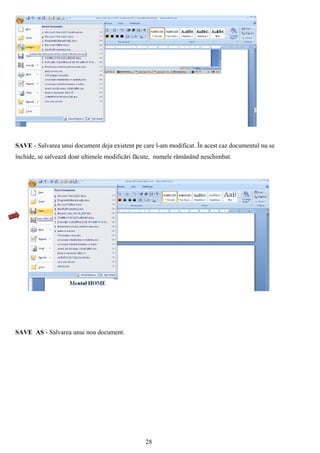
SAVE - Salvarea unui document deja existent pe care l-am modificat. În acest caz documentul nu se
închide, se salvează doar ultimele modificări făcute, numele rămânând neschimbat.


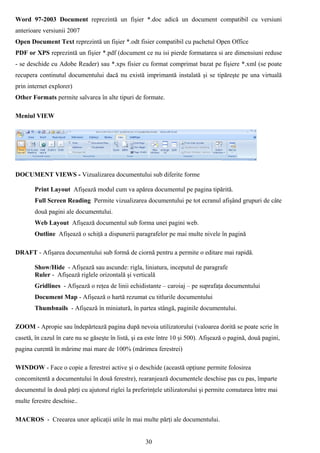
SAVE AS - Salvarea unui nou document.


                                                28
Trebuie scris numele dat acestui document, locatia sa si tipul de fisier cum vrem să fie salvat (*.doc,
*.docx, *.rtf etc)


        In captura de imagine următoare se observa tipurile de extensii pe care le poate genera aplicaţia
word 2007.

Word Document reprezintă un fişier *.docx adică un document text obişnuit in word 2007.


Word Template reprezintă un fişier *.dotx adică un document şablon care are anumite proprietăţi
prestabilite


                                                   29
Word 97-2003 Document reprezintă un fişier *.doc adică un document compatibil cu versiuni
anterioare versiunii 2007
Open Document Text reprezintă un fişier *.odt fisier compatibil cu pachetul Open Office
PDF or XPS reprezintă un fişier *.pdf (document ce nu isi pierde formatarea si are dimensiuni reduse
- se deschide cu Adobe Reader) sau *.xps fisier cu format comprimat bazat pe fişiere *.xml (se poate
recupera continutul documentului dacă nu există imprimantă instalată şi se tipăreşte pe una virtuală
prin internet explorer)
Other Formats permite salvarea în alte tipuri de formate.

Meniul VIEW


DOCUMENT VIEWS - Vizualizarea documentului sub diferite forme

       Print Layout Afişează modul cum va apărea documentul pe pagina tipărită.
       Full Screen Reading Permite vizualizarea documentului pe tot ecranul afişând grupuri de câte
       două pagini ale documentului.
       Web Layout Afişează documentul sub forma unei pagini web.
       Outline Afişează o schiţă a dispunerii paragrafelor pe mai multe nivele în pagină

DRAFT - Afişarea documentului sub formă de ciornă pentru a permite o editare mai rapidă.

       Show/Hide - Afişează sau ascunde: rigla, liniatura, inceputul de paragrafe
       Ruler - Afişează riglele orizontală şi verticală
       Gridlines - Afişează o reţea de linii echidistante – caroiaj – pe suprafaţa documentului
       Document Map - Afişează o hartă rezumat cu titlurile documentului
       Thumbnails - Afişează în miniatură, în partea stângă, paginile documentului.

ZOOM - Apropie sau îndepărtează pagina după nevoia utilizatorului (valoarea dorită se poate scrie în
casetă, în cazul în care nu se găseşte în listă, şi ea este între 10 şi 500). Afişează o pagină, două pagini,
pagina curentă în mărime mai mare de 100% (mărimea ferestrei)

WINDOW - Face o copie a ferestrei active şi o deschide (această opţiune permite folosirea
concomitentă a documentului în două ferestre), rearanjează documentele deschise pas cu pas, împarte
documentul în două părţi cu ajutorul riglei la preferinţele utilizatorului şi permite comutarea între mai
multe ferestre deschise..

MACROS - Creearea unor aplicaţii utile în mai multe părţi ale documentului.


                                                     30
6. Culesul textului
         Prima operaţiune şi cea mai simplă pe care o veţi face într-un editor de text este culesul. Ce
înseamnă această operaţiune?
         Textul, indiferent de modul în care va arăta el în final şi indiferent de formatul de pagină pe
care va fi tipărit, trebuie copiat de pe un manuscris sau introdus direct, chiar pe timpul elaborării lui.
Pe măsură ce introduceţi caracterele (litere, cifre şi simboluri) de la claviatură (keyboard) cuvintele
apar pe ecran exact în felul în care aţi scrie la maşina de scris clasică, mecanică sau electromecanică.
         Există totuşi o diferenţă: în cadrul aceluiaşi paragraf, la sfârşit de rând (la marginea din
dreapta) avansul la rândul următor se face automat, fără intervenţia utilizatorului. Se elimină astfel
ceea ce o dactilografă numeşte retur de car, utilizatorul putându-se concentra mai bine asupra lucrului.
Avansul "forţat" la un rând următor sau introducerea unui rând "gol" se face prin apăsarea tastei
ENTER.
Notă: prezentul paragraf începe cu "Există" si se termina cu cuvântul ENTER.
         La culesul unui text trebuie să ţinem cont de câteva reguli. Acestea sunt:
Regula nr.1: Începutul unui paragraf nou se face după un rând gol sau distanţat faţă de marginea din
stânga cu un TAB; excepţie de la regulă o face doar primul paragraf.
Regula nr.2: După semnele de punctuatie - punct(.), virgulă (,), două puncte (:) şi punct şi virgulă(;) se
lasă un spaţiu liber; excepţie de la regulă se face la sfârţit de paragraf.
Regula nr.3: La sfârşitul unei propoziţii (fraze), indiferent dacă se termină cu un semn de punctuaţie
sau un alt semn (de exclamare, de întrebare etc.) se lasă un spaţiu liber; excepţie de la regulă se face la
sfârţit de paragraf.
Regula nr.4: Când se utilizează paranteze, între text şi paranteze nu se lasă spaţiu nici la început nici
la sfârşit.
                                                 (text între paranteze) - CORECT
   Exemplu pentru regula nr.4:
                                                 ( text între paranteze ) - INCORECT

    7. Formatarea la nivel de caracter, paragraf şi pagină

              a. Formatare la nivel de caracter
      Pentru stabilirea unui font dorit se foloseşte meniul Pornire, si apoi din fereastra Font: Font,
Spaţiere caractere. Operaţiile de formatare la nivel de caracter se fac prin selectarea opţiunilor din
Font.


                                                      31
Sunt puse la dispoziţie o varietate de fonturi, dintre care cele mai utilizate sunt: Times New
Roman, Arial, etc. Pentru fiecare tip de font poate fi stabilit un stil de font: obişnuit, cursiv, aldin, aldin
cursiv. Se stabilesc apoi dimensiunea caracterelor, culoarea fontului, stilul de subliniere, respectiv
efecte.
     La nevoie se pot folosi opţiunile din Spaţiere caractere: scara, spaţiere şi poziţie
            b. Formatare la nivel de paragraf

     Formatarea la nivel de paragraf se realizează cu ajutorul opţiunilor din fereastra de dialog ce se
obţine prin selectarea opţiunii Paragraf – butonul dreapta al mouse-ului sau din meniul Pornire. Sunt
prezente două cadre: Identări şi spaţiere, respectiv Sfârşituri de linie şi de pagină.


                                                      32
Există posibilitatea stabilirii marginii paragrafului cu rigla:


       Pe rigla apar patru butoane cursor de forme speciale:

                                                Aranjarea paragrafului se face apăsând butonul stânga al
                                           mouse-ului şi trăgând pentru poziţia dorită
                                                Alinierea textului
                                              Fereastra de dialog Paragraf conţine în grupul Aliniere
                                           opţiuni ce permit stabilirea modului de aliniere orizontală a
                                           textului în pagină, existând şi pe bara de butoane Pornire câte
                                           un buton                                                  pentru
                                           fiecare                                                   tip      de
                                           aliniere:
                                                -                                                    aliniere
                                                „la stânga” – toate liniile paragrafului vor fi aliniate la
                                           marginea din stânga paginii;

                                                    - aliniere „la dreapta” – toate liniile paragrafului vor fi
aliniate la marginea din dreapta paginii
                                                         33
- aliniere „centrat” – toate liniile paragrafului vor fi aliniate la centru

     - Aliniere „la stânga şi la dreapta” – toate liniile din textul selectat (sau din paragraful în care se
găseşte cursorul) vor fi aliniate la marginea din stânga şi din dreapta prin modificarea dimensiunii
spaţiilor dintre cuvinte.


    8. Parametri de formatare la nivel de pagină
     Formatarea la nivel de pagină are în vedere dimensiunile şi marginile paginii şi numerotarea
paginilor.
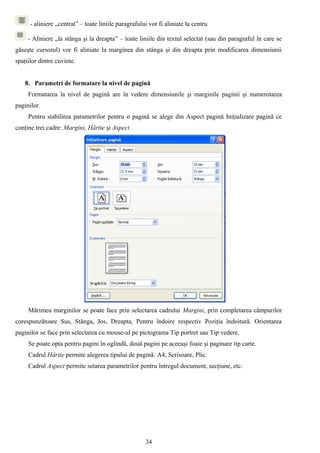
     Pentru stabilirea parametrilor pentru o pagină se alege din Aspect pagină Iniţializare pagină ce
conţine trei cadre: Margini, Hârtie şi Aspect


     Mărimea marginilor se poate face prin selectarea cadrului Margini, prin completarea câmpurilor
corespunzătoare Sus, Stânga, Jos, Dreapta, Pentru îndoire respectiv Poziţia îndoitură. Orientarea
paginilor se face prin selectarea cu mouse-ul pe pictograma Tip portret sau Tip vedere.
     Se poate opta pentru pagini în oglindă, două pagini pe aceeaşi foaie şi paginare tip carte.
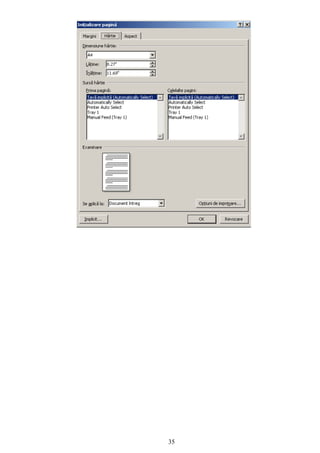
     Cadrul Hârtie permite alegerea tipului de pagină: A4, Scrisoare, Plic.
     Cadrul Aspect permite setarea parametrilor pentru întregul document, secţiune, etc.


                                                      34
35
9. Utilizarea aplicaţiei pentru gestionarea corespondenţei

       Dacă utilizaţi îmbinarea corespondenţei când doriţi să creaţi un set de documente, cum ar fi o
scrisoare formular care este trimisă multor clienţi sau o foaie cu liste de adrese. Fiecare scrisoare sau
listă conţine acelaşi tip de informaţii, totuşi conţinutul este unic. De exemplu, în scrisorile adresate
clienţilor, fiecare scrisoare poate fi personalizată pentru a se adresa pe numele fiecărui client.
Informaţiile unice în fiecare scrisoare sau listă provine din intrări într-o sursă de date.
   Procesul de îmbinare a corespondenţei constă din următorii paşi generali:
   1. Setarea documentului principal. Documentul principal conţine textul şi elementele grafice, care
       sunt aceleaşi pentru fiecare versiune a documentului îmbinat. De exemplu, adresa expeditorului
       sau formulele de salut dintr-o scrisoare formală.
   2. Conectarea documentului la o sursă de date. O sursă de date este un fişier care conţine
       informaţiile de îmbinat într-un document. De exemplu, numele şi adresele destinatarilor unei
       scrisori.
   3. Ajustarea listei destinatarilor sau a elementelor. Microsoft Office Word generează o copie a
       documentului principal pentru fiecare element sau înregistrare în fişierul de date. Dacă fişierul
       de date este o listă de corespondenţă, probabil aceste elemente sunt destinatari. Pentru a genera
       copii doar pentru anumite elemente din fişierul de date, se pot alege elementele (înregistrările)
       care se includ.
   4. Adăugarea substituenţilor, denumiţi câmpuri de îmbinare de corespondenţă, la document. Când
       se efectuează îmbinarea de corespondenţă, câmpurile îmbinării de corespondenţă sunt
       completate cu informaţii din fişierul de date.
   5. Examinarea şi completarea îmbinării. Se poate examina fiecare copie a documentului înainte de
       a imprima întregul set.

   Pentru a efectua o îmbinare de corespondenţă se utilizează comenzile din fila Corespondenţe.

   Se poate efectua o îmbinare de corespondenţă
utilizând panoul de activităţi Îmbinare corespondenţă,
care vă conduce pas cu pas de-a lungul procesului. Pentru
a utiliza panoul de activităţi, în grupul Pornire îmbinare
corespondenţă din fila Corespondenţă, faceţi clic pe
Pornire Îmbinare corespondenţă, apoi faceţi clic pe
Expert îmbinare de corespondenţă pas cu pas.

   10. Configurarea documentului principal
   1. Porniţi Word.

       Se deschide în mod implicit un document necompletat. Lăsaţi-l deschis. Dacă îl închideţi,
       comenzile din pasul următor nu vor fi disponibile.


                                                     36
2. În fila Corespondenţă, în grupul Pornire Îmbinare corespondenţă, faceţi clic pe
        Pornire Îmbinare corespondenţă.


   3. Faceţi clic pe tipul de document pe care doriţi să îl creaţi.

Reluarea unei îmbinări de corespondenţă

   Dacă trebuie oprită îmbinarea de corespondenţă, se poate salva documentul principal şi relua
îmbinarea ulterior. Microsoft Office Word reţine informaţiile despre surse de date şi câmpuri.
Dacă se utilizează panoul de activităţi Îmbinare corespondenţă, Word vă întoarce la locul din
panoul de activităţi la când se reia îmbinarea.

   1. Când doriţi să reluaţi îmbinarea, deschideţi documentul.

       Word afişează un mesaj care cere confirmarea deschiderii documentului, care va executa
       o comandă SQL.

   2. Deoarece acest document este conectat la o sursă de date şi doriţi să regăsiţi datele, faceţi
      clic pe Da. În cazul în care deschideaţi un document despre care nu ştiaţi că este conectat
      la o sursă de date, aţi fi făcut clic pe Nu pentru a preveni accesul nedorit la date.

       Va apărea textul documentului, împreună cu toate câmpurile inserate.

   3. Faceţi clic pe fila Corespondenţă şi reluaţi lucrul.

Conectarea documentului la o sursă de date

       Pentru a îmbina informaţii în documentul principal trebuie conectat documentul la o sursă
de date sau la un fişier de date. Dacă nu aveţi un fişier de date, se poate crea unul în timpul
procesului de îmbinare.


                                                     37
Alegeţi un fişier de date

   1. În fila Corespondenţă, în grupul Pornire Îmbinare corespondenţă, faceţi clic pe Selectare
      destinatari.


   2. Alegeţi una dintre următoarele:
   • Pentru a utiliza lista Persoane de contact în Outlook, faceţi clic pe Selectare din persoanele de
      contact Outlook.

   •   Dacă aveţi o foaie de lucru Microsoft Office Excel, o bază de date Microsoft Office Access sau
       alt tip de fişier de date, faceţi clic pe Utilizarea unei liste existente, apoi localizaţi fişierul în
       caseta de dialog Selectare sursă de date.

           Pentru Excel, se pot selecta date din orice foaie de lucru sau interval nominalizat din cadrul
   unui registru de lucru. Pentru Access, se pot selecta date din orice tabel sau Interogare definite în
   baza de date. Pentru alt tip de fişier de date, selectaţi fişierul în caseta de dialog Selectare sursă de
   date. Dacă fişierul nu este listat, selectaţi tipul de fişier corespunzător sau selectaţi Toate fişierele
   în caseta Fişiere de tipul.

   Într-o îmbinare de corespondenţă, se pot utiliza următoarele tipuri de fişiere de date:

    Fişiere din programe de baze de date, pe un singur nivel, bazate pe fişiere, pentru care s-a
     instalat un furnizor OLE DB sau un driver ODBC (dintre care unele sunt incluse în pachetul
     Microsoft Office).
    Un fişier HTML care are un singur tabel. Primul rând al tabelului trebuie să conţină numele
     coloanelor şi celelalte rânduri trebuie să conţină date.
    Agende electronice:

               Agendă Microsoft Outlook

               Listă Persoane de contact Microsoft Schedule+ 7.0

               Orice listă de adrese similară care a fost creată cu un sistem de corespondenţă
               compatibil cu MAPI, cum ar fi Microsoft Outlook.

    Un document Microsoft Word. Documentul trebuie să conţină un singur rând. Primul rând din
     tabel trebuie să conţină anteturi, iar celelalte rânduri trebuie să conţină înregistrările pe care
     doriţi să le îmbinaţi. Se poate utiliza şi o sursă de anteturi ca sursă de date.
    Orice fişier text care are câmpuri de date separate (sau delimitate) de tabulatori sau virgule şi
     înregistrări de date separate prin semne de paragraf.
 Dacă nu aveţi un fişier de date încă, faceţi clic pe Tastare listă nouă, apoi utilizaţi formularul
      care se deschide pentru a crea lista. Lista se salvează ca fişier bază de date (.mdb) care se poate
      reutiliza.

Ajustarea listei de destinatari sau obiecte

       Când efectuaţi o conexiune la un anumit fişier de date, este posibil să nu fie nevoie să îmbinaţi
informaţii din toate înregistrările din acel fişier de date în documentul principal.

        Pentru a restrânge lista de destinatari sau pentru a utiliza un subset de elemente din fişierul de
date, efectuaţi următoarele acţiuni:

 În fila Corespondenţă, în grupul Pornire îmbinare corespondenţă, faceţi clic pe Editare listă
  destinatari.


 În caseta de dialog Îmbinare corespondenţă destinatari, efectuaţi oricare dintre următoarele
  acţiuni:
      o Selectarea înregistrărilor individuale Această metodă este cea mai utilă dacă lista este
           scurtă. Bifaţi casetele de selectare din dreptul destinatarilor care se includ şi debifaţi
           casetele de selectare din dreptul destinatarilor care se exclud.
      o Pentru a include doar câteva înregistrări în îmbinare, debifaţi caseta de selectare din rândul
           antet, apoi selectaţi doar înregistrările pe care le doriţi. În mod similar, pentru a include o
           mare parte din listă, bifaţi caseta de selectare din rândul antet, apoi debifaţi casetele de
           selectare pentru înregistrările care nu se includ.

   Sortarea înregistrărilor Faceţi clic pe titlul de coloană al elementului după care se sortează.
    Lista se sortează în ordine alfabetică ascendentă (de la A la Z). Faceţi clic din nou pe titlul coloanei
    pentru a sorta lista în ordine alfabetică descendentă (de la Z la A).

            Pentru sortare complexă, faceţi clic pe Sortare sub Ajustare listă destinatari şi alegeţi
            preferinţele de sortare în fila Sortare înregistrări din caseta de dialog Filtrare şi sortare.
            De exemplu, se poate utiliza acest tip de sortare pentru ca adresele destinatarilor să se
            sorteze alfabetic după numele de familie din fiecare adresă poştală şi să se listeze codurile
            poştale în ordine numerică.

 Filtrarea înregistrărilor Este utilă dacă lista conţine înregistrări pe care nu doriţi să le vedeţi sau
  să le includeţi în îmbinare. După filtrarea listei, se pot utiliza casetele de selectare pentru a include
  şi exclude înregistrări.

            Pentru a filtra înregistrările, efectuaţi următoarele acţiuni:

       1. Sub Ajustare listă destinatari, faceţi clic pe Filtrare.
2. În fila Filtrare înregistrări din caseta de dialog Filtrare şi sortare, alegeţi criteriile de
         utilizat pentru filtru.

                De exemplu, pentru a genera copii ale documentului principal doar pentru adrese care
                listează Australia ca ţară/regiune, faceţi clic pe Ţara sau regiunea în lista Câmp, pe
                Egal cu în lista Comparaţie şi pe Australia în lista Comparare.

      3. Pentru a ajusta mai mult filtrul, faceţi clic pe Şi sau pe Sau, apoi specificaţi mai multe
         criterii.

                De exemplu, pentru a genera copii ale documentului principal doar pentru afacerile din
                Munchen, se filtrează înregistrările pentru care câmpul Oraş conţine Munchen şi
                pentru care câmpul Nume firmă nu este necompletat. Dacă utilizaţi Sau în loc de Şi în
                acest filtru, îmbinarea de corespondenţă va conţine toate adresele din Munchen şi toate
                adresele care includ un nume de companie, indiferent de oraş.

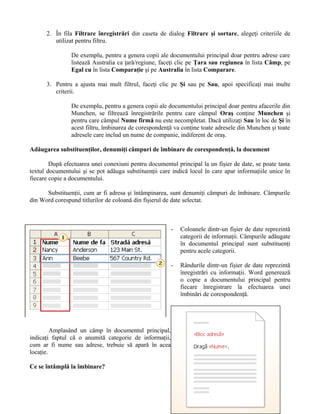
Adăugarea substituenţilor, denumiţi câmpuri de îmbinare de corespondenţă, la document

        După efectuarea unei conexiuni pentru documentul principal la un fişier de date, se poate tasta
textul documentului şi se pot adăuga substituenţii care indică locul în care apar informaţiile unice în
fiecare copie a documentului.

      Substituenţii, cum ar fi adresa şi întâmpinarea, sunt denumiţi câmpuri de îmbinare. Câmpurile
din Word corespund titlurilor de coloană din fişierul de date selectat.


                                                        -   Coloanele dintr-un fişier de date reprezintă
                                                            categorii de informaţii. Câmpurile adăugate
                                                            în documentul principal sunt substituenţi
                                                            pentru acele categorii.

                                                        -   Rândurile dintr-un fişier de date reprezintă
                                                            înregistrări cu informaţii. Word generează
                                                            o copie a documentului principal pentru
                                                            fiecare înregistrare la efectuarea unei
                                                            îmbinări de corespondenţă.


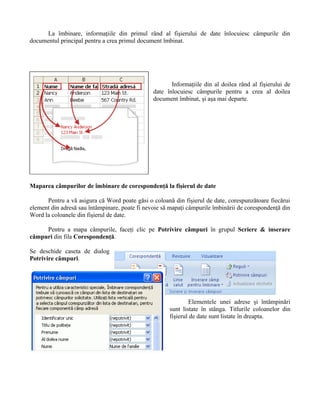
         Amplasând un câmp în documentul principal,
indicaţi faptul că o anumită categorie de informaţii,
cum ar fi nume sau adrese, trebuie să apară în acea
locaţie.

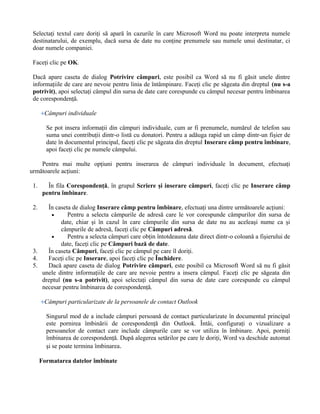
Ce se întâmplă la îmbinare?
La îmbinare, informaţiile din primul rând al fişierului de date înlocuiesc câmpurile din
documentul principal pentru a crea primul document îmbinat.


                                                       Informaţiile din al doilea rând al fişierului de
                                                date înlocuiesc câmpurile pentru a crea al doilea
                                                document îmbinat, şi aşa mai departe.


Maparea câmpurilor de îmbinare de corespondenţă la fişierul de date

      Pentru a vă asigura că Word poate găsi o coloană din fişierul de date, corespunzătoare fiecărui
element din adresă sau întâmpinare, poate fi nevoie să mapaţi câmpurile îmbinării de corespondenţă din
Word la coloanele din fişierul de date.

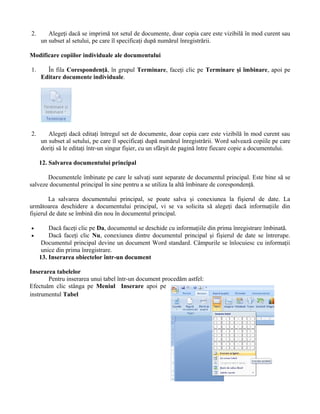
     Pentru a mapa câmpurile, faceţi clic pe Potrivire câmpuri în grupul Scriere & inserare
câmpuri din fila Corespondenţă.

Se deschide caseta de dialog
Potrivire câmpuri.


                                                              Elementele unei adrese şi întâmpinări
                                                      sunt listate în stânga. Titlurile coloanelor din
                                                      fişierul de date sunt listate în dreapta.
Word caută coloana care se potriveşte cu fiecare element. În imagine, Word a potrivit automat
coloana Nume de familie din fişierul de date cu Nume de familie. Dar Word nu a potrivit alte
elemente. Din acest fişier de date, de exemplu, Word nu poate potrivi Prenume.

       În lista din dreapta, se poate selecta coloane din fişierul de date care se potriveşte cu elementul
din stânga. În imagine, coloana Nume se potriveşte acum cu Prenume. Este în regulă faptul că Titlu
de politeţe, Identificator unic şi Al doilea nume nu se potrivesc. Documentul îmbinării de
corespondenţă nu trebuie să utilizeze fiecare câmp. Dacă adăugaţi un câmp din fişierul de date care nu
                                                  conţine date, va apărea în documentul îmbinat ca un
                                                  substituent gol — de obicei o linie necompletată sau
                                                  un câmp ascuns.

                                                 Tastarea conţinutului şi adăugarea câmpurilor

                                                 În documentul principal, faceţi clic acolo unde se
                                                 inserează câmpul.

                                                  1. Utilizaţi grupul Scriere şi inserare câmpuri din
                                                     fila Corespondenţă.


2.      Adăugaţi oricare dintre următoarele:

      Bloc adresă cu nume, adresă şi alte informaţii

     Faceţi clic Bloc adresă.

    În caseta de dialog Inserare bloc adresă, selectaţi elementele de adresă pe care doriţi să le
 includeţi şi formatele pe care le doriţi, apoi faceţi clic pe OK.

    Dacă apare caseta de dialog Potrivire câmpuri, este posibil ca Word să nu fi găsit unele dintre
 informaţiile de care are nevoie pentru blocul adresă. Faceţi clic pe săgeata din dreptul (nu s-a
 potrivit), apoi selectaţi câmpul din sursa de date care corespunde cu câmpul necesar pentru îmbinarea
 de corespondenţă

      Linie de întâmpinare

Faceţi clic pe Linie de întâmpinare.

 Selectaţi formatul de linie de întâmpinare, care include salutul, formatul de nume şi punctuaţia.
Selectaţi textul care doriţi să apară în cazurile în care Microsoft Word nu poate interpreta numele
 destinatarului, de exemplu, dacă sursa de date nu conţine prenumele sau numele unui destinatar, ci
 doar numele companiei.

 Faceţi clic pe OK.

 Dacă apare caseta de dialog Potrivire câmpuri, este posibil ca Word să nu fi găsit unele dintre
 informaţiile de care are nevoie pentru linia de întâmpinare. Faceţi clic pe săgeata din dreptul (nu s-a
 potrivit), apoi selectaţi câmpul din sursa de date care corespunde cu câmpul necesar pentru îmbinarea
 de corespondenţă.

       Câmpuri individuale

        Se pot insera informaţii din câmpuri individuale, cum ar fi prenumele, numărul de telefon sau
        suma unei contribuţii dintr-o listă cu donatori. Pentru a adăuga rapid un câmp dintr-un fişier de
        date în documentul principal, faceţi clic pe săgeata din dreptul Inserare câmp pentru îmbinare,
        apoi faceţi clic pe numele câmpului.

    Pentru mai multe opţiuni pentru inserarea de câmpuri individuale în document, efectuaţi
următoarele acţiuni:

 1.      În fila Corespondenţă, în grupul Scriere şi inserare câmpuri, faceţi clic pe Inserare câmp
       pentru îmbinare.

 2.   În caseta de dialog Inserare câmp pentru îmbinare, efectuaţi una dintre următoarele acţiuni:
       •      Pentru a selecta câmpurile de adresă care le vor corespunde câmpurilor din sursa de
           date, chiar şi în cazul în care câmpurile din sursa de date nu au aceleaşi nume ca şi
           câmpurile de adresă, faceţi clic pe Câmpuri adresă.
       •      Pentru a selecta câmpuri care obţin întotdeauna date direct dintr-o coloană a fişierului de
           date, faceţi clic pe Câmpuri bază de date.
 3.   În caseta Câmpuri, faceţi clic pe câmpul pe care îl doriţi.
 4.   Faceţi clic pe Inserare, apoi faceţi clic pe Închidere.
 5.   Dacă apare caseta de dialog Potrivire câmpuri, este posibil ca Microsoft Word să nu fi găsit
    unele dintre informaţiile de care are nevoie pentru a insera câmpul. Faceţi clic pe săgeata din
    dreptul (nu s-a potrivit), apoi selectaţi câmpul din sursa de date care corespunde cu câmpul
    necesar pentru îmbinarea de corespondenţă.

       Câmpuri particularizate de la persoanele de contact Outlook

        Singurul mod de a include câmpuri persoană de contact particularizate în documentul principal
        este pornirea îmbinării de corespondenţă din Outlook. Întâi, configuraţi o vizualizare a
        persoanelor de contact care include câmpurile care se vor utiliza în îmbinare. Apoi, porniţi
        îmbinarea de corespondenţă. După alegerea setărilor pe care le doriţi, Word va deschide automat
        şi se poate termina îmbinarea.

      Formatarea datelor îmbinate
Programele pentru baze de date şi foi de calcul, cum ar fi Microsoft Office Access şi Microsoft
Office Excel, stochează informaţiile tastate în celule ca date neprelucrate. Formatarea aplicată în
Access sau Excel, cum ar fi fonturile şi culorile, nu se stochează împreună cu datele neprelucrate. La
îmbinarea informaţiilor dintr-un fişier de date într-un document Word, se îmbină datele neprelucrate
fără formatarea aplicată.

        Pentru a formata datele dintr-un document, selectaţi câmpul de îmbinare de corespondenţă şi
formataţi-l, la fel cum aţi formata orice text. Asiguraţi-vă că selecţia include parantezele unghiulare («
») care înconjoară câmpul.

Examinarea şi terminarea îmbinării

      După adăugarea câmpurilor la documentul principal, se pot examina rezultatele îmbinării. După
examinare, se poate termina îmbinarea.

Examinarea îmbinării

       Se pot examina documentele îmbinate şi se pot efectua modificări înainte de a termina
îmbinarea.

        Pentru a examina, efectuaţi oricare dintre următoarele acţiuni în grupul Examinare rezultate
din fila Corespondenţă:


•       Faceţi clic pe Examinare rezultate.
•       Treceţi prin fiecare document îmbinat utilizând butoanele Înregistrarea următoare şi
     Înregistrarea anterioară din grupul Examinare rezultate.
•       Examinaţi un anumit document făcând clic pe Găsire destinatari.

Terminare îmbinare

       Se pot imprima documentele îmbinate sau se pot modifica individual. Se pot imprima sau
modifica toate documentele sau doar un subset.

     11. Imprimarea documentelor îmbinate

1.     În fila Corespondenţă, în grupul Terminare, faceţi clic pe Terminare şi îmbinare, apoi pe
     Imprimare documente.
2.      Alegeţi dacă se imprimă tot setul de documente, doar copia care este vizibilă în mod curent sau
     un subset al setului, pe care îl specificaţi după numărul înregistrării.

Modificare copiilor individuale ale documentului

1.     În fila Corespondenţă, în grupul Terminare, faceţi clic pe Terminare şi îmbinare, apoi pe
     Editare documente individuale.


2.      Alegeţi dacă editaţi întregul set de documente, doar copia care este vizibilă în mod curent sau
     un subset al setului, pe care îl specificaţi după numărul înregistrării. Word salvează copiile pe care
     doriţi să le editaţi într-un singur fişier, cu un sfârşit de pagină între fiecare copie a documentului.

     12. Salvarea documentului principal

       Documentele îmbinate pe care le salvaţi sunt separate de documentul principal. Este bine să se
salveze documentul principal în sine pentru a se utiliza la altă îmbinare de corespondenţă.

        La salvarea documentului principal, se poate salva şi conexiunea la fişierul de date. La
următoarea deschidere a documentului principal, vi se va solicita să alegeţi dacă informaţiile din
fişierul de date se îmbină din nou în documentul principal.

•        Dacă faceţi clic pe Da, documentul se deschide cu informaţiile din prima înregistrare îmbinată.
•        Dacă faceţi clic Nu, conexiunea dintre documentul principal şi fişierul de date se întrerupe.
      Documentul principal devine un document Word standard. Câmpurile se înlocuiesc cu informaţii
      unice din prima înregistrare.
     13. Inserarea obiectelor într-un document

Inserarea tabelelor
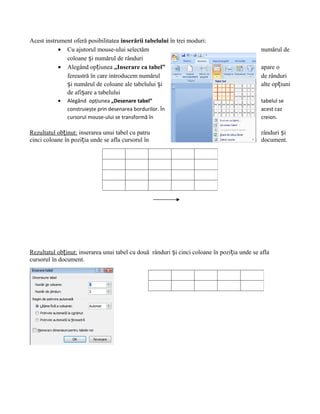
       Pentru inserarea unui tabel într-un document procedăm astfel:
Efectuăm clic stânga pe Meniul Inserare apoi pe
instrumentul Tabel
Acest instrument oferă posibilitatea inserării tabelului în trei moduri:
           • Cu ajutorul mouse-ului selectăm                                                 numărul de
              coloane și numărul de rânduri
           • Alegând opțiunea „Inserare ca tabel”                                            apare o
              fereastră în care introducem numărul                                           de rânduri
              și numărul de coloane ale tabelului și                                         alte opțiuni
              de afișare a tabelului
           •   Alegând opțiunea „Desenare tabel”                                             tabelul se
               construiește prin desenarea bordurilor. În                                    acest caz
               cursorul mouse-ului se transformă în                                          creion.

Rezultatul obținut: inserarea unui tabel cu patru                                            rânduri și
cinci coloane în poziția unde se afla cursorul în                                            document.


Rezultatul obținut: inserarea unui tabel cu două rânduri și cinci coloane în poziția unde se afla
cursorul în document.
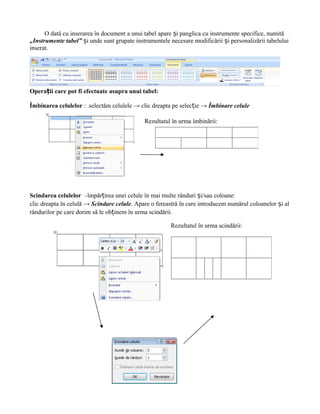
O dată cu inserarea în document a unui tabel apare și panglica cu instrumente specifice, numită
„Instrumente tabel” și unde sunt grupate instrumentele necesare modificării și personalizării tabelului
inserat.


Operații care pot fi efectuate asupra unui tabel:

Îmbinarea celulelor : selectăm celulele → clic dreapta pe selecție → Îmbinare celule

                                             Rezultatul în urma îmbinării:


Scindarea celulelor –împărțirea unei celule în mai multe rânduri și/sau coloane:
clic dreapta în celulă → Scindare celule. Apare o fereastră în care introducem numărul coloanelor și al
rândurilor pe care dorim să le obținem în urma scindării.

                                                        Rezultatul în urma scindării:
Inserare rânduri / coloane / celule în tabel: se efectuează clic dreapta în interiorul tabelului în locul
unde dorim să se efectueze inserarea și alegem o
opțiune, adică:


Umplere cu culoare: selectăm celulele – clic pe
butonul Umbrire , de pe panglica cu instrumente „Instrumente tabel” și alegem culoarea dorită sau
clic pe butonul Umbrire de pe panglica cu                   instrumente a meniului Pornire.

Modificarea bordurilor unui tabel:
Efectuăm clic dreapta în interiorul tabelului –
alegem opțiunea Borduri și umbrire…

Apare o fereastră în care alegem stilul liniei,
culoarea, grosimea și unde se aplică.

Inserarea formelor
Efectuăm clic stânga pe meniul: Inserare →
Forme
alegem forma dorită și o trasăm cu ajutorul mouse-ului                                                   pe
suprafața de lucru.


                                 Instrumentele pentru modificarea formelor se află pe panglica cu
                                 instrumente numită „Instrumente de desen”


       Cu ajutorul acestor instrumente formele pot fi colorate, conturate, li se pot aplica diferite efecte
și li se poate stabili poziția față de textul introdus sau față de restul formelor.
Inserarea imaginilor și a miniaturilor
Efectuăm clic stânga pe meniul: Inserare → Imagine sau Miniatură

      În cazul imaginilor, apare o fereastră prin intermediul căreia se                          caută și
se localizează imaginea dintr-un fișier, se selectează apoi
se inserează în document.
        Imaginile salvate pe hardul calculatorului pot
        proveni din descărcarea de pe aparate foto -
        digitale sau din scanarea unor imagini.

       După inserarea imaginii, aceasta poate fi
       prelucrată folosind instrumentele de pe panglica


       „Instrumente imagine”.

     Cu ajutorul acestor instrumente poate fi modificat contrastul, luminozitatea, poziția față de text,
dimensiunea, stilul imaginii.

      În cazul Miniaturilor se inserează miniaturi sub formă de
desene, sunete, filme sau fotografii specifice aplicației Office (le
regăsim și în celelalte aplicații ale pachetului Office – Excel, Power
Point) grupate în diferite colecții.


     Inserarea ilustrațiilor SmartArt
      Aceste ilustrații sunt folosite pentru a comunica vizual informații și variază de la liste grafice
și nomograme până la grafică mai complexă.
     Efectuăm clic stânga pe meniul: Inserare → SmartArt
Inserarea diagramelor
Efectuăm clic stânga pe meniul: Inserare → Diagramă


Pot fi inserate diferite tipuri de diagrame iar
personalizarea acestora se face utilizând
instrumentele specifice aflate pe panglica


„Instrumente diagramă”


Inserare Word Art – uri (scriere artistică)
       Efectuăm clic stânga pe meniul: Inserare → WordArt
Alegem modelul dorit, apare o fereastră în care se introduce textul după care acesta este inserat în
document în locul unde era poziționat cursorul.


La fel ca în cazul celorlalte obiecte modificarea WordArt - urilor se face utilizând instrumentele
specifice.


   14. Finalizarea prelucrării documentului
       Iniţializarea paginii

       Aspectul unui document nu depinde numai de formatarea la nivel de caracter şi paragraf ci şi
de alegerea formatului de hârtie, de stabilirea dimensiunilor marginilor şi de orientarea paginilor.

      Toate aceste opţiuni sunt grupate în meniul Aspect pagină. Panglica cu instrumente a acestui
meniu conţine instrumente pentru:

           •   Iniţializarea paginii: Margini, Orientare, Dimensiune, Coloane, Întreruperi


      Pentru iniţializarea paginii folosim instrumentul Margini →
Margini particularizate
Apare fereastra - Iniţializare pagină în care se efectuează modificările dorite de utilizator.


           •   Fundalul paginii: Inscripţionare text, Bordură pagină, Culoare pagină


Antet şi subsol
        O altă etapă care trebuie parcursă înaintea finalizării prelucrării documentului este introducerea
anteturilor, a subsolurilor şi numerelor de pagină. Conţinutul din antet apare în partea de sus a fiecărei
pagini imprimate iar conţinutul din subsol apare în partea de jos a fiecărei pagini imprimate.
        Cum procedăm pentru introducerea unui antet sau a unui subsol?
            - Fie folosim Meniul: Inserare → Antet sau Inserare →Subsol.
Atât pentru antet cât şi pentru subsol avem posibilitatea alegerii modului de afişare a conţinutului
acestora.
Fie efectuăm dublu-clic în zona marginii de sus a documentului, pentru introducerea unui antet,
respectiv dublu-clic în zona marginii de jos pentru subsol.


Atunci când


este introdus un antet sau un subsol apare panglica cu instrumente specifice.

Cum procedăm pentru numerotarea paginilor documentului?
Pentru numerotarea paginilor putem folosi instrumentele de pe panglica Instrumente antet şi subsol
sau utilizăm meniul Inserare → Număr de pagină.


Tipărirea documentului
Înaintea imprimării unui document tehnoredactat este indicat să fie previzualizat, pentru a vedea cum
va arăta tipărit.
Această operaţie se realizează astfel:
Efectuăm clic stânga pe Butonul Office şi alegem opţiunea Imprimare – Examinare înaintea
imprimării


Va apărea o fereastră în care putem vizualiza documentul în mai multe moduri (o pagină, două pagini
pe ecran).


În acest mod de vizualizare nu se pot face modificări asupra conţinutului documentului. Pentru
realizarea modificărilor se închide această fereastră şi se revine în document.
Din fereastra Examinare înaintea imprimării se poate trece în fereastra Iniţializare pagină, dacă
trebuie făcute modificări sau se poate trece direct la imprimarea documentului efectuând clic pe
instrumentul Imprimare.
Acest instrument deschide fereastra în care se introduc opţiunile de imprimare a documentului, adică:

   - Imprimanta cu care se va
     realiza tipărirea
   - Proprietăţile imprimantei
     selectate
   - Intervalul de pagini care
     va fi tipărit
   - Numărul de copii ale
     documentului
   - Ce anume sa va imprima
   - Paginile pare sau cele
     impare ale documentului
   - Opţiuni de panoramare


       În cazul în care nu sa
poate realiza imprimarea pe hârtie a unui document se poate alege imprimarea acestuia într-un fişier,
alegând opţiunea Imprimare în fişier din fereastra Imprimare.
       Alegând această opţiune va apărea o fereastră în care se introduce numele fişierului şi se alege
locul unde se va salva.
1.6.3. Suportul de curs Modulul 1. Tema 3.
                                        Prezentări multimedia
                                         POWERPOINT 2007
Argument
        Problematica utilizării Tehnologiei Informaţiei şi a Comunicaţiilor în crearea şi
dezvoltarea proiectelor educaţionale este una de actualitate pentru toţi actorii din sistemul
educaţional.
         În societatea secolului XXI, ca societate bazată pe cunoaştere, procesele de instruire,
respectiv de autoinstruire, nu mai pot fi concepute fără ajutorul calculatorului. Şcolii i se cere
tot mai imperativ să se adapteze noilor realităţi, să asimileze universul deschis prin intermediul
Tehnologiei informaţiei şi a comunicaţiilor, iar profesorii trebuie să înţeleagă şi să folosească
tot mai multe informaţii, în moduri din ce în ce mai complexe şi subtile, să manifeste o vie
curiozitate intelectuală, capacitate de adaptare, creativitate.
        În acest context, nevoile de formare ale cadrelor didactice sunt orientatate tot mai mult
spre acele cursuri care înarmează omul de la catedră cu instrumentele necesare depăşirii
barierelor de comunicare ce îi separă uneori radical şi ireversibil pe elevi de profesorii lor.
Experienţa de fiecare zi ne arată că oamenii reţin mai bine informaţiile ce utilizeză stimuli
vizuali şi auditivi.
        Acesta este motivul pentru care am considerat utilă şi eficientă includerea în acest curs
a unui capitol care să ofere profesorilor competenţele necesare integrării elementelor
multimedia în demersul didactic.
        De ce Power Point? Pentru că este un instrument simplu şi eficient în crearea şi
susţinerea unor prezentărilor, oferind posibilitatea de a structura eficient informaţiile şi de a le
transmite într-un mod atractiv şi dinamic, utilizând text şi elemente multimedia.


1. Noţiuni introductive
        În general, o prezentare poate fi definită ca o expunere coerentă şi organizată, destinată
transmiterii unor informaţii legate de o anumită temă, către un public.
        O prezentare multimedia presupune îmbinarea elementelor foto, audio şi video, într-o
forma atractivă, interactivă care să asigure impact informaţiei transmise.
În realizarea unei prezentări, trebuie avute în vedere atât scopul urmărit cât şi auditoriul
căruia ne adresăm. Pentru ca prezentarea să îşi atingă scopul, trebuie să aibă obiective clare,
informaţia să fie structurată pe secţiuni distincte, cu succesiuni şi conexiuni logice pe care
auditoriul le poate înţelege şi urmări. De asemenea trebuie acordată atenţie deosebită alegerii
caracterelor, culorilor, animaţiilor, tranziţiilor astfel încât prezentarea să fie clară, atractivă,
lizibilă, să existe o armonie între aspect şi conţinut. Supraîncărcarea prezentării cu text,
imagini, culori, sunete, animaţii ar putea deveni obositoare şi va distrage atenţia publicului.
        Ca si modalitati de prezentare amintim: rularea materialului pe un simplu monitor CRT
sau LCD, videoproiectarea, multiplicarea şi răspândirea prezentării pe suport elecronic sau
prin Internet.
     Pentru a obţine de la o prezentare Power Point rezultatele scontate, se va evita cititul
textelor direct de pe slide-uri. O prezentare orală ar trebui să fie axată pe comunicarea
interactivă şi pe ascultare, nu pe lectura impersonală către audienţă. Cititul transformă o
prezentare într-o înşiruire de informaţii fără valoare.
     Interactivitatea, ascultarea activă, comunicarea eficientă într-o prezentare se realizează
printr-o temeinică pregătire prealabilă a subiectelor abordate.


2. Deschiderea/Închidera aplicaţiei PowerPoint 2007
      Deschiderea aplicaţiei se face fie prin dublu-clic pe pictograma PowerPoint (dacă există
      pe desk-top), fie urmând calea:        Start → All Programs → Microsoft Office →
      Microsoft Office PowerPoint 2007;La lansarea în execuţie a aplicaţiei PowerPoint se
      deschide în mod automat o prezentare nouă cu numele implicit Prezentare 1.
Închiderea aplicaţiei se poate face fie accesând butonul Office şi alegând opţiunea Închidere,
fie utilizând butonul de închidere al ferestrei PowerPoint;
Fişierele standard create cu PowerPoint 2007 pot avea două extensii, în funcţie de modul în
care vor fi utilizate:
        •   .pptx –fişiere prezentare. Acest format este utilizat în faza de construire a
            prezentării; Versiuni anterioare ale aplicaţiei PowerPoint nu permit deschiderea
            acestora.
        •   .ppsx – fişiere PowerPoint Show- Acestea sunt fişiere executabile şi pot rula pe
            orice calculator, indiferent dacă aplicaţia PowerPoint este sau nu instalată pe ele.
3.Interfaţa aplicaţiei PowerPoint


                                           Figura 3.1.

Elementele de bază ale interfeţei sunt: bara de titlu, bara de meniuri, panglica de instrumente,
spaţiul de lucru, bara de stare.
a) Bara de titlu conţine:
                • butonul office
                • denumirea şi tipul fişierului
                • bara de acces rapid
                • butoanele pentru minimizare şi închiderea aplicaţiei

Butonul Office        – permite accesarea celor mai uzuale operaţii: crearea unui fişier nou,
deschiderea unui fişier existent, salvarea, imprimarea, închiderea, setarea unor opţiuni etc. De
asemenea oferă posibilitatea accesării celor mai recente documente deschise cu aplicaţia
PowerPoint
Figura 3.2

Bara Acces rapid:                      oferă posibilittaea accesării
rapide a comenzilor pentru salvarea documentului, anularea şi
reexecutarea unei comenzi.

Butonul       din bara de acces rapid permite deschiderea listei ascunse
pentru particularizarea barei de instrumente în care pot fi
adăugate/ascunse elemente în bara de instrumente prin
bifarea/debifarea acestora. De asemenea panglica de instrumente poate
fi ascunsă/vizualizată în întregime cu ajutorul opţiunii Minimizare
panglică.
b. Bara de meniuri cuprinde meniurile cu comenzile PowerPoint, grupate ca în figura de mai
jos.


                                              Figura 3.3
       d. Panglica de instrumente Accesarea fiecăruia din meniuri determină afişarea unei
alte panglici de instrumente, cuprinzând comenzile din meniul respectiv
       Panglica de instrumente corespunzătoare meniului Pornire este exemplificată în figura
de mai jos:


                                              Figura 3.4
   Cu ajutorul comutatorului Riglă din meniul Vizualizare, poate fi afişat şi instrumentul rigla
ce permite setarea rapidă a marginilor fiecărui diapozitiv şi afişarea de informaţii privitoare la
poziţia unor obiecte incluse în diapozitiv.

   Butoanele de tipul:        vor dezvolta la activare un submeniu, iar cele de tipul:

determină afişarea unei boxe de dialog pentru setarea unor opţiuni. Butonul de Help –
afişează o fereastră în care se oferă asistenţă pentru diverse operaţii din PowerPoint 2007
Panoul de diapozitive – se afişează în stânga ferestrei şi afişează miniaturi ale
diapozitivelor, fiind util şi la trecerea rapidă de la un diapozitiv la altul.
   Barele de defilare, orizontală şi verticală –permit deplasarea rapidă în document. Operaţii
cu prezentări
   e. Bara de stare este situată în partea inferioară a ferestrei, furnizând informaţii despre
fişierul PowerPoint curent: numărul diapozitivului curent/numărul total de diapozitive ale
fişierului, limba în care e considerat textul, butoane referitoare la stilul de afişare, procentul de
afişare.


                     4. Crearea, salvarea, deschiderea fişierelor PowePoint
4.1. Crearea unei noi prezentări
se face utilizând butonul Office → Nou→Prezentare necompletată → Creare.
Noua prezentare va primi, automat, numele Prezentare1, Prezentare3..., urmând ca, la prima
salvare, acesta să fie înlocuit cu cel dat de utilizator.
4.2. Salvarea unei prezentări noi se face astfel:
           •    cu   butonul   Office    →     Salvare      →    Prezentare      PowerPoint    (fişier
                .pptx)/Expunere PowerPoint (fişier .ppsx)

           •    sau prin butonul Salvare         din bara Acces rapid.
Se va afişa o boxă de dialog în care se cere numele fişierului, locul de pe disc unde se face
salvarea şi tipul fişierului (.pptx sau .ppsx). Prezentările care au numele implicit Prezentare 1,
2.... trebuie salvate sub un alt nume.
PowerPoint ne permite salvarea unei prezentări în alt format decât .PPTX. (Pentru aceasta
folosim Office → Salvare ca → Alte formate). Prezentarea poate fi salvată în format
.PPT/.PPS (pentru a putea fi deschise cu versiunile Office anterioare), .TXT (pentru a putea fi
deschise cu aplicaţia Notepad din Windows), .RTF (Rich Text Format – pentru a putea fi
deschise cu aplicaţia WordPad din Windows), .HTML sau .HTM (pentru a fi folosit ca
viitoare pagină de Internet), şablon (template – pentru a fi folosite ca bază pentru crearea altor
prezentări).
Salvarea unei prezentări existente Se face cu butonul Office → Salvare sau cu butonul

      Salvare     din bara Acces Rapid sau cu Ctrl+S.
Pentru a salva fişierul în alt loc (disc şi/sau folder) din sistem folosim butonul Office →
Salvare ca → Prezentare PowerPoint (fişier .pptx)/Expunere PowerPoint (fişier .ppsx).
Dialogul afişat ne va permite să alegem discul şi apoi folderul în care vrem să salvăm
prezentarea, după care confirmăm cu Salvare. Astfel se creează, de fapt, o copie a fişierului
în alt loc din sistem, iar din acest moment, se lucrează asupra acestei copii şi nu asupra
originalului.
      4.3. Deschiderea unui prezentări
       Pentru a deschide o prezentare existentă se utilizează butonul Office → Deschidere sau
      combinaţia Ctrl+O.
       Putem avea simultan deschise mai multe prezentări şi în acest caz pentru fiecare
      prezentare deschisă se afişează câte un buton în bara de aplicaţii Windows. Ultima
      fereastră deschisă este fereastra activă (toate comenzile acţionează asupra ei).
      Trecerea de la o prezentare la alta se face cu un clic pe butonul din bara
      Windows de aplicaţii aferent prezentării dorite sau cu Vizualizare → fila
      Fereastra → butonul Comutare ferestre.


                                 5.Vizualizarea unei prezentări
       În PowerPoint avem la dispoziţie 4 moduri principale de vizualizare:
•   Vizualizare normală
•   Vizualizare Sortare diapozitive
•   Vizualizare Pagină de note
•   Vizualizare Expunere diapozitive
       Fiecare nouă prezentare se deschide în vizualizarea normală. Trecerea la alt mod de
    vizualizare se realizează din fila Vizualizare, în care se alege una dintre cele 4 moduri
    amintite. În figura 5.1 sunt marcate aceste opţiuni.
Figura 5.1
   a. Vizualizarea Normală
   În acest mod de vizualizare proiectăm prezentarea, adaugăm text, imagini şi alte
obiecte. În acest mod avem patru zone de lucru exemplificate în figura 2.1.2.


                                           Figura 5.2
   1 Fila schiţă ( atunci când fila Schiţă este vizibilă). Afişează textul diapozitivelor în
formă de schiţă.
   2. Fila diapozitive ( atunci când fila Diapozitive este vizibilă). Acesta este locul în care
se pot vizualiza diapozitivele prezentării ca imagini reduse. Aici avem posibilitatea de a
rearanja, adăuga sau şterge diapozitive. şi de a avea o imagine de ansablu a prezentării.
   3. Panoul diapozitiv se afişează în partea din dreapta. Afişează o vizualizare de mari
dimensiuni a diapozitivului curent. În acest mod de vizualizare, în diapozitivul curent se
pot adauga text, imagini, diagrame, obiecte desenate, etc.
4. Panoul note. In acest panou aflat sub panoul diapozitiv se pot introduce note atasate
diapozitivului curent. Aceste note se pot imprima şi utiliza în timpul expunerii de
diapozitive.
    b. Vizualizarea Sortare diapozitiv
    În acest mod de vizualizare avem o expunere a diapozitivelor sub forma de imagini
reduse. Aici putem schimba ordinea diapozitivelor din prezentare tragând cu mouse-ul un
diapozitiv în poziţia dorită.
    c. Vizualizarea Pagina de note
    Este un mod de vizualizare care permite inserarea de note în panoul Note.
    d. Vizualizarea Expunere diapozitive
    In acest mod diapozitivele vor fi afişate pe întreg ecranul, la fel ca în cazul prezentării
reale. Se utilizează pentru a vedea cum va arata prezentarea reala: cu filme, animaţii,
efecte de tranziţie, etc. Este recomandat ca înaite de finalizare să se analizeze prezentarea
în acest mod.
                                      6. Aspecte şi şabloane
    6.1. Aspecte
    Aspectele sunt modele de aranjare a textelor şi obiectelor unui diapozitiv. O
prezentare poate conţine unul sau mai multe aspecte. Există aspecte standard disponibile în
PowerPoint 2007 dar se pot crea şi aspecte noi.
    Când deschidem o prezentare nouă
apare aspectul implicit denumit
Diapozitiv titlu. Dar poate fi ales un
alt aspect. Pentru aceasta selectăm
diapozitivul pentru care vrem să
stabilim aspectul şi cu clic pe butonul
drept al mouse-lui deschidem meniul
contextual din care alegem Aspect.
Selectăm aspectul potrivit pentru
diapozitivul selectat.
In figura 6.1 se pot vedea câteva
aspecte standard.                                                Figura 6.1
De asemenea se poate alege şi
schema de culori pentru fundal,
selectând diapozitivul dorit apoi cu
clic dreapta deschidem meniul
contextual şi alegem Format
fundal.
    Se va deschide fereastra de
dialog din figura 6.2 din care putem
alege o umplere a fundalului cu o
singură culoare, cu un degradé, cu o
                                                               Figura 6.2
imagine, sau o textură.

   6.2. Şabloane
   PowerPoint are o mulţime de şabloane care ne ajută să dăm prezentării un aspect plăcut
şi adecvat conţinutului, publicului ţintă şi cotextului susţinerii prezentării. Un şablon
conţine o schemă de culori şi un design al diapozitivului. Când spunem design ne referim
la culoarea de fond, o anumită formatare a textului precum şi la grafica de fundal.


   Pentru a alege un design se acţionează butonul Office              şi se alege opţiunea Nou
. Din meniul care se va deschide se alege opţiunea Şabloane instalate. Selectăm un model
care se potriveşte prezentării noastre din lista care se deschide, apoi dăm clic pe butonul
Creare.
   Putem de asemenea căuta şabloane pe internet selectând din meniul Office opţiunea
Microsoft Office Online. Alegem o tematică adecvată prezentării noastre apoi dăm
Download.
                                         7. Folii Master
   Toate diapozitivele dintr-o prezentare au la bază un aspect ales din lista de aspecte
disponibile sau creat de utilizator. Acest aspect poate fi formatat ca folie master. Fiecare
aspect folosit în prezentare poate fi formatat, iar formatarea se aplică tuturor diapozitivelor
care au acel aspect. De exemplu putem formata ca toate diapozitivele de un anumit aspect
să aiba titlul scris cu font Courier New de culoarea albastru. Alinierea titlului să fie la o
anumita distanţă de marginea stângă. Fiecare diapozitiv cu acel aspect să aibă inserată o
siglă sau o poză într-o poziţie stabilită. Să vedem în continuare cum se lucrează cu foliile
master.
   Având prezentarea deschisă, se selectează fila Vizualizare din meniu. Apoi se
selectează Coordonator de diapozitive. Aceşti paşi sunt ilustraţi în figura 7.1.


                                            Figura 7.1
   În urma acestei acţiuni se adaugă în meniu opţiunea Coordonator de diapozitive. Vor
apare în partea de jos a ferestrei două panouri: în stânga aspectele (în alb, necompletate) şi
în dreapta aspectul curent pe care il vom putea formata în continuare. Pe acesta se va lucra
pentru a formata toate diapozitivele care au acest aspect.
   Pentru a insera o poză, imagine, sau alt obiect într-o folie master vom selecta meniul
Inserare şi de acolo vom alege obiectul dorit.
   Pentru a şterge un obiect dintr-o folie master ne poziţionam pe obiectul respectiv şi
dăm clic dreapta. Din meniul care se deschide alegem decupare. Tot în acest meniu mai
găsim opţiuni de formatare a imaginii sau obiectului.
   Putem insera în fiecare diapozitiv data, titlul prezentării şi numarul diapozitivului.
Pentru aceasta selectăm meniul Inserare apoi alegem Antet şi subsol. În fereastra care
   se deschide vom stabili ce anume să apară în subsolul paginii. Se poate include în
   diapozitiv data actualizată momentului prezentării sau o data fixată , de exemplu a
   realizarii materialului. De asemenea dacă se bifează numar diapozitiv diapozitivele
   prezentării vor fi numerotate. Căsuţa subsol va fi bifată dacă dorim ca în subsolul
   diapozitivelor să fie înscris un titlu sau o informaţie necesară. Putem seta ca prima pagină
   să nu conţină aceste informaţii


       prin bifarea casuţei corespunzătoare. Apoi apăsăm butonul Se aplică sau Se aplică
   pentru toate pentru a aplica aceste setări. Urmăriţi aceste opţiuni în figura 7.2.


                                               Figura 7.2


                              8. Corectarea automată a textului
Programul Microsoft PowerPoint 2007 corectează implicit anumite tipuri de text pe măsură ce
acestea sunt tastate. Aceste corectări ale textului se efectuează urmând paşii:


   1. Butonul Office
2. Opţiuni PowerPoint

   3. Verificare
Caseta de dialog care apare este următoarea:


                                                                       Aici se găsesc opţiuni pe
                                                                       care le-aţi întâlnit deja la
                                                                       programul Microsoft
                                                                       Word.


                                           9. Animaţii
9.1. Animaţii predefinite
Prezentările sunt mai atractive dacă se utilizează animaţiile. Programul are un set de animaţii
predefinite care se pot aplica unui obiect din diapozitiv, unui diapozitiv sau întregii prezentări.


Paşii pentru realizarea animaţiilor sunt următorii:
   1. Meniul Animaţii
   2. Clic pe lista cu animaţii
   3. Cu ajutorul barei de derulare selectaţi din listă o                                animaţie
       predefinită (De exemplu Ştergere)
4. Pentru vizualizarea animaţiei alese folosiţi opţiunea Examinare


9.2. Animaţii particularizate
Paşii pentru realizarea animaţiilor particularizate sunt următorii:
       1. Selectaţi obiectul pe care doriţi să-l animaţi


       2. Alegeţi din fila Animaţii opţiunea Animaţie particularizată
       3. În panoul din dreapta faceţi clic pe Adăugare efect, Intrare, Tablă de şah. Pentru
          vizualizarea tuturor efectelor faceţi clic pe Mai multe efecte.


Grupul Intrare – pentru intrarea cu efect a textului sau obiectului dorit
Grupul Accent – pentru adăugarea unui efect de mărire, micşorare sau rotirea unui obiect sau
text
Grupul Ieşire – pentru adăugarea unui efect de ieşire din diapozitiv asupra unui obiect sau text
Grupul Căi de mişcare – pentru adăugarea unui efect care duce la deplasarea pe anumite căi
sau direcţii a unui obiect sau text.
9.3. Eliminarea efectelor de animaţie
                             Pentru eliminarea animaţiilor se selectează obiectul şi din panoul
                             cu Animaţii particularizate de face clic pe Eliminare.
10. Tranziţii între diapozitive
Tranziţiile sunt efecte aplicate între diapozitive şi au efecte asemănătoare animaţiilor. Se
găsesc în meniul Animaţii, fila Tranziţie.


Paşii pentru aplicarea tranziţiilor asupra diapozitivelor sunt:
   1. Selectarea diapozitivului
   2. Din fila Animaţii, grupul Tranziţie la acest diapozitiv, clic pe unul dintre efecte
   3. Pentru aplicarea efectului de tranziţie întregii prezentări se face clic pe butonul Se

        aplică tuturor


   4. Viteza de tranziţie se poate seta Încet, Mediu sau Repede.
   5. Din lista Sunet de tranziţie alegeţi un model de sunet care să însoţească tranziţia.


   6.                              Trecerea de la un diapozitiv la altul se face La clic de
                                   mouse sau Automat după un anumit număr de secunde.
Eliminarea efectelor de tranziţie se face după selectarea diapozitivului alegând opţiunea Fără
tranziţie.
                              11. Rularea de probă a prezentării
       Dacă prezentarea rulează fără intervenţia prezentatorului, atunci puteţi opta pentru
derularea diapozitivelor în mod automat.
       În meniul Expunere diapozitive, Configurare, cu ajutorul opţiunii Programarea
repetiţiilor se poate stabili durata pentru fiecare diapozitiv, respective pentru rularea întregii
prezentări. Dacă prezentarea este însoţită de un discurs, atunci ar fi bine ca derularea


diapozitivelor să o faceţi manual.
Bara Repetiţie are butoane care au, în ordine, următoarele efecte:


   1. Următorul – pentru deplasarea la următorul diapozitiv
   2. Pauză
   3. Timp diapozitiv
   4. Repetare
   5. Durata întregii prezentări
După ultima înregistrare apare mesajul următor:


În cazul în care utilizatorul este de accord cu timpul întregii prezentări, se face clic pe Da, în
caz contrar pe Nu şi se repetă Programarea repetiţiilor.
11.1. Ascunderea diapozitivelor într-o prezentare
În cazul în care la expunerea finală nu doriţi să apară anumite diapozitive, acestea se pot
ascunde, din meniul Expunere diapozitive, opţiunea Ascundere diapozitiv.


  12.
                                     Lansarea prezentării
   Utilizatorul îşi creează o prezentare în PowerPoint pentru a o expune cu ajutorul unui
videoproiector, pe hârtie etc.
   Lansarea prezentării se realizează din meniul Expunere diapozitive astfel:


   1. Dacă se doreşte lansarea prezentării de la
        început se alege opţiunea De la început
   2. Dacă se doreşte lansarea prezentării de la
        diapozitivul care este pe ecran la un moment
        dat se alege opţiunea Din diapozitivul
        curent
   3. Dacă se doresc doar anumite diapozitive a fi
        prezentate, se face clic pe Expunere diapozitive particularizată şi se stabileşte care
        dintre diapozitive se vor prezenta.
Trecerea de la un diapozitiv la altul se face cu clic de mouse sau cu tasta Enter. De
asemenea, se pot utiliza tastele-săgeţi de pe tastatură pentru navigarea între diapozitive.
       Observaţii:
        a) După crearea prezentării, pentru a putea fi expusă, se salvează ca şi Expunere
       PowerPoint.
        b) Pentru a derula o prezentare sub formă de Expunere diapozitive se apasă tasta F5.
                                 Dacă în momentul expunerii prezentării doriţi să interveniţi, o
                                 puteţi face, cu clic dreapta pe prezentare. Se deschide o listă cu
                                 opţiuni:
                                 Următorul – duce la diapozitivul următor
                                 Anteriorul – duce la diapozitivul care tocmai s-a prezentat
                                 Salt la diapozitiv – se poate alege diapozitivul care să fie
                                 prezentat în acel moment
                                 Ecran – se alege ecran alb sau negru, iar opţiunea Comutare
                                 programe afişează bara de stare
Opţiuni indicator – opţiuni pentru
diferite notări care se pot face in diapozitiv
(ca şi uneltele din Paint)
Pauză – se blochează prezentarea
Încheiere expunere – se încheie
prezentarea.
Schimbarea orientării (orizontal/vertical) diapozitivelor
Acestă casetă de dialog vă ajută la dimensionarea diapozitivelor, la numerotarea lor, la
                                            orientarea de tip Portret sau Vedere a diapozitivelor şi
                                            a notelor de subsol.


                                                          13. Tipărirea prezentării
                                            Tipărirea prezentării se face din Butonul Office,
                                            Imprimare.
Nume - Stabiliţi numele imprimantei la care doriţi să tipăriţi prezentarea.
Zonă de imprimat – Toate: se tipăresc toate diapozitivele, Diapozitiv curent: adică se
tipăreşte doar diapozitivul de pe ecran, Selecţia: adică se tipăreşte doar ce este selectat
De imprimat – pentru listarea Diapozitivelor imprimate, Pagini de note, Vizualizarea
schiţă
Color/tonuri de gri – pentru tipărire color, în nuanţe de gri sau doar alb-negru
Copii – câte copii să fie tipărite
Proprietăţi – stabilirea unor proprietăţi printre care şi formatul de hârtie.

                              14. Inserarea/formatarea de obiecte

    14.1.Inserarea de ClipArt şi imagini
         Clip Art reprezintă o colecţie de imagini sau desene predefinite pe care le putem
introduce în diapozitive. Odată cu lansarea pachetului Office 97, Microsoft introduce şi
colecţia Clip Gallery care conţine în plus elemente de sunet, clipuri video şi grafică artistică.
Pentru a deschide Clip Gallery vom proceda în unul din modurile:
I. Executăm clic pe meniul Inserare apoi clic pe butonul din meniul Ilustraţii. În
fereastra care se va deschide, în partea dreaptă, vom alege butonul “Organizare
miniaturi…” care va determina deschiderea unui noi ferestre în care se găsesc o serie
de imagini organizate după diferite criterii.
Inserarea unui clip intr-un diapozitiv
          Presupunem că dorim să inseram clipul cu brad din imaginea de mai sus în diapozitivul
curent.
Pentru a realiza acest lucru, procedăm astfel:
1. Din meniul Insert alegem optiunea ClipArt.
1. Executăm clic pe butonul Clip Art .
2. Executăm clic pe Organizare miniaturi….
3. Executăm clic pe categoria care reprezintă tipul clipului dorit, în acest caz Autoshape, apoi
pe Miscellaneous.
4. Selectăm clipul pe care dorim să îl inserăm, executând clic pe el.

5. Executăm clic pe butonul Copiere       .
6. Închidem fereastra Clip Art.
7. Poziţionăm cursorul în diapozitivul în care vrem să inserăm clipul şi efetuăm clic
pe butonul Lipire din meniul Pornire.
Imaginea obţinută va arăta astfel:
Observaţie:
Odată introdus în diapozitiv, clip art-ul va fi tratat ca şi un obiect, deci va putea fi mutat în
cadrul diapozitivului, redimensionat etc.


      Inserarea unei imagini dintr-un fişier
       Dacă undeva pe disc avem un fişier care conţine o imagine (poate fi şi un sunet sau o
imagine video) pe care dorim să o inseram într-un diapozitiv, vom proceda astfel:
1. Selectam diapozitivul în care trebuie inserată imaginea.
2. Din meniul Inserare alegem opţiunea Imagine. Pe ecran va fi afişată fereastra Inserare
imagine.
3. Căutăm imaginea pe care dorim să o inserăm în directorul în care ea este localizată.
4. Efectuăm un clic pe imagine pentru a o selecta.
5. În final efectuăm clic pe butonul Insert (vezi figura de mai jos).
Aspectul final al diapozitivului va fi de forma următoare:
Imaginile inserate pot fi redimensionate. Aceasta poate fi realizată astfel:
   1. Se efectuează un clic pe imagine ceea ce va determina selectarea acesteia.
   2. Se poziţionează cursorul pe unul din marcajele din colţurile imaginii şi printr-o mişcare
       de dragare se redimensionează imaginea.
   3. Se eliberează butonul mouse-lui.
Observaţie:
Aspectul imaginii poate fi modificat prin aplicarea efectelor disponibile în meniul Pornire,
submeniul Desenare, aspectul final al diapozitivului depinzând doar de imaginaţia celui ce îl
realizează.
14.2 Diagrame
       Diagramele reprezintă o modalitate mult mai explicită de a prezenta date. De aceea ele
sunt adesea utilizate în prezentări. Se poate folosi o diagramă deja creată sau se pot crea unele
noi. Inserarea unei diagrame într-un diapozitiv se poate realiza în trei feluri:
   -   folosind meniul Inserare→ Diagramǎ (Insert→ Chart)

   -   folosind butonul        de pe bara de butoane Standard.
   -   Selectând un diapozitiv care poate conţine tabele şi diagrame dând dublu clic pe
       simbolul de diagramǎ din centrul diapozitivului.
La efectuarea unui clic pe butonul din diapozitiv care permite inserarea unei diagrame,
va apărea un tabel asemănător celui din Excel în care se pot introduce datele cărora le vom
asocia diagrama creată.


Dupǎ introducerea datelor, pentru a finaliza graficul, va trebui sǎ daţi un clic oriunde in afara
graficului sau a ferestrei apǎrute.


In paralel, se va asocia diagrama corespunzǎtoare tabelului.
Daca aveti un grafic realizat şi doriţi modificarea anumitor date va trebui sǎ editaţi
graficul. Acest lucru se realizeaza, prin apelarea functiei Editare date , din meniul derulant
aparut, dupa ce ati dat clic dreapta pe graficul pe care doriti sǎ il modificaƫi. Pe ecran va apǎrea
fereastra de editare în care puteti modifica datele.
Schimbarea culorii fundalului graficului / diagramei
Dupa editarea graficului puteti modifica culoarea de umplere a graficului. Daţi clic dreapta pe
suprafaţa diagramei şi din fereastra apǎrutǎ alegeţi Formatare suprafaţǎ diagramǎ


Schimbarea culorii elementelor componente ale graficului
        Pentru a modifica culorile unei serii, din graficul deja definit, dati clic dreapta pe
aceasta si selectati optiunea Formatare serie de date, Umplere şi se alege culoarea doritǎ. In
aceasta fereastra alegeti culoarea dorita, eventual si alte optiuni oferite de meniurile existente
in aceasta fereastra.
Schimbarea tipului graficului / diagramei
Dupa editarea graficului creat, puteti modifica tipul acestuia prin clic dreapta pe grafic şi
alegerea din meniul Modificare tip serie diagramǎ a tipului de grafic dorit..


0 modalitate mai rapida de schimbare a tipului graficului este cu ajutorul butonului existent pe
bara de instrumente a aplicatiei ( Modificare tip diagramǎ)


14. 3. Scheme organizatorice (organigrame)
Crearea unei scheme organizatorice
   Un grafic SmartArt este o reprezentare vizuală a informațiilor și ideilor. Aveți
posibilitatea să creați grafice SmartArt dacă alegeți din mai multe aspecte pentru a comunica
mai rapid, mai ușor și mai eficient mesajul dvs. Majoritatea persoanelor creează conținut care
constă numai din text, chiar dacă ilustraiile și graficele ajută publicul să înțeleagă și să își
amintească informațiile mai bine decât textul.
   Din acest tip de diapozitiv se alege iIustraţie SmartArt
Sau, din meniul Inserare → SmartArt .


   Din aceasta fereastrǎ alegeţi tipul dorit şi apoi apǎsaţi butonul OK. In cadrul diapozitivului
va apǎrea schema în care dumneavoastrǎ puteţi introduce datele dorite.
   In noul diapozitiv, pentru a putea introduce date, va trebui sa dati dublu clic pe imaginea
corespunzatoare.
   Pe ecran va apare si o bara de instrumente specifica. Cu ajutorul acesteia puteţi realiza
diferite modificǎri asupra schemei organizatorice.


Modificarea structurii ierarhice a unei organigrame
Se selectezǎ structura pe care dorim sǎ o modificǎm şi din meniul Aspect alegem structura
potrivitǎ
Adăugarea, ştergerea elementelor componente ale ierarhiei
           Faceţi clic pe ilustraţia SmartArt la care doriţi să adăugaţi forma,apoi faceţi clic pe
forma existentă localizată cel mai aproape de locul în care doriţi să adăugaţi noua
formă.Pentru a insera o formă la acelaşi nivel cu forma selectată dar urmând după aceasta,
faceţi clic pe Adăugare formă după.Pentru a insera o formă la acelaşi nivel cu forma selectată
dar înaintea acesteia, faceţi clic pe Adăugare formă înainte.Pentru a insera o formă un nivel
mai sus de forma selectată, faceţi clic pe Adăugare formă deasupra.Forma nouă ia poziţia
formei selectate, iar forma selectată şi toate formele selectate direct dedesubtul ei sunt
retrogradate fiecare cu câte un nivel. Pentru a insera o formă un nivel mai jos de forma
selectată, faceţi clic pe Adăugare formă dedesubt. Forma nouă se adaugă după celelalte forme
la acelaşi nivel.1
Pentru a şterge o componentǎ , se selecteazǎ şi se aplicǎ Delete.
Pentru a putea copia, muta, roti sau redimensiona un obiect grafic, acesta trebuie mai intii
selectat.
Selectarea, deselectarea unuia sau mai multor obiecte grafice se realizeaza astfel:
Dacă dorim să selectam un singur obiect grafic vom executa clic pe el.
Dacă dorim să selectăm mai multe obiecte grafice procedam astfel:
             1. Ţinem tasta Shift apăsată.
                             2. Executam clic pe fiecare obiect grafic in parte.


   1
       http://office.microsoft.com/ro
Pentru a deselecta obiectele grafice selectate, executam clic in afara obiectelor selectate.2
Schimbarea culorii de fundal, şi a culorii, grosimii, stilului liniei obiectului desenat
Se alege Contur forme


Aplicarea unui efect de umbră asupra unui obiect desenat


Rotirea sau schimbarea în oglindă a unui obiect se face astfel;


   2
       Ghid de iniƫiere Powerpoint, CD din colecƫia “Profesoul virtual”, Okko Soft
Rotirea se poate face şi prin apǎsarea şi ţinerea marcajului de selectare de forma unui
cerc mic şi verde care apare deasupra obiectului desenat.
Alinierea unui obiect desenat
Se face din meniul Aranjare→ Poziţionare obiecte→Aliniere


Redimensionarea unui obiect desenat
Vom proceda astfel:
1. Selectǎm obiectul grafic care trebuie redimensionat. In jurul obiectului grafic vor apare
   marcajele de selectare( 8 cerculeţe).
2. Plasǎm simbolul mouse-ului pe unul din marcajele de selectare si printr-o operaţie de
   dragare fixǎm dimensiunile dorite pentru obiectul grafic respectiv.


Aducerea unui obiect în faţă, în spate


Copierea, mutarea, ştergerea
Copierea unui grafic, diagrame, obiect desenat în cadrul prezentării
Presupunem cǎ avem urmatoarele diapozitive:


Din diapozitivul cu numarul 2, dorim sa copiem faţa veselǎ in diapozitivul cu numarul 1.
   1. Selectǎm obiectul grafic pe care dorim sǎ le copiem, în cazul nostru executam clic pe
       faţa veselǎ.
   2. Facem clic dreapta pe obiect şi apare:


       Selectǎm Copiere
   3. Afisam diapozitivul 1 in modul, in acest diapozitiv dorim sa copiem faţa veselǎ..
   4. Apǎsǎm clic dreapta şi selectǎm Lipire


Diapozitivul 1 va apǎrea astfel:
Mutarea unui grafic, diagrame, obiect desenat în cadrul prezentării: pentru a muta un
obiect desenat se procedeazǎ ca mai sus , dar se alege Decupare în loc de Copiere
Ştergerea unui grafic, diagramă, obiect desenat : selectǎm, graficul, diagrama sau desenul
şi tastǎm Delete sau Backspace.


1.6.4. Suportul de curs Modulul 1. Tema 4.
                          Documentarea şi comunicarea folosind IT


           1.   Noţiuni introductive

      Internet este o reţea foarte mare de calculatoare (WAN-Wide Area Network) care
conectează între ele milioane de reţele mai mici din lumea întreagă.
        • la reţeaua Internet pot fi conectate toate tipurile de calculatoare
        • informaţia circulă prin reţea sub formă de pachete care au destinatar şi expeditor
        • legăturile dintre reţelele de calculatoare care compun Internet sunt stabilite prin linii
       telefonice, unde radio, cabluri subacvatice intercontinentale, sateliţi
        • dirijarea unui pachet în reţea e făcută automat de un protocol numit IP (Internet
       Protocol). Acesta e completat cu protocolul TCP (Transmission Control Protocol)
       care împarte mesajul în unităţi de date, numerotează pachetele unui mesaj, reface
       mesajul la destinaţie din pachete şi verifică dacă mesajul a fost transmis corect
        • pentru conectare la Internet sunt necesare:
             o un calculator
             o un modem
             o software pentru Internet
      WWW (World Wide Web care în traducere înseamnă „o pânză de păianjen ce cuprinde
întreaga lume”) este un serviciu Internet care permite calculatoarelor conectate la Internet să
transfere date hipertext şi hipermedia (text formatat, grafică, video sau audio). Dacă Internetul
reprezintă baza de comunicaţie, serviciul WWW permite localizarea documentelor Web prin
intermediul unui sistem aproape infinit de legături.
      Protocolul folosit pentru transmiterea datelor între server şi client se numeşte HTTP
(Hyper Text Transfer Protocol).
FTP (File Transfer Protocol) utilizatorii Internet pot folosi un serviciu special numit
FTP. Prin intermediul serviciului FTP ei pot transfera în mod rapid fişiere de la un sistem la
altul. De asemenea sunt necesare cele două tipuri de aplicaţii Internet (server FTP şi client
FTP).
       Adresa documentului web se numeşte adresă URL (Uniform Resource Locator).
Adresa URL e formată din 3 părţi: numele protocolului, numele gazdei şi calea fişierului.
De exemplu:
                          http :// www.usborne.co.uk / public / homepage .html
       O pagină web se identifică printr-o adresă unică. O colecţie de pagini web aparţinînd
aceleiaşi persoane sau aceluiaşi grup se numeşte sit web. În web metoda folosită pentru
organizarea informaţiei este hipertextul (hypertext). Folosind această metodă, textul sau
imaginea evidenţiată face prin clic trimitere la o altă pagină web. Textul sau imaginea
evidenţiată se numesc hiperlegătură (hyperlink). Reţeaua web funcţionează astfel: pe
calculatorul server web e instalat un program care administrează paginile web. Pe calculatorul
client web funcţionează un program de explorare a paginilor web, numit browser.
       Un calculator sau o reţea de calculatoare pot fi conectate la Internet prin intermediul
unui furnizor de servicii Internet ISP (Internet Service Provider). Un ISP este de regulă o
societate care are unul sau mai multe calculatoare conectate la Internet.

           2. Navigare pe web

                   • Browser
      Browser-ul este o aplicaţie Internet de tip client WWW care respectă protocolul HTTP
(HyperText Transfer Protocol) ce permite realizarea de legături independente între
documentele Web în scopul vizualizării acestora. Această aplicaţie permite citirea textului şi
afişarea imaginilor sau a altor informaţii multimedia aflate pe un server Web. În mod obişnuit
browser-ul recepţionează informaţia de afişat sub forma unor fişiere care conţin text scris în
limbajul HTML (HyperText Markup Language).
      Browserul asigură următoarele operaţii:
      o                     deplasarea prin reţea şi vizualizarea documentelor web
      o                     folosirea semnelor de carte (Bookmark) – adrese ale unor pagini
            vizitate ce pot fi memorate pentru o accesare mai rapidă
      o                     folosirea istoricului (History) – o listă cu numele paginilor web
            vizitate în ultima perioadă, configurabilă
      o                     copierea informaţiilor pe propriul calculator –
            download
      o                     încărcarea unui fişier de pe calculatorul propriu pe
            un calculator din reţea – upload
      o                     folosirea unui serviciu de căutare a informaţiei – de
            exemplu Google
      o                     accesul la celelalte servicii de informare
      o                     accesul la alte servicii Internet: poştă electronică,
            servicii de ştiri, serviciul de transfer de fişiere ftp, etc.
      Cel mai utilizat browser este Internet Explorer.

                  •   Deschiderea şi închiderea unui browser Web
Deschiderea (lansarea în execuţie) a unui browser se poate realiza dând double click (sau
click) pe pictograma browser-ului:
       • din Desktop,
       • din meniul Start prin accesarea opţiunii corespunzătoare.

     Închiderea browser-ului se poate realiza similar închiderii                    unei aplicaţii
Windows:
     • dând click pe butonul      al ferestrei,
     • alegând opţiunea Close din meniul File,
     • tastând combinaţia de taste Alt-F4.

      Schimbarea paginii de start într-un browser Web se face alegând din meniul
Tools/Instrumente comanda Internet Options/Optiuni internet se alege unul din cele trei
butoane disonibile


      Ordinea
     operaţiilor


      Reîmpropătarea paginii şi oprirea încărcării unei pagini web              se face cu ajutorul
butoanelor.
      Vizualizarea adreselor vizitate se face prin deschiderea listei history-istoriei
Ştergerea din bara de adrese a browser-ului a „istoriei” (history) adreselor URL vizitate
anterior şi memorate acolo.


Accesarea paginilor Web se poate realiza astfel:
           1. prin tastarea adresei dorite în bara de adrese urmată de Enter:

           2. prin alegerea unei adrese URL din „Istoria” barei de adrese;
3. prin intermediul unui link.


             4. navigarea înainte-înapoi se face cu ajutorul butoanelor
             5. Memorarea în bookmarks a adresei unei pagini Web vizitate în vederea
revenirii la acestea şi altă dată. Această memorare este similară cu utilizarea unor semne de
carte „bookmarks” plasate la anumite pagini. În acest sens orice browser modern pune la
dispoziţie un sistem de memorare a adreselor paginilor favorite, şi de reaccesare a lor din
cadrul unui meniu numit chiar Favorites. Se pot adăugarea (memorarea) în Favorites adrese
URL care pot fi accesate ulterior.


                                                       Folder unde se memorează       Creare folder

                                                              Accesare adrese
                                                                memorate

                                                            Organizare adrese
                                                            memorate în foldere

          6. Organizarea în bookmarks presupune mai
multe operaţii:
          • Crearea de foldere noi
          • Mutarea
          • Redenumirea
          • Ştergerea

Fişa de lucru
           1.   Deschideţi un browser Web
           2.   Schimbaţi pagina de start
           3.   Deschideţi adresele www.edu.ro
           4.   Salvaţi pagina deschisa anterior într-un
                folder cu numele Documentaţie

           3. Căutare pe web

                  a. Folosirea unui motor de căutare:
       • Alegerea unui motor de căutare:
        Motoarele de căutare sunt servere specializate în stocarea de meta-informaţii (adică a
„informaţiilor despre informaţii”) care oferă utilizatorilor posibilitatea de a găsi (regăsi)
informaţiile dorite în site-urile în care acestea există.
         Selectarea unui motor de căutare se poate face în mai multe feluri:

           ·   tastând adresa URL a acestuia în bara de adrese şi apoi Enter;


        ·     prin alegere din „istoria” barei de adrese sau din Bookmarks a adresei
motorului de căutare dorit (dacă acesta a mai fost accesat de curând sau dacă are adresa
memorată în Favorites);

           ·     prin intermediul butonului Search din Toolbar care va deschide un dialog cu
câteva opţiuni de căutare: Find a Web page (pentru o pagină Web), Find a Person (pentru o
persoană), Find a map (pentru o hartă) etc.
           Iată în continuare câteva adrese ale celor mai puternice motoare de căutare:
www.google.com, www.yahoo.com, www.altavista.com, www.excite.com, www.lycos.com.
În acest moment Google conţine cea mai mare bază de date, în care se găsesc peste 3 miliarde
de pagini. Pentru a clasifica o pagină Web, Google contorizează numărul de link-uri care
conduc la aceasta. Deci o pagină Web cu cât va avea mai multe trimiteri (referinţe) din alte
site-uri, cu atât va avea un scor de relevanţă mai mare.

       •   Efectuarea unei căutări utilizând cuvinte cheie, fraze
          Motoarele de căutare pun la dispoziţie mecanisme de căutare după unul sau mai
multe cuvinte cheie sau după fraze. Orice motor de căutare oferă minim o bară de căutare
Search (Caută) în care există un câmp de editare în care pot fi tastate aceste cuvinte sau fraze
şi un buton Search care odată apăsat va declanşa căutarea.


       •   Combinarea criteriilor de selecţie într-o căutare
         Motoarele de căutare pun la dispoziţie opţiuni de a construi relaţii logice între
cuvintele cheie prin intermediul unor operatori logici cum sunt OR, AND, NOT.
         Operatorul OR se utilizează de regulă între două cuvinte cheie, pentru a căuta
informaţii şi concepte sinonime, întorcând astfel toate înregistrările unice, ce conţin primul, al
doilea sau ambii termeni incluşi.
          Operatorul AND (similar cu +) inserat între două cuvinte cheie va determina
întoarcerea strict a rezultatelor care conţin ambele cuvinte cheie. Dacă se combină mai mulţi
termeni căutarea va avea un grad mai înalt de specificitate.
          Operatorul NOT (similar cu -) permite excluderea informaţiilor (paginilor Web) care
conţin termenii introduşi după el.
          Unele motoare de căutare printre care se numără şi Google pun la dispoziţie facilităţi
avansate de căutare şi oferă suport de operare pentru mai multe limbi.

       •     Copierea textului, imaginilor, URLului dintr-o pagină web într-un document
          Pentru a putea fi copiat un text (o secvenţă de text) dintr-o pagină Web se poate
utiliza mecanismul Copy & Paste. Mai întâi se va selecta textul dorit, apoi din meniul
contextual al selecţiei se va alege opţiunea Copy. În acest moment textul va exista în memoria
Clipboard. Pentru a fi copiat (duplicat) într-un alt document (Word, text, etc) se va deschide
respectivul document (dacă nu este deja deschis) iar apoi prin intermediul comenzii Paste se
va aduce textul din memoria Clipboard la destinaţia dorită.
          Pentru a copia în Clipboard o imagine dintr -o pagină Web, se poate utiliza meniul
contextual aferent imaginii dorite. Din acest meniu se va alege opţiunea Copy, iar apoi prin
Paste, imaginea va fi copiată (duplicată) la o destinaţie (într-un document Word, într-un editor
grafic etc).
          O adresă URL dintr-o pagină Web poate fi copiată în Clipboard similar copierii unei
imagini dar alegându-se din meniul contextual comanda
          Copy Shortcut.

        O altă modalitate de a copia o adresă URL dintr-o pagină Web prin acelaşi mecanism
Copy & Paste o constituie opţiunea Properties.


          Selectarea opțiunii Properties va determina deschiderea dialogului cu acelaşi nume
asociat link-ului. Din acest dialog se va selecta adresa URL şi se va memora prin Copy în
Clipboard, de unde va putea fi extrasă oricând prin Paste.

       •   Salvarea unei pagini Web într-o locaţie pe disc, ca fişier text, fişier html.
         Conţinutul unei pagini Web se poate salva ca fişier text (.txt) sau (.html) prin
intermediul opţiunii Save as existentă în meniul File al browser-ului.
         După selectarea acestei opţiuni (Save as) apare un dialog (Save Web Page) prin
intermediul căruia poate fi selectată calea şi numele fişierului în care se va salva conţinutul
paginii curente. De asemenea se poate selecta tipul fişierului care va fi salvat (html, htm, txt).

       •   Descărcarea de fişier text, imagine, sunet, video, software, dintr-o pagină web
           într-o locaţie pe disc.
         Cel mai frecvent paginile Web oferă vizitatorilor link- uri speciale pentru descărcarea
unor arhive ce pot conţine fişiere de tip text, de tip imagine, de tip sunet, video sau produse
software. Aceste fişiere există arhivate (zip, rar, ace etc sau sub forma autoextractabilă exe)
pentru a putea fi descărcate mai rapid,.

         Procesul de descărcare (download) a fişierelor din hard disc-ul server-ului pe hard
disc-ul calculatorului personal se poate realiza în mai multe modalităţi:
              · dând click în link-ul respectiv;

             ·   prin intermediul meniului contextual alegând opţiunea Save Target As;

             ·   prin intermediul unui downloader (un program specializat pentru descărcarea
                 rapidă a unui fişier din Internet ex.: FlashGet, Download Accelerator,
                 GetRight etc).
          Salvarea unei imagini dintr-o pagină Web se poate realiza prin intermediul opţiunii
Save Picture As din cadrul meniului contextual (aferent imaginii) sau alegând opţiunea Save
this image din bara de unelte ce apare atunci când prompter-ul mouse-ului se află deasupra
imaginii.


                   b. Pregătirea
                 • Previzualizarea unei pagini web
        Meniul File al browser-ului pune la dispoziţie posibilitatea de a previzualiza o
pagină Web înainte de tipărire prin intermediul opţiunii Print Preview.


                  • Schimbarea orientării unei pagini web
         Schimbarea orientării portrait (cu pagina aşezată pe lungime) sau landscape (cu
pagina aşezată pe lăţime) a unei pagini Web ce va fi tipărită, poate fi realizată prin intermediul
dialogului Print, secţiunea Layout. Dialogul Print devine disponibil dacă din meniul File s-a
     ales opţiunea Print.

                        • Schimbarea dimensiunii hârtiei.
              Schimbarea dimensiunii hârtiei se poate realiza prin intermediul opţiunii Page Setup
     din cadrul meniului File. După lansarea acestei opţiuni va deveni disponibil dialogul Page
     Setup care prin câmpul Size (mărime) va permite modificarea dimensiunii hârtiei pe care se va
     lista la imprimantă

                         • Schimbarea marginilor unei pagini web
               Schimbarea marginilor unei pagini Web ce va fi tipărite, se poate realiza prin
     intermediul op ţiunii Page Setup din cadrul meniului File. După lansarea acestei opţiuni va
     deveni disponibil dialogul Page Setup care prin secţiunea Margins (inches) va oferi
     posibilitatea modificării marginilor unei pagini Web ce va fi tipărită (adică a distanţelor
     conţinutului faţă de marginile din stânga (left), dreapta (right), sus (top), jos (bottom) a hârtiei
     pe care se va lista).


                           c. Tipărirea
                         • Alegerea opţiunilor la imprimare ca: întreaga pagină, anumite pagini,
                              anumite porţiuni, text selectat, număr de copii şi printarea.
              Opţiunea Print a meniului File pune la dispoziţie un dialog special prin intermediul
     căruia poate fi stabilit conţinutul ce va fi tipărit:
                   · întreaga pagină Web,
                   · doar o pagină anume din cadrul documentului Web,
                   · un frame,
                   · un text selectat,
                   · numărul de copii ce se vor tipări.

                4. Poşta electronică

                      a. Concepte generale
                  • Structurii unei adrese de e-mail
             Adresa de postă electronică are aceeași funcționalitate ca si adresa de livrare a poștei clasice.
Pentru a putea trimite un mesaj de postă electronică este necesară cunoașterea, unei adrese unde să fie livrat
acesta pentru a putea fi citit de destinatar si numai de el. Forma acestei adrese este următoarea:
nume_adresă@server_de_mail.
             O adresa e-mail este compusă: dintr-un şir de caractere care identifică numele utilizatorului,
urmat de semnul @, urmat de numele domeniului (serverului e-mail) unde există contul.
             Exemple de adrese e-mail pot fi: stanp@yahoo.com, stan.petre@comunicare.ro
             Pe baza numelui de domeniu dintr-o adresă de e-mail se poate transfera mesajul pe maşina
destinatarului, iar pe baza numelui din adresă se realizează livrarea locală a mesajului în căsuţa poştală a
destinatarului. O adresă e-mail nu poate conţine spaţii. Următorul mod de exprimare a acesteia este greşit:
stan petre @comunicare.ro.

                  • Avantajelor sistemelor de e-mail
              Serviciul e-mail este în prezent unul dintre cele mai larg răspândite servicii Internet deoarece
permite transmiterea rapidă a mesajelor electronice, este foarte ieftin, uneori chiar gratis, face posibil
transferul de fişiere ataş ate mesajelor, asigură facilităţi performante de comunicare cum sunt: Reply,
Forward, Quote, CC, BCC.
              Web-Based e-mail este o interfaţă Web ce permite accesul la un cont de e-mail, utilizând un
browser Web. Astfel un cont de e-mail poate fi accesat de oriunde din lume, de pe orice alt calculator
conectat la Internet
              Posta electronică a devenit o modalitate foarte folosită de comunicare si trimitere a mesajelor.
Este foarte utilizată datorită:
          o Costului redus - este mult mai ieftin trimiterea unui mesaj cu ajutorul po ștei electronice decât
              modalitatea clasică de corespondentă. De exemplu daca doriți să trimiteți o scrisoare într-o
              țară străină costul acesteia este foarte mare. Dacă trimiteți mesajul cu ajutorul unei poste
              electronice acesta va costa 2 impulsuri de telefon (dacă folosiți o conexiune dial-up).
          o Transmiterea si primirea mesajelor se realizează cu viteze foarte mari.
          o Puteți trimite si primi mesaje oriunde vă aflați dacă aveți un calculator cu o conexiune la
              Internet

                   • Înţelegerea importanţei uzanțelor în reţea ca: utilizarea unor descrieri clare a
mesajului de e-mail în câmpul subiect (subject), scurtarea răspunsului prin e-mail, verificarea ortografică la
trimitere.
                       Atunci când se transmit mesaje e-mail trebuie respectate câteva reguli elementare de
„bun simţ” ce constituie baza unei ne-etichete numite „Basic Electronic Mail Netiquette”. Iată în
continuare câteva dintre cele mai importante recomandări pe care aceasta le face:
      o să nu se redacteze mesajul unui e-mail numai cu majuscule;
      o să se răspundă cu promptitudine mesajelor e-mail;
      o să fie urmărit cu atenţie felul în care este redactat mesajul, avându-se în vedere faptul că se
           foloseşte o exprimare scrisă, nonverbală;
      o să se verifice cu atenţie mesajul înainte de a fi transmis, astfel încât acesta să nu conţină greşeli
           gramaticale şi de ortografie;
      o în cazul în care se răspunde la un mesaj, să nu se returneze întregul mesaj original ci să folosească
           quot-area dublă (plasarea semnelor >>) numai înaintea rândurilor la care se răspunde;
      o să se folosească o semnătură electronică automată (care include informaţii despre expeditor şi cum
           poate fi el contactat) dacă produsul software cu care se lucrează (clientul e-mail) permite acest
           lucru;
      o să nu se trimită fişiere ataşate nesolicitate;
      o să se utilizeze linia Subject în care să se facă o descriere succintă a conţinutului mesajului;
      o să nu se trimită prin facilitatea forward glume decât dacă este foarte sigur că toţi cei care vor primi
           mesajul doresc aceasta;
      o dacă un mesaj este trimis la mai multe adrese e-mail odată, pe cât posibil să se utilizeze Bcc
           (Blind Carbon Copy) şi nu Cc (Carbon Copy) care permite tuturor celor care au primit mesajul să
           vadă toate adresele e-mail la care acesta a fost transmis;
o să nu se utilizeze facilitatea forward dacă se lucrează în reţeaua AOL (America On Line).

             Atunci când trimiteți un mesaj este de preferat ca titlul acestuia să fie cât mai reprezentativ
pentru conținutul mesajului, pentru ca destinatarul să înțeleagă conținutul mesajului încă din titlu.
             Atunci când trimiteți mesajul este bine ca acesta să nu conțină greșeli gramaticale,
pentru a putea fi ușor de citit si înțeles.
          Puteți folosi funcția Spelling existentă în meniul Tools, sau puteți apăsa tasta F7.

                     b. Consideraţii de securitate

                         • Mesaje nesolicitate
        Transmiterea de e-mail nesolicitat sau spamming-ul cum mai este denumit ă această operaţiune, a
devenit în prezent un fenomen îngrijorător datorită efectelor pe care le poate produce: aglomerarea
mesajelor în server-ele e-mail, îngreunarea citirii şi selecţionării mesajelor utile de cele nedorite, pericolul
consumării rapide a spaţiului alocat pentru e-mail pe hard disc-ul ISP-ului (Internet Service Provider),
încărcarea conexiunilor Internet cu informaţie nedorită, posibilitatea infectării cu viruşi informatici sau cu
„cai troieni” prin intermediul fişierelor ataşate,.
        În prezent există în Internet foarte multe firme comerciale, mici întreprinzători şi hacker –i sau
persoane rău intenţionate care folosesc frecvent această tehnică. S-au creat mari baze de date de adrese e-
mail care se vând foarte scump.
        Există permanent pericolul ca adresa personală de e-mail să ajungă într-o astfel de bază de date sau
într-o listă de spamming. În acest sens trebuie acordată o atenţie sporită faţă de persoanele cărora le dăm
adresa de e-mail sau faţă de site-urile la care completăm formulare care aproape de fiecare dată solicită şi
această adresă. O altă posibilitate de transmitere a adresei e-mail o constituie trimiterea mesajelor prin
utilizarea opţiunii Cc (Carbon Copy) care face vizibil întregul conţinut al listei de adrese e-mail la care au
fost trimise mesajele.
        Pentru a lupta împotriva acestui fenomen există programe specializate pentru înlăturarea din căsuţa
poştală a e-mail-urilor nesolicitate, pe baza filtrelor ce pot fi stabilite pentru anumite cuvinte sau grupuri de
cuvinte ce s-ar putea afla în interiorul sau în subiectul (Subject) acestor mesaje.

                          • Infectarea calculatorului cu un virus prin deschiderea unui mesaj necunoscut,
unui fişier ataşat conţinut într-un mesaj necunoscut
        Deoarece mesajele e-mail pot fi formatate html (format care permite inserarea de diferite script-uri
realizate în alte limbaje) sau pot fi însoţite de fişiere ataşate, există permanent pericolul infectării pe această
cale cu viruşi informatici, cu „viermi de reţea” sau cu „cai troieni”. În acest sens se recomandă atenţie
sporită la deschiderea unor mesaje e- mail primite de la adrese necunoscute sau la consultarea fişierelor
ataşate, care pot declanşa instalarea unor viruşi informatici, „cai troieni” etc în calculatorul gazdă.

       Se recomandă existenţa pe calculatorul personal a unui program antivirus performant, actualizat
permanent (on line) cu ultimele „semnături” de viruşi informatici nou apăruţi şi a unui program de tip
firewall.

                         • Semnătură digitală
           Semnătura digitală este o modalitate de a asigura integritatea datelor transmise prin reţea şi de
a garanta autenticitatea provenienţei acestora.
Semnătura digitală dă garanţia că datele nu au fost alterate în timpul circulaţiei (transmisiei) lor
în reţea şi confirmă identitatea persoanei sau autorităţii care le-a semnat. Aceasta face posibilă asigurarea
unor cerinţe principale ale comerţului electronic şi anume integritatea şi autenticitatea datelor transmite
între client şi magazinul virtual.
             Semnătura digitală se foloseşte în general atunci când se schimbă informaţii sub formă de text,
necriptate. În aceste cazuri, deşi datorită naturii mesajului nu se foloseşte criptarea, este necesară garantarea
faptului că datele au ajuns la destinatar exact în forma în care au fost trimise de expeditor şi că nu provin de
la un impostor.

                     c. Utilizarea poștei electronice

     •   Deschiderea (şi închiderea) unei aplicaţii de e-mail
            Deschiderea unei aplicaţii e-mail se poate face din:

             · Launchbar (bara de lângă meniul de start),

             · din opţiunea corespunzătoare aflată în meniul de start sau
             · prin intermediul unui shortcut existent în Desktop.


             Închiderea unei aplicaţii e-mail se poate realiza similar închiderii unei aplicaţii Windows:

             · dând click pe butonul x al ferestrei,

             · alegând opţiunea Exit sau Close din meniul File,
             · tastând combinaţia de taste Alt-F4.

     •    Deschiderea unei căsute poștale pentru un utilizator menționat
             Cu un program de tip client e-mail, de exemplu Outlook Express, este posibil să poată lucra
mai utilizatori, fiecare dintre aceştia putând avea propria interfaţă Outlook şi o securitate asigurată prin
nume şi parolă care să nu permită decât un acces personalizat în căsuţă poştală.

            Comutarea între diferite identităţi poate fi realizată prin intermediul opţiunii Switch Identity
din meniul File.
            După ce un utilizator a intrat în aplicaţie, el poate să-şi deschidă secţiunea Inbox foarte
simplu, dând click pe această opţiune aflată în secţiunea Folders.

     •     Deschiderea unuia sau mai multor mesaje
              Deschiderea unuia sau mai multor mesaje e-mail din Inbox se poate realiza dând double click
pe titlul acestora din fereastra din partea dreaptă sus în care există afiş ate mai multe câmpuri: From (de la
cine a fost primit mesajul), Subject şi data primirii. Acestea se vor deschide în ferestre separate.
•    Comutarea între mesajele deschise
              Comutarea între mesajele deschise prin double click în ferestre separate, se poate realiza
activând ferestrele dorite printr-un click dat pe o porţiune din suprafaţa acestora (dacă este vizibilă), sau
selectându-le din Taskbar. Dacă se utilizează tastatura atunci combinaţia de taste Alt-Tab oferă de
asemenea posibilitatea selectării ferestrei mesajului dorit.
              Comutarea între mesaje se mai poate realiza dând click pe titlul mesajului sau prin intermediul
săgeţilor de direcţie sus şi jos acţionate în cadrul ferestrei mesajelor. Întodeauna va fi deschis în secţiunea
(fereastra) din dreapta jos, mesajul al cărui titlu este selectat prin bara transparentă de culoare (albastră care
îl acoperă).

     •    Închiderea unui mesaj
             Dacă un mesaj a fost deschis într-o fereastră separată (prin double click) atunci el poate fi
închis:
             dând click pe butonul x al ferestrei,
             alegând opţiunea Close din meniul File,
             tastând combinaţia Alt-F4.

     •    Funcţii Help
              Utilizarea Help-ului disponibil poate fi realizată prin intermediul meniului Help care se
accesează din bara de meniu a aplicaţiei e-mail sau prin apăsarea tastei F1. Prin intermediul Help-ului un
utilizator se poate informa despre posibilităţile, funcţiile şi utilităţile aplicaţiei, despre setările disponibile
etc sau poate căuta (Search) informaţii după anumite cuvinte „cheie” şi eventual memora informaţiile
favorite.

                      d. Ajustarea setărilor
      • Adăugarea sau înlăturarea detaliilor mesajelor ca: expeditor, subiect, data primirii
              Adăugarea, ştergerea informaţiilor aferente mesajelor poate fi realizată prin intermediul
meniului contextual al barei de identificare a mesajelor din care va fi aleasă op ţiunea Columns. Această
opţiune va disponibiliza un dialog cu acelaşi nume.
              Dialogul Columns va permite alegerea informaţiilor aferente mesajelor e-mail care vor fi
afişate în coloanele din fereastra Inbox (dreapta sus) care conţine titlurile mesajelor.
•  Afişarea, ascunderea barei de instrumente
             Barele de unelte (Toolbars) pot fi afişate sau „ascunse” prin intermediul opţiunii Toolbars din
cadrul meniului View al aplicaţiei şi pot fi configurate prin meniului contextual al Toolbar-ului (opţiunea
Customize).


                Opţiunea Customize oferă posibilitatea aducerii în barele de meniuri a butoanelor ce
realizează acţiunile dorite.

                       e. Mesaje
      • Citirea unui mesaj
                           • Marcarea cu flag a unui mesaj. Înlăturarea marcajului cu flag.
                   De multe ori se simte nevoia ca unele mesaje primite să fie marcate (flag mark) pentru că
sunt foarte importante sau pentru a fi referite ulterior. Sub Outlook Express este posibil ca în dreptul lor să
fie plasat un steguleţ roşu. Dacă se va da click în coloana steag (flag) din dreptul mesajului dorit, acesta va
putea fi marcat cu un steguleţ iar dacă mesajul este deja marcat, atunci se va demarca. Aceeaşi acţiune va
putea fi realizată şi prin intermediul meniului Message.


                       • Marcarea unui mesaj ca citit, necitit
        Marcarea unui mesaj ca fiind citit (Mark as Read) sau necitit (Mark as Unread) se poate face prin
intermediul meniului contextual al mesajului.

                        • Deschiderea şi salvarea unui fişier ataşat într-o locaţie pe disc
         Specific mesajelor care au fişiere ataşate este faptul că în stânga lor apare o mică agrafă
indicatoare. Deasupra ferestrei cu conţinutul mesajului (dreapta jos), apare o agrafă mai mare, pe care dacă
se va da un click va deschide un meniu vertical ce conţine resursele (fişierele ) componente şi opţiunea
Save Attachments.

          Unele componente ataşate cum sunt fişierele MS-Office, imaginile şi programele executabile pot
fi lansate direct în execuţie printr-un click. Atenţie, în literatura de specialitate se specifică c ă aceasta este
principala cale de infectare cu viruşi informatici, cu „viermi” de reţea şi cu „cai troieni”.

         Alegerea opţiunii Save Attachments va determina lansarea unui dialog prin intermediul căruia vor
putea fi salvate fişierele ataşate.

      •   Răspunsul la un mesaj
                         • Utilizarea funcţiilor de răspuns (reply), răspuns către toţi (reply to all).
                 Dacă s-a primit un mesaj e-mail acesta poate fi direct adresat sau poate fi un mesaj e-mail
transmis la mai multe persoane (adrese de e-mail) utilizându-se opţiunea Cc (Carbon Copy). Carbon Copy
se presupune că toate adresele de e-mail au fost înscrise (de către expeditor) despărţite prin (;) în linia Cc.
                 Dacă se doreşte să se răspundă la mesajul primit prin returnarea totală sau parţială a
acestuia, având fiecare linie precedată de caracterul >există două posibilităţi:
                     - să se răspundă numai expeditorului şi pentru aceasta se va utiliza opţiunea Reply;
                     - să se răspundă atât expeditorului cât şi tuturor celor trecuţi în linia Cc, şi în acest
                         sens se va utiliza opţiunea Reply All.
                 În Toolbar există butoanele Reply şi Reply All iar în meniul contextual al mesajului există
aceleaşi opţiuni ce fac posibile aceste acţiuni.
                         • Răspunsul cu, fără mesaju original înserat
                  Meniul Tools al aplicaţiei pune la dispoziţie prin intermediul opţiunii Options un dialog
cu acelaşi nume care prin secţiunea Send permite stabilirea felului în care va fi realizat Reply-ul – cu
includerea mesajului original sau fără.

      • Trimiterea unui mesaj
                        • Crearea unui nou mesaj
        Crearea unui nou mesaj poate fi realizată prin apăsarea butonului New Mail din Toolbar care va
determina lansarea dialogului New Message specializat pentru crearea mesajelor e-mail.


                          • Inserarea unei adrese de e-mail în câmpul “To”
          În cadrul dialogului New Message (apelat prin intermediul butonului New Mail) există un câmp
de editare To: special destinat pentru inserarea adresei destinatarului sau a adreselor mai multor destinatari
despărţite prin ; . Adresa sau adresele destinatarilor pot fi introduse Prin editare directă în câmpul To: sau în
cazul în care se apasă butonul To:, prin alegere dintr-un dialog de selecţie (Select Recipients) a adreselor e-
mail care există deja memorate acolo.
• Copierea, copierea oarbă (Cc, Bcc) a mesajului către alte adrese
          Un mesaj e-mail poate fi trimis mai multor destinatari şi prin metodele Cc (Carbon Copy) şi Bcc
(Blind Carbon Copy). Utilizarea acestor metode are sens doar în cazul în care se doreşte trimiterea unui
mesaj la mai multe adrese de e-mail odată.
          Spre deosebire de metoda Cc care permite ca toţi destinatarii să poată vedea adresele de e-mail ale
tuturor celor care au primit mesajul, metoda Bcc (Blind=orb) nu permite acest lucru.
          Adresele destinatarilor din câmpurile Cc şi Bcc pot fi completate în mod similar cu felul în care s-
au completat adresele e-mail din câmpul To:.
                         • Inserarea unui titlu în câmpul “Subject”
          Se recomandă ca orice mesaj e-mail să aibă înscris în câmpul Subject un titlu (o descriere
succintă a conţinutului). Inserarea unui titlu în acest câmp se poate face prin editare de la tastatură sau prin
intermediul mecanismului Copy & Paste.

                        • Utilizarea unui instrument de verificare ortografică
          Aşa cum recomandă „Basic Electronic Mail Netiquette” este foarte important ca atunci când se
trimite un mesaj e-mail, acesta să nu conţină erori gramaticale sau de ortografie. În acest sens atunci când
se redactează un mesaj e-mail (deocamdată doar în limba engleză), există în Toolbar un buton Spelling
care dacă va fi apăsat va lansa un dialog Spelling ce va analiza textul introdus, va identifica erorile şi va
propune alternative pentru corectare.


                        • Ataşarea de fişiere unui mesaj
          Atunci când se creeaz ă un mesaj e- mail, în Toolbar-ul ferestrei de redactare există butonul
Attach care dacă va fi acţionat va lansa un dialog Insert Attachment ce va permite alegerea fişierelor ce vor
fi ataşate mesajului.

                        • Trimiterea unui mesaj cu prioritate mare sau mică
          În timpul redactării unui mesaj sau înainte ca el să fie transmis, prioritatea acestuia se poate seta
prin intermediul meniului Message. Prioritatea unui mesaj poate fi înaltă (High), normală (Normal) sau
scăzută (Low). O altă posibilitate de a schimba prioritatea mesajului o mai oferă şi butonul Priority din
Toolbar.


                          • Trimiterea unui mesaj utilizând liste de distribuţie
          Fereastra de creare a unui mesaj pune la dispoziţie prin intermediul meniului Tools,
opţiunea Address Book ce lansează dialogul cu acelaş i nume. Acest dialog face posibilă selectarea
celor cărora le va trimis mesajul.

                           • Redirecţionarea unui mesaj (forward).
          Prin facilitatea Forward un mesaj primit poate fi "trimis mai departe" unor alţi utilizatori (care nu
se aflau in lista destinatarilor mesajului original). Mesajul original nu poate fi modificat.
          Pentru forward-area unui mesaj e-mail se poate utiliza butonul cu acelaşi nume din Toolbar sau
meniul contextual al mesajului.

     •   Copierea, mutarea, ştergerea
                        • Copierea, mutarea, unui text într-un mesaj sau între alte mesaje active
         După ce un text a fost selectat în fereastra de redactare a unui mesaj, el poate fi copiat (Copy) sau
decupat (Cut) în Clipboard şi apoi duplicat sau mutat la destinaţie, care poate fi fereastra unui alt mesaj
care se creează sau orice altă aplicaţie Windows care suportă mecanismul Copy & Paste. Sub Outlook
Express este posibil şi mecanismul de mutare a unui text prin mecanismul Drag & Drop (tragerea lui cu
mouse-ul).

                        • Copierea unui mesaj dintr-o altă sursă într-un mesaj
          Atunci când se redactează un mesaj este posibilă inserarea în corpul acestuia a unui conţinut adus
dintr-un alt document (aplicaţie Windows) prin intermediul mecanismului Copy & Paste.
          De exemplu dacă se doreşte aducerea unui text dintr-un document Word ce este deschis, se va
selecta textul dorit, apoi din meniul Edit sau din meniul contextual se va alege comanda Copy. În
continuare se va selecta printr-un click punctul în care se doreşte inserarea mesajului în fereastra de
redactare a mesajului (de sub Outlook) şi se va solicita comanda Paste din meniul Edit sau din meniul
contextual.

                       • Ştergerea textului într-un mesaj
         În timpul redactării unui mesaj pot fi şterse caractere sau porţiuni din textul editat utilizând tastele
<Delete> şi <Back Space> sau poate fi şters un text selectat, fie tastând tasta <Delete>, fie solicitând
opţiunea Cut din meniul Edit sau din meniul contextual.

                        • Ştergerea unui fişier ataşat dintr-un mesaj care va fi trimis
         După ce în timpul redactării unui mesaj, înainte de a fi transmis, s-a ataşat un fişier, este posibil să
se dorească renunţarea la fişierul ataşat. Dacă se doreşte aceasta, respectivul fişier poate fi şters din linia
Attach a mesajului prin intermediul meniului contextual aferent, alegându-se opţiunea Remove.
•   Gestionarea mesajelor
            Tehnici
                       • Recunoaşterea unor tehnici de management al e-mail-ului
         În partea stângă a aplicaţiei Outlook Express există secţiunea (fereastra) Folders care permite
crearea unor folder-e noi (corespunzătoare unor anumite subiecte sau problematici) în care pot fi mutate
prin Drag & Drop mesajele dorite.

          Mesajele nedorite pot fi şterse, ele ajungând în folder-ul Deleted Items de unde pot fi recuperate
printr-un mecanism similar cu Recycle Bin din sistemului de operare Windows.

         Outlook Express permite crearea, actualizarea şi utilizarea unei liste de adrese

         Address Book. În Toolbar există un buton cu acelaşi nume care face posibilă accesarea listei.
            Utilizarea Adress Book-ului

                      • Crearea unei noi liste de adrese / liste de distribuţie
         Apăsarea butonului Address Book din Toolbar permite crearea / actualizarea agendei (listei) de
adrese Address Book.

                        • Adăugarea unei adrese de e-mail într-o listă de adrese
               Adăugarea unei noi adrese e-mail într-o listă de adrese se poate face apăsând butonul
     New din Toolbar-ul dialogului Addres Book, sau prin intermediul secţiunii Contacts (aflată în
     partea din stânga jos a aplicaţiei Outlook) apelând opţiunea New Contact. Oricare dintre
     variante va lansa dialogul Properties care va oferi suport pentru încărcarea în Address Book a
     unei noi adrese e-mail (şi a informaţiilor aferente acesteia).

                         • Ştergerea unei adrese de mail dintr-o listă de adrese
                 Una sau mai multe adrese e-mail existente în Address Book, după ce au fost
     selectate (utilizând tastele Ctrl sau Shift), pot fi şterse prin intermediul butonului Delete din
     Toolbar sau apelând din meniul contextual opţiunea Delete . Acelaşi lucru se poate realiza
     dacă de la tastatură se va apăsa tasta <Delete>.

                       • Actualizarea adress book din mesajele primite
                Adăugarea în Address Book a unei adrese de e-mail dintr-un mesaj primit se poate
     realiza dacă din meniul Tools se va alege opţiunea Add to Address Book.

     •   Organizarea Mesajelor
                        • Căutarea unui mesaj după expeditor (sender), subiect, conţinut.
                 Căutarea unui mesaj dintr-un folder poate fi realizată după unul sau mai multe
     criterii cum sunt:
                        - numele expeditorului (câmpul From);
                        - numele expeditorului (câmpul To);
                        - un text din câmpul Subject;
                        - un text din câmpul Message;
                        - un interval de timp.
Butonul Find din Toolbar pune la dispoziţie un dialog special numit Find
Message care permite realizarea acestor căutări.

                   • Crearea unui nou folder pentru mesaje
            În partea stângă a aplicaţiei Outlook Express există secţiunea (fereastra) Folders
care permite crearea unor folder-e noi (corespunzătoare unor anumite subiecte sau
problematici). Folder-ele (subfolder-ele) pot fi create prin intermediul meniului contextual al
folder-ului „părinte”, meniu din care se va alege opţiunea New Folder.

                   • Mutarea mesajelor într-un nou folder de mesaje
           Mesajele pot fi mutate între foldere prin mecanismul Drag & Drop (tragere cu
mouse-ul) sau prin intermediul opţiunii Move to Folder ce poate fi lansată din meniul
contextual sau din meniul Edit.

                   • Sortarea mesajelor după nume, după dată
            Mesajele din fereastra de identificare a mesajelor (afişată în dreapta sus), pot fi
sortate crescător sau descrescător, după oricare din câmpurile (coloanele Received, From,
Subject etc) aflate în bara de identificare a mesajelor, dacă se dă click în numele acestor
coloane (câmpuri) sau dacă se accesează meniul contextual al fiecărei coloane.


            De asemenea poate fi schimbată şi ordinea coloanelor de afişare. Întotdeauna
coloana cea mai importantă va fi plasată cel mai în stânga. Ordinea de afişare a coloanelor
(câmpurilor) poate fi realizată prin Drag & Drop asupra numelor acestora din bara de
identificare a mesajelor, sau prin intermediul opţiunii Columns din meniul contextual al
acestei bare. Dacă de exemplu se doreşte o sortare dublă după numele expeditorului şi apoi
după data primirii mesajelor, va trebui schimbată ordinea câmpurilor From şi Received, apoi
solicitat Sort ascending pentru From şi în cele din urmă pentru Received.

                   • Ştergerea unui mesaj
            Butonul Delete din Toolbar, apăsarea tastei Delete sau solicitarea opţiunii Delete
din meniul contextual al mesajului sau mesajelor selectate oferă posibilitatea ştergerii acestora
din folder-ul curent.

                    • Restaurarea unui mesaj din recipientul de mesaje şterse
            Prin ştergere mesajele sunt mutate automat în folder-ul Deleted Items. Ele pot fi încă
vizualizate şi consultate în cadrul acestui folder. Dacă se doreşte, pot fi restaurate (mutate
înapoi) în folder-ele originale sau în alte folder-e prin intermediul opţiunii Move to Folder din
meniul contextual sau prin Drag & Drop.

                  •   Golirea recipientului de mesaje şterse
Mesajele aflate în folder-ul Deleted Items vor fi şterse definitiv de acolo, deci
„coşul de gunoi” va fi golit, dacă se va selecta din meniul contextual aferent acestuia, opţiunea
Empty ‘Deleted Items’ Folder.

•   Pregătirea tipăririi

            Pentru a tipări la imprimantă un mesaj, se poate solicita opţiunea Print din meniul
File sau se poate apăsa butonul Print din Toolbar. Această acţiune va determina lansarea
dialogului Print prin intermediul căruia vor putea fi stabilite configurările dorite înainte de
listare. Astfel se va putea stabili dacă se va tipări întregul mesaj sau numai o selecţie, numărul
de copii şi paginile (sau intervalul de pagini) ce se vor lista.


           5. Web 2.0

        Tehnologiile Web 2.0 pot fi un mecanism
de sprijin pentru pregătirea şi realizarea
materialelor, evaluarea şi analiza evoluţiei,
planificarea timpului, realizarea prezentărilor
informative şi formative, dezvoltarea de proiecte
în colaborare. Aceste tehnologii sunt utilizate /
integrate în învăţământul tradiţional, dar şi în cel
continuu sau în cel online.
        Probabilitatea ca un angajat să adopte Web
2.0 este în strânsa legatură cu atributele noilor
tehnologii:
         •      reducerea costurilor;
         •      flexibilitate în sensul posibilităţii alegerii tehnologiilor;
         •      acces mai uşor şi mai rapid la informaţii exact când şi unde este necesar;
         •      integrarea în activităţile de predare a unei varietăţi de tehnologii Web 2.0;
         •      posibilităţi extinse de informare şi colaborare prin intermediul serviciilor de
         marcare socială / bookmark colaborativ;
         •      partajarea experienţelor acumulate - bloguri, wiki-uri, flickr;
         •      independenţa de platforma - este suficient doar un calculator, cu browser
         Internet şi conexiune la reţea;
         •      nivelul scăzut de complexitate în utilizare - abilităţi minime de operare cu
         Internetul;
         •      fiabilitatea în utilizarea continuă un interval mare de timp;
         •      redistribuirea efortului, astfel încât tot mai puţin timp şi energie să fie
         consumate cautării şi managementului de informaţii - del.icio.us;
         •      creşterea numărului modalităţilor de utilizare
         •      concentrarea majoră pe introducerea inovaţiei didactice şi nu a tehnologiei ca
         atare;
         •      crearea de conţinut digital;
         •      controlul accesului la resurse prin autentificarea utilizatorilor;
         •      atractivitatea materialelor prin îmbinarea imaginii cu sunetul etc.
În utilizarea acestor tehnologii prezinta si neajunsuri:
          •     lipsa conexiunii la Internet în bandă largă;
          •     grad redus de flexibilitate din partea instituţiilor de învăţământ;
          •     supraîncarcarea educatorilor
          •     necesita autodisciplină, să fii autodidact, curios și motivat, ceea ce uneori se
          poate transforma în barieră.

Instrumente web 2.0 folosite în educaţie
         •     Wiki este o colectie de pagini web proiectată pentru a permite accesul liber,
oricui, pentru a adăuga sau a schimba conținutul, utilizând un limbaj de marcare simplificat.
Wiki-urile sunt folosite pentru a creea site-uri colaborative.
         Ca exemplu Wikipedia foarte utilizată și cunoscută în mediul școlar.


        Crearea rapidă a unor site-uri Web simple, oferă posibilitatea de a colecta bunuri
digitale, Wiki-ul are o structură și interfață simplă la care paginile se adaugă ușor putându-se
acorda mai mult timp dezvoltării conținutului site-lui decât construirii lui. Exemple, folosite
de cadrele didactice, ar putea fi didactic.ro sau mateinfomures.org
•     Blog (sau web-log) este un site Web, susținut în mod obișnuit de o singură
persoană, companie sau instituție educațională, conține intrări și comentarii. Intrările sunt
descrieri ale unor evenimente incluzând text și alte materiale (imgini, secvențe video, etc.).
Din analiza chestionarului acest tip de instrument Web nu este folosit de profesori, sper
deosebire de elevi care sunt atrași de acest instrument.


         •    Twitter este un program gratuit de reţele sociale şi micro-blogging serviciu
care permite utilizatorilor să trimită "actualizări" (sau "tweets"; bazate pe text, post, până la
140 de caractere) pentru site-ul Twitter, prin intermediul serviciului de mesaje scurte (SMS),
programe de mesaje instant (Yahoo Messenger, Windows Messenger, etc), sau a unei alte
aplicatii, cum ar fi Twitterrific sau Facebook. Nicio persoană chestionată nu foloseşte acest
instrument.


         •     Facebook este un site de tip social network lansat în 2004, cu acces gratuit,
care permite crearea unor rețele sociale (exemplu: ce a unei școli). Am constatat că acest site
nu este cunoscut în mediul școlar, majoritatea cunosc site-ul colegi.ro și câteva pesoane îl
utilizează.


         •      Bookmarking : Site-urile web pot fi marcate ca favorite sau marcate cu
bookmark în browser, dar există un sistem , social bookmarking site, care folosește o pagina
web în loc browser. Pentru început trebuie accesat un astfel de site (del.icio.us ) și creat un
cont gratuit. Dupa inscriere, va fi adaugat în browser butonul Tag - utilizat când se dore ște
adăugarea de noi bookmark-uri ; aici apar opțiunile de a adăuga keywords sau tag-uri care
descriu site-ul marcat. Paginile salvate sunt păstrate într-o listă personală și pot fi sortate și
organizate în funcție de opțiunile făcute. Deoarece social bookmarking site este public, toți
pot vedea însemnările făcute de ceilalți și pot utiliza tagurile salvate în același mod.
Instrumentul este utilizat de un număr relativ de redus de profesori și nu este cunoscut în
rândul elevilor.
•       LinkedIn este vorba de o reţea cu peste 36 milioane de utilizatori în peste 200
de ţări. Diferenţa între LinkedIn şi să zicem Hi5 (cunoscut și accesat de mulți dintre cei
chestionați) e că această reţea socială se concentrează asupra părţii profesionale, a companiilor
şi cel mai important, a relaţiilor profesionale între angajat şi angajator. LinkedIn s-a dovedit
astfel extrem de util firmelor de HR, oferindu-le acces la o bază de date actuală cu personal
calificat. Este un instrument nefolosit în educație.
•      RSS (Really Simple Syndication) este o familie de formate de fluxuri web,
specificate în XML şi folosite pentru Web syndication. RSS este folosit (printre altele) pentru
ştiri, weblog-uri şi podcasting. RSS oferă această informaţie sub forma unui fişier XML numit
feed RSS, webfeed, stream RSS sau canal RSS. În plus faţă de facilitarea sindicalizării, feed-
urile web permit cititorilor fideli anumitor pagini să fie informaţi la actualizarea conţinutului
de pe aceste pagini web, prin folosirea unui soft special numit aggregator. Exemple:
infoarena.ro, campion.edu.ro. Motivarea utilizării ar fi:
            • Participanților li se poate pune la dispoziție o lista (OPML) de RSS-uri legate
                de programa analitică, la care să vină și ei cu sugestii, la care să se aboneze și
                care poate conține feed-urile: site-ului cursului, blogului profesorului,
                blogurilor unor experți în domeniu, blogurilor participanților, unor site-uri
                relevante, feed-uri de căutare pentru termeni specifici.
            • Este util de asemenea ca participanții să poată vizita colecțiile de RSS-uri ale
                profesorului, ale celorlalti participanți, putând găsi astfel RSS-uri noi. Toate
                acestea sunt elemente care contribuie la crearea și consolidarea unei comunități
                de învățare.
            • Într-o manieră asemanătoare se poate construi o lista de RSS-uri relevante
                pentru un grup care lucrează la un proiect comun, pentru o comunitate de
                interes sau una de practică.
          •     Peer-to-peer, tehnologie cunoscută mai ales pentru rolul său în download-ul de
filme, muzică şi soft piratat, este utilizată pe o scară din ce în ce mai largă de către companii
ca o metodă ieftină de a oferi conţinut video către clienţi. Dacă până de curând transferurile de
tipul peer-to-peer erau considerate “apanajul” exclusiv al reţelelor de sharing precum DC++
sau BitTorrent, mai nou, o serie de firme aflate la început de drum au îmbrăţişat această
tehnologie în care utilizatorii pot pune în comun fişiere şi au convins câteva nume importante
din industria media să o folosească pentru a oferi publicului conţinut video şi audio legal.
Televiziunile din Franţa mizează pe softul de la 1-Click Media, care aduce aproximativ 1
milion de utilizatori pe zi, în timp ce televiziunea publică din Norvegia a început de curând să
folosească softul BitTorrent pentru a transmite emisiunile sale pe internet. Această tehnologie
nu se foloseşte în educaţie.
          •     Google în educatie se foloseşte pentru a oferi cea mai bună, mai uşoară, mai
atractivă şi mai rapidă experienţă în regăsirea informaţiilor pe Internet, dezvoltatorul celui mai
mare motor de căutare din lume oferă prin Google for Educators o suită de aplicaţii, mai puţin
cunoscute, ce permit educatorilor din lumea întreagă să beneficieze de puterea produselor sale
în procesul de învăţământ.
            • Web Search este cel mai utilizat dintre motoarele de căutare, compania
                americană fiind deja asociată cu Internetul. Google pune la dispoziţie o serie de
                metodologii de căutare pentru localizarea informaţiilor disponibile pe Web ca
                imagini, video, hărţi, bloguri, grupuri etc.
            • Custom Search Engine permite crearea unui motor de căutare personalizat
                conform necesităţilor pe site-ul propriu.
            • Scholar este un instrument important pentru găsirea informaţiilor de specialitate
                (articole, lucrări de cercetare, teze de doctorat etc.) depozitate pe site-uri
                academice, ale bibliotecilor, diverselor societăţi profesionale sau universităţilor,
                mai ales în condiţiile în care unele resurse nu sunt disponibile publicului larg.
•   Suggest afişează sugestii de căutări similare textului pe care utilizatorul doreşte
               să-l caute şi care au ca prefix fragmentul deja tastat în caseta de formulare a
               interogării.
           •   Book Search este serviciul care oferă oferă cărţi în variantă electronică
               (descărcabile în format PDF), cu texte integrale ale celor care nu mai intră sub
               incidenţa drepturilor de autor. În acest proiect Google are ca parteneri mari
               biblioteci şi case de editură din întreaga lume.
           •    News este un serviciu de ştiri care se adresează celor care vor să fie informaţi
               în permanenţă. Google News foloseşte titluri şi mici porţiuni de text ale
               articolelor publicate de furnizori de ştiri din întreaga lume. Opţiunea News
               Archive este una dintre cele mai interesante facilităţi care oferă posibilitatea de
               a indexa, organiza, analiza şi afişa ştirile, articolele şi informaţiile existente în
               arhivele Google, după criterii cronologice.
           •   Picassa este un software oferit de compania americană care ajută utilizatorii să
               găsească, să editeze şi să partajeze fotografiile (inclusiv fişierele video) de pe
               calculatorul propriu.
           •   Video permite utilizatorilor să vizualizeze, să încarce şi să artajeze materiale
               video fără să mai instaleze vreo aplicaţie software. Recenta achiziţie (2006) a
               lui YouTube, care este liderul pe segmentul paginilor web cu conţinut video
               online,s-a transformat într-o oportunitate extraordinară pentru sectorul
               educaţional. Tendinţa este ca videoclipurile cu un puternic impact să conducă
               învăţământul spre un alt nivel, dincolo de rigiditatea cu care am fost obişnuiţi.
               Cel mai răsunător exemplu este dat de către Universitatea Berkeley din
               California, una dintre cele mai prestigioase instituţii de învăţământ superior din
               Statele Unite, care a decis să posteze gratuit clipuri ale unora dintre cursurile
               sale pe site-ul YouTube, în special pe subiecte precum medierea conflictelor
               sau biotehnologia.

       Efectele pozitive ale utilizării instrumentelo Web 2.0 în educaţie sunt numeroase. Între
avantajele care contribuie în mod evident la asigurarea unui act educaţional de calitate, se
regăsesc:
           • practicarea unei pedagogii diferenţiate;
           • învăţarea prin cooperare (participarea activă);
           • implicarea în realizarea sarcinilor de învăţare propuse;
           • împărtăşirea experienţelor;
           • realizarea transferului de cunoştinţe;
           • confruntarea ideilor;
           • dezvoltarea unei atitudini pozitive faţă de învăţare şi noile tehnologii Web 2.0;
           • ameliorarea calităţii învăţării şi predării;
           • realizarea unor interacţiuni sociale multiple;
           • dezvoltarea competenţelor de comunicare, cognitive şi sociale etc.

       Folosirea acestor instrumente are ca scop comunicarea internă şi externă. Este adevărat
că tehnologiile Web2.0 obligă la alte modalităţi de schimb şi gestiune a informaţiilor, că avem
de-a face cu un nou context, cu noi proceduri, roluri şi raporturi. Dar tot atât de adevărat este
că, deşi folosirea în educaţie pare ceva de la sine înţeles în acest moment, demersurile
educaţionale trebuie să se transforme într-o invitaţie către toate cadrele didactice de a folosi
serviciile atât în procesul de predare-învăţare cât şi în cel de dezvoltare profesională.
Interacţiunea are ca parteneri angajaţi, clienţi, comunitatea
         Bariere care stau în calea folosirii lor sunt în special de competen ță şi iniţiativă iar în
foarte puţine cazuri sunt bariere de suport.
         Folosirea instrumentelor Web este acceptată foarte ușor de o anumită grupă de vârstă,
în schimb este ignorată de alte categorii. Chiar dacă infomația poate fi mai ușor accesibilă, pe
site, se preferă uneori varianta listată.
         Prin înlocuirea abordărilor tradiționale de cele deschise crește gradul de colaborarea
dintre educatori și educați, dintre educatori și alți educatori, sau chiar dintre educați. În
cadrul echipei s-au creat materiale comune și grupuri de discuții. La nivel național s-au
dezvoltat forumuri și grupuri cu interes comun. Pentru folosirea facilităților oferite de Web
2.0, majoritatea persoanelor trebuie încurajate să le utilizeze.


        Imaginea de mai sus ofera o perspectivă asupra noilor tehnologii şi momentul apariţiei
- a fost publicată în septembrie 2006 de Jürgen Schiller García în însemnarea Web 2.0 Buzz
Time bar din blogul scill:web2.0 repository; sunt multe referiri la imagine în articole despre
Web 2.0.
1.7.        Fişe de lucru

Fişă de lucru 1.7.1.1
   1. Porniți calculatorul de butonul Power
   2. Identificați elementele meniului Start.
   3. Exersați optinunile de comutare utilizatori, log off, repornire, repaus, hiberbare și
       închidere ale calculatorului.
   4. Identificați caracteristicile calculatorului pe care lucrați și de sistem de operare
       utilizat.
   5. Modificați data și ora sistemului.
   6. Modificați fundalul.
   7. Schimbati opținunile pentru Screen saver/economizor de ecran
   8. Adăugați limba Maghiară
   9. Aplicație de instalare și de dezinstalare a unei program la alegerea formatorului.
   10. Folosind aplicația Paint realizați un desen.
   11. Înregitrați un sunet
   12. Realizați un film cu ajutorul aplicației Windows movie maker.
   13. Modificaţi setările regionale ale PC-ului pentru Anglia?

Fişă de lucru 1.7.1.2
1.     Creaţi un folder cu numele dumneavoastră.
2.     Creaţi ca subfoldere următoarele foldere pentru muzica dumneavostră:
               - Clasic
               - Blues
               - Muzică pop
               - Jazz
3.     Schimbaţi modul de vizualizare în mai multe variante, de exemplu: pictograme mari.
4.     Stabiliţi de cât spaţiu de memorare are nevoie un fişier oarecare
5.     Copiaţi în folderul „Clasic“ cateva fişiere cu muzică
6.     Redenumiţi unul din fişierele copiate
7.     Ştergeţi unul din fişiere după care încercaţi să îl recuperaţi.
8.     Căutaţi cu ajutorul funcţiei Search toate fişierele care au fost create în luna anterioară
9.     Sortaţi fişierele după mărime, după nume, după extensie.
10.    Creaţi pe desktop o scurtătură (shortcut) pentru Paint. Scurtătura trebuie să poarte
numele „Desene“.
11.    Încercaţi să porniţi programul „Calculator“ doar cu ajutorul tastaturii.
12.    Arhivaţi două sau mai multe fişiere.
Fişă de lucru 1.7.2.1
                                                    ,
1.Lansaţi în execuţie editorul de texte Microsoft Office Word 2007 în următoarele situaţii:
        a) folosind pictograma din Desktop. În cazul în care nu există această pictogramă vă
rugăm să o creaţi.
        b) folosind fisierul executabil din Microsoft Office.
        c) folosind un fisier deja existent.
        d) folosind un document predefinit la alegere.
2. Creaţi un document cu numele: prenume_nume.docx unde să folosiţi prenumele şi numele
dumneavoastră, document care să se regăsească în locaţia C:cursIT. Dacă nu există acest
director vă rugăm să îl creaţi. Conţinutul documentului este următorul:

Vernisaj
Dan Cioca
Cu Eugen Ionescu la New York...

Generatia celui care vorbeste - mai exact, care deseneaza - acum a avut marea sansa de a
intra in viata adulta, concomitent cu debutul pe scena publica, in primele zile ale Destinderii
din1967. Proaspat absolvent al Facultatii de Arte Plastice "Nicolae Grigorescu" din
Bucuresti, am fost repartizat la Televiziune: o a doua mare sansa. Toti, redactorii, regizorii,
noi, scenografii, montajul, chiar si soferii lucram intr-o stare de euforie colectiva.

În timpul lucrului nu uitaţi să salvaţi periodic fisierul, pentru a se păstra ultima versiune a
acestuia.

3) Salvaţi fisierul (documentul) pe care l-aţi creat în directorul C:cursIT:
prenume_nume.docx pe Desktop în aşa fel încât acesta să poată fi deschis cu:
        a) Microsoft Office Word 97-2003
        b) Adobe Reader
        c)WordPad
        d)Copiaţi aceste fişiere în directorul C:cursIT
4) Este necesară schimbarea numelui (fişierului) documentului atunci când efectuaţi salvarea
de la puncul 3) ?
5)
        a)Vizualizaţi (fişierul) documentul prenume_nume.docx pe toată pagina.Capturaţi
imaginea şi salvaţi-o în directorul C:cursIT sub numele maxim.bmp
        b) Afişati o reţea de linii echidistante (orizontale şi verticale)-caroiaj pe suprafaţa
documentului. Capturaţi imaginea şi salvaţi-o în directorul C:cursIT sub numele caroiaj.bmp
        c) Vizualizaţi textul la mărimea maximă pe care o suportă monitorul dumneavoastră.
Capturaţi imaginea şi salvaţi-o în directorul C:cursIT sub numele maxim.jpg .
        d) Deschideţi trei fisiere (pot fi cele de la punctual 3 sau 5) şi fişierul
prenume_nume.docx. Comutaţi aceste ferestre astfel încât prima fereastră să fie fişierul
prenume_nume.docx. . Capturaţi imaginea şi salvaţi-o în directorul C:cursIT sub numele
Switch.gif
        Punctaj         Fiecare item este evaluat cu 1.5 puncte : 1,5*5=7,5
                       Dacă în directorul C:cursIT sunt 8 fişiere 0,8 puncte
                       Dacă în directorul C:cursIT sunt 7 extensii 0,7 puncte
Total 9 puncte Un punct este din oficiu
Autotest 1.7.2.2
    1. Care este prima operaţiune şi cea mai simplă pe care o faceţi într-un editor de text?

 a. Alegerea formatului de pagină.
b. Alegerea tipului de font.
c. Culesul textului.
    2. La culesul unui text, în cadrul aceluiaşi paragraf, cum se face avansul la rândul
        următor?

a. Automat.
b. Semiautomat.
c. Manual, prin apăsarea tastei funcţionale F5.
    3. Prin apăsarea cărei taste se face avansul "fortat" la rândul următor?

a. Insert.
b. Enter.
c. Delete.
d. Page Down.
    4. La culesul unui text, cum se începe un paragraf nou?

a. După un rând nou sau distanţat fată de marginea din stânga cu un TAB.
b. După două rânduri goale.
c. După centrarea în pagină a paragrafului anterior.
    5. La culesul unui text ce anume trebuie făcut după semnele de punctuaţie (. , : ;)?

a. Se dublează semnul de punctuaţie.
b. Se modifică modul de numerotare a paginii.
c. Se lasă un spaţiu liber.
    6. Mai jos aveţi acelaşi text scris între paranteze în două moduri diferite. Care dintre
        variante este corectă?

1. ( Vezi referinţele bibliografice )
1. (Vezi referinţele bibliografice)
a. Numai varianta cu numărul 1.
b. Numai varianta cu numărul 2.
c. Ambele variante.
d. Nici una dintre variante.


Autotest 1.7.2.3
1. Cum setăm orientarea paginii pentru tip vedere?
   a. Iniţializare pagină/Hârtie/Tip vedere;
   b. Iniţializare pagină/Margini/Tip vedere ;
   c. Iniţializare pagină/Aspect/Tip vedere;
   d. Vizualizare/Hârtie/Tip vedere.
2. Pentru a seta un spaţiu pentru îndoitură în partea inferioară a paginii, se va accesa din


opţiunea…
    a. Jos;
    b. Sus;
    c. Stânga;
    d. nu este posibil.
3. Care este meniul utilizat pentru a activa Rigla?
   a. Aspect pagină.
   b. Inserare.
   c. Vizualizare.

4. Ce se întâmplă dacă activaţi un item din bara de meniu?
   a. Nu se întâmplă nimic.
   b. Se resetează computerul.
   c. Se desfăşoară meniurile de tip panglică.

5. Dacă dorim să mutăm partea stângă a paragrafului într-o anumită măsură vom modifica:

    a. Aspect pagină/Identare/Stânga

    b. Aspect pagină/Spaţiere/Înainte

    c. Aspect pagină/Identări în oglindă/Stânga


Fişă de lucru 1.7.2.4

1. Deschideţi documentul cu numele: prenume_nume.docx unde să folosiţi prenumele şi
numele dumneavoastră, document care se găseşte în locaţia C:cursIT. Conţinutul
documentului este următorul:
Vernisaj
Dan Cioca
Cu Eugen Ionescu la New York...

Generaţia celui care vorbeşte - mai exact, care desenează - acum a avut marea şansă de a
intra în viaţa adultă, concomitent cu debutul pe şcena publică, în primele zile ale Destinderii
din1967. Proaspăt absolvent al Facultăţii de Arte Plastice "Nicolae Grigorescu" din
Bucureşti, am fost repartizat la Televiziune: o a doua mare şansă. Toţi, redactorii, regizorii,
noi, scenografii, montajul, chiar şi şoferii lucrăm într-o stare de euforie colectivă.

2. În documentul în care lucraţi:
- realizaţi centrarea titlului şi scrierea cu caractere aldine

- realizaţi alinierea stânga-dreapta a textului

- realizaţi spaţierea întregului text la un rând şi jumătate

- setaţi marginile paginii astfel încât să avem 2,5 cm stânga dreapta, sus, jos.

- Comparaţi textul de pe ecran cu următorul text:


                                             Vernisaj
                                                                                     Dan Cioca
                                                                 Cu Eugen Ionescu la New York...

       Generaţia celui care vorbeşte - mai exact, care desenează - acum a avut marea şansă
de a intra în viaţa adultă, concomitent cu debutul pe şcena publică, în primele zile ale
Destinderii din1967. Proaspăt absolvent al Facultăţii de Arte Plastice "Nicolae Grigorescu"
din Bucureşti, am fost repartizat la Televiziune: o a doua mare şansă.
       Toţi, redactorii, regizorii, noi, scenografii, montajul, chiar şi şoferii lucrăm într-o
stare de euforie colectivă.


   Analizaţi diferenţele. Ce constataţi?
Obs: În timpul lucrului nu uitaţi să salvaţi periodic fişierul, pentru a se păstra ultima versiune
a acestuia.

Fişă de lucru 1.7.2.5 a

       Lansaţi în execuţie editorul de texte Microsoft Office Word 2007
Realizaţi îmbinarea corespondenţei pentru următoarele situaţii imaginare:

   • Un set de plicuri       Adresa expeditorului este aceeaşi pe toate plicurile, dar adresa
      destinatarului este unică pentru fiecare. Faceţi clic pe Plicuri, apoi specificaţi
      preferinţele pentru dimensiunea plicurilor şi formatarea textului din fila Opţiuni
      pentru plic a casetei de dialog Opţiuni pentru plic.
   • Un set de etichete pentru adrese Fiecare etichetă afişează numele şi adresa unei
      persoane, dar numele şi adresa din fiecare etichetă sunt unice. Faceţi clic pe Etichete,
      apoi specificaţi preferinţele pentru tipul de etichetă în caseta de dialog Opţiuni
      etichetă.
   • Un set de scrisori formular sau mesaje de poştă electronică             Conţinutul de bază
      este acelaşi în toate scrisorile şi mesajele, dar fiecare conţine anumite informaţii pentru
      fiecare destinatar, cum ar fi numele, adresa sau alte informaţii. Faceţi clic pe Scrisori
      sau pe Mesaje de poştă electronică pentru a crea aceste tipuri de documente.
   • Un catalog sau director Acelaşi tip de informaţii, cum ar fi numele şi descrierea, se
      afişează pentru fiecare element, dar numele şi descrierea din fiecare element sunt
      unice. Faceţi clic pe Director pentru a crea acest tip de document.

    În timpul lucrului salvaţi periodic, eventual şi cu nume diferite, fişierul, pentru a se păstra
ultima versiune a acestuia.

Fişă de lucru 1.7.2.5 b
Lansaţi în execuţie editorul de texte Microsoft Office Word 2007
Realizaţi îmbinarea corespondenţei pentru următoarele situaţii imaginare
• Să presupunem că alcătuiţi o scrisoare pentru a anunţa companii locale că au fost selectate
    pentru a fi incluse în ghidul anual al oraşului. Dacă fişierul de date conţine o coloană
    Companie cu numele fiecărei companii pe care doriţi să o contactaţi, se poate insera
    câmpul «Companie» în loc de a tasta numele fiecărei companii.
• Imaginaţi-vă că trimiteţi clienţilor mesaje de poştă electronică trimestriale, anunţându-i
    despre produsele noi şi ofertele speciale. Pentru a personaliza aceste mesaje pentru cei
    mai buni clienţi, se poate adăuga o coloană NotăPersonală în fişierul de date, în care să
    tastaţi note precum „Domnişoară Cristina Potra, noul nostru produs este exact ceea ce
    căutaţi”. Amplasând un câmp «NotăPersonală» în documentul principal, aveţi
    posibilitatea să includeţi aceste note la sfârşitul anumitor mesaje.
• Să presupunem că lista de corespondenţă este pentru abonaţii la buletinul informativ şi că
    fişierul de date conţine o coloană, numită DatăExpirare, pentru stocarea datei la care
    expiră fiecare abonare. Dacă amplasaţi un câmp «DatăExpirare» în documentul principal
    înainte de a executa îmbinarea, fiecare abonat va vedea data sa de expirare în eticheta de
    corespondenţă.

    Câmpurile se pot combina şi se pot separa prin semne de punctuaţie. De exemplu, pentru
    a crea o adresă, se pot configura câmpurile din documentul principal în modul următor:

    «Prenume» «Nume»
    «Adresă»
    «Oraş», «Cod Poştal»
Pentru lucruri utilizate frecvent, cum
                                                              ar fi blocuri de adrese şi linii de
                                                              întâmpinare,     Word        furnizează
                                                              câmpuri compuse care grupează la
                                                              un loc mai multe câmpuri. De
                                                              exemplu:

•                                                         Câmpul Bloc adresă este o combinaţie a
                                                          mai multor câmpuri, printre care nume,
                                                          prenume, adresă, oraş şi cod poştal.

•                                                         Câmpul Linie de întâmpinare poate
                                                          include unul sau mai multe câmpuri de
                                                          nume, în funcţie de salutul ales.

    Se poate particularizat conţinutul fiecăruia dintre aceste câmpuri compuse. De exemplu,
în adresă, se poate selecta un format de nume formal (Dl. Popescu Ionel); în întâmpinare, se
poate utiliza "În atenţia" în loc de "Dragă."

     În timpul lucrului salvaţi periodic, eventual şi cu nume diferite, fişierul, pentru a se păstra
ultima versiune a acestuia.


Fișă de lucru 1.7.2.6

Inserare obiecte

1. Deschideți aplicația Microsoft Office Word 2007.
2. Pe prima pagină a documentului realizați un tabel cu următoarea structură:

                        Semestrul I                Semestrul al II-lea
             Teorie             Laborator        Teorie          Laborator
             6 ore                12 ore          8 ore            10 ore
                     Total ore: 18 ore              Total ore: 18 ore


3. Adăugați încă un rând tabelului. Îmbinați celulele acestui rând și introduceți în celula
   rezultată textul: „Total ore/ an școlar: 36”.
4. Centrați datele din tabel și aplicați efectul Aldin (Bold) textului introdus în primul și
   ultimul rând.
5. Modificați bordurile tabelului astfel: linie dublă, culoare albastru, lățimea liniei 3 pct.
6. Sub tabel inserați o imagine din fișier și efectuați asupra imaginii următoarele modificări:
- Dimensiune imagine: înălțime: 6,35 cm; lățime: 8,26 cm
- Aplicați un efect de umbră imaginii
-   Contrast: +20%
-   Luminozitate: - 20%
7.  Introduceți o miniatură din Colecția Office care să sugereze un domeniu ocupațional.
8.  Poziționați miniatura în dreapta imaginii inserate anterior.
9.  În pagina a doua a documentului introduceți următorul text utilizând un WordArt (la
    alegere): „Inserare diagrame și ilustrații SmartArt”
10. Realizați o diagramă de tip ”Coloană” pentru următoarele date:
                                           Teorie           Laborator

                        Semestrul I           6             12

                        Semestrul al II-lea   8             10


11. Realizați o organigramă care să aibă următoarea structură ierarhică (folosind o ilustrație
    SmartArt):
                   Director

         Director adjunct


             Responsabil comisie 1      Responsabil comisie 2


12.    Salvați documentul cu numele: Fisa_Inserare_Obiecte în folderul Modulul 1.

Fişă de lucru 1.7.2.7

Finalizare prelucrare document

   În acest an şcolar trebuie să organizaţi în şcoala dumneavoastră o activitate cu ocazia
„Zilei Mondiale a Alimentaţiei”. Pentru promovarea acestei activităţi trebuie să realizaţi în
Word un afiş de prezentare care să respecte următoarele cerinţe:
   1. Formatul paginii este : înălţime 40 cm, lăţime 40 cm, margini: sus 2,5 cm, jos 2,5 cm,
       stânga 2,4 cm, dreapta 2,55 cm, antet 2 cm, subsol 2 cm, orientarea paginii tip vedere.
   2. Antetul afişului va conţine în stânga o imagine cât mai sugestivă şi în dreapta textul
       următor:
       „16 OCTOMBRIE - ZIUA MONDIALĂ A ALIMENTAŢIEI”. Textul va fi scris
       cu font: Arial, dimensiune font: 14,5; culoare font: roşu închis; efect: Gravat.
      3. În subsolul paginii vor fi introduse, aliniate la stânga, datele de contact ale
         organizatorului iar aliniat la dreapta va fi inserată data.
      4. Conţinutul afişului va fi organizat pe două coloane cu distanţa de 1 cm între ele, fiind
         despărţite printr-o linie verticală, continuă.
      5. Prima coloană va conţine programul activităţii iar a doua coloană va conţine un colaj
         de trei imagini suprapuse specifice activităţii.
6. Aplicaţi afişului (paginii) o bordură realizată cu simboluri predefinite. Alegeţi un
      model în ton cu activitatea.
   7. Afişul se printează în fişier sub denumirea afis.prn, în folderul Modulul 1.

Observaţie generală. Dacă nu se precizează fontul, culoarea şi dimensiunea textului, acestea
rămân la alegerea dumneavoastră.
Fişa de Lucru 1.7.3.1. Activitate practică independentă.
Sarcini de lucru

I.
1. Deschideţi prezentarea PowerPoint Aplicatie.pptx aflată pe Desktop-ul calculatorului
dumneavoastră.
2. Setaţi numele utilizatorului care a creat prezentarea: punând numele dumeavoastră. Veţi
proceda astfel: Butonul Office  Opţiuni PowerPoint  categoria Populare 
Nume utilizator.
3. Identificaţi barele de instrumente dinamice specifice fiecărui meniu din bara de meniuri şi
exploraţi comenzile şi opţiunile asociate butonului Office
4. Salvaţi fişerul Aplicaţie.pptx astfel încât să poată fi deschis şi editat cu o versiune
anterioară a aplicaţiei PowerPoint cu denumirea Aplicaţie_Nume_Prenume în Folderul
PowerPoint al portofoliului dumneavoastră.
5. Exploraţi toate modalităţile de vizualizare a diapozitivelor
6. Utilizaţi butonul Ajutor/Help, iar în fereastra de asistenţă, daţi o căutare după Folie master.
Utilizaţi şi alte cuvinte cheie pentru a găsi informaţii care va interesează
7. Vizualizaţi folia master asociată prezentării şi efectuaţi pe ea următoarele modificări:
              schimbaţi imaginea din colţul stânga-sus cu o altă imagine care consideraţi că
                 vă caracterizează. Utilizaţi un browser de Internet şi un motor de căutare pentru
                 a găsi imaginea potrivită.
              În partea de jos a diapozitivului, în loc de Numele cursantului scrieţi numele şi
                 prenumele dumneavoastră.
              Adăugaţi în colţul din stânga-jos data curentă, iar în dreapta-jos numărul
                 diapozitivului


II.
8. După diapozitivul 1 inseraţi un nou diapozitiv în care veţi scrie o listă a metodelor şi
strategiilor de învăţare active. Marcaţi lista utilizând marcatori din biblioteca aplicaţiei
9. Alegeţi una din metodele/strategiile preferate şi completaţi diapozitivul 3 cu informaţii
despre această metodă: Descriere, recomandări, puncte tari, dificultăţi
10. Modificaţi aspectul diapozitivului 4 alegând aspectul Titlu şi conţinut. Inseraţi un obiect
(organigrama, schemă) care ilustrează modul de organizare/desfăşurare a activităţilor specifice
metodei alese.
11. Pe dipozitivul 5 veţi prezenta pe scurt o metodă de evaluare ce utilizeză calculatorul
12. Formataţi fontul, paragrafele, diapozitivelor schemele de culoare, astfel încât să obţineţi
un aspect plăcut, texte lizibile, armonie între formatul şi schemele de culoare utilizate şi
conţinut


III.
13. Modificaţi aspectul diapozitivuluilui 6, alegând Titlu, text si conţinut. Pe diapozitivul 6
     inseraţi minimum 5 link-uri către site-uri pe care le utilizaţi pentru informare, documentare
     şi în activitatea didactică.
14. Faceţi o captură de ecran a unuia din aceste site-uri, prelucraţi imaginea capturată, şi
     salvaţi-o într-un format acceptabil pentru prezentările PowerPoint. Inseraţi imaginea în
     diapozitivul 6
15. Faceţi o copie a diapozitivului 6, pe care o veţi aşeza după acesta. Modificaţi lista de link-
uri, înlocuind-o cu o listă de link-uri spre portaluri, platforme de e-learning. Inlocuiţi imaginea
cu o altă captură de ecran a unei platforme e-learning.
16. Aplicaţi efecte de animaţie diferite pe imaginile inserate pe diapozitivele 6 şi 7.
Aplicaţi pentru diapozitivele 1-7 un efect de tranziţie. Tranziţia între diapozitive se va face
automat după 5 minute şi la clik de mouse.

Fişa de lucru 1.7.3.2.
Sarcini de lucru
    1. Formaţi grupe de câte 4-5 cursanţi.
    2. Discutaţi în cadrul grupelor despre strategiile didactice moderne pe care le utilizaţi
    3. În cadrul grupelor întocmiţi o listă cu metodele/strategiile active de predare/evaluare
        bazate pe utilizarea ITC.
    4. Fiecare grupă va prezenta lista pe flip-chart. Se vor detalia discuţiile pe acele
        metode/strategii care au utilizat calculatorul.


Fişa de lucru 1.7.3.3.
Sarcini de lucru
        Discutaţi în perechi şi schimbaţi informaţii privitoare la site-uri, portaluri, platforme
educaţionale, enciclopedii virtuale, tutoriale, muzee şi laboratoare virtuale pe care le utilizaţi
în demersul didactic sau pentru autodocumentare, pentru dezvoltare profesională şi personală.
        Întocmiţi o listă a celor care vă par cele mai interesante. Accesaţi site-urile respective
şi realizaţi câteva capturi de ecran.


Fişa de lucru 1.7.3.4. pentru activitatea Unul stă, restul circulă
Sarcini de lucru
1. Formati 5 grupe de câte 5 cursanţi. Fiecare grupă va primi un număr de la 1 la 5. Fiecare
cursant din cadrul fiecărei grupe, va primi de asemenea un numar de la 1 la 5.
2. În cadrul fiecărei grupe discutaţi şi concepeţi o strategie de a realiza un test de evaluare cu
ajutorul Aplicatiei PowerPoint. Puneţi-o în aplicare şi verificaţi că funcţionează corect.
4. In fiecare grupă se va proceda în continuare astfel:
Persoana care are numărul grupei rămâne pe loc. (Rămân pe loc: persoana nr. 1 din grupa 1,
persoana cu nr. 2 din grupa 2, persoana nr. 3 din grupa 3 ş.a.m.d).
Restul persoanelor din fiecare grupă se vor deplasa la grupa cu numărul corespunzător (astfel
persoanele cu numărul 1 din grupele 2,3,4,5 se vor deplasa la grupa 1, peroanele cu
numărul 2 din grupele 1,3,4,5 se vor deplasa la grupa 2 ş.a.m.d). Persoana „gazdă” din
fiecare grupă va explica persoanelor venite din celelate grupe cum s-a rezolvat în cadrul grupei
sale cerinţade la punctul 2.
„Musafirii” vor putea cere explicaţii, lămuriri până vor înţelege cum au lucrat colegii din
grupa gazdă. Apoi, „ musafirii” vor mulţumi „gazdei” pentru explicaţii, răbdare etc , vor lăsa
pe un bileţel aprecierile lor cu privire la soluţia găsită de cei din grupa gazdă şi la modul cum
au fost trataţi, după care se vor întoarce fiecare, la grupa sa.
Fiecare din „Musafirii” reveniţi acasă va expune modul de rezolvare întâlnit la grupa unde s-a
deplasat. La rândul său, colegul rămas „acasă” va împărtăşi colegilor de grupă impresiile şi
aprecierile „musafirilor” săi şi le va arăta bileţelele lăsate de aceştia.


        Propunere de rezolvare
        1. Inseraţi un diapozitiv pe care veţi pune itemii de evaluare doriţi
        2. După diapozitivul cu itemi de evaluare adăugaţi două diapozitive unul cu textul
            „CORECT” celălalt cu textul „Greşit”. Utilizaţi WorArt.
        3. Pe diapozitivul cu itemii de evaluare veţi insera butoane pentru fiecare variantă de
            răspuns. Butoanele vor avea asociate legături către unul din cele două diapozitive
            corect/greşit, după caz.
        4. Inseraţi imagini şi sunete potrivite celor două diapozitive si câte două butoane; unul
            pt, revenire la diapozitivul cu întrebări şi unul pentru terminare. Ascundeţi cele
            două diapozitive.
        5. Rulaţi prezentarea şi asiguraţi-vă că funcţionează corect.
1.7.4.1. Navigare și căutare pe WEB
 1.     Lansaţi Internet Explorer şi deschideţi motorul de căutare preferat. Apoi executaţi
 temele următoare:
 2.Setați pagina de pornire a browser-ului ca o pagină albă.
 3.Identificați adresele vizitate.
 4.Salvați in Favorit adresa www.edu.ro.
 5.Ce adresă are pagina de start a lui Michael Schumacher?
 6.Căutaţi o hartă a României!
 7.Câte rezultate obţineţi căutând „Băsescu“, respectiv „Iliescu“?
 8.Câte rezultate obţineţi când căutaţi computer?
 9.Căutaţi „Şcoală de gimnastică“.
 10.În ce film au jucat Antonio Banderas şi Catherine Zeta-Jones?
 11.Cum va fi mâine vremea în Tokio?
 12.De la ce firmă puteţi cumpăra cărţi de pe Internet?
 13.Cine este pe locul 1 în topurile muzicale?
 14.Găsiţi o fotografie (la alegere) a lui Brad Pitt/Toni Polster/Heino/Jennifer Lopez!
 15.Câte rezultate obţineţi site-uri care conţin în URL cuvântul „pescar“?
 16.La ce adresă găsiţi informaţii despre energie?
 17.Ce program are Festivalul Medieval de la Sighişoara?
 18.Căutaţi textul piesei „Yesterday“ a formaţiei Beatles!
 19.La ce adrese puteţi citi gratuit ziarele „Libertatea“ şi „Gazeta Sporturilor“?
 20.Aflaţi repede ce film rulează sâmbătă la cinematograful dumneavoastră preferat.
 21.Câţi kilometri sunt de la Bucureşti la Suceava?
 22.Care este horoscopul dumneavoastră pe ziua de azi în privinţa sănătăţii?
 23.În vara următoare, doriţi să faceţi sporturi nautice în Grecia. Ce agenţii de voiaj vă oferă
 această posibilitate online?
 24.Acum veţi căuta nişte imagini frumoase din Grecia. Va trebui să decideţi dacă veţi naviga
 pe Internet în căutarea lor, sau mai bine mergeţi chiar în Grecia să le fotografiaţi.

1.7.4.2. Navigare și căutare pe WEB
1.      Lansaţi programul de e-mail şi deschideţi agenda.
2.      Introduceţi datele de contact ale următoarei persoane:
    Last name: ORF
    Display: ORF
    Adresa: online@orf.at
3.      Introduceţi datele de contact ale următoarei persoane:
    Last name: ARD
    Display: ARD
    Adresa: info@ard.de
4.      Iar acum introduceţi datele de contact ale următoarei persoane:
    Last name: ZDF
    Display: ZDF
    Adresa: info@zdf.de
5.      Creaţi un grup numit Public.
6.      Introduceţi în noul grup contactele ORF, ARD şi ZDF. Apoi închideţi agenda.
7.      Scrieţi un nou mesaj e-mail, în care lăudaţi calităţile căsătoriei oficiate legal. Ca
subiect, introduceţi: Model cultural. Expediaţi mesajul membrilor grupului Public.
8.      O copie a mesajului ar trebui să vă parvină şi dumneavoastră. Introduceţi datele
necesare şi expediaţi mesajul.
9.      Adăugaţi un nou contact în grupul Public:
        Last name: DRS
        Display: DRS
        Adresa: sfdrs@sfdrs.ch
10.     Ştergeţi contactul ARD din grupul Public.
11.     Reveniţi în Inbox. Adăugaţi în Addressbook pe unul dintre expeditorii mesajelor
primite. (Sfat: Executaţi clic dreapta pe mesaj.) Apoi verificaţi în agendă modificările făcute.
Închideţi programul de e-mail.

1.7.4.3. Poșta electonică
        PREGĂTIRE: Ar trebui să aveţi un cont de e-mail, iar dacă nu aveţi ar trebui să vă
creaţi repede unul. Puteţi face acest lucru cu ajutorul site-urilor Internet care oferă conturi
gratuite de e-mail. Accesaţi site-ul respectiv (de exemplu, www.hotmail.com sau
www.yahoo.com), executaţi clic pe legătura E-mail şi urmaţi indicaţiile pe care le primiţi.
1.      Începeţi-vă activitatea de trimitere şi primire a mesajelor electronice scriind un mesaj
de bun venit în poşta electronică. Trimiteţi-vă dumneavoastră mesajul şi o copie (folosind
câmpul Cc:). Trimiteţi-i şi vecinului o copie „oarbă“ (folosind câmpul Bcc:).
                 În câmpul Subject: scrieţi „Bun venit în poşta electronică“.
2.      Aşteptaţi cam două minute, apoi verificaţi mesajele primite. Dacă aţi lucrat corect, ar
trebui să primiţi două mesaje (originalul şi copia).
3.      Răspundeţi la mesajele primite, mulţumind politicos pentru urare. Expediaţi răspunsul
ca fişier ataşat. Trimiteţi aceste mesaje şi vecinului dumneavoastră. Ce s-a schimbat în câmpul
Subject: la aceste „răspunsuri“?
4. După ce primiţi mesajele expediate, deschideţi din nou fişierul ataşat. Dacă sunteţi
mulţumit de el, salvaţi-l pe hard disc.
5.      Reexpediaţi către dumneavoastră ultimul mesaj primit şi trmiteţi şi vecinului o copie
oarbă. Ce se întâmplă cu câmpul Subject: al mesajului reexpediat?
6.      Ştergeţi mesajele pe care le-aţi primit de două ori.
7.      După ce aţi efectuat toate aceste operaţii, verificaţi-vă mesajele din Inbox:
                 - Câte mesaje aţi primit?
                 - Câte dintre ele sunt răspunsuri, şi câte sunt mesaje reexpediate?
8.       Acum verificaţi mesajele din folderul Sent Items. Câte mesaje aţi trimis?
TEST EVALUARE TIP ECDL

                TEMA 1: Utilizarea computerului şi gestionare informaţiei

1. Ce se înţelege prin noţiunea „Desktop“?
2. Ce se înţelege prin noţiunea „Bară de sarcini“?
3. Ce puteţi face datorită Recycle Bin cu documentele şterse (din greşală) ?
4. Cu ce combinaţie de taste puteţi scrie totul cu majuscule?
5. Ce efect are combinaţia de taste Alt + F4?
6. După ce recunoaşteţi un folder?
7. Ce literă este de obicei asociată cu unitatea de dischetă?
8. Ce literă este de obicei asociată cu unitatea de hard disc?
9. Care este deosebirea dintre tasta Back (Backspace) şi tasta Del?
10. Care este deosebirea dintre tasta Shift şi tasta Caps Lock?
11. Verificaţi cu opţiunea din meniu „Control Panel“ ce setări regionale îi aparţin sistemului
    dumneavoastră. Confirmaţi alegerea făcută cu un clic stânga pe butonul OK.
12. Observaţi câte ferestre sunt deschise în acest moment pe PC-ul dumneavoastră.
13. Creaţi pe hard disc un folder numit „Lucru“ . În acesta ar trebui salvate toate fişierele
    create sau modificate în cadrul cursului.
14. Căutaţi cu ajutorul funcţiei Search toate fişierele de tip Word care au fost create în luna
    curentă.
15. Sortaţi fişierele din directorul „Lucru“ după mărime.
16. Cum puteţi modifica data PC-ului ca 24 decembrie?
17. Cum puteţi modifica rezoluţia şi culorile monitorului?
18. Modificaţi imaginea de fundal ca Red Moon Desert.
19. Cum aţi putea instala de pe un CD introdus (fictiv) un nou program pe PC ?
20. Ce se înţelege prin „comprimarea“ fişierelor?
21. Cu ce programe puteţi comprima fişierele ?
22. Cum recunoaşteţi un folder partajat în reţea?
23. Porniţi programul Paint şi afişaţi-l ca imagine plină
24. Creaţi cu programul Paint un desen simplu şi tipăriţi-l.
25. În programul Paint copiați imaginea de pe desktop și decupați o porțiune pe care o veți
    salva cu numele selctie.jpg.
TEMA2: Tehnoredactare computerizată

       1. Deschideți aplicația Microsoft Office Word 2007.

       2. Deschideți documentul C:cursIT nume_cursant prenume_nume.docx ( creat la

           fișa de lucru nr. 1)

       3. Aliniați la dreapta textul din primul paragraf și stânga –dreapta textul din al doilea
          paragraf.
       4. Adăugați un spațiu de 10 pct. înaintea celui de al doilea paragraf.

       5. Salvați modificările făcute într-un nou document cu numele Evaluare_Tema2.docx

           salvat în locația C:cursIT nume_cursant.

       6. Închideți documentul prenume_nume.docx .

       7. Deschideți documentul C:cursIT  nume_cursant Fisa_Inserare_Obiecte (creat la

           fișa de lucru nr. 4). Copiați imaginea și miniatura din acest document în documentul

           Evaluare_Tema2 .Lipiți obiectele copiate astfel: imaginea între cele două paragrafe
           iar miniatura sub textul celui de-al doilea paragraf.
       8. Introduceți în antetul documentului Evaluare_Tema2 textul conținut de WordArt-ul
          din cea de-a doua pagină a documentului Fisa_Inserare_Obiecte.
       9. Deschideți un nou document și creați următorul tabel:
          Nume            Prenume                Adresa

          Popescu            Ana                    Gherla, Str. Primăverii, nr. 15A

          Rus                Ioan                   Dej, Str. 1 Mai, nr. 12, ap. 34

          Tecar              Marcel                 Cluj-Napoca, str. Horea, Nr.105


       10. Salvați documentul cu numele Date personale. docx

       11. Compuneți un mesaj poștal (mail merge) în a doua pagină a documentului
           Evaluare_Tema2 cu următorul conținut:

                              Stimată d-nă / Stimate d-le <<Nume>><<Prenume>>

       Avem plăcerea de a vă invita la simpozionul organizat cu prilejul „Zilei Mondiale a
alimentației”, care va avea loc în data de 16 octombrie 2011, ora 14:00.
Vă așteptăm cu drag!

Unde <<Nume>>, <<Prenume>> vor fi câmpuri inserate în document.

      12. Îmbinați documentele Evaluare_Tema2.docx și Date personale. docx la
          imprimantă.
      13. În subsolul documentului Evaluare_Tema2.docx           introduceți numere de pagină
          începând cu cifra 5.
      14. Modificați dimensiunea hârtiei din Letter în A4.

      15. Salvați modificările făcute și închideți în documentul Evaluare_Tema2.docx

      16. Deschideți documentul Date personale. docx și aplicați tabelului o bordură linie

         dublă de culoare roșie.

      17. Modificați lățimea celei de a treia coloane la 7 cm.

      18. Inserați sub tabel o formă geometrică la alegere pe care să o formatați astfel: contur
          formă - linie simplă, culoare verde închis, grosime 3 pct. iar culoarea de umplere a
          formei să fie galben.
      19. Tipăriți documentul la o imprimantă disponibilă.

      20. Salvați documentul Date personale. docx cu modificările făcute asupra lui.
TEMA3: Prezentări multimedia

1. Pentru a selecta deodată un bloc de diapozitive consecutive se procedează astfel:
a) clic pe primul, apoi Shift+clic pe ultimul, în listă;
b) clic pe primul, apoi Ctrl +clic pe ultimul, în listă;
c) Ctrl+clic pe fiecare;
d) Ctrl+A în lista de diapozitive.

2. Pentru a selecta deodată mai multe diapozitive disparate se procedează astfel:
a) clic pe primul, apoi Shift+clic pe ultimul, în listă;
b) clic pe primul, apoi Ctrl +clic pe ultimul, în listă;
c) Ctrl+clic pe fiecare;
d) Ctrl+A în lista de diapozitive.

       3. Pentru ca o prezentare creată cu aplicaţia PowerPoint 2007 să poată fi vizualizată
       cu ajutorul unei versiuni 2003 , se efectuează operaţiile
a) meniul Vizualizare → Salvare ca → Prezentare PowerPoint 97-2003
b) butonul Office → Salvare ca → Prezentare Power Point 97-2003
c) butonul Office →Salvare
d) Ctrl+S

4. Pentru a crea un fişier şablon se va creea o prezentare în care stabilim parametrii doriţi,
după care:
a) Folosim meniul Proiectare → fila Clipboard→ butonul Copiere
b) butonul Office → Salvare ca → Şabloanele mele
c) butonul Office → Pregătire→ Şabloane PowerPoint
d) Folosim butonul Office → Salvare cu tipul → stabilim numele şablonului → la Salvare cu
tipul alegem Şabloane PowerPoint.

5. Orientarea slide-urilor se poate modifica utilizând:
a) Meniul Pornire→ Fila Diapozitive→opţiunea Orientare Diapozitive
b) Meniul Vizualizare→ Fila Vizualizare prezentări→opţiunea Orientare Diapozitive
c) Meniul Proiectare→ Fila Iniţiaizare pagină→opţiunea Orientare Diapozitive
d) Meniul→ Expunere diapozitive→ Configurare

6. Alinierarea unui paragraf aflat într-o casetă de text se face relativ la:
a) marginile diapozitivului
b) marginile casetei în care se află textul
c) alte obiecte care sunt inserate în diapozitiv
d) o grilă invizibilă

7. Care din elementele enumerate mai jos nu constituie un mod de vizualizare a
diapozitivelor:
a) Modul Panoramic
b) Modul Sortare diapozitiv
c) Modul Expunere diapozitive
d) Modul Pagină de note
8.   Care dintre următoarele afirmaţii NU este adevărată pentru PowerPoint?
a)   Se pot realiza însemnări pe diapozitive/slide-uri în timpul prezentării
b)   Există modul de vizualizare Vizualizare prezentare/Presentation view
c)   Obiectelor WordArt li se pot introduce efecte de animaţie
d)   În modul de vizualizare Schiţă/ Outline se poate crea un diapozitiv/slide gol

9. Pentru a vizualiza butonul Pagină de note în Power Point efectuăm clic pe meniul:

          a)        Pornire
          b)        Proiectare
          c)        Vizualizare
          d)        Revizuire

10. Butonul pentru introducerea unei căsuţe text într-un diapozitiv în Power Point are
următorul aspect:


     a)        b)         c)      d)

11. La editarea unui text în Power Point acesta este aliniat implicit la:
       a)     La centru
       b)     Stânga-Dreapta
       c)     La dreapta
       d)     La stânga

12. Butonul pentru editarea unui text cu litere înclinate are următorul aspect:
     A         B      C                D

13. Pentru a şterge o imagine dintr-un diapozitiv Power Point
A. Se apasă tasta Delete
B. Se apasă tasta Backspace
C. Se apasă oricare din tastele Delete sau Backspace
D. Se selectează imaginea şi se apasă una din tastele Delete sau Backspace

14. Pentru a seta o traiectorie particularizată atunci când vrem să animăm un obiect
folosim:
a) Expunere Diapozitive
b) Setări Acţiune
c) Adăugare Efect
d) Desenare Cale Particularizată

15. Animaţia particularizată poate să includă:
a) Efecte de intrare, ieşire
b) Efecte accent, căi de mişcare
c) Variantele a şi b
d) Nici una dintre variante

16. Pentru a derula o prezentare sub formă de Expunere diapozitive se apasă tasta:
a) F4
b) F7
c) F5
d) Ctrl + F6

17. Pentru a crea o prezentare care se derulează automat, este necesar:
a) să se stabilească timpul (intervalul) de derulare pentru fiecare animaţie particularizată sau efect
de animaţie adăugat
b) prezentările PowerPoint nu se pot derula automat, ci doar la clic de mouse
c) ca toate animaţiile particularizate să se deruleze automat (nu la clic de mouse), după sau odată
cu precedentul
d) ca efectele să fie adăugate ca efecte de animaţie, nu ca animaţie particularizată

18. Pentru a alege aspectul unei folii dintr-o prezentare PowerPoint se parcurg paşii:
a) Meniul Fişier, Opţiuni, Aspect diapozitiv
b) Meniul Format, Aspect diapozitiv
c) Meniul Inserare, Aspect diapozitiv

19. Alegeţi operaţiile posibile de efectuat asupra unui text din cadrul unui diapozitiv dintr-o
prezentare PowerPoint:
a) Se poate adăuga un efect de intrare
b) Se poate adăuga un efect de ieşire
c) Se poate alege culoarea şi mărimea textului
d) Se poate alege tipul fontului textului

20. Selectaţi numărul minim de diapozitive pe care trebuie să îl aibă o prezentare pentru a
putea fi salvată
a) 1
b) Nu există un număr minim
c) 5
d) Maxim 35

21. Ce operaţiuni nu se efectuează pentru a copia un diapozitiv?
a) Se selectează diapozitivul şi se alege Editare, Duplicare
b) Din meniul Inserare se alege opţiunea Diapozitiv Nou
c) Se selectează diapozitivul, din meniul Editare se alege Tăiere, după care se alege poziţia unde
se doreşte copierea diapozitivului şi se alege opţiunea Lipire din meniul Editare

22. Alegeţi operaţiile posibile de efectuat asupra unui text din cadrul unui diapozitiv dintr-o
prezentare PowerPoint:
a) Se poate adăuga un efect de intrare
b) Se poate alege culoarea şi mărimea textului
c) Se poate adăuga un efect de ieşire
d) Se poate alege tipul fontului textului
23. Durata unei prezentări se vizualizează din:
a) Expunere diapozitive, Programarea repetiţiilor
b) Expunere diapozitive, Configurare expunere
c) Format, Programarea repetiţiilor
d) Vizualizare, Antet şi subsol, Dată şi timp

24. Stabilirea dimensiunilor diapozitivelor unei prezentări ce va fi imprimată se face din:
a) Fişier, Iniţializare pagină
b) Fişier, Imprimare
c) Vizualizare, Coordonator diapozitive imprimate
d) Editare, Obiect diapozitiv

25. Care dintre următoarele afirmaţii sunt adevărate:
a) Ascunderea se realizează din Expunere diapozitive, Ascundere diapozitive
b) Diapozitivele ascunse apar la derularea prezentării
c) Diapozitivele ascunse nu pot fi şterse
d) Nu se pot ascunde diapozitive

a.     Diagramele se inserează în powerpoint folosind butonul:

a)          b)         c)            d)

27. Pentru a apǎrea meniul Instrumente diagramǎ
    a) selectǎm “Vizualizare”
    b) Dǎm clic pe diagrama din folie
    c) Dǎm clic pe”Revizuire’
    d) selectǎm Animaƫii

28. Butonul corespunzator structurilor organizatorice este:
a)SmartAt b)WordArt c)Forme d) Obiect

29. Butonul pentru rotire se gǎseşte în:
a) Stiluri de forme b) Stiluri WordArt
c) Aranjare       d) Dimensiune

30. Mǎrirea dimensiunii unui obiect se face prin :
      a)Folosirea butonului Zoom
      b)clic pe acel obiect
      c)dublu clic pe acel obiect
      d) dragǎm marcajele de selectare
TEMA4: Documentare și comunicare folosind IT
I.
1. Deschideti o aplicatie electronică de e-mail.
2. Introduceti adresa Centrului de testare în Address Book.
3. Folosind lista de adrese ( Address Book) veti trimite un mesaj nou către Centrul de testare.
4. Introduceti Rezultate în câmpul Subject si atasati fisierul test25.
5. Trimiteti mesajul si sortati mesajele din Sent Items după Received în ordine crescătoare.
6. Deschideti primul mesaj din folderul Sent Items.
7. Selectati cel de al doilea paragraf si tipăriti selectia.
8. Veti retransmite mesajul (forward ).
9. Introduceti TESTARE@yahoo.com în câmpul to si trimiteti mesajul.
10. Închideti aplicatia.

II.
1. Deschideti o aplicatie electronică de e-mail.
2. Sortati mesajele din Inbox după dată în ordine descrescătoare.
3. Deschideti ultimul mesaj care are fisiere atasate..
4. Deschideti un nou mesaj de e-mail si copiati textul din mesajul anterior în mesajul nou.
5. Introduceti adresa Centrului de testare în câmpul to si TESTARE@yahoo.com în câmpul Cc.
6. Introduceti Test în câmpul Subject si trimiteti mesajul.
7. Reveniti la primul mesaj si marcati-l.
8. Salvati unul din fisierele atasate mesajul sub numele de test.
9. Tipăriti primul mesaj în două copii la o imprimantă disponibilă sau în fisier.
10. Închideti aplicatia.

III.
1. Deschideti o aplicatie electronică de e-mail.
2. Deschideti un mesaj din Inbox. Veti retransmite (forward) acest mesaj.
3. Deschideti un al doilea mesaj si copiati tot textul din cel de al doilea mesaj în primul mesaj.
4. Introduceti adresa Centrului de testare în câmpul to si transmiteti mesajul.
5. Deschideti un nou mesaj si introduceti adresa TESTARE@yahoo.com în câmpul to.
6. Introduceti Rezultate în câmpul subject si atasati fisierul test21
7. Trimiteti mesajul si Centrului de testare folosind functia blind copy (Bcc).
8. Creati un nou folder numit Mesaje vechi.
9. Mutati toate mesajele din folderul Sent Items în folderul Mesaje vechi.
10. închideti aplicatia.

IV.
1. Deschideti o aplicatie electronică de e-mail.
2. Va trebui să compuneti si să trimiteti un mesaj. Creati un nou mesaj si introduceti adresa
centrului de testare în câmpul to.
3. Atasati fisierul t esti.
4. Introduceti Rezultate în câmpul subject.
5. Introduceti următorul text: Astept răspunsul dumneavoastră cu privire la rezultatele
obtinute. Vă multumesc anticipat si trimiteti mesajul.
6. Deschideti un mesaj din Inbox si adăugati adresa în Address Book.
7. Veti răspunde (reply) la acest mesaj ( cu sau fără textul initial).
8. Descrieti pe scurt termenul de blind copy(Bcc) si introduceti răspunsul în mesaj.
9. Introduceti adresa TESTARE@yahoo.com în câmpul Ce si trimiteti mesajul.
10. Închideti aplicatia.

V.
1. Deschideti o aplicatie electronică de e-mail.
2. Căutati un mesaj care să contină cuvântul Message în folderul Inbox.
3. Verificati dacă există greseli de scriere si ortografie si faceti modificările de rigoare.
4. Veti retransmite mesajul ( Forward ), cu prioritate mare.
5. Introduceti în câmpul to adresa Centrului de testare si trimiteti mesajul.
6. Deschideti un nou mesaj de e-mail si introduceti adresa TESTARE@yahoo.com în câmpul to.
7. Atasati fisierul test2 si introduceti Rezultate în câmpul Subject.
8. Descrieti pe scurt termenul de semnătură digitală în mesaj si trimiteti mesajul. 9.' Tipăriti
mesajul în 2 copii la o imprimantă disponibilă sau în fisier.
10. Închideti aplicatia.

VI.
1. Deschideţi un fişier text nou. Introduceţi datele Dvs. de identificare pe primul rând al
documentului şi salvaţi fişierul sub numele test2.
2. Deschideţi o aplicaţie de navigare pe web.
3. Ştergeţi lista paginilor accesate anterior ( browsing history ).
4. Accesaţi un motor de căutare si efectuaţi o căutare folosind cuvântul cheie dance.
5. Rafinaţi căutarea anterioară pentru a obţine informaţii despre dans în limba româna şi
accesaţi orice pagină dintre cele găsite.
6. Creaţi un nou folder în Bookmarks( Favourites ) şi salvaţi URL-ul paginii în acest folder.
7. Copiaţi în fişier două rânduri de text din pagina de web şi salvaţi.
8. Folosind bara de adrese, vizualizaţi lista paginilor vizitate, copiaţi URL-ul ultimei pagini
din listă în fişier si salvaţi.
9. Folosind funcţia Help, căutaţi informaţii despre web site şi copiaţi două rânduri de text în
fişier.
10. Salvaţi fişierul si închideţi toate aplicaţiile.

VII.
1. Deschideţi un fişier text nou. Introduceţi datele Dvs. de identificare pe primul rând al
documentului si salvaţi fişierul sub numele test4.
2. Deschideţi o aplicaţie de navigare pe web.
3. Ştergeţi lista paginilor accesate anterior ( browsing history ).
4. Accesaţi un motor de căutare şi efectuaţi o căutare folosind cuvântul cheie hotel.
5. Rafinaţi căutarea anterioară pentru a obţine informaţii despre hotel în limba română şi
accesaţi orice pagină dintre cele găsite.
6. Creaţi un nou folder în Bookmarks( Favourites ) si salvaţi URL-ul paginii în acest folder.
7. Copiaţi în fişier două rânduri de text din pagina de web si salvaţi.
8. Folosind bara de adrese, vizualizaţi lista paginilor vizitate, copiaţi URL-ul celei de a doua
pagini din listă în fişier si salvaţi.
9. Folosind funcţia Help, căutaţi informaţii despre IP Address si copiaţi două rânduri de text
în fişier.
10. Salvaţi fişierul si închideţi toate aplicaţiile.
VIII.
1. Deschideţi un fişier text nou. Introduceţi datele Dvs. de identificare pe primul rând al
documentului si salvaţi fişierul sub numele test3.
2. Deschideţi o aplicaţie de navigare pe Internet.
3. Descrieţi pe scurt termenul de cookie în fişier si salvaţi; setaţi aplicaţia dvs. astfel încât să
nu accepte nici un cookie.
4. Accesaţi URL-ul: http://vtfww.ecdl.com/main/index.php.
5. Accesaţi pagina Regions folosind hyperlink-ul existent.
6. Copiaţi informaţiile referitoare la România în fişier si salvaţi.
7. Accesaţi secţiunea de download si download-aţi unul dintre fişiere în folderul My
Documents sub numele test.
8. Salvaţi pagina de web în format text.
9. Folosind funcţia Help căutaţi informaţii despre download si copiaţi două rânduri în fişier.
10. Salvaţi fişierul si închideţi toate aplicaţiile.

IX.
1. Deschideţi un fişier text nou. Introduceţi datele Dvs. de identificare pe primul rând al
documentului si salvaţi fişierul sub numele test25.
2. Deschideţi o aplicaţie de navigare pe Internet.
3. Descrieţi pe scurt termenul de URL în fişier si salvaţi; setaţi aplicaţia dvs. astfel încât să nu
accepte nici un cookie
4. Accesaţi URL-ul: http://www.ecdl.com/main/index.php.
5. Accesaţi pagina Regions folosind hyperlink-ul existent.
6. Copiaţi informaţiile referitoare la România în fişier si salvaţi.
7. Accesaţi secţiunea de download şi descărcaţi unul dintre fişiere în folderul My Documents
sub numele de test.
8. Salvaţi pagina de web în format text.
9. Folosind funcţia Help căutaţi informaţii despre connection si copiaţi două rânduri în fişier.
10. Salvaţi fişierul si închideţi toate aplicaţiile.

X.
1.   Ce este un browser pentru Internet?
2.   Ce software şi hardware vă sunt necesare pentru trimiterea şi primirea mesajelor e-mail?
3.   Ce înseamnă HTML? La ce foloseşte?
4.   E-Mail: „To“, „Cc“, „BCc“ – explicaţi diferenţele.
5.   Trimiteţi fişierul Painting.doc prin e-mail ca ataşament.
6.   Identificaţi noţiunile definite mai jos:
     • Fişier ataşat la mesaj.
     • Conţinutul mesajului pe scurt
     • Butonul prin care se face expedierea
     • În acest câmp este introdusă adresa destinatarului
     • Cutie poştală pentru mesajele electronice
     • Dovadă electronică a autentificării
1.8.   Teme pentru evaluarea de modul:


Teme pentru evaluarea de modul:

    1. Documentele realizate conform fiselor de lucru
    2. Documentele MS Word 2007 realizate conform sarcinilor din Fişele de lucru 1, 2, 3, 4, 5
    3. Fişe de observare a cursanţilor completate pe timpul derulării temelor:
         • Gradul de implicare în activităţile de grup
         • Capacitatea de comunicare şi interrelaţionare în grup
         • Conţinutul şi modul de prezentare a portofoliului elecronic a fiecărui cursant
    4. Rezultatele autoevaluărilor şi evaluărilor în perechi
    5. Testul de tip ECDL
    6. Prezentarea PowerPoint realizată conform sarcinilor din Fişele de lucru 1, 2, 3, 4

Propuneri de teme pentru evaluarea finală (constituirea ghidurilor)

    1. Întocmiţi un eseu pe tema „Softuri educaţionale”
    2. Realizaţi un portofoliu de documente pentru evaluarea (autoevaluare) activitaţilor de
       învăţare prin proiecte (fişa de observare, fişe de reflecţie etc) .
    3. Întocmiţi o fişă de evaluare a unui proiect multimedia
    4. Realizaţi o prezentare PowerPoint pentru o activitate de învăţare prin proiecte pe care aţi
       abordat-o în activitatea la clasă
    5. Realizaţi o prezentare PowerPoint pentru o activitate educativă coordonată de
       dumneavoastră.
    6. Proiectați o lecție prin prisma competențelor dobândite după parcurgerea cursurilor din
       cadrul proiectului.

Suport-curs-calculator

  • 1.
    UNIUNEA EUROPEANĂ GUVERNUL ROMÂNIEI Fondul Social European Instrumente Structurale O I P O S D R U INSPECTORATUL INSPECTORATU MINISTERUL POS 2007 - ȘCOLAR L ȘCOLAR MUNCII, DRU 2013 JUDEȚEAN CLUJ JUDEȚEAN FAMILIEI ŞI PROTECŢIEI 2007- MUREŞ S O C I A L 2013 E A M P O S D R U 1. Utilizarea computerului şi gestionare informaţiei - 5 ore 2. Tehnoredactare computerizată - 5 ore 3. Prezentări multimedia - 6 ore 4. Comunicare în mediul virtual - 5 ore Număr ore: 23ore (4 ore curs, 17 ore activităţi practice, 2 ore evaluare) Formatori: Adrian Pintea, Mirela Budişan, Angela Coroian, Dumitru Mateescu, Carmen Bucur, Alexandrina Lişcan, Claudia Sandea, Marilena Faiciuc, Angela Blaga, Botezan Claudia, Pașca Dora, Bogdan Sanda, Blaga Adriana, Investeşte în oameni ! FONDUL SOCIAL EUROPEAN Programul Operaţional Sectorial pentru Dezvoltarea Resurselor Umane 2007 – 2013 Axa prioritară – 1 – “Educaţia şi formarea profesională în sprijinul creşterii economice şi dezvoltării societăţii bazate pe cunoaştere” Domeniul major de intervenţie: 1.3. – Dezvoltarea resurselor umane în educaţie şi formare profesională” Titlul proiectului: e-Formare – Competenţe integrate pentru societatea cunoaşterii Beneficiar: INSPECTORATUL ŞCOLAR JUDEŢEAN CLUJ Numărul de identificare al contractului: POSDRU/87/1.3/S/55336 1
  • 2.
    Modulul 1: Multimediaîn educaţie 1.1. Obiective  Conceperea şi utilizarea materialelor şi mijloacelor didactice în procesul de învăţământ  Utilizare echipamentelor multimedia  Memorarea şi gestionarea informaţiei  Editarea și tehnoredactarea documentelor cu ajutorul softurilor specializate  Cunoştinţe şi abilităţi specifice pentru a obţine certificatul ECDL start 1.2. Competenţe vizate 1. Dezvoltarea deprinderilor de utilizator 2. Cunoaşterea modului de utilizare a mediilor informatice 3. Aplicarea operațiilor de bază necesare modificării elementelor de interfață 4. Utilizarea accesoriilor sistemuluide operare 5. Aplicarea operațiilor de bază pentru organizarea informației 6. Aplicarea operaţiilor de bază necesare realizării unui document / prezentare; 7. Aplicarea elementelor de bază în procesarea textului 8. Utilizarea operaţiilor de bază necesare pentru realizarea unui document / prezentare 9. Aplicarea modalităţilor de formatare a unui document / prezentare 10. Utilizarea aplicaţiei pentru gestionarea corespondenţei 11. Utilizarea elementelor grafice în prezentare 12. Utilizarea diagramelor 13. Inserarea imaginilor şi altor obiecte într-un document / prezentare 14. Finalizarea documentului / Vizualizarea, tipărire a unei prezentări 15. Identificarea modalităţilor de a realiza tipărirea prezentării 16. Aplicarea operaţiilor de bază necesare realizării unei prezentări 17. Realizarea de prezentări multimedia utile în susţinerea demersului didactic 18. Aplicarea operațiilor de bază pentru documentarea pe Internet 19. Aplicarea operațiilor de bază comunicarea pe Internet 1.3. Succesiunea temelor: 1. Instalare, conectare şi setare. Utilizare echipamente multimedia 2. Memorarea şi gestionarea informaţiei 3. Introducere în mediul de lucru MS Word 2007 4. Procesare de text 5. Utilizarea aplicaţiei pentru gestionarea corespondenţei 6. Finalizarea prelucrării documentului 7. Interfaţa aplicaţiei PowerPoint 8. Formate predefinite 2
  • 3.
    9. Inserare /Formatare obiecte într-o prezentare PowerPoint 10. Aplicarea de efecte /configurare /vizualizare prezentări 11. Documentarea şi comunicarea folosind IT 1.4. Concepte fundamentale Editare, formatare, gestionare corespondenţă, inserare obiecte, vizualizare, fişier editabil, fişier executabil, prezentare, prezentare multimedia, folie master,tranziţie, animaţie. 1.5.Termeni cheie Sistem de operare, desktop, drivere, suport de memorie, arhivare, copiere, mutare, ștergere, document, diapozitiv, prezentare, meniu, opţiuni, configurare, aspect, şablon, folie master, note, mod de vizualizare, antet şi subsol, setare limbă, instrumente, tabele, formatarea textului, diagrame, organigrame, tipărire, derulare, corectare automată, buton Pornire, examinare, găsire şi înlocuire, animaţii predefinite, animații particularizate, rulare de probă, programare repetiţii, browser, motor de căutare, URL, site, FTP, HTML, HTTP, poștă electronică, mesaj, Web 2.0. 3
  • 4.
    1.6. Suportul decurs 1.6.1. Suportul de curs Modulul 1. Tema 1. Utilizarea computerului şi gestionare informaţiei Subtema 1 : Instalare, conectare şi setare. Utilizare echipamente multimedia 1. Noţiuni introductive • Pornire, repronire, închidere calculator Principala zonă evidențiate pe desktop este bara de activități care se află în partea de jos a ecranului. Aceasta arată ce programe sunt în execuție și puteți să comutați între activități. În această bară se găsește butonul Start, utilizat la accesarea programelor, a folderelor și a setărilor computerului (figura 1). Meniu cu opţiuni suplimentare Butonul Start Bara de activităţi Ordinea operaţiilor Figura 1. Meniul Start Dacă veți accesa butonul Start, situat în colțul din stânga jos al Desktop-ului, ve ți întâlni Meniul Start– figura 1. Din acest meniu se intră în programele, folderele și setările computerului. Butonul „Start”, acesta este locul unde vă deplasați pentru a porni sau a deschide elemente. Meniul Start este împărțit în trei părți de bază: 1. Panoul mare din partea stângă afișează o listă scurtă de programe de pe computer. Dacă faceți clic pe Toate programele/All programs, se afișează lista completă de programe. 2. În colțul din stânga jos se află caseta de căutare Pornire căutare/Start Search, care vă permite să căutați programe și fișiere pe computer, prin tastarea termenilor de căutare. 4
  • 5.
    3. Panoul dindreapta furnizează acces la folderele, fișierele, setările și caracteristicile utilizate mai frecvent. De asemenea, este locul unde vă deplasați pentru a face Log Off de la Windows sau de unde închideți computerul Shut Down/Închidere. 4. În zona inferioară a panoului din dreapta sunt două butone: butonul de Alimentare și butonul de Blocare. Făcând click pe butonul Alimentare se păstrează sesiunea de lucru și a trece computerul într-o stare de alimentare redusă, făcând clic pe butonul Blocare se blochează computerul fără a-l închide, blocat computerul nu poate fi utilizat până nu este deblocat cu ajutorul parolei. 5. Dacă faceți clic pe săgeata de lângă butonul de blocare, este afișat un meniu cu opțiuni suplimentare pentru comutarea utilizatorilor, log off, repornire/restar, repaus/sleep, hibernare/hiberbate sau închidere/shut down – ca în figura 2. Fig. 2 Meniu cu opţiuni suplimentare • Informații despre sistem Informaţiilor referitoare la sistemul de bază al calculatorului se referă la următoarele: sistemul de operare, tipul procesorului, memoria RAM, etc. Vizualizarea informaţiilor legate de calculator. Din meniul butonului Start se face clic cu butonul din drepata al mouse-ului pe Computer și se alege Proprietăti/Properties figura 3. Dacă se face clic pe Proprietăți/Properties se deschide caseta de dialog din figura 4 în care sunt informa ții despre tipul sistemului de operare, tipul și frecvența procesorului, dimensiunea memoriei RAM, numele calculatorului, etc. Vizualizare a informațiilo r legate de calculator Ordinea operațiilor . Fig. 3. Vizualizarea proprietăților calculatorului 5
  • 6.
    Informațiilor despre sistemul de Informațiilor despre sistem Informațiilor despre rețea Fig. 4. Proprietățile sistemului • Configuraţia desktop-ului. Configuraţia desktop-ului se referă la setarea urmăatorelor: data şi ora, opţiuni de afi șare desktop (fundal, screen saver, etc.) Configurarea desktop-ului sistemului de operare Windows se pot face astfel: - se apelează o zonă liberă a desktop-ului cu butonul funcţiilor speciale al mouse-ului (butonul din dreapta), figura 5. - din meniul derulant afişat se alege opţiunea Properties/Proprietăți, va rezulta caseta de dialog din figura 7. Fig. 5 Setarea opțiunilor pentru desktop O altă metodă de configurarea pentru sistem este din meniul butonului Start se alege calea Control Panel/Panou de control figura 6, din fereastra Control Panel/Panou de control se apelează prin dublu clic cu butonul funcţiilor active al mouse-ului icon-ul (pictograma) dorită figura 7. 6
  • 7.
    Ordinea operațiilor Fig. 6 Deschiderea Control panel/Panou de control Data și ora (modificare dată și ora) Tastatura Mouse Personalizare Background/fundal Screen sevare/economizor de ecran Schimbare opțiune limbă Fig. 7 Fereastra Control panel/Panou de control Prin apelarea unei pictograme din fereastra Control panel/ Panou de control se deschide o fereastră în care se pot face modificările dorite. • Modificare dată și oră 7
  • 8.
    Modificare opțiuni mouse și tastatură • Modificare Bakground/fundal, Screen saver/Economizor de ecran, etc. 8
  • 9.
    Fereastra Background/Fundal conțineopţiunea Wallpaper, cuprinde imagini care se pot aplica pe suprafaţa desktop-ului. Aceste fişiere, cu extensia bmp, se găsesc în folderul Windows sau se pot crea cu un program de editare grafică (exemplu; Paint), salvarea făcându-se în format BMP. Fereastra Screen Saver/Economizor de ecran are inclusă lista de programe disponibile de protejare a ecranului atunci când, pe o anumită perioadă de timp predeterminată nu s-a executat nici o acţiune asupra calculatorului. Programele de protejare a ecranului previn degradarea monitorului şi o modalitate de protejare a fişierelor deschise. După un interval de timp stabilit (Wait), apare programul de protejare căruia i se poate asocia o parolă (butonul Settings), aceasta se tastează într-o fereastră de dialog, care apare la simpla mişcare a mouse-ului sau la apăsarea oricărei taste. • Setări de bază ale sistemului de operare • Setarea tastaturii şi schimbarea adăugarea opţiunii pentru altă limbă se realizează astfel în fereastra Control panel/Panou de control (figura 7) se alege Regional and Language/Optiuni regionale si lingvistice se urmează pașii din figura 8 Ordinea operațiilor Fig. 8 Adăgarea opțiunii pentru altă limbă 9
  • 10.
    Ordinea operațiilor Fig. 9 Adăgarea limbii maghiare • Instalarea, dezinstalarea unei aplicaţii software se realizează în fereastra Control panel/Panou de control (figura 7) în care se alege Programs and features/Programe și caracteristici (figura 10). Dezinstalare Modificare Fig. 10 Dezintalarea unei aplicații 2. Aplicații cu utilitare Windows Accesarea utilitarelor din Windows se realizează astfel: din butonul Start în meniul Accesories/Acesorii se face clic pe utilitarul dorit. 10
  • 11.
    Fig. 11 Utilitaredin Windows Vista a. Paint Editoarele de imagini sunt programe care permit desenarea cu mouse-ul pe ecran. Programele pentru desenare pot lucra în grafică de pixeli (bitmap) sau în grafică vectorială. • Grafica bitmap realizează desene prin alăturarea de pixeli (puncte mici, de formă pătrată, de culoare). Pentru fiecare punct, calculatorul memorează un cod de culoare, precum şi poziţia lui pe ecran. o avantaje :  imaginea creată din puncte poate conţine foarte multe detalii  imaginile astfel create pot fi vehiculate cu uşurinţă pe Internet o dezavantaje:  la mărire imaginile îşi pierd calitatea  fişierele create cu astfel de programe au dimensiuni foarte mari Un astfel de program ce lucrează în grafică bitmap este şi Microsoft Paint. • Grafica vectorială – creează imagini formate din obiecte care sînt alcătuite din linii drepte, curbe, forma geometrice simple, toate descrise prin formule matematice care stabilesc forma, dimensiunea, poziţia, culoarea lor. o avantaje:  la mărire imaginile nu îşi pierd calitatea  fişierele create cu astfel de programe au dimensiuni mici o dezavantaje:  numărul şi complexitatea obiectelor create sînt limitate de biblioteca de formule matematice folosite de program  nu toate programele pot recunoaşte fişiere create cu alte aplicaţii de grafică vectorială  pentru rularea lor, aceste programe necesită calculatoare puternice Un astfel de program este CorelDraw. Interfața Paint prezintă următoarele elemente, prezentate în figura 12: 1. bara de titlu 2. bara cu meniuri 3. caseta cu instrumente de desenare (Tool Box) :  panoul cu instrumente de desenare  caseta pentru alegerea caracteristicilor instrumentului – afişează, în cazul diferitelor instrumente : ∗ forma sau dimensiunea liniei – pensulă, gumă ∗ factorul de mărire – lupă 11
  • 12.
    lăţimea liniei – instrumentele pentru trasat linii drepte sau curbe ∗ stilul de umplere – instrumentele pentru forme geometrice ∗ mărimea jetului de vopsea – pulverizator 4. caseta pentru culoare (Color Box)  culoarea curentă (Foreground) – culoarea cu care se desenează – se alege clic stânga pe culoarea dorită, când schimbăm culoarea de lucru  culoarea fondului (Background) – culoarea pe care se desenează – se alege prin clic dreapta pe culoarea dorită  paleta de culori – setul de culori disponibile 5. bara de stare (Status Bar) – conţine:  zona de informare  caseta cu poziţia cursorului  caseta cu dimensiunea zonei selectate 6. planşa sau zona de lucru Bara de Panou cu meniu instrumente Paleta cu Instrument Bara de titlu culori selectat Caseta pentru alegerea caracteristicilor instrumentelor Bara de stare Fig. 12 Interfaţa Paint În caseta cu instrumente, fiecare instrument este reprezentat printr-o pictogramă figura 13. • FREE FORM SELECT – selecţie neregulată – decupează prin glisare, neregulat, o zonă din desen. Decupajul poate fi mutat, rotit, mărit, înclinat, micşorat, multiplicat în acelaşi desen sau copiat/mutat într-o altă aplicaţie prin intermediul Clipboard • SELECT – selecţie dreptunghiulară – selectează prin glisare o zonă dreptunghiulară din desen • ERASER – guma – şterge desenul înlocuindu-l cu culoarea background, prin glisare • FILL WITH COLOR – umplere cu culoare – umple obiecte sau zone închise cu culoarea foreground • PICK COLOR – selecţia culorii – selectează o culoare de pe planşă, care va deveni foreground • MAGNIFIER – lupa – măreşte zona de desen selectată • PENCIL – creionul – desenează linii neregulate, de aceeaşi grosime, prin glisare • BRUSH – pensula – desenează cu culoarea foreground linii de grosimi diferite, prin glisare • AIR BRUSH – pulverizatorul – pulverizează vopsea pe planşetă, prin glisare • TEXT – instrumentul de scris text • LINE – trasează o linie dreaptă între două puncte, prin glisare • CURVE – trasează o linie, prin glisare, care poate fi curbată de 2 ori • RECTANGLE – dreptunghi – trasează prin glisare dreptunghiuri şi pătrate (cu SHIFT apăsată) • POLYGON – desenează prin glisare poligoane 12
  • 13.
    ELLIPSE – desenează prin glisare elipse şi cercuri (cu SHIFT apăsată) • ROUNDED RECTANGLE – trasează dreptunghiuri şi pătrate (cu SHIFT apăsată) cu colţuri rotunjite • În modul DRAW OPAQUE , desenul acoperă desenul existent, în modul DRAW TRANSPARENT, fundalul se vede sub desenul nou. FREE FORM SELECT SELECT ERASER FILL WITH COLOR PICK COLOR MAGNIFIER PENCIL BRUSH AIR BRUSH TEXT LINE CURVE RECTANGLE POLYGON ELLIPSE ROUNDED RECTANGLE DRAW OPAQUE DRAW TRANSPARENT Fig. 13 Instrumente în aplicația PAINT Important : la un moment dat, un singur instrument de desen poate fi activ. La alegerea prin clic a altui instrument, cel anterior se dezactivează. Meniurile Paint 1. File – conţine opţiuni pentru lucrul cu fişiere .bmp sau cu alte formate suportate 2. Edit - conţine opţiuni pentru modificarea desenului (editare) 3. View - conţine opţiuni pentru stabilirea modului de vizualizare a desenului curent:  Tool Box – afişarea / ascunderea casetei cu instrumente  Color Box – afişarea / ascunderea paletei de culori  Status Bar – afişarea / ascunderea barei de stare  Text Toolbar – afişarea / ascunderea barei pentru instrumente de scris text – activă numai la selectarea instrumentului de scris text  Zoom – deschide sumbeniul pentru alegerea măririi desenului ∗ Normal Size – mărime normală ∗ Large Size – mărime mare ∗ Custom ... – permite alegerea măririi dintr-o plajă de 5 valori  View Bitmap – afişează planşa de lucru pe întreg ecranul  Show Grid – afişează reţeaua de căsuţe care alcătuiesc planşa de lucru – opţiune activă numai în cazul măririi desenului  Show Thumbnail – afişează planşa sub forma unei miniaturi 4. Image - opţiuni pentru lucrul cu imagini:  Flip / Rotate – răsturnare / rotire  Stretch / Skew – întindere / înclinare  Invert Colors – inversează culorile, înlocuindu-le cu culorile complementare  Attributes – informare despre caracteristicile imaginii bitmap create  Clear Image – şterge desenul în întregime  Draw Opaque – opţiune tip comutator: ∗ activă – desenare în mod opac – desenul nou acoperă desenul de dedesubt ∗ inactivă – desenare în mod transparent 5. Colors – deschide o casetă de dialog pentru editarea şi definirea culorilor personalizate b. Aplicații multimedia 13
  • 14.
    Multimedia este ocombinaţie de texte, sunete, imagini statice, animate şi filme care se folosesc pentru a prezenta informaţia. Un calculator multimedia poate să aibă o configuraţie hardware care să conţină:  echipamente specializate: o unitate CD-ROM, CD-RW sau DVD (+ / - R / RW) o placă de sunet performantă o difuzoare (4.1, 5.1, ...) o microfon o placă de captură – poate prelua imagini de la o cameră video, televizor, videocasetofon o tuner TV – o componentă hardware cu rol de receptor al programelor TV de pe cablu sau satelit  echipamente performante o procesor minim PII o minim 1GB memorie RAM o minim 200 GB HDD o monitor şi placă video performante pentru a asigura viteză mare şi claritate a imaginilor 1. Înregistrarea sunetelor Plăcile de sunet pot fi folosite pentru manipularea sunetelor în 2 moduri: • înregistrare şi redare de sunete • creare de sunete Înregistrarea digitală – calculatorul digitizează sunetele (transformă sunetul în biţi) astfel: se definesc mai multe niveluri pentru amplitudinea semnalului, fiecărui nivel atribuindu-i-se un număr binar. La intervale de timp egale se măsoară amplitudinea sunetelor şi i se atribuie un număr care corespunde celui mai apropiat niveluri nivel. Metoda se numeşte eşantionarea semnalului. Ca măsurătoarea să fie cât mai precisă, trebuie definite cât mai multe niveluri, astfel încât nivelul atribuit să fie cât mai aproape de valoarea reală a sunetului. Numărul de niveluri depinde de numărul de biţi folosiţi de placa de sunet: 8 biţi – 28 niveluri (256), 16 biţi – 216 niveluri (65536). Calitatea măsurătorii depinde şi de cât de des se face măsurătoarea, mărime numită frecvenţă de eşantionare (sampling rate). Valori uzuale: 22.050 Hz, 44.100 Hz. Astfel, în funcţie de numărul de biţi, de frecvenţa de eşantionare şi dacă sunetul este mono sau stereo, 1 minut de sunet poate ocupa între 644 KB şi 27 MB. Acest format de înregistrare se numeşte waveform iar extensia fişierului este .wav . Înregistrarea MIDI (Musical Instrument Digital Interface). Standardul MIDI este un standard un standard hardware pentru interfaţa serială a calculatorului care permite conectarea la calculator a instrumentelor muzicale. Calculatorul funcţionează ca un aparat care preia note muzicale. În fişierul midi rezultat se memorează informaţii binare despre notele muzicale: durată, înălţime, intensitate şi volum. Fişierul midi are extensia .mid sau .rmi. Cînd placa de sunet citeşte un fişier midi, ea redă caracteristicile sunetelor prin intermediul unui circuit integrat numit sintetizator (synthetizer). Fişierele midi ocupă spaţiu foarte mic (au dimensiuni mici). 2. Înregistrarea imaginilor video sau animate Placa de captură primeşte semnalul analog de la TV, camera de filmat sau videocasetofon şi îl transformă în semnal digital. Fişierele obţinute au dimensiuni foarte mari – 10 secunde de film pot ocupa şi 300 MB. De aceea, semnalul este comprimat la înregistrare şi decomprimat la redare, folosindu-se o componentă hardware sau software numită codec (compresor – decompresor). În general, fiecare placă de captură foloseşte un anumit tip de codec, care determină extensia fişierului rezultat: .avi – fişier creat cu Video for Windows, .mpeg, .mpg – fişier creat cu tehnologia MPEG, care foloseşte cel mai bun factor de comprimare (1:100). 14
  • 15.
    Pentru administrarea fişierelorde sunet, Windows pune la dispoziţie două aplicaţii: Sound Recorder - procesor de sunete (lucrează numai cu fişiere .wav) şi Windows Media Player – permite redare de sunete, muzică, imagini animate, imagini video. 3. Aplicaţia Sound Recorder Pentru pornire: Start / All programs / Accessories / Sound recorder. Asigură următoarele operaţii:  înregistrare de sunete  redare de sunete  modificare de sunete  adăugarea altor fişiere cu sunete la un fişier cu sunete  inserarea de sunete într-un document prin încapsulare sau legare Fig. 14 Sound recorder/înregistare sunet Pentru înregistrare – aveţi nevoie de un dispozitiv de intrare audio: microfon, CD-ROM, etc. Se alege Start Recording. Opriţi înregistrarea prin clic pe Stop Recording. Salvaţi înregistrarea într-un fişier prin Save As... /Salvare ca... 4. Aplicaţia Windows Media Player Pentru pornire (figura 15)– Start / All programs, toate programele / Windows media player. Aplicaţia permite redarea de sunete, imagini, filme. Windows Media Player se utilizează pentru redarea fișierelor media digitale, organizarea colecției proprii de fișiere media digitale, inscripționarea de CD-uri cu muzica preferată, multiplicarea muzicii de pe CD-uri, sincronizarea fișierelor media digitale cu un player portabil de muzică și achiziționarea de conținut media digital din depozite online. Biblioteca aplicației permite accesarea și organizarea colecției proprii de fișiere media digitale. Fig. 15 Windows media player 5. Aplicaţia Windows Movie Maker Pentru pornire (figura 16)– Start / All programs, toate programele / Windows movie maker player. Windows Movie Maker poate fi utilizat pentru a captura fișiere audio și video de pe o cameră video digitală pe computer, pentru ca ulterior să utilizați conținutul capturat în filme. De asemenea, aveți posibilitatea să importați fișiere audio, video sau imagini fixe existente în Windows Movie Maker, pentru a le utiliza în filmele pe care le creați. După editarea conținutului audio și video în Windows Movie Maker, ceea ce poate include adăugare de titluri, tranziții video sau efecte, aveți posibilitatea să salvați filmul final. 15
  • 16.
    Panoul de Bara de meniuri Monitorul de examinare Panoul de conținut Rezumat/Cronologie Fig. 16 Windows movie maker Fereastra Windows Movie Maker conține trei zone principale: panourile, rezumatul/cronologia și monitorul de examinare. Elementele interfeței sunt: Bara de meniuri, Panoul de activități, Rezumat/Cronologie, Monitorul pentru examinare și Panoul de conținut. • Panoul Conținut afișează clipuri, efecte sau tranziții cu care lucrați pe parcursul creării filmelor, în funcție de vizualizarea cu care lucrați. • Monitorul de examinare vă permite să vizualizați clipuri individuale sau un proiect întreg. Utilizând monitorul de examinare, aveți posibilitatea să examinați proiectul înainte de a-l publica precum un film. • Rezumatul este vizualizarea implicită în Windows Movie Maker. De asemenea, aveți posibilitatea să utilizați rezumatul pentru a vedea secvența sau ordinea clipurilor din proiect și pentru a rearanja clipurile mai ușor, dacă este necesar. • Cronologie oferă o vedere mai detaliată a proiectului filmului și vă permite să efectuați editări mai precise. Utilizând vizualizarea pentru cronologie, aveți posibilitatea să ajustați clipurile video, durata tranzițiilor dintre clipuri și să vizualizați pista audio. Aveți posibilitatea să utiliza ți cronologia pentru a examina sau modifica durata clipurilor din proiect. Subtema 2 : Memorarea şi gestionarea informaţiei 1. Noțiuni introductive Informaţia este un mesaj obiectiv care elimină nedeterminarea în legătură cu realizarea unui eveniment. Informaţia poate fi sub formă de : • desene • sunete • numere • texte • imagini Omul lucrează în sistemul de numeraţie zecimal folosind în scrierea numerelor 10 simboluri numite cifre: 0, 1, ..., 9. Numărul de simboluri utilizate determină sistemul de numeraţie în care a fost scris un număr oarecare. Sistemul de numeraţie ales pentru construcţia calculatorului a fost sistemul binar. El conţine două simboluri: 0 şi 1, cu ajutorul cărora se pot reprezenta numere de orice dimensiuni. Unitatea de măsură folosită pentru măsurarea cantităţii de informaţie se numeşte informaţie elementară. Ea este informaţia furnizată prin precizarea unei variante din 2 posibile. Dacă celor 2 variante li se asociază cele 2 cifre binare 0 şi 1, înseamnă că informaţia va putea fi reprezentată în sistemul de numeraţie binar. Informaţia elementară se mai numeşte BIT ( BInary digiT ). Biţii se grupează cîte 8 şi formează 1 byte sau 1 octet. Deci : 16
  • 17.
    1 byte (se scrie 1 B ) sau 1 octet = 8 biţi Dacă unităţile de măsură cunoscute ( metrul, gramul ) folosesc pentru construirea multiplilor factorul de multiplicare 10, 100, 1000 ( = 10 3 ), unităţile de informaţie folosesc ca factor de multiplicare 210 = 1024, astfel: 210 octeţi = 1024 octeţi = 1 Ko ( kilooctet ) = 1 KB ( Kilobyte ) 210 Ko = 1024 Ko = 1 Mo ( 1 Megaoctet ) = 1 MB ( 1 Megabyte ) 210 Mo = 1024 Mo = 1 Go (1 gigaoctet ) = 1 GB ( 1 Gigabyte ) ....... Pentru a codifica textele în binar se foloseşte codul ASCII ( American Standard Code for Information Interchange ). Cu 8 cifre binare ( 8 biţi ) s-a construit acest cod care permite realizarea a 28 = 256 combinaţii. Acestea sînt suficiente pentru a reprezenta litere mari / mici, cifrele, semne speciale, comenzi, semnale, etc. Înseamnă că orice tastă apăsată va trimite către procesor un octet specific, unic. 2. Suporturi de memorie • Discul flexibil ( Floppy Disk) este o memorie externă pentru a cărei citire / scriere se oloseşte unitatea de dischete. Foarte puțin utilizată în prezent. 1- folie de plastic acoperită cu un strat feromagnetic 2- carcasă de protecţie din plastic 3- disc de fixare şi antrenare 4- fanta de citire / scriere a discului 5- fanta de protecţie la scriere – în poziţie „deschis”, discheta poate fi doar citită şi nu se permite scrierea Fig. 17 Discheta • Hard Discul este un pachet de discuri asemănător celor flexibile, care este montat în interiorul calculatorului (HD intern), sau conectat prin mufă USB (HD extern). Fig. 18 Hard disk Pistele de aceeaşi rază formează un cilindru. Pentru identificarea informaţiei pe disc, fiecare sector e caracterizat prin: - numărul cilindrului (corespunde cu pistei) - numărul pistei în cadrul cilindrului (corespunde cu numărul feţei de disc) - numărul sectorului în cadrul pistei Viteza de rotaţie a platanelor este în mod uzual de 5400, 7200, 10.000 rotaţii / minut. Capacitatea de memorare a HD a crescut pînă la peste 500 GB. 17
  • 18.
    Compact Discul foate fi de urmîtoarele tipuri: o CD-ROM – ul – Compact Disk Read Only Memory – este un disc de plastic cu capacităţi de 650, 700, 800 MB pe care s-a scris informaţia prin ardere cu o rază laser. O dată scris, discul poate fi numai citit. o CD-RW – Compact Disk ReWritable – un disc de aluminiu cu capacităţi de 650, 700 MB. Discul poate fi scris, şters, formatat. o DVD-ul – Digital Versatile Disk – disc special cu capacitate de 4,7 sau 9,4 GB, folosit pentru stocarea informaţiei, de cele mai multe ori de tip video. o Blu-ray disc poate să conțină 25 GB pe fiecare strat, de peste 5 ori mai mult decât DVD-urile cu un strat (care au 4,7 GB); iar discurile Blu-ray cu două straturi (50 GB) pot stoca de aproape 6 ori mai multe date decât un DVD cu dublu strat (8,5 GB). 3. Structura informației Informaţia este un mesaj obiectiv care elimină nedeterminarea în legătură cu realizarea unui eveniment. Informaţia poate fi sub formă de: desene, sunete, numere, texte, imagini, etc. Prima problemă care s-a pus la construcţia calculatoarelor a fost alegerea sistemului de numeraţie ce va fi utilizat pentru prelucrarea informaţiei numerice. Omul lucrează în sistemul de numeraţie zecimal folosind în scrierea numerelor 10 simboluri numite cifre: 0, 1, ..., 9. Numărul de simboluri utilizate determină sistemul de numeraţie în care a fost scris un număr oarecare. Sistemul de numeraţie ales pentru construcţia calculatorului a fost sistemul binar. El conţine două simboluri: 0 şi 1, cu ajutorul cărora se pot reprezenta numere de orice dimensiuni. Unitatea de măsură folosită pentru măsurarea cantităţii de informaţie se numeşte informaţie elementară. Ea este informaţia furnizată prin precizarea unei variante din 2 posibile. Dacă celor 2 variante li se asociază cele 2 cifre binare 0 şi 1, înseamnă că informaţia va putea fi reprezentată în sistemul de numeraţie binar. Informaţia elementară se mai numeşte BIT ( BInary digiT ). Biţii se grupează cîte 8 şi formează 1 byte sau 1 octet. Deci : 1 byte ( se scrie 1 B ) sau 1 octet = 8 biţi Dacă unităţile de măsură cunoscute ( metrul, gramul ) folosesc pentru construirea multiplilor factorul de multiplicare 10, 100, 1000 ( = 10 3 ), unităţile de informaţie folosesc ca factor de multiplicare 210 = 1024, astfel: 210 octeţi = 1024 octeţi = 1 Ko ( kilooctet ) = 1 KB ( Kilobyte ) 210 Ko = 1024 Ko = 1 Mo ( 1 Megaoctet ) = 1 MB ( 1 Megabyte ) 210 Mo = 1024 Mo = 1 Go (1 gigaoctet ) = 1 GB ( 1 Gigabyte ) ....... Pentru a codifica textele în binar se foloseşte codul ASCII ( American Standard Code for Information Interchange ). Cu 8 cifre binare ( 8 biţi ) s-a construit acest cod care permite realizarea a 28 = 256 combinaţii. Acestea sunt suficiente pentru a reprezenta litere mari / mici, cifrele, semne speciale, comenzi, semnale, etc. Înseamnă că orice tastă apăsată va trimite către procesor un octet specific, unic. Fişierul (File)= este o colecţie de date de acelaşi tip, care se prelucrează în acelaşi mod, se memorează pe un suport de memorie externă (discheta, HDD, CD-ROM-ul, DVD, etc.), este identificat prin : o nume (File name) – un şir de caractere o extensie ( .doc, .xls, .exe, .jpg, .avi, .mp3, .wav, .mid, ….) – extensia este un grup de 3- 4 caractere care arată apartenenţa fişierului la o clasă de date (sau programul în care a fost creat acest fişier) Atribute – sunt proprietăţi ale fişierelor • R – Read Only - poate fi numai citit • A – Archive – pentru fişier s-a creat o copie de siguranţă 18
  • 19.
    S – System – fişierul aparţine S.O. • H – Hidden – ascuns pentru operaţii cu fişiere şi directoare Numele de dispozitiv – este un şir de caractere prin care sistemul poate identifica un dispozitiv periferic - A, (B) – unitatea de dischete (unităţile) - începînd cu C, …. – HDD-urile (hard discurile) sau partiţii ale lor - D – unitatea CD-ROM, DVD Directorul – este un tablou al discului în care se memorează informaţii despre fişierele de pe disc. Prin aceste informaţii orice fişier poate fi găsit pe disc. Directorul curent este directorul în care se lucrează la un moment dat. Calea de director (path) - drumul parcurs pentru găsirea unui director pe disc - exemplu: D:kiturilarhive Dosarul (Folder) – un container (o cutie) în care se pot păstra alte dosare sau fişiere 4. Aplicația Windows explorer Pornirea programului Windows Explorer se face prin una din metodele : - dublu clic pe pictograma de pe Desktop - calea butonul Start / All programs, Toate programele / Accessories, Accesorii / Windows explorer Se deschide o fereastră cu 2 panouri, conţinînd dosarele/folderele într-o structură arborescentă în panoul din stânga, precum şi conţinutul dosarului curent selectat, în panoul din dreapta. Trecerea dintr-un panou în altul se poate face prin clic în panoul dorit sau prin apăsarea tastei TAB, urmată de deplasarea cu tastele săgeţi la locul dorit. Fig. 19 Windows Explorer 5. Lucrul cu foldere și fișier a) Selectarea dosarelor/folderelor - - clic pe dosar în panoul din stânga; dublu-clic în panoul din dreapta - -  - selectarea dosarului de deasupra dosarului selectat -  - selectarea dosarului de sub dosarul selectat -  - închiderea dosarului selectat -  - deschiderea dosarului selectat - Home - selectarea primului dosar din lista de dosare - End - selectarea ultimului dosar din lista de dosare 19
  • 20.
    - prima literă din denumirea dosarului : selectarea primului dosar a cărui denumire începe cu litera respectivă Un semn + în dreptul unui dosar arată că există subdosare care pot fi afişate; un semn – arată că dosarul a fost deschis . Schimbarea modului de afişare a ferestrei cu butonul Views de pe bara de instrumente. b) Utilizarea barei cu instrumente Back revine la dosarul deschis anterior, Forward - dacă s-a folosit Back, vă duce la dosarul deschis anterior căutare /Search – deschide fereastra de căutare - crearea unui folder nou /new folder - mutarea fişierului sau folderului selectat - copierea fişierului sau folderului selectat - lipirea fişierului sau folderului selectat - anularea ultimei comenzi - revenire la operația făcută anterior - selectare totală - opțiuni de afișare - şterge fişierul sau folderul selectat - redenumire fișier sau folder selectat - stergere proprietăți - închidere c) Selectarea, copierea şi mutarea fişierelor şi dosarelor  Selectarea mai multor fişiere / dosare simultan 1. Selectarea simultană a unor fişiere / dosare alăturate  Clic pe primul fişier / dosar  Se apasă tasta SHIFT, se ţine apăsată şi clic pe ultimul  Cu tastatura : se apasă tasta SHIFT, se ţine apăsată şi se apasă taste săgeţi pentru selectarea tuturor fişierelor / dosarelor dorite  O altă variantă este prin crearea unei ferestre de selecţie prin glisare. Prin această metodă, se încadrează cu un chenar punctat de culoare albastră fişierele / dosarele dorite pentru a fi selectate. 20
  • 21.
    2. Selectarea fişierelor / dosarelor nealăturate  Cu mouse-ul: se ţine apăsată tasta CTRL şi se face clic pe fişierele / dosarele dorite  Cu tastatura : se ţine apăsată tasta CTRL, se deplasează selectorul cu săgeţi la locul dorit şi se apasă tasta SPACE. După terminarea selecţiei se eliberează tasta CTRL.  Mutarea sau copierea fişierelor / dosarelor 1. Copierea  1. se selectează 2. se ţine apăsată tasta CTRL şi se trage selecţia în locul dorit 3. se eliberează butonul mouse-ului, apoi tasta CTRL 4. în cazul în care copierea se face de pe o unitate de disc pe alta, se poate renunţa la apăsarea CTRL  1. se selectează 2. clic dreapta pe selecţie 3. se alege comanda COPY 4. se deschide destinaţia prin clic dreapta 5. se alege comanda PASTE 1. se selectează 2. se dă comanda CTRL + C 3. se deschide fişierul / dosarul de destinaţie 4. se dă comanda CTRL + V - prin folosirea meniului EDIT : se selectează, se deschide EDIT, se alege COPY, se deschide destinaţia, se deschide EDIT, se alege PASTE 2. Mutarea  1. se selectează 2. se ţine apăsată tasta SHIFT şi se trage selecţia în locul dorit 3. se eliberează butonul mouse-ului, apoi tasta SHIFT 4. în cazul în care mutarea se face dintr-un dosar în altul, în aceeaşi unitate de disc, se poate renunţa la apăsarea SHIFT  1. se selectează 2. clic dreapta pe selecţie 3. se alege comanda CUT 4. se deschide destinaţia prin clic dreapta 5. se alege comanda PASTE  1. se selectează 2. se dă comanda CTRL + X 3. se deschide fişierul / dosarul de destinaţie 4. se dă comanda CTRL + V - prin folosirea meniului EDIT : se selectează, se deschide EDIT, se alege CUT, se deschide destinaţia, se deschide EDIT, se alege PASTE 3. Utilizarea comenzii Send To 1. clic dreapta pe fişierele / dosarele selectate 2. din meniul de comenzi rapide care apare, se selectează Send To. 3. clic pe destinaţia dorită d) Crearea, ştergerea, redenumirea şi găsirea fişierelor şi dosarelor • crearea unui dosar cu Windows Explorer 21
  • 22.
    1. se deschide dosarul sau unitatea de disc în care se doreşte crearea 2. în panoul din dreapta se face clic dreapta într-o zonă liberă 3. se alege New, apoi Folder 4. va apărea un dosar nou, cu numele temporar New Folder. Scrieţi numele pe care doriţi să-l daţi noului dosar, apoi apăsaţi ENTER.  1. se deschide meniul File 2. se alege opţiunea New, apoi Folder 3. se apasă ENTER, apoi se denumeşte noul dosar creat • ştergerea  1. se selectează dosarul sau fişierul de şters 2. se apasă tasta DELETE 3. se confirmă cu YES prin apăsarea declanşatorului. Obiectul şters va fi mutat în Recycle Bin  1. clic dreapta pe dosarul / fişierul de şters 2. se alege opţiunea DELETE 3. se confirmă cu YES prin clic pe declanşator. Obiectul şters va fi mutat în Recycle Bin  1. se selectează dosarul / fişierul de şters 2. se alege opţiunea DELETE 3. se confirmă cu YES prin apăsarea tastei ENTER Dacă aţi şters ceva din greşeală, daţi imediat comanda UNDO, din meniul Edit, sau tastând scurtătura CTRL + Z. • lucrul cu RECYCLE BIN Obiectele şterse pot fi recuperate din coşul de gunoi sau şterse definitiv de pe disc. Pentru recuperare: 1. se deschide RECYCLE BIN 2. se selectează obiectele de recuperat şi se apasă RESTORE, sau RESTORE ALL, dacă se doreşte recuperarea tuturor obiectelor din coş Pentru golire : se apasă butonul Empty Recycle Bin şi se confirmă cu Yes. O altă metodă: 1. clic dreapta pe pictograma RECYCLE BIN de pe desktop 2. selectaţi Empty Recycle Bin. • Redenumirea  1. se selectează dosarul sau fişierul de redenumit 2. se mai face un clic pe numele lui sau se deschide meniul File şi se alege Rename. În jurul numelui va apărea o casetă , iar numele va fi evidenţiat. 3. se tastează noul nume  1. se selectează dosarul / fişierul de redenumit 2. se apasă tasta F2 3. se tastează noul nume • căutarea unui fişier Se apasă Search/căutare de pe bara de instrumente, în caseta se tastează numele fişierului căutat. 6. Arhivarea A arhiva datele înseamnă a înregistra aceleaşi date pe o suprafaţă mai mică de suport. Procentul de comprimare depinde de: • algoritmul folosit • tipul de fişier supus comprimării Fişierul creat în urma arhivării se numeşte arhivă. Un fişier comprimat nu poate fi folosit ca atare. Pentru a putea fi exploatat, el trebuie decomprimat (dezarhivat). Decomprimarea se face de 22
  • 23.
    obicei cu acelaşiprogram cu care s-a făcut comprimarea. Totuşi, unele programe suportă şi arhive create cu alte programe. Arhiva are o extensie specifică programului cu care s-a realizat comprimarea. De exemplu: .rar, .zip, .ace . Dacă o arhivă ocupă mult spaţiu, ea poate fi împărţită în volume (arhivă multivolum) pentru a putea fi copiate pe dischete. Unele utilitare de comprimare permit folosirea unei parole în cazul arhivării. La dezarhivare, această parolă condiţionează despachetarea arhivei. Pentru arhivare se selectează fișierele sau folderele pe care dorim să le arhivam, se face clic dreapta pe fișierele sau folderele selectate șiu se alege din meniu Send to/Trimitere la comanda compressed ziper folders, se tasteză numele pentru arhivă. 1.6.2. Suportul de curs Modulul 1. Tema 2. Editarea computerizată de documente prin utilizarea avansată a editorului de texte MS Word 2007 Argument Problematica utilizării Tehnologiei Informaţiei şi a Comunicaţiilor în crearea şi dezvoltarea proiectelor educaţionale este una de actualitate pentru toţi actorii din sistemul educaţional. În societatea secolului XXI, ca societate bazată pe cunoaştere, procesele de instruire, respectiv de autoinstruire, nu mai pot fi concepute fără ajutorul calculatorului. Şcolii i se cere tot mai imperativ să se adapteze noilor realităţi, să asimileze universul deschis prin intermediul Tehnologiei informaţiei şi a comunicaţiilor, iar profesorii trebuie să înţeleagă şi să folosească tot mai multe informaţii, în moduri din ce în ce mai complexe şi subtile, să manifeste o vie curiozitate intelectuală, capacitate de adaptare, creativitate. În acest context, nevoile de formare ale cadrelor didactice sunt orientatate tot mai mult spre acele cursuri care înarmează omul de la catedră cu instrumentele necesare depăşirii barierelor de comunicare ce îi separă uneori radical şi ireversibil pe elevi de profesorii lor. Experienţa de fiecare zi ne arată că oamenii reţin mai bine informaţiile ce utilizeză stimuli vizuali şi auditivi. Acesta este motivul pentru care am considerat utilă şi eficientă includerea în acest curs a unui capitol care să ofere profesorilor competenţele necesare editării avansate a unor documente precum şi integrarea elementelor multimedia necesare în demersul didactic şi nu numai. 23
  • 24.
    De ce Worda2007 şi Power Point? Pentru că sunt instrumente simple şi eficiente în crearea şi susţinerea unor prezentări, oferind posibilitatea de a structura eficient informaţiile şi de a le transmite într-un mod atractiv şi dinamic, utilizând text şi elemente multimedia. 3. Noţiuni introductive MS Word este probabil una dintre cele mai intens folosite aplicaţii pentru birotică. În MS Word pot fi realizate documente conţinând text formatat, imagini, tabele etc. Dată fiind importanţa vitezei de tastare, în figură se prezintă modul de asezare corectă a mâinilor pe tastatură în vederea deprinderii tastării cu toate degetele. 4. Lansarea în execuţie Aplicaţiile instalate în Windows pot fi lansate în execuţie în mai multe moduri: a. Pornind de la butonul Start: Start / All Programs /Microsoft office/ Word b. Selectând pictograma corespunzătoare de pe desktop (dublu clic): c. Selectând în panoul din dreapta al Windows Explorer un fisier realizat în word (dublu clic): 24
  • 25.
    Rezultat: 5. Prezentarea ferestrei aplicaţiei Microsoft Office Word 2007 Word fiind o aplicaţie profesională, un studiu complet ar depăsi cu mult volumul care poate fi alocat într-un curs obisnuit de birotică. Prezentarea aplicţiei va fi realizată urmărind ciclurile de activităţi specifice realizării de documente de mici dimensiuni respectiv a celor de mari dimensiuni. Bara de titlu Acces rapid la barele de instrumente BUTONUL OFFICE Minimizare Maximizare Buton Office – Clic pentru deschidere, salvare sau tiparire sau Bara de meniuri Inchidere fereastra orice alta operatiune se doreste a se face in document Rigla orizontală NEW - Creare document nou 25
  • 26.
    Se creează un documentnou (Blank document) sau se deschide un document în care s-a lucrat recent (Recent Documents) Se pot deschide şi documente predefinite (agende, brosuri, carti de vizită etc) OPEN - Deschidere document existent 26
  • 27.
    Dacă este undocument în care s-a lucrat recent se găseşte în listă iar dacă nu se caută documentul conform locaţiei în care a fost salvat. CONVERT - Transformarea documentului în document *.xml compatibil cu aplicaţiile din mediul internet. 27
  • 28.
    SAVE - Salvareaunui document deja existent pe care l-am modificat. În acest caz documentul nu se închide, se salvează doar ultimele modificări făcute, numele rămânând neschimbat. SAVE AS - Salvarea unui nou document. 28
  • 29.
    Trebuie scris numeledat acestui document, locatia sa si tipul de fisier cum vrem să fie salvat (*.doc, *.docx, *.rtf etc) In captura de imagine următoare se observa tipurile de extensii pe care le poate genera aplicaţia word 2007. Word Document reprezintă un fişier *.docx adică un document text obişnuit in word 2007. Word Template reprezintă un fişier *.dotx adică un document şablon care are anumite proprietăţi prestabilite 29
  • 30.
    Word 97-2003 Documentreprezintă un fişier *.doc adică un document compatibil cu versiuni anterioare versiunii 2007 Open Document Text reprezintă un fişier *.odt fisier compatibil cu pachetul Open Office PDF or XPS reprezintă un fişier *.pdf (document ce nu isi pierde formatarea si are dimensiuni reduse - se deschide cu Adobe Reader) sau *.xps fisier cu format comprimat bazat pe fişiere *.xml (se poate recupera continutul documentului dacă nu există imprimantă instalată şi se tipăreşte pe una virtuală prin internet explorer) Other Formats permite salvarea în alte tipuri de formate. Meniul VIEW DOCUMENT VIEWS - Vizualizarea documentului sub diferite forme Print Layout Afişează modul cum va apărea documentul pe pagina tipărită. Full Screen Reading Permite vizualizarea documentului pe tot ecranul afişând grupuri de câte două pagini ale documentului. Web Layout Afişează documentul sub forma unei pagini web. Outline Afişează o schiţă a dispunerii paragrafelor pe mai multe nivele în pagină DRAFT - Afişarea documentului sub formă de ciornă pentru a permite o editare mai rapidă. Show/Hide - Afişează sau ascunde: rigla, liniatura, inceputul de paragrafe Ruler - Afişează riglele orizontală şi verticală Gridlines - Afişează o reţea de linii echidistante – caroiaj – pe suprafaţa documentului Document Map - Afişează o hartă rezumat cu titlurile documentului Thumbnails - Afişează în miniatură, în partea stângă, paginile documentului. ZOOM - Apropie sau îndepărtează pagina după nevoia utilizatorului (valoarea dorită se poate scrie în casetă, în cazul în care nu se găseşte în listă, şi ea este între 10 şi 500). Afişează o pagină, două pagini, pagina curentă în mărime mai mare de 100% (mărimea ferestrei) WINDOW - Face o copie a ferestrei active şi o deschide (această opţiune permite folosirea concomitentă a documentului în două ferestre), rearanjează documentele deschise pas cu pas, împarte documentul în două părţi cu ajutorul riglei la preferinţele utilizatorului şi permite comutarea între mai multe ferestre deschise.. MACROS - Creearea unor aplicaţii utile în mai multe părţi ale documentului. 30
  • 31.
    6. Culesul textului Prima operaţiune şi cea mai simplă pe care o veţi face într-un editor de text este culesul. Ce înseamnă această operaţiune? Textul, indiferent de modul în care va arăta el în final şi indiferent de formatul de pagină pe care va fi tipărit, trebuie copiat de pe un manuscris sau introdus direct, chiar pe timpul elaborării lui. Pe măsură ce introduceţi caracterele (litere, cifre şi simboluri) de la claviatură (keyboard) cuvintele apar pe ecran exact în felul în care aţi scrie la maşina de scris clasică, mecanică sau electromecanică. Există totuşi o diferenţă: în cadrul aceluiaşi paragraf, la sfârşit de rând (la marginea din dreapta) avansul la rândul următor se face automat, fără intervenţia utilizatorului. Se elimină astfel ceea ce o dactilografă numeşte retur de car, utilizatorul putându-se concentra mai bine asupra lucrului. Avansul "forţat" la un rând următor sau introducerea unui rând "gol" se face prin apăsarea tastei ENTER. Notă: prezentul paragraf începe cu "Există" si se termina cu cuvântul ENTER. La culesul unui text trebuie să ţinem cont de câteva reguli. Acestea sunt: Regula nr.1: Începutul unui paragraf nou se face după un rând gol sau distanţat faţă de marginea din stânga cu un TAB; excepţie de la regulă o face doar primul paragraf. Regula nr.2: După semnele de punctuatie - punct(.), virgulă (,), două puncte (:) şi punct şi virgulă(;) se lasă un spaţiu liber; excepţie de la regulă se face la sfârţit de paragraf. Regula nr.3: La sfârşitul unei propoziţii (fraze), indiferent dacă se termină cu un semn de punctuaţie sau un alt semn (de exclamare, de întrebare etc.) se lasă un spaţiu liber; excepţie de la regulă se face la sfârţit de paragraf. Regula nr.4: Când se utilizează paranteze, între text şi paranteze nu se lasă spaţiu nici la început nici la sfârşit. (text între paranteze) - CORECT Exemplu pentru regula nr.4: ( text între paranteze ) - INCORECT 7. Formatarea la nivel de caracter, paragraf şi pagină a. Formatare la nivel de caracter Pentru stabilirea unui font dorit se foloseşte meniul Pornire, si apoi din fereastra Font: Font, Spaţiere caractere. Operaţiile de formatare la nivel de caracter se fac prin selectarea opţiunilor din Font. 31
  • 32.
    Sunt puse ladispoziţie o varietate de fonturi, dintre care cele mai utilizate sunt: Times New Roman, Arial, etc. Pentru fiecare tip de font poate fi stabilit un stil de font: obişnuit, cursiv, aldin, aldin cursiv. Se stabilesc apoi dimensiunea caracterelor, culoarea fontului, stilul de subliniere, respectiv efecte. La nevoie se pot folosi opţiunile din Spaţiere caractere: scara, spaţiere şi poziţie b. Formatare la nivel de paragraf Formatarea la nivel de paragraf se realizează cu ajutorul opţiunilor din fereastra de dialog ce se obţine prin selectarea opţiunii Paragraf – butonul dreapta al mouse-ului sau din meniul Pornire. Sunt prezente două cadre: Identări şi spaţiere, respectiv Sfârşituri de linie şi de pagină. 32
  • 33.
    Există posibilitatea stabiliriimarginii paragrafului cu rigla: Pe rigla apar patru butoane cursor de forme speciale: Aranjarea paragrafului se face apăsând butonul stânga al mouse-ului şi trăgând pentru poziţia dorită Alinierea textului Fereastra de dialog Paragraf conţine în grupul Aliniere opţiuni ce permit stabilirea modului de aliniere orizontală a textului în pagină, existând şi pe bara de butoane Pornire câte un buton pentru fiecare tip de aliniere: - aliniere „la stânga” – toate liniile paragrafului vor fi aliniate la marginea din stânga paginii; - aliniere „la dreapta” – toate liniile paragrafului vor fi aliniate la marginea din dreapta paginii 33
  • 34.
    - aliniere „centrat”– toate liniile paragrafului vor fi aliniate la centru - Aliniere „la stânga şi la dreapta” – toate liniile din textul selectat (sau din paragraful în care se găseşte cursorul) vor fi aliniate la marginea din stânga şi din dreapta prin modificarea dimensiunii spaţiilor dintre cuvinte. 8. Parametri de formatare la nivel de pagină Formatarea la nivel de pagină are în vedere dimensiunile şi marginile paginii şi numerotarea paginilor. Pentru stabilirea parametrilor pentru o pagină se alege din Aspect pagină Iniţializare pagină ce conţine trei cadre: Margini, Hârtie şi Aspect Mărimea marginilor se poate face prin selectarea cadrului Margini, prin completarea câmpurilor corespunzătoare Sus, Stânga, Jos, Dreapta, Pentru îndoire respectiv Poziţia îndoitură. Orientarea paginilor se face prin selectarea cu mouse-ul pe pictograma Tip portret sau Tip vedere. Se poate opta pentru pagini în oglindă, două pagini pe aceeaşi foaie şi paginare tip carte. Cadrul Hârtie permite alegerea tipului de pagină: A4, Scrisoare, Plic. Cadrul Aspect permite setarea parametrilor pentru întregul document, secţiune, etc. 34
  • 35.
  • 36.
    9. Utilizarea aplicaţieipentru gestionarea corespondenţei Dacă utilizaţi îmbinarea corespondenţei când doriţi să creaţi un set de documente, cum ar fi o scrisoare formular care este trimisă multor clienţi sau o foaie cu liste de adrese. Fiecare scrisoare sau listă conţine acelaşi tip de informaţii, totuşi conţinutul este unic. De exemplu, în scrisorile adresate clienţilor, fiecare scrisoare poate fi personalizată pentru a se adresa pe numele fiecărui client. Informaţiile unice în fiecare scrisoare sau listă provine din intrări într-o sursă de date. Procesul de îmbinare a corespondenţei constă din următorii paşi generali: 1. Setarea documentului principal. Documentul principal conţine textul şi elementele grafice, care sunt aceleaşi pentru fiecare versiune a documentului îmbinat. De exemplu, adresa expeditorului sau formulele de salut dintr-o scrisoare formală. 2. Conectarea documentului la o sursă de date. O sursă de date este un fişier care conţine informaţiile de îmbinat într-un document. De exemplu, numele şi adresele destinatarilor unei scrisori. 3. Ajustarea listei destinatarilor sau a elementelor. Microsoft Office Word generează o copie a documentului principal pentru fiecare element sau înregistrare în fişierul de date. Dacă fişierul de date este o listă de corespondenţă, probabil aceste elemente sunt destinatari. Pentru a genera copii doar pentru anumite elemente din fişierul de date, se pot alege elementele (înregistrările) care se includ. 4. Adăugarea substituenţilor, denumiţi câmpuri de îmbinare de corespondenţă, la document. Când se efectuează îmbinarea de corespondenţă, câmpurile îmbinării de corespondenţă sunt completate cu informaţii din fişierul de date. 5. Examinarea şi completarea îmbinării. Se poate examina fiecare copie a documentului înainte de a imprima întregul set. Pentru a efectua o îmbinare de corespondenţă se utilizează comenzile din fila Corespondenţe. Se poate efectua o îmbinare de corespondenţă utilizând panoul de activităţi Îmbinare corespondenţă, care vă conduce pas cu pas de-a lungul procesului. Pentru a utiliza panoul de activităţi, în grupul Pornire îmbinare corespondenţă din fila Corespondenţă, faceţi clic pe Pornire Îmbinare corespondenţă, apoi faceţi clic pe Expert îmbinare de corespondenţă pas cu pas. 10. Configurarea documentului principal 1. Porniţi Word. Se deschide în mod implicit un document necompletat. Lăsaţi-l deschis. Dacă îl închideţi, comenzile din pasul următor nu vor fi disponibile. 36
  • 37.
    2. În filaCorespondenţă, în grupul Pornire Îmbinare corespondenţă, faceţi clic pe Pornire Îmbinare corespondenţă. 3. Faceţi clic pe tipul de document pe care doriţi să îl creaţi. Reluarea unei îmbinări de corespondenţă Dacă trebuie oprită îmbinarea de corespondenţă, se poate salva documentul principal şi relua îmbinarea ulterior. Microsoft Office Word reţine informaţiile despre surse de date şi câmpuri. Dacă se utilizează panoul de activităţi Îmbinare corespondenţă, Word vă întoarce la locul din panoul de activităţi la când se reia îmbinarea. 1. Când doriţi să reluaţi îmbinarea, deschideţi documentul. Word afişează un mesaj care cere confirmarea deschiderii documentului, care va executa o comandă SQL. 2. Deoarece acest document este conectat la o sursă de date şi doriţi să regăsiţi datele, faceţi clic pe Da. În cazul în care deschideaţi un document despre care nu ştiaţi că este conectat la o sursă de date, aţi fi făcut clic pe Nu pentru a preveni accesul nedorit la date. Va apărea textul documentului, împreună cu toate câmpurile inserate. 3. Faceţi clic pe fila Corespondenţă şi reluaţi lucrul. Conectarea documentului la o sursă de date Pentru a îmbina informaţii în documentul principal trebuie conectat documentul la o sursă de date sau la un fişier de date. Dacă nu aveţi un fişier de date, se poate crea unul în timpul procesului de îmbinare. 37
  • 38.
    Alegeţi un fişierde date 1. În fila Corespondenţă, în grupul Pornire Îmbinare corespondenţă, faceţi clic pe Selectare destinatari. 2. Alegeţi una dintre următoarele: • Pentru a utiliza lista Persoane de contact în Outlook, faceţi clic pe Selectare din persoanele de contact Outlook. • Dacă aveţi o foaie de lucru Microsoft Office Excel, o bază de date Microsoft Office Access sau alt tip de fişier de date, faceţi clic pe Utilizarea unei liste existente, apoi localizaţi fişierul în caseta de dialog Selectare sursă de date. Pentru Excel, se pot selecta date din orice foaie de lucru sau interval nominalizat din cadrul unui registru de lucru. Pentru Access, se pot selecta date din orice tabel sau Interogare definite în baza de date. Pentru alt tip de fişier de date, selectaţi fişierul în caseta de dialog Selectare sursă de date. Dacă fişierul nu este listat, selectaţi tipul de fişier corespunzător sau selectaţi Toate fişierele în caseta Fişiere de tipul. Într-o îmbinare de corespondenţă, se pot utiliza următoarele tipuri de fişiere de date:  Fişiere din programe de baze de date, pe un singur nivel, bazate pe fişiere, pentru care s-a instalat un furnizor OLE DB sau un driver ODBC (dintre care unele sunt incluse în pachetul Microsoft Office).  Un fişier HTML care are un singur tabel. Primul rând al tabelului trebuie să conţină numele coloanelor şi celelalte rânduri trebuie să conţină date.  Agende electronice: Agendă Microsoft Outlook Listă Persoane de contact Microsoft Schedule+ 7.0 Orice listă de adrese similară care a fost creată cu un sistem de corespondenţă compatibil cu MAPI, cum ar fi Microsoft Outlook.  Un document Microsoft Word. Documentul trebuie să conţină un singur rând. Primul rând din tabel trebuie să conţină anteturi, iar celelalte rânduri trebuie să conţină înregistrările pe care doriţi să le îmbinaţi. Se poate utiliza şi o sursă de anteturi ca sursă de date.  Orice fişier text care are câmpuri de date separate (sau delimitate) de tabulatori sau virgule şi înregistrări de date separate prin semne de paragraf.
  • 39.
     Dacă nuaveţi un fişier de date încă, faceţi clic pe Tastare listă nouă, apoi utilizaţi formularul care se deschide pentru a crea lista. Lista se salvează ca fişier bază de date (.mdb) care se poate reutiliza. Ajustarea listei de destinatari sau obiecte Când efectuaţi o conexiune la un anumit fişier de date, este posibil să nu fie nevoie să îmbinaţi informaţii din toate înregistrările din acel fişier de date în documentul principal. Pentru a restrânge lista de destinatari sau pentru a utiliza un subset de elemente din fişierul de date, efectuaţi următoarele acţiuni:  În fila Corespondenţă, în grupul Pornire îmbinare corespondenţă, faceţi clic pe Editare listă destinatari.  În caseta de dialog Îmbinare corespondenţă destinatari, efectuaţi oricare dintre următoarele acţiuni: o Selectarea înregistrărilor individuale Această metodă este cea mai utilă dacă lista este scurtă. Bifaţi casetele de selectare din dreptul destinatarilor care se includ şi debifaţi casetele de selectare din dreptul destinatarilor care se exclud. o Pentru a include doar câteva înregistrări în îmbinare, debifaţi caseta de selectare din rândul antet, apoi selectaţi doar înregistrările pe care le doriţi. În mod similar, pentru a include o mare parte din listă, bifaţi caseta de selectare din rândul antet, apoi debifaţi casetele de selectare pentru înregistrările care nu se includ.  Sortarea înregistrărilor Faceţi clic pe titlul de coloană al elementului după care se sortează. Lista se sortează în ordine alfabetică ascendentă (de la A la Z). Faceţi clic din nou pe titlul coloanei pentru a sorta lista în ordine alfabetică descendentă (de la Z la A). Pentru sortare complexă, faceţi clic pe Sortare sub Ajustare listă destinatari şi alegeţi preferinţele de sortare în fila Sortare înregistrări din caseta de dialog Filtrare şi sortare. De exemplu, se poate utiliza acest tip de sortare pentru ca adresele destinatarilor să se sorteze alfabetic după numele de familie din fiecare adresă poştală şi să se listeze codurile poştale în ordine numerică.  Filtrarea înregistrărilor Este utilă dacă lista conţine înregistrări pe care nu doriţi să le vedeţi sau să le includeţi în îmbinare. După filtrarea listei, se pot utiliza casetele de selectare pentru a include şi exclude înregistrări. Pentru a filtra înregistrările, efectuaţi următoarele acţiuni: 1. Sub Ajustare listă destinatari, faceţi clic pe Filtrare.
  • 40.
    2. În filaFiltrare înregistrări din caseta de dialog Filtrare şi sortare, alegeţi criteriile de utilizat pentru filtru. De exemplu, pentru a genera copii ale documentului principal doar pentru adrese care listează Australia ca ţară/regiune, faceţi clic pe Ţara sau regiunea în lista Câmp, pe Egal cu în lista Comparaţie şi pe Australia în lista Comparare. 3. Pentru a ajusta mai mult filtrul, faceţi clic pe Şi sau pe Sau, apoi specificaţi mai multe criterii. De exemplu, pentru a genera copii ale documentului principal doar pentru afacerile din Munchen, se filtrează înregistrările pentru care câmpul Oraş conţine Munchen şi pentru care câmpul Nume firmă nu este necompletat. Dacă utilizaţi Sau în loc de Şi în acest filtru, îmbinarea de corespondenţă va conţine toate adresele din Munchen şi toate adresele care includ un nume de companie, indiferent de oraş. Adăugarea substituenţilor, denumiţi câmpuri de îmbinare de corespondenţă, la document După efectuarea unei conexiuni pentru documentul principal la un fişier de date, se poate tasta textul documentului şi se pot adăuga substituenţii care indică locul în care apar informaţiile unice în fiecare copie a documentului. Substituenţii, cum ar fi adresa şi întâmpinarea, sunt denumiţi câmpuri de îmbinare. Câmpurile din Word corespund titlurilor de coloană din fişierul de date selectat. - Coloanele dintr-un fişier de date reprezintă categorii de informaţii. Câmpurile adăugate în documentul principal sunt substituenţi pentru acele categorii. - Rândurile dintr-un fişier de date reprezintă înregistrări cu informaţii. Word generează o copie a documentului principal pentru fiecare înregistrare la efectuarea unei îmbinări de corespondenţă. Amplasând un câmp în documentul principal, indicaţi faptul că o anumită categorie de informaţii, cum ar fi nume sau adrese, trebuie să apară în acea locaţie. Ce se întâmplă la îmbinare?
  • 41.
    La îmbinare, informaţiiledin primul rând al fişierului de date înlocuiesc câmpurile din documentul principal pentru a crea primul document îmbinat. Informaţiile din al doilea rând al fişierului de date înlocuiesc câmpurile pentru a crea al doilea document îmbinat, şi aşa mai departe. Maparea câmpurilor de îmbinare de corespondenţă la fişierul de date Pentru a vă asigura că Word poate găsi o coloană din fişierul de date, corespunzătoare fiecărui element din adresă sau întâmpinare, poate fi nevoie să mapaţi câmpurile îmbinării de corespondenţă din Word la coloanele din fişierul de date. Pentru a mapa câmpurile, faceţi clic pe Potrivire câmpuri în grupul Scriere & inserare câmpuri din fila Corespondenţă. Se deschide caseta de dialog Potrivire câmpuri. Elementele unei adrese şi întâmpinări sunt listate în stânga. Titlurile coloanelor din fişierul de date sunt listate în dreapta.
  • 42.
    Word caută coloanacare se potriveşte cu fiecare element. În imagine, Word a potrivit automat coloana Nume de familie din fişierul de date cu Nume de familie. Dar Word nu a potrivit alte elemente. Din acest fişier de date, de exemplu, Word nu poate potrivi Prenume. În lista din dreapta, se poate selecta coloane din fişierul de date care se potriveşte cu elementul din stânga. În imagine, coloana Nume se potriveşte acum cu Prenume. Este în regulă faptul că Titlu de politeţe, Identificator unic şi Al doilea nume nu se potrivesc. Documentul îmbinării de corespondenţă nu trebuie să utilizeze fiecare câmp. Dacă adăugaţi un câmp din fişierul de date care nu conţine date, va apărea în documentul îmbinat ca un substituent gol — de obicei o linie necompletată sau un câmp ascuns. Tastarea conţinutului şi adăugarea câmpurilor În documentul principal, faceţi clic acolo unde se inserează câmpul. 1. Utilizaţi grupul Scriere şi inserare câmpuri din fila Corespondenţă. 2. Adăugaţi oricare dintre următoarele: Bloc adresă cu nume, adresă şi alte informaţii Faceţi clic Bloc adresă. În caseta de dialog Inserare bloc adresă, selectaţi elementele de adresă pe care doriţi să le includeţi şi formatele pe care le doriţi, apoi faceţi clic pe OK. Dacă apare caseta de dialog Potrivire câmpuri, este posibil ca Word să nu fi găsit unele dintre informaţiile de care are nevoie pentru blocul adresă. Faceţi clic pe săgeata din dreptul (nu s-a potrivit), apoi selectaţi câmpul din sursa de date care corespunde cu câmpul necesar pentru îmbinarea de corespondenţă Linie de întâmpinare Faceţi clic pe Linie de întâmpinare. Selectaţi formatul de linie de întâmpinare, care include salutul, formatul de nume şi punctuaţia.
  • 43.
    Selectaţi textul caredoriţi să apară în cazurile în care Microsoft Word nu poate interpreta numele destinatarului, de exemplu, dacă sursa de date nu conţine prenumele sau numele unui destinatar, ci doar numele companiei. Faceţi clic pe OK. Dacă apare caseta de dialog Potrivire câmpuri, este posibil ca Word să nu fi găsit unele dintre informaţiile de care are nevoie pentru linia de întâmpinare. Faceţi clic pe săgeata din dreptul (nu s-a potrivit), apoi selectaţi câmpul din sursa de date care corespunde cu câmpul necesar pentru îmbinarea de corespondenţă. Câmpuri individuale Se pot insera informaţii din câmpuri individuale, cum ar fi prenumele, numărul de telefon sau suma unei contribuţii dintr-o listă cu donatori. Pentru a adăuga rapid un câmp dintr-un fişier de date în documentul principal, faceţi clic pe săgeata din dreptul Inserare câmp pentru îmbinare, apoi faceţi clic pe numele câmpului. Pentru mai multe opţiuni pentru inserarea de câmpuri individuale în document, efectuaţi următoarele acţiuni: 1. În fila Corespondenţă, în grupul Scriere şi inserare câmpuri, faceţi clic pe Inserare câmp pentru îmbinare. 2. În caseta de dialog Inserare câmp pentru îmbinare, efectuaţi una dintre următoarele acţiuni: • Pentru a selecta câmpurile de adresă care le vor corespunde câmpurilor din sursa de date, chiar şi în cazul în care câmpurile din sursa de date nu au aceleaşi nume ca şi câmpurile de adresă, faceţi clic pe Câmpuri adresă. • Pentru a selecta câmpuri care obţin întotdeauna date direct dintr-o coloană a fişierului de date, faceţi clic pe Câmpuri bază de date. 3. În caseta Câmpuri, faceţi clic pe câmpul pe care îl doriţi. 4. Faceţi clic pe Inserare, apoi faceţi clic pe Închidere. 5. Dacă apare caseta de dialog Potrivire câmpuri, este posibil ca Microsoft Word să nu fi găsit unele dintre informaţiile de care are nevoie pentru a insera câmpul. Faceţi clic pe săgeata din dreptul (nu s-a potrivit), apoi selectaţi câmpul din sursa de date care corespunde cu câmpul necesar pentru îmbinarea de corespondenţă. Câmpuri particularizate de la persoanele de contact Outlook Singurul mod de a include câmpuri persoană de contact particularizate în documentul principal este pornirea îmbinării de corespondenţă din Outlook. Întâi, configuraţi o vizualizare a persoanelor de contact care include câmpurile care se vor utiliza în îmbinare. Apoi, porniţi îmbinarea de corespondenţă. După alegerea setărilor pe care le doriţi, Word va deschide automat şi se poate termina îmbinarea. Formatarea datelor îmbinate
  • 44.
    Programele pentru bazede date şi foi de calcul, cum ar fi Microsoft Office Access şi Microsoft Office Excel, stochează informaţiile tastate în celule ca date neprelucrate. Formatarea aplicată în Access sau Excel, cum ar fi fonturile şi culorile, nu se stochează împreună cu datele neprelucrate. La îmbinarea informaţiilor dintr-un fişier de date într-un document Word, se îmbină datele neprelucrate fără formatarea aplicată. Pentru a formata datele dintr-un document, selectaţi câmpul de îmbinare de corespondenţă şi formataţi-l, la fel cum aţi formata orice text. Asiguraţi-vă că selecţia include parantezele unghiulare (« ») care înconjoară câmpul. Examinarea şi terminarea îmbinării După adăugarea câmpurilor la documentul principal, se pot examina rezultatele îmbinării. După examinare, se poate termina îmbinarea. Examinarea îmbinării Se pot examina documentele îmbinate şi se pot efectua modificări înainte de a termina îmbinarea. Pentru a examina, efectuaţi oricare dintre următoarele acţiuni în grupul Examinare rezultate din fila Corespondenţă: • Faceţi clic pe Examinare rezultate. • Treceţi prin fiecare document îmbinat utilizând butoanele Înregistrarea următoare şi Înregistrarea anterioară din grupul Examinare rezultate. • Examinaţi un anumit document făcând clic pe Găsire destinatari. Terminare îmbinare Se pot imprima documentele îmbinate sau se pot modifica individual. Se pot imprima sau modifica toate documentele sau doar un subset. 11. Imprimarea documentelor îmbinate 1. În fila Corespondenţă, în grupul Terminare, faceţi clic pe Terminare şi îmbinare, apoi pe Imprimare documente.
  • 45.
    2. Alegeţi dacă se imprimă tot setul de documente, doar copia care este vizibilă în mod curent sau un subset al setului, pe care îl specificaţi după numărul înregistrării. Modificare copiilor individuale ale documentului 1. În fila Corespondenţă, în grupul Terminare, faceţi clic pe Terminare şi îmbinare, apoi pe Editare documente individuale. 2. Alegeţi dacă editaţi întregul set de documente, doar copia care este vizibilă în mod curent sau un subset al setului, pe care îl specificaţi după numărul înregistrării. Word salvează copiile pe care doriţi să le editaţi într-un singur fişier, cu un sfârşit de pagină între fiecare copie a documentului. 12. Salvarea documentului principal Documentele îmbinate pe care le salvaţi sunt separate de documentul principal. Este bine să se salveze documentul principal în sine pentru a se utiliza la altă îmbinare de corespondenţă. La salvarea documentului principal, se poate salva şi conexiunea la fişierul de date. La următoarea deschidere a documentului principal, vi se va solicita să alegeţi dacă informaţiile din fişierul de date se îmbină din nou în documentul principal. • Dacă faceţi clic pe Da, documentul se deschide cu informaţiile din prima înregistrare îmbinată. • Dacă faceţi clic Nu, conexiunea dintre documentul principal şi fişierul de date se întrerupe. Documentul principal devine un document Word standard. Câmpurile se înlocuiesc cu informaţii unice din prima înregistrare. 13. Inserarea obiectelor într-un document Inserarea tabelelor Pentru inserarea unui tabel într-un document procedăm astfel: Efectuăm clic stânga pe Meniul Inserare apoi pe instrumentul Tabel
  • 46.
    Acest instrument oferăposibilitatea inserării tabelului în trei moduri: • Cu ajutorul mouse-ului selectăm numărul de coloane și numărul de rânduri • Alegând opțiunea „Inserare ca tabel” apare o fereastră în care introducem numărul de rânduri și numărul de coloane ale tabelului și alte opțiuni de afișare a tabelului • Alegând opțiunea „Desenare tabel” tabelul se construiește prin desenarea bordurilor. În acest caz cursorul mouse-ului se transformă în creion. Rezultatul obținut: inserarea unui tabel cu patru rânduri și cinci coloane în poziția unde se afla cursorul în document. Rezultatul obținut: inserarea unui tabel cu două rânduri și cinci coloane în poziția unde se afla cursorul în document.
  • 47.
    O dată cuinserarea în document a unui tabel apare și panglica cu instrumente specifice, numită „Instrumente tabel” și unde sunt grupate instrumentele necesare modificării și personalizării tabelului inserat. Operații care pot fi efectuate asupra unui tabel: Îmbinarea celulelor : selectăm celulele → clic dreapta pe selecție → Îmbinare celule Rezultatul în urma îmbinării: Scindarea celulelor –împărțirea unei celule în mai multe rânduri și/sau coloane: clic dreapta în celulă → Scindare celule. Apare o fereastră în care introducem numărul coloanelor și al rândurilor pe care dorim să le obținem în urma scindării. Rezultatul în urma scindării:
  • 48.
    Inserare rânduri /coloane / celule în tabel: se efectuează clic dreapta în interiorul tabelului în locul unde dorim să se efectueze inserarea și alegem o opțiune, adică: Umplere cu culoare: selectăm celulele – clic pe butonul Umbrire , de pe panglica cu instrumente „Instrumente tabel” și alegem culoarea dorită sau clic pe butonul Umbrire de pe panglica cu instrumente a meniului Pornire. Modificarea bordurilor unui tabel: Efectuăm clic dreapta în interiorul tabelului – alegem opțiunea Borduri și umbrire… Apare o fereastră în care alegem stilul liniei, culoarea, grosimea și unde se aplică. Inserarea formelor Efectuăm clic stânga pe meniul: Inserare → Forme alegem forma dorită și o trasăm cu ajutorul mouse-ului pe suprafața de lucru. Instrumentele pentru modificarea formelor se află pe panglica cu instrumente numită „Instrumente de desen” Cu ajutorul acestor instrumente formele pot fi colorate, conturate, li se pot aplica diferite efecte și li se poate stabili poziția față de textul introdus sau față de restul formelor.
  • 49.
    Inserarea imaginilor șia miniaturilor Efectuăm clic stânga pe meniul: Inserare → Imagine sau Miniatură În cazul imaginilor, apare o fereastră prin intermediul căreia se caută și se localizează imaginea dintr-un fișier, se selectează apoi se inserează în document. Imaginile salvate pe hardul calculatorului pot proveni din descărcarea de pe aparate foto - digitale sau din scanarea unor imagini. După inserarea imaginii, aceasta poate fi prelucrată folosind instrumentele de pe panglica „Instrumente imagine”. Cu ajutorul acestor instrumente poate fi modificat contrastul, luminozitatea, poziția față de text, dimensiunea, stilul imaginii. În cazul Miniaturilor se inserează miniaturi sub formă de desene, sunete, filme sau fotografii specifice aplicației Office (le regăsim și în celelalte aplicații ale pachetului Office – Excel, Power Point) grupate în diferite colecții. Inserarea ilustrațiilor SmartArt Aceste ilustrații sunt folosite pentru a comunica vizual informații și variază de la liste grafice și nomograme până la grafică mai complexă. Efectuăm clic stânga pe meniul: Inserare → SmartArt
  • 50.
    Inserarea diagramelor Efectuăm clicstânga pe meniul: Inserare → Diagramă Pot fi inserate diferite tipuri de diagrame iar personalizarea acestora se face utilizând instrumentele specifice aflate pe panglica „Instrumente diagramă” Inserare Word Art – uri (scriere artistică) Efectuăm clic stânga pe meniul: Inserare → WordArt
  • 51.
    Alegem modelul dorit,apare o fereastră în care se introduce textul după care acesta este inserat în document în locul unde era poziționat cursorul. La fel ca în cazul celorlalte obiecte modificarea WordArt - urilor se face utilizând instrumentele specifice. 14. Finalizarea prelucrării documentului Iniţializarea paginii Aspectul unui document nu depinde numai de formatarea la nivel de caracter şi paragraf ci şi de alegerea formatului de hârtie, de stabilirea dimensiunilor marginilor şi de orientarea paginilor. Toate aceste opţiuni sunt grupate în meniul Aspect pagină. Panglica cu instrumente a acestui meniu conţine instrumente pentru: • Iniţializarea paginii: Margini, Orientare, Dimensiune, Coloane, Întreruperi Pentru iniţializarea paginii folosim instrumentul Margini → Margini particularizate
  • 52.
    Apare fereastra -Iniţializare pagină în care se efectuează modificările dorite de utilizator. • Fundalul paginii: Inscripţionare text, Bordură pagină, Culoare pagină Antet şi subsol O altă etapă care trebuie parcursă înaintea finalizării prelucrării documentului este introducerea anteturilor, a subsolurilor şi numerelor de pagină. Conţinutul din antet apare în partea de sus a fiecărei pagini imprimate iar conţinutul din subsol apare în partea de jos a fiecărei pagini imprimate. Cum procedăm pentru introducerea unui antet sau a unui subsol? - Fie folosim Meniul: Inserare → Antet sau Inserare →Subsol. Atât pentru antet cât şi pentru subsol avem posibilitatea alegerii modului de afişare a conţinutului acestora.
  • 53.
    Fie efectuăm dublu-clicîn zona marginii de sus a documentului, pentru introducerea unui antet, respectiv dublu-clic în zona marginii de jos pentru subsol. Atunci când este introdus un antet sau un subsol apare panglica cu instrumente specifice. Cum procedăm pentru numerotarea paginilor documentului? Pentru numerotarea paginilor putem folosi instrumentele de pe panglica Instrumente antet şi subsol sau utilizăm meniul Inserare → Număr de pagină. Tipărirea documentului Înaintea imprimării unui document tehnoredactat este indicat să fie previzualizat, pentru a vedea cum va arăta tipărit. Această operaţie se realizează astfel:
  • 54.
    Efectuăm clic stângape Butonul Office şi alegem opţiunea Imprimare – Examinare înaintea imprimării Va apărea o fereastră în care putem vizualiza documentul în mai multe moduri (o pagină, două pagini pe ecran). În acest mod de vizualizare nu se pot face modificări asupra conţinutului documentului. Pentru realizarea modificărilor se închide această fereastră şi se revine în document. Din fereastra Examinare înaintea imprimării se poate trece în fereastra Iniţializare pagină, dacă trebuie făcute modificări sau se poate trece direct la imprimarea documentului efectuând clic pe instrumentul Imprimare.
  • 55.
    Acest instrument deschidefereastra în care se introduc opţiunile de imprimare a documentului, adică: - Imprimanta cu care se va realiza tipărirea - Proprietăţile imprimantei selectate - Intervalul de pagini care va fi tipărit - Numărul de copii ale documentului - Ce anume sa va imprima - Paginile pare sau cele impare ale documentului - Opţiuni de panoramare În cazul în care nu sa poate realiza imprimarea pe hârtie a unui document se poate alege imprimarea acestuia într-un fişier, alegând opţiunea Imprimare în fişier din fereastra Imprimare. Alegând această opţiune va apărea o fereastră în care se introduce numele fişierului şi se alege locul unde se va salva.
  • 56.
    1.6.3. Suportul decurs Modulul 1. Tema 3. Prezentări multimedia POWERPOINT 2007 Argument Problematica utilizării Tehnologiei Informaţiei şi a Comunicaţiilor în crearea şi dezvoltarea proiectelor educaţionale este una de actualitate pentru toţi actorii din sistemul educaţional. În societatea secolului XXI, ca societate bazată pe cunoaştere, procesele de instruire, respectiv de autoinstruire, nu mai pot fi concepute fără ajutorul calculatorului. Şcolii i se cere tot mai imperativ să se adapteze noilor realităţi, să asimileze universul deschis prin intermediul Tehnologiei informaţiei şi a comunicaţiilor, iar profesorii trebuie să înţeleagă şi să folosească tot mai multe informaţii, în moduri din ce în ce mai complexe şi subtile, să manifeste o vie curiozitate intelectuală, capacitate de adaptare, creativitate. În acest context, nevoile de formare ale cadrelor didactice sunt orientatate tot mai mult spre acele cursuri care înarmează omul de la catedră cu instrumentele necesare depăşirii barierelor de comunicare ce îi separă uneori radical şi ireversibil pe elevi de profesorii lor. Experienţa de fiecare zi ne arată că oamenii reţin mai bine informaţiile ce utilizeză stimuli vizuali şi auditivi. Acesta este motivul pentru care am considerat utilă şi eficientă includerea în acest curs a unui capitol care să ofere profesorilor competenţele necesare integrării elementelor multimedia în demersul didactic. De ce Power Point? Pentru că este un instrument simplu şi eficient în crearea şi susţinerea unor prezentărilor, oferind posibilitatea de a structura eficient informaţiile şi de a le transmite într-un mod atractiv şi dinamic, utilizând text şi elemente multimedia. 1. Noţiuni introductive În general, o prezentare poate fi definită ca o expunere coerentă şi organizată, destinată transmiterii unor informaţii legate de o anumită temă, către un public. O prezentare multimedia presupune îmbinarea elementelor foto, audio şi video, într-o forma atractivă, interactivă care să asigure impact informaţiei transmise.
  • 57.
    În realizarea uneiprezentări, trebuie avute în vedere atât scopul urmărit cât şi auditoriul căruia ne adresăm. Pentru ca prezentarea să îşi atingă scopul, trebuie să aibă obiective clare, informaţia să fie structurată pe secţiuni distincte, cu succesiuni şi conexiuni logice pe care auditoriul le poate înţelege şi urmări. De asemenea trebuie acordată atenţie deosebită alegerii caracterelor, culorilor, animaţiilor, tranziţiilor astfel încât prezentarea să fie clară, atractivă, lizibilă, să existe o armonie între aspect şi conţinut. Supraîncărcarea prezentării cu text, imagini, culori, sunete, animaţii ar putea deveni obositoare şi va distrage atenţia publicului. Ca si modalitati de prezentare amintim: rularea materialului pe un simplu monitor CRT sau LCD, videoproiectarea, multiplicarea şi răspândirea prezentării pe suport elecronic sau prin Internet. Pentru a obţine de la o prezentare Power Point rezultatele scontate, se va evita cititul textelor direct de pe slide-uri. O prezentare orală ar trebui să fie axată pe comunicarea interactivă şi pe ascultare, nu pe lectura impersonală către audienţă. Cititul transformă o prezentare într-o înşiruire de informaţii fără valoare. Interactivitatea, ascultarea activă, comunicarea eficientă într-o prezentare se realizează printr-o temeinică pregătire prealabilă a subiectelor abordate. 2. Deschiderea/Închidera aplicaţiei PowerPoint 2007 Deschiderea aplicaţiei se face fie prin dublu-clic pe pictograma PowerPoint (dacă există pe desk-top), fie urmând calea: Start → All Programs → Microsoft Office → Microsoft Office PowerPoint 2007;La lansarea în execuţie a aplicaţiei PowerPoint se deschide în mod automat o prezentare nouă cu numele implicit Prezentare 1. Închiderea aplicaţiei se poate face fie accesând butonul Office şi alegând opţiunea Închidere, fie utilizând butonul de închidere al ferestrei PowerPoint; Fişierele standard create cu PowerPoint 2007 pot avea două extensii, în funcţie de modul în care vor fi utilizate: • .pptx –fişiere prezentare. Acest format este utilizat în faza de construire a prezentării; Versiuni anterioare ale aplicaţiei PowerPoint nu permit deschiderea acestora. • .ppsx – fişiere PowerPoint Show- Acestea sunt fişiere executabile şi pot rula pe orice calculator, indiferent dacă aplicaţia PowerPoint este sau nu instalată pe ele.
  • 58.
    3.Interfaţa aplicaţiei PowerPoint Figura 3.1. Elementele de bază ale interfeţei sunt: bara de titlu, bara de meniuri, panglica de instrumente, spaţiul de lucru, bara de stare. a) Bara de titlu conţine: • butonul office • denumirea şi tipul fişierului • bara de acces rapid • butoanele pentru minimizare şi închiderea aplicaţiei Butonul Office – permite accesarea celor mai uzuale operaţii: crearea unui fişier nou, deschiderea unui fişier existent, salvarea, imprimarea, închiderea, setarea unor opţiuni etc. De asemenea oferă posibilitatea accesării celor mai recente documente deschise cu aplicaţia PowerPoint
  • 59.
    Figura 3.2 Bara Accesrapid: oferă posibilittaea accesării rapide a comenzilor pentru salvarea documentului, anularea şi reexecutarea unei comenzi. Butonul din bara de acces rapid permite deschiderea listei ascunse pentru particularizarea barei de instrumente în care pot fi adăugate/ascunse elemente în bara de instrumente prin bifarea/debifarea acestora. De asemenea panglica de instrumente poate fi ascunsă/vizualizată în întregime cu ajutorul opţiunii Minimizare panglică. b. Bara de meniuri cuprinde meniurile cu comenzile PowerPoint, grupate ca în figura de mai jos. Figura 3.3 d. Panglica de instrumente Accesarea fiecăruia din meniuri determină afişarea unei alte panglici de instrumente, cuprinzând comenzile din meniul respectiv Panglica de instrumente corespunzătoare meniului Pornire este exemplificată în figura de mai jos: Figura 3.4 Cu ajutorul comutatorului Riglă din meniul Vizualizare, poate fi afişat şi instrumentul rigla ce permite setarea rapidă a marginilor fiecărui diapozitiv şi afişarea de informaţii privitoare la poziţia unor obiecte incluse în diapozitiv. Butoanele de tipul: vor dezvolta la activare un submeniu, iar cele de tipul: determină afişarea unei boxe de dialog pentru setarea unor opţiuni. Butonul de Help – afişează o fereastră în care se oferă asistenţă pentru diverse operaţii din PowerPoint 2007
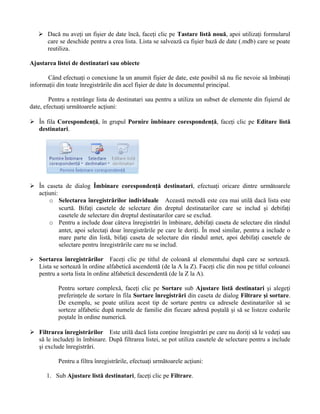
  • 60.
    Panoul de diapozitive– se afişează în stânga ferestrei şi afişează miniaturi ale diapozitivelor, fiind util şi la trecerea rapidă de la un diapozitiv la altul. Barele de defilare, orizontală şi verticală –permit deplasarea rapidă în document. Operaţii cu prezentări e. Bara de stare este situată în partea inferioară a ferestrei, furnizând informaţii despre fişierul PowerPoint curent: numărul diapozitivului curent/numărul total de diapozitive ale fişierului, limba în care e considerat textul, butoane referitoare la stilul de afişare, procentul de afişare. 4. Crearea, salvarea, deschiderea fişierelor PowePoint 4.1. Crearea unei noi prezentări se face utilizând butonul Office → Nou→Prezentare necompletată → Creare. Noua prezentare va primi, automat, numele Prezentare1, Prezentare3..., urmând ca, la prima salvare, acesta să fie înlocuit cu cel dat de utilizator. 4.2. Salvarea unei prezentări noi se face astfel: • cu butonul Office → Salvare → Prezentare PowerPoint (fişier .pptx)/Expunere PowerPoint (fişier .ppsx) • sau prin butonul Salvare din bara Acces rapid. Se va afişa o boxă de dialog în care se cere numele fişierului, locul de pe disc unde se face salvarea şi tipul fişierului (.pptx sau .ppsx). Prezentările care au numele implicit Prezentare 1, 2.... trebuie salvate sub un alt nume. PowerPoint ne permite salvarea unei prezentări în alt format decât .PPTX. (Pentru aceasta folosim Office → Salvare ca → Alte formate). Prezentarea poate fi salvată în format .PPT/.PPS (pentru a putea fi deschise cu versiunile Office anterioare), .TXT (pentru a putea fi deschise cu aplicaţia Notepad din Windows), .RTF (Rich Text Format – pentru a putea fi deschise cu aplicaţia WordPad din Windows), .HTML sau .HTM (pentru a fi folosit ca viitoare pagină de Internet), şablon (template – pentru a fi folosite ca bază pentru crearea altor prezentări).
  • 61.
    Salvarea unei prezentăriexistente Se face cu butonul Office → Salvare sau cu butonul Salvare din bara Acces Rapid sau cu Ctrl+S. Pentru a salva fişierul în alt loc (disc şi/sau folder) din sistem folosim butonul Office → Salvare ca → Prezentare PowerPoint (fişier .pptx)/Expunere PowerPoint (fişier .ppsx). Dialogul afişat ne va permite să alegem discul şi apoi folderul în care vrem să salvăm prezentarea, după care confirmăm cu Salvare. Astfel se creează, de fapt, o copie a fişierului în alt loc din sistem, iar din acest moment, se lucrează asupra acestei copii şi nu asupra originalului. 4.3. Deschiderea unui prezentări Pentru a deschide o prezentare existentă se utilizează butonul Office → Deschidere sau combinaţia Ctrl+O. Putem avea simultan deschise mai multe prezentări şi în acest caz pentru fiecare prezentare deschisă se afişează câte un buton în bara de aplicaţii Windows. Ultima fereastră deschisă este fereastra activă (toate comenzile acţionează asupra ei). Trecerea de la o prezentare la alta se face cu un clic pe butonul din bara Windows de aplicaţii aferent prezentării dorite sau cu Vizualizare → fila Fereastra → butonul Comutare ferestre. 5.Vizualizarea unei prezentări În PowerPoint avem la dispoziţie 4 moduri principale de vizualizare: • Vizualizare normală • Vizualizare Sortare diapozitive • Vizualizare Pagină de note • Vizualizare Expunere diapozitive Fiecare nouă prezentare se deschide în vizualizarea normală. Trecerea la alt mod de vizualizare se realizează din fila Vizualizare, în care se alege una dintre cele 4 moduri amintite. În figura 5.1 sunt marcate aceste opţiuni.
  • 62.
    Figura 5.1 a. Vizualizarea Normală În acest mod de vizualizare proiectăm prezentarea, adaugăm text, imagini şi alte obiecte. În acest mod avem patru zone de lucru exemplificate în figura 2.1.2. Figura 5.2 1 Fila schiţă ( atunci când fila Schiţă este vizibilă). Afişează textul diapozitivelor în formă de schiţă. 2. Fila diapozitive ( atunci când fila Diapozitive este vizibilă). Acesta este locul în care se pot vizualiza diapozitivele prezentării ca imagini reduse. Aici avem posibilitatea de a rearanja, adăuga sau şterge diapozitive. şi de a avea o imagine de ansablu a prezentării. 3. Panoul diapozitiv se afişează în partea din dreapta. Afişează o vizualizare de mari dimensiuni a diapozitivului curent. În acest mod de vizualizare, în diapozitivul curent se pot adauga text, imagini, diagrame, obiecte desenate, etc.
  • 63.
    4. Panoul note.In acest panou aflat sub panoul diapozitiv se pot introduce note atasate diapozitivului curent. Aceste note se pot imprima şi utiliza în timpul expunerii de diapozitive. b. Vizualizarea Sortare diapozitiv În acest mod de vizualizare avem o expunere a diapozitivelor sub forma de imagini reduse. Aici putem schimba ordinea diapozitivelor din prezentare tragând cu mouse-ul un diapozitiv în poziţia dorită. c. Vizualizarea Pagina de note Este un mod de vizualizare care permite inserarea de note în panoul Note. d. Vizualizarea Expunere diapozitive In acest mod diapozitivele vor fi afişate pe întreg ecranul, la fel ca în cazul prezentării reale. Se utilizează pentru a vedea cum va arata prezentarea reala: cu filme, animaţii, efecte de tranziţie, etc. Este recomandat ca înaite de finalizare să se analizeze prezentarea în acest mod. 6. Aspecte şi şabloane 6.1. Aspecte Aspectele sunt modele de aranjare a textelor şi obiectelor unui diapozitiv. O prezentare poate conţine unul sau mai multe aspecte. Există aspecte standard disponibile în PowerPoint 2007 dar se pot crea şi aspecte noi. Când deschidem o prezentare nouă apare aspectul implicit denumit Diapozitiv titlu. Dar poate fi ales un alt aspect. Pentru aceasta selectăm diapozitivul pentru care vrem să stabilim aspectul şi cu clic pe butonul drept al mouse-lui deschidem meniul contextual din care alegem Aspect. Selectăm aspectul potrivit pentru diapozitivul selectat. In figura 6.1 se pot vedea câteva aspecte standard. Figura 6.1
  • 64.
    De asemenea sepoate alege şi schema de culori pentru fundal, selectând diapozitivul dorit apoi cu clic dreapta deschidem meniul contextual şi alegem Format fundal. Se va deschide fereastra de dialog din figura 6.2 din care putem alege o umplere a fundalului cu o singură culoare, cu un degradé, cu o Figura 6.2 imagine, sau o textură. 6.2. Şabloane PowerPoint are o mulţime de şabloane care ne ajută să dăm prezentării un aspect plăcut şi adecvat conţinutului, publicului ţintă şi cotextului susţinerii prezentării. Un şablon conţine o schemă de culori şi un design al diapozitivului. Când spunem design ne referim la culoarea de fond, o anumită formatare a textului precum şi la grafica de fundal. Pentru a alege un design se acţionează butonul Office şi se alege opţiunea Nou . Din meniul care se va deschide se alege opţiunea Şabloane instalate. Selectăm un model care se potriveşte prezentării noastre din lista care se deschide, apoi dăm clic pe butonul Creare. Putem de asemenea căuta şabloane pe internet selectând din meniul Office opţiunea Microsoft Office Online. Alegem o tematică adecvată prezentării noastre apoi dăm Download. 7. Folii Master Toate diapozitivele dintr-o prezentare au la bază un aspect ales din lista de aspecte disponibile sau creat de utilizator. Acest aspect poate fi formatat ca folie master. Fiecare aspect folosit în prezentare poate fi formatat, iar formatarea se aplică tuturor diapozitivelor care au acel aspect. De exemplu putem formata ca toate diapozitivele de un anumit aspect să aiba titlul scris cu font Courier New de culoarea albastru. Alinierea titlului să fie la o anumita distanţă de marginea stângă. Fiecare diapozitiv cu acel aspect să aibă inserată o
  • 65.
    siglă sau opoză într-o poziţie stabilită. Să vedem în continuare cum se lucrează cu foliile master. Având prezentarea deschisă, se selectează fila Vizualizare din meniu. Apoi se selectează Coordonator de diapozitive. Aceşti paşi sunt ilustraţi în figura 7.1. Figura 7.1 În urma acestei acţiuni se adaugă în meniu opţiunea Coordonator de diapozitive. Vor apare în partea de jos a ferestrei două panouri: în stânga aspectele (în alb, necompletate) şi în dreapta aspectul curent pe care il vom putea formata în continuare. Pe acesta se va lucra pentru a formata toate diapozitivele care au acest aspect. Pentru a insera o poză, imagine, sau alt obiect într-o folie master vom selecta meniul Inserare şi de acolo vom alege obiectul dorit. Pentru a şterge un obiect dintr-o folie master ne poziţionam pe obiectul respectiv şi dăm clic dreapta. Din meniul care se deschide alegem decupare. Tot în acest meniu mai găsim opţiuni de formatare a imaginii sau obiectului. Putem insera în fiecare diapozitiv data, titlul prezentării şi numarul diapozitivului.
  • 66.
    Pentru aceasta selectămmeniul Inserare apoi alegem Antet şi subsol. În fereastra care se deschide vom stabili ce anume să apară în subsolul paginii. Se poate include în diapozitiv data actualizată momentului prezentării sau o data fixată , de exemplu a realizarii materialului. De asemenea dacă se bifează numar diapozitiv diapozitivele prezentării vor fi numerotate. Căsuţa subsol va fi bifată dacă dorim ca în subsolul diapozitivelor să fie înscris un titlu sau o informaţie necesară. Putem seta ca prima pagină să nu conţină aceste informaţii prin bifarea casuţei corespunzătoare. Apoi apăsăm butonul Se aplică sau Se aplică pentru toate pentru a aplica aceste setări. Urmăriţi aceste opţiuni în figura 7.2. Figura 7.2 8. Corectarea automată a textului Programul Microsoft PowerPoint 2007 corectează implicit anumite tipuri de text pe măsură ce acestea sunt tastate. Aceste corectări ale textului se efectuează urmând paşii: 1. Butonul Office
  • 67.
    2. Opţiuni PowerPoint 3. Verificare Caseta de dialog care apare este următoarea: Aici se găsesc opţiuni pe care le-aţi întâlnit deja la programul Microsoft Word. 9. Animaţii 9.1. Animaţii predefinite Prezentările sunt mai atractive dacă se utilizează animaţiile. Programul are un set de animaţii predefinite care se pot aplica unui obiect din diapozitiv, unui diapozitiv sau întregii prezentări. Paşii pentru realizarea animaţiilor sunt următorii: 1. Meniul Animaţii 2. Clic pe lista cu animaţii 3. Cu ajutorul barei de derulare selectaţi din listă o animaţie predefinită (De exemplu Ştergere)
  • 68.
    4. Pentru vizualizareaanimaţiei alese folosiţi opţiunea Examinare 9.2. Animaţii particularizate Paşii pentru realizarea animaţiilor particularizate sunt următorii: 1. Selectaţi obiectul pe care doriţi să-l animaţi 2. Alegeţi din fila Animaţii opţiunea Animaţie particularizată 3. În panoul din dreapta faceţi clic pe Adăugare efect, Intrare, Tablă de şah. Pentru vizualizarea tuturor efectelor faceţi clic pe Mai multe efecte. Grupul Intrare – pentru intrarea cu efect a textului sau obiectului dorit Grupul Accent – pentru adăugarea unui efect de mărire, micşorare sau rotirea unui obiect sau text Grupul Ieşire – pentru adăugarea unui efect de ieşire din diapozitiv asupra unui obiect sau text Grupul Căi de mişcare – pentru adăugarea unui efect care duce la deplasarea pe anumite căi sau direcţii a unui obiect sau text. 9.3. Eliminarea efectelor de animaţie Pentru eliminarea animaţiilor se selectează obiectul şi din panoul cu Animaţii particularizate de face clic pe Eliminare.
  • 69.
    10. Tranziţii întrediapozitive Tranziţiile sunt efecte aplicate între diapozitive şi au efecte asemănătoare animaţiilor. Se găsesc în meniul Animaţii, fila Tranziţie. Paşii pentru aplicarea tranziţiilor asupra diapozitivelor sunt: 1. Selectarea diapozitivului 2. Din fila Animaţii, grupul Tranziţie la acest diapozitiv, clic pe unul dintre efecte 3. Pentru aplicarea efectului de tranziţie întregii prezentări se face clic pe butonul Se aplică tuturor 4. Viteza de tranziţie se poate seta Încet, Mediu sau Repede. 5. Din lista Sunet de tranziţie alegeţi un model de sunet care să însoţească tranziţia. 6. Trecerea de la un diapozitiv la altul se face La clic de mouse sau Automat după un anumit număr de secunde.
  • 70.
    Eliminarea efectelor detranziţie se face după selectarea diapozitivului alegând opţiunea Fără tranziţie. 11. Rularea de probă a prezentării Dacă prezentarea rulează fără intervenţia prezentatorului, atunci puteţi opta pentru derularea diapozitivelor în mod automat. În meniul Expunere diapozitive, Configurare, cu ajutorul opţiunii Programarea repetiţiilor se poate stabili durata pentru fiecare diapozitiv, respective pentru rularea întregii prezentări. Dacă prezentarea este însoţită de un discurs, atunci ar fi bine ca derularea diapozitivelor să o faceţi manual. Bara Repetiţie are butoane care au, în ordine, următoarele efecte: 1. Următorul – pentru deplasarea la următorul diapozitiv 2. Pauză 3. Timp diapozitiv 4. Repetare 5. Durata întregii prezentări După ultima înregistrare apare mesajul următor: În cazul în care utilizatorul este de accord cu timpul întregii prezentări, se face clic pe Da, în caz contrar pe Nu şi se repetă Programarea repetiţiilor. 11.1. Ascunderea diapozitivelor într-o prezentare
  • 71.
    În cazul încare la expunerea finală nu doriţi să apară anumite diapozitive, acestea se pot ascunde, din meniul Expunere diapozitive, opţiunea Ascundere diapozitiv. 12. Lansarea prezentării Utilizatorul îşi creează o prezentare în PowerPoint pentru a o expune cu ajutorul unui videoproiector, pe hârtie etc. Lansarea prezentării se realizează din meniul Expunere diapozitive astfel: 1. Dacă se doreşte lansarea prezentării de la început se alege opţiunea De la început 2. Dacă se doreşte lansarea prezentării de la diapozitivul care este pe ecran la un moment dat se alege opţiunea Din diapozitivul curent 3. Dacă se doresc doar anumite diapozitive a fi prezentate, se face clic pe Expunere diapozitive particularizată şi se stabileşte care dintre diapozitive se vor prezenta.
  • 72.
    Trecerea de laun diapozitiv la altul se face cu clic de mouse sau cu tasta Enter. De asemenea, se pot utiliza tastele-săgeţi de pe tastatură pentru navigarea între diapozitive. Observaţii: a) După crearea prezentării, pentru a putea fi expusă, se salvează ca şi Expunere PowerPoint. b) Pentru a derula o prezentare sub formă de Expunere diapozitive se apasă tasta F5. Dacă în momentul expunerii prezentării doriţi să interveniţi, o puteţi face, cu clic dreapta pe prezentare. Se deschide o listă cu opţiuni: Următorul – duce la diapozitivul următor Anteriorul – duce la diapozitivul care tocmai s-a prezentat Salt la diapozitiv – se poate alege diapozitivul care să fie prezentat în acel moment Ecran – se alege ecran alb sau negru, iar opţiunea Comutare programe afişează bara de stare Opţiuni indicator – opţiuni pentru diferite notări care se pot face in diapozitiv (ca şi uneltele din Paint) Pauză – se blochează prezentarea Încheiere expunere – se încheie prezentarea. Schimbarea orientării (orizontal/vertical) diapozitivelor Acestă casetă de dialog vă ajută la dimensionarea diapozitivelor, la numerotarea lor, la orientarea de tip Portret sau Vedere a diapozitivelor şi a notelor de subsol. 13. Tipărirea prezentării Tipărirea prezentării se face din Butonul Office, Imprimare.
  • 73.
    Nume - Stabiliţinumele imprimantei la care doriţi să tipăriţi prezentarea. Zonă de imprimat – Toate: se tipăresc toate diapozitivele, Diapozitiv curent: adică se tipăreşte doar diapozitivul de pe ecran, Selecţia: adică se tipăreşte doar ce este selectat De imprimat – pentru listarea Diapozitivelor imprimate, Pagini de note, Vizualizarea schiţă Color/tonuri de gri – pentru tipărire color, în nuanţe de gri sau doar alb-negru Copii – câte copii să fie tipărite Proprietăţi – stabilirea unor proprietăţi printre care şi formatul de hârtie. 14. Inserarea/formatarea de obiecte 14.1.Inserarea de ClipArt şi imagini Clip Art reprezintă o colecţie de imagini sau desene predefinite pe care le putem introduce în diapozitive. Odată cu lansarea pachetului Office 97, Microsoft introduce şi colecţia Clip Gallery care conţine în plus elemente de sunet, clipuri video şi grafică artistică. Pentru a deschide Clip Gallery vom proceda în unul din modurile: I. Executăm clic pe meniul Inserare apoi clic pe butonul din meniul Ilustraţii. În fereastra care se va deschide, în partea dreaptă, vom alege butonul “Organizare miniaturi…” care va determina deschiderea unui noi ferestre în care se găsesc o serie de imagini organizate după diferite criterii.
  • 74.
    Inserarea unui clipintr-un diapozitiv Presupunem că dorim să inseram clipul cu brad din imaginea de mai sus în diapozitivul curent. Pentru a realiza acest lucru, procedăm astfel: 1. Din meniul Insert alegem optiunea ClipArt. 1. Executăm clic pe butonul Clip Art . 2. Executăm clic pe Organizare miniaturi…. 3. Executăm clic pe categoria care reprezintă tipul clipului dorit, în acest caz Autoshape, apoi pe Miscellaneous. 4. Selectăm clipul pe care dorim să îl inserăm, executând clic pe el. 5. Executăm clic pe butonul Copiere . 6. Închidem fereastra Clip Art. 7. Poziţionăm cursorul în diapozitivul în care vrem să inserăm clipul şi efetuăm clic pe butonul Lipire din meniul Pornire. Imaginea obţinută va arăta astfel:
  • 75.
    Observaţie: Odată introdus îndiapozitiv, clip art-ul va fi tratat ca şi un obiect, deci va putea fi mutat în cadrul diapozitivului, redimensionat etc. Inserarea unei imagini dintr-un fişier Dacă undeva pe disc avem un fişier care conţine o imagine (poate fi şi un sunet sau o imagine video) pe care dorim să o inseram într-un diapozitiv, vom proceda astfel: 1. Selectam diapozitivul în care trebuie inserată imaginea. 2. Din meniul Inserare alegem opţiunea Imagine. Pe ecran va fi afişată fereastra Inserare imagine. 3. Căutăm imaginea pe care dorim să o inserăm în directorul în care ea este localizată. 4. Efectuăm un clic pe imagine pentru a o selecta. 5. În final efectuăm clic pe butonul Insert (vezi figura de mai jos).
  • 76.
    Aspectul final aldiapozitivului va fi de forma următoare:
  • 77.
    Imaginile inserate potfi redimensionate. Aceasta poate fi realizată astfel: 1. Se efectuează un clic pe imagine ceea ce va determina selectarea acesteia. 2. Se poziţionează cursorul pe unul din marcajele din colţurile imaginii şi printr-o mişcare de dragare se redimensionează imaginea. 3. Se eliberează butonul mouse-lui. Observaţie: Aspectul imaginii poate fi modificat prin aplicarea efectelor disponibile în meniul Pornire, submeniul Desenare, aspectul final al diapozitivului depinzând doar de imaginaţia celui ce îl realizează. 14.2 Diagrame Diagramele reprezintă o modalitate mult mai explicită de a prezenta date. De aceea ele sunt adesea utilizate în prezentări. Se poate folosi o diagramă deja creată sau se pot crea unele noi. Inserarea unei diagrame într-un diapozitiv se poate realiza în trei feluri: - folosind meniul Inserare→ Diagramǎ (Insert→ Chart) - folosind butonul de pe bara de butoane Standard. - Selectând un diapozitiv care poate conţine tabele şi diagrame dând dublu clic pe simbolul de diagramǎ din centrul diapozitivului.
  • 78.
    La efectuarea unuiclic pe butonul din diapozitiv care permite inserarea unei diagrame, va apărea un tabel asemănător celui din Excel în care se pot introduce datele cărora le vom asocia diagrama creată. Dupǎ introducerea datelor, pentru a finaliza graficul, va trebui sǎ daţi un clic oriunde in afara graficului sau a ferestrei apǎrute. In paralel, se va asocia diagrama corespunzǎtoare tabelului.
  • 79.
    Daca aveti ungrafic realizat şi doriţi modificarea anumitor date va trebui sǎ editaţi graficul. Acest lucru se realizeaza, prin apelarea functiei Editare date , din meniul derulant aparut, dupa ce ati dat clic dreapta pe graficul pe care doriti sǎ il modificaƫi. Pe ecran va apǎrea fereastra de editare în care puteti modifica datele. Schimbarea culorii fundalului graficului / diagramei Dupa editarea graficului puteti modifica culoarea de umplere a graficului. Daţi clic dreapta pe suprafaţa diagramei şi din fereastra apǎrutǎ alegeţi Formatare suprafaţǎ diagramǎ Schimbarea culorii elementelor componente ale graficului Pentru a modifica culorile unei serii, din graficul deja definit, dati clic dreapta pe aceasta si selectati optiunea Formatare serie de date, Umplere şi se alege culoarea doritǎ. In aceasta fereastra alegeti culoarea dorita, eventual si alte optiuni oferite de meniurile existente in aceasta fereastra.
  • 80.
    Schimbarea tipului graficului/ diagramei Dupa editarea graficului creat, puteti modifica tipul acestuia prin clic dreapta pe grafic şi alegerea din meniul Modificare tip serie diagramǎ a tipului de grafic dorit.. 0 modalitate mai rapida de schimbare a tipului graficului este cu ajutorul butonului existent pe bara de instrumente a aplicatiei ( Modificare tip diagramǎ) 14. 3. Scheme organizatorice (organigrame) Crearea unei scheme organizatorice Un grafic SmartArt este o reprezentare vizuală a informațiilor și ideilor. Aveți posibilitatea să creați grafice SmartArt dacă alegeți din mai multe aspecte pentru a comunica mai rapid, mai ușor și mai eficient mesajul dvs. Majoritatea persoanelor creează conținut care constă numai din text, chiar dacă ilustraiile și graficele ajută publicul să înțeleagă și să își amintească informațiile mai bine decât textul. Din acest tip de diapozitiv se alege iIustraţie SmartArt
  • 81.
    Sau, din meniulInserare → SmartArt . Din aceasta fereastrǎ alegeţi tipul dorit şi apoi apǎsaţi butonul OK. In cadrul diapozitivului va apǎrea schema în care dumneavoastrǎ puteţi introduce datele dorite. In noul diapozitiv, pentru a putea introduce date, va trebui sa dati dublu clic pe imaginea corespunzatoare. Pe ecran va apare si o bara de instrumente specifica. Cu ajutorul acesteia puteţi realiza diferite modificǎri asupra schemei organizatorice. Modificarea structurii ierarhice a unei organigrame Se selectezǎ structura pe care dorim sǎ o modificǎm şi din meniul Aspect alegem structura potrivitǎ
  • 82.
    Adăugarea, ştergerea elementelorcomponente ale ierarhiei Faceţi clic pe ilustraţia SmartArt la care doriţi să adăugaţi forma,apoi faceţi clic pe forma existentă localizată cel mai aproape de locul în care doriţi să adăugaţi noua formă.Pentru a insera o formă la acelaşi nivel cu forma selectată dar urmând după aceasta, faceţi clic pe Adăugare formă după.Pentru a insera o formă la acelaşi nivel cu forma selectată dar înaintea acesteia, faceţi clic pe Adăugare formă înainte.Pentru a insera o formă un nivel mai sus de forma selectată, faceţi clic pe Adăugare formă deasupra.Forma nouă ia poziţia formei selectate, iar forma selectată şi toate formele selectate direct dedesubtul ei sunt retrogradate fiecare cu câte un nivel. Pentru a insera o formă un nivel mai jos de forma selectată, faceţi clic pe Adăugare formă dedesubt. Forma nouă se adaugă după celelalte forme la acelaşi nivel.1 Pentru a şterge o componentǎ , se selecteazǎ şi se aplicǎ Delete. Pentru a putea copia, muta, roti sau redimensiona un obiect grafic, acesta trebuie mai intii selectat. Selectarea, deselectarea unuia sau mai multor obiecte grafice se realizeaza astfel: Dacă dorim să selectam un singur obiect grafic vom executa clic pe el. Dacă dorim să selectăm mai multe obiecte grafice procedam astfel: 1. Ţinem tasta Shift apăsată. 2. Executam clic pe fiecare obiect grafic in parte. 1 http://office.microsoft.com/ro
  • 83.
    Pentru a deselectaobiectele grafice selectate, executam clic in afara obiectelor selectate.2 Schimbarea culorii de fundal, şi a culorii, grosimii, stilului liniei obiectului desenat Se alege Contur forme Aplicarea unui efect de umbră asupra unui obiect desenat Rotirea sau schimbarea în oglindă a unui obiect se face astfel; 2 Ghid de iniƫiere Powerpoint, CD din colecƫia “Profesoul virtual”, Okko Soft
  • 84.
    Rotirea se poateface şi prin apǎsarea şi ţinerea marcajului de selectare de forma unui cerc mic şi verde care apare deasupra obiectului desenat. Alinierea unui obiect desenat Se face din meniul Aranjare→ Poziţionare obiecte→Aliniere Redimensionarea unui obiect desenat Vom proceda astfel: 1. Selectǎm obiectul grafic care trebuie redimensionat. In jurul obiectului grafic vor apare marcajele de selectare( 8 cerculeţe). 2. Plasǎm simbolul mouse-ului pe unul din marcajele de selectare si printr-o operaţie de dragare fixǎm dimensiunile dorite pentru obiectul grafic respectiv. Aducerea unui obiect în faţă, în spate Copierea, mutarea, ştergerea Copierea unui grafic, diagrame, obiect desenat în cadrul prezentării
  • 85.
    Presupunem cǎ avemurmatoarele diapozitive: Din diapozitivul cu numarul 2, dorim sa copiem faţa veselǎ in diapozitivul cu numarul 1. 1. Selectǎm obiectul grafic pe care dorim sǎ le copiem, în cazul nostru executam clic pe faţa veselǎ. 2. Facem clic dreapta pe obiect şi apare: Selectǎm Copiere 3. Afisam diapozitivul 1 in modul, in acest diapozitiv dorim sa copiem faţa veselǎ.. 4. Apǎsǎm clic dreapta şi selectǎm Lipire Diapozitivul 1 va apǎrea astfel:
  • 86.
    Mutarea unui grafic,diagrame, obiect desenat în cadrul prezentării: pentru a muta un obiect desenat se procedeazǎ ca mai sus , dar se alege Decupare în loc de Copiere Ştergerea unui grafic, diagramă, obiect desenat : selectǎm, graficul, diagrama sau desenul şi tastǎm Delete sau Backspace. 1.6.4. Suportul de curs Modulul 1. Tema 4. Documentarea şi comunicarea folosind IT 1. Noţiuni introductive Internet este o reţea foarte mare de calculatoare (WAN-Wide Area Network) care conectează între ele milioane de reţele mai mici din lumea întreagă. • la reţeaua Internet pot fi conectate toate tipurile de calculatoare • informaţia circulă prin reţea sub formă de pachete care au destinatar şi expeditor • legăturile dintre reţelele de calculatoare care compun Internet sunt stabilite prin linii telefonice, unde radio, cabluri subacvatice intercontinentale, sateliţi • dirijarea unui pachet în reţea e făcută automat de un protocol numit IP (Internet Protocol). Acesta e completat cu protocolul TCP (Transmission Control Protocol) care împarte mesajul în unităţi de date, numerotează pachetele unui mesaj, reface mesajul la destinaţie din pachete şi verifică dacă mesajul a fost transmis corect • pentru conectare la Internet sunt necesare: o un calculator o un modem o software pentru Internet WWW (World Wide Web care în traducere înseamnă „o pânză de păianjen ce cuprinde întreaga lume”) este un serviciu Internet care permite calculatoarelor conectate la Internet să transfere date hipertext şi hipermedia (text formatat, grafică, video sau audio). Dacă Internetul reprezintă baza de comunicaţie, serviciul WWW permite localizarea documentelor Web prin intermediul unui sistem aproape infinit de legături. Protocolul folosit pentru transmiterea datelor între server şi client se numeşte HTTP (Hyper Text Transfer Protocol).
  • 87.
    FTP (File TransferProtocol) utilizatorii Internet pot folosi un serviciu special numit FTP. Prin intermediul serviciului FTP ei pot transfera în mod rapid fişiere de la un sistem la altul. De asemenea sunt necesare cele două tipuri de aplicaţii Internet (server FTP şi client FTP). Adresa documentului web se numeşte adresă URL (Uniform Resource Locator). Adresa URL e formată din 3 părţi: numele protocolului, numele gazdei şi calea fişierului. De exemplu: http :// www.usborne.co.uk / public / homepage .html O pagină web se identifică printr-o adresă unică. O colecţie de pagini web aparţinînd aceleiaşi persoane sau aceluiaşi grup se numeşte sit web. În web metoda folosită pentru organizarea informaţiei este hipertextul (hypertext). Folosind această metodă, textul sau imaginea evidenţiată face prin clic trimitere la o altă pagină web. Textul sau imaginea evidenţiată se numesc hiperlegătură (hyperlink). Reţeaua web funcţionează astfel: pe calculatorul server web e instalat un program care administrează paginile web. Pe calculatorul client web funcţionează un program de explorare a paginilor web, numit browser. Un calculator sau o reţea de calculatoare pot fi conectate la Internet prin intermediul unui furnizor de servicii Internet ISP (Internet Service Provider). Un ISP este de regulă o societate care are unul sau mai multe calculatoare conectate la Internet. 2. Navigare pe web • Browser Browser-ul este o aplicaţie Internet de tip client WWW care respectă protocolul HTTP (HyperText Transfer Protocol) ce permite realizarea de legături independente între documentele Web în scopul vizualizării acestora. Această aplicaţie permite citirea textului şi afişarea imaginilor sau a altor informaţii multimedia aflate pe un server Web. În mod obişnuit browser-ul recepţionează informaţia de afişat sub forma unor fişiere care conţin text scris în limbajul HTML (HyperText Markup Language). Browserul asigură următoarele operaţii: o deplasarea prin reţea şi vizualizarea documentelor web o folosirea semnelor de carte (Bookmark) – adrese ale unor pagini vizitate ce pot fi memorate pentru o accesare mai rapidă o folosirea istoricului (History) – o listă cu numele paginilor web vizitate în ultima perioadă, configurabilă o copierea informaţiilor pe propriul calculator – download o încărcarea unui fişier de pe calculatorul propriu pe un calculator din reţea – upload o folosirea unui serviciu de căutare a informaţiei – de exemplu Google o accesul la celelalte servicii de informare o accesul la alte servicii Internet: poştă electronică, servicii de ştiri, serviciul de transfer de fişiere ftp, etc. Cel mai utilizat browser este Internet Explorer. • Deschiderea şi închiderea unui browser Web
  • 88.
    Deschiderea (lansarea înexecuţie) a unui browser se poate realiza dând double click (sau click) pe pictograma browser-ului: • din Desktop, • din meniul Start prin accesarea opţiunii corespunzătoare. Închiderea browser-ului se poate realiza similar închiderii unei aplicaţii Windows: • dând click pe butonul al ferestrei, • alegând opţiunea Close din meniul File, • tastând combinaţia de taste Alt-F4. Schimbarea paginii de start într-un browser Web se face alegând din meniul Tools/Instrumente comanda Internet Options/Optiuni internet se alege unul din cele trei butoane disonibile Ordinea operaţiilor Reîmpropătarea paginii şi oprirea încărcării unei pagini web se face cu ajutorul butoanelor. Vizualizarea adreselor vizitate se face prin deschiderea listei history-istoriei
  • 89.
    Ştergerea din barade adrese a browser-ului a „istoriei” (history) adreselor URL vizitate anterior şi memorate acolo. Accesarea paginilor Web se poate realiza astfel: 1. prin tastarea adresei dorite în bara de adrese urmată de Enter: 2. prin alegerea unei adrese URL din „Istoria” barei de adrese;
  • 90.
    3. prin intermediulunui link. 4. navigarea înainte-înapoi se face cu ajutorul butoanelor 5. Memorarea în bookmarks a adresei unei pagini Web vizitate în vederea revenirii la acestea şi altă dată. Această memorare este similară cu utilizarea unor semne de carte „bookmarks” plasate la anumite pagini. În acest sens orice browser modern pune la dispoziţie un sistem de memorare a adreselor paginilor favorite, şi de reaccesare a lor din cadrul unui meniu numit chiar Favorites. Se pot adăugarea (memorarea) în Favorites adrese URL care pot fi accesate ulterior. Folder unde se memorează Creare folder Accesare adrese memorate Organizare adrese memorate în foldere 6. Organizarea în bookmarks presupune mai multe operaţii: • Crearea de foldere noi • Mutarea • Redenumirea • Ştergerea Fişa de lucru 1. Deschideţi un browser Web 2. Schimbaţi pagina de start 3. Deschideţi adresele www.edu.ro 4. Salvaţi pagina deschisa anterior într-un folder cu numele Documentaţie 3. Căutare pe web a. Folosirea unui motor de căutare: • Alegerea unui motor de căutare: Motoarele de căutare sunt servere specializate în stocarea de meta-informaţii (adică a
  • 91.
    „informaţiilor despre informaţii”)care oferă utilizatorilor posibilitatea de a găsi (regăsi) informaţiile dorite în site-urile în care acestea există. Selectarea unui motor de căutare se poate face în mai multe feluri: · tastând adresa URL a acestuia în bara de adrese şi apoi Enter; · prin alegere din „istoria” barei de adrese sau din Bookmarks a adresei motorului de căutare dorit (dacă acesta a mai fost accesat de curând sau dacă are adresa memorată în Favorites); · prin intermediul butonului Search din Toolbar care va deschide un dialog cu câteva opţiuni de căutare: Find a Web page (pentru o pagină Web), Find a Person (pentru o persoană), Find a map (pentru o hartă) etc. Iată în continuare câteva adrese ale celor mai puternice motoare de căutare: www.google.com, www.yahoo.com, www.altavista.com, www.excite.com, www.lycos.com. În acest moment Google conţine cea mai mare bază de date, în care se găsesc peste 3 miliarde de pagini. Pentru a clasifica o pagină Web, Google contorizează numărul de link-uri care conduc la aceasta. Deci o pagină Web cu cât va avea mai multe trimiteri (referinţe) din alte site-uri, cu atât va avea un scor de relevanţă mai mare. • Efectuarea unei căutări utilizând cuvinte cheie, fraze Motoarele de căutare pun la dispoziţie mecanisme de căutare după unul sau mai multe cuvinte cheie sau după fraze. Orice motor de căutare oferă minim o bară de căutare Search (Caută) în care există un câmp de editare în care pot fi tastate aceste cuvinte sau fraze şi un buton Search care odată apăsat va declanşa căutarea. • Combinarea criteriilor de selecţie într-o căutare Motoarele de căutare pun la dispoziţie opţiuni de a construi relaţii logice între cuvintele cheie prin intermediul unor operatori logici cum sunt OR, AND, NOT. Operatorul OR se utilizează de regulă între două cuvinte cheie, pentru a căuta
  • 92.
    informaţii şi conceptesinonime, întorcând astfel toate înregistrările unice, ce conţin primul, al doilea sau ambii termeni incluşi. Operatorul AND (similar cu +) inserat între două cuvinte cheie va determina întoarcerea strict a rezultatelor care conţin ambele cuvinte cheie. Dacă se combină mai mulţi termeni căutarea va avea un grad mai înalt de specificitate. Operatorul NOT (similar cu -) permite excluderea informaţiilor (paginilor Web) care conţin termenii introduşi după el. Unele motoare de căutare printre care se numără şi Google pun la dispoziţie facilităţi avansate de căutare şi oferă suport de operare pentru mai multe limbi. • Copierea textului, imaginilor, URLului dintr-o pagină web într-un document Pentru a putea fi copiat un text (o secvenţă de text) dintr-o pagină Web se poate utiliza mecanismul Copy & Paste. Mai întâi se va selecta textul dorit, apoi din meniul contextual al selecţiei se va alege opţiunea Copy. În acest moment textul va exista în memoria Clipboard. Pentru a fi copiat (duplicat) într-un alt document (Word, text, etc) se va deschide respectivul document (dacă nu este deja deschis) iar apoi prin intermediul comenzii Paste se va aduce textul din memoria Clipboard la destinaţia dorită. Pentru a copia în Clipboard o imagine dintr -o pagină Web, se poate utiliza meniul contextual aferent imaginii dorite. Din acest meniu se va alege opţiunea Copy, iar apoi prin Paste, imaginea va fi copiată (duplicată) la o destinaţie (într-un document Word, într-un editor grafic etc). O adresă URL dintr-o pagină Web poate fi copiată în Clipboard similar copierii unei imagini dar alegându-se din meniul contextual comanda Copy Shortcut. O altă modalitate de a copia o adresă URL dintr-o pagină Web prin acelaşi mecanism Copy & Paste o constituie opţiunea Properties. Selectarea opțiunii Properties va determina deschiderea dialogului cu acelaşi nume asociat link-ului. Din acest dialog se va selecta adresa URL şi se va memora prin Copy în Clipboard, de unde va putea fi extrasă oricând prin Paste. • Salvarea unei pagini Web într-o locaţie pe disc, ca fişier text, fişier html. Conţinutul unei pagini Web se poate salva ca fişier text (.txt) sau (.html) prin intermediul opţiunii Save as existentă în meniul File al browser-ului. După selectarea acestei opţiuni (Save as) apare un dialog (Save Web Page) prin
  • 93.
    intermediul căruia poatefi selectată calea şi numele fişierului în care se va salva conţinutul paginii curente. De asemenea se poate selecta tipul fişierului care va fi salvat (html, htm, txt). • Descărcarea de fişier text, imagine, sunet, video, software, dintr-o pagină web într-o locaţie pe disc. Cel mai frecvent paginile Web oferă vizitatorilor link- uri speciale pentru descărcarea unor arhive ce pot conţine fişiere de tip text, de tip imagine, de tip sunet, video sau produse software. Aceste fişiere există arhivate (zip, rar, ace etc sau sub forma autoextractabilă exe) pentru a putea fi descărcate mai rapid,. Procesul de descărcare (download) a fişierelor din hard disc-ul server-ului pe hard disc-ul calculatorului personal se poate realiza în mai multe modalităţi: · dând click în link-ul respectiv; · prin intermediul meniului contextual alegând opţiunea Save Target As; · prin intermediul unui downloader (un program specializat pentru descărcarea rapidă a unui fişier din Internet ex.: FlashGet, Download Accelerator, GetRight etc). Salvarea unei imagini dintr-o pagină Web se poate realiza prin intermediul opţiunii Save Picture As din cadrul meniului contextual (aferent imaginii) sau alegând opţiunea Save this image din bara de unelte ce apare atunci când prompter-ul mouse-ului se află deasupra imaginii. b. Pregătirea • Previzualizarea unei pagini web Meniul File al browser-ului pune la dispoziţie posibilitatea de a previzualiza o pagină Web înainte de tipărire prin intermediul opţiunii Print Preview. • Schimbarea orientării unei pagini web Schimbarea orientării portrait (cu pagina aşezată pe lungime) sau landscape (cu pagina aşezată pe lăţime) a unei pagini Web ce va fi tipărită, poate fi realizată prin intermediul
  • 94.
    dialogului Print, secţiuneaLayout. Dialogul Print devine disponibil dacă din meniul File s-a ales opţiunea Print. • Schimbarea dimensiunii hârtiei. Schimbarea dimensiunii hârtiei se poate realiza prin intermediul opţiunii Page Setup din cadrul meniului File. După lansarea acestei opţiuni va deveni disponibil dialogul Page Setup care prin câmpul Size (mărime) va permite modificarea dimensiunii hârtiei pe care se va lista la imprimantă • Schimbarea marginilor unei pagini web Schimbarea marginilor unei pagini Web ce va fi tipărite, se poate realiza prin intermediul op ţiunii Page Setup din cadrul meniului File. După lansarea acestei opţiuni va deveni disponibil dialogul Page Setup care prin secţiunea Margins (inches) va oferi posibilitatea modificării marginilor unei pagini Web ce va fi tipărită (adică a distanţelor conţinutului faţă de marginile din stânga (left), dreapta (right), sus (top), jos (bottom) a hârtiei pe care se va lista). c. Tipărirea • Alegerea opţiunilor la imprimare ca: întreaga pagină, anumite pagini, anumite porţiuni, text selectat, număr de copii şi printarea. Opţiunea Print a meniului File pune la dispoziţie un dialog special prin intermediul căruia poate fi stabilit conţinutul ce va fi tipărit: · întreaga pagină Web, · doar o pagină anume din cadrul documentului Web, · un frame, · un text selectat, · numărul de copii ce se vor tipări. 4. Poşta electronică a. Concepte generale • Structurii unei adrese de e-mail Adresa de postă electronică are aceeași funcționalitate ca si adresa de livrare a poștei clasice. Pentru a putea trimite un mesaj de postă electronică este necesară cunoașterea, unei adrese unde să fie livrat acesta pentru a putea fi citit de destinatar si numai de el. Forma acestei adrese este următoarea: nume_adresă@server_de_mail. O adresa e-mail este compusă: dintr-un şir de caractere care identifică numele utilizatorului, urmat de semnul @, urmat de numele domeniului (serverului e-mail) unde există contul. Exemple de adrese e-mail pot fi: stanp@yahoo.com, stan.petre@comunicare.ro Pe baza numelui de domeniu dintr-o adresă de e-mail se poate transfera mesajul pe maşina destinatarului, iar pe baza numelui din adresă se realizează livrarea locală a mesajului în căsuţa poştală a
  • 95.
    destinatarului. O adresăe-mail nu poate conţine spaţii. Următorul mod de exprimare a acesteia este greşit: stan petre @comunicare.ro. • Avantajelor sistemelor de e-mail Serviciul e-mail este în prezent unul dintre cele mai larg răspândite servicii Internet deoarece permite transmiterea rapidă a mesajelor electronice, este foarte ieftin, uneori chiar gratis, face posibil transferul de fişiere ataş ate mesajelor, asigură facilităţi performante de comunicare cum sunt: Reply, Forward, Quote, CC, BCC. Web-Based e-mail este o interfaţă Web ce permite accesul la un cont de e-mail, utilizând un browser Web. Astfel un cont de e-mail poate fi accesat de oriunde din lume, de pe orice alt calculator conectat la Internet Posta electronică a devenit o modalitate foarte folosită de comunicare si trimitere a mesajelor. Este foarte utilizată datorită: o Costului redus - este mult mai ieftin trimiterea unui mesaj cu ajutorul po ștei electronice decât modalitatea clasică de corespondentă. De exemplu daca doriți să trimiteți o scrisoare într-o țară străină costul acesteia este foarte mare. Dacă trimiteți mesajul cu ajutorul unei poste electronice acesta va costa 2 impulsuri de telefon (dacă folosiți o conexiune dial-up). o Transmiterea si primirea mesajelor se realizează cu viteze foarte mari. o Puteți trimite si primi mesaje oriunde vă aflați dacă aveți un calculator cu o conexiune la Internet • Înţelegerea importanţei uzanțelor în reţea ca: utilizarea unor descrieri clare a mesajului de e-mail în câmpul subiect (subject), scurtarea răspunsului prin e-mail, verificarea ortografică la trimitere. Atunci când se transmit mesaje e-mail trebuie respectate câteva reguli elementare de „bun simţ” ce constituie baza unei ne-etichete numite „Basic Electronic Mail Netiquette”. Iată în continuare câteva dintre cele mai importante recomandări pe care aceasta le face: o să nu se redacteze mesajul unui e-mail numai cu majuscule; o să se răspundă cu promptitudine mesajelor e-mail; o să fie urmărit cu atenţie felul în care este redactat mesajul, avându-se în vedere faptul că se foloseşte o exprimare scrisă, nonverbală; o să se verifice cu atenţie mesajul înainte de a fi transmis, astfel încât acesta să nu conţină greşeli gramaticale şi de ortografie; o în cazul în care se răspunde la un mesaj, să nu se returneze întregul mesaj original ci să folosească quot-area dublă (plasarea semnelor >>) numai înaintea rândurilor la care se răspunde; o să se folosească o semnătură electronică automată (care include informaţii despre expeditor şi cum poate fi el contactat) dacă produsul software cu care se lucrează (clientul e-mail) permite acest lucru; o să nu se trimită fişiere ataşate nesolicitate; o să se utilizeze linia Subject în care să se facă o descriere succintă a conţinutului mesajului; o să nu se trimită prin facilitatea forward glume decât dacă este foarte sigur că toţi cei care vor primi mesajul doresc aceasta; o dacă un mesaj este trimis la mai multe adrese e-mail odată, pe cât posibil să se utilizeze Bcc (Blind Carbon Copy) şi nu Cc (Carbon Copy) care permite tuturor celor care au primit mesajul să vadă toate adresele e-mail la care acesta a fost transmis;
  • 96.
    o să nuse utilizeze facilitatea forward dacă se lucrează în reţeaua AOL (America On Line). Atunci când trimiteți un mesaj este de preferat ca titlul acestuia să fie cât mai reprezentativ pentru conținutul mesajului, pentru ca destinatarul să înțeleagă conținutul mesajului încă din titlu. Atunci când trimiteți mesajul este bine ca acesta să nu conțină greșeli gramaticale, pentru a putea fi ușor de citit si înțeles. Puteți folosi funcția Spelling existentă în meniul Tools, sau puteți apăsa tasta F7. b. Consideraţii de securitate • Mesaje nesolicitate Transmiterea de e-mail nesolicitat sau spamming-ul cum mai este denumit ă această operaţiune, a devenit în prezent un fenomen îngrijorător datorită efectelor pe care le poate produce: aglomerarea mesajelor în server-ele e-mail, îngreunarea citirii şi selecţionării mesajelor utile de cele nedorite, pericolul consumării rapide a spaţiului alocat pentru e-mail pe hard disc-ul ISP-ului (Internet Service Provider), încărcarea conexiunilor Internet cu informaţie nedorită, posibilitatea infectării cu viruşi informatici sau cu „cai troieni” prin intermediul fişierelor ataşate,. În prezent există în Internet foarte multe firme comerciale, mici întreprinzători şi hacker –i sau persoane rău intenţionate care folosesc frecvent această tehnică. S-au creat mari baze de date de adrese e- mail care se vând foarte scump. Există permanent pericolul ca adresa personală de e-mail să ajungă într-o astfel de bază de date sau într-o listă de spamming. În acest sens trebuie acordată o atenţie sporită faţă de persoanele cărora le dăm adresa de e-mail sau faţă de site-urile la care completăm formulare care aproape de fiecare dată solicită şi această adresă. O altă posibilitate de transmitere a adresei e-mail o constituie trimiterea mesajelor prin utilizarea opţiunii Cc (Carbon Copy) care face vizibil întregul conţinut al listei de adrese e-mail la care au fost trimise mesajele. Pentru a lupta împotriva acestui fenomen există programe specializate pentru înlăturarea din căsuţa poştală a e-mail-urilor nesolicitate, pe baza filtrelor ce pot fi stabilite pentru anumite cuvinte sau grupuri de cuvinte ce s-ar putea afla în interiorul sau în subiectul (Subject) acestor mesaje. • Infectarea calculatorului cu un virus prin deschiderea unui mesaj necunoscut, unui fişier ataşat conţinut într-un mesaj necunoscut Deoarece mesajele e-mail pot fi formatate html (format care permite inserarea de diferite script-uri realizate în alte limbaje) sau pot fi însoţite de fişiere ataşate, există permanent pericolul infectării pe această cale cu viruşi informatici, cu „viermi de reţea” sau cu „cai troieni”. În acest sens se recomandă atenţie sporită la deschiderea unor mesaje e- mail primite de la adrese necunoscute sau la consultarea fişierelor ataşate, care pot declanşa instalarea unor viruşi informatici, „cai troieni” etc în calculatorul gazdă. Se recomandă existenţa pe calculatorul personal a unui program antivirus performant, actualizat permanent (on line) cu ultimele „semnături” de viruşi informatici nou apăruţi şi a unui program de tip firewall. • Semnătură digitală Semnătura digitală este o modalitate de a asigura integritatea datelor transmise prin reţea şi de a garanta autenticitatea provenienţei acestora.
  • 97.
    Semnătura digitală dăgaranţia că datele nu au fost alterate în timpul circulaţiei (transmisiei) lor în reţea şi confirmă identitatea persoanei sau autorităţii care le-a semnat. Aceasta face posibilă asigurarea unor cerinţe principale ale comerţului electronic şi anume integritatea şi autenticitatea datelor transmite între client şi magazinul virtual. Semnătura digitală se foloseşte în general atunci când se schimbă informaţii sub formă de text, necriptate. În aceste cazuri, deşi datorită naturii mesajului nu se foloseşte criptarea, este necesară garantarea faptului că datele au ajuns la destinatar exact în forma în care au fost trimise de expeditor şi că nu provin de la un impostor. c. Utilizarea poștei electronice • Deschiderea (şi închiderea) unei aplicaţii de e-mail Deschiderea unei aplicaţii e-mail se poate face din: · Launchbar (bara de lângă meniul de start), · din opţiunea corespunzătoare aflată în meniul de start sau · prin intermediul unui shortcut existent în Desktop. Închiderea unei aplicaţii e-mail se poate realiza similar închiderii unei aplicaţii Windows: · dând click pe butonul x al ferestrei, · alegând opţiunea Exit sau Close din meniul File, · tastând combinaţia de taste Alt-F4. • Deschiderea unei căsute poștale pentru un utilizator menționat Cu un program de tip client e-mail, de exemplu Outlook Express, este posibil să poată lucra mai utilizatori, fiecare dintre aceştia putând avea propria interfaţă Outlook şi o securitate asigurată prin nume şi parolă care să nu permită decât un acces personalizat în căsuţă poştală. Comutarea între diferite identităţi poate fi realizată prin intermediul opţiunii Switch Identity din meniul File. După ce un utilizator a intrat în aplicaţie, el poate să-şi deschidă secţiunea Inbox foarte simplu, dând click pe această opţiune aflată în secţiunea Folders. • Deschiderea unuia sau mai multor mesaje Deschiderea unuia sau mai multor mesaje e-mail din Inbox se poate realiza dând double click pe titlul acestora din fereastra din partea dreaptă sus în care există afiş ate mai multe câmpuri: From (de la cine a fost primit mesajul), Subject şi data primirii. Acestea se vor deschide în ferestre separate.
  • 98.
    Comutarea între mesajele deschise Comutarea între mesajele deschise prin double click în ferestre separate, se poate realiza activând ferestrele dorite printr-un click dat pe o porţiune din suprafaţa acestora (dacă este vizibilă), sau selectându-le din Taskbar. Dacă se utilizează tastatura atunci combinaţia de taste Alt-Tab oferă de asemenea posibilitatea selectării ferestrei mesajului dorit. Comutarea între mesaje se mai poate realiza dând click pe titlul mesajului sau prin intermediul săgeţilor de direcţie sus şi jos acţionate în cadrul ferestrei mesajelor. Întodeauna va fi deschis în secţiunea (fereastra) din dreapta jos, mesajul al cărui titlu este selectat prin bara transparentă de culoare (albastră care îl acoperă). • Închiderea unui mesaj Dacă un mesaj a fost deschis într-o fereastră separată (prin double click) atunci el poate fi închis: dând click pe butonul x al ferestrei, alegând opţiunea Close din meniul File, tastând combinaţia Alt-F4. • Funcţii Help Utilizarea Help-ului disponibil poate fi realizată prin intermediul meniului Help care se accesează din bara de meniu a aplicaţiei e-mail sau prin apăsarea tastei F1. Prin intermediul Help-ului un utilizator se poate informa despre posibilităţile, funcţiile şi utilităţile aplicaţiei, despre setările disponibile etc sau poate căuta (Search) informaţii după anumite cuvinte „cheie” şi eventual memora informaţiile favorite. d. Ajustarea setărilor • Adăugarea sau înlăturarea detaliilor mesajelor ca: expeditor, subiect, data primirii Adăugarea, ştergerea informaţiilor aferente mesajelor poate fi realizată prin intermediul meniului contextual al barei de identificare a mesajelor din care va fi aleasă op ţiunea Columns. Această opţiune va disponibiliza un dialog cu acelaşi nume. Dialogul Columns va permite alegerea informaţiilor aferente mesajelor e-mail care vor fi afişate în coloanele din fereastra Inbox (dreapta sus) care conţine titlurile mesajelor.
  • 99.
    • Afişarea,ascunderea barei de instrumente Barele de unelte (Toolbars) pot fi afişate sau „ascunse” prin intermediul opţiunii Toolbars din cadrul meniului View al aplicaţiei şi pot fi configurate prin meniului contextual al Toolbar-ului (opţiunea Customize). Opţiunea Customize oferă posibilitatea aducerii în barele de meniuri a butoanelor ce realizează acţiunile dorite. e. Mesaje • Citirea unui mesaj • Marcarea cu flag a unui mesaj. Înlăturarea marcajului cu flag. De multe ori se simte nevoia ca unele mesaje primite să fie marcate (flag mark) pentru că sunt foarte importante sau pentru a fi referite ulterior. Sub Outlook Express este posibil ca în dreptul lor să fie plasat un steguleţ roşu. Dacă se va da click în coloana steag (flag) din dreptul mesajului dorit, acesta va putea fi marcat cu un steguleţ iar dacă mesajul este deja marcat, atunci se va demarca. Aceeaşi acţiune va putea fi realizată şi prin intermediul meniului Message. • Marcarea unui mesaj ca citit, necitit Marcarea unui mesaj ca fiind citit (Mark as Read) sau necitit (Mark as Unread) se poate face prin intermediul meniului contextual al mesajului. • Deschiderea şi salvarea unui fişier ataşat într-o locaţie pe disc Specific mesajelor care au fişiere ataşate este faptul că în stânga lor apare o mică agrafă indicatoare. Deasupra ferestrei cu conţinutul mesajului (dreapta jos), apare o agrafă mai mare, pe care dacă se va da un click va deschide un meniu vertical ce conţine resursele (fişierele ) componente şi opţiunea Save Attachments. Unele componente ataşate cum sunt fişierele MS-Office, imaginile şi programele executabile pot fi lansate direct în execuţie printr-un click. Atenţie, în literatura de specialitate se specifică c ă aceasta este principala cale de infectare cu viruşi informatici, cu „viermi” de reţea şi cu „cai troieni”. Alegerea opţiunii Save Attachments va determina lansarea unui dialog prin intermediul căruia vor
  • 100.
    putea fi salvatefişierele ataşate. • Răspunsul la un mesaj • Utilizarea funcţiilor de răspuns (reply), răspuns către toţi (reply to all). Dacă s-a primit un mesaj e-mail acesta poate fi direct adresat sau poate fi un mesaj e-mail transmis la mai multe persoane (adrese de e-mail) utilizându-se opţiunea Cc (Carbon Copy). Carbon Copy se presupune că toate adresele de e-mail au fost înscrise (de către expeditor) despărţite prin (;) în linia Cc. Dacă se doreşte să se răspundă la mesajul primit prin returnarea totală sau parţială a acestuia, având fiecare linie precedată de caracterul >există două posibilităţi: - să se răspundă numai expeditorului şi pentru aceasta se va utiliza opţiunea Reply; - să se răspundă atât expeditorului cât şi tuturor celor trecuţi în linia Cc, şi în acest sens se va utiliza opţiunea Reply All. În Toolbar există butoanele Reply şi Reply All iar în meniul contextual al mesajului există aceleaşi opţiuni ce fac posibile aceste acţiuni. • Răspunsul cu, fără mesaju original înserat Meniul Tools al aplicaţiei pune la dispoziţie prin intermediul opţiunii Options un dialog cu acelaşi nume care prin secţiunea Send permite stabilirea felului în care va fi realizat Reply-ul – cu includerea mesajului original sau fără. • Trimiterea unui mesaj • Crearea unui nou mesaj Crearea unui nou mesaj poate fi realizată prin apăsarea butonului New Mail din Toolbar care va determina lansarea dialogului New Message specializat pentru crearea mesajelor e-mail. • Inserarea unei adrese de e-mail în câmpul “To” În cadrul dialogului New Message (apelat prin intermediul butonului New Mail) există un câmp de editare To: special destinat pentru inserarea adresei destinatarului sau a adreselor mai multor destinatari despărţite prin ; . Adresa sau adresele destinatarilor pot fi introduse Prin editare directă în câmpul To: sau în cazul în care se apasă butonul To:, prin alegere dintr-un dialog de selecţie (Select Recipients) a adreselor e- mail care există deja memorate acolo.
  • 101.
    • Copierea, copiereaoarbă (Cc, Bcc) a mesajului către alte adrese Un mesaj e-mail poate fi trimis mai multor destinatari şi prin metodele Cc (Carbon Copy) şi Bcc (Blind Carbon Copy). Utilizarea acestor metode are sens doar în cazul în care se doreşte trimiterea unui mesaj la mai multe adrese de e-mail odată. Spre deosebire de metoda Cc care permite ca toţi destinatarii să poată vedea adresele de e-mail ale tuturor celor care au primit mesajul, metoda Bcc (Blind=orb) nu permite acest lucru. Adresele destinatarilor din câmpurile Cc şi Bcc pot fi completate în mod similar cu felul în care s- au completat adresele e-mail din câmpul To:. • Inserarea unui titlu în câmpul “Subject” Se recomandă ca orice mesaj e-mail să aibă înscris în câmpul Subject un titlu (o descriere succintă a conţinutului). Inserarea unui titlu în acest câmp se poate face prin editare de la tastatură sau prin intermediul mecanismului Copy & Paste. • Utilizarea unui instrument de verificare ortografică Aşa cum recomandă „Basic Electronic Mail Netiquette” este foarte important ca atunci când se trimite un mesaj e-mail, acesta să nu conţină erori gramaticale sau de ortografie. În acest sens atunci când se redactează un mesaj e-mail (deocamdată doar în limba engleză), există în Toolbar un buton Spelling care dacă va fi apăsat va lansa un dialog Spelling ce va analiza textul introdus, va identifica erorile şi va propune alternative pentru corectare. • Ataşarea de fişiere unui mesaj Atunci când se creeaz ă un mesaj e- mail, în Toolbar-ul ferestrei de redactare există butonul Attach care dacă va fi acţionat va lansa un dialog Insert Attachment ce va permite alegerea fişierelor ce vor fi ataşate mesajului. • Trimiterea unui mesaj cu prioritate mare sau mică În timpul redactării unui mesaj sau înainte ca el să fie transmis, prioritatea acestuia se poate seta prin intermediul meniului Message. Prioritatea unui mesaj poate fi înaltă (High), normală (Normal) sau scăzută (Low). O altă posibilitate de a schimba prioritatea mesajului o mai oferă şi butonul Priority din
  • 102.
    Toolbar. • Trimiterea unui mesaj utilizând liste de distribuţie Fereastra de creare a unui mesaj pune la dispoziţie prin intermediul meniului Tools, opţiunea Address Book ce lansează dialogul cu acelaş i nume. Acest dialog face posibilă selectarea celor cărora le va trimis mesajul. • Redirecţionarea unui mesaj (forward). Prin facilitatea Forward un mesaj primit poate fi "trimis mai departe" unor alţi utilizatori (care nu se aflau in lista destinatarilor mesajului original). Mesajul original nu poate fi modificat. Pentru forward-area unui mesaj e-mail se poate utiliza butonul cu acelaşi nume din Toolbar sau meniul contextual al mesajului. • Copierea, mutarea, ştergerea • Copierea, mutarea, unui text într-un mesaj sau între alte mesaje active După ce un text a fost selectat în fereastra de redactare a unui mesaj, el poate fi copiat (Copy) sau decupat (Cut) în Clipboard şi apoi duplicat sau mutat la destinaţie, care poate fi fereastra unui alt mesaj care se creează sau orice altă aplicaţie Windows care suportă mecanismul Copy & Paste. Sub Outlook Express este posibil şi mecanismul de mutare a unui text prin mecanismul Drag & Drop (tragerea lui cu mouse-ul). • Copierea unui mesaj dintr-o altă sursă într-un mesaj Atunci când se redactează un mesaj este posibilă inserarea în corpul acestuia a unui conţinut adus dintr-un alt document (aplicaţie Windows) prin intermediul mecanismului Copy & Paste. De exemplu dacă se doreşte aducerea unui text dintr-un document Word ce este deschis, se va selecta textul dorit, apoi din meniul Edit sau din meniul contextual se va alege comanda Copy. În continuare se va selecta printr-un click punctul în care se doreşte inserarea mesajului în fereastra de redactare a mesajului (de sub Outlook) şi se va solicita comanda Paste din meniul Edit sau din meniul contextual. • Ştergerea textului într-un mesaj În timpul redactării unui mesaj pot fi şterse caractere sau porţiuni din textul editat utilizând tastele <Delete> şi <Back Space> sau poate fi şters un text selectat, fie tastând tasta <Delete>, fie solicitând opţiunea Cut din meniul Edit sau din meniul contextual. • Ştergerea unui fişier ataşat dintr-un mesaj care va fi trimis După ce în timpul redactării unui mesaj, înainte de a fi transmis, s-a ataşat un fişier, este posibil să se dorească renunţarea la fişierul ataşat. Dacă se doreşte aceasta, respectivul fişier poate fi şters din linia Attach a mesajului prin intermediul meniului contextual aferent, alegându-se opţiunea Remove.
  • 103.
    Gestionarea mesajelor Tehnici • Recunoaşterea unor tehnici de management al e-mail-ului În partea stângă a aplicaţiei Outlook Express există secţiunea (fereastra) Folders care permite crearea unor folder-e noi (corespunzătoare unor anumite subiecte sau problematici) în care pot fi mutate prin Drag & Drop mesajele dorite. Mesajele nedorite pot fi şterse, ele ajungând în folder-ul Deleted Items de unde pot fi recuperate printr-un mecanism similar cu Recycle Bin din sistemului de operare Windows. Outlook Express permite crearea, actualizarea şi utilizarea unei liste de adrese Address Book. În Toolbar există un buton cu acelaşi nume care face posibilă accesarea listei. Utilizarea Adress Book-ului • Crearea unei noi liste de adrese / liste de distribuţie Apăsarea butonului Address Book din Toolbar permite crearea / actualizarea agendei (listei) de adrese Address Book. • Adăugarea unei adrese de e-mail într-o listă de adrese Adăugarea unei noi adrese e-mail într-o listă de adrese se poate face apăsând butonul New din Toolbar-ul dialogului Addres Book, sau prin intermediul secţiunii Contacts (aflată în partea din stânga jos a aplicaţiei Outlook) apelând opţiunea New Contact. Oricare dintre variante va lansa dialogul Properties care va oferi suport pentru încărcarea în Address Book a unei noi adrese e-mail (şi a informaţiilor aferente acesteia). • Ştergerea unei adrese de mail dintr-o listă de adrese Una sau mai multe adrese e-mail existente în Address Book, după ce au fost selectate (utilizând tastele Ctrl sau Shift), pot fi şterse prin intermediul butonului Delete din Toolbar sau apelând din meniul contextual opţiunea Delete . Acelaşi lucru se poate realiza dacă de la tastatură se va apăsa tasta <Delete>. • Actualizarea adress book din mesajele primite Adăugarea în Address Book a unei adrese de e-mail dintr-un mesaj primit se poate realiza dacă din meniul Tools se va alege opţiunea Add to Address Book. • Organizarea Mesajelor • Căutarea unui mesaj după expeditor (sender), subiect, conţinut. Căutarea unui mesaj dintr-un folder poate fi realizată după unul sau mai multe criterii cum sunt: - numele expeditorului (câmpul From); - numele expeditorului (câmpul To); - un text din câmpul Subject; - un text din câmpul Message; - un interval de timp.
  • 104.
    Butonul Find dinToolbar pune la dispoziţie un dialog special numit Find Message care permite realizarea acestor căutări. • Crearea unui nou folder pentru mesaje În partea stângă a aplicaţiei Outlook Express există secţiunea (fereastra) Folders care permite crearea unor folder-e noi (corespunzătoare unor anumite subiecte sau problematici). Folder-ele (subfolder-ele) pot fi create prin intermediul meniului contextual al folder-ului „părinte”, meniu din care se va alege opţiunea New Folder. • Mutarea mesajelor într-un nou folder de mesaje Mesajele pot fi mutate între foldere prin mecanismul Drag & Drop (tragere cu mouse-ul) sau prin intermediul opţiunii Move to Folder ce poate fi lansată din meniul contextual sau din meniul Edit. • Sortarea mesajelor după nume, după dată Mesajele din fereastra de identificare a mesajelor (afişată în dreapta sus), pot fi sortate crescător sau descrescător, după oricare din câmpurile (coloanele Received, From, Subject etc) aflate în bara de identificare a mesajelor, dacă se dă click în numele acestor coloane (câmpuri) sau dacă se accesează meniul contextual al fiecărei coloane. De asemenea poate fi schimbată şi ordinea coloanelor de afişare. Întotdeauna coloana cea mai importantă va fi plasată cel mai în stânga. Ordinea de afişare a coloanelor (câmpurilor) poate fi realizată prin Drag & Drop asupra numelor acestora din bara de identificare a mesajelor, sau prin intermediul opţiunii Columns din meniul contextual al acestei bare. Dacă de exemplu se doreşte o sortare dublă după numele expeditorului şi apoi după data primirii mesajelor, va trebui schimbată ordinea câmpurilor From şi Received, apoi solicitat Sort ascending pentru From şi în cele din urmă pentru Received. • Ştergerea unui mesaj Butonul Delete din Toolbar, apăsarea tastei Delete sau solicitarea opţiunii Delete din meniul contextual al mesajului sau mesajelor selectate oferă posibilitatea ştergerii acestora din folder-ul curent. • Restaurarea unui mesaj din recipientul de mesaje şterse Prin ştergere mesajele sunt mutate automat în folder-ul Deleted Items. Ele pot fi încă vizualizate şi consultate în cadrul acestui folder. Dacă se doreşte, pot fi restaurate (mutate înapoi) în folder-ele originale sau în alte folder-e prin intermediul opţiunii Move to Folder din meniul contextual sau prin Drag & Drop. • Golirea recipientului de mesaje şterse
  • 105.
    Mesajele aflate înfolder-ul Deleted Items vor fi şterse definitiv de acolo, deci „coşul de gunoi” va fi golit, dacă se va selecta din meniul contextual aferent acestuia, opţiunea Empty ‘Deleted Items’ Folder. • Pregătirea tipăririi Pentru a tipări la imprimantă un mesaj, se poate solicita opţiunea Print din meniul File sau se poate apăsa butonul Print din Toolbar. Această acţiune va determina lansarea dialogului Print prin intermediul căruia vor putea fi stabilite configurările dorite înainte de listare. Astfel se va putea stabili dacă se va tipări întregul mesaj sau numai o selecţie, numărul de copii şi paginile (sau intervalul de pagini) ce se vor lista. 5. Web 2.0 Tehnologiile Web 2.0 pot fi un mecanism de sprijin pentru pregătirea şi realizarea materialelor, evaluarea şi analiza evoluţiei, planificarea timpului, realizarea prezentărilor informative şi formative, dezvoltarea de proiecte în colaborare. Aceste tehnologii sunt utilizate / integrate în învăţământul tradiţional, dar şi în cel continuu sau în cel online. Probabilitatea ca un angajat să adopte Web 2.0 este în strânsa legatură cu atributele noilor tehnologii: • reducerea costurilor; • flexibilitate în sensul posibilităţii alegerii tehnologiilor; • acces mai uşor şi mai rapid la informaţii exact când şi unde este necesar; • integrarea în activităţile de predare a unei varietăţi de tehnologii Web 2.0; • posibilităţi extinse de informare şi colaborare prin intermediul serviciilor de marcare socială / bookmark colaborativ; • partajarea experienţelor acumulate - bloguri, wiki-uri, flickr; • independenţa de platforma - este suficient doar un calculator, cu browser Internet şi conexiune la reţea; • nivelul scăzut de complexitate în utilizare - abilităţi minime de operare cu Internetul; • fiabilitatea în utilizarea continuă un interval mare de timp; • redistribuirea efortului, astfel încât tot mai puţin timp şi energie să fie consumate cautării şi managementului de informaţii - del.icio.us; • creşterea numărului modalităţilor de utilizare • concentrarea majoră pe introducerea inovaţiei didactice şi nu a tehnologiei ca atare; • crearea de conţinut digital; • controlul accesului la resurse prin autentificarea utilizatorilor; • atractivitatea materialelor prin îmbinarea imaginii cu sunetul etc.
  • 106.
    În utilizarea acestortehnologii prezinta si neajunsuri: • lipsa conexiunii la Internet în bandă largă; • grad redus de flexibilitate din partea instituţiilor de învăţământ; • supraîncarcarea educatorilor • necesita autodisciplină, să fii autodidact, curios și motivat, ceea ce uneori se poate transforma în barieră. Instrumente web 2.0 folosite în educaţie • Wiki este o colectie de pagini web proiectată pentru a permite accesul liber, oricui, pentru a adăuga sau a schimba conținutul, utilizând un limbaj de marcare simplificat. Wiki-urile sunt folosite pentru a creea site-uri colaborative. Ca exemplu Wikipedia foarte utilizată și cunoscută în mediul școlar. Crearea rapidă a unor site-uri Web simple, oferă posibilitatea de a colecta bunuri digitale, Wiki-ul are o structură și interfață simplă la care paginile se adaugă ușor putându-se acorda mai mult timp dezvoltării conținutului site-lui decât construirii lui. Exemple, folosite de cadrele didactice, ar putea fi didactic.ro sau mateinfomures.org
  • 107.
    Blog (sau web-log) este un site Web, susținut în mod obișnuit de o singură persoană, companie sau instituție educațională, conține intrări și comentarii. Intrările sunt descrieri ale unor evenimente incluzând text și alte materiale (imgini, secvențe video, etc.). Din analiza chestionarului acest tip de instrument Web nu este folosit de profesori, sper deosebire de elevi care sunt atrași de acest instrument. • Twitter este un program gratuit de reţele sociale şi micro-blogging serviciu care permite utilizatorilor să trimită "actualizări" (sau "tweets"; bazate pe text, post, până la 140 de caractere) pentru site-ul Twitter, prin intermediul serviciului de mesaje scurte (SMS), programe de mesaje instant (Yahoo Messenger, Windows Messenger, etc), sau a unei alte
  • 108.
    aplicatii, cum arfi Twitterrific sau Facebook. Nicio persoană chestionată nu foloseşte acest instrument. • Facebook este un site de tip social network lansat în 2004, cu acces gratuit, care permite crearea unor rețele sociale (exemplu: ce a unei școli). Am constatat că acest site nu este cunoscut în mediul școlar, majoritatea cunosc site-ul colegi.ro și câteva pesoane îl utilizează. • Bookmarking : Site-urile web pot fi marcate ca favorite sau marcate cu bookmark în browser, dar există un sistem , social bookmarking site, care folosește o pagina web în loc browser. Pentru început trebuie accesat un astfel de site (del.icio.us ) și creat un cont gratuit. Dupa inscriere, va fi adaugat în browser butonul Tag - utilizat când se dore ște adăugarea de noi bookmark-uri ; aici apar opțiunile de a adăuga keywords sau tag-uri care descriu site-ul marcat. Paginile salvate sunt păstrate într-o listă personală și pot fi sortate și organizate în funcție de opțiunile făcute. Deoarece social bookmarking site este public, toți pot vedea însemnările făcute de ceilalți și pot utiliza tagurile salvate în același mod. Instrumentul este utilizat de un număr relativ de redus de profesori și nu este cunoscut în rândul elevilor.
  • 109.
    LinkedIn este vorba de o reţea cu peste 36 milioane de utilizatori în peste 200 de ţări. Diferenţa între LinkedIn şi să zicem Hi5 (cunoscut și accesat de mulți dintre cei chestionați) e că această reţea socială se concentrează asupra părţii profesionale, a companiilor şi cel mai important, a relaţiilor profesionale între angajat şi angajator. LinkedIn s-a dovedit astfel extrem de util firmelor de HR, oferindu-le acces la o bază de date actuală cu personal calificat. Este un instrument nefolosit în educație.
  • 110.
    RSS (Really Simple Syndication) este o familie de formate de fluxuri web, specificate în XML şi folosite pentru Web syndication. RSS este folosit (printre altele) pentru ştiri, weblog-uri şi podcasting. RSS oferă această informaţie sub forma unui fişier XML numit feed RSS, webfeed, stream RSS sau canal RSS. În plus faţă de facilitarea sindicalizării, feed- urile web permit cititorilor fideli anumitor pagini să fie informaţi la actualizarea conţinutului de pe aceste pagini web, prin folosirea unui soft special numit aggregator. Exemple: infoarena.ro, campion.edu.ro. Motivarea utilizării ar fi: • Participanților li se poate pune la dispoziție o lista (OPML) de RSS-uri legate de programa analitică, la care să vină și ei cu sugestii, la care să se aboneze și care poate conține feed-urile: site-ului cursului, blogului profesorului, blogurilor unor experți în domeniu, blogurilor participanților, unor site-uri relevante, feed-uri de căutare pentru termeni specifici. • Este util de asemenea ca participanții să poată vizita colecțiile de RSS-uri ale profesorului, ale celorlalti participanți, putând găsi astfel RSS-uri noi. Toate acestea sunt elemente care contribuie la crearea și consolidarea unei comunități de învățare. • Într-o manieră asemanătoare se poate construi o lista de RSS-uri relevante pentru un grup care lucrează la un proiect comun, pentru o comunitate de interes sau una de practică. • Peer-to-peer, tehnologie cunoscută mai ales pentru rolul său în download-ul de filme, muzică şi soft piratat, este utilizată pe o scară din ce în ce mai largă de către companii ca o metodă ieftină de a oferi conţinut video către clienţi. Dacă până de curând transferurile de tipul peer-to-peer erau considerate “apanajul” exclusiv al reţelelor de sharing precum DC++ sau BitTorrent, mai nou, o serie de firme aflate la început de drum au îmbrăţişat această tehnologie în care utilizatorii pot pune în comun fişiere şi au convins câteva nume importante din industria media să o folosească pentru a oferi publicului conţinut video şi audio legal. Televiziunile din Franţa mizează pe softul de la 1-Click Media, care aduce aproximativ 1 milion de utilizatori pe zi, în timp ce televiziunea publică din Norvegia a început de curând să folosească softul BitTorrent pentru a transmite emisiunile sale pe internet. Această tehnologie nu se foloseşte în educaţie. • Google în educatie se foloseşte pentru a oferi cea mai bună, mai uşoară, mai atractivă şi mai rapidă experienţă în regăsirea informaţiilor pe Internet, dezvoltatorul celui mai mare motor de căutare din lume oferă prin Google for Educators o suită de aplicaţii, mai puţin cunoscute, ce permit educatorilor din lumea întreagă să beneficieze de puterea produselor sale în procesul de învăţământ. • Web Search este cel mai utilizat dintre motoarele de căutare, compania americană fiind deja asociată cu Internetul. Google pune la dispoziţie o serie de metodologii de căutare pentru localizarea informaţiilor disponibile pe Web ca imagini, video, hărţi, bloguri, grupuri etc. • Custom Search Engine permite crearea unui motor de căutare personalizat conform necesităţilor pe site-ul propriu. • Scholar este un instrument important pentru găsirea informaţiilor de specialitate (articole, lucrări de cercetare, teze de doctorat etc.) depozitate pe site-uri academice, ale bibliotecilor, diverselor societăţi profesionale sau universităţilor, mai ales în condiţiile în care unele resurse nu sunt disponibile publicului larg.
  • 111.
    Suggest afişează sugestii de căutări similare textului pe care utilizatorul doreşte să-l caute şi care au ca prefix fragmentul deja tastat în caseta de formulare a interogării. • Book Search este serviciul care oferă oferă cărţi în variantă electronică (descărcabile în format PDF), cu texte integrale ale celor care nu mai intră sub incidenţa drepturilor de autor. În acest proiect Google are ca parteneri mari biblioteci şi case de editură din întreaga lume. • News este un serviciu de ştiri care se adresează celor care vor să fie informaţi în permanenţă. Google News foloseşte titluri şi mici porţiuni de text ale articolelor publicate de furnizori de ştiri din întreaga lume. Opţiunea News Archive este una dintre cele mai interesante facilităţi care oferă posibilitatea de a indexa, organiza, analiza şi afişa ştirile, articolele şi informaţiile existente în arhivele Google, după criterii cronologice. • Picassa este un software oferit de compania americană care ajută utilizatorii să găsească, să editeze şi să partajeze fotografiile (inclusiv fişierele video) de pe calculatorul propriu. • Video permite utilizatorilor să vizualizeze, să încarce şi să artajeze materiale video fără să mai instaleze vreo aplicaţie software. Recenta achiziţie (2006) a lui YouTube, care este liderul pe segmentul paginilor web cu conţinut video online,s-a transformat într-o oportunitate extraordinară pentru sectorul educaţional. Tendinţa este ca videoclipurile cu un puternic impact să conducă învăţământul spre un alt nivel, dincolo de rigiditatea cu care am fost obişnuiţi. Cel mai răsunător exemplu este dat de către Universitatea Berkeley din California, una dintre cele mai prestigioase instituţii de învăţământ superior din Statele Unite, care a decis să posteze gratuit clipuri ale unora dintre cursurile sale pe site-ul YouTube, în special pe subiecte precum medierea conflictelor sau biotehnologia. Efectele pozitive ale utilizării instrumentelo Web 2.0 în educaţie sunt numeroase. Între avantajele care contribuie în mod evident la asigurarea unui act educaţional de calitate, se regăsesc: • practicarea unei pedagogii diferenţiate; • învăţarea prin cooperare (participarea activă); • implicarea în realizarea sarcinilor de învăţare propuse; • împărtăşirea experienţelor; • realizarea transferului de cunoştinţe; • confruntarea ideilor; • dezvoltarea unei atitudini pozitive faţă de învăţare şi noile tehnologii Web 2.0; • ameliorarea calităţii învăţării şi predării; • realizarea unor interacţiuni sociale multiple; • dezvoltarea competenţelor de comunicare, cognitive şi sociale etc. Folosirea acestor instrumente are ca scop comunicarea internă şi externă. Este adevărat că tehnologiile Web2.0 obligă la alte modalităţi de schimb şi gestiune a informaţiilor, că avem de-a face cu un nou context, cu noi proceduri, roluri şi raporturi. Dar tot atât de adevărat este că, deşi folosirea în educaţie pare ceva de la sine înţeles în acest moment, demersurile
  • 112.
    educaţionale trebuie săse transforme într-o invitaţie către toate cadrele didactice de a folosi serviciile atât în procesul de predare-învăţare cât şi în cel de dezvoltare profesională. Interacţiunea are ca parteneri angajaţi, clienţi, comunitatea Bariere care stau în calea folosirii lor sunt în special de competen ță şi iniţiativă iar în foarte puţine cazuri sunt bariere de suport. Folosirea instrumentelor Web este acceptată foarte ușor de o anumită grupă de vârstă, în schimb este ignorată de alte categorii. Chiar dacă infomația poate fi mai ușor accesibilă, pe site, se preferă uneori varianta listată. Prin înlocuirea abordărilor tradiționale de cele deschise crește gradul de colaborarea dintre educatori și educați, dintre educatori și alți educatori, sau chiar dintre educați. În cadrul echipei s-au creat materiale comune și grupuri de discuții. La nivel național s-au dezvoltat forumuri și grupuri cu interes comun. Pentru folosirea facilităților oferite de Web 2.0, majoritatea persoanelor trebuie încurajate să le utilizeze. Imaginea de mai sus ofera o perspectivă asupra noilor tehnologii şi momentul apariţiei - a fost publicată în septembrie 2006 de Jürgen Schiller García în însemnarea Web 2.0 Buzz Time bar din blogul scill:web2.0 repository; sunt multe referiri la imagine în articole despre Web 2.0.
  • 114.
    1.7. Fişe de lucru Fişă de lucru 1.7.1.1 1. Porniți calculatorul de butonul Power 2. Identificați elementele meniului Start. 3. Exersați optinunile de comutare utilizatori, log off, repornire, repaus, hiberbare și închidere ale calculatorului. 4. Identificați caracteristicile calculatorului pe care lucrați și de sistem de operare utilizat. 5. Modificați data și ora sistemului. 6. Modificați fundalul. 7. Schimbati opținunile pentru Screen saver/economizor de ecran 8. Adăugați limba Maghiară 9. Aplicație de instalare și de dezinstalare a unei program la alegerea formatorului. 10. Folosind aplicația Paint realizați un desen. 11. Înregitrați un sunet 12. Realizați un film cu ajutorul aplicației Windows movie maker. 13. Modificaţi setările regionale ale PC-ului pentru Anglia? Fişă de lucru 1.7.1.2 1. Creaţi un folder cu numele dumneavoastră. 2. Creaţi ca subfoldere următoarele foldere pentru muzica dumneavostră: - Clasic - Blues - Muzică pop - Jazz 3. Schimbaţi modul de vizualizare în mai multe variante, de exemplu: pictograme mari. 4. Stabiliţi de cât spaţiu de memorare are nevoie un fişier oarecare 5. Copiaţi în folderul „Clasic“ cateva fişiere cu muzică 6. Redenumiţi unul din fişierele copiate 7. Ştergeţi unul din fişiere după care încercaţi să îl recuperaţi. 8. Căutaţi cu ajutorul funcţiei Search toate fişierele care au fost create în luna anterioară 9. Sortaţi fişierele după mărime, după nume, după extensie. 10. Creaţi pe desktop o scurtătură (shortcut) pentru Paint. Scurtătura trebuie să poarte numele „Desene“. 11. Încercaţi să porniţi programul „Calculator“ doar cu ajutorul tastaturii. 12. Arhivaţi două sau mai multe fişiere.
  • 115.
    Fişă de lucru1.7.2.1 , 1.Lansaţi în execuţie editorul de texte Microsoft Office Word 2007 în următoarele situaţii: a) folosind pictograma din Desktop. În cazul în care nu există această pictogramă vă rugăm să o creaţi. b) folosind fisierul executabil din Microsoft Office. c) folosind un fisier deja existent. d) folosind un document predefinit la alegere. 2. Creaţi un document cu numele: prenume_nume.docx unde să folosiţi prenumele şi numele dumneavoastră, document care să se regăsească în locaţia C:cursIT. Dacă nu există acest director vă rugăm să îl creaţi. Conţinutul documentului este următorul: Vernisaj Dan Cioca Cu Eugen Ionescu la New York... Generatia celui care vorbeste - mai exact, care deseneaza - acum a avut marea sansa de a intra in viata adulta, concomitent cu debutul pe scena publica, in primele zile ale Destinderii din1967. Proaspat absolvent al Facultatii de Arte Plastice "Nicolae Grigorescu" din Bucuresti, am fost repartizat la Televiziune: o a doua mare sansa. Toti, redactorii, regizorii, noi, scenografii, montajul, chiar si soferii lucram intr-o stare de euforie colectiva. În timpul lucrului nu uitaţi să salvaţi periodic fisierul, pentru a se păstra ultima versiune a acestuia. 3) Salvaţi fisierul (documentul) pe care l-aţi creat în directorul C:cursIT: prenume_nume.docx pe Desktop în aşa fel încât acesta să poată fi deschis cu: a) Microsoft Office Word 97-2003 b) Adobe Reader c)WordPad d)Copiaţi aceste fişiere în directorul C:cursIT 4) Este necesară schimbarea numelui (fişierului) documentului atunci când efectuaţi salvarea de la puncul 3) ? 5) a)Vizualizaţi (fişierul) documentul prenume_nume.docx pe toată pagina.Capturaţi imaginea şi salvaţi-o în directorul C:cursIT sub numele maxim.bmp b) Afişati o reţea de linii echidistante (orizontale şi verticale)-caroiaj pe suprafaţa documentului. Capturaţi imaginea şi salvaţi-o în directorul C:cursIT sub numele caroiaj.bmp c) Vizualizaţi textul la mărimea maximă pe care o suportă monitorul dumneavoastră. Capturaţi imaginea şi salvaţi-o în directorul C:cursIT sub numele maxim.jpg . d) Deschideţi trei fisiere (pot fi cele de la punctual 3 sau 5) şi fişierul prenume_nume.docx. Comutaţi aceste ferestre astfel încât prima fereastră să fie fişierul prenume_nume.docx. . Capturaţi imaginea şi salvaţi-o în directorul C:cursIT sub numele Switch.gif Punctaj Fiecare item este evaluat cu 1.5 puncte : 1,5*5=7,5 Dacă în directorul C:cursIT sunt 8 fişiere 0,8 puncte Dacă în directorul C:cursIT sunt 7 extensii 0,7 puncte
  • 116.
    Total 9 puncteUn punct este din oficiu Autotest 1.7.2.2 1. Care este prima operaţiune şi cea mai simplă pe care o faceţi într-un editor de text? a. Alegerea formatului de pagină. b. Alegerea tipului de font. c. Culesul textului. 2. La culesul unui text, în cadrul aceluiaşi paragraf, cum se face avansul la rândul următor? a. Automat. b. Semiautomat. c. Manual, prin apăsarea tastei funcţionale F5. 3. Prin apăsarea cărei taste se face avansul "fortat" la rândul următor? a. Insert. b. Enter. c. Delete. d. Page Down. 4. La culesul unui text, cum se începe un paragraf nou? a. După un rând nou sau distanţat fată de marginea din stânga cu un TAB. b. După două rânduri goale. c. După centrarea în pagină a paragrafului anterior. 5. La culesul unui text ce anume trebuie făcut după semnele de punctuaţie (. , : ;)? a. Se dublează semnul de punctuaţie. b. Se modifică modul de numerotare a paginii. c. Se lasă un spaţiu liber. 6. Mai jos aveţi acelaşi text scris între paranteze în două moduri diferite. Care dintre variante este corectă? 1. ( Vezi referinţele bibliografice ) 1. (Vezi referinţele bibliografice) a. Numai varianta cu numărul 1. b. Numai varianta cu numărul 2. c. Ambele variante. d. Nici una dintre variante. Autotest 1.7.2.3 1. Cum setăm orientarea paginii pentru tip vedere? a. Iniţializare pagină/Hârtie/Tip vedere; b. Iniţializare pagină/Margini/Tip vedere ; c. Iniţializare pagină/Aspect/Tip vedere; d. Vizualizare/Hârtie/Tip vedere.
  • 117.
    2. Pentru aseta un spaţiu pentru îndoitură în partea inferioară a paginii, se va accesa din opţiunea… a. Jos; b. Sus; c. Stânga; d. nu este posibil. 3. Care este meniul utilizat pentru a activa Rigla? a. Aspect pagină. b. Inserare. c. Vizualizare. 4. Ce se întâmplă dacă activaţi un item din bara de meniu? a. Nu se întâmplă nimic. b. Se resetează computerul. c. Se desfăşoară meniurile de tip panglică. 5. Dacă dorim să mutăm partea stângă a paragrafului într-o anumită măsură vom modifica: a. Aspect pagină/Identare/Stânga b. Aspect pagină/Spaţiere/Înainte c. Aspect pagină/Identări în oglindă/Stânga Fişă de lucru 1.7.2.4 1. Deschideţi documentul cu numele: prenume_nume.docx unde să folosiţi prenumele şi numele dumneavoastră, document care se găseşte în locaţia C:cursIT. Conţinutul documentului este următorul:
  • 118.
    Vernisaj Dan Cioca Cu EugenIonescu la New York... Generaţia celui care vorbeşte - mai exact, care desenează - acum a avut marea şansă de a intra în viaţa adultă, concomitent cu debutul pe şcena publică, în primele zile ale Destinderii din1967. Proaspăt absolvent al Facultăţii de Arte Plastice "Nicolae Grigorescu" din Bucureşti, am fost repartizat la Televiziune: o a doua mare şansă. Toţi, redactorii, regizorii, noi, scenografii, montajul, chiar şi şoferii lucrăm într-o stare de euforie colectivă. 2. În documentul în care lucraţi: - realizaţi centrarea titlului şi scrierea cu caractere aldine - realizaţi alinierea stânga-dreapta a textului - realizaţi spaţierea întregului text la un rând şi jumătate - setaţi marginile paginii astfel încât să avem 2,5 cm stânga dreapta, sus, jos. - Comparaţi textul de pe ecran cu următorul text: Vernisaj Dan Cioca Cu Eugen Ionescu la New York... Generaţia celui care vorbeşte - mai exact, care desenează - acum a avut marea şansă de a intra în viaţa adultă, concomitent cu debutul pe şcena publică, în primele zile ale Destinderii din1967. Proaspăt absolvent al Facultăţii de Arte Plastice "Nicolae Grigorescu" din Bucureşti, am fost repartizat la Televiziune: o a doua mare şansă. Toţi, redactorii, regizorii, noi, scenografii, montajul, chiar şi şoferii lucrăm într-o stare de euforie colectivă. Analizaţi diferenţele. Ce constataţi? Obs: În timpul lucrului nu uitaţi să salvaţi periodic fişierul, pentru a se păstra ultima versiune a acestuia. Fişă de lucru 1.7.2.5 a Lansaţi în execuţie editorul de texte Microsoft Office Word 2007
  • 119.
    Realizaţi îmbinarea corespondenţeipentru următoarele situaţii imaginare: • Un set de plicuri Adresa expeditorului este aceeaşi pe toate plicurile, dar adresa destinatarului este unică pentru fiecare. Faceţi clic pe Plicuri, apoi specificaţi preferinţele pentru dimensiunea plicurilor şi formatarea textului din fila Opţiuni pentru plic a casetei de dialog Opţiuni pentru plic. • Un set de etichete pentru adrese Fiecare etichetă afişează numele şi adresa unei persoane, dar numele şi adresa din fiecare etichetă sunt unice. Faceţi clic pe Etichete, apoi specificaţi preferinţele pentru tipul de etichetă în caseta de dialog Opţiuni etichetă. • Un set de scrisori formular sau mesaje de poştă electronică Conţinutul de bază este acelaşi în toate scrisorile şi mesajele, dar fiecare conţine anumite informaţii pentru fiecare destinatar, cum ar fi numele, adresa sau alte informaţii. Faceţi clic pe Scrisori sau pe Mesaje de poştă electronică pentru a crea aceste tipuri de documente. • Un catalog sau director Acelaşi tip de informaţii, cum ar fi numele şi descrierea, se afişează pentru fiecare element, dar numele şi descrierea din fiecare element sunt unice. Faceţi clic pe Director pentru a crea acest tip de document. În timpul lucrului salvaţi periodic, eventual şi cu nume diferite, fişierul, pentru a se păstra ultima versiune a acestuia. Fişă de lucru 1.7.2.5 b Lansaţi în execuţie editorul de texte Microsoft Office Word 2007 Realizaţi îmbinarea corespondenţei pentru următoarele situaţii imaginare • Să presupunem că alcătuiţi o scrisoare pentru a anunţa companii locale că au fost selectate pentru a fi incluse în ghidul anual al oraşului. Dacă fişierul de date conţine o coloană Companie cu numele fiecărei companii pe care doriţi să o contactaţi, se poate insera câmpul «Companie» în loc de a tasta numele fiecărei companii. • Imaginaţi-vă că trimiteţi clienţilor mesaje de poştă electronică trimestriale, anunţându-i despre produsele noi şi ofertele speciale. Pentru a personaliza aceste mesaje pentru cei mai buni clienţi, se poate adăuga o coloană NotăPersonală în fişierul de date, în care să tastaţi note precum „Domnişoară Cristina Potra, noul nostru produs este exact ceea ce căutaţi”. Amplasând un câmp «NotăPersonală» în documentul principal, aveţi posibilitatea să includeţi aceste note la sfârşitul anumitor mesaje. • Să presupunem că lista de corespondenţă este pentru abonaţii la buletinul informativ şi că fişierul de date conţine o coloană, numită DatăExpirare, pentru stocarea datei la care expiră fiecare abonare. Dacă amplasaţi un câmp «DatăExpirare» în documentul principal înainte de a executa îmbinarea, fiecare abonat va vedea data sa de expirare în eticheta de corespondenţă. Câmpurile se pot combina şi se pot separa prin semne de punctuaţie. De exemplu, pentru a crea o adresă, se pot configura câmpurile din documentul principal în modul următor: «Prenume» «Nume» «Adresă» «Oraş», «Cod Poştal»
  • 120.
    Pentru lucruri utilizatefrecvent, cum ar fi blocuri de adrese şi linii de întâmpinare, Word furnizează câmpuri compuse care grupează la un loc mai multe câmpuri. De exemplu: • Câmpul Bloc adresă este o combinaţie a mai multor câmpuri, printre care nume, prenume, adresă, oraş şi cod poştal. • Câmpul Linie de întâmpinare poate include unul sau mai multe câmpuri de nume, în funcţie de salutul ales. Se poate particularizat conţinutul fiecăruia dintre aceste câmpuri compuse. De exemplu, în adresă, se poate selecta un format de nume formal (Dl. Popescu Ionel); în întâmpinare, se poate utiliza "În atenţia" în loc de "Dragă." În timpul lucrului salvaţi periodic, eventual şi cu nume diferite, fişierul, pentru a se păstra ultima versiune a acestuia. Fișă de lucru 1.7.2.6 Inserare obiecte 1. Deschideți aplicația Microsoft Office Word 2007. 2. Pe prima pagină a documentului realizați un tabel cu următoarea structură: Semestrul I Semestrul al II-lea Teorie Laborator Teorie Laborator 6 ore 12 ore 8 ore 10 ore Total ore: 18 ore Total ore: 18 ore 3. Adăugați încă un rând tabelului. Îmbinați celulele acestui rând și introduceți în celula rezultată textul: „Total ore/ an școlar: 36”. 4. Centrați datele din tabel și aplicați efectul Aldin (Bold) textului introdus în primul și ultimul rând. 5. Modificați bordurile tabelului astfel: linie dublă, culoare albastru, lățimea liniei 3 pct. 6. Sub tabel inserați o imagine din fișier și efectuați asupra imaginii următoarele modificări: - Dimensiune imagine: înălțime: 6,35 cm; lățime: 8,26 cm - Aplicați un efect de umbră imaginii
  • 121.
    - Contrast: +20% - Luminozitate: - 20% 7. Introduceți o miniatură din Colecția Office care să sugereze un domeniu ocupațional. 8. Poziționați miniatura în dreapta imaginii inserate anterior. 9. În pagina a doua a documentului introduceți următorul text utilizând un WordArt (la alegere): „Inserare diagrame și ilustrații SmartArt” 10. Realizați o diagramă de tip ”Coloană” pentru următoarele date: Teorie Laborator Semestrul I 6 12 Semestrul al II-lea 8 10 11. Realizați o organigramă care să aibă următoarea structură ierarhică (folosind o ilustrație SmartArt): Director Director adjunct Responsabil comisie 1 Responsabil comisie 2 12. Salvați documentul cu numele: Fisa_Inserare_Obiecte în folderul Modulul 1. Fişă de lucru 1.7.2.7 Finalizare prelucrare document În acest an şcolar trebuie să organizaţi în şcoala dumneavoastră o activitate cu ocazia „Zilei Mondiale a Alimentaţiei”. Pentru promovarea acestei activităţi trebuie să realizaţi în Word un afiş de prezentare care să respecte următoarele cerinţe: 1. Formatul paginii este : înălţime 40 cm, lăţime 40 cm, margini: sus 2,5 cm, jos 2,5 cm, stânga 2,4 cm, dreapta 2,55 cm, antet 2 cm, subsol 2 cm, orientarea paginii tip vedere. 2. Antetul afişului va conţine în stânga o imagine cât mai sugestivă şi în dreapta textul următor: „16 OCTOMBRIE - ZIUA MONDIALĂ A ALIMENTAŢIEI”. Textul va fi scris cu font: Arial, dimensiune font: 14,5; culoare font: roşu închis; efect: Gravat. 3. În subsolul paginii vor fi introduse, aliniate la stânga, datele de contact ale organizatorului iar aliniat la dreapta va fi inserată data. 4. Conţinutul afişului va fi organizat pe două coloane cu distanţa de 1 cm între ele, fiind despărţite printr-o linie verticală, continuă. 5. Prima coloană va conţine programul activităţii iar a doua coloană va conţine un colaj de trei imagini suprapuse specifice activităţii.
  • 122.
    6. Aplicaţi afişului(paginii) o bordură realizată cu simboluri predefinite. Alegeţi un model în ton cu activitatea. 7. Afişul se printează în fişier sub denumirea afis.prn, în folderul Modulul 1. Observaţie generală. Dacă nu se precizează fontul, culoarea şi dimensiunea textului, acestea rămân la alegerea dumneavoastră.
  • 123.
    Fişa de Lucru1.7.3.1. Activitate practică independentă. Sarcini de lucru I. 1. Deschideţi prezentarea PowerPoint Aplicatie.pptx aflată pe Desktop-ul calculatorului dumneavoastră. 2. Setaţi numele utilizatorului care a creat prezentarea: punând numele dumeavoastră. Veţi proceda astfel: Butonul Office  Opţiuni PowerPoint  categoria Populare  Nume utilizator. 3. Identificaţi barele de instrumente dinamice specifice fiecărui meniu din bara de meniuri şi exploraţi comenzile şi opţiunile asociate butonului Office 4. Salvaţi fişerul Aplicaţie.pptx astfel încât să poată fi deschis şi editat cu o versiune anterioară a aplicaţiei PowerPoint cu denumirea Aplicaţie_Nume_Prenume în Folderul PowerPoint al portofoliului dumneavoastră. 5. Exploraţi toate modalităţile de vizualizare a diapozitivelor 6. Utilizaţi butonul Ajutor/Help, iar în fereastra de asistenţă, daţi o căutare după Folie master. Utilizaţi şi alte cuvinte cheie pentru a găsi informaţii care va interesează 7. Vizualizaţi folia master asociată prezentării şi efectuaţi pe ea următoarele modificări:  schimbaţi imaginea din colţul stânga-sus cu o altă imagine care consideraţi că vă caracterizează. Utilizaţi un browser de Internet şi un motor de căutare pentru a găsi imaginea potrivită.  În partea de jos a diapozitivului, în loc de Numele cursantului scrieţi numele şi prenumele dumneavoastră.  Adăugaţi în colţul din stânga-jos data curentă, iar în dreapta-jos numărul diapozitivului II. 8. După diapozitivul 1 inseraţi un nou diapozitiv în care veţi scrie o listă a metodelor şi strategiilor de învăţare active. Marcaţi lista utilizând marcatori din biblioteca aplicaţiei 9. Alegeţi una din metodele/strategiile preferate şi completaţi diapozitivul 3 cu informaţii despre această metodă: Descriere, recomandări, puncte tari, dificultăţi 10. Modificaţi aspectul diapozitivului 4 alegând aspectul Titlu şi conţinut. Inseraţi un obiect (organigrama, schemă) care ilustrează modul de organizare/desfăşurare a activităţilor specifice metodei alese. 11. Pe dipozitivul 5 veţi prezenta pe scurt o metodă de evaluare ce utilizeză calculatorul 12. Formataţi fontul, paragrafele, diapozitivelor schemele de culoare, astfel încât să obţineţi un aspect plăcut, texte lizibile, armonie între formatul şi schemele de culoare utilizate şi conţinut III. 13. Modificaţi aspectul diapozitivuluilui 6, alegând Titlu, text si conţinut. Pe diapozitivul 6 inseraţi minimum 5 link-uri către site-uri pe care le utilizaţi pentru informare, documentare şi în activitatea didactică.
  • 124.
    14. Faceţi ocaptură de ecran a unuia din aceste site-uri, prelucraţi imaginea capturată, şi salvaţi-o într-un format acceptabil pentru prezentările PowerPoint. Inseraţi imaginea în diapozitivul 6 15. Faceţi o copie a diapozitivului 6, pe care o veţi aşeza după acesta. Modificaţi lista de link- uri, înlocuind-o cu o listă de link-uri spre portaluri, platforme de e-learning. Inlocuiţi imaginea cu o altă captură de ecran a unei platforme e-learning. 16. Aplicaţi efecte de animaţie diferite pe imaginile inserate pe diapozitivele 6 şi 7. Aplicaţi pentru diapozitivele 1-7 un efect de tranziţie. Tranziţia între diapozitive se va face automat după 5 minute şi la clik de mouse. Fişa de lucru 1.7.3.2. Sarcini de lucru 1. Formaţi grupe de câte 4-5 cursanţi. 2. Discutaţi în cadrul grupelor despre strategiile didactice moderne pe care le utilizaţi 3. În cadrul grupelor întocmiţi o listă cu metodele/strategiile active de predare/evaluare bazate pe utilizarea ITC. 4. Fiecare grupă va prezenta lista pe flip-chart. Se vor detalia discuţiile pe acele metode/strategii care au utilizat calculatorul. Fişa de lucru 1.7.3.3. Sarcini de lucru Discutaţi în perechi şi schimbaţi informaţii privitoare la site-uri, portaluri, platforme educaţionale, enciclopedii virtuale, tutoriale, muzee şi laboratoare virtuale pe care le utilizaţi în demersul didactic sau pentru autodocumentare, pentru dezvoltare profesională şi personală. Întocmiţi o listă a celor care vă par cele mai interesante. Accesaţi site-urile respective şi realizaţi câteva capturi de ecran. Fişa de lucru 1.7.3.4. pentru activitatea Unul stă, restul circulă Sarcini de lucru 1. Formati 5 grupe de câte 5 cursanţi. Fiecare grupă va primi un număr de la 1 la 5. Fiecare cursant din cadrul fiecărei grupe, va primi de asemenea un numar de la 1 la 5. 2. În cadrul fiecărei grupe discutaţi şi concepeţi o strategie de a realiza un test de evaluare cu ajutorul Aplicatiei PowerPoint. Puneţi-o în aplicare şi verificaţi că funcţionează corect. 4. In fiecare grupă se va proceda în continuare astfel:
  • 125.
    Persoana care arenumărul grupei rămâne pe loc. (Rămân pe loc: persoana nr. 1 din grupa 1, persoana cu nr. 2 din grupa 2, persoana nr. 3 din grupa 3 ş.a.m.d). Restul persoanelor din fiecare grupă se vor deplasa la grupa cu numărul corespunzător (astfel persoanele cu numărul 1 din grupele 2,3,4,5 se vor deplasa la grupa 1, peroanele cu numărul 2 din grupele 1,3,4,5 se vor deplasa la grupa 2 ş.a.m.d). Persoana „gazdă” din fiecare grupă va explica persoanelor venite din celelate grupe cum s-a rezolvat în cadrul grupei sale cerinţade la punctul 2. „Musafirii” vor putea cere explicaţii, lămuriri până vor înţelege cum au lucrat colegii din grupa gazdă. Apoi, „ musafirii” vor mulţumi „gazdei” pentru explicaţii, răbdare etc , vor lăsa pe un bileţel aprecierile lor cu privire la soluţia găsită de cei din grupa gazdă şi la modul cum au fost trataţi, după care se vor întoarce fiecare, la grupa sa. Fiecare din „Musafirii” reveniţi acasă va expune modul de rezolvare întâlnit la grupa unde s-a deplasat. La rândul său, colegul rămas „acasă” va împărtăşi colegilor de grupă impresiile şi aprecierile „musafirilor” săi şi le va arăta bileţelele lăsate de aceştia. Propunere de rezolvare 1. Inseraţi un diapozitiv pe care veţi pune itemii de evaluare doriţi 2. După diapozitivul cu itemi de evaluare adăugaţi două diapozitive unul cu textul „CORECT” celălalt cu textul „Greşit”. Utilizaţi WorArt. 3. Pe diapozitivul cu itemii de evaluare veţi insera butoane pentru fiecare variantă de răspuns. Butoanele vor avea asociate legături către unul din cele două diapozitive corect/greşit, după caz. 4. Inseraţi imagini şi sunete potrivite celor două diapozitive si câte două butoane; unul pt, revenire la diapozitivul cu întrebări şi unul pentru terminare. Ascundeţi cele două diapozitive. 5. Rulaţi prezentarea şi asiguraţi-vă că funcţionează corect.
  • 126.
    1.7.4.1. Navigare șicăutare pe WEB 1. Lansaţi Internet Explorer şi deschideţi motorul de căutare preferat. Apoi executaţi temele următoare: 2.Setați pagina de pornire a browser-ului ca o pagină albă. 3.Identificați adresele vizitate. 4.Salvați in Favorit adresa www.edu.ro. 5.Ce adresă are pagina de start a lui Michael Schumacher? 6.Căutaţi o hartă a României! 7.Câte rezultate obţineţi căutând „Băsescu“, respectiv „Iliescu“? 8.Câte rezultate obţineţi când căutaţi computer? 9.Căutaţi „Şcoală de gimnastică“. 10.În ce film au jucat Antonio Banderas şi Catherine Zeta-Jones? 11.Cum va fi mâine vremea în Tokio? 12.De la ce firmă puteţi cumpăra cărţi de pe Internet? 13.Cine este pe locul 1 în topurile muzicale? 14.Găsiţi o fotografie (la alegere) a lui Brad Pitt/Toni Polster/Heino/Jennifer Lopez! 15.Câte rezultate obţineţi site-uri care conţin în URL cuvântul „pescar“? 16.La ce adresă găsiţi informaţii despre energie? 17.Ce program are Festivalul Medieval de la Sighişoara? 18.Căutaţi textul piesei „Yesterday“ a formaţiei Beatles! 19.La ce adrese puteţi citi gratuit ziarele „Libertatea“ şi „Gazeta Sporturilor“? 20.Aflaţi repede ce film rulează sâmbătă la cinematograful dumneavoastră preferat. 21.Câţi kilometri sunt de la Bucureşti la Suceava? 22.Care este horoscopul dumneavoastră pe ziua de azi în privinţa sănătăţii? 23.În vara următoare, doriţi să faceţi sporturi nautice în Grecia. Ce agenţii de voiaj vă oferă această posibilitate online? 24.Acum veţi căuta nişte imagini frumoase din Grecia. Va trebui să decideţi dacă veţi naviga pe Internet în căutarea lor, sau mai bine mergeţi chiar în Grecia să le fotografiaţi. 1.7.4.2. Navigare și căutare pe WEB 1. Lansaţi programul de e-mail şi deschideţi agenda. 2. Introduceţi datele de contact ale următoarei persoane: Last name: ORF Display: ORF Adresa: online@orf.at 3. Introduceţi datele de contact ale următoarei persoane: Last name: ARD Display: ARD Adresa: info@ard.de 4. Iar acum introduceţi datele de contact ale următoarei persoane: Last name: ZDF Display: ZDF Adresa: info@zdf.de 5. Creaţi un grup numit Public. 6. Introduceţi în noul grup contactele ORF, ARD şi ZDF. Apoi închideţi agenda. 7. Scrieţi un nou mesaj e-mail, în care lăudaţi calităţile căsătoriei oficiate legal. Ca subiect, introduceţi: Model cultural. Expediaţi mesajul membrilor grupului Public.
  • 127.
    8. O copie a mesajului ar trebui să vă parvină şi dumneavoastră. Introduceţi datele necesare şi expediaţi mesajul. 9. Adăugaţi un nou contact în grupul Public: Last name: DRS Display: DRS Adresa: sfdrs@sfdrs.ch 10. Ştergeţi contactul ARD din grupul Public. 11. Reveniţi în Inbox. Adăugaţi în Addressbook pe unul dintre expeditorii mesajelor primite. (Sfat: Executaţi clic dreapta pe mesaj.) Apoi verificaţi în agendă modificările făcute. Închideţi programul de e-mail. 1.7.4.3. Poșta electonică PREGĂTIRE: Ar trebui să aveţi un cont de e-mail, iar dacă nu aveţi ar trebui să vă creaţi repede unul. Puteţi face acest lucru cu ajutorul site-urilor Internet care oferă conturi gratuite de e-mail. Accesaţi site-ul respectiv (de exemplu, www.hotmail.com sau www.yahoo.com), executaţi clic pe legătura E-mail şi urmaţi indicaţiile pe care le primiţi. 1. Începeţi-vă activitatea de trimitere şi primire a mesajelor electronice scriind un mesaj de bun venit în poşta electronică. Trimiteţi-vă dumneavoastră mesajul şi o copie (folosind câmpul Cc:). Trimiteţi-i şi vecinului o copie „oarbă“ (folosind câmpul Bcc:). În câmpul Subject: scrieţi „Bun venit în poşta electronică“. 2. Aşteptaţi cam două minute, apoi verificaţi mesajele primite. Dacă aţi lucrat corect, ar trebui să primiţi două mesaje (originalul şi copia). 3. Răspundeţi la mesajele primite, mulţumind politicos pentru urare. Expediaţi răspunsul ca fişier ataşat. Trimiteţi aceste mesaje şi vecinului dumneavoastră. Ce s-a schimbat în câmpul Subject: la aceste „răspunsuri“? 4. După ce primiţi mesajele expediate, deschideţi din nou fişierul ataşat. Dacă sunteţi mulţumit de el, salvaţi-l pe hard disc. 5. Reexpediaţi către dumneavoastră ultimul mesaj primit şi trmiteţi şi vecinului o copie oarbă. Ce se întâmplă cu câmpul Subject: al mesajului reexpediat? 6. Ştergeţi mesajele pe care le-aţi primit de două ori. 7. După ce aţi efectuat toate aceste operaţii, verificaţi-vă mesajele din Inbox: - Câte mesaje aţi primit? - Câte dintre ele sunt răspunsuri, şi câte sunt mesaje reexpediate? 8. Acum verificaţi mesajele din folderul Sent Items. Câte mesaje aţi trimis?
  • 129.
    TEST EVALUARE TIPECDL TEMA 1: Utilizarea computerului şi gestionare informaţiei 1. Ce se înţelege prin noţiunea „Desktop“? 2. Ce se înţelege prin noţiunea „Bară de sarcini“? 3. Ce puteţi face datorită Recycle Bin cu documentele şterse (din greşală) ? 4. Cu ce combinaţie de taste puteţi scrie totul cu majuscule? 5. Ce efect are combinaţia de taste Alt + F4? 6. După ce recunoaşteţi un folder? 7. Ce literă este de obicei asociată cu unitatea de dischetă? 8. Ce literă este de obicei asociată cu unitatea de hard disc? 9. Care este deosebirea dintre tasta Back (Backspace) şi tasta Del? 10. Care este deosebirea dintre tasta Shift şi tasta Caps Lock? 11. Verificaţi cu opţiunea din meniu „Control Panel“ ce setări regionale îi aparţin sistemului dumneavoastră. Confirmaţi alegerea făcută cu un clic stânga pe butonul OK. 12. Observaţi câte ferestre sunt deschise în acest moment pe PC-ul dumneavoastră. 13. Creaţi pe hard disc un folder numit „Lucru“ . În acesta ar trebui salvate toate fişierele create sau modificate în cadrul cursului. 14. Căutaţi cu ajutorul funcţiei Search toate fişierele de tip Word care au fost create în luna curentă. 15. Sortaţi fişierele din directorul „Lucru“ după mărime. 16. Cum puteţi modifica data PC-ului ca 24 decembrie? 17. Cum puteţi modifica rezoluţia şi culorile monitorului? 18. Modificaţi imaginea de fundal ca Red Moon Desert. 19. Cum aţi putea instala de pe un CD introdus (fictiv) un nou program pe PC ? 20. Ce se înţelege prin „comprimarea“ fişierelor? 21. Cu ce programe puteţi comprima fişierele ? 22. Cum recunoaşteţi un folder partajat în reţea? 23. Porniţi programul Paint şi afişaţi-l ca imagine plină 24. Creaţi cu programul Paint un desen simplu şi tipăriţi-l. 25. În programul Paint copiați imaginea de pe desktop și decupați o porțiune pe care o veți salva cu numele selctie.jpg.
  • 130.
    TEMA2: Tehnoredactare computerizată 1. Deschideți aplicația Microsoft Office Word 2007. 2. Deschideți documentul C:cursIT nume_cursant prenume_nume.docx ( creat la fișa de lucru nr. 1) 3. Aliniați la dreapta textul din primul paragraf și stânga –dreapta textul din al doilea paragraf. 4. Adăugați un spațiu de 10 pct. înaintea celui de al doilea paragraf. 5. Salvați modificările făcute într-un nou document cu numele Evaluare_Tema2.docx salvat în locația C:cursIT nume_cursant. 6. Închideți documentul prenume_nume.docx . 7. Deschideți documentul C:cursIT nume_cursant Fisa_Inserare_Obiecte (creat la fișa de lucru nr. 4). Copiați imaginea și miniatura din acest document în documentul Evaluare_Tema2 .Lipiți obiectele copiate astfel: imaginea între cele două paragrafe iar miniatura sub textul celui de-al doilea paragraf. 8. Introduceți în antetul documentului Evaluare_Tema2 textul conținut de WordArt-ul din cea de-a doua pagină a documentului Fisa_Inserare_Obiecte. 9. Deschideți un nou document și creați următorul tabel: Nume Prenume Adresa Popescu Ana Gherla, Str. Primăverii, nr. 15A Rus Ioan Dej, Str. 1 Mai, nr. 12, ap. 34 Tecar Marcel Cluj-Napoca, str. Horea, Nr.105 10. Salvați documentul cu numele Date personale. docx 11. Compuneți un mesaj poștal (mail merge) în a doua pagină a documentului Evaluare_Tema2 cu următorul conținut: Stimată d-nă / Stimate d-le <<Nume>><<Prenume>> Avem plăcerea de a vă invita la simpozionul organizat cu prilejul „Zilei Mondiale a alimentației”, care va avea loc în data de 16 octombrie 2011, ora 14:00.
  • 131.
    Vă așteptăm cudrag! Unde <<Nume>>, <<Prenume>> vor fi câmpuri inserate în document. 12. Îmbinați documentele Evaluare_Tema2.docx și Date personale. docx la imprimantă. 13. În subsolul documentului Evaluare_Tema2.docx introduceți numere de pagină începând cu cifra 5. 14. Modificați dimensiunea hârtiei din Letter în A4. 15. Salvați modificările făcute și închideți în documentul Evaluare_Tema2.docx 16. Deschideți documentul Date personale. docx și aplicați tabelului o bordură linie dublă de culoare roșie. 17. Modificați lățimea celei de a treia coloane la 7 cm. 18. Inserați sub tabel o formă geometrică la alegere pe care să o formatați astfel: contur formă - linie simplă, culoare verde închis, grosime 3 pct. iar culoarea de umplere a formei să fie galben. 19. Tipăriți documentul la o imprimantă disponibilă. 20. Salvați documentul Date personale. docx cu modificările făcute asupra lui.
  • 132.
    TEMA3: Prezentări multimedia 1.Pentru a selecta deodată un bloc de diapozitive consecutive se procedează astfel: a) clic pe primul, apoi Shift+clic pe ultimul, în listă; b) clic pe primul, apoi Ctrl +clic pe ultimul, în listă; c) Ctrl+clic pe fiecare; d) Ctrl+A în lista de diapozitive. 2. Pentru a selecta deodată mai multe diapozitive disparate se procedează astfel: a) clic pe primul, apoi Shift+clic pe ultimul, în listă; b) clic pe primul, apoi Ctrl +clic pe ultimul, în listă; c) Ctrl+clic pe fiecare; d) Ctrl+A în lista de diapozitive. 3. Pentru ca o prezentare creată cu aplicaţia PowerPoint 2007 să poată fi vizualizată cu ajutorul unei versiuni 2003 , se efectuează operaţiile a) meniul Vizualizare → Salvare ca → Prezentare PowerPoint 97-2003 b) butonul Office → Salvare ca → Prezentare Power Point 97-2003 c) butonul Office →Salvare d) Ctrl+S 4. Pentru a crea un fişier şablon se va creea o prezentare în care stabilim parametrii doriţi, după care: a) Folosim meniul Proiectare → fila Clipboard→ butonul Copiere b) butonul Office → Salvare ca → Şabloanele mele c) butonul Office → Pregătire→ Şabloane PowerPoint d) Folosim butonul Office → Salvare cu tipul → stabilim numele şablonului → la Salvare cu tipul alegem Şabloane PowerPoint. 5. Orientarea slide-urilor se poate modifica utilizând: a) Meniul Pornire→ Fila Diapozitive→opţiunea Orientare Diapozitive b) Meniul Vizualizare→ Fila Vizualizare prezentări→opţiunea Orientare Diapozitive c) Meniul Proiectare→ Fila Iniţiaizare pagină→opţiunea Orientare Diapozitive d) Meniul→ Expunere diapozitive→ Configurare 6. Alinierarea unui paragraf aflat într-o casetă de text se face relativ la: a) marginile diapozitivului b) marginile casetei în care se află textul c) alte obiecte care sunt inserate în diapozitiv d) o grilă invizibilă 7. Care din elementele enumerate mai jos nu constituie un mod de vizualizare a diapozitivelor: a) Modul Panoramic b) Modul Sortare diapozitiv c) Modul Expunere diapozitive d) Modul Pagină de note
  • 133.
    8. Care dintre următoarele afirmaţii NU este adevărată pentru PowerPoint? a) Se pot realiza însemnări pe diapozitive/slide-uri în timpul prezentării b) Există modul de vizualizare Vizualizare prezentare/Presentation view c) Obiectelor WordArt li se pot introduce efecte de animaţie d) În modul de vizualizare Schiţă/ Outline se poate crea un diapozitiv/slide gol 9. Pentru a vizualiza butonul Pagină de note în Power Point efectuăm clic pe meniul: a) Pornire b) Proiectare c) Vizualizare d) Revizuire 10. Butonul pentru introducerea unei căsuţe text într-un diapozitiv în Power Point are următorul aspect: a) b) c) d) 11. La editarea unui text în Power Point acesta este aliniat implicit la: a) La centru b) Stânga-Dreapta c) La dreapta d) La stânga 12. Butonul pentru editarea unui text cu litere înclinate are următorul aspect: A B C D 13. Pentru a şterge o imagine dintr-un diapozitiv Power Point A. Se apasă tasta Delete B. Se apasă tasta Backspace C. Se apasă oricare din tastele Delete sau Backspace D. Se selectează imaginea şi se apasă una din tastele Delete sau Backspace 14. Pentru a seta o traiectorie particularizată atunci când vrem să animăm un obiect folosim: a) Expunere Diapozitive b) Setări Acţiune c) Adăugare Efect d) Desenare Cale Particularizată 15. Animaţia particularizată poate să includă: a) Efecte de intrare, ieşire b) Efecte accent, căi de mişcare c) Variantele a şi b
  • 134.
    d) Nici unadintre variante 16. Pentru a derula o prezentare sub formă de Expunere diapozitive se apasă tasta: a) F4 b) F7 c) F5 d) Ctrl + F6 17. Pentru a crea o prezentare care se derulează automat, este necesar: a) să se stabilească timpul (intervalul) de derulare pentru fiecare animaţie particularizată sau efect de animaţie adăugat b) prezentările PowerPoint nu se pot derula automat, ci doar la clic de mouse c) ca toate animaţiile particularizate să se deruleze automat (nu la clic de mouse), după sau odată cu precedentul d) ca efectele să fie adăugate ca efecte de animaţie, nu ca animaţie particularizată 18. Pentru a alege aspectul unei folii dintr-o prezentare PowerPoint se parcurg paşii: a) Meniul Fişier, Opţiuni, Aspect diapozitiv b) Meniul Format, Aspect diapozitiv c) Meniul Inserare, Aspect diapozitiv 19. Alegeţi operaţiile posibile de efectuat asupra unui text din cadrul unui diapozitiv dintr-o prezentare PowerPoint: a) Se poate adăuga un efect de intrare b) Se poate adăuga un efect de ieşire c) Se poate alege culoarea şi mărimea textului d) Se poate alege tipul fontului textului 20. Selectaţi numărul minim de diapozitive pe care trebuie să îl aibă o prezentare pentru a putea fi salvată a) 1 b) Nu există un număr minim c) 5 d) Maxim 35 21. Ce operaţiuni nu se efectuează pentru a copia un diapozitiv? a) Se selectează diapozitivul şi se alege Editare, Duplicare b) Din meniul Inserare se alege opţiunea Diapozitiv Nou c) Se selectează diapozitivul, din meniul Editare se alege Tăiere, după care se alege poziţia unde se doreşte copierea diapozitivului şi se alege opţiunea Lipire din meniul Editare 22. Alegeţi operaţiile posibile de efectuat asupra unui text din cadrul unui diapozitiv dintr-o prezentare PowerPoint: a) Se poate adăuga un efect de intrare b) Se poate alege culoarea şi mărimea textului c) Se poate adăuga un efect de ieşire d) Se poate alege tipul fontului textului
  • 135.
    23. Durata uneiprezentări se vizualizează din: a) Expunere diapozitive, Programarea repetiţiilor b) Expunere diapozitive, Configurare expunere c) Format, Programarea repetiţiilor d) Vizualizare, Antet şi subsol, Dată şi timp 24. Stabilirea dimensiunilor diapozitivelor unei prezentări ce va fi imprimată se face din: a) Fişier, Iniţializare pagină b) Fişier, Imprimare c) Vizualizare, Coordonator diapozitive imprimate d) Editare, Obiect diapozitiv 25. Care dintre următoarele afirmaţii sunt adevărate: a) Ascunderea se realizează din Expunere diapozitive, Ascundere diapozitive b) Diapozitivele ascunse apar la derularea prezentării c) Diapozitivele ascunse nu pot fi şterse d) Nu se pot ascunde diapozitive a. Diagramele se inserează în powerpoint folosind butonul: a) b) c) d) 27. Pentru a apǎrea meniul Instrumente diagramǎ a) selectǎm “Vizualizare” b) Dǎm clic pe diagrama din folie c) Dǎm clic pe”Revizuire’ d) selectǎm Animaƫii 28. Butonul corespunzator structurilor organizatorice este: a)SmartAt b)WordArt c)Forme d) Obiect 29. Butonul pentru rotire se gǎseşte în: a) Stiluri de forme b) Stiluri WordArt c) Aranjare d) Dimensiune 30. Mǎrirea dimensiunii unui obiect se face prin : a)Folosirea butonului Zoom b)clic pe acel obiect c)dublu clic pe acel obiect d) dragǎm marcajele de selectare
  • 136.
    TEMA4: Documentare șicomunicare folosind IT I. 1. Deschideti o aplicatie electronică de e-mail. 2. Introduceti adresa Centrului de testare în Address Book. 3. Folosind lista de adrese ( Address Book) veti trimite un mesaj nou către Centrul de testare. 4. Introduceti Rezultate în câmpul Subject si atasati fisierul test25. 5. Trimiteti mesajul si sortati mesajele din Sent Items după Received în ordine crescătoare. 6. Deschideti primul mesaj din folderul Sent Items. 7. Selectati cel de al doilea paragraf si tipăriti selectia. 8. Veti retransmite mesajul (forward ). 9. Introduceti TESTARE@yahoo.com în câmpul to si trimiteti mesajul. 10. Închideti aplicatia. II. 1. Deschideti o aplicatie electronică de e-mail. 2. Sortati mesajele din Inbox după dată în ordine descrescătoare. 3. Deschideti ultimul mesaj care are fisiere atasate.. 4. Deschideti un nou mesaj de e-mail si copiati textul din mesajul anterior în mesajul nou. 5. Introduceti adresa Centrului de testare în câmpul to si TESTARE@yahoo.com în câmpul Cc. 6. Introduceti Test în câmpul Subject si trimiteti mesajul. 7. Reveniti la primul mesaj si marcati-l. 8. Salvati unul din fisierele atasate mesajul sub numele de test. 9. Tipăriti primul mesaj în două copii la o imprimantă disponibilă sau în fisier. 10. Închideti aplicatia. III. 1. Deschideti o aplicatie electronică de e-mail. 2. Deschideti un mesaj din Inbox. Veti retransmite (forward) acest mesaj. 3. Deschideti un al doilea mesaj si copiati tot textul din cel de al doilea mesaj în primul mesaj. 4. Introduceti adresa Centrului de testare în câmpul to si transmiteti mesajul. 5. Deschideti un nou mesaj si introduceti adresa TESTARE@yahoo.com în câmpul to. 6. Introduceti Rezultate în câmpul subject si atasati fisierul test21 7. Trimiteti mesajul si Centrului de testare folosind functia blind copy (Bcc). 8. Creati un nou folder numit Mesaje vechi. 9. Mutati toate mesajele din folderul Sent Items în folderul Mesaje vechi. 10. închideti aplicatia. IV. 1. Deschideti o aplicatie electronică de e-mail. 2. Va trebui să compuneti si să trimiteti un mesaj. Creati un nou mesaj si introduceti adresa centrului de testare în câmpul to. 3. Atasati fisierul t esti. 4. Introduceti Rezultate în câmpul subject. 5. Introduceti următorul text: Astept răspunsul dumneavoastră cu privire la rezultatele obtinute. Vă multumesc anticipat si trimiteti mesajul. 6. Deschideti un mesaj din Inbox si adăugati adresa în Address Book. 7. Veti răspunde (reply) la acest mesaj ( cu sau fără textul initial).
  • 137.
    8. Descrieti pescurt termenul de blind copy(Bcc) si introduceti răspunsul în mesaj. 9. Introduceti adresa TESTARE@yahoo.com în câmpul Ce si trimiteti mesajul. 10. Închideti aplicatia. V. 1. Deschideti o aplicatie electronică de e-mail. 2. Căutati un mesaj care să contină cuvântul Message în folderul Inbox. 3. Verificati dacă există greseli de scriere si ortografie si faceti modificările de rigoare. 4. Veti retransmite mesajul ( Forward ), cu prioritate mare. 5. Introduceti în câmpul to adresa Centrului de testare si trimiteti mesajul. 6. Deschideti un nou mesaj de e-mail si introduceti adresa TESTARE@yahoo.com în câmpul to. 7. Atasati fisierul test2 si introduceti Rezultate în câmpul Subject. 8. Descrieti pe scurt termenul de semnătură digitală în mesaj si trimiteti mesajul. 9.' Tipăriti mesajul în 2 copii la o imprimantă disponibilă sau în fisier. 10. Închideti aplicatia. VI. 1. Deschideţi un fişier text nou. Introduceţi datele Dvs. de identificare pe primul rând al documentului şi salvaţi fişierul sub numele test2. 2. Deschideţi o aplicaţie de navigare pe web. 3. Ştergeţi lista paginilor accesate anterior ( browsing history ). 4. Accesaţi un motor de căutare si efectuaţi o căutare folosind cuvântul cheie dance. 5. Rafinaţi căutarea anterioară pentru a obţine informaţii despre dans în limba româna şi accesaţi orice pagină dintre cele găsite. 6. Creaţi un nou folder în Bookmarks( Favourites ) şi salvaţi URL-ul paginii în acest folder. 7. Copiaţi în fişier două rânduri de text din pagina de web şi salvaţi. 8. Folosind bara de adrese, vizualizaţi lista paginilor vizitate, copiaţi URL-ul ultimei pagini din listă în fişier si salvaţi. 9. Folosind funcţia Help, căutaţi informaţii despre web site şi copiaţi două rânduri de text în fişier. 10. Salvaţi fişierul si închideţi toate aplicaţiile. VII. 1. Deschideţi un fişier text nou. Introduceţi datele Dvs. de identificare pe primul rând al documentului si salvaţi fişierul sub numele test4. 2. Deschideţi o aplicaţie de navigare pe web. 3. Ştergeţi lista paginilor accesate anterior ( browsing history ). 4. Accesaţi un motor de căutare şi efectuaţi o căutare folosind cuvântul cheie hotel. 5. Rafinaţi căutarea anterioară pentru a obţine informaţii despre hotel în limba română şi accesaţi orice pagină dintre cele găsite. 6. Creaţi un nou folder în Bookmarks( Favourites ) si salvaţi URL-ul paginii în acest folder. 7. Copiaţi în fişier două rânduri de text din pagina de web si salvaţi. 8. Folosind bara de adrese, vizualizaţi lista paginilor vizitate, copiaţi URL-ul celei de a doua pagini din listă în fişier si salvaţi. 9. Folosind funcţia Help, căutaţi informaţii despre IP Address si copiaţi două rânduri de text în fişier. 10. Salvaţi fişierul si închideţi toate aplicaţiile.
  • 138.
    VIII. 1. Deschideţi unfişier text nou. Introduceţi datele Dvs. de identificare pe primul rând al documentului si salvaţi fişierul sub numele test3. 2. Deschideţi o aplicaţie de navigare pe Internet. 3. Descrieţi pe scurt termenul de cookie în fişier si salvaţi; setaţi aplicaţia dvs. astfel încât să nu accepte nici un cookie. 4. Accesaţi URL-ul: http://vtfww.ecdl.com/main/index.php. 5. Accesaţi pagina Regions folosind hyperlink-ul existent. 6. Copiaţi informaţiile referitoare la România în fişier si salvaţi. 7. Accesaţi secţiunea de download si download-aţi unul dintre fişiere în folderul My Documents sub numele test. 8. Salvaţi pagina de web în format text. 9. Folosind funcţia Help căutaţi informaţii despre download si copiaţi două rânduri în fişier. 10. Salvaţi fişierul si închideţi toate aplicaţiile. IX. 1. Deschideţi un fişier text nou. Introduceţi datele Dvs. de identificare pe primul rând al documentului si salvaţi fişierul sub numele test25. 2. Deschideţi o aplicaţie de navigare pe Internet. 3. Descrieţi pe scurt termenul de URL în fişier si salvaţi; setaţi aplicaţia dvs. astfel încât să nu accepte nici un cookie 4. Accesaţi URL-ul: http://www.ecdl.com/main/index.php. 5. Accesaţi pagina Regions folosind hyperlink-ul existent. 6. Copiaţi informaţiile referitoare la România în fişier si salvaţi. 7. Accesaţi secţiunea de download şi descărcaţi unul dintre fişiere în folderul My Documents sub numele de test. 8. Salvaţi pagina de web în format text. 9. Folosind funcţia Help căutaţi informaţii despre connection si copiaţi două rânduri în fişier. 10. Salvaţi fişierul si închideţi toate aplicaţiile. X. 1. Ce este un browser pentru Internet? 2. Ce software şi hardware vă sunt necesare pentru trimiterea şi primirea mesajelor e-mail? 3. Ce înseamnă HTML? La ce foloseşte? 4. E-Mail: „To“, „Cc“, „BCc“ – explicaţi diferenţele. 5. Trimiteţi fişierul Painting.doc prin e-mail ca ataşament. 6. Identificaţi noţiunile definite mai jos: • Fişier ataşat la mesaj. • Conţinutul mesajului pe scurt • Butonul prin care se face expedierea • În acest câmp este introdusă adresa destinatarului • Cutie poştală pentru mesajele electronice • Dovadă electronică a autentificării
  • 139.
    1.8. Teme pentru evaluarea de modul: Teme pentru evaluarea de modul: 1. Documentele realizate conform fiselor de lucru 2. Documentele MS Word 2007 realizate conform sarcinilor din Fişele de lucru 1, 2, 3, 4, 5 3. Fişe de observare a cursanţilor completate pe timpul derulării temelor: • Gradul de implicare în activităţile de grup • Capacitatea de comunicare şi interrelaţionare în grup • Conţinutul şi modul de prezentare a portofoliului elecronic a fiecărui cursant 4. Rezultatele autoevaluărilor şi evaluărilor în perechi 5. Testul de tip ECDL 6. Prezentarea PowerPoint realizată conform sarcinilor din Fişele de lucru 1, 2, 3, 4 Propuneri de teme pentru evaluarea finală (constituirea ghidurilor) 1. Întocmiţi un eseu pe tema „Softuri educaţionale” 2. Realizaţi un portofoliu de documente pentru evaluarea (autoevaluare) activitaţilor de învăţare prin proiecte (fişa de observare, fişe de reflecţie etc) . 3. Întocmiţi o fişă de evaluare a unui proiect multimedia 4. Realizaţi o prezentare PowerPoint pentru o activitate de învăţare prin proiecte pe care aţi abordat-o în activitatea la clasă 5. Realizaţi o prezentare PowerPoint pentru o activitate educativă coordonată de dumneavoastră. 6. Proiectați o lecție prin prisma competențelor dobândite după parcurgerea cursurilor din cadrul proiectului.