Лабораторна робота 1
Тема.Створення найпростішої Web-сторінки.
Мета. Навчитись створювати найпростішу Web-сторінку.
Теоретичні відомості
HTML – це набір угод для розмітки документів, що визначають
зовнішній вигляд документів на екрані комп'ютера при доступі до них із
використанням програми броузера.
Документ, складений за допомогою мови розмітки HTML, являє собою
текстовий файл, який можна набрати і відредагувати в звичайному текстовому
редакторі, наприклад, у додатках Блокнот чи WordPad.
Документ розбивається на елементи: заголовки, абзаци, малюнки, таблиці
та інші. Для кожного елементу задається команда мови HTML, названа тегом.
Ця команда містить інформацію про те, який вигляд повинен мати даний
елемент на Web-сторінці, які зв'язки він має з іншими елементами або
документами.
У мові HTML є багато тегів, серед яких теги створення заголовка
документа, задання параметрів шрифту, креслення ліній, вставки
гіперпосилань, вставки графічних елементів тощо. Web-сторінка, окрім тексту і
посилань, може вміщувати графіку, звуки, відео, тобто мати такий вигляд, який
ви бачимо на екрані комп'ютера.
Тег – це фрагмент коду, що описує певні елементи документа HTML і
вміщений у кутові дужки < >.
HTML-документ умовно можна розбити на три частини:
Службова інформація для броузера, що вміщена у рядок з тегом <!
DOCTYPE>.
Заголовна частина документа, до якої вміщена назва документа, а також
службова інформація для серверів, описи невеликих програм-сценаріїв. Ця
частина документа міститься між тегами <HEAD> і </HEAD>.
Тіло документа, що обмежене тегами <BODY>... </BODY>.
Часто теги, окрім імені, містять додаткові елементи, які називаються
атрибутами.
Атрибути – це компоненти тегу, що містять вказівки про те, як
броузер має сприйняти й обробити тег.
1
2.
Атрибут записується післяімені тегу перед дужкою і складається, як
правило, із пари «ім'я атрибута = значення».
Значення атрибута записується після імені атрибута через знак рівності =.
Всі значення атрибутів за умовчанням беруться в подвійні (") або одинарні (')
лапки. Імена атрибутів можуть набиратися як малими, так і великими літерами,
броузер інтерпретуватиме їх однаково. У тега може бути кілька атрибутів, тоді
вони відокремлюються один від одного пробілами.
Часто при створенні Web-сторінок виникає необхідність пояснити ту або
іншу особливість HTML-коду або наміри розробника, але так, щоб ці пояснення
не відображалися у вікні броузера. У таких випадках використовується
коментар.
Коментар – це фрагмент коду, що не виконується і розташований
між групами символів <! >.
Наприклад, на екрані не відображатимуться такі елементи:
<!— Коментар, що займає один рядок —> або
<!— Коментар можна розташовувати
в двох рядках —>.
Хід роботи
1. Відкрийте текстовий редактор Блокнот, наберіть в ньому даний
текст.
<HTML>
<HEAD>
<TITLE> Моя перша Web-сторінка </TITLE>
</HEAD>
<BODY>
Мій перший HTML-документ
</BODY>
</HTML>
2. Збережіть файл як текстовий, вказавши назву base.html в своїй
папці. Закрийте Блокнот.
3. Відкрийте збережений файл, двічі клацнувши на його імені. У
вікні броузера з’явиться створена Web-сторінка.
2
3.
4. Виконайте командуВид/Источник. На екрані з’явиться
створений текст мовою HTML, відкритий в текстовому редакторі Блокнот.
Цю команду слід використовувати завжди, коли треба переглянути HTML-
код відкритої Web-сторінки.
5. Закрийте файл з HTML-кодом. Закрийте Web-сторінку.
Контрольні запитання
1) Що являє собою мова розмітки HTML?
2) Як можна відредагувати документ, написаний мовою HTML?
3) З яких частин складається документ, складений мовою HTML?
4) Які елементи може містити HTML-документ?
5) Що таке тег?
6) Для чого використовуються атрибути тегів?
7) Що таке коментар в HTML-документі?
3
4.
Лабораторна робота 2
Тема.Оформлення тексту Web-сторінки.
Мета. Дати поняття про найпростіше оформлення Web-сторінки.
Теоретичні відомості
Для поділу HTML-документа на логічно закінчені блоки використовують
заголовки. Завдяки заголовкам відвідувач Web-сторінки може отримати
уявлення про її вміст. Для задання заголовків на Web-сторінці
використовується парний тег:
<Hn> заголовок текста </Hn> , де де n = 1, 2, 3, 4, 5, 6.
Існує шість рівнів заголовків – від H1 (найбільш важливий) до H6
(найменш важливий). Програма броузера відображає заголовки більшим
(напівжирним) шрифтом. Чим вище рівень заголовка, тим більший розмір
шрифту. Заголовки відокремлюються порожніми рядками від іншого тексту.
Наприклад: <Н1> Джерельце </НІ>
Для поділу HTML-документа на абзаци використовують теги:
<Р> текст <Р> – абзац. Можна використовувати тільки відкриваючий
тег.
<ВR> – початок нового рядка (але не абзаца). Теги <BR> зручні при
оформленні поштових адрес, наборі віршів тощо.
<HR> – вставка горизонтальної лінії.
Абзаци, що задаються тегами <Р> і <BR>, за умовчанням вирівнюються
по лівому краю сторінки. Змінити таке вирівнювання можна за допомогою
атрибута align.
align= "center" – вирівнювання по центру;
alіgn= "right" - вирівнювання по правому краю сторінки;
align="left") - вирівнювання по лівому краю сторінки.
Наприклад, заголовок
<НІ аlign="сеnter">Джерельце</Н1> розташовуватиметься по центру
сторінки.
Параметри шрифту, який використовується для відображення тексту на
Web-сторінках, найпростіше визначити за допомогою елемента FONT. Для
цього елемента передбачені такі атрибути:
face (гарнітура шрифту або список допустимих шрифтів);
color (колір шрифту);
size (розмір шрифту).
4
5.
Наприклад, для виведенняслова “Вода” шрифтом Arial червоного
кольору, потрібно ввести в документ параметри:
<FONT face="Arial" со1ог="red"> Вода </FONT>
Для оформлення шрифтів на Web-сторінки використовуються теги, які
задають вигляд абзацу та шрифту. Деякі з них:
<B>текст</B> – напівжирний;
<I>текст</I> – курсив;
<U>текст</U> – підкреслювання;
<FONT SIZE = n > текст </FONT> - задання розміру шрифта.
(n=1,2,3, ..., 7);
<FONT COLOR = кольорова специфікація > текст </FONT> - задання
кольору шрифта
Кольорова специфікація
Black (Чорний) = "#000000"
Green (Зелений) = "#008000"
Silver (Срібло)= "#C0C0C0"
Lime (Лимон) = "#00FF00"
Gray (Сірий) = "#808080"
Olive (Оливковий) = "#808000"
White (Білий) = "#FFFFFF"
Yellow (Жовтий)= "#FFFF00"
Maroon (Темно-бордовий) = "#800000"
Navy (Темно-синій) = "#000080"
Red (Червоний) = "#FF0000"
Blue (Синій) = "#0000FF"
Purple (Фіолетовий) = "#800080"
Teal (Бірюзовий) = "#008080"
Fuchsia (Фуксія) = "#FF00FF"
Aqua (Блакитний) = "#00FFFF"
5
6.
Увага! При використанніпарних тегів потрібно слідкувати за їх
правильним “вкладанням” , наприклад:
<НІ аlign="сеnter"> <FONT COLOR = "#000000> <B> Джерельце </B>
</FONT> </Н1>
Хід роботи
1. Відкрийте створений раніше файл base.html.
2. Відкрийте HTML-код цієї Web-сторінки (Вид/Источник)
3. Збережіть файл з назвою text.html.
4. Змініть HTML-код документа:
<HTML>
<HEAD>
<TITLE> Загадка </TITLE>
</HEAD>
<BODY>
<h1> Бігли діти повз ялинку </h1>
Бігли діти повз ялинку
і побачили хатинку,
лісова пустунка там
оселилась – і діткам
чемно лапку подавала,
ківш грибів подарувала,
а тоді – себе назвала.
Оксана Сенатович
</BODY>
</HTML>
5. Збережіть файл з HTML-кодом та закрийте його. На панелі
інструментів натисніть кнопку Обновить. В результаті повинна вийти
сторінка, як на малюнку.
7.
Текст потрібно розбитина рядки. Знову відкрийте HTML-код цієї Web-
сторінки та в кінці кожного рядка вставте тег <ВR>.
7. Збережіть файл з HTML-кодом та закрийте його. На панелі
інструментів натисніть кнопку Обновить. В результаті повинна вийти
сторінка, як на малюнку.
8. Змініть шрифт першого рядка на напівжирний оливкового
кольору. Для цього відкрийте HTML-код цієї Web-сторінки та встановіть
параметри:
<B><FONT COLOR = #808000> Бігли діти повз ялинку </FONT> </B>
9. Збережіть та закрийте HTML-код. На панелі інструментів
натисніть кнопку Обновить. В результаті повинен змінитися шрифт
першого рядка.
10. Відкрийте файл з HTML-кодом. Встановіть такі параметри:
• для заголовку – вирівнювання по центру, зелений колір, відділити від
наступного тексту горизонтальною лінією;
• для всього вірша – вирівнювання по лівій стороні, напівжирний
шрифт, бірюзовий колір;
• для останнього рядка – вирівнювання по правій стороні, курсивний
шрифт, синій колір.
11. Закрийте файл з HTML-кодом. Закрийте Web-сторінку.
Контрольні запитання
1) Для чого використовуються заголовки?
2) Як можна поділити текст в HTML-документі на абзаци?
3) Як в HTML-документ вставити горизонтальну лінію?
4) Що таке парні і непарні теги?
5) Які є атрибути для встановлення параметрів шрифтів?
6) Якими тегами можна змінити колір шрифту?
9.
Лабораторна робота 3
Тема.Використання внутрішніх та зовнішніх посилань у Web-сторінки.
Мета. Навчити створювати внутрішні та зовнішні посилання у Web-
сторінках.
Теоретичні відомості
Гіперпосилання (посилання) – найпопулярніший елемент Web-
сторінок. З їх допомогою користувач може переходити до різних частин
поточної сторінки, звертатися до інших сторінок або Web-вузлів.
Організація посилання:
1) На вихідній Web-сторінці визначається відправна точка посилання,
наприклад, підкреслене слово або малюнок.
2) На цільовій Web-сторінці задається точка призначення посилання, що
відповідає конкретному HTML-елементу (тексту, малюнку, аудіо або
відеокліпу), так і документу в цілому.
Відправна точка посилання задається тегом <А>. Сам елемент А
називається елементом прив'язки або якірним елементом. Усередині тегу <А>
ставиться обов'язковий атрибут href, за допомогою якого визначається точка
призначення посилання (цільовий ресурс). Між тегами <A> і </A>
розміщається текст посилання або елемент малюнка. Найпростіше посилання
може виглядати так:
<А href="rest. html">Мої канікули</А>
На Web-сторінці це посилання відображатиметься у вигляді тексту "Мої
канікули". При клацанні мишею по цьому посиланню буде завантажений
HTML-файл rest. html.
В атрибуті href зазначене лише ім'я файла, що відповідає відносному
посиланню на файл, який розміщений у тій самій папці, що й вихідний
документ. Якщо потрібно посилатися на ресурс, розміщений у World Wide Web,
то в атрибуті href указується URL цього ресурсу, наприклад,
<А href-"http: //www. samsung. com"> Продукція фірми Samsung </A>
Мова HTML підтримує внутрішні і зовнішні гіперпосилання.
Якщо посилання здійснює перехід у межах того самого документа, то
його називаються внутрішнім.
Такі посилання звичайно застосовують у великих документах для
переміщення по розділах.
Внутрішнє посилання, як і зовнішнє, задається за допомогою елемента
якірного тегу <А> з атрибутом href. Але, на відміну від зовнішнього посилання,
у значенні атрибута href указується не URL, а ім'я мітки (мітка позначається
10.
знаком #). Міткастворюється за допомогою якоря <А>, однак у ньому замість
атрибута href використовується атрибут name.
Наприклад, щоб із змісту електронної книги можна було переходити по
посиланнях до відповідних глав, потрібно написати такий HTML-код
документа (фрагмент):
………
<а href= “#глав1”> Розділ 1. Відплиття Богомира </A> <BR>
<а href= “#глав2”> Розділ 2. Кіннотники Рістанії </A> <BR>
……
<Н2> <A name= “глав1”> Розділ 1. Відплиття Богомира </А></Н2>
Арагорн біг крутою тропою ,вдивляючись у землю. Хобіти ступають
легко: Слідопит, і той, бувало, збивався з їхнього сліду.
……
<Н2> <A name= “глав2”> Розділ 2. Кіннотники Рістанії </А></Н2>
Сутеніло. Позаду, у лісистих підніжжях, дерева тонули в тумані, і
туман підповзав до світлих заводей Андуїну, але в небесах було ясно...
……
При клацанні по внутрішньому посиланню, вказаному у змісті, документ
прокручується до початку тієї чи іншої глави.
Якщо посилання забезпечує перехід до іншого документа,
розташованого на іншому Web-вузлі, то це зовнішнє посилання.
11.
Локатор URL ресурсу,на який вказує посилання, може бути абсолютним
і відносним. Абсолютний URL містить усі компоненти, необхідні для того, щоб
броузер зміг знайти Web-сторінку в неосяжній мережі WWW. Але якщо
посилання вказує на ресурс, що міститься на тому самому вузлі, що і вихідний
документ, зручніше користуватися скороченим записом URL, у якому
вказується тільки папка і файл. Такий запис адреси називається відносним URL.
Прикладом відносного URL є значення атрибута href="rest. html".
Текст посилання не повинен бути довгим, щоб не утруднювати вибір
потрібного посилання при швидкому перегляді документа користувачем. Текст
посилання також повинен відображати зміст об'єкта, на який указує посилання.
Не слід, наприклад, використовувати для посилань малоінформативні фрази
типу «Клацніть тут» чи «Клацни і побачиш».
Хід роботи
1. Оформити вміст Web-сторінки, використовуючи внутрішні посилання.
Для створення Web- сторінки потрібно в редакторі Блокнот ввести HTML-код
сторінки та зберегти її під назвою А.html в папці Сонник.
<HEAD>
<TITLE> Сонник </TITLE>
</HEAD>
<BODY>
<h1> Сонник </h1>
<h2> А </h2>
<a href= "#Абрикоси">Абрикоси</a> <BR>
<a href= "#Автобус">Автобус</A> <BR>
12.
<a href= "#Айва">Айва</A><BR>
<a href= "#Акація">Акація </A> <BR>
<a href= "#Акула">Акула</A> <BR>
<h2> <a name="Абрикоси"> Абрикоси </a></h2> Збирати абрикоси -
знак хорошого доходу і благополуччя.
<h2> <a name="#Автобус"> Автобус </a></h2> Їхати в автобусі - бути
"в одній упрязі" з іншими людьми.
<h2> <a name="#Айва"> Айва </a></h2> Айва - символ твердості духа.
<h2> <a name="Акація"> Акація </a></h2> Сон про акацію - до
зустрічі з коханою людиною.
<h2> <a name="Акула"> Акула </a></h2> Акула, що приснилась,
означає лютого, небезпечного та жорстокого ворога.
</BODY>
</HTML>
2. Відкрити створену Web- сторінку та перевірити “прокручування”
документа при натисканні на внутрішні посилання.
3. Створити Web- сторінки Б.html та В.html в папці Сонник. (Використати
інформацію, подану нижче).
4. Створити Web- сторінку “Зміст”, використовуючи зовнішні посилання
для відкриття сторінок А.html , Б.html , В.html. Для цього вставити такий
код:
<HTML>
<HEAD>
<TITLE> Сонник </TITLE>
</HEAD>
<BODY>
<h1> Сонник </h1>
<a href= "А.html">А</a> <BR>
<a href= "Б.html">Б</A> <BR>
<a href= "В.html">В</A> <BR>
</BODY>
</HTML>
5. Перевірити відкриття сторінок.
Інформація для введення:
Бактерії бачити в сні – до неприємностей.
Балалайка – зустріч з хорошим другом та задушевна розмова.
Банк – у вас будуть великі борги, з якими ви не зможете розплатитися.
Берег – означає досягнення мети.
Береза – отримання хороших новин.
Вагон – до змін, які відбудуться завдяки рішучим діям.
13.
Вареники – прибутковасправа і хороший прибуток.
Відро – знак невдач і надій, які не справдяться.
Весна – символ хороших перемін в житті. Бачити весну взимку – до весілля.
Вибух – знак близького великого скандалу.
Контрольні запитання
1. Що таке гіперпосилання?
2. Як організувати посилання на Web- сторінці?
3. Яким тегом задається відправна точка посилання?
4. Що таке внутрішнє посилання?
5. Що таке зовнішнє посилання?
6. Яких правил слід дотримуватись при оформленні гіперпосилань?
Лабораторна робота 4
Тема. Створення списків. Вставка зображення у Web-сторінку.
Додавання зображення-посилання у Web-сторінку.
Мета. Навчити створювати списки та вставляти зображення у Web-
сторінки.
Теоретичні відомості
Створення списків
У HTML розрізняють марковані (неупорядковані) і нумеровані
(упорядковані) списки, причому код списку є структурою із вкладених
елементів.
Зовнішнім елементом є пари тегів:
<UL>... </UL> - для маркованого списку;
<OL>... < /OL> - для нумерованого списку.
Усередині цих тегів містяться елементи списку, які записуються за
допомогою одиночних тегів:
<LI>Вміст рядка списку
Кількість елементів LI дорівнює кількості рядків у списку. Іноді на
початку списку розташовують заголовок, що виділяється парним тегом <LH>...
</LH>.
Для отримання маркованого списку на Web- сторінці маємо набрати
такий код:
<UL>
<LH><!—Заголовок списку
—></LH>
<LI><!—Перший
рядок списку—>
<LI><!—Останній
рядок списку—>
</UL>
14.
Рядки списку відзначаютьсямаркерами – маленькими затемненими
кружечками, які прийняті за умовчанням. Щоб змінити цей вид маркерів,
можна додати в елементи списку атрибут type="square" (маркер у вигляді
заповненого квадратика) або type="circle" (маркер незаповнений кружечок).
Нумерований список формується із застосуванням зовнішнього парного
тегу
OL>... </OL>, що обрамовує елементи списку. Нижче наведений код документа
з нумерованим списком, а на малюнку показано, як його відображає броузер
Internet Explorer.
<HTML>
<HEAD>
<ТІТLЕ>Нумерований список</ТІТLЕ>
</HEAD>
<BODY>
<Н2> Бої і битви Середзем'я </Н2>
<OL>
<LI> Битва поблизу Мінас-Тіриту;
<LI> Бій двох твердинь;
<LІ>Напад на Гондор;
<LІ>Заключний бій;
<LІ>Битва в Хобітанії;
</OL>
</BODY>
</HTML>
У наведеному прикладі нумерація
елементів списку виконана арабськими
цифрами. Стиль нумерації змінюється
за допомогою атрибута type елемента LI
Наприклад, type=A відповідає нумерації
великими літерами англійського
алфавіту (А, В, С,... ), type=a це
нумерація малими англійськими
літерами (а, b, с,.. ); type=I нумерація за допомогою римських цифр (І, II, III,... ).
Вставка зображення
Вставка зображення на Web-сторінку виконується одиночним тегом
<IMG>. Усередині цього тегу обов'язково записується атрибут src, що вміщує
URL зображення. Наприклад, потрібно розмістити на сторінці картинку з файла
Lord.jpg. Для цього треба зберегти файл із зображенням у певній папці
(наприклад, у тій самій папці, що і HTML-документ), а у документ ввести тег:
<IMG src="lord. jpg">
За умовчанням броузер використовуватиме реальні розміри зображення,
яке зберігається в графічному файлі. Якщо потрібно змінити ці розміри,
15.
застосовують атрибути width(ширина) і height (висота) у тегу <IMG>. Значення
розмірів зображення задаються звичайно у пікселах, наприклад, width="133"
height="33". Можна також задавати ширину і висоту у відсотках розмірів
зовнішнього елемента (сторінки). Наприклад, зображення, що задається тегом
<IMG src="lord. jpg" width="30%"> займе по ширині 30% сторінки, а
висота буде розрахована броузером із зберіганням пропорцій.
Звичайно користувач бажає скласти уявлення про зміст сторінки, коли
вона тільки почала завантажуватися. Тоді він зможе прийняти рішення, чи
варто чекати повного завантаження сторінки. У цьому йому допоможуть
написи на місці малюнків, що не завантажилися. Вони задаються атрибутами
alt. Наприклад, така інструкція
<IMG src="photо. jpg" width="50%" alt "Моя фотографія">
замість малюнка, що не завантажився, виведе рамку із межами малюнка і
помістить у неї текст «Моя фотографія».
Зображення-посилання
Гіперпосилання на Web-сторінках можна подавати не тільки як
виділенний текст, а й у вигляді малюнка, Клацання мишею по такому малюнку
призводить до завантаження нового HTML-документа або переходу в межах
поточного документа.
Для створення зображення-посилання слід встановити у потрібному місці
документа якірний тег <А> і вкласти до нього елемент IMG. Наприклад, якщо у
документі розмістити елемент
<А href="http: //www. rambler. com">
<IMG src="logo. jpg" width="100" height="28">
</A>
то можна буде клацанням по малюнку з файла Logo.jpg завантажувати
пошукову систему Рамблер.
Хід роботи
6. Створити папку Лабораторна
робота. В редакторі Блокнот
створити документ
Список1.html, зберегти його в
папці Лабораторна робота.
7. Оформити списки на Web-
сторінці за зразком,
використовуючи в коді
HTML-документа Список1
відповідні теги та атрибути
(самостійно, див. теоретичні
відомості).
16.
8. В редакторіБлокнот створити документ
Список2.html, зберегти його в папці
Лабораторна робота.
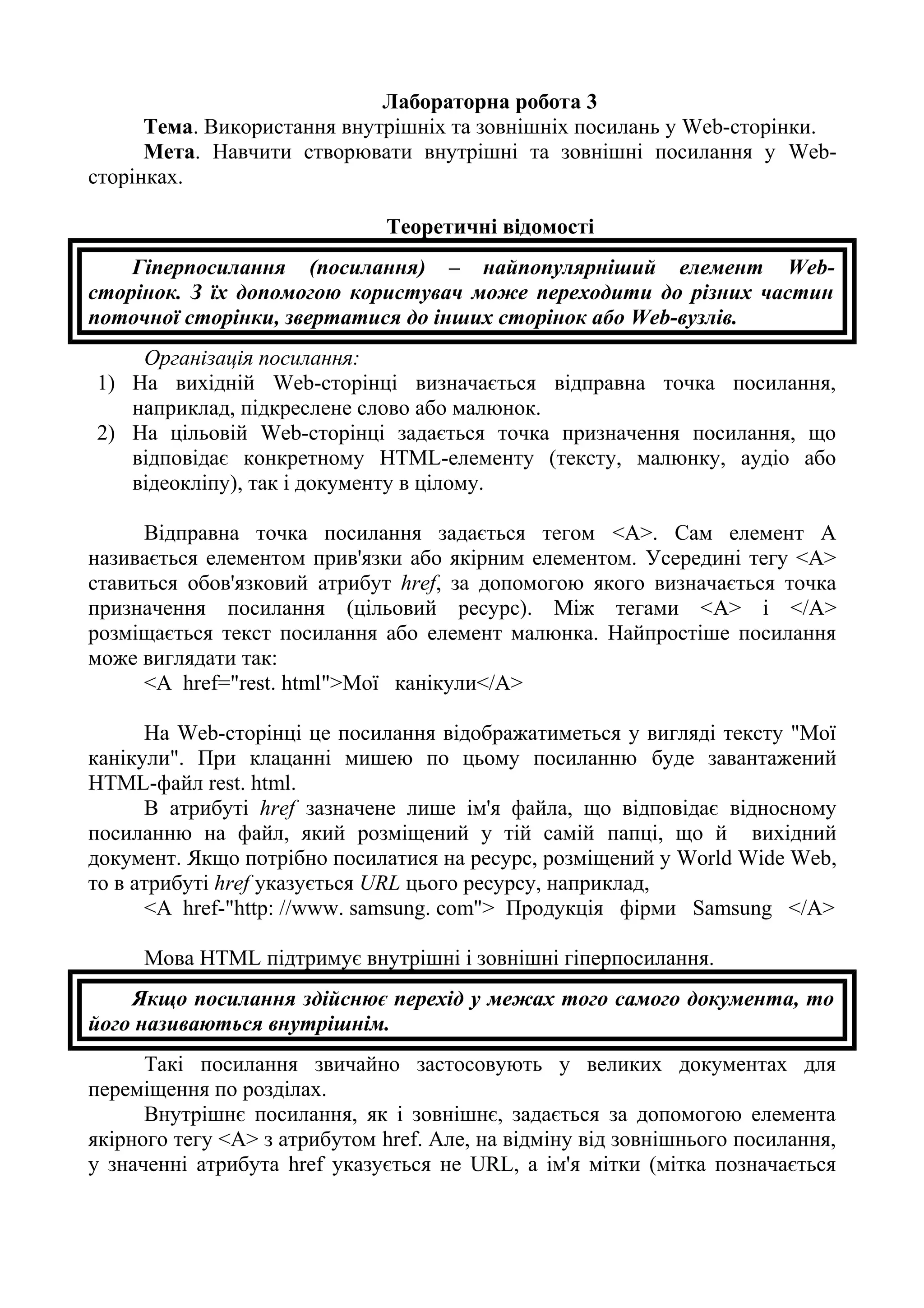
9. Оформити списки на Web-сторінці за зразком,
використовуючи в коді HTML-документа
Список2 відповідні теги та атрибути
(самостійно, див. теоретичні відомості).
10.В графічному редакторі Paint намалювати
малюнок, зберегти його в папці Лабораторна
робота.
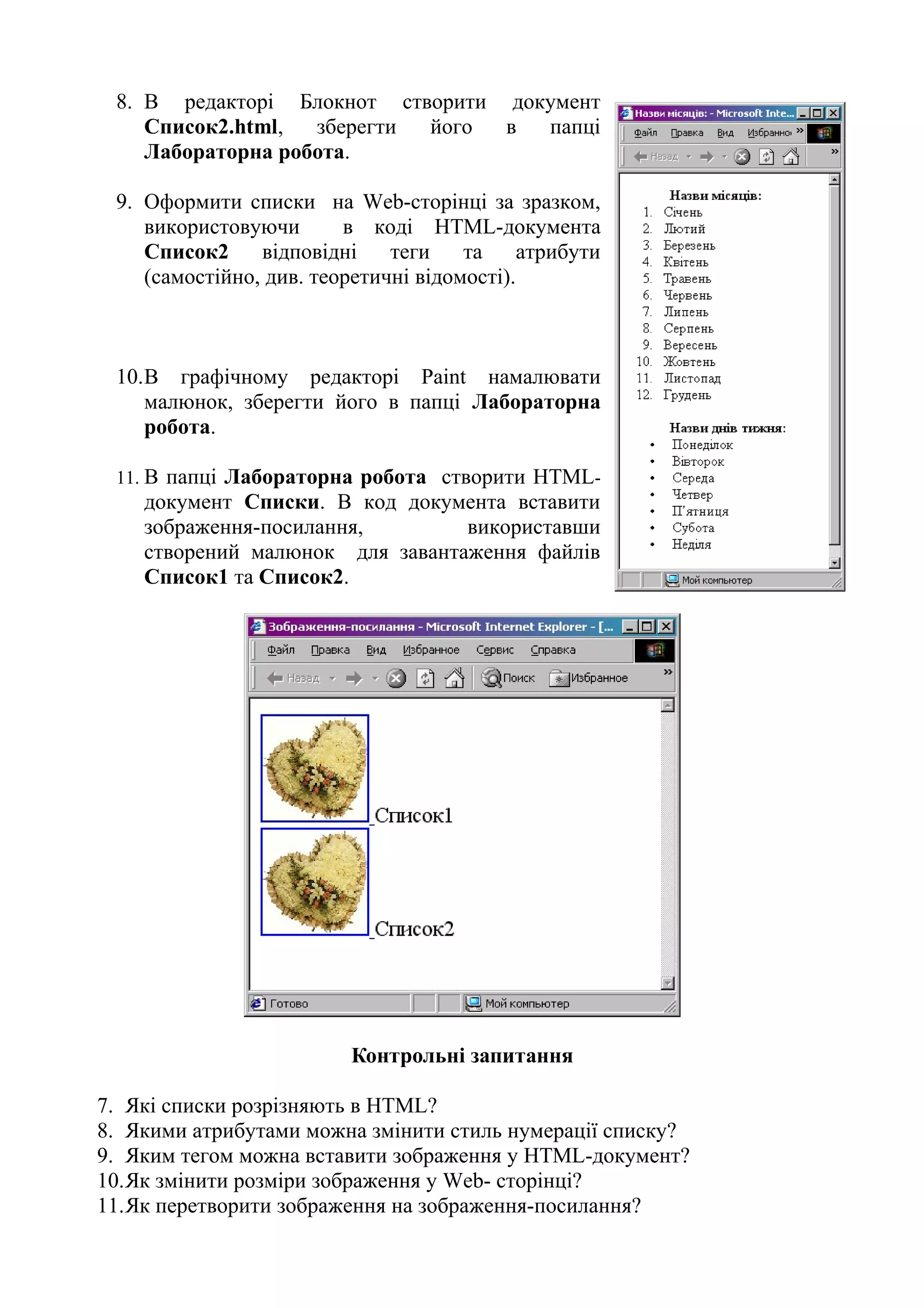
11. В папці Лабораторна робота створити HTML-
документ Списки. В код документа вставити
зображення-посилання, використавши
створений малюнок для завантаження файлів
Список1 та Список2.
Контрольні запитання
7. Які списки розрізняють в HTML?
8. Якими атрибутами можна змінити стиль нумерації списку?
9. Яким тегом можна вставити зображення у HTML-документ?
10.Як змінити розміри зображення у Web- сторінці?
11.Як перетворити зображення на зображення-посилання?
17.
Лабораторна робота 5
Тема.Створення таблиць.
Мета. Навчити створювати таблиці у Web-документах, задавати
параметри таблиці, змінювати атрибути рядків та стовпців.
Теоретичні відомості
Елементи таблиці
Таблиці будуються за принципом вкладення і вводяться на Web-сторінку
за допомогою ряду елементів. Кожна таблиця починається тегом <TABLE> і
закінчується тегом </TABLE>. Створювана таблиця ніби розгортається по
рядках, і рядки заповнюються комірками. При цьому всередину тегів
<TABLE>... </TABLE> можуть вставлятися такі елементи:
TR – елемент створення рядка;
TD – елемент, що визначає вміст комірки даних;
ТН – елемент, що визначає комірку заголовка.
Наприклад, для створення таблиці 3x2 використовується такий шаблон:
<TABLE>
<TR> <TD>... </TD> <TD>... </TD> </TR>
<TR> <TD>... </TD> <TD>... </TD> </TR>
<TR> <TD>... </TD> <TD>... </TD> </TR>
</TABLE>
де крапками позначений вміст кожної комірки. Усередині тегів першого
рядка <TR>... </TR> замість елементів TD можуть розміщатися заголовки
кожного стовпця – елементи TH.
Задання параметрів таблиці
Отримана таблиця має ширину стовпців, яка дорівнює максимальній
довжині тексту у комірках. Таблиця вирівнюється по лівому краю вікна
броузера, а її вміст відображається гарнітурою Times New Roman. Текст в
комірках заголовка вирівнюється по центру, а в інших комірках по лівій межі.
Щоб змінити ці установки за замовчуванням, використовують спеціальні
атрибути.
• width – задає ширину таблиці. Його значення виражається у пікселах
або у відсотках (від повної ширини вікна броузера).
Наприклад, тег <TABLE width="40%">
задає таблицю з довжиною всіх рядків, що дорівнює 40% від ширини вікна.
Краще задавати ширину у відсотках – тоді таблиці повністю будуть
відображатися без прокручування у вікні броузера.
18.
• align –задає вирівнювання таблиці у документі. Цей атрибут може
набувати одне із значень: left (розміщення таблиці уздовж лівого
краю документа), center (по центру документа) і right (уздовж
правого краю).
• border – задає виведення рамок таблиці. Якщо значення цього
атрибута не визначено, наприклад, <TABLE border>, усі рамки матимуть
товщину 1 піксель. Якщо значення задане (наприклад, border=5), то
товщина 5 пікселів буде тільки для зовнішньої рамки. Товщина
внутрішніх рамок, як і раніше, дорівнюватиме 1 пікселу.
Атрибути елементів рядків і стовпців
Розглянуті вище атрибути стосуються таблиці в цілому. Атрибути, що
дозволяють задати визначене форматування для комірок рядка:
• width і height – встановлюють розміри комірок рядка: ширину і
висоту. Ці атрибути можуть використовуватися у тегах <TR>, <TD>.
• align – вирівнює вміст у комірках. Вводиться в теги <ТR> або <TD>.
Цей атрибут може набувати значень: left, right, center і justifу
(вирівнювання по ширині).
• valign – вирівнює вміст по вертикалі. Цей атрибут застосовується з
такими значеннями:
top – вирівнювання по верхньому краю комірок;
bottom – по нижньому краю;
middle – центрування по вертикалі.
Наприклад, <TR valign= "middle"> призначає центрування вмісту
комірки по вертикалі.
Колір у таблицях
Колір таблиць визначається такими атрибутами:
• bgcolor – колір фону в таблиці.
• bordercolor – колір рамок таблиці.
Залежно від того, до якого тегу (<TABLE>, <TR>, <TH> або <TD>)
вводиться атрибут, задаватиметься фон всієї таблиці, рядка, комірки заголовка
або даних.
19.
Наприклад,
<TABLE bgcolor="red"> -призначає червоний фон всієї таблиці;
<ТD bgcolor="yellow"> - задає жовтий фон комірки даних;
<TR bordercolor="FF0000"> - задає червоні межі всіх комірок рядка.
Об'єднання комірок таблиці
Для об'єднання суміжних комірок в початкових тегах <ТН> або <TD>
застосовуються такі атрибути:
• rowspan – об'єднує комірки суміжних рядків. Значення атрибута
задає кількість об'єднаних комірок.
• сolspan – об'єднує комірки суміжних стовпців.
Якщо застосувати водночас обидва атрибути rowspan і colspan, отримаємо
об'єднану комірку із суміжних рядків і стовпців.
Наприклад:
<TD rowspan=2> - встановлює об'єднання двох комірок із суміжних рядків;
<TD colspan=3> - формує одну комірку даних із трьох комірок суміжних
стовпців;
<TD rowspan=2 colspan=4> - задає комірку, розташовану на перетині двох
рядків і чотирьох стовпців.
Хід роботи
1. У текстовому редакторі Блокнот набрати запропонований текст для
створення таблиці.
<HTML>
<HEAD>
<TITLE> Телефони </TITLE>
</HEAD>
<BODY>
<TABLE>
<TR> <TH>Прізвище, ім'я </TH> <TH> Телефон </TH> </TR>
<TR> <TD>Андреєва Інна </TD> <TD>626262</TD> </TR>
<TR> <TD>Борисенко Ольга </TD> <TD>122115</TD> </TR>
<TR> <TD>Вакуленко Світлана </TD> <TD>262445</TD> </TR>
</TABLE>
</BODY>
20.
</HTML>
2. Зберегти файл,вказавши назву таблиця.html в своїй папці. Відкрити
створену Web-сторінку у броузері Internet Explorer.
3. В HTML-код сторінки в відповідні теги додати атрибути для зміни
параметрів таблиці:
1) встановити ширину таблиці у вікні броузера 50%;
2) встановити товщину меж таблиці 6 пікселів;
3) рядок заголовку виділити будь-яким кольором;
4) змінити колір меж рядків таблиці;
5) вирівняти вміст другого стовпця по центру.
Результат зміни параметрів показано на малюнку.
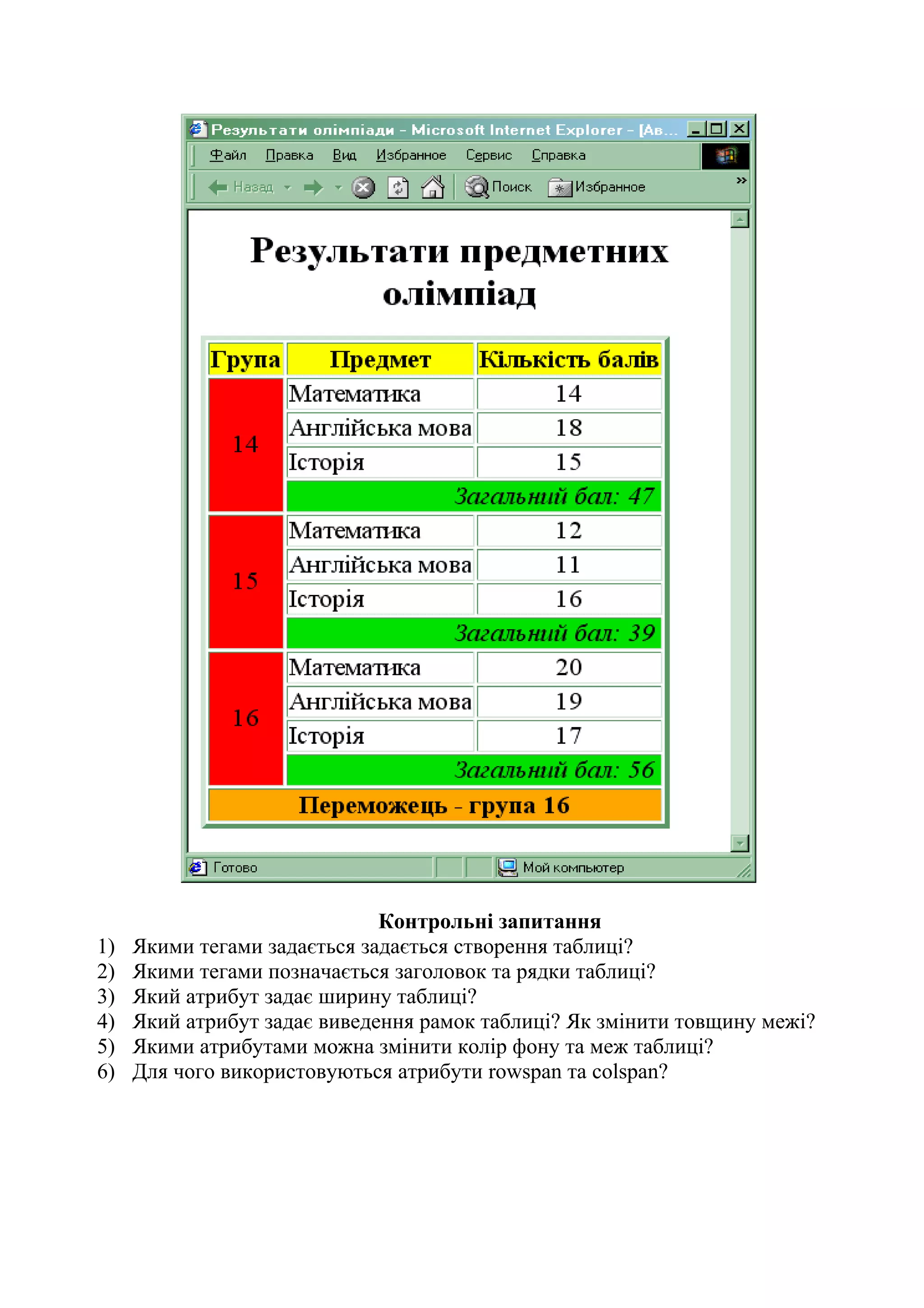
4. Використовуючи атрибути рядків та стовпців таблиці, об’єднання
комірок та задання кольору, створити Web-сторінку для відображення
результатів предметних олімпіад (див. мал.).
21.
Контрольні запитання
1) Якимитегами задається задається створення таблиці?
2) Якими тегами позначається заголовок та рядки таблиці?
3) Який атрибут задає ширину таблиці?
4) Який атрибут задає виведення рамок таблиці? Як змінити товщину межі?
5) Якими атрибутами можна змінити колір фону та меж таблиці?
6) Для чого використовуються атрибути rowspan та сolspan?