Родительское собрание
в детском саду
на тему:
«Безопасность детей в Интернете»
Цель: просвещение родителей по теме
“Безопасность детей в сети Интернет”
• Определить вместе с родителями достоинства
и недостатки наличия интернета в жизни
ребенка.
• Определить влияние компьютера на здоровье
детей и дать родителям рекомендации по
сохранению здоровья при работе за
компьютером
• Советы по созданию безопасного Интернета
• Повышение уровня безопасности детей в
Интернете при помощи технических средств
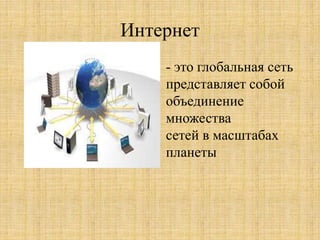
Интернет
- это глобальная сеть
представляет собой
объединение
множества
сетей в масштабах
планеты
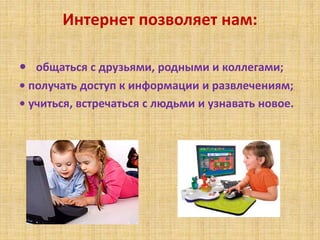
Интернет позволяет нам:
• общаться с друзьями, родными и коллегами;
• получать доступ к информации и развлечениям;
• учиться, встречаться с людьми и узнавать новое.
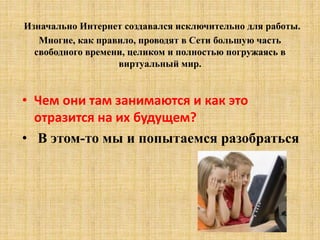
Изначально Интернет создавался исключительно для работы.
Многие, как правило, проводят в Сети большую часть
свободного времени, целиком и полностью погружаясь в
виртуальный мир.
• Чем они там занимаются и как это
отразится на их будущем?
• В этом-то мы и попытаемся разобраться
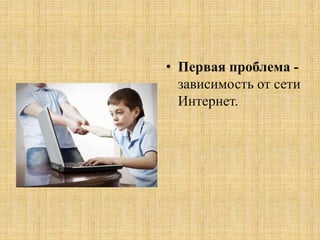
• Первая проблема -
зависимость от сети
Интернет.
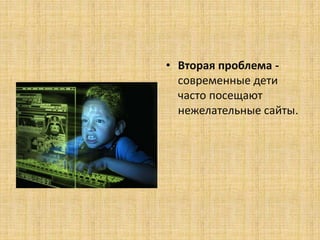
• Вторая проблема -
современные дети
часто посещают
нежелательные сайты.
• Третья проблема -
электронная почта.
Обсудите это с детьми,
чтобы они понимали
необходимость подобных
запретов, тогда вместе вы
обязательно сможете
сделать прогулки ребенка в
Сети наиболее безопасными.
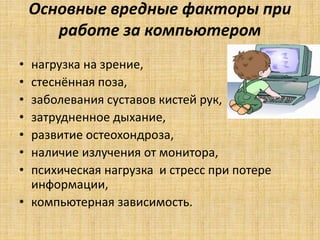
Основные вредные факторы при
работе за компьютером
• нагрузка на зрение,
• стеснённая поза,
• заболевания суставов кистей рук,
• затрудненное дыхание,
• развитие остеохондроза,
• наличие излучения от монитора,
• психическая нагрузка и стресс при потере
информации,
• компьютерная зависимость.
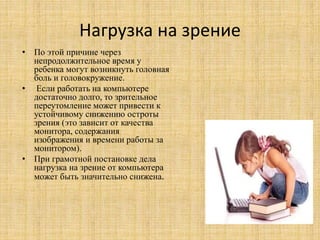
Нагрузка на зрение
• По этой причине через
непродолжительное время у
ребенка могут возникнуть головная
боль и головокружение.
• Если работать на компьютере
достаточно долго, то зрительное
переутомление может привести к
устойчивому снижению остроты
зрения (это зависит от качества
монитора, содержания
изображения и времени работы за
монитором).
• При грамотной постановке дела
нагрузка на зрение от компьютера
может быть значительно снижена.
Расстояние от глаз до экрана должно составлять
50-70 см.
• Нельзя работать за компьютером в темноте.
• Ребёнок дошкольного возраста может
проводить за компьютером непрерывно не
более 10-20 минут, после чего необходимо
сделать перерыв и небольшую гимнастику
для глаз .
• Если есть проблемы со зрением, то садиться
за монитор можно только в очках.
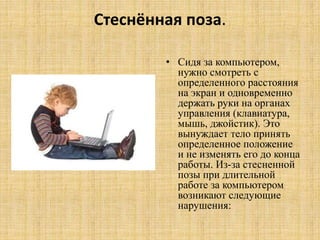
Стеснённая поза.
• Сидя за компьютером,
нужно смотреть с
определенного расстояния
на экран и одновременно
держать руки на органах
управления (клавиатура,
мышь, джойстик). Это
вынуждает тело принять
определенное положение
и не изменять его до конца
работы. Из-за стесненной
позы при длительной
работе за компьютером
возникают следующие
нарушения:
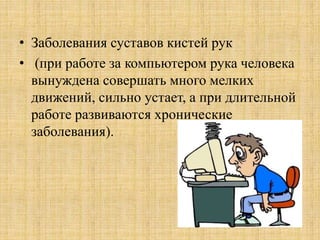
• Заболевания суставов кистей рук
• (при работе за компьютером рука человека
вынуждена совершать много мелких
движений, сильно устает, а при длительной
работе развиваются хронические
заболевания).
• Затрудненное дыхание (вынесенные вперед
локти не дают свободно двигаться грудной
клетке).
• Остеохондроз (при длительном сидении с
опущенными плечами возникает стойкое
изменение костно-мышечной системы, а
иногда искривление позвоночника).
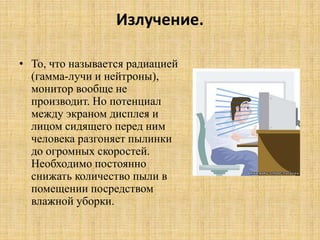
Излучение.
• То, что называется радиацией
(гамма-лучи и нейтроны),
монитор вообще не
производит. Но потенциал
между экраном дисплея и
лицом сидящего перед ним
человека разгоняет пылинки
до огромных скоростей.

Необходимо постоянно
снижать количество пыли в
помещении посредством
влажной уборки.
Компьютерная зависимость.
К первым признакам развития компьютерной
зависимости у ребенка относятся следующие:
– ест, пьет чай у компьютера;
– провел хотя бы одну ночь у компьютера;
– приходит домой и сразу садится за компьютер;
– забыл поесть, почистить зубы (раньше такого не
наблюдалось);
– пребывает в плохом, раздраженном настроении, не
может ничем заняться, если компьютер сломался;
– конфликтует, угрожает, шантажирует в ответ на
запрет сидеть за компьютером.
Выводы:
• Большинство дошкольников не знают
норм работы за компьютером, недостаточно
заботятся о своем здоровье, проводя за
компьютером слишком много времени, что
может привести к возникновению
различных заболеваний, в том числе
психических.
. Советы по созданию безопасного Интернета
Посещайте Интернет вместе с детьми.
1.Поощряйте ваших детей делиться с вами их успехами и неудачами в
деле освоения Интернет;
2. Объясните детям, что если в Интернете что-либо беспокоит их, то им
следует не скрывать этого, а поделиться с вами своим беспокойством;
3. Составьте список правил работы детей в Интернет и помните, что
лучше твердое «нет», чем неуверенное «да». Пусть ограничения будут
минимальны, но зато действовать всегда и без оговорок.
4. Объясните ребенку, что при общении в чатах, использовании
программ мгновенного обмена сообщениями (типа ICQ, Microsoft
Messenger и т.д.), использовании он-лайн игр и других ситуациях,
требующих регистрации, нельзя использовать реальное имя, помогите
вашему ребенку выбрать регистрационное имя, не содержащее никакой
личной информации.
5. Объясните ребенку, что нельзя выдавать свои личные данные, такие
как домашний адрес, номер телефона и любую другую личную
информацию, например, номер школы, класс, любимое место прогулки,
время возвращения домой, место работы отца или матери и т.д.
6. Объясните своему ребенку, что как и в реальной жизни и в Интернете нет
разницы между неправильными и правильными поступками;
7. Научите ваших детей уважать собеседников в Интернете. Убедитесь, что
они понимают, что правила хорошего тона действуют одинаково в
Интернете и в реальной жизни;
8. Скажите им, что никогда не стоит встречаться с друзьями из Интернета.
Ведь люди могут оказаться совсем не теми, за кого себя выдают;
9. Объясните, что далеко не все, что можно увидеть в Интернете –
правда. При сомнениях, пусть лучше уточнит у вас.
10. Компьютер с подключением к Интернету должен находиться в
общей комнате
11. Приучите себя знакомиться с сайтами, которые посещают ваши
дети.
12. Используйте современные программы, которые предоставляют
возможность фильтрации содержимого сайтов, контролировать
места посещения и деятельность там.
Повышение уровня безопасности детей в Интернете при
помощи технических средств
• 1. Родителям необходимо повысить уровень общей безопасности
• компьютера. Если на вашем компьютере установлена операционная система
• Microsoft® Windows® XP Service Pack 2, то можно использовать Windows
• Security Center. Эта программа позволяет просматривать информацию о
• состоянии защиты компьютера и изменять настройки, а также получать
• дополнительные сведения по вопросам безопасности.
• Security Center показывает состояние трех важных компонентов
• безопасности: брандмауэра Интернета, антивирусных программ и службы
• автоматического обновления. Кроме того, он служит для перехода к другим
• разделам безопасности, а также поиска технической поддержки и ресурсов,
• имеющих отношение к защите компьютера.
• Security Center работает в фоновом режиме, постоянно проверяя состояние
• трех наиболее важных компонентов.
• Для того чтобы повысить уровень общей безопасности в
Windows XP,
• нужно проделать следующее:
• - нажать кнопку Пуск/Start, в открывшемся меню выбрать
Панель
• управления/Control Panel;
• - в панели управления открыть Центр обеспечения
безопасности/Security
• Center;
• - убедиться, что включены основные компоненты безопасности
• (брандмауэр, автоматическое обновление, защита от вирусов).
• Включить или отключить брандмауэр и автоматическое
обновление можно
• непосредственно в Центре обеспечения безопасности. Для
управления защитой от вирусов необходимо обратиться к
настройкам установленного антивирусного программного
обеспечения.
• 2. Родителям необходимо блокировать доступ к
неподходящим материалам.
• Один из наилучших способов защиты от
нежелательной информации - это
• блокирование доступа еще до того, как она может
быть получена. Microsoft
• предлагает несколько таких способов.
• Для того чтобы блокировать доступ к
нежелательной информации в Internet
• Explorer® и MSN Explorer, нужно выполнить
следующее:
• - нажать кнопку Пуск/Start, в открывшемся меню
выбрать Панель управления/ Control Panel;
• - в панели управления открыть Свойства
обозревателя/Internet Options;
• - в появившемся окне перейти на вкладку
Содержание/Content;
• - в разделе Ограничение доступа/Content
Advisor нажать кнопку Включить/Enable;
• - в появившемся окне ввести пароль, который
будет защищать вводимые
• родителями ограничения от изменения детьми;
• - в окне Ограничение доступа/Content Advisor
можно блокировать доступ к нежелательной
информации.
• 3. Родителям целесообразно повысить уровень безопасности при
работе ребенка с электронной почтой outlook® express.
• Для повышения уровня безопасности при работе ребенка с
электронной почтой в меню программы Outlook® Express в разделе
Сервис/Tools необходимо выбрать команду Параметры/Options.
Перейти на вкладку Безопасность/Security.
• При помощи переключателя выберите зону безопасности для Internet
• Explorer/Select the Internet Explorer security zone to use можно
уменьшить вероятность появления вирусов на компьютере. Для этих
же целей служит переключатель Не разрешать сохранение или
открытие вложений, которые могут содержать вирусы/Do not allow
attachments to be saved or opened that could potentially be a virus.
• Если же вирус все же попал в компьютер,
ограничить его дальнейшее распространение
можно, установив галочку Предупреждать, если
приложения пытаются отправить почту от моего
имени/Warn me when other applications try to send
mail as me.
• Для защиты пересылаемых писем от подделки и от
возможности перехвата и прочтения кем-либо,
кроме указанного получателя, есть возможность
• Шифровать содержимое и вложения всех
исходящих сообщений/Encrypt content and
attachments for all outgoing messages и Подписывать
все отправляемые сообщения/Digitally sign all
outgoing messages.
• 4. Заблокируйте поступление спама.
• Чтобы блокировать поступление спама
(нежелательной почты), необходимо
воспользоваться почтовым сервером, имеющим
защиту от спама (например, hotmail.com), или
почтовым клиентом, имеющим спам-фильтр
• (например, Microsoft Outlook).
• Чтобы настроить спам-фильтр для почтового ящика,
размещенного на сервере hotmail.com, необходимо
зайти в этот почтовый ящик и перейти по ссылке
Options и в вертикальном меню выбрать вкладку
Mail.
• Перейдя по ссылке Junk E-mail Filter, можно
изменить настройки фильтра
нежелательной почты.
• При помощи ссылки Block Senders,
находящейся на вкладке Mail, можно
• добавить любого отправителя в список
заблокированных, при этом почта от
• этого отправителя не будет поступать в
почтовый ящик.
В случае, если почтовый сервер не имеет фильтра
нежелательной почты, можно воспользоваться
фильтром, встроенным в Microsoft Outlook.
Для настройки этого фильтра в меню Microsoft
Outlook выбрать Сервис/Tools, в открывшемся меню
выберите команду Параметры/Options.
В открывшемся диалоговом окне перейдите на
вкладку Настройки/Preferences и нажмите кнопку
Нежелательная почта/Junk E-mail.
В появившемся диалоговом окне можно внести
изменения в настройки фильтра нежелательной
почты.
Кроме того, вы можете воспользоваться спам-
фильтрами других разработчиков.
• 5. Создайте отдельные учетные записи для разных
пользователей. Windows XP позволяет создать
несколько учетных записей. Каждый пользователь
сможет входить в систему независимо и иметь
уникальный профиль с собственным рабочим
столом и папкой «Мои документы». Родитель может
создать себе учетную запись администратора,
дающую полный контроль над компьютером, а
детям - ограниченные учетные записи.
Пользователи с ограниченными учетными записями
не смогут изменить системные настройки или
установить новое аппаратное или программное
обеспечение, включая большинство игр,
медиаплееров и программ поддержки чатов
Для того чтобы создать отдельную учетную запись для ребенка с
ограниченными правами доступа для работы в Интернете,
необходимо выполнить следующие действия:
• - нажать кнопку Пуск/Start, в открывшемся меню выбрать Панель
• управления/Control Panel;
• - в панели управления открыть Учетные записи пользователей/User
• Accounts;
• - в открывшемся окне выбрать Создание учетной записи/Create a new
• account, ввести ее имя;
• - на этапе выбора типа учетной записи установить переключатель в
• положение Ограниченная запись/Limited;
• - после нажатия кнопки Создать учетную запись/ Create Account
• процесс создания учетной записи с ограниченными правами будет
завершен и ребенок сможет выбрать ее при следующем входе в
систему.
• 6. Родители могут повысить уровень
конфиденциальности при общении ребенка в
Интернете с помощью Internet Explorer.
• Сохранение конфиденциальности личной
информации ребенка при его работе в
Интернете является важным механизмом
безопасности.
• Для того чтобы повысить уровень
конфиденциальности при общении ребенка в
Интернете, родителям необходимо выполнить
следующие действия:
• - нажать кнопку Пуск/Start, в открывшемся
меню выбрать Панель управления/Control
Panel;
• - в панели управления открыть Свойства
обозревателя/Internet Options;
• - в появившемся окне перейти на вкладку
Конфиденциальность/Privacy;
• - при помощи ползунка выбрать
необходимый уровень
конфиденциальности.
• Проверить, чем ребенок занимался в
Интернете, можно следующим образом:
• - запустить Internet Explorer®;
• - в его меню выбрать раздел Вид/View, в нем -
раздел Панелиобозревателя/Explorer Bar. В
этом разделе выбрать команду Журнал/
History.
• В окне Internet Explorer появится журнал, в
котором можно увидеть списоквсех
посещенных ребенком страниц.
Нормы работы на компьютере
Если не соблюдать правила безопасности,
просиживая за играми целыми днями, то
компьютер превращается из друга во врага.
И даже самые добрые и замечательные
игры, столь полезные для детей, могут стать
вредными.
Чтобы избежать проблем со здоровьем
выполняйте нормы работы на компьютере
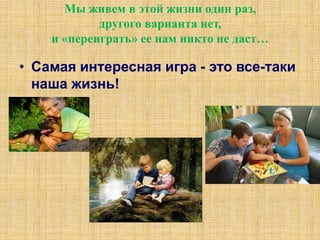
Мы живем в этой жизни один раз,
другого варианта нет,
и «переиграть» ее нам никто не даст…
• Самая интересная игра - это все-таки
наша жизнь!
Спасибо
за внимание!

Родительское собрание

  • 1.
    Родительское собрание в детскомсаду на тему: «Безопасность детей в Интернете»
  • 2.
    Цель: просвещение родителейпо теме “Безопасность детей в сети Интернет” • Определить вместе с родителями достоинства и недостатки наличия интернета в жизни ребенка. • Определить влияние компьютера на здоровье детей и дать родителям рекомендации по сохранению здоровья при работе за компьютером • Советы по созданию безопасного Интернета • Повышение уровня безопасности детей в Интернете при помощи технических средств
  • 3.
    Интернет - это глобальнаясеть представляет собой объединение множества сетей в масштабах планеты
  • 4.
    Интернет позволяет нам: •общаться с друзьями, родными и коллегами; • получать доступ к информации и развлечениям; • учиться, встречаться с людьми и узнавать новое.
  • 5.
    Изначально Интернет создавалсяисключительно для работы. Многие, как правило, проводят в Сети большую часть свободного времени, целиком и полностью погружаясь в виртуальный мир. • Чем они там занимаются и как это отразится на их будущем? • В этом-то мы и попытаемся разобраться
  • 6.
    • Первая проблема- зависимость от сети Интернет.
  • 7.
    • Вторая проблема- современные дети часто посещают нежелательные сайты.
  • 8.
    • Третья проблема- электронная почта.
  • 9.
    Обсудите это сдетьми, чтобы они понимали необходимость подобных запретов, тогда вместе вы обязательно сможете сделать прогулки ребенка в Сети наиболее безопасными.
  • 10.
    Основные вредные факторыпри работе за компьютером • нагрузка на зрение, • стеснённая поза, • заболевания суставов кистей рук, • затрудненное дыхание, • развитие остеохондроза, • наличие излучения от монитора, • психическая нагрузка и стресс при потере информации, • компьютерная зависимость.
  • 11.
    Нагрузка на зрение •По этой причине через непродолжительное время у ребенка могут возникнуть головная боль и головокружение. • Если работать на компьютере достаточно долго, то зрительное переутомление может привести к устойчивому снижению остроты зрения (это зависит от качества монитора, содержания изображения и времени работы за монитором). • При грамотной постановке дела нагрузка на зрение от компьютера может быть значительно снижена.
  • 12.
    Расстояние от глаздо экрана должно составлять 50-70 см. • Нельзя работать за компьютером в темноте. • Ребёнок дошкольного возраста может проводить за компьютером непрерывно не более 10-20 минут, после чего необходимо сделать перерыв и небольшую гимнастику для глаз . • Если есть проблемы со зрением, то садиться за монитор можно только в очках.
  • 13.
    Стеснённая поза. • Сидяза компьютером, нужно смотреть с определенного расстояния на экран и одновременно держать руки на органах управления (клавиатура, мышь, джойстик). Это вынуждает тело принять определенное положение и не изменять его до конца работы. Из-за стесненной позы при длительной работе за компьютером возникают следующие нарушения:
  • 14.
    • Заболевания суставовкистей рук • (при работе за компьютером рука человека вынуждена совершать много мелких движений, сильно устает, а при длительной работе развиваются хронические заболевания).
  • 15.
    • Затрудненное дыхание(вынесенные вперед локти не дают свободно двигаться грудной клетке). • Остеохондроз (при длительном сидении с опущенными плечами возникает стойкое изменение костно-мышечной системы, а иногда искривление позвоночника).
  • 16.
    Излучение. • То, чтоназывается радиацией (гамма-лучи и нейтроны), монитор вообще не производит. Но потенциал между экраном дисплея и лицом сидящего перед ним человека разгоняет пылинки до огромных скоростей. Необходимо постоянно снижать количество пыли в помещении посредством влажной уборки.
  • 17.
    Компьютерная зависимость. К первымпризнакам развития компьютерной зависимости у ребенка относятся следующие: – ест, пьет чай у компьютера; – провел хотя бы одну ночь у компьютера; – приходит домой и сразу садится за компьютер; – забыл поесть, почистить зубы (раньше такого не наблюдалось); – пребывает в плохом, раздраженном настроении, не может ничем заняться, если компьютер сломался; – конфликтует, угрожает, шантажирует в ответ на запрет сидеть за компьютером.
  • 18.
    Выводы: • Большинство дошкольниковне знают норм работы за компьютером, недостаточно заботятся о своем здоровье, проводя за компьютером слишком много времени, что может привести к возникновению различных заболеваний, в том числе психических.
  • 19.
    . Советы посозданию безопасного Интернета Посещайте Интернет вместе с детьми. 1.Поощряйте ваших детей делиться с вами их успехами и неудачами в деле освоения Интернет; 2. Объясните детям, что если в Интернете что-либо беспокоит их, то им следует не скрывать этого, а поделиться с вами своим беспокойством; 3. Составьте список правил работы детей в Интернет и помните, что лучше твердое «нет», чем неуверенное «да». Пусть ограничения будут минимальны, но зато действовать всегда и без оговорок. 4. Объясните ребенку, что при общении в чатах, использовании программ мгновенного обмена сообщениями (типа ICQ, Microsoft Messenger и т.д.), использовании он-лайн игр и других ситуациях, требующих регистрации, нельзя использовать реальное имя, помогите вашему ребенку выбрать регистрационное имя, не содержащее никакой личной информации. 5. Объясните ребенку, что нельзя выдавать свои личные данные, такие как домашний адрес, номер телефона и любую другую личную информацию, например, номер школы, класс, любимое место прогулки, время возвращения домой, место работы отца или матери и т.д.
  • 20.
    6. Объясните своемуребенку, что как и в реальной жизни и в Интернете нет разницы между неправильными и правильными поступками; 7. Научите ваших детей уважать собеседников в Интернете. Убедитесь, что они понимают, что правила хорошего тона действуют одинаково в Интернете и в реальной жизни; 8. Скажите им, что никогда не стоит встречаться с друзьями из Интернета. Ведь люди могут оказаться совсем не теми, за кого себя выдают; 9. Объясните, что далеко не все, что можно увидеть в Интернете – правда. При сомнениях, пусть лучше уточнит у вас. 10. Компьютер с подключением к Интернету должен находиться в общей комнате 11. Приучите себя знакомиться с сайтами, которые посещают ваши дети. 12. Используйте современные программы, которые предоставляют возможность фильтрации содержимого сайтов, контролировать места посещения и деятельность там.
  • 21.
    Повышение уровня безопасностидетей в Интернете при помощи технических средств • 1. Родителям необходимо повысить уровень общей безопасности • компьютера. Если на вашем компьютере установлена операционная система • Microsoft® Windows® XP Service Pack 2, то можно использовать Windows • Security Center. Эта программа позволяет просматривать информацию о • состоянии защиты компьютера и изменять настройки, а также получать • дополнительные сведения по вопросам безопасности. • Security Center показывает состояние трех важных компонентов • безопасности: брандмауэра Интернета, антивирусных программ и службы • автоматического обновления. Кроме того, он служит для перехода к другим • разделам безопасности, а также поиска технической поддержки и ресурсов, • имеющих отношение к защите компьютера. • Security Center работает в фоновом режиме, постоянно проверяя состояние • трех наиболее важных компонентов.
  • 22.
    • Для тогочтобы повысить уровень общей безопасности в Windows XP, • нужно проделать следующее: • - нажать кнопку Пуск/Start, в открывшемся меню выбрать Панель • управления/Control Panel; • - в панели управления открыть Центр обеспечения безопасности/Security • Center; • - убедиться, что включены основные компоненты безопасности • (брандмауэр, автоматическое обновление, защита от вирусов). • Включить или отключить брандмауэр и автоматическое обновление можно • непосредственно в Центре обеспечения безопасности. Для управления защитой от вирусов необходимо обратиться к настройкам установленного антивирусного программного обеспечения.
  • 23.
    • 2. Родителямнеобходимо блокировать доступ к неподходящим материалам. • Один из наилучших способов защиты от нежелательной информации - это • блокирование доступа еще до того, как она может быть получена. Microsoft • предлагает несколько таких способов. • Для того чтобы блокировать доступ к нежелательной информации в Internet • Explorer® и MSN Explorer, нужно выполнить следующее: • - нажать кнопку Пуск/Start, в открывшемся меню выбрать Панель управления/ Control Panel;
  • 24.
    • - впанели управления открыть Свойства обозревателя/Internet Options; • - в появившемся окне перейти на вкладку Содержание/Content; • - в разделе Ограничение доступа/Content Advisor нажать кнопку Включить/Enable; • - в появившемся окне ввести пароль, который будет защищать вводимые • родителями ограничения от изменения детьми; • - в окне Ограничение доступа/Content Advisor можно блокировать доступ к нежелательной информации.
  • 25.
    • 3. Родителямцелесообразно повысить уровень безопасности при работе ребенка с электронной почтой outlook® express. • Для повышения уровня безопасности при работе ребенка с электронной почтой в меню программы Outlook® Express в разделе Сервис/Tools необходимо выбрать команду Параметры/Options. Перейти на вкладку Безопасность/Security. • При помощи переключателя выберите зону безопасности для Internet • Explorer/Select the Internet Explorer security zone to use можно уменьшить вероятность появления вирусов на компьютере. Для этих же целей служит переключатель Не разрешать сохранение или открытие вложений, которые могут содержать вирусы/Do not allow attachments to be saved or opened that could potentially be a virus.
  • 26.
    • Если жевирус все же попал в компьютер, ограничить его дальнейшее распространение можно, установив галочку Предупреждать, если приложения пытаются отправить почту от моего имени/Warn me when other applications try to send mail as me. • Для защиты пересылаемых писем от подделки и от возможности перехвата и прочтения кем-либо, кроме указанного получателя, есть возможность • Шифровать содержимое и вложения всех исходящих сообщений/Encrypt content and attachments for all outgoing messages и Подписывать все отправляемые сообщения/Digitally sign all outgoing messages.
  • 27.
    • 4. Заблокируйтепоступление спама. • Чтобы блокировать поступление спама (нежелательной почты), необходимо воспользоваться почтовым сервером, имеющим защиту от спама (например, hotmail.com), или почтовым клиентом, имеющим спам-фильтр • (например, Microsoft Outlook). • Чтобы настроить спам-фильтр для почтового ящика, размещенного на сервере hotmail.com, необходимо зайти в этот почтовый ящик и перейти по ссылке Options и в вертикальном меню выбрать вкладку Mail.
  • 28.
    • Перейдя поссылке Junk E-mail Filter, можно изменить настройки фильтра нежелательной почты. • При помощи ссылки Block Senders, находящейся на вкладке Mail, можно • добавить любого отправителя в список заблокированных, при этом почта от • этого отправителя не будет поступать в почтовый ящик.
  • 29.
    В случае, еслипочтовый сервер не имеет фильтра нежелательной почты, можно воспользоваться фильтром, встроенным в Microsoft Outlook. Для настройки этого фильтра в меню Microsoft Outlook выбрать Сервис/Tools, в открывшемся меню выберите команду Параметры/Options. В открывшемся диалоговом окне перейдите на вкладку Настройки/Preferences и нажмите кнопку Нежелательная почта/Junk E-mail. В появившемся диалоговом окне можно внести изменения в настройки фильтра нежелательной почты. Кроме того, вы можете воспользоваться спам- фильтрами других разработчиков.
  • 30.
    • 5. Создайтеотдельные учетные записи для разных пользователей. Windows XP позволяет создать несколько учетных записей. Каждый пользователь сможет входить в систему независимо и иметь уникальный профиль с собственным рабочим столом и папкой «Мои документы». Родитель может создать себе учетную запись администратора, дающую полный контроль над компьютером, а детям - ограниченные учетные записи. Пользователи с ограниченными учетными записями не смогут изменить системные настройки или установить новое аппаратное или программное обеспечение, включая большинство игр, медиаплееров и программ поддержки чатов
  • 31.
    Для того чтобысоздать отдельную учетную запись для ребенка с ограниченными правами доступа для работы в Интернете, необходимо выполнить следующие действия: • - нажать кнопку Пуск/Start, в открывшемся меню выбрать Панель • управления/Control Panel; • - в панели управления открыть Учетные записи пользователей/User • Accounts; • - в открывшемся окне выбрать Создание учетной записи/Create a new • account, ввести ее имя; • - на этапе выбора типа учетной записи установить переключатель в • положение Ограниченная запись/Limited; • - после нажатия кнопки Создать учетную запись/ Create Account • процесс создания учетной записи с ограниченными правами будет завершен и ребенок сможет выбрать ее при следующем входе в систему.
  • 32.
    • 6. Родителимогут повысить уровень конфиденциальности при общении ребенка в Интернете с помощью Internet Explorer. • Сохранение конфиденциальности личной информации ребенка при его работе в Интернете является важным механизмом безопасности. • Для того чтобы повысить уровень конфиденциальности при общении ребенка в Интернете, родителям необходимо выполнить следующие действия:
  • 33.
    • - нажатькнопку Пуск/Start, в открывшемся меню выбрать Панель управления/Control Panel; • - в панели управления открыть Свойства обозревателя/Internet Options; • - в появившемся окне перейти на вкладку Конфиденциальность/Privacy; • - при помощи ползунка выбрать необходимый уровень конфиденциальности.
  • 34.
    • Проверить, чемребенок занимался в Интернете, можно следующим образом: • - запустить Internet Explorer®; • - в его меню выбрать раздел Вид/View, в нем - раздел Панелиобозревателя/Explorer Bar. В этом разделе выбрать команду Журнал/ History. • В окне Internet Explorer появится журнал, в котором можно увидеть списоквсех посещенных ребенком страниц.
  • 35.
    Нормы работы накомпьютере Если не соблюдать правила безопасности, просиживая за играми целыми днями, то компьютер превращается из друга во врага. И даже самые добрые и замечательные игры, столь полезные для детей, могут стать вредными. Чтобы избежать проблем со здоровьем выполняйте нормы работы на компьютере
  • 36.
    Мы живем вэтой жизни один раз, другого варианта нет, и «переиграть» ее нам никто не даст… • Самая интересная игра - это все-таки наша жизнь!
  • 37.