コンソールベタ打ち卒業
スクリプトエディタ
を使おう
2015.10.17 Nagoya.R #14
名古屋大学大学院国際開発研究科 D2 田村祐
1
初心者向け
概要
• 対象
• Rを触ってデータをいじいじするのが楽しく
なってきたあたりのそこのあなたです
• 内容
• コンソールに打ち込んでいくのではなくスクリ
プトエディタ使ってみませんか
2
って何も新しいことは
言ってない…!!!
3
概要
• 対象
• Rを触ってデータをいじいじするのが楽しく
なってきたあたりのそこのあなたです
• 内容
• コンソールに打ち込んでいくのではなくスクリ
プトエディタ使ってみませんか
4
概要
• 対象
• Rを触ってデータをいじいじするのが楽しく
なってきたあたりのそこのあなたです
• 内容
• コンソールに打ち込んでいくのではなくスクリプ
トエディタ使ってみませんか
5
コンソール?
6
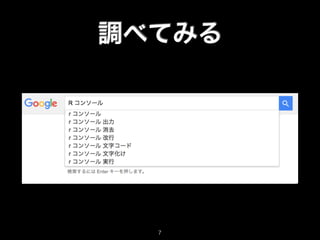
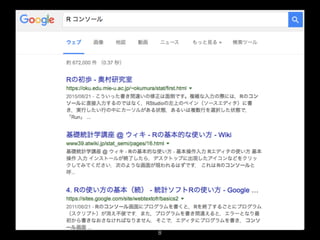
調べてみる
7
8
9
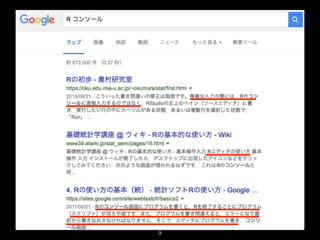
だいたい言いたいことはもう
すでにいろんな人が言ってた
10
おしまい
11
だと悲しいので僕にもちょっ
となんか言わせてくだしゃあ
12
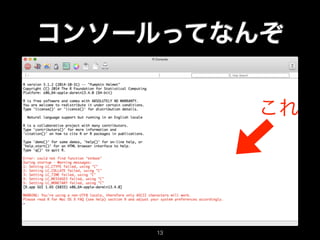
コンソールってなんぞ
これ
13
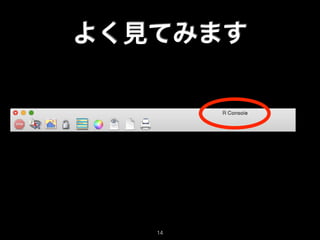
よく見てみます
14
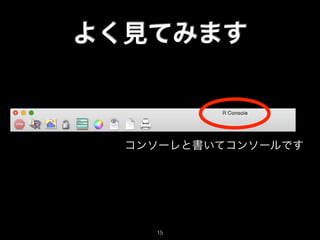
よく見てみます
コンソーレと書いてコンソールです
15
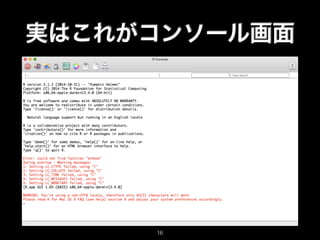
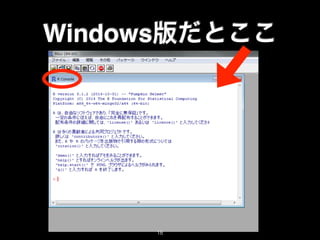
実はこれがコンソール画面
16
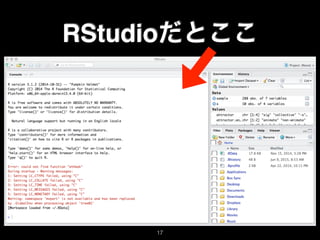
RStudioだとここ
17
Windows版だとここ
18
「ここに打ち込まないでど
こに打ち込むんじゃボケ!」
19
スクリプトエディタ
20
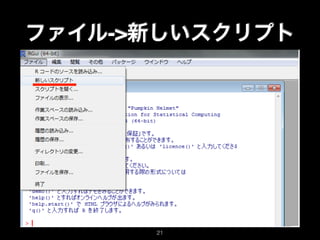
ファイル->新しいスクリプト
21
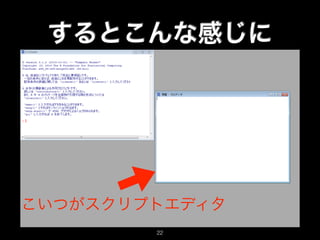
するとこんな感じに
こいつがスクリプトエディタ
22
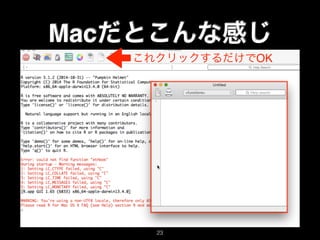
Macだとこんな感じ
これクリックするだけでOK
23
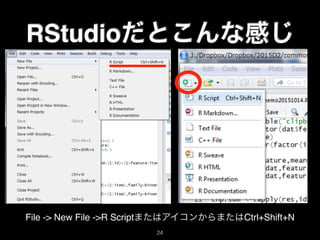
RStudioだとこんな感じ
File -> New File ->R ScriptまたはアイコンからまたはCtrl+Shift+N
24
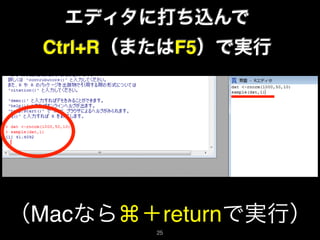
エディタに打ち込んで
Ctrl+R(またはF5)で実行
(Macなら⌘+returnで実行)
25
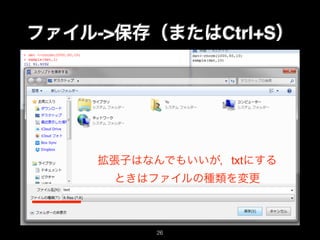
ファイル->保存(またはCtrl+S)
拡張子はなんでもいいが,txtにする
ときはファイルの種類を変更
26
なぜスクリプトエディタ?
• 作業スペースとは別にスクリプトだけをファイルで保存できる
(テキストエディタで開ける)
• いきなりフリーズとかして作業が吹っ飛んでも復旧がダンゼ
ン楽
• あとで同じ作業をしようと思った時に見返せる
• 別のテキストファイルを作っていちいちコピペするのは面倒
• 誰かにスクリプトのファイルを渡してあげるのも楽ちん
27
なぜスクリプトエディタ?(続)
• 複数行にわたる命令を一気に実行することも可(Ctrl + A
で全選択してから実行)
• 範囲選択してある特定の行だけ実行もできる
• 少し前に打ち込んだものをもう一度出したいときにわざ
わざ上矢印連打して呼び出さなくて良い
• これまでの作業を視覚的に確認しながらできる(コン
ソールは計算結果と命令が一緒になっているので れな
いこともある)
28
ちょっと注意
• 保存されると言ってもスクリプトエディタを保存
していなければその情報も吹っ飛んだら消える
ので,まずはファイルを開いたら保存しましょ
う(Wordとかでもそうですよね)
• ちょいちょいCtrl+Sしてあげましょう(Wordと
かでもそうですよね)
おわりに
• スクリプトエディタを使うクセをつけておくと,
未来の自分への投資になります
• 作業が面倒になるということもないので,次にR
を使うときからやってみましょう
• RStudioのプロジェクト機能と組み合わせると
もっと便利(また今度)
コンソールベタ打ち卒業
スクリプトエディタを使おう
contact info
田村 祐
名古屋大学大学院生
yutamura@nagoya-u.jp
http://www.tamurayu.wordpress.com/
31
• 突然作業が吹っ飛んでも
死にたみが少ない
• あとで見返せて同じ作業
をするのが楽
• 一気に実行とかもできる
• とにかく楽
• すごく便利
• 絶対使うべき

コンソールベタ打ち卒業:スクリプトエディタを使おう