หน่วยการเรียนรู้ที่ 2 เรื่อง หลักการเขียนโปรแกรม
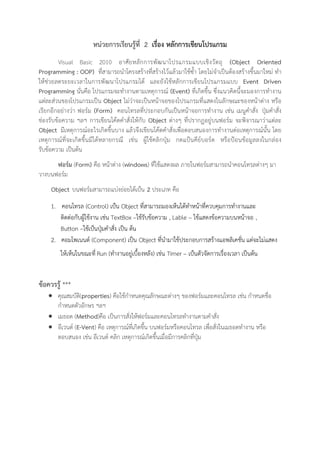
Visual Basic 2010 อาศัยหลักการพัฒนาโปรแกรมแบบเชิงวัตถุ (Object Oriented
Programming : OOP) ที่สามารถนาโครงสร้างที่สร้างไว้แล้วมาใช้ซา โดยไม่จาเป็นต้องสร้างขึนมาใหม่ ทา
ให้ช่วยลดระยะเวลาในการพัฒนาโปรแกรมได้ และยังใช้หลักการเขียนโปรแกรมแบบ Event Driven
Programming นั่นคือ โปรแกรมจะทางานตามเหตุการณ์ (Event) ที่เกิดขึน ซึ่งแนวคิดนีจะมองการทางาน
แต่ละส่วนของโปรแกรมเป็น Object ไม่ว่าจะเป็นหน้าจอของโปรแกรมที่แสดงในลักษณะของหน้าต่าง หรือ
เรียกอีกอย่างว่า ฟอร์ม (Form) คอนโทรลที่ประกอบกันเป็นหน้าจอการทางาน เช่น เมนูคาสั่ง ปุ่มคาสั่ง
ช่องรับข้อความ ฯลฯ การเขียนโค้ดคาสั่งให้กับ Object ต่างๆ ที่ปรากฏอยู่บนฟอร์ม จะพิจารณาว่าแต่ละ
Object มีเหตุการณ์อะไรเกิดขึนบาง แล้วจึงเขียนโค้ดคาสั่งเพื่อตอบสนองการทางานต่อเหตุการณ์นัน โดย
เหตุการณ์ที่จะเกิดขึนมีได้หลายกรณี เช่น ผู้ใช้คลิกปุ่ม กดแป้นคีย์บอร์ด หรือป้อนข้อมูลลงในกล่อง
รับข้อความ เป็นต้น
ฟอร์ม (Form) คือ หน้าต่าง (windows) ที่ใช้แสดงผล ภายในฟอร์มสามารถนาคอนโทรลต่างๆ มา
วางบนฟอร์ม
Object บนฟอร์มสามารถแบ่งย่อยได้เปน 2 ประเภท คือ
1. คอนโทรล (Control) เปน Object ที่สามารถมองเหนได้ทาหน้าที่ควบคุมการทำงานและ
ติดต่อกับผู้ใช้งาน เช่น TextBox –ใช้รับข้อความ , Lable – ใช้แสดงข้อความบนหน้าจอ ,
Button –ใช้เปนปุ่มคาสั่ง เป็น ต้น
2. คอมโพเนนต์ (Component) เป็น Object ที่นามาใช้ประกอบการสร้างแอพลิเคชั่น แต่จะไม่แสดง
ให้เหนในขณะที่ Run (ทางานอยู่เบืองหลัง) เช่น Timer – เปนตัวจัดการเรื่องเวลา เป็นต้น
ข้อควรรู้ ***
 คุณสมบัติ(properties) คือใช้กาหนดคุณลักษณะต่างๆ ของฟอร์มและคอนโทรล เช่น กาหนดชื่อ
กาหนดตัวอักษร ฯลฯ
 เมธอด (Method)คือ เป็นการสั่งให้ฟอร์มและคอนโทรลทางานตามคาสั่ง
 อีเวนต์ (E-Vent) คือ เหตุการณ์ที่เกิดขึน บนฟอร์มหรือคอนโทรล เพื่อสั่งในเมธอดทางาน หรือ
ตอบสนอง เช่น อีเวนต์ คลิก เหตุการณ์เกิดขึนเมื่อมีการคลิกที่ปุ่ม
MessageBox เป็นฟอร์มที่ใช้สาหรับโต้ตอบกับผู้ใช้งาน เช่น ยืนยันการทางาน หรือแสดงข้อความเตือน
รูปแบบการใช้ดังนี
MessageBox.show (text[,caption] [,buttons] [icon]) [,default button])
• Text : เป็นข้อความที่แสดงใน MessageBox
• Caption : เป็นข้อความบนแถบด้านบนของ Message
• Buttons : เป็นปุ่มสาหรับใช้งานในการเลือกทาหลังอ่านข้อความแล้ว
• Icon : เป็นไอคอนที่แสดงประกอบข้อความ
• Default : เป็นการกาหนดปุ่มดีฟอลต์ว่าเป็นปุ่มที่เท่าไรนับจากซ้ายไปขวา
ขั้นตอนการพัฒนาโปรแกรม
1. ออกแบบหน้าจอโปรแกรม ผู้พัฒนาโปรแกรมต้องรวบรวมข้อมูลจากผู้ใช้งานว่าจะนาไปใช้
ประโยชน์อะไร หรือต้องการให้โปรแกรมทาอะไรได้บ้างจะมีหน้าจออย่างไร โดยนาคอนโทรลต่างๆ มาวางบน
ฟอร์ม และปรับตาแหน่ง หรือขนาดตามต้องการ
2. กาหนดคุณสมบัติ (properties) ต่างๆ ของ ฟอร์ม และออบเจคต่างๆ เช่น Name, text,
font, color เป็นต้น
3. เขียนโปรแกรมเพื่อควบคุมการทางาน ในหน้าต่าง code editor เพื่อรองรับเหตุการณ์ต่างๆ ของ
แต่ละออบเจค
4. รันโปรแกรม ( กดปุ่ม F5 )เพื่อทดสอบว่า โปรแกรมสามารถทางานได้ถูกต้องหรือไม่ หากมี
ข้อผิดพลาดให้ค้นหาข้อผิดพลาดแล้วทาการแก้ไขให้ถูกต้อง
5. บันทึกและทาการคอมไพล์โปรเจคให้เป็นไฟล์โปรแกรมที่สามารถรันได้
******************************************************************************
1. การออกแบบหน้าจอโปรแกรม
1. เลือกคอนโทรลที่ต้องการจาก กล่องเครื่องมือ
2. คลิกลากเพื่อกาหนดขนาดของออบเจค และกาหนดตาแหน่งที่ต้องการ
2. วิธีกาหนดคุณสมบัติ (properties) ต่างๆ
วิธีที่ 1 กาหนดที่หน้าออกแบบฟอร์ม
1. คลิกเลือกออปเจคที่ต้องการกาหนดคุณสมบัติ
2. กาหนดคุณสมบัติที่ต้องการที่แถบ properties เช่น ตังชื่อปุ่มแสดงชื่อว่า btn_show
ตัวอย่างการกาหนดคุณสมบัติให้กับออปเจ็คต่างๆ
คอนโทรล คุณสมบัติ กาหนดค่า ความหมาย
1. Form Name showname กาหนดชื่อให้ Form
Text โปรแกรมแสดงชื่อ กาหนดข้อความที่ต้องการแสดงที่แถบหัวเรื่อง
2. Label Name Lbl_name กาหนดชื่อให้กับ Label
Text ชื่อ – นามสกุล กาหนดให้แสดงข้อความที่ label
3. TextBox Name Txt_name กาหนดชื่อให้กับ TextBox
4. Button Name Btn_show กาหนดชื่อให้กับ Button
Text แสดงชื่อ กาหนดข้อความให้แสดงที่ปุ่ม Button
วิธีที่ 2 การกาหนดคุณบัติโดยเขียนชุดคาสั่ง
รูปแบบการกาหนด Obj.Property = e
Obj คือ ชื่อวัตถุ หรือคอนโทรล
Property คือ คุณสมบัติของวัตถุ ต้องเป็นไปตามคุณ สมบัติที่ได้กาหนดให้กับวัตถุนัน ๆ แล้ว
e เป็นข้อความ ค่าคงที่ตรรก หรือ เลข จานวนที่ใช้กาหนดคุณสมบัติให้กับวัตถุ
ตัวอย่าง
 Text1.FontName = "MS Sans Serif" ' กาหนดชื่อแบบอักษร
 Text1.FontSize = 14 ' กาหนดขนาดอักษร
 Text1.FontBold = True ' ให้เป็นตัวหนา
 Text1.ForeColor = vbRed ' เป็นอักษรสีแดง
3. เขียนโปรแกรมเพื่อควบคุมการทางาน
การเขียนโปรแกรมแบบ Event –Driven Programming คือ การเขียนคาสั่งให้โปรแกรมทางานอย่าง
ใดอย่างหนึ่งเมื่อเกิดเหตุการณ์ ซึ่งเราเรียกเหตุการณ์ว่า อีเวนต์ (Even) เช่น เหตุการณ์เมื่อปุ่มกดถูกคลิก
(Click) หรือสนใจเหตุการณ์เมื่อค่าใน Textbox มีการแก้ไข (TextChanged) เราสามารถเขียนคาสั่งที่เรา
ต้องการให้โปรแกรมทางานเมื่อเกิดเหตุการณ์เหล่านันขึนได้
การเขียนโปรแกรมควบคุมโดยทาการดับเบิลคลิกที่ ปุ่มแสดงชื่อ แล้วทาการพิมพ์โค๊ดต่อไปนีลงไป
MessageBox.Show("ยินดีต้อนรับ คุณ " & txt_name.Text, "แสดงข้อความ")
ข้อควรรู้ *** การเชื่อมต่อข้อความ จะต้องใช้เครื่องหมาย & หรือ เครื่องหมาย +
4. รันโปรแกรม ( หรือกดปุ่ม F5 ) เพื่อทดสอบว่า โปรแกรมสามารถทางานได้ถูกต้องหรือไม่ หากมี
ข้อผิดพลาดให้ค้นหาข้อผิดพลาดแล้วทาการแก้ไขให้ถูกต้อง
ตัวอย่างการทดสอบโปรแกรมแสดงชื่อ
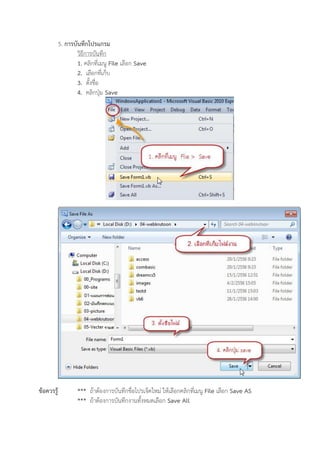
5. การบันทึกโปรแกรม
วิธีการบันทึก
1. คลิกที่เมนู File เลือก Save
2. เลือกที่เกบ
3. ตังชื่อ
4. คลิกปุ่ม Save
ข้อควรรู้ *** ถ้าต้องการบันทึกชื่อโปรเจคใหม่ ให้เลือกคลิกที่เมนู File เลือก Save AS
*** ถ้าต้องการบันทึกงานทังหมดเลือก Save All
ใบงานที่ 2.1
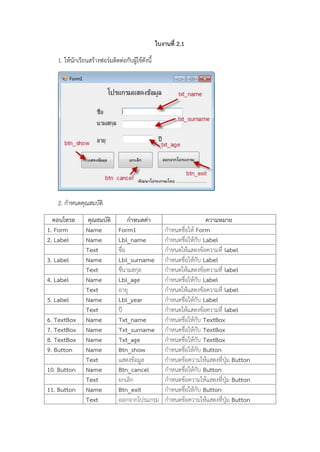
1. ให้นักเรียนสร้างฟอร์มติดต่อกับผู้ใช้ดังนี
2. กาหนดคุณสมบัติ
คอนโทรล คุณสมบัติ กาหนดค่า ความหมาย
1. Form Name Form1 กาหนดชื่อให้ Form
2. Label Name Lbl_name กาหนดชื่อให้กับ Label
Text ชื่อ กาหนดให้แสดงข้อความที่ label
3. Label Name Lbl_surname กาหนดชื่อให้กับ Label
Text ชื่นามสกุล กาหนดให้แสดงข้อความที่ label
4. Label Name Lbl_age กาหนดชื่อให้กับ Label
Text อายุ กาหนดให้แสดงข้อความที่ label
5. Label Name Lbl_year กาหนดชื่อให้กับ Label
Text ปี กาหนดให้แสดงข้อความที่ label
6. TextBox Name Txt_name กาหนดชื่อให้กับ TextBox
7. TextBox Name Txt_surname กาหนดชื่อให้กับ TextBox
8. TextBox Name Txt_age กาหนดชื่อให้กับ TextBox
9. Button Name Btn_show กาหนดชื่อให้กับ Button
Text แสดงข้อมูล กาหนดข้อความให้แสดงที่ปุ่ม Button
10. Button Name Btn_cancel กาหนดชื่อให้กับ Button
Text ยกเลิก กาหนดข้อความให้แสดงที่ปุ่ม Button
11. Button Name Btn_exit กาหนดชื่อให้กับ Button
Text ออกจากโปรแกรม กาหนดข้อความให้แสดงที่ปุ่ม Button
3. เขียนชุดคาสั่ง (Source Code)
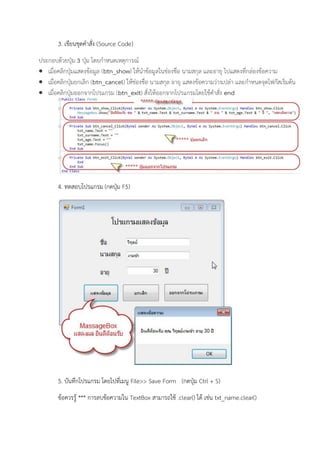
ประกอบด้วยปุ่ม 3 ปุ่ม โดยกาหนดเหตุการณ์
 เมื่อคลิกปุ่มแสดงข้อมูล (btn_show) ให้นาข้อมูลในช่องชื่อ นามสกุล และอายุ ไปแสดงที่กล่องข้อความ
 เมื่อคลิกปุ่มยกเลิก (btn_cancel) ให้ช่องชื่อ นามสกุล อายุ แสดงข้อความว่างเปล่า และกาหนดจุดโฟกัสเริ่มต้น
 เมื่อคลิกปุ่มออกจากโปรแกรม (btn_exit) สั่งให้ออกจากโปรแกรมโดยใช้คาสั่ง end
4. ทดสอบโปรแกรม (กดปุ่ม F5)
5. บันทึกโปรแกรม โดยไปที่เมนู File>> Save Form (กดปุ่ม Ctrl + S)
ข้อควรรู้ *** การลบข้อความใน TextBox สามารถใช้ .clear() ได้ เช่น txt_name.clear()
ใบงานที่ 2.2
1. ให้นักเรียนสร้างฟอร์มติดต่อกับผู้ใช้ดังนี
2. กาหนดคุณสมบัติ
คอนโทรล คุณสมบัติ กาหนดค่า
3. เขียนชุดคาสั่ง (Source Code)
ประกอบด้วยปุ่ม 3 ปุ่ม โดยกาหนดเหตุการณ์
 เมื่อคลิกปุ่มแสดงข้อมูล ให้นาข้อมูลในช่องชื่อ นามสกุล ไปแสดงที่ Textbox ด้านล่าง
 เมื่อคลิกปุ่มยกเลิก ให้ช่องชื่อ นามสกุล แสดงข้อความว่างเปล่า และกาหนดจุดโฟกัสเริ่มต้น
 เมื่อคลิกปุ่มออกจากโปรแกรม สั่งให้ออกจากโปรแกรมโดยใช้คาสั่ง Me.Close()
4. ทดสอบโปรแกรม (กดปุ่ม F5)
5. บันทึกโปรแกรม โดยไปที่เมนู File>> Save Form (กดปุ่ม Ctrl + S)

หลักการเขียนโปรแกรม

  • 1.
    หน่วยการเรียนรู้ที่ 2 เรื่องหลักการเขียนโปรแกรม Visual Basic 2010 อาศัยหลักการพัฒนาโปรแกรมแบบเชิงวัตถุ (Object Oriented Programming : OOP) ที่สามารถนาโครงสร้างที่สร้างไว้แล้วมาใช้ซา โดยไม่จาเป็นต้องสร้างขึนมาใหม่ ทา ให้ช่วยลดระยะเวลาในการพัฒนาโปรแกรมได้ และยังใช้หลักการเขียนโปรแกรมแบบ Event Driven Programming นั่นคือ โปรแกรมจะทางานตามเหตุการณ์ (Event) ที่เกิดขึน ซึ่งแนวคิดนีจะมองการทางาน แต่ละส่วนของโปรแกรมเป็น Object ไม่ว่าจะเป็นหน้าจอของโปรแกรมที่แสดงในลักษณะของหน้าต่าง หรือ เรียกอีกอย่างว่า ฟอร์ม (Form) คอนโทรลที่ประกอบกันเป็นหน้าจอการทางาน เช่น เมนูคาสั่ง ปุ่มคาสั่ง ช่องรับข้อความ ฯลฯ การเขียนโค้ดคาสั่งให้กับ Object ต่างๆ ที่ปรากฏอยู่บนฟอร์ม จะพิจารณาว่าแต่ละ Object มีเหตุการณ์อะไรเกิดขึนบาง แล้วจึงเขียนโค้ดคาสั่งเพื่อตอบสนองการทางานต่อเหตุการณ์นัน โดย เหตุการณ์ที่จะเกิดขึนมีได้หลายกรณี เช่น ผู้ใช้คลิกปุ่ม กดแป้นคีย์บอร์ด หรือป้อนข้อมูลลงในกล่อง รับข้อความ เป็นต้น ฟอร์ม (Form) คือ หน้าต่าง (windows) ที่ใช้แสดงผล ภายในฟอร์มสามารถนาคอนโทรลต่างๆ มา วางบนฟอร์ม Object บนฟอร์มสามารถแบ่งย่อยได้เปน 2 ประเภท คือ 1. คอนโทรล (Control) เปน Object ที่สามารถมองเหนได้ทาหน้าที่ควบคุมการทำงานและ ติดต่อกับผู้ใช้งาน เช่น TextBox –ใช้รับข้อความ , Lable – ใช้แสดงข้อความบนหน้าจอ , Button –ใช้เปนปุ่มคาสั่ง เป็น ต้น 2. คอมโพเนนต์ (Component) เป็น Object ที่นามาใช้ประกอบการสร้างแอพลิเคชั่น แต่จะไม่แสดง ให้เหนในขณะที่ Run (ทางานอยู่เบืองหลัง) เช่น Timer – เปนตัวจัดการเรื่องเวลา เป็นต้น ข้อควรรู้ ***  คุณสมบัติ(properties) คือใช้กาหนดคุณลักษณะต่างๆ ของฟอร์มและคอนโทรล เช่น กาหนดชื่อ กาหนดตัวอักษร ฯลฯ  เมธอด (Method)คือ เป็นการสั่งให้ฟอร์มและคอนโทรลทางานตามคาสั่ง  อีเวนต์ (E-Vent) คือ เหตุการณ์ที่เกิดขึน บนฟอร์มหรือคอนโทรล เพื่อสั่งในเมธอดทางาน หรือ ตอบสนอง เช่น อีเวนต์ คลิก เหตุการณ์เกิดขึนเมื่อมีการคลิกที่ปุ่ม
  • 2.
    MessageBox เป็นฟอร์มที่ใช้สาหรับโต้ตอบกับผู้ใช้งาน เช่นยืนยันการทางาน หรือแสดงข้อความเตือน รูปแบบการใช้ดังนี MessageBox.show (text[,caption] [,buttons] [icon]) [,default button]) • Text : เป็นข้อความที่แสดงใน MessageBox • Caption : เป็นข้อความบนแถบด้านบนของ Message • Buttons : เป็นปุ่มสาหรับใช้งานในการเลือกทาหลังอ่านข้อความแล้ว • Icon : เป็นไอคอนที่แสดงประกอบข้อความ • Default : เป็นการกาหนดปุ่มดีฟอลต์ว่าเป็นปุ่มที่เท่าไรนับจากซ้ายไปขวา
  • 3.
    ขั้นตอนการพัฒนาโปรแกรม 1. ออกแบบหน้าจอโปรแกรม ผู้พัฒนาโปรแกรมต้องรวบรวมข้อมูลจากผู้ใช้งานว่าจะนาไปใช้ ประโยชน์อะไรหรือต้องการให้โปรแกรมทาอะไรได้บ้างจะมีหน้าจออย่างไร โดยนาคอนโทรลต่างๆ มาวางบน ฟอร์ม และปรับตาแหน่ง หรือขนาดตามต้องการ 2. กาหนดคุณสมบัติ (properties) ต่างๆ ของ ฟอร์ม และออบเจคต่างๆ เช่น Name, text, font, color เป็นต้น 3. เขียนโปรแกรมเพื่อควบคุมการทางาน ในหน้าต่าง code editor เพื่อรองรับเหตุการณ์ต่างๆ ของ แต่ละออบเจค 4. รันโปรแกรม ( กดปุ่ม F5 )เพื่อทดสอบว่า โปรแกรมสามารถทางานได้ถูกต้องหรือไม่ หากมี ข้อผิดพลาดให้ค้นหาข้อผิดพลาดแล้วทาการแก้ไขให้ถูกต้อง 5. บันทึกและทาการคอมไพล์โปรเจคให้เป็นไฟล์โปรแกรมที่สามารถรันได้ ****************************************************************************** 1. การออกแบบหน้าจอโปรแกรม 1. เลือกคอนโทรลที่ต้องการจาก กล่องเครื่องมือ 2. คลิกลากเพื่อกาหนดขนาดของออบเจค และกาหนดตาแหน่งที่ต้องการ
  • 4.
    2. วิธีกาหนดคุณสมบัติ (properties)ต่างๆ วิธีที่ 1 กาหนดที่หน้าออกแบบฟอร์ม 1. คลิกเลือกออปเจคที่ต้องการกาหนดคุณสมบัติ 2. กาหนดคุณสมบัติที่ต้องการที่แถบ properties เช่น ตังชื่อปุ่มแสดงชื่อว่า btn_show ตัวอย่างการกาหนดคุณสมบัติให้กับออปเจ็คต่างๆ คอนโทรล คุณสมบัติ กาหนดค่า ความหมาย 1. Form Name showname กาหนดชื่อให้ Form Text โปรแกรมแสดงชื่อ กาหนดข้อความที่ต้องการแสดงที่แถบหัวเรื่อง 2. Label Name Lbl_name กาหนดชื่อให้กับ Label Text ชื่อ – นามสกุล กาหนดให้แสดงข้อความที่ label 3. TextBox Name Txt_name กาหนดชื่อให้กับ TextBox 4. Button Name Btn_show กาหนดชื่อให้กับ Button Text แสดงชื่อ กาหนดข้อความให้แสดงที่ปุ่ม Button วิธีที่ 2 การกาหนดคุณบัติโดยเขียนชุดคาสั่ง รูปแบบการกาหนด Obj.Property = e Obj คือ ชื่อวัตถุ หรือคอนโทรล Property คือ คุณสมบัติของวัตถุ ต้องเป็นไปตามคุณ สมบัติที่ได้กาหนดให้กับวัตถุนัน ๆ แล้ว e เป็นข้อความ ค่าคงที่ตรรก หรือ เลข จานวนที่ใช้กาหนดคุณสมบัติให้กับวัตถุ ตัวอย่าง  Text1.FontName = "MS Sans Serif" ' กาหนดชื่อแบบอักษร  Text1.FontSize = 14 ' กาหนดขนาดอักษร  Text1.FontBold = True ' ให้เป็นตัวหนา  Text1.ForeColor = vbRed ' เป็นอักษรสีแดง
  • 5.
    3. เขียนโปรแกรมเพื่อควบคุมการทางาน การเขียนโปรแกรมแบบ Event–Driven Programming คือ การเขียนคาสั่งให้โปรแกรมทางานอย่าง ใดอย่างหนึ่งเมื่อเกิดเหตุการณ์ ซึ่งเราเรียกเหตุการณ์ว่า อีเวนต์ (Even) เช่น เหตุการณ์เมื่อปุ่มกดถูกคลิก (Click) หรือสนใจเหตุการณ์เมื่อค่าใน Textbox มีการแก้ไข (TextChanged) เราสามารถเขียนคาสั่งที่เรา ต้องการให้โปรแกรมทางานเมื่อเกิดเหตุการณ์เหล่านันขึนได้ การเขียนโปรแกรมควบคุมโดยทาการดับเบิลคลิกที่ ปุ่มแสดงชื่อ แล้วทาการพิมพ์โค๊ดต่อไปนีลงไป MessageBox.Show("ยินดีต้อนรับ คุณ " & txt_name.Text, "แสดงข้อความ") ข้อควรรู้ *** การเชื่อมต่อข้อความ จะต้องใช้เครื่องหมาย & หรือ เครื่องหมาย + 4. รันโปรแกรม ( หรือกดปุ่ม F5 ) เพื่อทดสอบว่า โปรแกรมสามารถทางานได้ถูกต้องหรือไม่ หากมี ข้อผิดพลาดให้ค้นหาข้อผิดพลาดแล้วทาการแก้ไขให้ถูกต้อง ตัวอย่างการทดสอบโปรแกรมแสดงชื่อ
  • 6.
    5. การบันทึกโปรแกรม วิธีการบันทึก 1. คลิกที่เมนูFile เลือก Save 2. เลือกที่เกบ 3. ตังชื่อ 4. คลิกปุ่ม Save ข้อควรรู้ *** ถ้าต้องการบันทึกชื่อโปรเจคใหม่ ให้เลือกคลิกที่เมนู File เลือก Save AS *** ถ้าต้องการบันทึกงานทังหมดเลือก Save All
  • 7.
    ใบงานที่ 2.1 1. ให้นักเรียนสร้างฟอร์มติดต่อกับผู้ใช้ดังนี 2.กาหนดคุณสมบัติ คอนโทรล คุณสมบัติ กาหนดค่า ความหมาย 1. Form Name Form1 กาหนดชื่อให้ Form 2. Label Name Lbl_name กาหนดชื่อให้กับ Label Text ชื่อ กาหนดให้แสดงข้อความที่ label 3. Label Name Lbl_surname กาหนดชื่อให้กับ Label Text ชื่นามสกุล กาหนดให้แสดงข้อความที่ label 4. Label Name Lbl_age กาหนดชื่อให้กับ Label Text อายุ กาหนดให้แสดงข้อความที่ label 5. Label Name Lbl_year กาหนดชื่อให้กับ Label Text ปี กาหนดให้แสดงข้อความที่ label 6. TextBox Name Txt_name กาหนดชื่อให้กับ TextBox 7. TextBox Name Txt_surname กาหนดชื่อให้กับ TextBox 8. TextBox Name Txt_age กาหนดชื่อให้กับ TextBox 9. Button Name Btn_show กาหนดชื่อให้กับ Button Text แสดงข้อมูล กาหนดข้อความให้แสดงที่ปุ่ม Button 10. Button Name Btn_cancel กาหนดชื่อให้กับ Button Text ยกเลิก กาหนดข้อความให้แสดงที่ปุ่ม Button 11. Button Name Btn_exit กาหนดชื่อให้กับ Button Text ออกจากโปรแกรม กาหนดข้อความให้แสดงที่ปุ่ม Button
  • 8.
    3. เขียนชุดคาสั่ง (SourceCode) ประกอบด้วยปุ่ม 3 ปุ่ม โดยกาหนดเหตุการณ์  เมื่อคลิกปุ่มแสดงข้อมูล (btn_show) ให้นาข้อมูลในช่องชื่อ นามสกุล และอายุ ไปแสดงที่กล่องข้อความ  เมื่อคลิกปุ่มยกเลิก (btn_cancel) ให้ช่องชื่อ นามสกุล อายุ แสดงข้อความว่างเปล่า และกาหนดจุดโฟกัสเริ่มต้น  เมื่อคลิกปุ่มออกจากโปรแกรม (btn_exit) สั่งให้ออกจากโปรแกรมโดยใช้คาสั่ง end 4. ทดสอบโปรแกรม (กดปุ่ม F5) 5. บันทึกโปรแกรม โดยไปที่เมนู File>> Save Form (กดปุ่ม Ctrl + S) ข้อควรรู้ *** การลบข้อความใน TextBox สามารถใช้ .clear() ได้ เช่น txt_name.clear()
  • 9.
    ใบงานที่ 2.2 1. ให้นักเรียนสร้างฟอร์มติดต่อกับผู้ใช้ดังนี 2.กาหนดคุณสมบัติ คอนโทรล คุณสมบัติ กาหนดค่า 3. เขียนชุดคาสั่ง (Source Code) ประกอบด้วยปุ่ม 3 ปุ่ม โดยกาหนดเหตุการณ์  เมื่อคลิกปุ่มแสดงข้อมูล ให้นาข้อมูลในช่องชื่อ นามสกุล ไปแสดงที่ Textbox ด้านล่าง  เมื่อคลิกปุ่มยกเลิก ให้ช่องชื่อ นามสกุล แสดงข้อความว่างเปล่า และกาหนดจุดโฟกัสเริ่มต้น  เมื่อคลิกปุ่มออกจากโปรแกรม สั่งให้ออกจากโปรแกรมโดยใช้คาสั่ง Me.Close() 4. ทดสอบโปรแกรม (กดปุ่ม F5) 5. บันทึกโปรแกรม โดยไปที่เมนู File>> Save Form (กดปุ่ม Ctrl + S)