Download free for 30 days
Sign in
Upload
Language (EN)
Support
Business
Mobile
Social Media
Marketing
Technology
Art & Photos
Career
Design
Education
Presentations & Public Speaking
Government & Nonprofit
Healthcare
Internet
Law
Leadership & Management
Automotive
Engineering
Software
Recruiting & HR
Retail
Sales
Services
Science
Small Business & Entrepreneurship
Food
Environment
Economy & Finance
Data & Analytics
Investor Relations
Sports
Spiritual
News & Politics
Travel
Self Improvement
Real Estate
Entertainment & Humor
Health & Medicine
Devices & Hardware
Lifestyle
Change Language
Language
English
Español
Português
Français
Deutsche
Cancel
Save
Submit search
EN
Uploaded by
Kaz Furukawa
611 views
位置情報デジタル化簡易マニュアル
Google Fusion Tableのジオコーディング手順
Internet
◦
Read more
5
Save
Share
Embed
Embed presentation
1
/ 28
2
/ 28
3
/ 28
4
/ 28
5
/ 28
6
/ 28
7
/ 28
8
/ 28
9
/ 28
10
/ 28
11
/ 28
12
/ 28
13
/ 28
14
/ 28
15
/ 28
16
/ 28
17
/ 28
18
/ 28
19
/ 28
20
/ 28
21
/ 28
22
/ 28
23
/ 28
24
/ 28
25
/ 28
26
/ 28
27
/ 28
28
/ 28
More Related Content
PDF
20150328身近な生活に役立てよう ~厚木市情報プラザ ハンズオン手順書
by
Kaz Furukawa
PDF
地下鉄位置情報: GPSが使えない地下でスマホだけでどこまで出来るか?
by
Masaki Ito
PPTX
位置情報ゲームの歴史と地域活性化
by
Syoya Maeda
PDF
地下鉄位置情報その2: GPSが使えない地下で スマホの気圧センサだけで 位置がわかる?!
by
Masaki Ito
PPTX
Personal development health and physical exercise
by
BrookeKelly16911316
PPT
ITproChallenge doodle/which
by
Kentaro Ishimaru
PPTX
位置情報系の活用方法
by
YSK Hidaka
PPT
Torneioint.Guimaraes2007
by
SolRak
20150328身近な生活に役立てよう ~厚木市情報プラザ ハンズオン手順書
by
Kaz Furukawa
地下鉄位置情報: GPSが使えない地下でスマホだけでどこまで出来るか?
by
Masaki Ito
位置情報ゲームの歴史と地域活性化
by
Syoya Maeda
地下鉄位置情報その2: GPSが使えない地下で スマホの気圧センサだけで 位置がわかる?!
by
Masaki Ito
Personal development health and physical exercise
by
BrookeKelly16911316
ITproChallenge doodle/which
by
Kentaro Ishimaru
位置情報系の活用方法
by
YSK Hidaka
Torneioint.Guimaraes2007
by
SolRak
Viewers also liked
PDF
AR, VR, MR の現状と最新事例 2015 Winter
by
Etsuji Kameyama
PDF
ITがもたらす公共交通の可能性とオープンデータの役割(能美市公共交通アイディアソン向け)
by
Masaki Ito
PDF
ノンプログラマーのためのWordPressテーマ作成ステップアップ術
by
Mignon Style
PDF
交通ジオメディアへ一言
by
Nobuo Kawaguchi
PDF
『ストーリーテリング ~よい聞き手になるための学習~』第12回 POStudy 〜プロダクトオーナーシップ勉強会〜
by
満徳 関
PDF
シナリオが作れるリスティングプレイヤーになろう|株式会社PROPO 中尾豊
by
Yutaka Nakao
PDF
坂井直樹と考える、デザインの歴史とこれから 先生:坂井直樹
by
schoowebcampus
PPT
VRソフトのプロデュース
by
Kohtaro Fujiyama
PDF
Onlinevideomarketingjapan opthatta20130725
by
Hiroshi Hatta
PDF
4月16日だからFoursquare 位置情報とライフログ
by
鉄次 尾形
PPTX
スマホでVRコンテンツを作る方法
by
hima_zinn
AR, VR, MR の現状と最新事例 2015 Winter
by
Etsuji Kameyama
ITがもたらす公共交通の可能性とオープンデータの役割(能美市公共交通アイディアソン向け)
by
Masaki Ito
ノンプログラマーのためのWordPressテーマ作成ステップアップ術
by
Mignon Style
交通ジオメディアへ一言
by
Nobuo Kawaguchi
『ストーリーテリング ~よい聞き手になるための学習~』第12回 POStudy 〜プロダクトオーナーシップ勉強会〜
by
満徳 関
シナリオが作れるリスティングプレイヤーになろう|株式会社PROPO 中尾豊
by
Yutaka Nakao
坂井直樹と考える、デザインの歴史とこれから 先生:坂井直樹
by
schoowebcampus
VRソフトのプロデュース
by
Kohtaro Fujiyama
Onlinevideomarketingjapan opthatta20130725
by
Hiroshi Hatta
4月16日だからFoursquare 位置情報とライフログ
by
鉄次 尾形
スマホでVRコンテンツを作る方法
by
hima_zinn
More from Kaz Furukawa
PDF
日本の人口ピラミッド
by
Kaz Furukawa
PPTX
Machine Learning, Deep Learning how to use in civic tehnology
by
Kaz Furukawa
PDF
20150608非エンジニアのためのIT勉強会
by
Kaz Furukawa
PDF
非エンジニアのためのIT勉強会 ハイブリッドフレームワーク
by
Kaz Furukawa
PDF
20150328身近な生活に役立てよう ~地図で体験するオープンデータ~厚木市情報プラザ
by
Kaz Furukawa
PDF
IoT Raspberry_pi sensor application plan for agriculture
by
Kaz Furukawa
PDF
Civic techforum2019
by
Kaz Furukawa
PDF
オープンデータ自治体サミット Code for Kanagawa活動紹介(LT版)
by
Kaz Furukawa
PDF
農業とIoT
by
Kaz Furukawa
PPTX
Code for Kanagawa Civic Hack Night February, 2016
by
Kaz Furukawa
PDF
地方創生裏トークLT
by
Kaz Furukawa
PDF
20150929 Code for Kanagawa Civic Hack Night
by
Kaz Furukawa
PPTX
Civictech x PBL
by
Kaz Furukawa
PPTX
経営情報学会 社会連携PBL研究部会 シビックテックとPBL 2016.2.20
by
Kaz Furukawa
PPTX
筑西プロジェクト農業×IT
by
Kaz Furukawa
PPTX
SERVICE DESIGN THINKING LAB. "Peer economy"
by
Kaz Furukawa
PDF
社会の便利を支えるit・オープンデータの潮流
by
Kaz Furukawa
PDF
全国地方銀行分析
by
Kaz Furukawa
PDF
How to build a STRONG project team.
by
Kaz Furukawa
PDF
Code for Kanagawa Civic Hack Night May 20, 2015
by
Kaz Furukawa
日本の人口ピラミッド
by
Kaz Furukawa
Machine Learning, Deep Learning how to use in civic tehnology
by
Kaz Furukawa
20150608非エンジニアのためのIT勉強会
by
Kaz Furukawa
非エンジニアのためのIT勉強会 ハイブリッドフレームワーク
by
Kaz Furukawa
20150328身近な生活に役立てよう ~地図で体験するオープンデータ~厚木市情報プラザ
by
Kaz Furukawa
IoT Raspberry_pi sensor application plan for agriculture
by
Kaz Furukawa
Civic techforum2019
by
Kaz Furukawa
オープンデータ自治体サミット Code for Kanagawa活動紹介(LT版)
by
Kaz Furukawa
農業とIoT
by
Kaz Furukawa
Code for Kanagawa Civic Hack Night February, 2016
by
Kaz Furukawa
地方創生裏トークLT
by
Kaz Furukawa
20150929 Code for Kanagawa Civic Hack Night
by
Kaz Furukawa
Civictech x PBL
by
Kaz Furukawa
経営情報学会 社会連携PBL研究部会 シビックテックとPBL 2016.2.20
by
Kaz Furukawa
筑西プロジェクト農業×IT
by
Kaz Furukawa
SERVICE DESIGN THINKING LAB. "Peer economy"
by
Kaz Furukawa
社会の便利を支えるit・オープンデータの潮流
by
Kaz Furukawa
全国地方銀行分析
by
Kaz Furukawa
How to build a STRONG project team.
by
Kaz Furukawa
Code for Kanagawa Civic Hack Night May 20, 2015
by
Kaz Furukawa
位置情報デジタル化簡易マニュアル
1.
かんたん位置情報デジタル化 簡易マニュアル 2014.9.14 Code
for Kanagawa
2.
Contents 1. 本書の目的
2. 概要 3. 環境準備 44.. 手順 5. 利用条件
3.
1.本書の目的 • 住所情報を地図アプリケーションにマッピングします
• エンジニアの方でなくても、Excel等のスプレッドシー トを扱う知識で実現できるよう構成しています • 本格的なアプリケーション開発ではありません
4.
2.概要 • Googleの以下のサービスを使用します
– Google Drive – Google Maps – Google Fusion Table • アーキテクチャ概要 PCなどのデバイスGoogle サービス Google Drive スプレッド シート CSVファイル 住所情報 ブラウザ Fusion Table Google Maps インターネット
5.
3.環境準備 • Mac/Windows
PC • Googleアカウント • テキストエディタ • Chrome ブラウザ(推奨)/Firefoxなどのブラウザ Chromeの場合
6.
3.環境準備 • 住所情報を記載したCSVファイル(xlsでも可)
– テキストエンコードはUTF8,改行LFのみ推奨 番号,住所 1,"神奈川県横浜市戸塚区名瀬町2,012番地" 22,,神奈川県横浜市戸塚区名瀬町779911番地の1122 3,神奈川県横浜市戸塚区名瀬町698番地 4,神奈川県横浜市戸塚区名瀬町402番地の2 5,神奈川県横浜市戸塚区名瀬町785番地 6,神奈川県横浜市戸塚区名瀬町791番地 7,神奈川県横浜市戸塚区名瀬町776番地 8,神奈川県横浜市戸塚区名瀬町762番地の3 1,"神奈川県横浜市戸塚区名瀬町3,143番地の4" 2,"神奈川県横浜市戸塚区名瀬町2,850番地の24" 3,"神奈川県横浜市戸塚区名瀬町2,971番地" 4,"神奈川県横浜市戸塚区名瀬町2,502番地" 5,"神奈川県横浜市戸塚区名瀬町2,956番地“
7.
3.環境準備 • Google
DriveでFusion Tableを追加します ①作成 ③”Fusion Table”を検索 ②アプリを追加 ④接続 ⑤OK
8.
4.手順 • スプレッドシートにcsvファイルをインポート
①スプレッド シート ②ファイルからイン ポートを選択
9.
4.手順 • スプレッドシートにcsvファイルをインポート
①アップロードを選択 番号,住所 1,"神奈川県横浜市戸塚区名瀬町2,012番地" 2,神奈川県横浜市戸塚区名瀬町791番地の12 3,神奈川県横浜市戸塚区名瀬町698番地 4,神奈川県横浜市戸塚区名瀬町402番地の2 5,神奈川県横浜市戸塚区名瀬町785番地 6,神奈川県横浜市戸塚区名瀬町791番地 7,神奈川県横浜市戸塚区名瀬町776番地 8,神奈川県横浜市戸塚区名瀬町762番地の3 1,"神奈川県横浜市戸塚区名瀬町3,143番地の4" 2,"神奈川県横浜市戸塚区名瀬町2,850番地の24" 3,"神奈川県横浜市戸塚区名瀬町2,971番地" 4,"神奈川県横浜市戸塚区名瀬町2,502番地" 5,"神奈川県横浜市戸塚区名瀬町2,956番地“ ②ブラウザにCSVファイルを ドラッグ
10.
4.手順 • スプレッドシートにcsvファイルをインポート
①「スプレッドシートを ③ファイル名を変更しておく 置換する」を選択 ②インポート
11.
4.手順 • Fusion
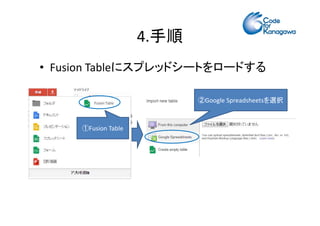
Tableにスプレッドシートをロードする ②Google Spreadsheetsを選択 ①Fusion Table
12.
4.手順 • Fusion
Tableにスプレッドシートをロードする ①ロードするスプレッド シートを選択 ②承認 ※初回のみ
13.
4.手順 • Fusion
Tableにスプレッドシートをロードする ※CSVファイルの最初の1行目がカラム名の場合は”1” ①”Next”
14.
4.手順 • Fusion
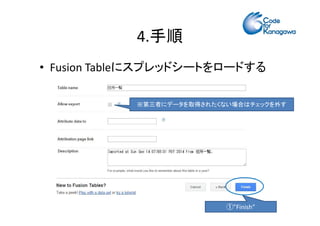
Tableにスプレッドシートをロードする ※第三者にデータを取得されたくない場合はチェックを外す ①”Finish”
15.
4.手順 • 住所をジオコーディング(緯度経度変換)する
①Editメニューから”Change columns”
16.
4.手順 • 住所をジオコーディング(緯度経度変換)する
③”Save” ①住所情報のカラムを選択 ②Typeを”Location”に変更
17.
4.手順 • 住所をジオコーディング(緯度経度変換)する
①カラムが黄色にハイライトされる ②Fileメニューから”Geocode…”を選択
18.
4.手順 • 住所をジオコーディング(緯度経度変換)する
①ジオコーディングするカラムである ことを確認し、”Begin geocoding” ②ジオコードの進捗が表示される ジオコーディングの処理速度は3~4件/秒が目安 個人アカウントの場合、1IPからのリクエストリミットは15000件/日(使用時には必ず最新の利用規約を確認して下さい)
19.
4.手順 • 住所をジオコーディング(緯度経度変換)する
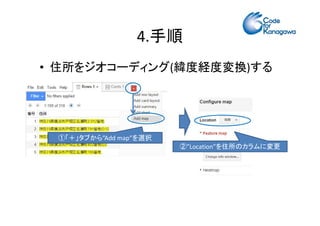
①「+」タブから”Add map”を選択 ②”Location”を住所のカラムに変更
20.
4.手順 • サイトに公開する
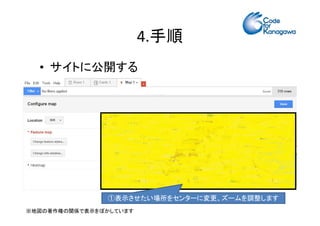
①表示させたい場所をセンターに変更、ズームを調整します ※地図の著作権の関係で表示をぼかしています
21.
4.手順 • サイトに公開する
①”Map1”から”Publish”を選択
22.
4.手順 • サイトに公開する
①アクセス権を変更します
23.
4.手順 • サイトに公開する
①アクセス権を変更します ②公開範囲を選択します
24.
4.手順 • サイトに公開する
①このURLが公開用URLになりますので公開範囲で共有して下さい
25.
4.手順 • サイトに公開する
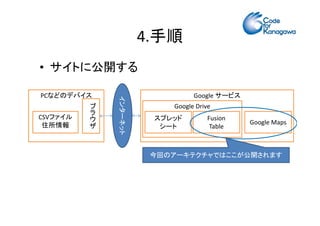
PCなどのデバイスGoogle サービス Google Drive CSV ブラウザ インターネット スプレッド シート ファイル 住所情報 Fusion Table Google Maps 今回のアーキテクチャではここが公開されます
26.
4.手順 • サイトに公開する(参考)
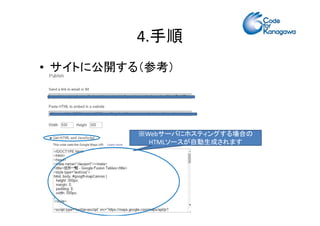
※Webサーバにホスティングする場合の HTMLソースが自動生成されます
27.
5.利用条件 • Google
Mapの利用規約に従います – 個人利用に限る、個人であれば印刷可 – コピーをWebサイトに貼る、資料で配布するのは不可 – 許可無く商業利用不可 – 最新の規約を確認してから使うこと http://www.google.com/intl/ja_ALL/help/terms_local.html http://www.google.com/intl/ja_US/help/terms_maps.html
28.
TThhaannkk yyoouu