КАК СДЕЛАТЬ ДОКУМЕНТЫ
КРАСИВЫМИ
Как сделать документы красивыми
 С какими документами мы встречаемся
 Для чего и как использовать стили Word
 Создание документов на основании
шаблонов
 Некоторые приемы, делающие документы
красивыми
Мы работаем с документами
 Документы, написанные заказчиком
 Технические задания, написанные
разработчиком
 Спецификации требований
 Руководства пользователей
 И многое-многое другое
Что не нравилось
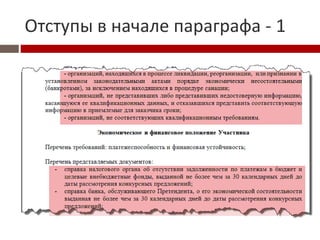
 Разные отступы в начале параграфа
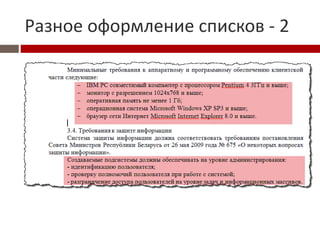
 Списки выглядят по-разному
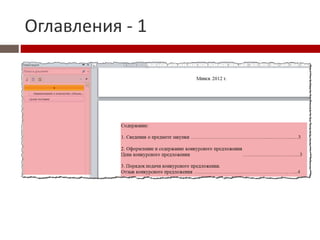
 Неправильно составленные оглавления
 Грамматические ошибки
 Разные шрифты в одном предложении
Отступы в начале параграфа - 1
Отступы в начале параграфа - 2
Отступы в начале параграфа - 3
Разное оформление списков - 1
Разное оформление списков - 2
Разное оформление списков - 3
Оглавления - 1
Оглавления - 2
Оглавления - 3
Что еще?
 Разный шрифт для одних элементов
 Грамматические и орфографические
ашипки
 Безобразное оформление
 Нечитабельность
Используемые приемы
 Стили
 Шаблоны документов
 Свойства документа
 Версионирование в названии
документа
 Другие мелочи
Стили
 Стиль – набор элементов форматирования,
имеющий уникальное имя
 Виды стилей:
 Символов
 Абзацев
 Таблиц
 Списков
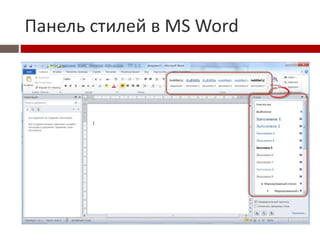
Панель стилей в MS Word
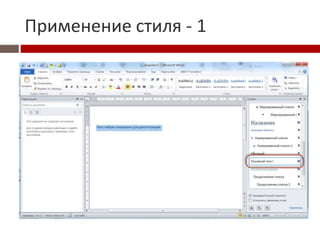
Применение стиля - 1
Применение стиля - 2
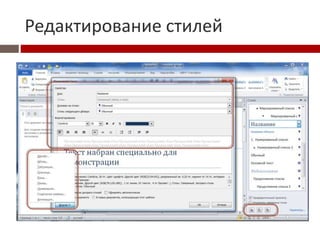
Редактирование стилей
Преимущества стилей
 Экономия времени
 Единообразное оформление
документов
 Быстрое изменение вида документа
Какие стили нам нужны - 1
Какие стили нам нужны - 2
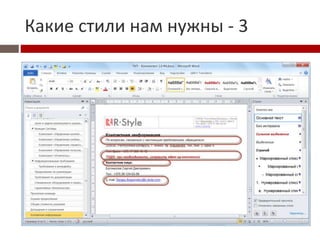
Какие стили нам нужны - 3
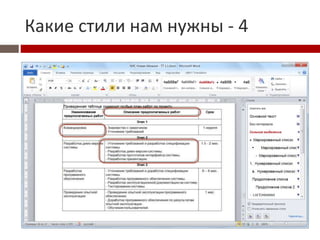
Какие стили нам нужны - 4
Основной набор стилей
 Заголовки (5 уровней)
 Основной текст
 Маркированный список (3 уровня)
 Нумерованный список (2 уровня)
 Продолжение списка (3 уровня)
 Table header, Table content, List embedded
 Строгий, italic, Сильное выделение
 Оглавление (3 уровня)
Шаблоны документов - 1
 Шаблон – модель для создания нового
документа
 Создание шаблона:
Разрабатываем стили
Набиваем содержимое
Сохраняем как шаблон Word (.dotx)
 Новый документ – открываем шаблон
Шаблоны документов - 2
 Сейчас у нас есть шаблоны:
Простой документ
Технико-коммерческое предложение
Оценка
Свойства документа - 1
Свойства документа - 2
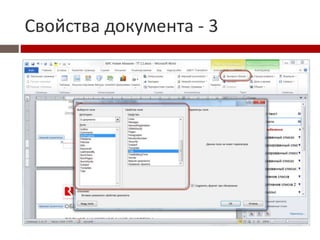
Свойства документа - 3
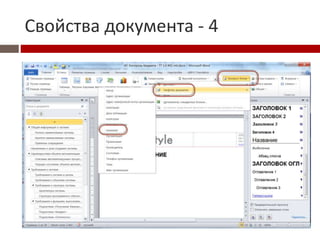
Свойства документа - 4
Оглавления - 1
Оглавления - 2
Названия документов
 При согласовании, обсуждении, исправлении
документов и пересылке по почте возникает
путаница
 Структура имени файла:
«FILENAME vBASE_VER dDRAFT_VER EDITOR.doc»
 Пример:
«ИС КГБ v1.0 d01 ЮК.doc»
«ИС КГБ v1.0 d02 ТМ.doc»
«ИС КГБ v1.0.doc»
Другие полезности
 Никаких пустых строк для разделения абзацев!
 Проверяем орфографию
 Обновление вычисляемых полей и оглавлений
 Автозамена Ctrl+H
“ на « и ” на »
2 пробела на один пробел
2 перехода на новую строку на 1: ^p^p на ^p
Сочетание «пробел^p» на ^p
Итого
 Стили
 Шаблоны
 Названия документов
 Орфография
 Прочие мелочи
Ссылки:
Правила набора текста:
 http://www.docwriter.ru/info/rules/
 http://beamteam.ru/2013/07/mistakes-in-
documents-presentation/
 http://serf.hut.ru/
Вопросы

Как сделать документы красивыми

Editor's Notes

  • #2  В своей презентации я хочу рассказать о своем опыте работы с документами и о том, как я научился делать их приятными для чтения.
  • #6 Скриншот: Разные отступы в начале параграфа
  • #7 Скриншот: Разные отступы в начале параграфа
  • #8 Скриншот: Разные отступы в начале параграфа
  • #9 Картинка: Списки выглядят по-разному
  • #10 Картинка: Списки выглядят по-разному
  • #12 Картинка: Неправильно составленные оглавления
  • #15 Картинка: Грамматические ошибки Подчеркнутые в ворде
  • #16 Все это безобразие побудило меня отправиться в интернет на поиски информации о том, как правильно писать красивые документы. То, что я нашел, постарался внедрить в жизнь и использовать при написании документов. Оговорюсь, что при разработке я пользуюсь текстовым редактором Microsoft Word. Чем же я пользуюсь при разработке документов: Набор стилей Шаблоны документов Набор несистематизированных приемчиков вроде использования свойств документа, версионирование в названии документов
  • #17 Стиль форматирования — набор элементов форматирования (шрифта, абзаца и пр.), имеющий уникальное имя. Любой абзац документа Word оформлен определенным стилем, стандартным или пользовательским. В Word существует четыре основных вида стилей: - стили символов; - стили абзацев; - стили таблиц; - стили списков.
  • #18 Картинка: выводим панель со стилями
  • #19 Картинка: наводим на текст и применяем другой стиль
  • #20 Картинка: наводим на текст и применяем другой стиль
  • #21 Картинка: окно редактирования стиля
  • #22 Стилевое форматирование имеет ряд преимуществ перед ручным: - экономит время. Применить стиль как набор элементов форматирования значительно быстрее, чем применять их один за другим. - способствует единообразию оформления документа. При ручном форматировании одинаковые по смыслу форматирования разделы могут отличаться своими форматами, применение стиля же вносит строгость в оформление документа. - позволяет быстро изменить вид отдельных элементов во всем документе. В этом случае достаточно внести изменения в стиль, и оформление вступит в силу во всем документе
  • #23 Картинка: фрагмент типового документа, в котором есть параграф, заглавия, таблица, жирный, италик Нужные элементы выделены карандашом Заголовки определяют структуру документа.
  • #24 Картинка: списки разных типов и продолжения списков
  • #25 Картинка: текст и в нем выделения жирным, италиком, «сильное» выделение
  • #34 Оглавления Как формировать Как использовать заглавия Правила наименования документов
  • #37 Жирный Италик Гиперссылки Сильное выделение