Download free for 30 days
Sign in
Upload
Language (EN)
Support
Business
Mobile
Social Media
Marketing
Technology
Art & Photos
Career
Design
Education
Presentations & Public Speaking
Government & Nonprofit
Healthcare
Internet
Law
Leadership & Management
Automotive
Engineering
Software
Recruiting & HR
Retail
Sales
Services
Science
Small Business & Entrepreneurship
Food
Environment
Economy & Finance
Data & Analytics
Investor Relations
Sports
Spiritual
News & Politics
Travel
Self Improvement
Real Estate
Entertainment & Humor
Health & Medicine
Devices & Hardware
Lifestyle
Change Language
Language
English
Español
Português
Français
Deutsche
Cancel
Save
Submit search
EN
Uploaded by
Pakornkrits
741 views
คู่มือตั้งค่าการเชื่อมต่อระบบอินเทอร์เน็ต
คู่มือตั้งค่าการเชื่อมต่อระบบอินเทอร์เน็ต
Education
◦
Read more
0
Save
Share
Embed
Embed presentation
Download
Download to read offline
1
/ 2
2
/ 2
More Related Content
PDF
รู้จักวิทยากร ติวครูผู้ช่วย กูรูครูติวเตอร์
by
Pakornkrits
PDF
การประดับแพรแถบย่อของเครื่องราชอิสริยาภรณ์
by
Pakornkrits
PDF
วิชาการผลิตมัลติมีเดีย 1 [Multimedia I]
by
Pakornkrits
PDF
เตรียมสอบครูผู้ช่วย สพฐ
by
คน ขี้เล่า
PPTX
ทฤษฎีการสร้างความรู้ด้วยตัวเอง constructivism
by
คน ขี้เล่า
PDF
7ความรู้ความสามารถเกี่ยวกับวิชาการศึกษาok
by
ธวัช บุตรศรี
PDF
วิชาการศึกษา, ข้อสอบครูผู้ช่วย
by
ปกรณ์กฤช ออนไลน์
PDF
สรุปวิชาการศึกษา
by
คน ขี้เล่า
รู้จักวิทยากร ติวครูผู้ช่วย กูรูครูติวเตอร์
by
Pakornkrits
การประดับแพรแถบย่อของเครื่องราชอิสริยาภรณ์
by
Pakornkrits
วิชาการผลิตมัลติมีเดีย 1 [Multimedia I]
by
Pakornkrits
เตรียมสอบครูผู้ช่วย สพฐ
by
คน ขี้เล่า
ทฤษฎีการสร้างความรู้ด้วยตัวเอง constructivism
by
คน ขี้เล่า
7ความรู้ความสามารถเกี่ยวกับวิชาการศึกษาok
by
ธวัช บุตรศรี
วิชาการศึกษา, ข้อสอบครูผู้ช่วย
by
ปกรณ์กฤช ออนไลน์
สรุปวิชาการศึกษา
by
คน ขี้เล่า
Similar to คู่มือตั้งค่าการเชื่อมต่อระบบอินเทอร์เน็ต
DOC
งานคอมหน วยท _4 (1)
by
Jame Natdanai
DOC
งานคอมหน วยท _4 (1)
by
Jame Natdanai
PPT
การเชื่อมต่ออินเทอร์เน็ต
by
guest31bfdc
PPT
การเชื่อมต่ออินเทอร์เน็ต
by
guest31bfdc
PPT
การเชื่อมต่ออินเทอร์เน็ต
by
guest31bfdc
DOC
งานคอมหน่วยที่4 อินเตอร์เน็ต
by
Papichaya Chengtong
PPT
การเชื่อมต่ออินเทอร์เน็ต
by
guest31bfdc
PDF
ใบความรู้ที่ 2
by
Nuunamnoy Singkham
PPT
Internet
by
เฉลิมพร สุขเกษม
PDF
วิธีการเชื่อมต่อ Internet
by
Laughter' Meepoom
PPT
internet
by
Anisra Roya
PDF
2.1
by
Nuunamnoy Singkham
PDF
Internet2
by
mod2may
PDF
หน่วยการเรียนรู้ที่ 4 อินเทอร์เน็ต(แก้ไขแล้ว)
by
Prapatsorn Keawnoun
PPTX
การเชื่อมต่ออินเทอร์เน็ต
by
Natcha Chaipayom
PPTX
การเชื่อมต่ออินเทอร์เน็ต
by
Natcha Chaipayom
PDF
การเชื่อมต่ออินเทอร์เน็ต
by
NonG'Min JCop
PPTX
การเชื่อมต่ออินเทอร์เน็ต
by
ศุภกร สีเหลืองเย็น
PDF
การเชื่อมต่ออินเตอร์เน็ต
by
spanerrrrr
PDF
การเชื่อมต่ออินเตอร์เน็ต
by
spanerrrrr
งานคอมหน วยท _4 (1)
by
Jame Natdanai
งานคอมหน วยท _4 (1)
by
Jame Natdanai
การเชื่อมต่ออินเทอร์เน็ต
by
guest31bfdc
การเชื่อมต่ออินเทอร์เน็ต
by
guest31bfdc
การเชื่อมต่ออินเทอร์เน็ต
by
guest31bfdc
งานคอมหน่วยที่4 อินเตอร์เน็ต
by
Papichaya Chengtong
การเชื่อมต่ออินเทอร์เน็ต
by
guest31bfdc
ใบความรู้ที่ 2
by
Nuunamnoy Singkham
Internet
by
เฉลิมพร สุขเกษม
วิธีการเชื่อมต่อ Internet
by
Laughter' Meepoom
internet
by
Anisra Roya
2.1
by
Nuunamnoy Singkham
Internet2
by
mod2may
หน่วยการเรียนรู้ที่ 4 อินเทอร์เน็ต(แก้ไขแล้ว)
by
Prapatsorn Keawnoun
การเชื่อมต่ออินเทอร์เน็ต
by
Natcha Chaipayom
การเชื่อมต่ออินเทอร์เน็ต
by
Natcha Chaipayom
การเชื่อมต่ออินเทอร์เน็ต
by
NonG'Min JCop
การเชื่อมต่ออินเทอร์เน็ต
by
ศุภกร สีเหลืองเย็น
การเชื่อมต่ออินเตอร์เน็ต
by
spanerrrrr
การเชื่อมต่ออินเตอร์เน็ต
by
spanerrrrr
More from Pakornkrits
PDF
เทคนิคการอ่านหนังสือ บำรุงสมอง
by
Pakornkrits
PDF
การผูกผ้าพันคอสไตล์ใหม่
by
Pakornkrits
PDF
คู่มือภาษา HTML และการจัดข้อความ
by
Pakornkrits
PDF
15 วิธีผูกเชือกรองเท้าอย่างเทพฯ
by
Pakornkrits
PDF
รายชื่อเขตที่สอบครูผู้ช่วย 2556
by
Pakornkrits
PDF
หลักสูตรสอบปี 56
by
Pakornkrits
PDF
ติวสอบครูผู้ช่วย 2556
by
Pakornkrits
PDF
ติวสอบครูผู้ช่วย 2556
by
Pakornkrits
PDF
แนวปฏิบัต ว 30 ล่าสุด
by
Pakornkrits
PDF
ติวสอบครูผู้ช่วย 2556
by
Pakornkrits
PDF
สมัคร และการใช้งาน Google drive
by
Pakornkrits
PDF
หนังสือราชการ ว.๑๑ ครู คศ.1
by
Pakornkrits
PDF
การแทรกเลขหน้า MS-Word 2007 มืออาชีพขั้นสูงระดับเทพฯ
by
Pakornkrits
PDF
สมุดประเมินผลกิจกรรมชุมนุม กูรูไอที
by
Pakornkrits
PDF
คู่มือ Twitter V2
by
Pakornkrits
PDF
คู่มือ Facebook ฉบับ 2
by
Pakornkrits
PDF
คู่มือ Facebook
by
Pakornkrits
PDF
คู่มือ Twitter
by
Pakornkrits
PPTX
ผลงาน 4.2
by
Pakornkrits
PPT
7. ความหมายของสี ชุด 2
by
Pakornkrits
เทคนิคการอ่านหนังสือ บำรุงสมอง
by
Pakornkrits
การผูกผ้าพันคอสไตล์ใหม่
by
Pakornkrits
คู่มือภาษา HTML และการจัดข้อความ
by
Pakornkrits
15 วิธีผูกเชือกรองเท้าอย่างเทพฯ
by
Pakornkrits
รายชื่อเขตที่สอบครูผู้ช่วย 2556
by
Pakornkrits
หลักสูตรสอบปี 56
by
Pakornkrits
ติวสอบครูผู้ช่วย 2556
by
Pakornkrits
ติวสอบครูผู้ช่วย 2556
by
Pakornkrits
แนวปฏิบัต ว 30 ล่าสุด
by
Pakornkrits
ติวสอบครูผู้ช่วย 2556
by
Pakornkrits
สมัคร และการใช้งาน Google drive
by
Pakornkrits
หนังสือราชการ ว.๑๑ ครู คศ.1
by
Pakornkrits
การแทรกเลขหน้า MS-Word 2007 มืออาชีพขั้นสูงระดับเทพฯ
by
Pakornkrits
สมุดประเมินผลกิจกรรมชุมนุม กูรูไอที
by
Pakornkrits
คู่มือ Twitter V2
by
Pakornkrits
คู่มือ Facebook ฉบับ 2
by
Pakornkrits
คู่มือ Facebook
by
Pakornkrits
คู่มือ Twitter
by
Pakornkrits
ผลงาน 4.2
by
Pakornkrits
7. ความหมายของสี ชุด 2
by
Pakornkrits
คู่มือตั้งค่าการเชื่อมต่อระบบอินเทอร์เน็ต
1.
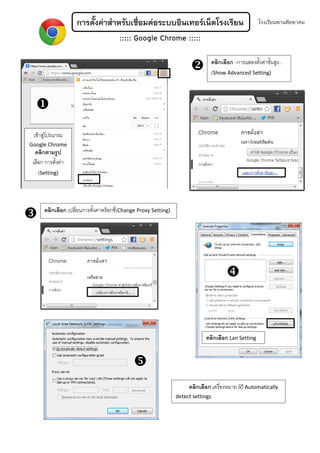
การตั้งค่าสาหรับเชือมต่อระบบอินเทอร์เน็ตโรงเรียน ่ ::::: Google Chrome
::::: คลิกเลือก –การแสดงตังค่าขั้นสูง.. ้ (Show Advanced Setting) เข้าสู่โปรแกรม คลิกตามรูป เลื งค่า อก การตั้ ( คลิกเลือก เปลี่ยนการตัง้ ค่าพร็อกซี่( Google Chrome โรงเรียนพานพิทยาคม Setting) Change Proxy Setting) คลิกเลือก Lan Setting คลิกเลือก เครื่องหมาย Automatically detect settings
2.
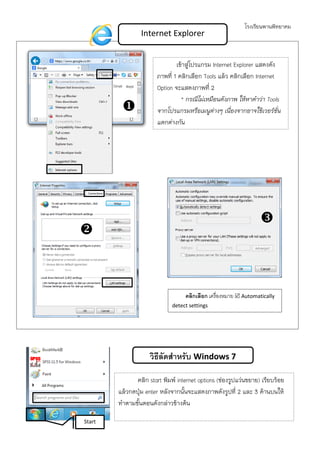
Internet Explorer โรงเรียนพานพิทยาคม เข้าสู่โปรแกรม Internet
Explorer แสดงดัง ภาพที่ 1 คลิกเลือก Tools แล้ว คลิกเลือก Internet Option จะแสดงภาพที่ 2 * กรณีไม่เหมือนดังภาพ ให้หาคาว่า Tools จากโปรแกรมหรือเมนูต่างๆ เนื่องจากอาจใช้เวอร์ชั่น แตกต่างกัน คลิกเลือก เครื่องหมาย Automatically detect settings วิธีลัดสาหรับ Windows 7 คลิก start พิมพ์ internet options (ช่องรูปแว่นขยาย) เรียบร้อย แล้วกดปุ่ม enter หลังจากนั้นจะแสดงภาพดังรูปที่ 2 และ 3 ด้านบนให้ ทาตามขั้นตอนดังกล่าวข้างต้น Start
Download


![วิชาการผลิตมัลติมีเดีย 1 [Multimedia I]](https://cdn.slidesharecdn.com/ss_thumbnails/1-140522010448-phpapp01-thumbnail.jpg?width=640&height=640&fit=bounds)


