Download free for 30 days
Sign in
Upload
Language (EN)
Support
Business
Mobile
Social Media
Marketing
Technology
Art & Photos
Career
Design
Education
Presentations & Public Speaking
Government & Nonprofit
Healthcare
Internet
Law
Leadership & Management
Automotive
Engineering
Software
Recruiting & HR
Retail
Sales
Services
Science
Small Business & Entrepreneurship
Food
Environment
Economy & Finance
Data & Analytics
Investor Relations
Sports
Spiritual
News & Politics
Travel
Self Improvement
Real Estate
Entertainment & Humor
Health & Medicine
Devices & Hardware
Lifestyle
Change Language
Language
English
Español
Português
Français
Deutsche
Cancel
Save
Submit search
EN
Uploaded by
kocoafab
2,388 views
[코코아팹]스마트홈키트 앱 셋팅 튜토리얼
[코코아팹]스마트홈키트 앱 셋팅 튜토리얼
Education
◦
Read more
0
Save
Share
Embed
Embed presentation
Download
Download to read offline
1
/ 10
2
/ 10
3
/ 10
4
/ 10
5
/ 10
6
/ 10
7
/ 10
8
/ 10
9
/ 10
10
/ 10
More Related Content
PDF
스마트홈 외관 제작 및 회로 연결 가이드
by
kocoafab
PPTX
[코코아팹]스마트홈키트 MDF 조립 가이드
by
kocoafab
PDF
[코코아팹]페이퍼RC카 BLE 어플리케이션 세팅 방법
by
kocoafab
PDF
Arduino
by
kimchansu
PDF
Meteor IoT
by
Jaeho Lee
PPTX
Node-RED Modbus sample (Node-RED 간단 사용법)
by
HyukSun Kwon
PDF
[스마일팟화분키트]엠블록 설치가이드
by
kocoafab
PPTX
아두이노로 배우는 피지컬 컴퓨팅(중급)
by
gongdigi24
스마트홈 외관 제작 및 회로 연결 가이드
by
kocoafab
[코코아팹]스마트홈키트 MDF 조립 가이드
by
kocoafab
[코코아팹]페이퍼RC카 BLE 어플리케이션 세팅 방법
by
kocoafab
Arduino
by
kimchansu
Meteor IoT
by
Jaeho Lee
Node-RED Modbus sample (Node-RED 간단 사용법)
by
HyukSun Kwon
[스마일팟화분키트]엠블록 설치가이드
by
kocoafab
아두이노로 배우는 피지컬 컴퓨팅(중급)
by
gongdigi24
Similar to [코코아팹]스마트홈키트 앱 셋팅 튜토리얼
PDF
2014년 창원대학교 정보통신공학과 졸업논문집 Gateway
by
Changwon National University
PPTX
손동작을 이용한 스마트 홈 전등
by
MinguKwon1
PPTX
라즈베리파이 IoT 시작하기
by
Park Jonggun
PDF
Arduino project by Skyler&Rachael
by
Skyler Shin
PDF
라즈베리파이와 자바스크립트로 IoT 시작하기
by
Circulus
PDF
논리적 사고를 향상시키는 창의설계 코딩
by
봉조 김
PDF
Intuitive Understanding of Arduino for IoT
by
영광 송
PPTX
[2] 아두이노 활용 실습
by
Chiwon Song
PPTX
Zimiidle
by
sanggyu Shin
PPTX
창의적종합설계경진대회
by
ssuserdacd76
PDF
[1C6]오픈소스 하드웨어 플랫폼과 Node.js로 구현하는 IoT 플랫폼
by
NAVER D2
PPTX
Smart rover 통신 분석
by
Jang Suk Jung
PDF
아두이노 bluetooth
by
JungHoon Lee
PPTX
아두이노 RC카 만들기
by
Chiwon Song
PDF
NanoQplus for EFM32 - EnergyMicro Seminar Korea 20120823
by
Jongsoo Jeong
PDF
라즈베리파이 Circulus API 가이드
by
Circulus
PDF
스크래치로 배우는 사물인터넷 DIY 창작키트
by
봉조 김
PDF
오픈소스로 쉽게 따라해보는 Unreal과 IoT 연계 및 개발 방법 소개.pdf
by
Tae wook kang
PDF
[자동 손세정제 키트]스케치 설치가이드
by
kocoafab
PDF
Start io t_with_raspberrypi
by
Yeonah Ki
2014년 창원대학교 정보통신공학과 졸업논문집 Gateway
by
Changwon National University
손동작을 이용한 스마트 홈 전등
by
MinguKwon1
라즈베리파이 IoT 시작하기
by
Park Jonggun
Arduino project by Skyler&Rachael
by
Skyler Shin
라즈베리파이와 자바스크립트로 IoT 시작하기
by
Circulus
논리적 사고를 향상시키는 창의설계 코딩
by
봉조 김
Intuitive Understanding of Arduino for IoT
by
영광 송
[2] 아두이노 활용 실습
by
Chiwon Song
Zimiidle
by
sanggyu Shin
창의적종합설계경진대회
by
ssuserdacd76
[1C6]오픈소스 하드웨어 플랫폼과 Node.js로 구현하는 IoT 플랫폼
by
NAVER D2
Smart rover 통신 분석
by
Jang Suk Jung
아두이노 bluetooth
by
JungHoon Lee
아두이노 RC카 만들기
by
Chiwon Song
NanoQplus for EFM32 - EnergyMicro Seminar Korea 20120823
by
Jongsoo Jeong
라즈베리파이 Circulus API 가이드
by
Circulus
스크래치로 배우는 사물인터넷 DIY 창작키트
by
봉조 김
오픈소스로 쉽게 따라해보는 Unreal과 IoT 연계 및 개발 방법 소개.pdf
by
Tae wook kang
[자동 손세정제 키트]스케치 설치가이드
by
kocoafab
Start io t_with_raspberrypi
by
Yeonah Ki
More from kocoafab
PDF
[코코아팹]AI 금쪽이 스피커 사용설명서 - 상태에 따른 LED 점등 변화
by
kocoafab
PDF
[코코아팹]AI 금쪽이 스피커 사용설명서 - 계정에 등록된 스피커 설정하기
by
kocoafab
PDF
[코코아팹]AI 금쪽이 스피커 사용설명서 - 챗봇을 스피커에 연결하고 대화하기
by
kocoafab
PDF
[코코아팹]AI 금쪽이 스피커 사용설명서 - 만들어진 챗봇 프롬프트 확인하기
by
kocoafab
PDF
[코코아팹]AI 금쪽이 스피커 사용설명서 - 새로운 내 챗봇 만들기 가이드
by
kocoafab
PDF
[코코아팹]AI 금쪽이 스피커 사용설명서 - 스피커 신규 등록 방법 가이드
by
kocoafab
PDF
[코코아팹]AI 금쪽이 스피커 사용설명서 - 앱 다운로드 및 로그인 가이드
by
kocoafab
PDF
[배포용] 코코아팹 교육 콘텐츠 선택 가이드)2024.03.28_update
by
kocoafab
PPTX
아크릴램프 nRFToolBox 사용법(Android / IOS)
by
kocoafab
PPTX
RC카용 nRFToolBox 사용법(Android / IOS)
by
kocoafab
PPTX
nRFToolbox 사용법(Android / IOS)
by
kocoafab
PPTX
nRFToolbox 사용법(Android / IOS)
by
kocoafab
PPTX
공기청정기 회로 연결 하기
by
kocoafab
PPTX
공기청정기 제작 가이드
by
kocoafab
PPTX
[코코아팹] 페이퍼 RC카 회로 연결 순서
by
kocoafab
PPTX
[RC카] Nrf toolbox 어플 세팅 가이드
by
kocoafab
PPTX
[아크릴램프] 어플 설정 가이드
by
kocoafab
PDF
[코코아팹]스마트홈키트 외관 조립 및 하드웨어 연결 가이드
by
kocoafab
PPT
[코코아팹_스마트홈키트]외관 제작 및 회로도 메뉴얼
by
kocoafab
PPTX
미세먼지 키트(NEW) 조립 가이드
by
kocoafab
[코코아팹]AI 금쪽이 스피커 사용설명서 - 상태에 따른 LED 점등 변화
by
kocoafab
[코코아팹]AI 금쪽이 스피커 사용설명서 - 계정에 등록된 스피커 설정하기
by
kocoafab
[코코아팹]AI 금쪽이 스피커 사용설명서 - 챗봇을 스피커에 연결하고 대화하기
by
kocoafab
[코코아팹]AI 금쪽이 스피커 사용설명서 - 만들어진 챗봇 프롬프트 확인하기
by
kocoafab
[코코아팹]AI 금쪽이 스피커 사용설명서 - 새로운 내 챗봇 만들기 가이드
by
kocoafab
[코코아팹]AI 금쪽이 스피커 사용설명서 - 스피커 신규 등록 방법 가이드
by
kocoafab
[코코아팹]AI 금쪽이 스피커 사용설명서 - 앱 다운로드 및 로그인 가이드
by
kocoafab
[배포용] 코코아팹 교육 콘텐츠 선택 가이드)2024.03.28_update
by
kocoafab
아크릴램프 nRFToolBox 사용법(Android / IOS)
by
kocoafab
RC카용 nRFToolBox 사용법(Android / IOS)
by
kocoafab
nRFToolbox 사용법(Android / IOS)
by
kocoafab
nRFToolbox 사용법(Android / IOS)
by
kocoafab
공기청정기 회로 연결 하기
by
kocoafab
공기청정기 제작 가이드
by
kocoafab
[코코아팹] 페이퍼 RC카 회로 연결 순서
by
kocoafab
[RC카] Nrf toolbox 어플 세팅 가이드
by
kocoafab
[아크릴램프] 어플 설정 가이드
by
kocoafab
[코코아팹]스마트홈키트 외관 조립 및 하드웨어 연결 가이드
by
kocoafab
[코코아팹_스마트홈키트]외관 제작 및 회로도 메뉴얼
by
kocoafab
미세먼지 키트(NEW) 조립 가이드
by
kocoafab
[코코아팹]스마트홈키트 앱 셋팅 튜토리얼
1.
어플리케이션 다운로드하기(안드로이드 /
IOS) Android Google Play store에서 nrf Toolbox 검색 IOS App store에서 nrf Toolbox검색
2.
2 어플리케이션 설정하기(안드로이드 /
IOS) UART 버튼 선택 Android IOS UART 버튼 선택
3.
3 어플리케이션 설정하기(안드로이드 /
IOS) EDIT 버튼 선택 Connect 버튼 선택 CONNECT Android IOS
4.
4 어플리케이션 설정하기(안드로이드 /
IOS) 원하는 위치의 버튼 선택 Android IOS CONNECT 자신의 보드 선택 원하는 위치의 버튼 선택
5.
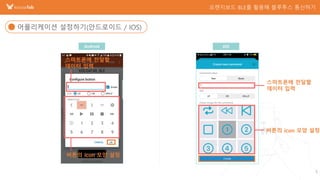
5 어플리케이션 설정하기(안드로이드 /
IOS) 스마트폰에 전달할 데이터 입력 버튼의 icon 모양 설정 스마트폰에 전달할 데이터 입력 버튼의 icon 모양 설정 Android IOS
6.
Mission Time! 아래 사진과
같이 버튼을 만들어주세요! 버튼 마다 데이터 입력하기 전송되는 데이터 기준 a b c d e f g Android IOS 6 7 6 7 a b c d e f g * 아이콘이 아닙니다 1 2 3 4 5 CONNECT 6 7
7.
7 어플리케이션 설정 완료하기(안드로이드) Android DONE
버튼 선택 1 2 3 4 5 CONNECT IOS 6 7 a b c d e f g 6 7 a b c d e f g 6 7
8.
8 어플리케이션 설정 완료하기(안드로이드) Android Connect
버튼 선택 1 2 3 4 5 6 7 IOS 프리셋 이름 입력
9.
9 어플리케이션 설정 완료하기(안드로이드) Android 자신의
보드 선택 IOS 프리셋 불러오기
10.
10 확인하기 제작한 어플리케이션의 버튼을
눌러 스마트홈이 잘 제어되는지 확인해봅시다 첫번째 버튼 – 전등 1, 빨간색 빛 on/off 두번째 버튼 – 전등 1, 초록색 빛 on/off 세번째 버튼 – 전등 1, 파란색 빛 on/off 네번째 버튼 – 전등 2, 빨간색 빛 on/off 다섯번째 버튼 – 전등 2, 초록색 빛 on/off 여섯번째 버튼 – 전등 2, 파란색 빛 on/off 일곱번째 버튼 – 에어컨, LED on/off
Download




![[코코아팹]스마트홈키트 MDF 조립 가이드](https://cdn.slidesharecdn.com/ss_thumbnails/smarthomemdfpartskocoafab-181219050508-thumbnail.jpg?width=640&height=640&fit=bounds)
![[코코아팹]페이퍼RC카 BLE 어플리케이션 세팅 방법](https://cdn.slidesharecdn.com/ss_thumbnails/paperrcble-190114014205-thumbnail.jpg?width=640&height=640&fit=bounds)


![[스마일팟화분키트]엠블록 설치가이드](https://cdn.slidesharecdn.com/ss_thumbnails/mblocksetupguide-210128093600-thumbnail.jpg?width=640&height=640&fit=bounds)


![[2] 아두이노 활용 실습](https://cdn.slidesharecdn.com/ss_thumbnails/2-160816180520-thumbnail.jpg?width=640&height=640&fit=bounds)


![[1C6]오픈소스 하드웨어 플랫폼과 Node.js로 구현하는 IoT 플랫폼](https://cdn.slidesharecdn.com/ss_thumbnails/1c6node-140929015739-phpapp02-thumbnail.jpg?width=640&height=640&fit=bounds)


![[자동 손세정제 키트]스케치 설치가이드](https://cdn.slidesharecdn.com/ss_thumbnails/stetchguide-210224082851-thumbnail.jpg?width=640&height=640&fit=bounds)

![[코코아팹]AI 금쪽이 스피커 사용설명서 - 상태에 따른 LED 점등 변화](https://cdn.slidesharecdn.com/ss_thumbnails/ai-250221002121-652c569d-thumbnail.jpg?width=640&height=640&fit=bounds)
![[코코아팹]AI 금쪽이 스피커 사용설명서 - 계정에 등록된 스피커 설정하기](https://cdn.slidesharecdn.com/ss_thumbnails/aiios-250221002025-bfbe6fa2-thumbnail.jpg?width=640&height=640&fit=bounds)
![[코코아팹]AI 금쪽이 스피커 사용설명서 - 챗봇을 스피커에 연결하고 대화하기](https://cdn.slidesharecdn.com/ss_thumbnails/aiios-250221001915-f3ae840c-thumbnail.jpg?width=640&height=640&fit=bounds)
![[코코아팹]AI 금쪽이 스피커 사용설명서 - 만들어진 챗봇 프롬프트 확인하기](https://cdn.slidesharecdn.com/ss_thumbnails/aiios-250220011313-87e8ee48-thumbnail.jpg?width=640&height=640&fit=bounds)
![[코코아팹]AI 금쪽이 스피커 사용설명서 - 새로운 내 챗봇 만들기 가이드](https://cdn.slidesharecdn.com/ss_thumbnails/aiios-250220005927-14c51c1b-thumbnail.jpg?width=640&height=640&fit=bounds)
![[코코아팹]AI 금쪽이 스피커 사용설명서 - 스피커 신규 등록 방법 가이드](https://cdn.slidesharecdn.com/ss_thumbnails/aiios-250220005807-e2bfa64c-thumbnail.jpg?width=640&height=640&fit=bounds)
![[코코아팹]AI 금쪽이 스피커 사용설명서 - 앱 다운로드 및 로그인 가이드](https://cdn.slidesharecdn.com/ss_thumbnails/aiios-250220005657-c889a38c-thumbnail.jpg?width=640&height=640&fit=bounds)
![[배포용] 코코아팹 교육 콘텐츠 선택 가이드)2024.03.28_update](https://cdn.slidesharecdn.com/ss_thumbnails/2403281-240422011458-cb2044dd-thumbnail.jpg?width=640&height=640&fit=bounds)


![[코코아팹] 페이퍼 RC카 회로 연결 순서](https://cdn.slidesharecdn.com/ss_thumbnails/rcproc-190129024508-210303051920-thumbnail.jpg?width=640&height=640&fit=bounds)
![[RC카] Nrf toolbox 어플 세팅 가이드](https://cdn.slidesharecdn.com/ss_thumbnails/nrftoolboxsettingguide-201103050506-thumbnail.jpg?width=640&height=640&fit=bounds)
![[아크릴램프] 어플 설정 가이드](https://cdn.slidesharecdn.com/ss_thumbnails/nrftoolboxsettingguide-201103015257-thumbnail.jpg?width=640&height=640&fit=bounds)
![[코코아팹]스마트홈키트 외관 조립 및 하드웨어 연결 가이드](https://cdn.slidesharecdn.com/ss_thumbnails/smarthomemanual-191021030057-thumbnail.jpg?width=640&height=640&fit=bounds)
![[코코아팹_스마트홈키트]외관 제작 및 회로도 메뉴얼](https://cdn.slidesharecdn.com/ss_thumbnails/smarthomekitmanual-191021024632-thumbnail.jpg?width=640&height=640&fit=bounds)
