Copyright 2020. nepeskocoafab. All rights reserved
Copyright 2021. nepes kocoafab. All rights reserved
스케치 설치가이드
자동
손세정제
키트
2.
Copyright 2020. nepeskocoafab. All rights reserved
Copyright 2021. nepes kocoafab. All rights reserved
개발 PC USB 케이블 오렌지보드
✔ PC와 오렌지보드를 USB 케이블로 연결
✔ 오렌지보드용 FTDI 드라이버 (http://www.ftdichip.com) 설치
0
통합 개발 환경 설치
3.
Copyright 2020. nepeskocoafab. All rights reserved
Copyright 2021. nepes kocoafab. All rights reserved
✔ FTDI CHIP 홈페이지(http://www.ftdichip.com)로 접속
✔ 상단 메뉴 바에서 Drivers를 선택
1
FTDI 드라이버 설치
4.
Copyright 2020. nepeskocoafab. All rights reserved
Copyright. nepes kocoafab. All rights reserved
✔ Drivers 메뉴에서 D2XX Drivers를 선택
FTDI 드라이버 설치
2
5.
Copyright 2020. nepeskocoafab. All rights reserved
Copyright 2021. nepes kocoafab. All rights reserved
FTDI 드라이버 설치
3
✔ 자신의 컴퓨터 OS에 맞는 최신 버전의 드라이버를 다운로드
6.
Copyright 2020. nepeskocoafab. All rights reserved
Copyright 2021. nepes kocoafab. All rights reserved
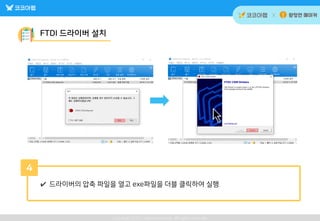
FTDI 드라이버 설치
4
✔ 드라이버의 압축 파일을 열고 exe파일을 더블 클릭하여 실행
7.
Copyright 2020. nepeskocoafab. All rights reserved
Copyright 2021. nepes kocoafab. All rights reserved
FTDI 드라이버 설치
5
✔ 사용권 계약에 대해 ‘동의함’ 체크를 확인하고 다음 버튼을 클릭
8.
Copyright 2020. nepeskocoafab. All rights reserved
Copyright 2021. nepes kocoafab. All rights reserved
FTDI 드라이버 설치
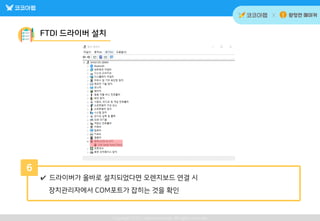
6
✔ 드라이버가 올바로 설치되었다면 오렌지보드 연결 시
장치관리자에서 COM포트가 잡히는 것을 확인
9.
Copyright 2020. nepeskocoafab. All rights reserved
Copyright. nepes kocoafab. All rights reserved
6
통합 개발 환경 설치
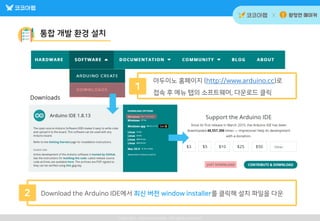
아두이노 홈페이지 (http://www.arduino.cc)로
접속 후 메뉴 탭의 소프트웨어, 다운로드 클릭
1
Download the Arduino IDE에서 최신 버전 window installer를 클릭해 설치 파일을 다운
2
10.
Copyright 2020. nepeskocoafab. All rights reserved
Copyright. nepes kocoafab. All rights reserved
6
통합 개발 환경 설치
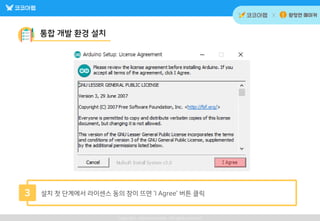
설치 첫 단계에서 라이센스 동의 창이 뜨면 ‘I Agree’ 버튼 클릭
3
11.
Copyright 2020. nepeskocoafab. All rights reserved
Copyright. nepes kocoafab. All rights reserved
6
통합 개발 환경 설치
특별한 경우가 아니면 모두 체크되어 있는 상태로 ‘Next’ 버튼을 클릭
4
12.
Copyright 2020. nepeskocoafab. All rights reserved
Copyright. nepes kocoafab. All rights reserved
6
통합 개발 환경 설치
특별한 경우가 아니면 기본 설치 위치에 그대로 두고 ‘Install’ 버튼을 클릭
5
13.
Copyright 2020. nepeskocoafab. All rights reserved
Copyright. nepes kocoafab. All rights reserved
6
통합 개발 환경 설치
설치 완료 창이 뜨면 ‘Close’ 버튼을 눌러 창을 닫기
6
14.
Copyright 2020. nepeskocoafab. All rights reserved
Copyright. nepes kocoafab. All rights reserved
6
통합 개발 환경 설치
“Arduino srl”의 소프트웨어는 항상 신뢰(A)에 체크를 한 뒤 ‘설치’ 버튼을 클릭
7
15.
Copyright 2020. nepeskocoafab. All rights reserved
Copyright. nepes kocoafab. All rights reserved
통합 개발 환경 설치
6
3
툴바
코드 작성 영역
이 영역에서 오렌지보드에 업로드시킬
소스 코드를 작성할 수 있습니다.
시리얼 모니터
에러메세지 출력 영역
이 영역에서 현재 작성한 소스 코드에 대한
내역을 확인할 수 있습니다.
확인
현재 편집 창에 열려 있는 프로그램을 컴파일한다.
업로드
현재 프로그램을 컴파일한 뒤 컴퓨터에 연결된
오렌지보드로 컴파일된 프로그램을 업로드한다.
새파일
편집 창이 비어 있는 새로운 프로그램을 생성한다.
열기
저장된 프로그램을 열 때 사용한다.
저장
현재 프로그램을 저장한다.
16.
Copyright 2020. nepeskocoafab. All rights reserved
Copyright. nepes kocoafab. All rights reserved
Q&A
장치 관리자를 통해 USB Serial Port가 ‘포트’ 탭에 나타나는지 확인합니다.
만약 Usb Serial Port가 ‘알 수 없는 장치’에 나타난다면 FTDI 드라이버를 PC에 설치해줘야 합니다.
아두이노 파일은 기본적으로 같은 이름에 폴더 내에 있어야 통합 개발 환경에서 실행이 가능합니다.
위와 같은 메시지가 나오셨으면, 확인을 누르셔서 폴더를 만드시면 됩니다.
오렌지보드와 컴퓨터에 USB 케이블이 연결이 되었는지 확인해보시고, 툴 포트에 오렌지보드와
연결된 포트가 선택되었는지 확인해보세요.
? 통합 개발 환경에서 툴 포트에 오렌지보드와 연결된 포트가 안 보여요.
? 다운받은 아두이노 파일을 실행하면 폴더를 만들라는 메시지가 나와요.
?
업로드 버튼을 누르면 “스케치를 업로드 하는 동안 에러가 발생하였습니다.”라는 메시지가 나와요.





![[스마일팟화분키트]엠블록 설치가이드](https://cdn.slidesharecdn.com/ss_thumbnails/mblocksetupguide-210128093600-thumbnail.jpg?width=640&height=640&fit=bounds)


![Ubee430 menual[r1.8]](https://cdn.slidesharecdn.com/ss_thumbnails/ubee430menualr1-8-110504034951-phpapp01-thumbnail.jpg?width=640&height=640&fit=bounds)


![[코코아팹]스마트홈키트 앱 셋팅 튜토리얼](https://cdn.slidesharecdn.com/ss_thumbnails/smarthomeappsetting-211129021612-thumbnail.jpg?width=640&height=640&fit=bounds)
![[배포용] 코코아팹 교육 콘텐츠 선택 가이드)2024.03.28_update](https://cdn.slidesharecdn.com/ss_thumbnails/2403281-240422011458-cb2044dd-thumbnail.jpg?width=640&height=640&fit=bounds)
![[코코아팹_스마트홈키트]외관 제작 및 회로도 메뉴얼](https://cdn.slidesharecdn.com/ss_thumbnails/smarthomekitmanual-191021024632-thumbnail.jpg?width=640&height=640&fit=bounds)
![[코코아팹]AI 금쪽이 스피커 사용설명서 - 스피커 신규 등록 방법 가이드](https://cdn.slidesharecdn.com/ss_thumbnails/aiios-250220005807-e2bfa64c-thumbnail.jpg?width=640&height=640&fit=bounds)
![[코코아팹]AI 금쪽이 스피커 사용설명서 - 상태에 따른 LED 점등 변화](https://cdn.slidesharecdn.com/ss_thumbnails/ai-250221002121-652c569d-thumbnail.jpg?width=640&height=640&fit=bounds)
![[코코아팹]AI 금쪽이 스피커 사용설명서 - 챗봇을 스피커에 연결하고 대화하기](https://cdn.slidesharecdn.com/ss_thumbnails/aiios-250221001915-f3ae840c-thumbnail.jpg?width=640&height=640&fit=bounds)

![[코코아팹]AI 금쪽이 스피커 사용설명서 - 만들어진 챗봇 프롬프트 확인하기](https://cdn.slidesharecdn.com/ss_thumbnails/aiios-250220011313-87e8ee48-thumbnail.jpg?width=640&height=640&fit=bounds)
![[코코아팹]AI 금쪽이 스피커 사용설명서 - 새로운 내 챗봇 만들기 가이드](https://cdn.slidesharecdn.com/ss_thumbnails/aiios-250220005927-14c51c1b-thumbnail.jpg?width=640&height=640&fit=bounds)
![[코코아팹]AI 금쪽이 스피커 사용설명서 - 앱 다운로드 및 로그인 가이드](https://cdn.slidesharecdn.com/ss_thumbnails/aiios-250220005657-c889a38c-thumbnail.jpg?width=640&height=640&fit=bounds)
![[코코아팹]AI 금쪽이 스피커 사용설명서 - 계정에 등록된 스피커 설정하기](https://cdn.slidesharecdn.com/ss_thumbnails/aiios-250221002025-bfbe6fa2-thumbnail.jpg?width=640&height=640&fit=bounds)
![[코코아팹] 페이퍼 RC카 회로 연결 순서](https://cdn.slidesharecdn.com/ss_thumbnails/rcproc-190129024508-210303051920-thumbnail.jpg?width=640&height=640&fit=bounds)


![[RC카] Nrf toolbox 어플 세팅 가이드](https://cdn.slidesharecdn.com/ss_thumbnails/nrftoolboxsettingguide-201103050506-thumbnail.jpg?width=640&height=640&fit=bounds)


![[아크릴램프] 어플 설정 가이드](https://cdn.slidesharecdn.com/ss_thumbnails/nrftoolboxsettingguide-201103015257-thumbnail.jpg?width=640&height=640&fit=bounds)
![[코코아팹]스마트홈키트 외관 조립 및 하드웨어 연결 가이드](https://cdn.slidesharecdn.com/ss_thumbnails/smarthomemanual-191021030057-thumbnail.jpg?width=640&height=640&fit=bounds)