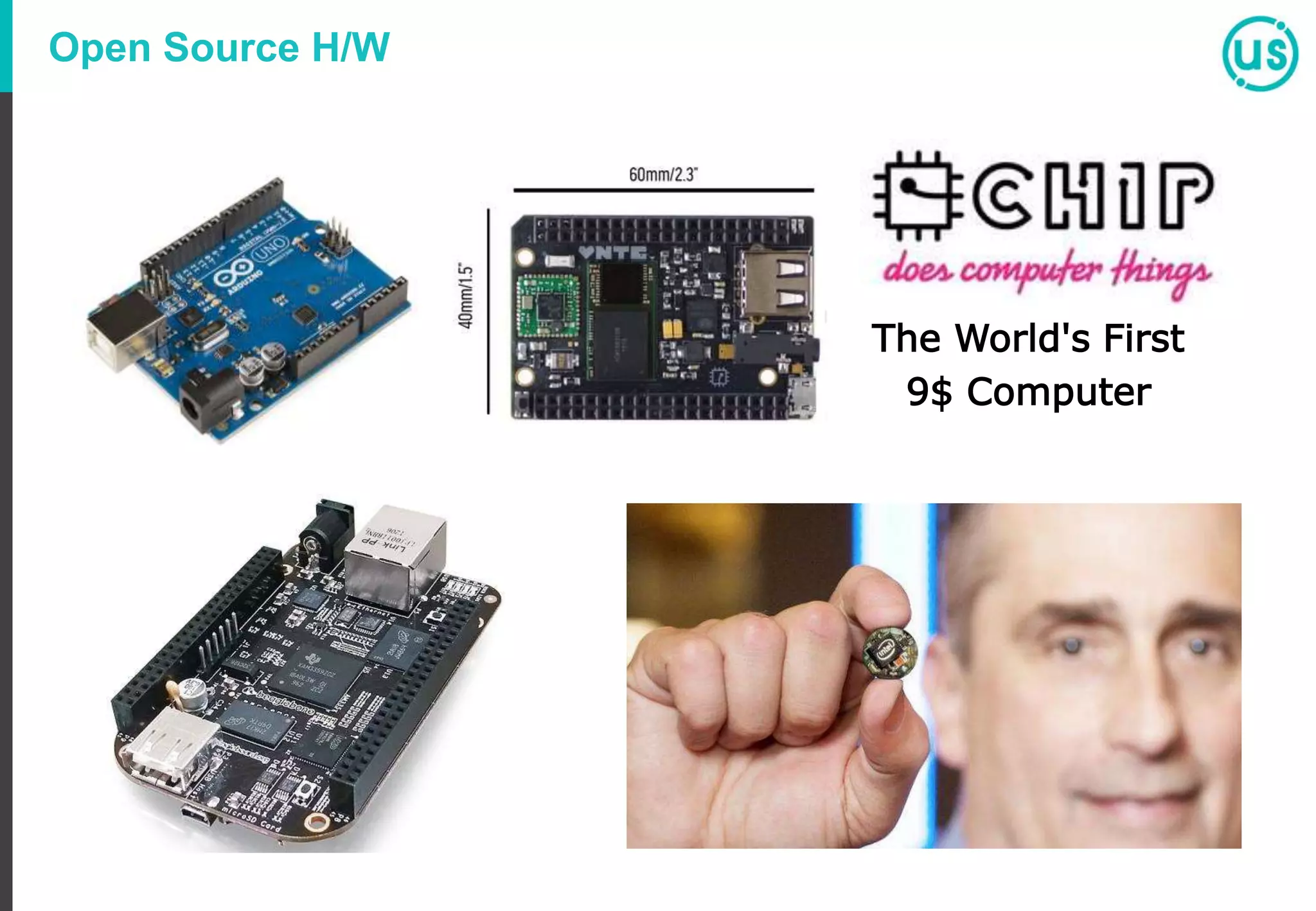
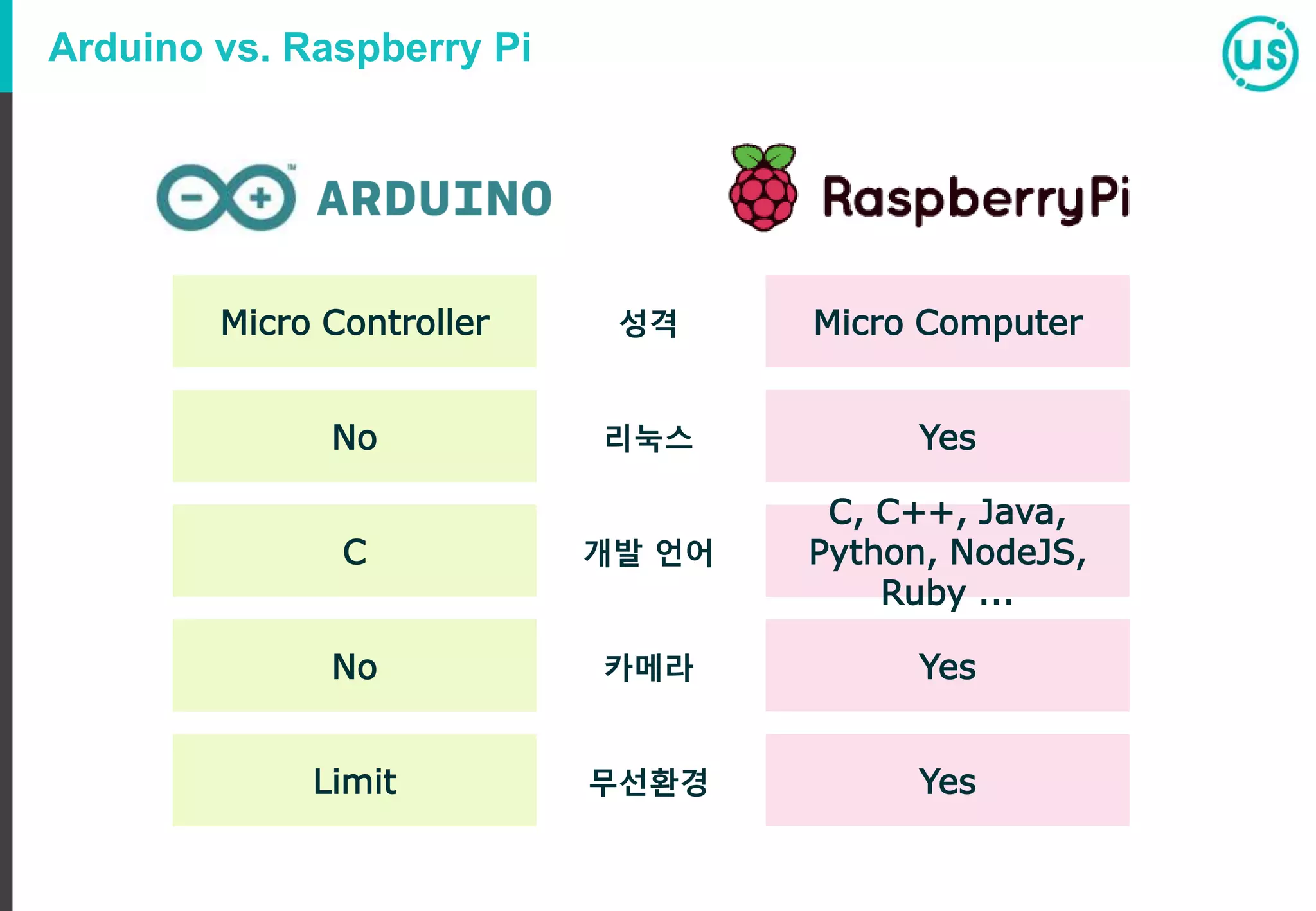
Arduino vs. RaspberryPi
Micro Controller
No
Micro Computer
Yes
성격
리눅스
C
C, C++, Java,
Python, NodeJS,
Ruby ...
개발 언어
No Yes카메라
Limit Yes무선환경
21.
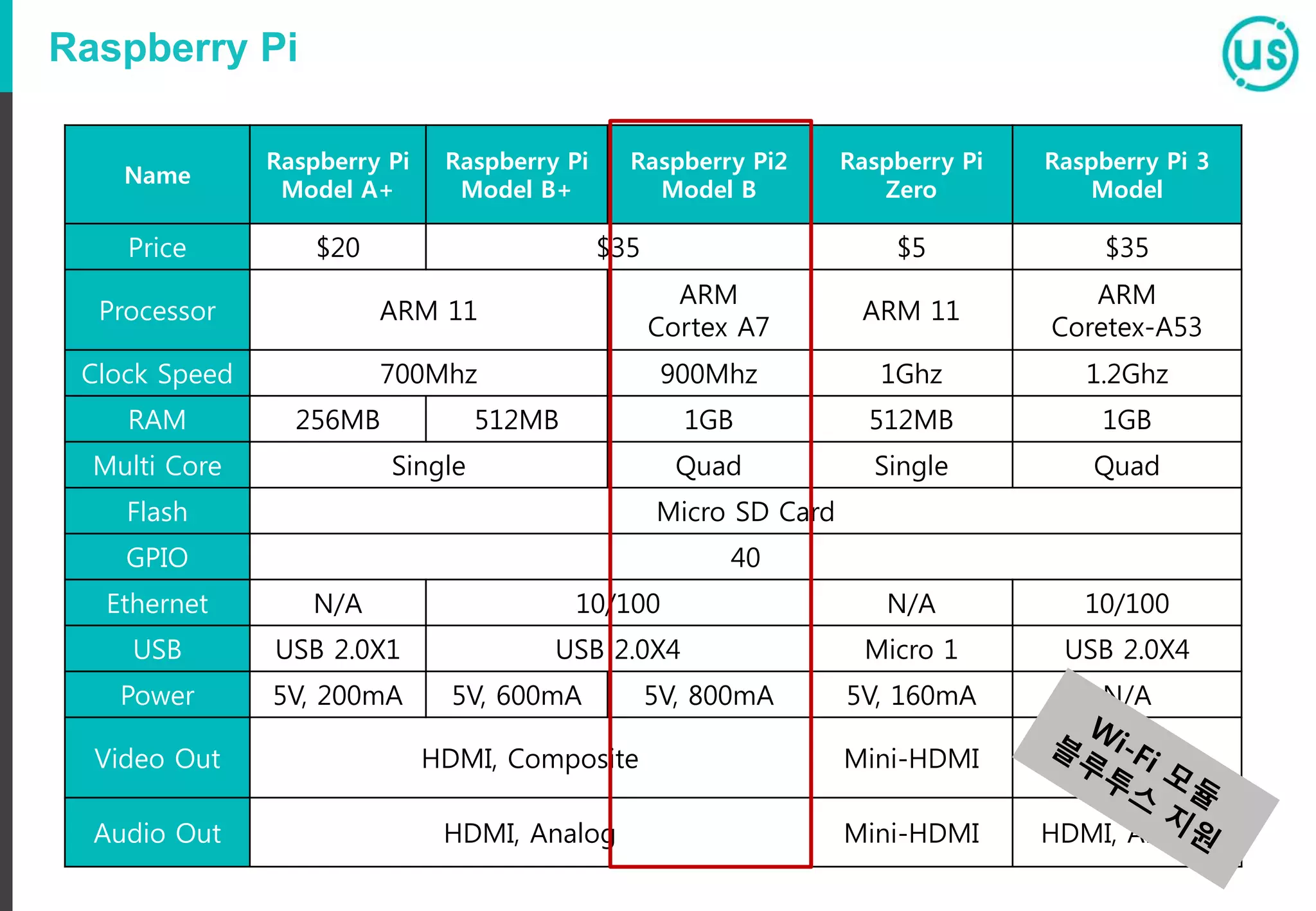
Raspberry Pi
Name
Raspberry Pi
ModelA+
Raspberry Pi
Model B+
Raspberry Pi2
Model B
Raspberry Pi
Zero
Raspberry Pi 3
Model
Price $20 $35 $5 $35
Processor ARM 11
ARM
Cortex A7
ARM 11
ARM
Coretex-A53
Clock Speed 700Mhz 900Mhz 1Ghz 1.2Ghz
RAM 256MB 512MB 1GB 512MB 1GB
Multi Core Single Quad Single Quad
Flash Micro SD Card
GPIO 40
Ethernet N/A 10/100 N/A 10/100
USB USB 2.0X1 USB 2.0X4 Micro 1 USB 2.0X4
Power 5V, 200mA 5V, 600mA 5V, 800mA 5V, 160mA N/A
Video Out HDMI, Composite Mini-HDMI
HDMI,
Composite
Audio Out HDMI, Analog Mini-HDMI HDMI, Analog
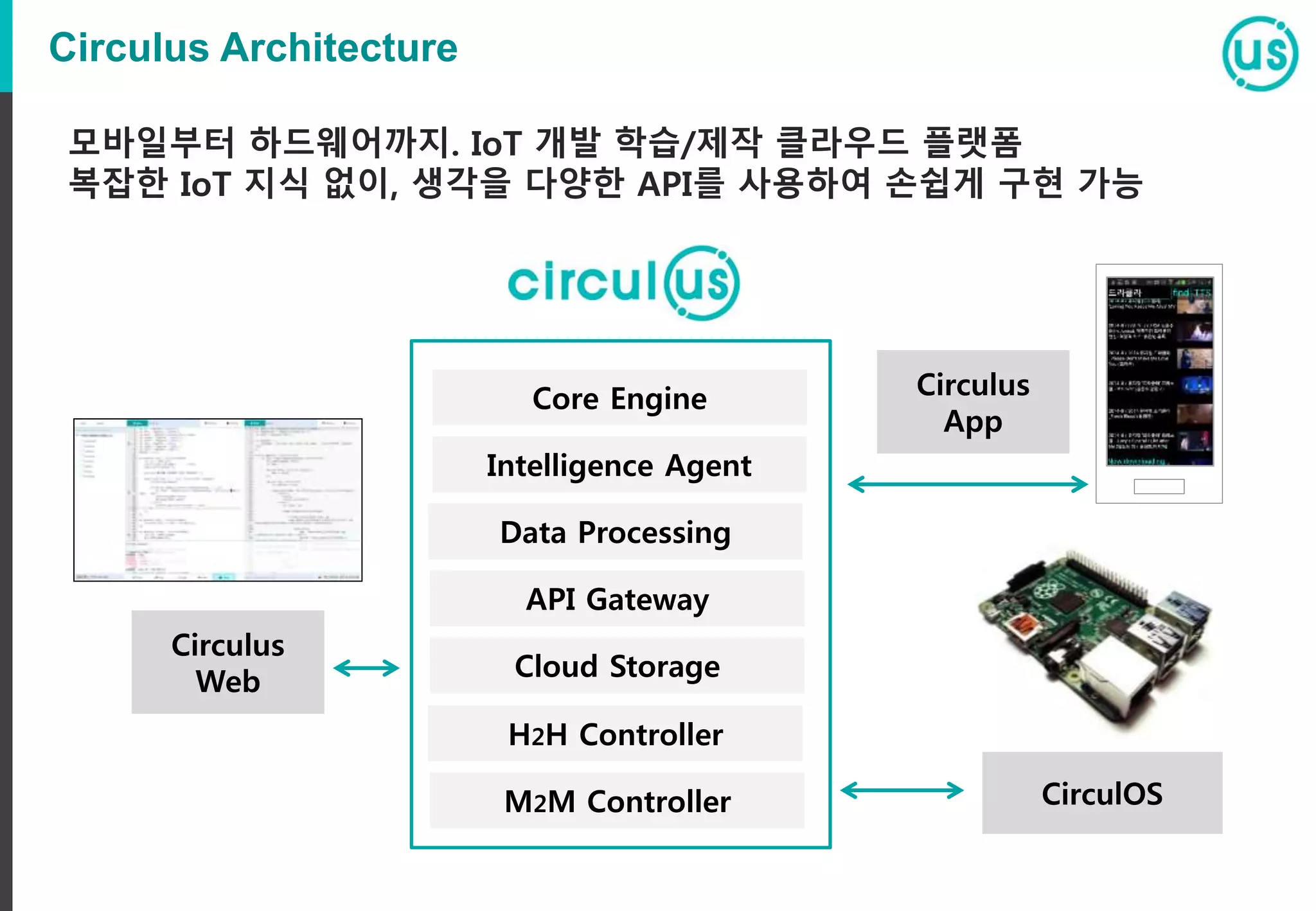
Circulus Architecture
Core Engine
APIGateway
M2M Controller
Cloud Storage
CirculOS
Intelligence Agent
Circulus
App
Circulus
Web
Data Processing
H2H Controller
모바일부터 하드웨어까지. IoT 개발 학습/제작 클라우드 플랫폼
복잡한 IoT 지식 없이, 생각을 다양한 API를 사용하여 손쉽게 구현 가능
24.
One JavaScript -Multi Use
JavaScript (+NodeJS) 만으로 모바일 부터 하드웨어 개발까지 구현
C 나 Java 지식 없이 하나의 언어로 IoT 서비스 제작/배포 지원
Javascript 기초
1. 모듈추가하기
var wpi = require('wiring-pi');
2. 변수 선언하기
var val = 10;
3. 출력문 만들기
console.log(“Hello, Raspberry Pi”);
var num = 10;
console.log(“저는 ” + num + “살 입니다.”);
38.
var isOn =1;
setInterval(function(){
wpi.digitalWrite(pin, isOn);
isOn = +!isOn;
}, 1000);
Javascript 기초
4. 루프 사용하기
if(a >= b)
return a;
5. if문 사용하기
While(a == true)
console.log(“true”);
6. while문 사용하기
LED ON
//set modulefor control led
var wpi = require('wiring-pi');
//init gpio
wpi.setup('gpio');
wpi.wiringPiSetup();
//init pinMode
var pin = 4;
wpi.pinMode(pin, wpi.OUTPUT);
//on led
var isOn = 1;
wpi.digitalWrite(pin, isOn);
LED를 켜보자!
45.
LED ON/OFF
//set modulefor control led
var wpi = require('wiring-pi');
//init gpio
wpi.setup('gpio');
wpi.wiringPiSetup();
//init pinMode
var pin = 4;
wpi.pinMode(pin, wpi.OUTPUT);
//on/off led
var isOn = 1;
setInterval(function(){
wpi.digitalWrite(pin, isOn);
isOn = +!isOn;
}, 1000);
1초에 한 번씩 LED가 ON/OFF되도록 해보자!
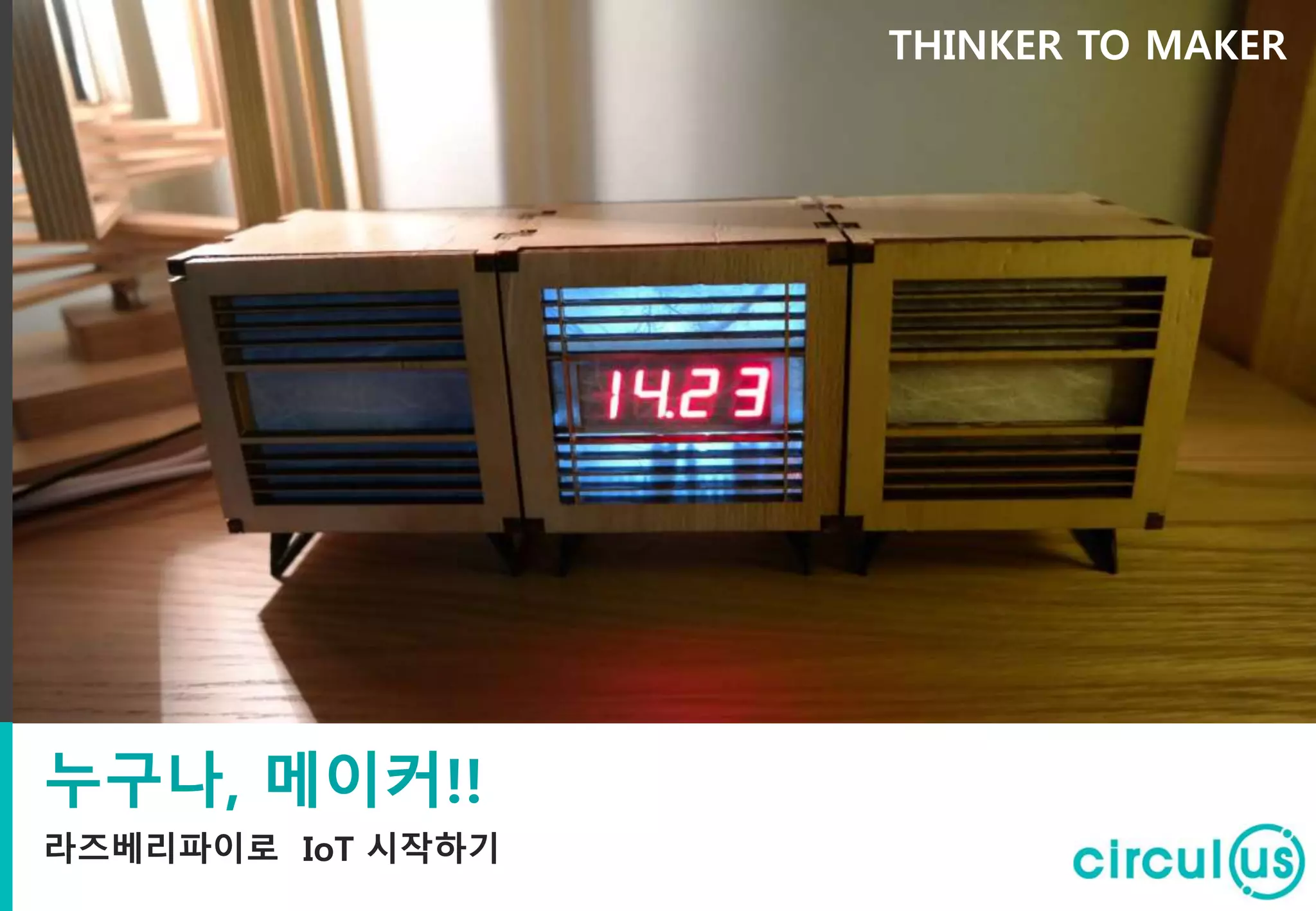
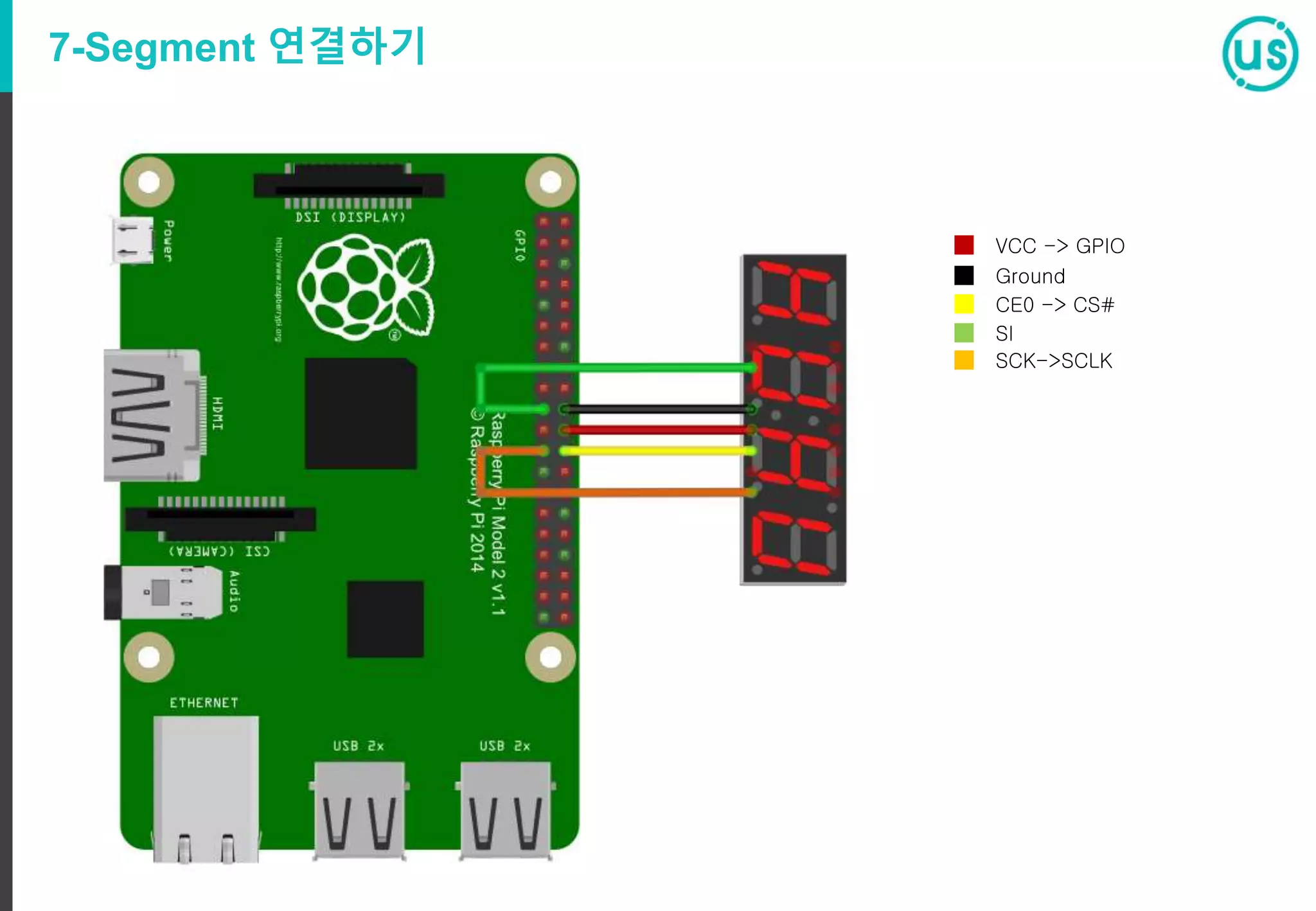
7-Segment 연결하기
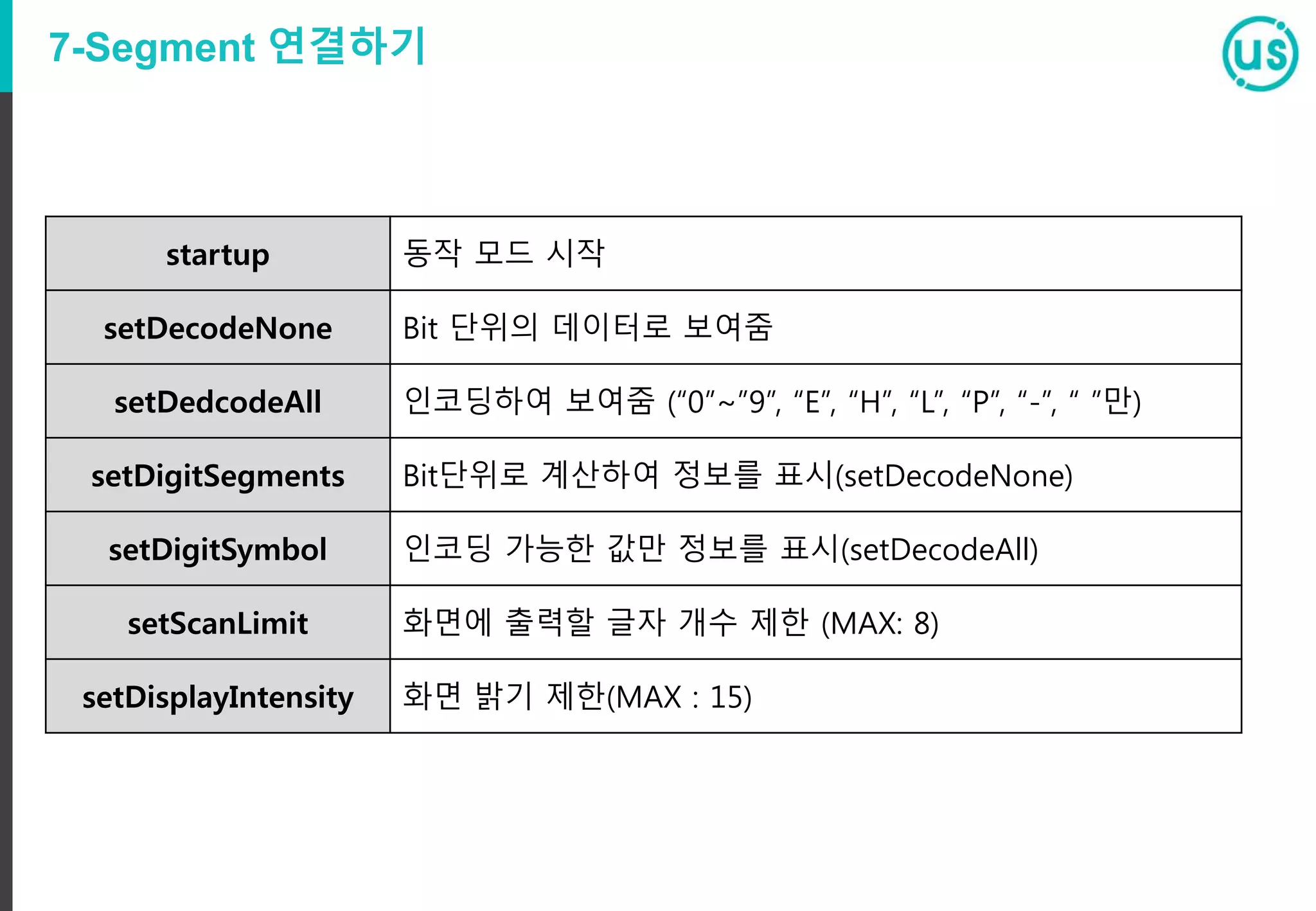
startup 동작모드 시작
setDecodeNone Bit 단위의 데이터로 보여줌
setDedcodeAll 인코딩하여 보여줌 (“0”~”9”, “E”, “H”, “L”, “P”, “-”, “ ”만)
setDigitSegments Bit단위로 계산하여 정보를 표시(setDecodeNone)
setDigitSymbol 인코딩 가능한 값만 정보를 표시(setDecodeAll)
setScanLimit 화면에 출력할 글자 개수 제한 (MAX: 8)
setDisplayIntensity 화면 밝기 제한(MAX : 15)
메이킹 과정
아이디어
서비스 기획
프로토타이핑
하드웨어 구성
소프트웨어 구성
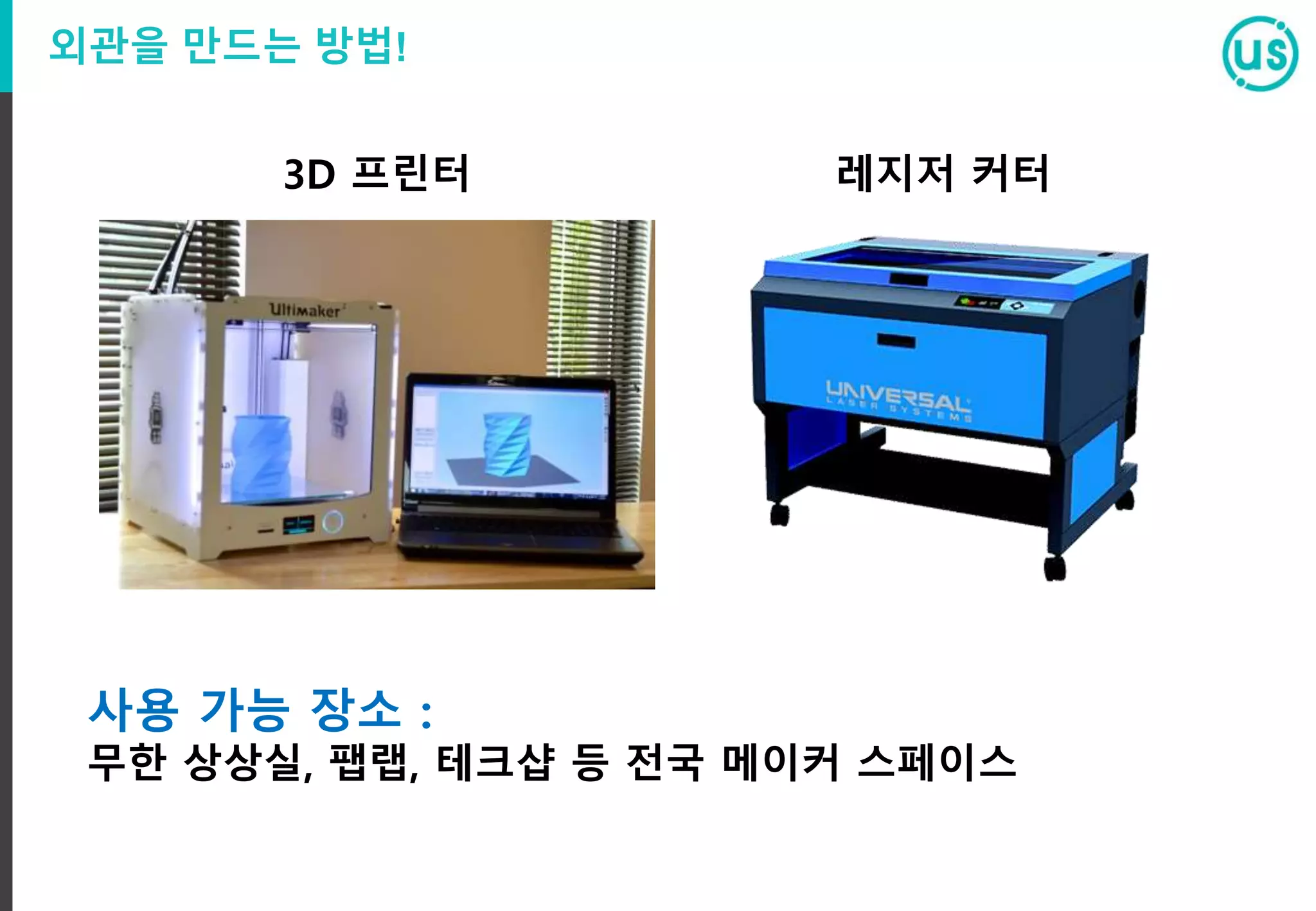
3D 프린팅
결과 공유
만들고자 하는 아이디어를 떠올리는 단계이다.
아이디어를 서비스로 구체화 한다. 이 단계에서는 보여질 모습 뿐만 아
니라, 보이지는 않지만 사용자에게 어떤 가치를 제공할지도 염두 해 둔
다.
블록 등으로 만들어질 하드웨어 모습을 구성해 보고, 이를 사용할 모바
일 어플리케이션이 있다면 종이에 그 이미지를 구성해 본다.
오픈소스 하드웨어로 만들고자 한 내용을 구성해 본다. 프로토 타이핑및
최종적으로 보여질 외관을 고려하여 센서 및 각종 하드웨어의 배치도 고
려한다.
하드웨어를 제어할 소프트웨어와 리모콘 용도로 사용될 소프트웨어, 그
리고 서비스 제공을 위한 소프트웨어를 구성한다.
Making 한 제품의 외관과 인쇄 가능 한 부속들을 3D 모델링하고, 결과물
을 3D 프린팅하여 하드웨어를 최종 완성한다.
제품을 완성하여 외부에 공개한다. 만일 판매를 목적으로 한 제품이라면
소셜 펀딩을 이용하여 판매 가능성을 확인해 본다.
W www.circul.us Ggroup.circul.us
S social.circul.us C cafe.circul.us
CONTACT.US circulus@circul.us
EXPAND YOUR DIMENSION
생각에 머무는 THINKER 에서
직접 만드는 MAKER 시대
CIRCULUS 가 함께 합니다
SINCE 2013














![초음파 센서 원리
[High가 끝나는 시간 – Low가 끝나는 시간] / 58](https://image.slidesharecdn.com/iot-160305031306/75/IoT-48-2048.jpg)


![7-Segment 연결하기
//set module for segment
var MAX7219 = require('max7219');
var disp = new MAX7219("/dev/spidev0.0");
//init
disp.setDecodeNone();
disp.setScanLimit(8);
disp.startup();
disp.setDisplayIntensity(15);
//display
disp.setDigitSegments(0, [0, 0, 0, 0, 1, 1, 0, 1]);
disp.setDigitSegments(1, [1, 0, 1, 1, 0, 1, 1, 1]);
disp.setDigitSegments(2, [1, 0, 0, 1, 1, 1, 1, 1]);
disp.setDigitSegments(3, [0, 1, 0, 0, 1, 1, 0, 1]);
//set module for segment
var MAX7219 = require('max7219');
var disp = new MAX7219("/dev/spidev0.0");
//init
disp.setDecodeAll();
disp.setScanLimit(8);
disp.startup();
disp.setDisplayIntensity(15);
//display
disp.setDigitSymbol(0, "H", true);
disp.setDigitSymbol(1, "-");
disp.setDigitSymbol(2, "L");
disp.setDigitSymbol(3, "-", true);
DigitSegments 방식 출력하기 DigitSymbol 방식 출력하기](https://image.slidesharecdn.com/iot-160305031306/75/IoT-55-2048.jpg)
![7-Segment에 출력하기
//set module for segment
var MAX7219 = require('max7219');
var disp = new MAX7219("/dev/spidev0.0");
//init
disp.setDecodeAll();
disp.setScanLimit(8);
disp.startup();
disp.setDisplayIntensity(15);
//display
disp.setDigitSegments(0, [0, 0, 1, 1, 0, 1, 1, 0]);
disp.setDigitSegments(1, [0, 0, 1, 1, 0, 1, 1, 1]);
disp.setDigitSegments(2, [0, 0, 1, 1, 0, 1, 1, 0]);
disp.setDigitSegments(3, [0, 0, 1, 1, 0, 1, 1, 1]);
//set module for segment
var MAX7219 = require('max7219');
var disp = new MAX7219("/dev/spidev0.0");
//init
disp.setDecodeAll();
disp.setScanLimit(8);
disp.startup();
disp.setDisplayIntensity(15);
//display
disp.setDigitSymbol(0, 0);
disp.setDigitSymbol(1, 3);
disp.setDigitSymbol(2, 1);
disp.setDigitSymbol(3, 4);
DigitSegments 방식 출력하기 DigitSymbol 방식 출력하기](https://image.slidesharecdn.com/iot-160305031306/75/IoT-56-2048.jpg)




![Circulus API 목록(/node_module/circulus, index.js)
camera: [Function]
stream: [Function
info: [Function]
send: [Function]
receive: [Function]
error: [Function]
join: [Function]
write: [Function]
read: [Function]
reboot: [Function]
shutdown: [Function]
update: [Function]
ttsStop: [Function]
tts: [Function]
set: [Function]
talk: [Function]
get: [Function]
initSPWM: [Function]
writeSPWM: [Function]
initText: [Function]
setBrightness: [Function]
setText: [Function]
setDigit: [Function]
getLight: [Function]
initDistance: [Function]
getDistance: [Function]
removeDistance: [Function]
initTemp: [Function]
getTemp: [Function]
initLCD: [Function]
removeLCD: [Function]
setLCD: [Function]
initLED: [Function]
setLED: [Function]
initButton: [Function]
getButton: [Function]
getText: [Function]
getGeolocation: [Function]](https://image.slidesharecdn.com/iot-160305031306/75/IoT-71-2048.jpg)





![[IoT] MAKE with Open H/W + Node.JS - 4th](https://cdn.slidesharecdn.com/ss_thumbnails/iotoshwnodejslesson4-150419161845-conversion-gate02-thumbnail.jpg?width=640&height=640&fit=bounds)


![[IoT] MAKE with Open H/W + Node.JS - 3rd](https://cdn.slidesharecdn.com/ss_thumbnails/iotoshwnodejslesson3-150329102149-conversion-gate01-thumbnail.jpg?width=640&height=640&fit=bounds)


![[IoT] MAKE with Open H/W + Node.JS - 1st](https://cdn.slidesharecdn.com/ss_thumbnails/iotoshwnodejslesson1-150218080320-conversion-gate02-thumbnail.jpg?width=640&height=640&fit=bounds)


![[IoT] MAKE with Open H/W + Node.JS - 5th](https://cdn.slidesharecdn.com/ss_thumbnails/iotoshwnodejslesson5-150419173202-conversion-gate02-thumbnail.jpg?width=640&height=640&fit=bounds)


![[IoT] MAKE with Open H/W + Node.JS - 2nd](https://cdn.slidesharecdn.com/ss_thumbnails/iotoshwnodejslesson2-150322102902-conversion-gate01-thumbnail.jpg?width=640&height=640&fit=bounds)


![[SCSA] Thinker 에서 Maker 로](https://cdn.slidesharecdn.com/ss_thumbnails/scsathinkermaker-160219143522-thumbnail.jpg?width=640&height=640&fit=bounds)


![[2] 아두이노 활용 실습](https://cdn.slidesharecdn.com/ss_thumbnails/2-160816180520-thumbnail.jpg?width=640&height=640&fit=bounds)


![[설리번프로젝트] 화성에서 살아남기 3 - 온습도센서/초음파센서 기초](https://cdn.slidesharecdn.com/ss_thumbnails/3-160127061552-thumbnail.jpg?width=640&height=640&fit=bounds)


