Recommended
PDF
PPTX
PDF
PPTX
PPTX
PDF
PDF
PDF
PDF
PPTX
PDF
仕事が捗る! Office & エディター操作入門 #nds40
PDF
PPTX
PPTX
PPTX
Windowsショートカット 2014-12-20 LT
PPTX
PPTX
PPT
PPTX
Windows8活用研究2 2013-01-26-公開用
PDF
KEY
腱鞘炎の効率厨がPC環境を改善するとこうなる(没ver)
PPTX
PPTX
Mouse without borders .NETラボ勉強会 2012-08-25
PPTX
PDF
PPTX
ZIP
Assistive Technologies for Web Access
PDF
More Related Content
PDF
PPTX
PDF
PPTX
PPTX
PDF
PDF
PDF
Similar to 初めてのパソコン講座
PDF
PPTX
PDF
仕事が捗る! Office & エディター操作入門 #nds40
PDF
PPTX
PPTX
PPTX
Windowsショートカット 2014-12-20 LT
PPTX
PPTX
PPT
PPTX
Windows8活用研究2 2013-01-26-公開用
PDF
KEY
腱鞘炎の効率厨がPC環境を改善するとこうなる(没ver)
PPTX
PPTX
Mouse without borders .NETラボ勉強会 2012-08-25
PPTX
PDF
PPTX
ZIP
Assistive Technologies for Web Access
PDF
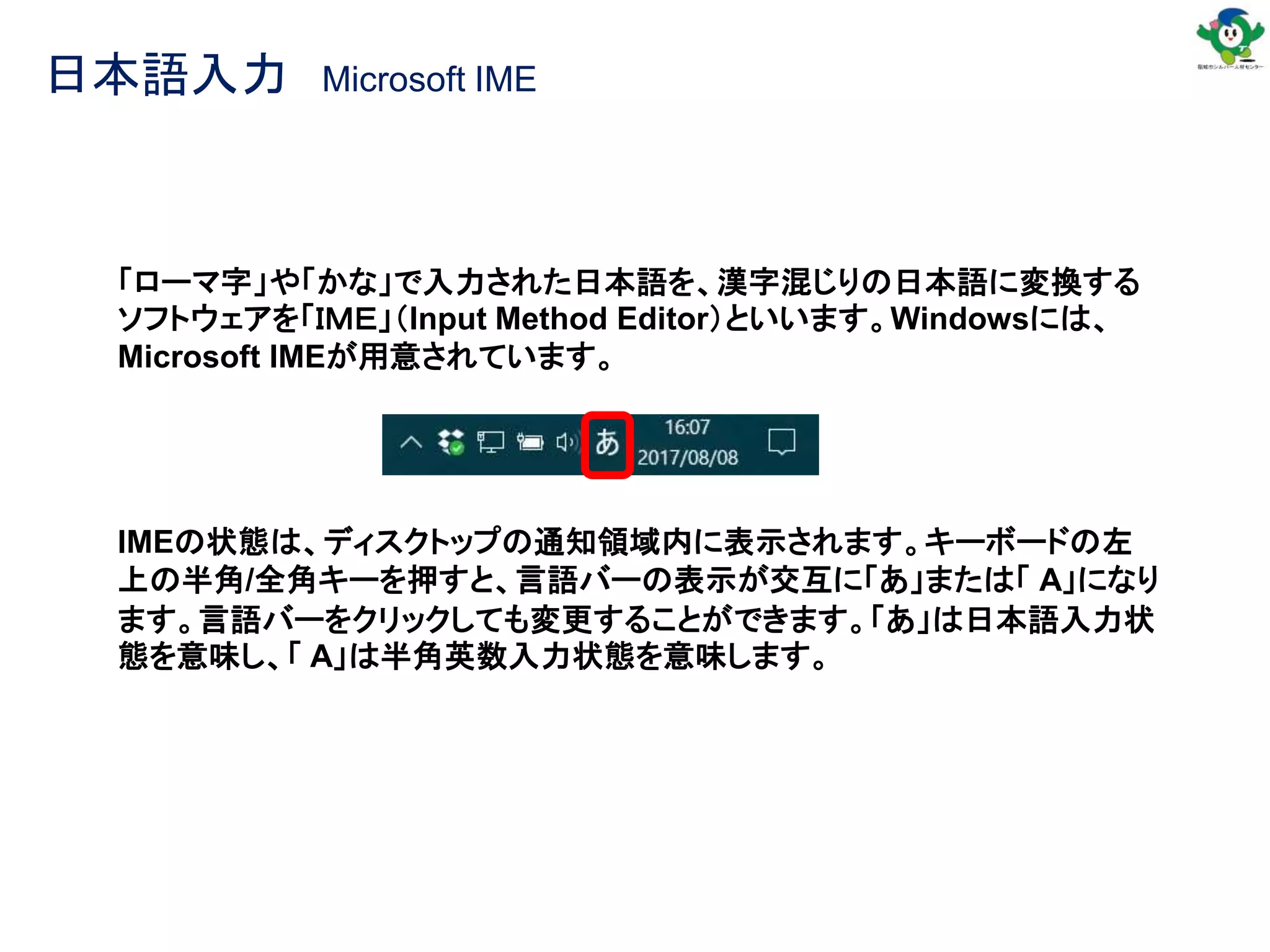
初めてのパソコン講座 1. 2. 3. 3
パソコンの種類と基本構成
ディスクトップ型 ノート型 タブレット
ディスプレイ
操作内容やパソコンの状態が表示される
キーボード
データやパソコンへの指示をキー入力
マウス
パソコンへの指示に使用
本体
入力されたデーターの計算や指示の処理
周辺機器(プリンター)
作成した文書や画像などを印刷する装置
プリンター
4. 5. 6. 7. 8. 9. 10. パソコンを起動する
① デスクトップ型パソコンの場合、ディスプレイの〔電源]ボタンを押します。
② 次に パソコン(本体)の〔電源] ボタンを押します。
※ノート型パソコンの場合、〔電源]ボタンの位置は機種によってさまざまです。
キーボードの右や左にあったり、側面のスライドを動かして起動するタイプもあり
ます。
③ [電源]ボタンを押してからしばらくすると、基本ソフト(Windows)が働き、[ロッ
ク]画面が表示されます。
④ ロック]画面をクリックします。
⑤パスワードを入力する画面が表示されます。
⑥パスワードを入力します。
⑦[→]アイコンをクリックします。
⑧ディスクトップ画面が表示されます。
※ パソコンの電源を入れるときは、最初に本体以外のディスプレイ、プリンターなどの
周辺機器から先に電源を入れます 。 周辺機器の電源を先に入れておかないと、 それら
がうまく作動しないことがあります。
11. パソコン操作を一時中断する
パソコンを〔スリーブ] 状態にする
Windows では、パソコン操作を一時的に中断したいとき、パソコンを〔スリーブ] 状態にすることがで
きます。
パソコンを〔スリーブ] にすると、 Windows が動作している状態を保存しながら、パソコンを一 時停止
の状態にすることができます 。
この操作は、パソコンを次に操作するとき、作業中の状態からすぐに作業を再開できるメリットがありま
す。
①〔スタート]ボタンをクリックし、〔スタート] メニューを表示します。
②〔電源] アイコンをクリックします。
③〔スリーブ] をクリックします。
④ 画面が暗< なり、〔スリーブ]状態になります。
〔スリーブ] 状態から復帰
元の状態(Windows を利用できる状態)に戻すには、下記のいずれかの操作を行います。
1.マウスをドラッグする、またはマウスのボタンを押す
2. キーボードの任意のキーを押す
3. パソコン本体の電源ボタンを短< 1 回押す
ノートパソコンの場合、標準設定ではバッテリーで稼働中のときも、電源に接続中のときも、本体を閉じ
ることでスリーブに設定されています。 本体を開く と自動的に〔スリーブ] から復帰します。
12. 13. 13
デスクトップ画面 サインインするとデスクトップ画面になります
スタートボタン
• クリックするとスター
トメニューが出る
デスクトップ画面
ごみ箱を示す「アイコン」
• ごみ箱:不要なものを削除するときに使う。また、ファイルを間違えて削除しても復活させることができる
※ アイコン:パソコンの中にあるものを分かりやすく絵記号で表したもの
検索ボックス
• いろいろな質問をキー入力すると、パソコン内や
インターネトから情報を探して表示する
タスクバー
• タスクボタンなどが並ぶ範囲
• 作業中のアプリのアイコンが表示される
タスクボタン(タスクアイコン)
• クリックすると、ボタンに対応するアプリ
が起動し、ウインドウが表示される
通知領域
• Windowsの状態を示すアイコン
やメッセージ、Windowsの機能
を補助しているアプリのアイコン
などが並んでいる
マウスポインター(マウスカーソル)
• マウス操作に合わせて画面上で移動し、操作対象を指示するために使う
• 移動によって、矢印以外のかたちにもなる
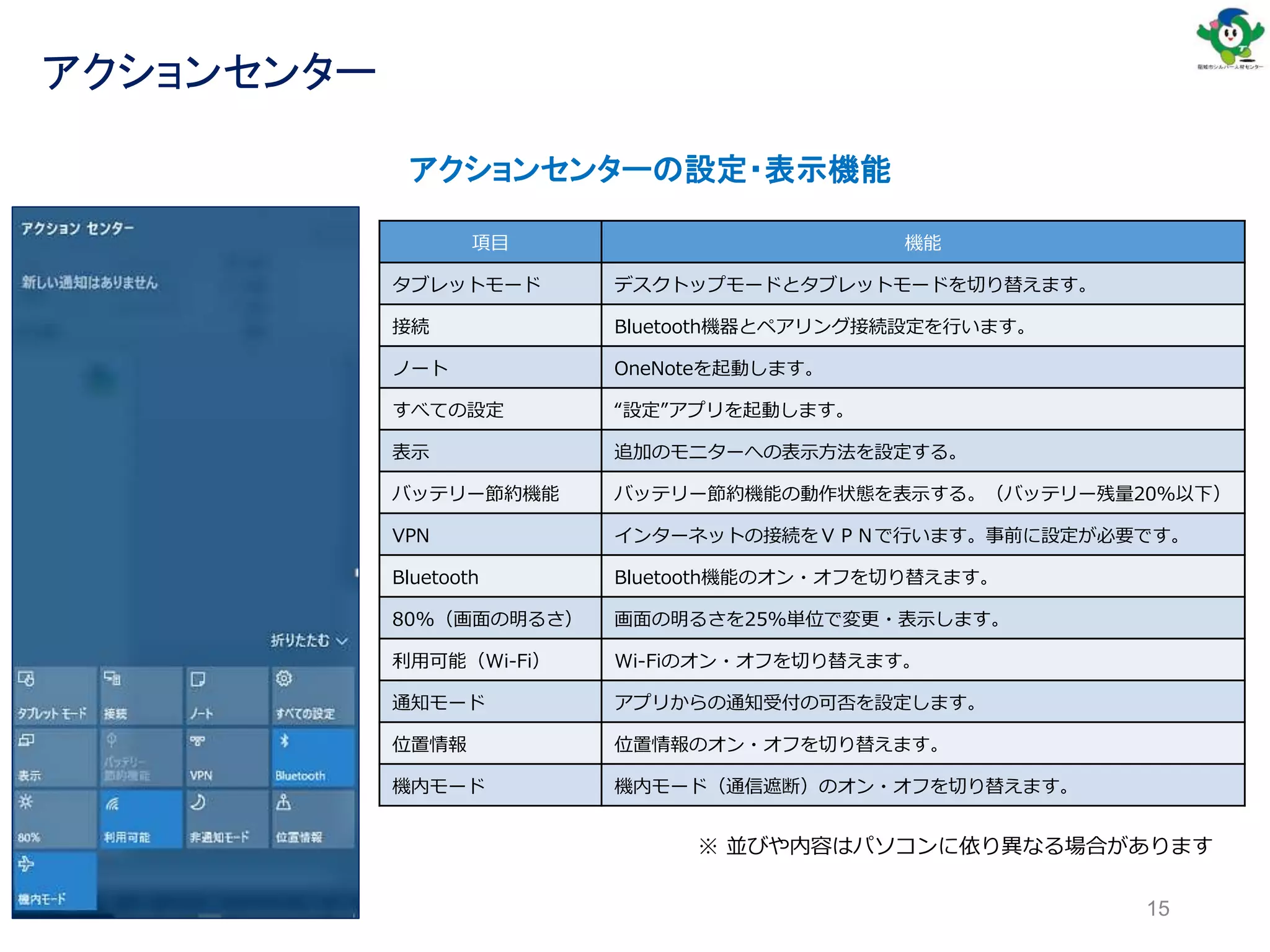
14. 15. 項目 機能
タブレットモード デスクトップモードとタブレットモードを切り替えます。
接続 Bluetooth機器とペアリング接続設定を行います。
ノート OneNoteを起動します。
すべての設定 “設定”アプリを起動します。
表示 追加のモニターへの表示方法を設定する。
バッテリー節約機能 バッテリー節約機能の動作状態を表示する。(バッテリー残量20%以下)
VPN インターネットの接続をVPNで行います。事前に設定が必要です。
Bluetooth Bluetooth機能のオン・オフを切り替えます。
80%(画面の明るさ) 画面の明るさを25%単位で変更・表示します。
利用可能(Wi-Fi) Wi-Fiのオン・オフを切り替えます。
通知モード アプリからの通知受付の可否を設定します。
位置情報 位置情報のオン・オフを切り替えます。
機内モード 機内モード(通信遮断)のオン・オフを切り替えます。
※ 並びや内容はパソコンに依り異なる場合があります
15
アクションセンター
アクションセンターの設定・表示機能
16. 17. 18. ウインドウの画面構成
②
⑥
③ ⑤
① ④
名称
1 タイトルバー アプリの名前や開いているファイルの名前が表示されます。
2 メニューバー
アプリの操作で使うメニューが表示されます。
※表示される内容はアプリにより異なります。
3 最小化ボタン
ウインドウが最小化され、タスクバーにアプリケーションのアイコ
ンが表示されます。このアイコンをクリックすると、ウインドウが再
表示されます。
4 最大化ボタン
ウインドウを画面全体に表示します。ウインドウが画面全体に表
示されている場合、このボタンは「元に戻す(縮小)ボタンに変わ
ります。
5 閉じるボタン ウインドウが閉じて、アプリが終了します。
6 スクロールバー
画面に表示されていない作業領域を表示するときに利用します。
表示されている[<>]や[∧∨]をクリックすると作業領域の表示
部分を上下左右に移動できます。
※作業領域がすべて表示されているときは、スクロールバーは
表示されません。
19. ウィンドウの基本操作
最大化
① [最大化]ボタンをクリックし
ます。
② ウィンドウが画面全体に表
示されます。
元に戻す(縮小)
① [元に戻す(縮小)]ボタンをク
リックします。
② ウィンドウが元のサイズに戻
ります。
最小化
① 〔最小化]ボタンをクリックし
ます。
② ウィンドウが最小化されます。
ウィンドウズのサイズは、マウス操作で簡単に変更で
きます。作業内容に応じて、使いやすい大きさに変更
しましょう。またウィンドウズの移動方法についても確
認しましょう。
① ②
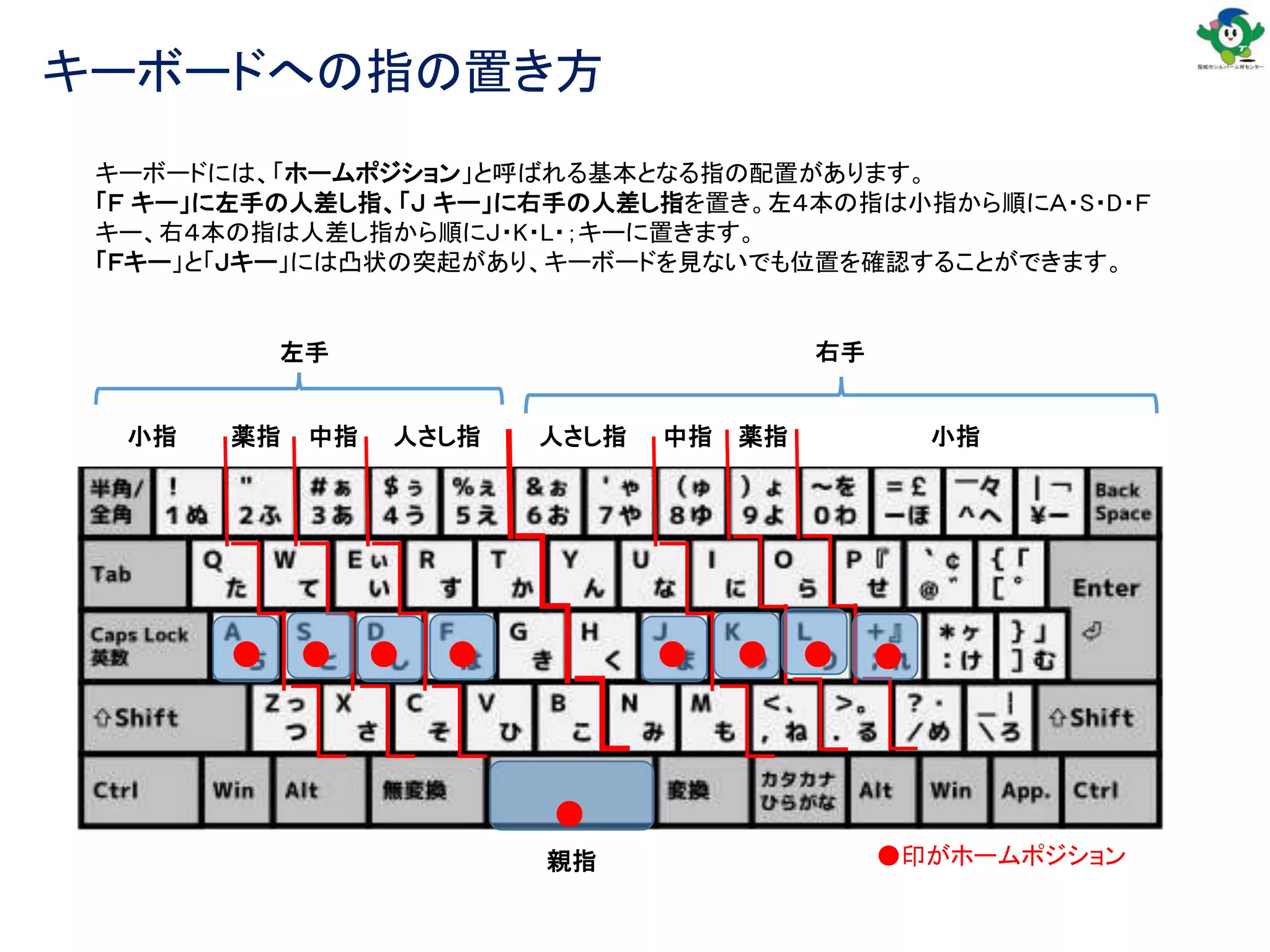
20. 21. 22. 23. 24. キーボードへの指の置き方
小指 中指
薬指 薬指
人さし指
人さし指
中指 小指
右手
左手
親指 ●印がホームポジション
●
●
●
● ●
●
● ●
●
キーボードには、「ホームポジション」と呼ばれる基本となる指の配置があります。
「F キー」に左手の人差し指、「J キー」に右手の人差し指を置き。左4本の指は小指から順にA・S・D・F
キー、右4本の指は人差し指から順にJ・K・L・;キーに置きます。
「Fキー」と「Jキー」には凸状の突起があり、キーボードを見ないでも位置を確認することができます。
25. 26. 27. 2種類の入力モード キーを押したときに表示される文字の種類
入力モード 半角英数 ひらがな
使用目的 英文を入力する 日本語を入力する
言語バーでの表示
言語バーを使って
切り替える方法
入力例
フォント:MS Pゴシック
英小文字 abcdefghijklmn abcdefghijklmn
英大文字
ABCDEFGHIJKLMN
Shiftキーを同時に押す
ABCDEFGHIJKLMN
Shiftキーを同時に押す
数字 0123456789 0123456789
特殊記号 !”#$%&’()=~|;: !“#$%&‘()=~|;:
ひらがな・漢字 あいうえお・左右上下
半角英数入力で出力される文字は、ひらがなモードと比べると文字の横幅サイズが半分である。 このこと
から半角英数で入力された文字を「半角文字」、ひらがなモードで入力された文字を「全角文字」という。
ひらがなモード これは全角文字の文章です。カタカナ、数字123、Englishも表現
半角英数モード コレハハンカクモジノブンショウデス. ハンカクデハカタカナ, スウジ123, English モヒョウゲン.
28. 29. 30. ひらがなの入力 Wordでひらがなを入力
ひらがなを入力する
① 入力モードを【あ】(「ひらがな」) にします。
② 「おはよう」と入力しましょう。
③ 次の操作のために、[Enter]キーを押して、一行改行しておきましょう。
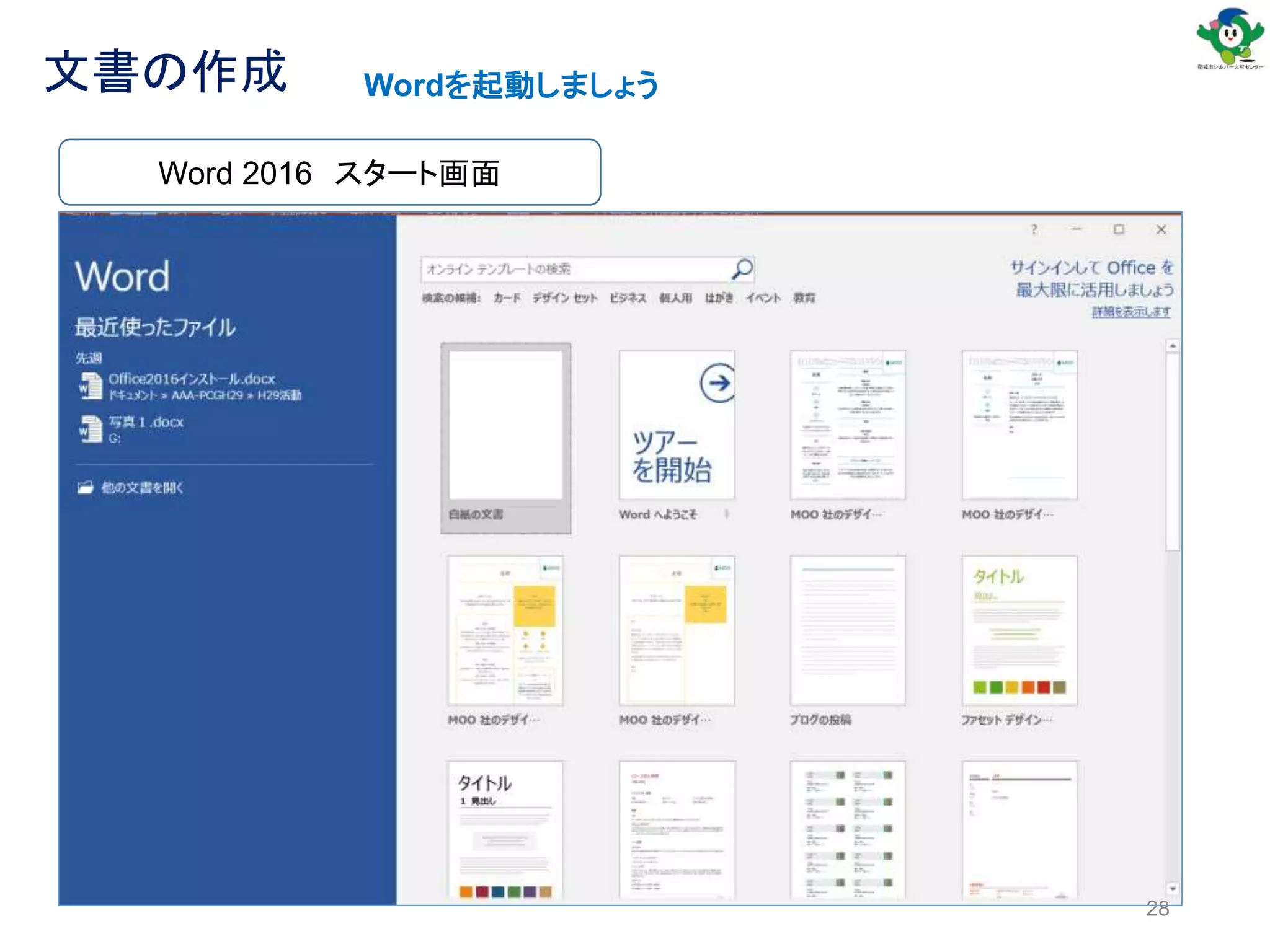
Word の起動
① [スタート画面]から[Word]のタイトルをクリックします。
② [Word]が起動します。
Enter
おはよう
a. 文字を入力する位置に[カーソル]が表示されているこ
とを確認して、キーボードから「OHAYOU」と入力しま
す。
b. 文字を入力すると、文字に点線の下線が付きます。
c. [Enter]キーを押して確定します。
d. 点線が消えます。
ポイント
• 入力方式が【あ】のときは、「確定する」という作業が必要です。
文字を入力→ 変換したあとは、必ず[Enter]キーで確定します。
• 入力方式が、【A】(半角英数)のときは、「確定」はありません。
おはよう
31. 文字の変換 入力した文字の変換
文字の変換(カタカナ)
「ワープロ」と入力しましょう。
a. 文字を入力する位置に[カーソル]が表示されているこ
とを確認して、キーボードから「WA-PURO」と入力します。
b. 入力した文字に点線の下線が付きます。
c. [Space]キーを押します。
d. カタカナに変換されます。
e. 正しく変換されていたら、[Enter]キーをおして確定しま
す。
わーぷろ
ワープロ
ワープロ
Enter
Space
文字の変換(漢字)
「紅茶」と入力しましょう。
a. 文字を入力する位置に[カーソル]が表示されているこ
とを確認して、キーボードから「KOUCHA」と入力します。
b. 入力した文字に点線の下線が付きます。
c. [Space]キーを押します。
d. カタカナに変換されます。
e. 正しく変換されていたら、[Enter]キーをおして確定しま
す。
こうちゃ
紅茶
紅茶
Enter
Space
32. 文字の変換 入力した文字を候補から選択して変換
文字の変換(漢字の候補)
「春」と入力しましょう。
a. 文字を入力する位置に[カーソル]が表示されているこ
とを確認して、キーボードから「HARU」と入力します。
b. 入力した文字に点線の下線が付きます。
c. [Space]キーを押します。
d. 漢字に変換されます。
e. もう一度、[Space]キーを押します。
f. 変換候補の一覧が表示されます。 [↑]キーまたは[↓]
キーを押して、目的の漢字を選択します。
g. [Enter]キーをおして確定します。
はる
張る
春
春
Enter
Space
Enter
※参考
• 変換候補の一覧から目的の漢字の左側に表示され
ている番号を選ぶと、その漢字に変換できます。
• 名前のような同じ読みの漢字を入力するときに、目的
の漢字が見つからない場合は、画面右下の[>>」をク
リックすると、さらに変換候補が表示されます。
33. 文字の削除 [Back Space]や[Delete]の使い方の確認
[Back Space」キーや[Delete]キーの使い方
• [Back Space」キー:カーソルの左側の文字を1字削除します。
• [Delete]キー:カーソルの右側の文字を1字削除します。
文字の削除
① 「お花」と入力しましょう。
お花
カーソル
お花
② 「お」の部分を削除しましょう。
カーソルの位置を移動します。[←]キーを押して「花」の左側へ戻しましょう。
③ 続けて、 [Back Space」キーを押します。
④ 「お」が削除されます。
花
34. 文節変換
① 文字を入力する位置に〔力一 ソル] が表
示されていることを確認して、キーボードか
「YAMADAHANAKO」と入力します。
② 入力した文字に点線が付きます。
③ 〔Space]キーを押します。
④ 文節がまとめて変換されます。
⑤ 第2文節のみ演字を修正します。
〔→]キーを押して、第2文節を変換対象に
します。
⑥ 変換候補の一覧から、第2 文節に入力する
正しい漢字を選択します 。
⑦ [Enter]キーを押して確定します。
[→]キーを押して、
変換位置を変更
Space
Enter
山田華子
入力した文字を変換したときに目的のものに変換できなかった場合は、文字を確定する前
に修正することができます。文節の変更対象を変更するには方向キーを使います。
35. 文字の変換 予測変換機能を利用して入力
予測変換候補の表示
予測変換機能を利用して「ソフトウエア」と入力してみましょう。
a. 文字を入力する位置に[カーソル]が表示されて
いることを確認して、キーボードから「そふと」と
入力します。
b. 入力した文字に点線の下線が付き、入力途中
に予測変換候補が表示されます。
c. [↑]キーまたは[↓]キーを押して、入力する候
補を選択します。
d. [Enter]キーをおして確定します。
※参考
• 変換する前に[Esc]キーを押すと、予測変換のリストが非表示になり、再度[Esc]
キーを押すと、入力中の文字をすべて取り消すことができます。
• 予測候補の選択は下記のいずれかで行うことができます。
① 矢印キーで選択
② Tab キーで選択
③ マウスポインターで指 して、クリック
36. 37. 38. 38
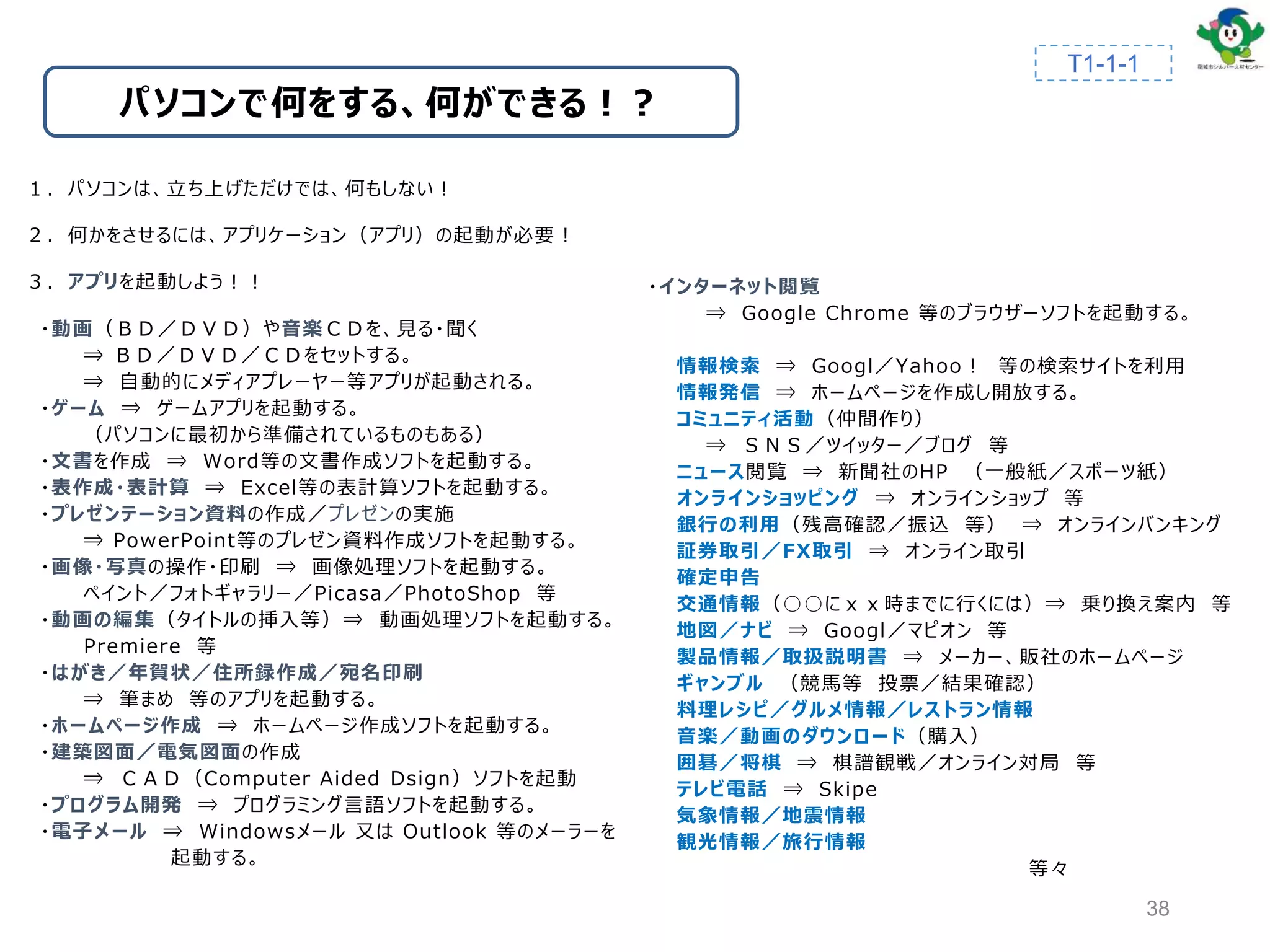
パソコンで何をする、何ができる!?
1.パソコンは、立ち上げただけでは、何もしない!
2.何かをさせるには、アプリケーション(アプリ)の起動が必要!
3.アプリを起動しよう!!
・動画(BD/DVD)や音楽CDを、見る・聞く
⇒ BD/DVD/CDをセットする。
⇒ 自動的にメディアプレーヤー等アプリが起動される。
・ゲーム ⇒ ゲームアプリを起動する。
(パソコンに最初から準備されているものもある)
・文書を作成 ⇒ Word等の文書作成ソフトを起動する。
・表作成・表計算 ⇒ Excel等の表計算ソフトを起動する。
・プレゼンテーション資料の作成/プレゼンの実施
⇒ PowerPoint等のプレゼン資料作成ソフトを起動する。
・画像・写真の操作・印刷 ⇒ 画像処理ソフトを起動する。
ペイント/フォトギャラリー/Picasa/PhotoShop 等
・動画の編集(タイトルの挿入等)⇒ 動画処理ソフトを起動する。
Premiere 等
・はがき/年賀状/住所録作成/宛名印刷
⇒ 筆まめ 等のアプリを起動する。
・ホームページ作成 ⇒ ホームページ作成ソフトを起動する。
・建築図面/電気図面の作成
⇒ CAD(Computer Aided Dsign)ソフトを起動
・プログラム開発 ⇒ プログラミング言語ソフトを起動する。
・電子メール ⇒ Windowsメール 又は Outlook 等のメーラーを
起動する。
・インターネット閲覧
⇒ Google Chrome 等のブラウザーソフトを起動する。
情報検索 ⇒ Googl/Yahoo! 等の検索サイトを利用
情報発信 ⇒ ホームページを作成し開放する。
コミュニティ活動(仲間作り)
⇒ SNS/ツイッター/ブログ 等
ニュース閲覧 ⇒ 新聞社のHP (一般紙/スポーツ紙)
オンラインショッピング ⇒ オンラインショップ 等
銀行の利用(残高確認/振込 等) ⇒ オンラインバンキング
証券取引/FX取引 ⇒ オンライン取引
確定申告
交通情報(○○にxx時までに行くには)⇒ 乗り換え案内 等
地図/ナビ ⇒ Googl/マピオン 等
製品情報/取扱説明書 ⇒ メーカー、販社のホームページ
ギャンブル (競馬等 投票/結果確認)
料理レシピ/グルメ情報/レストラン情報
音楽/動画のダウンロード(購入)
囲碁/将棋 ⇒ 棋譜観戦/オンライン対局 等
テレビ電話 ⇒ Skipe
気象情報/地震情報
観光情報/旅行情報
等々
T1-1-1
39. 39
:USBコネクタ type A(有線マウス、USBメモリ等)
(ユニバーサル・シリアル・バス)
:USBコネクタ type C (スマホ・タブレット接続等)
:LANコネクタ (インターネット用)
(ローカルエリア・ネットワーク)
:メモリーカードスロット(デジカメ等)
:外部ディスプレイ用コネクタ(映像信号)
(VGA D-Sub15ピン) (ビデオ・グラフィック・アクセラレータ)
:外部ディスプレイ用コネクタ(映像信号・音声信号)
(HDMI) (高精細度マルチメディアインターフェース)
・他にも オーディオ出力端子、外部マイク入力端子、受電用DCコネクタ 等などがある。
外部インタフェース T1-1-3
40. 処理分類 アプリケーション名称 有料 他のアプリ
文書作成 Word
Microsoft
(Office)
〇
表入力・表計算 Excel 〇
プレゼンテーション Power Point 〇
データベース Access 〇
ブラウザー(Web閲覧) Google Chrome Google Edge Microsoft
メール Gmail Google Outlook Microsoft
マップ Google マップ Google マップ Microsoft
音楽プレーヤー Windows Media Player Microsoft Grooveミュージック Microsoft
ビデオプレーヤー Windows Media Player Microsoft 映画&テレビ Microsoft
写真編集・ビューア フォト Microsoft Google フォト Google
動画・写真編集 フォト Microsoft
フォルダ・ファイル操作 エクスプローラー Microsoft
文字入力 IME(Input Method Editor) Microsoft ATOK(㊟) ジャストシステム
PDF リーダー Acrobat Reader DC Adobe Edge Microsoft
ソフトウエア / Windows 主要なアプリケーション/ツール(例)
40
㊟ Advanced Technology Of Kana-Kanji transfer
T1-2-3
Microsoft:Microsoft推奨を含む
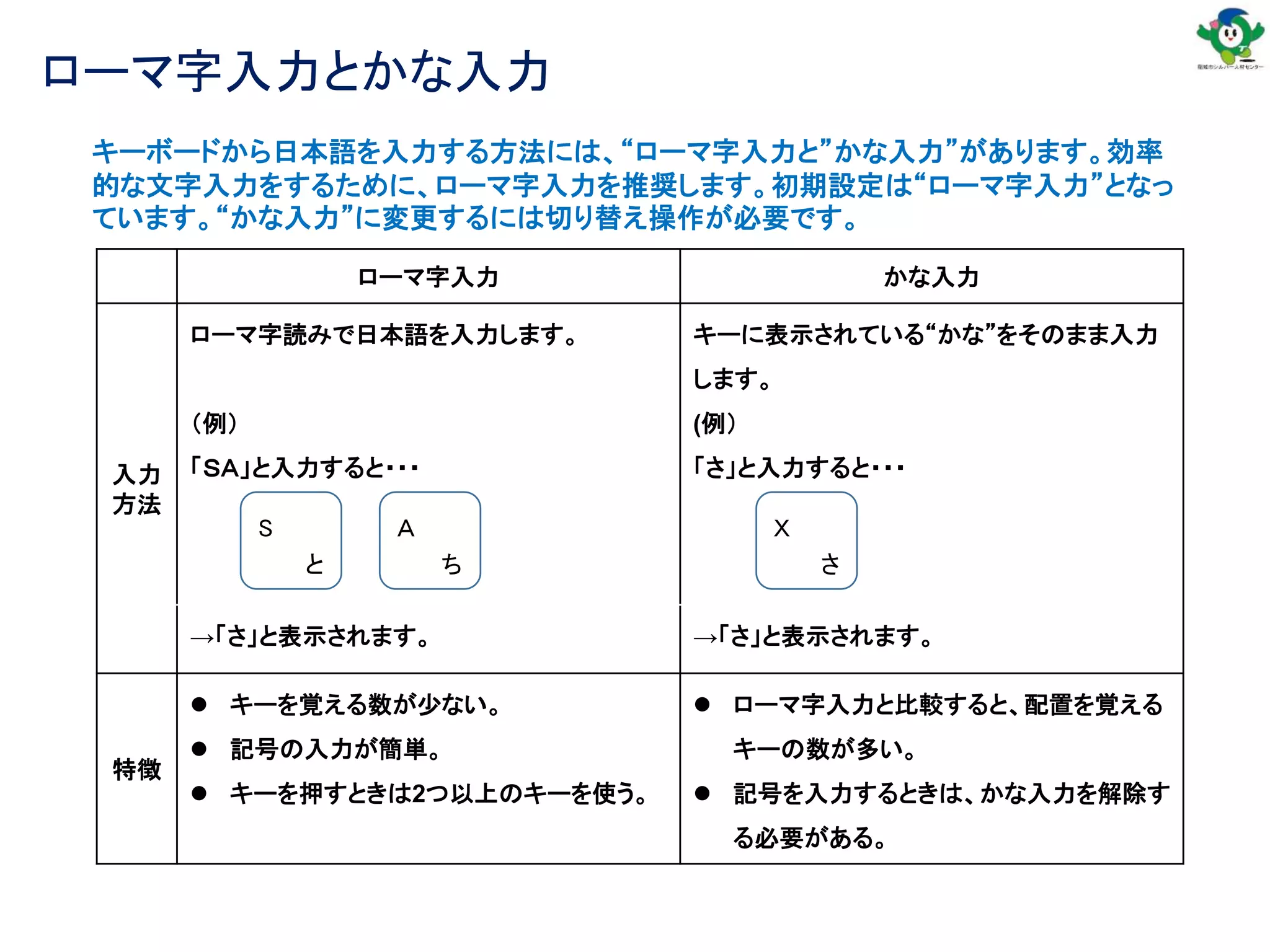
41. 42. ローマ字入力モード
全角で “あ” 、半角で “a”
Shiftキー押すと “A”、“A”
全角で “:”、半角で “:”
Shiftキー押すと “*”、“*”
全角で “7”、半角で“7”
Shiftキー押すと 「‘」、「’」
かな入力モード
全角で “ち”、半角で ”a”
Shiftキー押すと “A”
全角で “け”、半角で “:”
Shiftキー押すと全角“け”、半角“*”
全角で “や”、半角で “7”
Shiftキー押すと 全角“ゃ” 、半角「’」
*
: け
109 日本語キーボード
赤枠内のキー入力について : 基本
A
ち
ロ
ー
マ
字
入
力
モ
ー
ド
か
な
入
力
モ
ー
ド
ローマ字入力 : 例外
: ひらがな
: 全角英数/半角英数
その他特記事項
① 数字キー“0”の上は、何も入力されない。⇒
② バックスラッシュ( )は、¥が入力される。
(Excelでは、フォントによって入力可)
③ クオーテーションマーク(“ ‘ )は、ペアになり自動的に
向きが設定される。 例 “ダブルクオーテーションマーク”
42
ロ
ー
マ
字
入
力
モ
ー
ド
か
な
入
力
モ
ー
ド
Shiftキー
押下
‘ ゃ
7 や
ロ
ー
マ
字
入
力
モ
ー
ド
か
な
入
力
モ
ー
ド
Shiftキー
押下
Shiftキー
押下(注2)
(注1)
(注1) ローマ字入力モードで ⓒ に表示のないキーは、ⓓ が入力される。
(注2) かな入力モードで ⓐ に表示のないキーは、ⓑ が入力される。
(注1)
(注1)
ⓓ ⓐ
ⓒ ⓑ
43. 44. 例 入力方法
ウィークエンドの 「ウィ 」 ULI
クェートの 「クェ 」 KULE
スィートの 「スィ 」 SULI
ツァイチェンの 「ツァ」 TULA
ツィーター 「ツィ」 TULI
コンツェルンの 「ツェ」 TULE
カンツォーネ 「ツォ」 TULO
ティールームの 「ティ 」 TELI
ディスクの 「ディ 」 DELI
トゥデイの 「トゥ 」 TOLU
ミィーティングの 「ミィ 」 MILI
バンバンヂィーの 「ヂィ」 DILI
44
注意の必要な文字入力
1.子音/母音+小さい母音(拗音)
⇒ 小さい母音の前にL(又はX)を入れる
3.日本語の発音は同じだが文字が違う
例 入力方法
づ DU
ず ZU
お O
を WO
ぢ DI
じ JI又はZI
2.小さい「ツ」(促音)が含まれることば
⇒2番目の子音を重ねる
例 入力方法
括弧 「カッコ」 KAKKO
野球の 「バット」 BATTO
T3-4
45. 入力した文字の削除
□ Deleteキー :カーソルの右側
□ Back Spaceキー:カーソルの左側
□ Escキー:入力中の文字全体の取り消し
挿入/上書き設定
Insert キーで設定(ステータスバーに表示)
■ 挿入モード ⇒基本はこちら
□ 上書きモード
変換の基本
確定前の文字列に対し
■スペースキー又は変換キーで変換
(確定済みでスペースキー押すと空白が入る)
■Enterキーで確定
(確定済みでEnterキー押すと改行する)
確定済みの文字列に対し(再変換)
□ 選択して変換キー
ファンクションキーによる変換
確定前の文字列に対し
□ F6キー:全角ひらがな
□ F7キー:全角カタカナ
□ F8キー:半角カタカナ
□ F9キー:全角英数字
□ F10キー:半角英数字
(注)複数回押下した場合は、変換結果が変化する
変換時の文節操作
文字・文章の変換のポイント
文章・文字操作の基本手順
操作対象の選択 ⇒ 操作内容の選択・実行
⇒ 操作対象の選択解除
45
□ 文節カーソルの移動:矢印キー
←キー / →キー
□ 文節区切りの変更:Shift+矢印キー
Shift+←キー 変換
→キー
その他
□ 人名・地名・カタカナ・数字なども「ひらがな」で入力
して変換すれば表示される
□ 郵便番号 ⇒ 住所に変換される
T3-4
46. 47. 48. 49. 初 版 :2021.02.01 Matsubara
付録3
電源オン~アプリ起動~シャットダウン
までの手順
『初心者のためのパソコン入門講座』の資料から抜粋
49
50. 51. 52. 53. 54. 55. 56. インターネット閲覧用ブラウザ比較
Chrome Edge Safari Firefox
提供元 Google Microsoft Apple
Mozilla
Corporation
速さ ★5 ★4 ★4 ★5
拡張性 ★5 ★2
★1 ★4
操作性 ★4 ★5 ★3 ★3.5
シェア
(日本)
47% 6% 31% 5%
特徴
・スマホとパソコンでの同期
・マルチプラットフォーム対応
(パソコンもスマホも)
・高いカスタマイズ性
・パソコン超初心者向き
・書き込み機能
・高い相互運用性
・Apple製品との親和性
・iPhoneの実機検証
・正確なWebページ表示
・アップデート周期が早い
・豊富な拡張機能
・1つのウィンドウで複数のWeb検
索ができる
・標準機能でWebページのスク
リーンショットができる
入門資料-9 インターネットの活
用
56
講座のお奨め
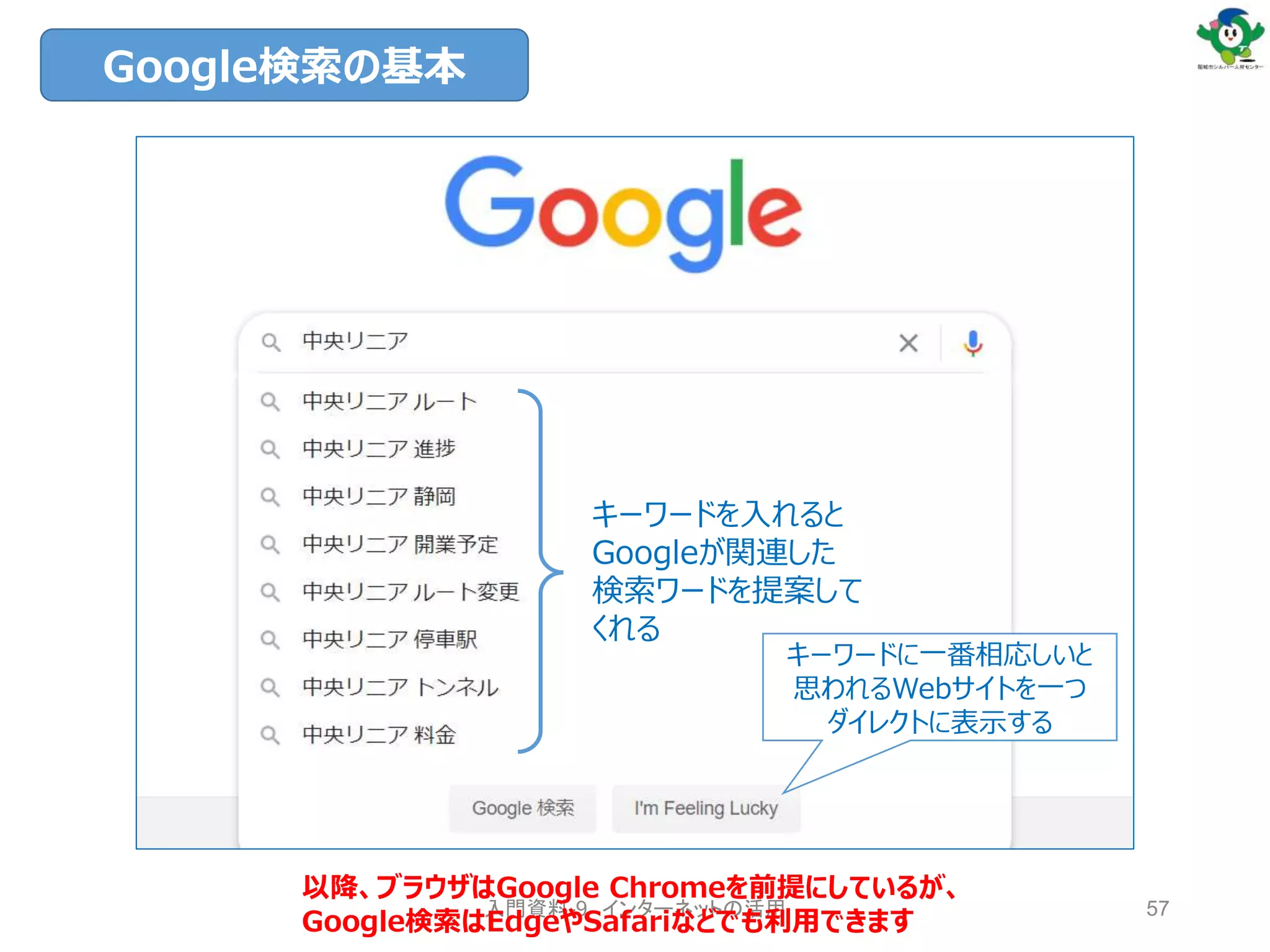
57. 58. 便利な検索のいろいろ
キーワードの表現 検索結果
〇〇〇とは 言葉の意味が表示
会社名+株価 株価情報がグラフ付きで表示
時間+海外の地名(例:時間 サンフランシスコ) (現在の)現地時間を表示
翻訳 翻訳画面を表示(国名選択できる)
日の出+地名 日の出時間を表示
数式を入力 計算結果を表示、関数ならグラフを表示
世界の通貨 日本円換算値を表示
単位換算(例:10cmをインチで) 単位換算した結果を表示
住所+郵便番号(例:稲城市若葉台 郵便番号) 郵便番号を表示
航空機のフライト番号(例:ANA065) 出発/到着地、出発/到着時刻
宅配便の問い合わせ番号 各宅配会社の追跡リンクを表示
映画+場所(例:映画 多摩センター) 上映中の映画館と時間などを表示
マイクマークをクリックすると、音声検索が出来る
例)オーストラリアの首都は?
入門資料-9 インターネットの活用 58
59. 60. 61. 62. 入門資料-9 インターネットの活用 62
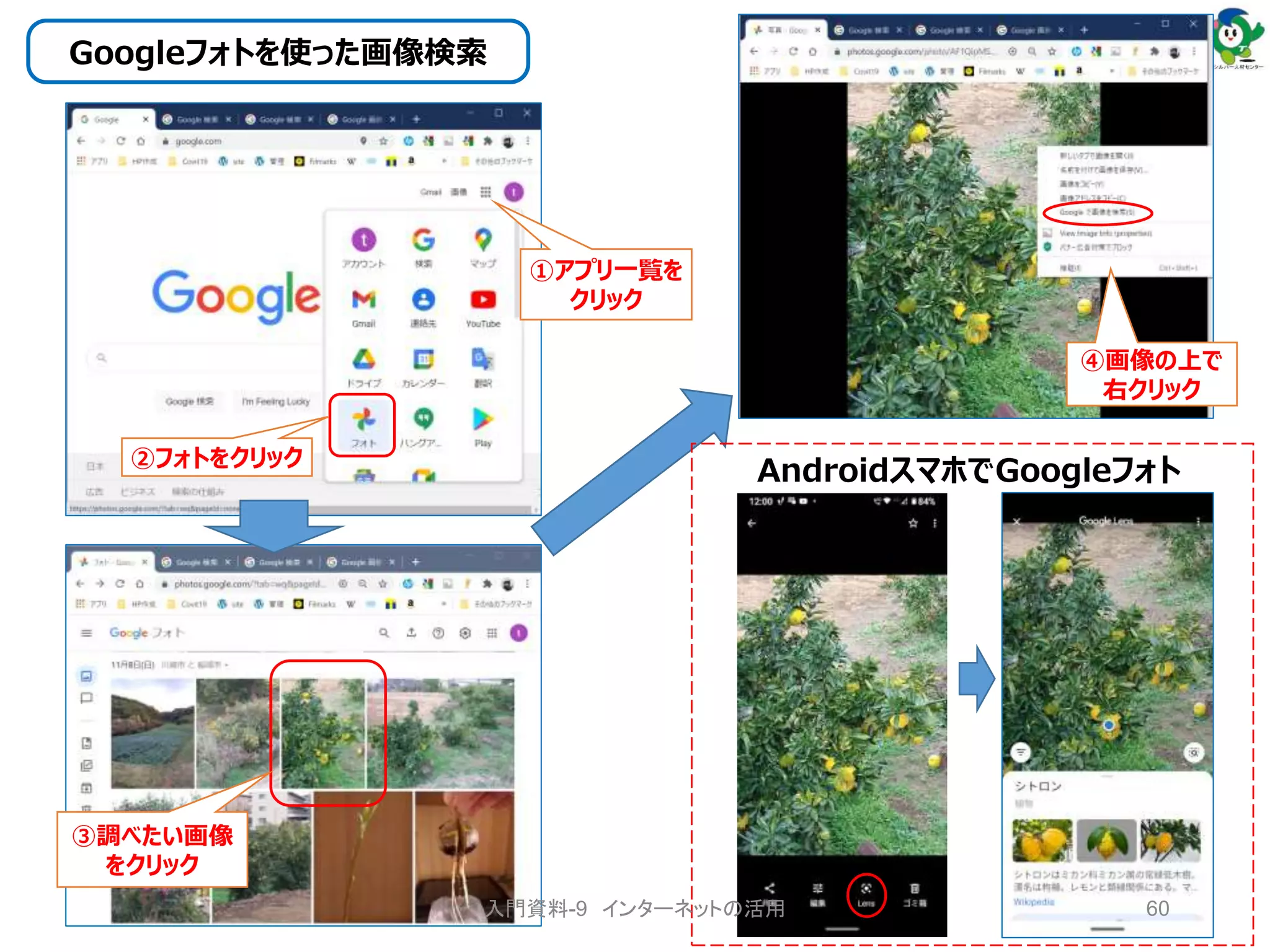
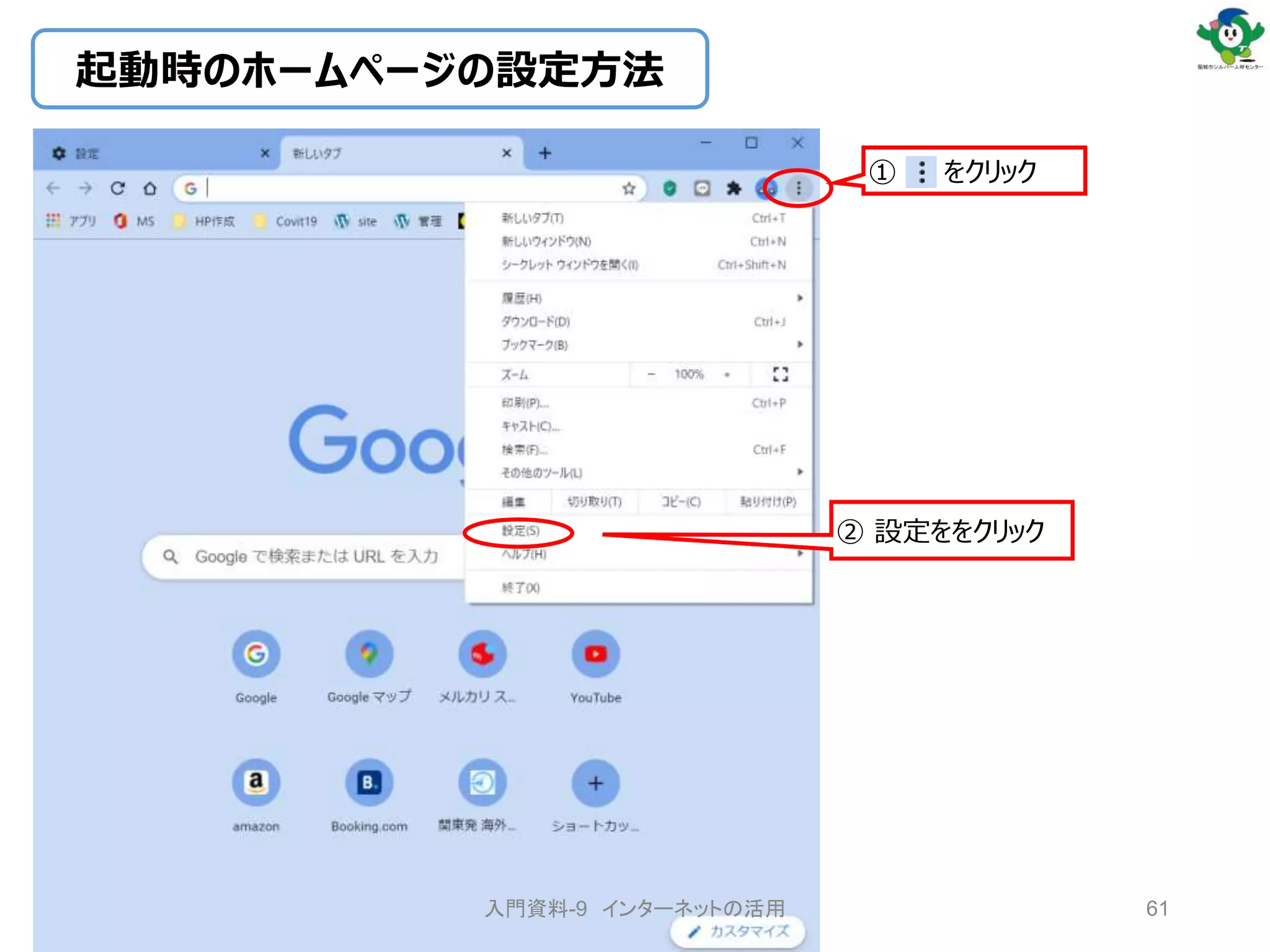
③ “起動時”をクリック
④例えば、『Google検索』のページを起動時の
ホームページにしたい場合は、
1) “新しいページを追加” クリックし、Google検索ページ
のURLを入力(又はコピー)する
2) 予めGoogle検索ページを開いておき、“現在のページ
を使用”をクリックする
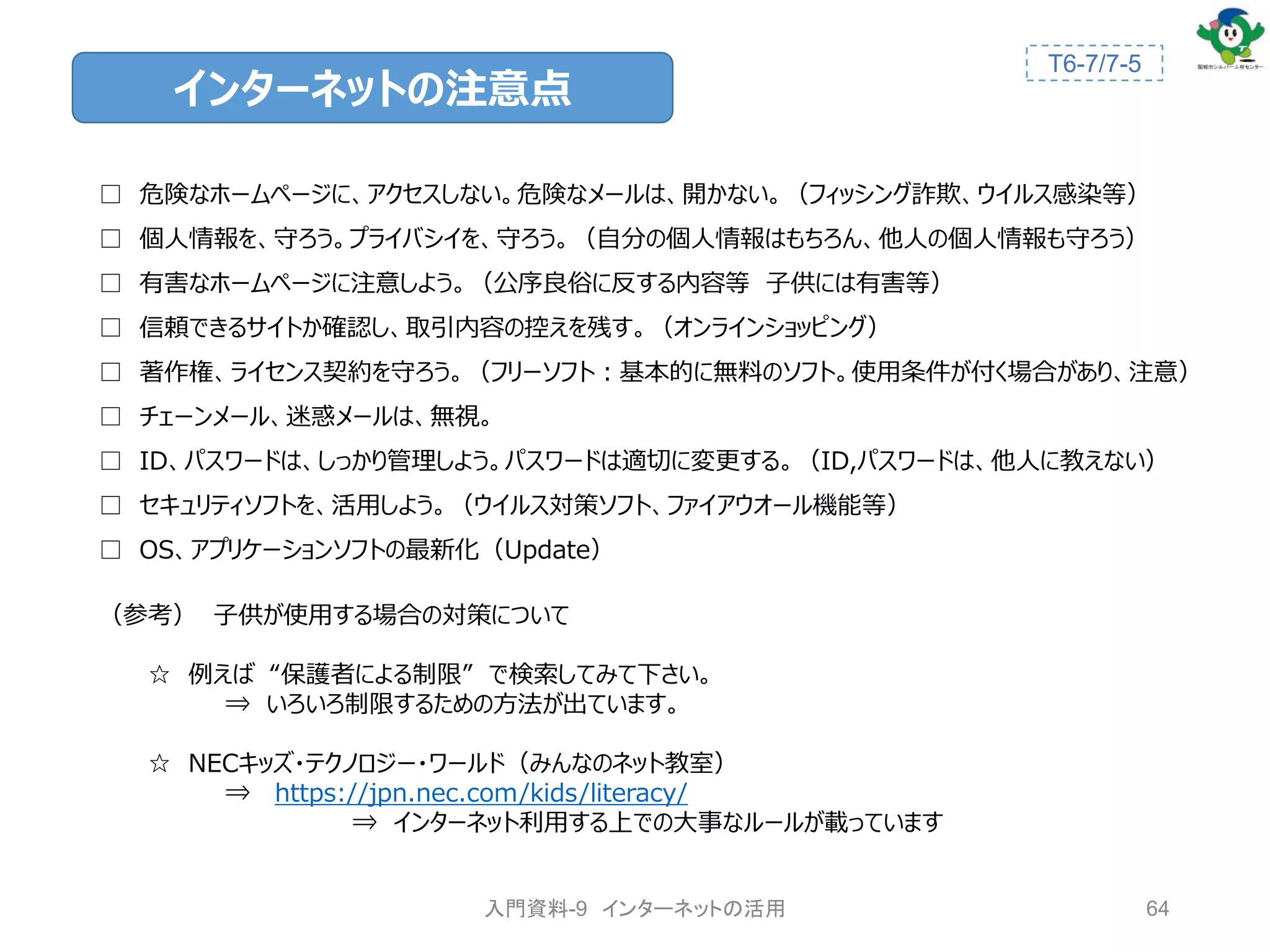
63. 64. □ 危険なホームページに、アクセスしない。危険なメールは、開かない。(フィッシング詐欺、ウイルス感染等)
□ 個人情報を、守ろう。プライバシイを、守ろう。(自分の個人情報はもちろん、他人の個人情報も守ろう)
□ 有害なホームページに注意しよう。(公序良俗に反する内容等 子供には有害等)
□ 信頼できるサイトか確認し、取引内容の控えを残す。(オンラインショッピング)
□ 著作権、ライセンス契約を守ろう。(フリーソフト:基本的に無料のソフト。使用条件が付く場合があり、注意)
□ チェーンメール、迷惑メールは、無視。
□ ID、パスワードは、しっかり管理しよう。パスワードは適切に変更する。(ID,パスワードは、他人に教えない)
□ セキュリティソフトを、活用しよう。(ウイルス対策ソフト、ファイアウオール機能等)
□ OS、アプリケーションソフトの最新化(Update)
(参考) 子供が使用する場合の対策について
☆ 例えば “保護者による制限” で検索してみて下さい。
⇒ いろいろ制限するための方法が出ています。
☆ NECキッズ・テクノロジー・ワールド(みんなのネット教室)
⇒ https://jpn.nec.com/kids/literacy/
⇒ インターネット利用する上での大事なルールが載っています
インターネットの注意点
64
T6-7/7-5
入門資料-9 インターネットの活用
65. 66. 67. 67
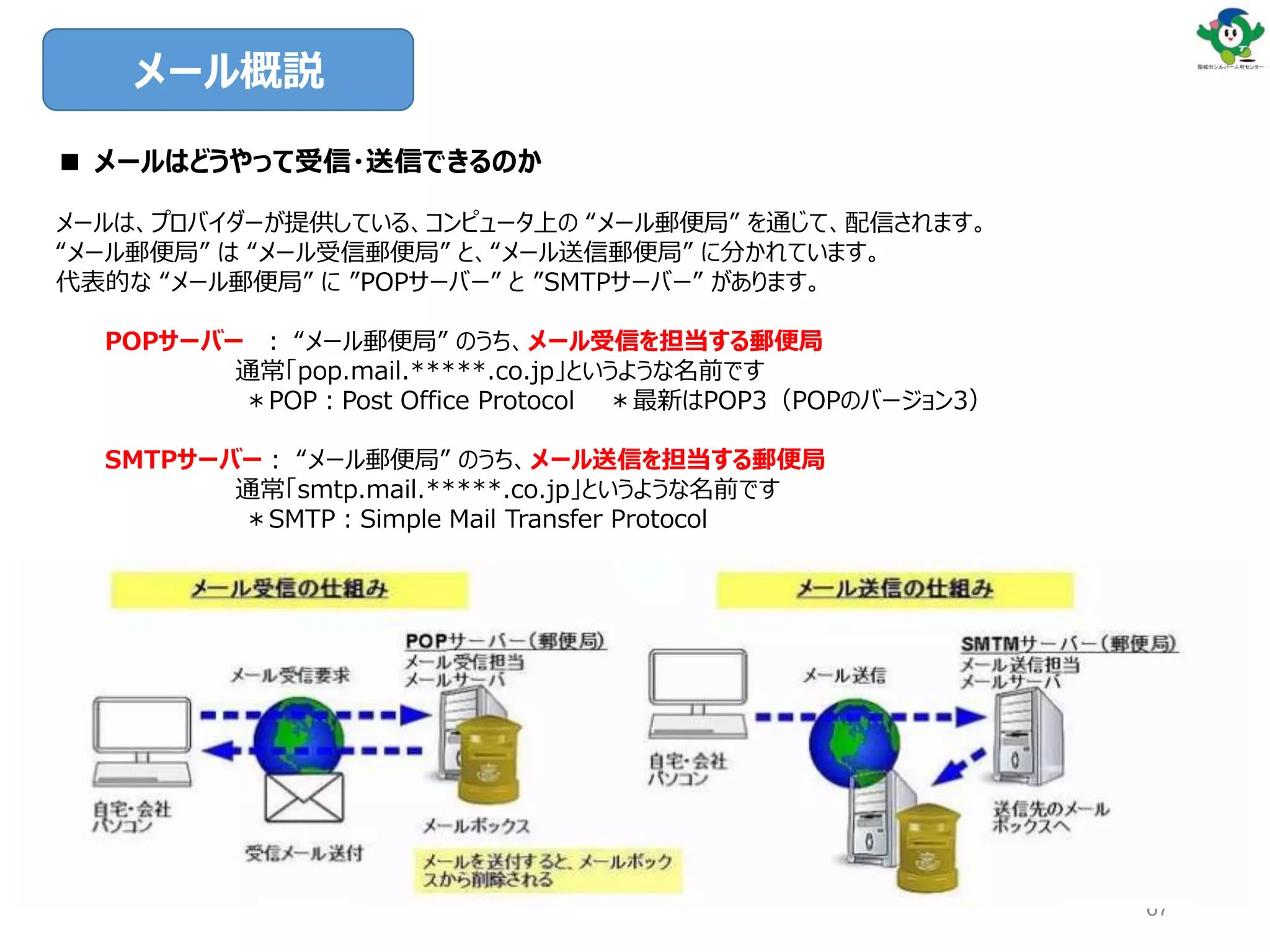
メール概説
■ メールはどうやって受信・送信できるのか
メールは、プロバイダーが提供している、コンピュータ上の “メール郵便局” を通じて、配信されます。
“メール郵便局” は “メール受信郵便局” と、“メール送信郵便局” に分かれています。
代表的な “メール郵便局” に ”POPサーバー” と ”SMTPサーバー” があります。
POPサーバー : “メール郵便局” のうち、メール受信を担当する郵便局
通常「pop.mail.*****.co.jp」というような名前です
*POP:Post Office Protocol *最新はPOP3(POPのバージョン3)
SMTPサーバー: “メール郵便局” のうち、メール送信を担当する郵便局
通常「smtp.mail.*****.co.jp」というような名前です
*SMTP:Simple Mail Transfer Protocol
68. 69. 70. 71. 72. Editor's Notes #2 本書では、パソコンをはじめて使う方を対象に、 Microsoft社のWindows10 の基本操作を学習します。
初級編ではパソコンの仕組みを理解し、電源の入れ方と切り方、〔スタート] メニューとスタート画面の使い方、マウス操作、文字の入力と保存、ファイル管理について学習します。
このテキストでWindows 10の基本操作を完全にマスターしましょう 。
#4 パソコンとは、パーソナルコンピューター(Personal Computer) の略です。 パソコンの使い方が分かると、今までの生活のリズムが一変し、時間を効果的に使うことができます。
例えば、インターネットを利用して=ユースや天気、旅行や映画など、趣味に関する最新情報を瞬時にi日ぺたり、写真や映像を編集し、家族みんなで見たり、好きな音楽を聴いたり、自宅に居ながら欲しい商品を24 時間いつでも買物することもできます。 またビジネス文書や表の作成、ホームページの公開など、 ビジネスの場でも活かすこともできます。
名称と役割
ディスプレイ
画面に文字やイラスト、写真などを表示する装置です。
キーボード
パソコンに指示を送る装置(入力装置) です。 キーを打つことで、文字や配号を入力できます。
マウス
パソコンに指示を送る装置(入力装置) です。 形がネズミに似ているので、このように呼ばれています。 マウスを使って、画面に表示されているものを動かしたり、ボタンを使ってさまざまな処理を行うことができます。
パソコン本体
キーボードやマウスから受けた指示を処理したり、記憶したりするパソコンの頭脳部分です。 ディスプレイの下に置くものや、ディスプレイと一体化しているものもあります。
周辺機器(プリンター)
作成した文書や画像などを印刷する装置(出力装置) です。 使う目的に合ったプリンターを購入しましょう 。
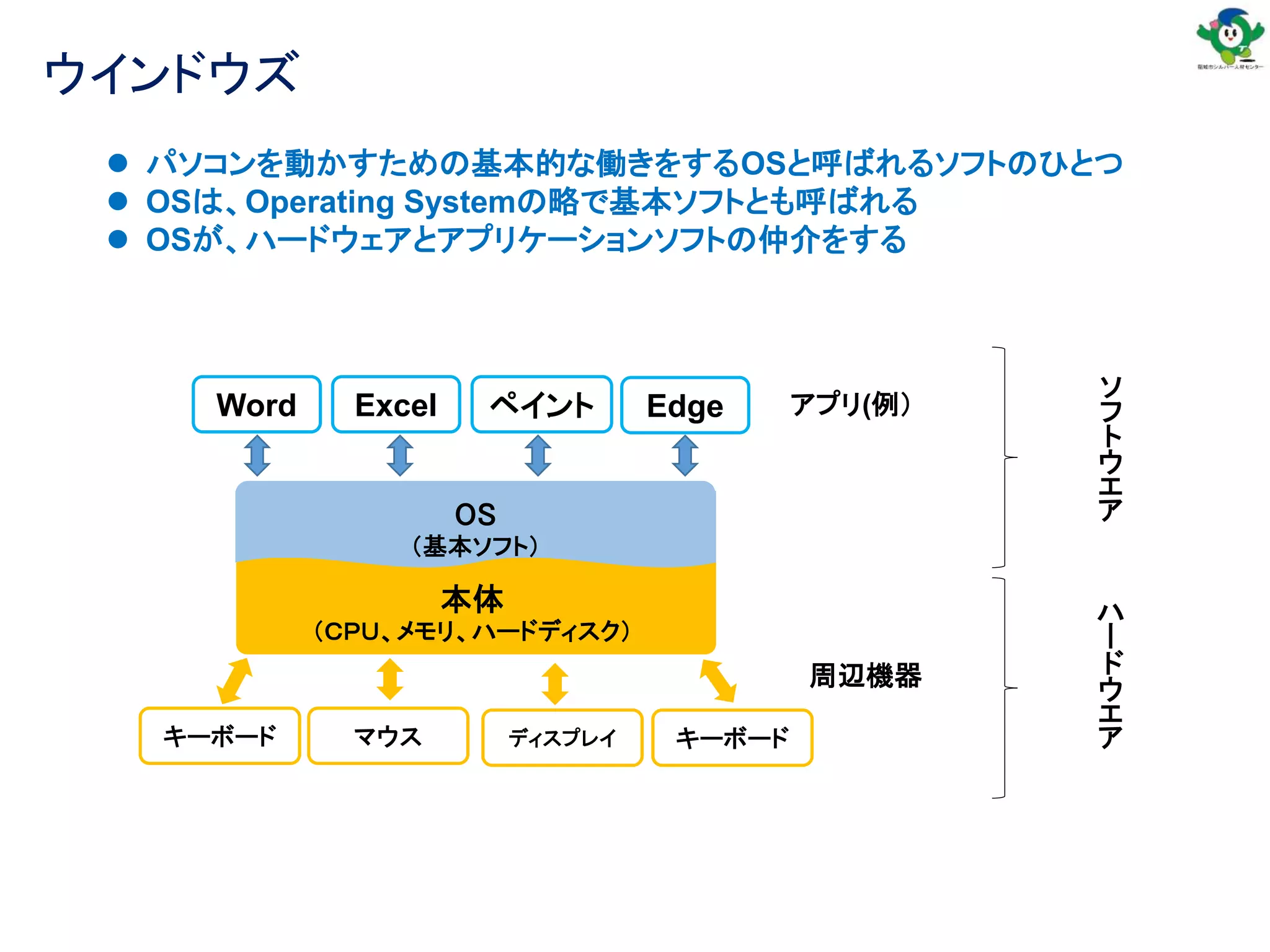
#5 コンピューターは、ハードウェアとソフトウェアで成り立っている。
パソコン本体および周辺機器のことを総称してハードウェア(Hardware)と呼び、そのハードウェア上で働く、Windows、 Word、 IE などのプログラムを総称してソフトウェア(Software)と呼ぶ。 ハードウェアを単にハードと略し、ソフトウェアを単にソフトと略すことが多い。
ソフトウェアは、大きく2種類に分けることができる。 Word のように、具体的な仕事をするソフトウェアを、アプリケーションソフト(Application Software)という。 一方、 Windows のように、コンピューターに対して基本的な動作しかしないソフトウェアをオペレーティングシステム(Operating System: 略して O S)という。 OS は、ハードウェアとアプリケーションソフトの仲介役をすることが主な仕事である。
オーエス
パソコン本体は、様々な企業が各自の仕様で製造しているため、その上で同じアプリケーションソフトを動かすことはできない。 そこで、ハードウェアの違いを吸収し、アプリケーションソフトに対して標準的なインターフェース を提供することが OS の重要な仕事となる。 #7 マウスの操作
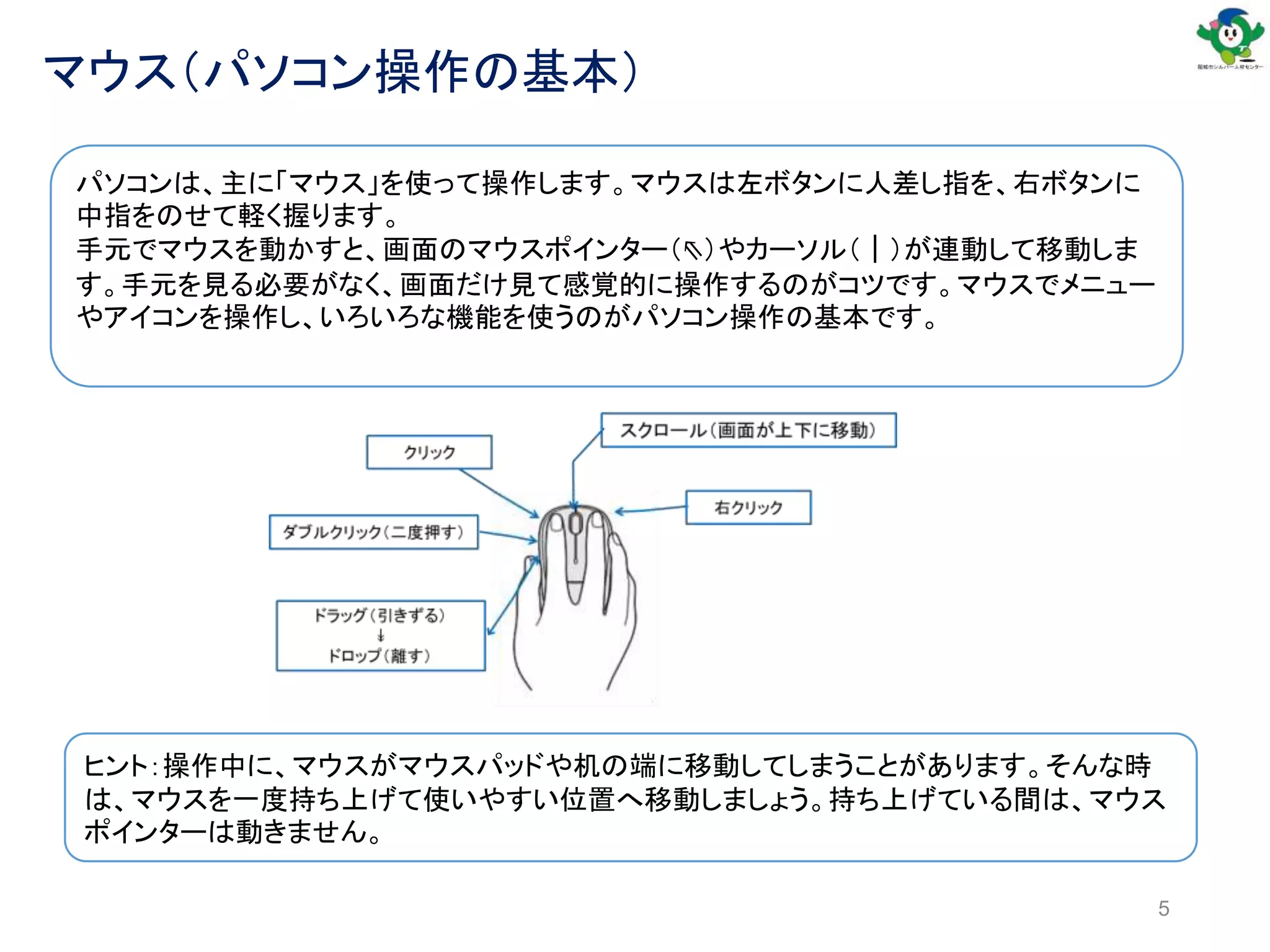
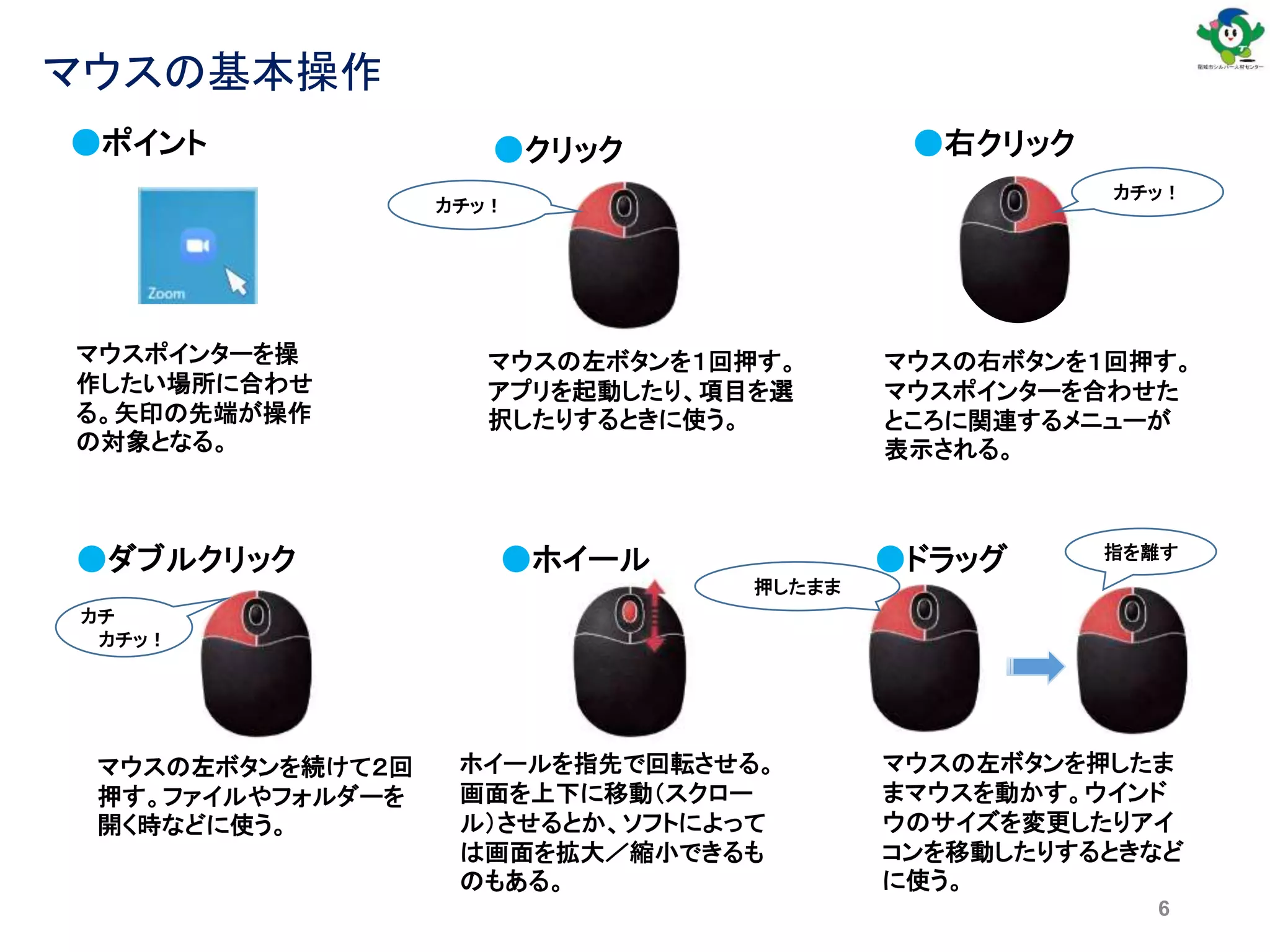
【①ポイント】
マウスポインターを動かして、文字やボタンなどに合わせます。 このときマウスのボタンは押しません。
※例えば、ごみ箱をポイントすると、「ごみ箱」というメッセージが表示されます 。
【②クリック】
人差し指でマウスの「左ボタン」を1 回押します。 画面上に表示されたボタンを押したり、メニューを「選ぶ(選択する) とき」に使います。
【③ダブルクリック】
人差し指でマウスの「左ボタン」をすばやく2 回続けて押します。
ファイルを開いたり、プログラムを実行するときに使います。
【④ドラッグ】
人差し指でマウスの「左ボタン」を押したまま、マウスを動かして、マウスポインターが目的の場所に移動できたら、左ボタンから手を離します。 「ウィンドウやファイルを移動するとき」 や 「文字列を選択するとき」 などに使います。
【⑤右クリック】
中指でマウスの「右ボタンを」1 回押します。 ショートカットメニューと呼ばれるメニューを表示します。 このメニューは作業の状態によって内容は異なります。 間違って押してしまったときは、何もないところをクリックするとメニューは消えます。
【⑥スクロール】
マウスの左ボタンと右ボタンの間にスクロールホイールが付いている場合は、ホイールを回すことで、ウィンドウ内の表示しきれない部分を見ることができます。 ホイールを下方向へ回すと下へ、上方向へ回すと上へ画面が移動します。
インターネットを利用している場合や、作業している表示範囲が広い場合によく 利用します。
注意:普段は、この部分には指をのせないようにしておきましょう。
※参考/マウスがうまく 動かせないときは?
操作中に、マウスがマウスパッドや机の端に移動してしまったときは、マウスを一度持ち上げて使いやすい位置へ移動します。 持ち上げている間は、マウスポインターは動きません。 マウスを下ろして操作を始めると、マウスポインターも動き始めます。
#10 パソコンを起動する
パソコンの電源を入れるときは、最初に本体以外のディスプレイ、プリンターなどの周辺機器から先に電源を入れます 。 周辺機器の電源を先に入れておかないと、 それらがうまく作動しないことがあります。
デスクトップパソコンの場合
① ディスプレイの〔電源]ボタンを押します。 次に パソコン(本体)の〔電源] ボタンを押します。
※参考/ノートパソコンの場合〔電源]ボタンがキーボードの横や中央にある場合もあります。 また機種によっては、側面のスライドを動かして起動するタイプもあります。
③[電源]ボタンを押してからしばらくすると、基本ソフト(Windows)が動き、[ロック]画面が表示されます。
④[ロック]画面をクリックします。
パスワードを入力する画面が表示されます。
パスワードを入力します。
[→]アイコンをクリックします。
ディスクトップ画面が表示されます。
●●操作/パソコン操作を一時中断する
Windows では、パソコン操作を一時的に中断したいとき、パソコンを〔スリーブ] 状態にすることができます。
パソコンを〔スリーブ] にすると、 Windows が動作している状態を保存しながら、パソコンを一 時停止の状態にすることができます 。
この操作は、パソコンを次に操作するとき、作業中の状態からすぐに作業を再開できるメリットがあります。
①②
〔スタート]ボタンをクリックし、〔スタート] メニューを表示します。 〔電源] アイコンをクリックします。
③〔スリーブ] をクリックします。
④ 画面が暗< なり、〔スリーブ]状態になります。
●●操作/ 〔スリーブ] 状態から復帰
〔スリーブ] 状態から復帰して、元の状態(Wi ndows を利用できる状態) に戻すには、いく つかの方法があります。
① 下記のいずれかの操作を行います。
1. パソコン本体の電源ボタンを短< 1 回押します。
2. キーボードの任意のキーを押す
3. マウスをドラッグする、またはマウスのボタンを押す
ノートパソコンの場合、標準設定ではバッテリーで稼働中のときも、電源に接続中のときも、本体を閉じることでスリーブに設定されています。 本体を開く と自動的に〔スリーブ] から復帰します。
#13 パソコンの作業を終了する
パソコンの作業を終了することを[シャットダウン]といいます。
[シャットダウン]すると、パソコン本体の電源が遮断され、パソコンが完全に終了します。1日に終わりには、必ず[シャットダウン]するようにしましょう。
ポイント
[シャットダウン]すると、作業中のデータはすべて失われます。そのため、作業中のデータは必ず保存しておく必要があります。
次にパソコンを操作するときは、パソコンに電源を入れて起動するため、作業開始まで少し時間がかかります。
画面左下の「スタート」ボタンをクリックし、[スタート]メニューを表示します。
[電源]アイコンをクリックします。
[シャットダウン]をクリックします。
#14 ディスクトップ画面の構成
ユーザーアカウント
Windows にサインインしているユーザーの名前が表示されます。 アカウトの切り替えやロック、サインアウト操作ができます。
※アカウントの画像は自由に変更できます。
マウスポインター
画面に表示された対象を選択するときの目印です。
マウスの動きに合わせて動き、操作内容により形が変わります。
デスクトップ
パソコン操作をするときに使う領域のことです。 「机の上」に相当します。
アイコン
パソコンで利用するプログラムやファイルなどを表しています。 それぞれのアイコンは小さな絵のマークで表示されます。
〔スタート] メニュー
アプリを起動できます。
〔スタート]メニューは、〔スタート]ボタンをクリック、またはキーポードの[ウィンドウズ]キーを押すと表示されます。
〔スタート]ボタン
アプリの起動、ファイルやフォルダー、設定画面を開く ことができるWindows操作の起点です。 右クリックするとシステムメニューを表示できます。
検索ボックス
文字を入力すると、インターネットで情報を検素したり、パソコンに保存されているアプリを探すことができます。
タスクパー
画面の最下部に表示されている書の部分です。 実行中のアプリや開いているフォルダーなどが表示されます。 よく利用するプログラムやフオルダーを常に登録し、アイコンをクリックするだけで起動することもできます。 標準では、〔タスクビュー] と〔Microsoft Edge] 〔工クスプローラー] 〔ストア]が量録されています。 �スタート画面
Windowsで動作するアプリや機能、サービスなどがタイル表示されています。 タイルをクリックすることでアプリを起動できます。
通知領域
パソコンの動作状態を表すアクションセンターやネットワーク、音量、時計などが表示されています。〔隠れているインジケーターを表示します]ボタンをクリックすると、起動しているその他の情報を確認で
きます。

![はじめに
本講座では、パソコンをはじめて使う方を対象に、
Microsoft社のWindows10 の基本操作を学習し
ます。
1日目は、パソコンの仕組みを理解し、電源の入れ
方と切り方、〔スタート] メニューとスタート画面の使
い方、マウス操作、文字の入力と保存、ファイル管
理について学習します。
2日目は、インターネットやメールなど、パソコンでで
きることを学習します。](https://image.slidesharecdn.com/firstcomputer-210302133711/75/slide-2-2048.jpg)
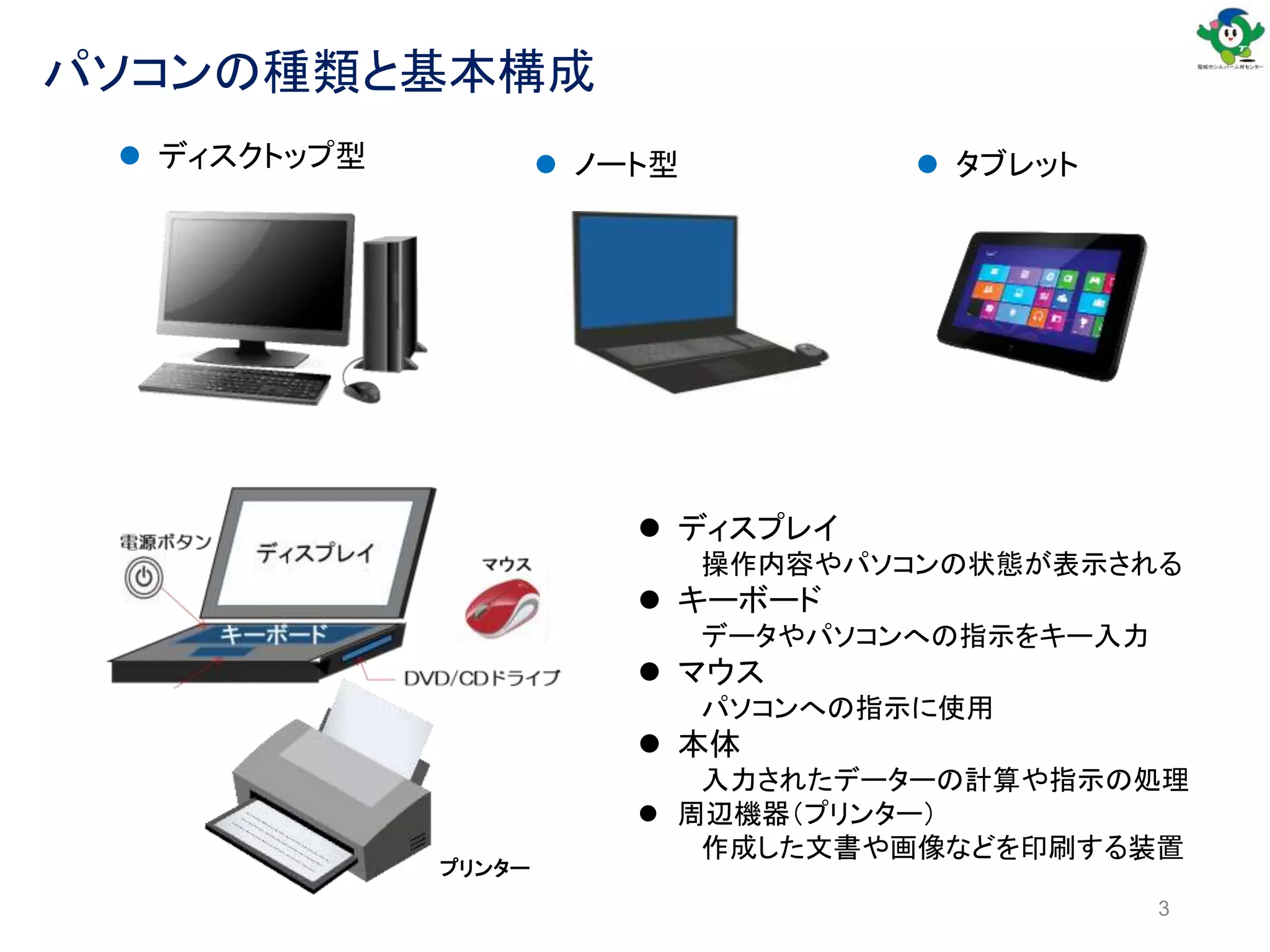
![マウスポインターの種類と役割
通常選択
マウスポインターの現在位置を示します。
上下に拡大/縮小
ウインドウの境界線で、上下に動かすことによ
り上下に拡大・縮小します。
ヘルプの選択
例として、プロパティウインドウの[?]をクリッ
クした状態。このまま知りたい項目までもって
いき、クリックすると解説が出ます。
左右に拡大/縮小
ウインドウの境界線で、左右に動かすことによ
り左右に拡大・縮小します。
バックグラウンドで作業中
CP(コンピュータ)が作業中であることを表
しています。
斜めに拡大/縮小1
ウインドウの隅で、矢印の方向に動かすことに
よりウインドウのサイズを変更すします。
待ち状態
CPが現在、能力の限界まで使用中で、他の操作
を受けられないビジー状態を表しています。
斜めに拡大/縮小2
ウインドウの隅で、矢印の方向に動かすことに
よりウインドウのサイズを変更します。
領域選択
アプリ起動中に画像貼り付けの選択範囲、描画
素材やテキストボックスの表示範囲を決めます。
移動
図形や画像などをドラッグして場所を移せるこ
とを表します。
テキスト選択
テキスト入力が可能な状態で、テキストの開始
位置を示します。
代替選択
手書き
図形などを描くときに使います。
リンクの選択
リンク出来る画像あるいはテキストであること
を表します 。[ハイパーリンク]
利用不可
本来の機能を使えない場所で行おうとした時に出ます。
各ポインターの図形はパソコンの設定により異なる場合があります。](https://image.slidesharecdn.com/firstcomputer-210302133711/75/slide-8-2048.jpg)
![9
パソコンを起動する
電源ボタンを押す>パスワードを入れてログイン>ディスクトップ画面へ
• パソコンの電源を入れるとロック画面が現れ
ます。
• 画面をクリックするか、何かのキーを押すと、
しばらくしてサインイン画面に移ります。
ロック画面
PC81
サインイン画面
ユーザー名が表示されている
パスワードやPIN番号を入力
パスワードを設定した場合
• 自分のユーザー名が表示さ
れていることを確認
• 対応したパスワードを入力
• 「→」アイコンをクリック、また
は[Enter]キーを押す
ディスクトップ画面
クリック
クリック](https://image.slidesharecdn.com/firstcomputer-210302133711/75/slide-9-2048.jpg)
![パソコンを起動する
① デスクトップ型パソコンの場合、ディスプレイの〔電源]ボタンを押します。
② 次に パソコン(本体)の〔電源] ボタンを押します。
※ノート型パソコンの場合、〔電源]ボタンの位置は機種によってさまざまです。
キーボードの右や左にあったり、側面のスライドを動かして起動するタイプもあり
ます。
③ [電源]ボタンを押してからしばらくすると、基本ソフト(Windows)が働き、[ロッ
ク]画面が表示されます。
④ ロック]画面をクリックします。
⑤パスワードを入力する画面が表示されます。
⑥パスワードを入力します。
⑦[→]アイコンをクリックします。
⑧ディスクトップ画面が表示されます。
※ パソコンの電源を入れるときは、最初に本体以外のディスプレイ、プリンターなどの
周辺機器から先に電源を入れます 。 周辺機器の電源を先に入れておかないと、 それら
がうまく作動しないことがあります。](https://image.slidesharecdn.com/firstcomputer-210302133711/75/slide-10-2048.jpg)
![パソコン操作を一時中断する
パソコンを〔スリーブ] 状態にする
Windows では、パソコン操作を一時的に中断したいとき、パソコンを〔スリーブ] 状態にすることがで
きます。
パソコンを〔スリーブ] にすると、 Windows が動作している状態を保存しながら、パソコンを一 時停止
の状態にすることができます 。
この操作は、パソコンを次に操作するとき、作業中の状態からすぐに作業を再開できるメリットがありま
す。
①〔スタート]ボタンをクリックし、〔スタート] メニューを表示します。
②〔電源] アイコンをクリックします。
③〔スリーブ] をクリックします。
④ 画面が暗< なり、〔スリーブ]状態になります。
〔スリーブ] 状態から復帰
元の状態(Windows を利用できる状態)に戻すには、下記のいずれかの操作を行います。
1.マウスをドラッグする、またはマウスのボタンを押す
2. キーボードの任意のキーを押す
3. パソコン本体の電源ボタンを短< 1 回押す
ノートパソコンの場合、標準設定ではバッテリーで稼働中のときも、電源に接続中のときも、本体を閉じ
ることでスリーブに設定されています。 本体を開く と自動的に〔スリーブ] から復帰します。](https://image.slidesharecdn.com/firstcomputer-210302133711/75/slide-11-2048.jpg)
![12
スタートメニューからシャットダウン
スタートボタン
電源オンボタン
電源をクリッ
ク
シャットダウン操
作
サインイ
ン
シャットダウンの手順
画面左下の「スタート」ボタンをクリック
し、[スタート]メニューを表示します。
[電源]アイコンをクリックします。
[シャットダウン]をクリックします。
[シャットダウン]すると、作業中のデー
タはすべて失われます。そのため、作
業中のデータは必ず保存しておく必要
があります。
次にパソコンを操作するときは、パソコ
ンに電源を入れて起動するため、作業
開始まで少し時間がかかります。
1日の終わりには、[シャットダウン]す
るようにしましょう。(メーカー推奨)
パソコン本体の電源を遮断し、作業を終了することを[シャットダウン]といいます。
パソコンの作業を終了する](https://image.slidesharecdn.com/firstcomputer-210302133711/75/slide-12-2048.jpg)



![アプリの起動
①クリック
②ドラッグ
③クリック
① [スタート]ボタンをクリックし、[スタート]メニューを開きま
す。
② [スタート]メニュー右側のスクロールバーをドラッグし、
[Windowsアクセラリー]のフォルダーまで移動します。
③ [Windowsアクセラリー]をクリックします。
④ [ペイント]をクリックします。
⑤ ペイントのアプリが起動します。タスクバーにペイントのア
イコンが表示されます。
④クリック
⑤
例:ペイントの起動](https://image.slidesharecdn.com/firstcomputer-210302133711/75/slide-17-2048.jpg)
![ウインドウの画面構成
②
⑥
③ ⑤
① ④
名称
1 タイトルバー アプリの名前や開いているファイルの名前が表示されます。
2 メニューバー
アプリの操作で使うメニューが表示されます。
※表示される内容はアプリにより異なります。
3 最小化ボタン
ウインドウが最小化され、タスクバーにアプリケーションのアイコ
ンが表示されます。このアイコンをクリックすると、ウインドウが再
表示されます。
4 最大化ボタン
ウインドウを画面全体に表示します。ウインドウが画面全体に表
示されている場合、このボタンは「元に戻す(縮小)ボタンに変わ
ります。
5 閉じるボタン ウインドウが閉じて、アプリが終了します。
6 スクロールバー
画面に表示されていない作業領域を表示するときに利用します。
表示されている[<>]や[∧∨]をクリックすると作業領域の表示
部分を上下左右に移動できます。
※作業領域がすべて表示されているときは、スクロールバーは
表示されません。](https://image.slidesharecdn.com/firstcomputer-210302133711/75/slide-18-2048.jpg)
![ウィンドウの基本操作
最大化
① [最大化]ボタンをクリックし
ます。
② ウィンドウが画面全体に表
示されます。
元に戻す(縮小)
① [元に戻す(縮小)]ボタンをク
リックします。
② ウィンドウが元のサイズに戻
ります。
最小化
① 〔最小化]ボタンをクリックし
ます。
② ウィンドウが最小化されます。
ウィンドウズのサイズは、マウス操作で簡単に変更で
きます。作業内容に応じて、使いやすい大きさに変更
しましょう。またウィンドウズの移動方法についても確
認しましょう。
① ②](https://image.slidesharecdn.com/firstcomputer-210302133711/75/slide-19-2048.jpg)

![ウインドウズのサイズ変更/移動
ウィンドウの移動
① マウスポインターをタイトル
パーに乗せたまま、 ドラッ
グします。
② ウィンドウが移動します
ウィンドウのサイズ変更
① ウィンドウの周りの境界線
をポイントします。(右の図
では右下角)
② マウスポインターの形が〔両
向き矢印] に変わったらド
ラッグします。
① ②](https://image.slidesharecdn.com/firstcomputer-210302133711/75/slide-21-2048.jpg)
![アプリの終了
ウィンドウを閉じる
アプリを終了しましょう。
① 〔☓ 開じる]ボタンをクリックします。
※ 参考:[一 最小化] と〔 X 閉じる] の違い
〔一最小化] は、ウィンドウを一時的に閉じて、別の作業の邪魔にならないように
一時的に非表示にした状態です。 デスクトップァプリは起動したままなので、タス
クバーにしまわれたアイコンをクリックすると再び表示されます。〔 x 閉じる]は、
ウィンドウを完全に閉じて、デスクトップアプリを終了します。](https://image.slidesharecdn.com/firstcomputer-210302133711/75/slide-22-2048.jpg)
![23
キーボードの配列
【1.Esc】
エスケープキー
【2.F1~F12】
ファンクションキー
【3.Back space]】
バックペースキー
【4.Delete】
デリートキー
【5.Ctrl】
コントロールキー
【8.Space】
スペースキー
【7.Delete】
オルトキー
【6.Shift】
シフトキー
【9.Enter】
エンターキー 【10. ←↑↓→】
方向キー
【11. 0~9】
テンキー
※ デスクトップ型とノート型ではキー配列が異なる場合があります。
良く利用するキーの名前を確認しましょう。](https://image.slidesharecdn.com/firstcomputer-210302133711/75/slide-23-2048.jpg)


![ひらがなの入力 Wordでひらがなを入力
ひらがなを入力する
① 入力モードを【あ】(「ひらがな」) にします。
② 「おはよう」と入力しましょう。
③ 次の操作のために、[Enter]キーを押して、一行改行しておきましょう。
Word の起動
① [スタート画面]から[Word]のタイトルをクリックします。
② [Word]が起動します。
Enter
おはよう
a. 文字を入力する位置に[カーソル]が表示されているこ
とを確認して、キーボードから「OHAYOU」と入力しま
す。
b. 文字を入力すると、文字に点線の下線が付きます。
c. [Enter]キーを押して確定します。
d. 点線が消えます。
ポイント
• 入力方式が【あ】のときは、「確定する」という作業が必要です。
文字を入力→ 変換したあとは、必ず[Enter]キーで確定します。
• 入力方式が、【A】(半角英数)のときは、「確定」はありません。
おはよう](https://image.slidesharecdn.com/firstcomputer-210302133711/75/slide-30-2048.jpg)
![文字の変換 入力した文字の変換
文字の変換(カタカナ)
「ワープロ」と入力しましょう。
a. 文字を入力する位置に[カーソル]が表示されているこ
とを確認して、キーボードから「WA-PURO」と入力します。
b. 入力した文字に点線の下線が付きます。
c. [Space]キーを押します。
d. カタカナに変換されます。
e. 正しく変換されていたら、[Enter]キーをおして確定しま
す。
わーぷろ
ワープロ
ワープロ
Enter
Space
文字の変換(漢字)
「紅茶」と入力しましょう。
a. 文字を入力する位置に[カーソル]が表示されているこ
とを確認して、キーボードから「KOUCHA」と入力します。
b. 入力した文字に点線の下線が付きます。
c. [Space]キーを押します。
d. カタカナに変換されます。
e. 正しく変換されていたら、[Enter]キーをおして確定しま
す。
こうちゃ
紅茶
紅茶
Enter
Space](https://image.slidesharecdn.com/firstcomputer-210302133711/75/slide-31-2048.jpg)
![文字の変換 入力した文字を候補から選択して変換
文字の変換(漢字の候補)
「春」と入力しましょう。
a. 文字を入力する位置に[カーソル]が表示されているこ
とを確認して、キーボードから「HARU」と入力します。
b. 入力した文字に点線の下線が付きます。
c. [Space]キーを押します。
d. 漢字に変換されます。
e. もう一度、[Space]キーを押します。
f. 変換候補の一覧が表示されます。 [↑]キーまたは[↓]
キーを押して、目的の漢字を選択します。
g. [Enter]キーをおして確定します。
はる
張る
春
春
Enter
Space
Enter
※参考
• 変換候補の一覧から目的の漢字の左側に表示され
ている番号を選ぶと、その漢字に変換できます。
• 名前のような同じ読みの漢字を入力するときに、目的
の漢字が見つからない場合は、画面右下の[>>」をク
リックすると、さらに変換候補が表示されます。](https://image.slidesharecdn.com/firstcomputer-210302133711/75/slide-32-2048.jpg)
![文字の削除 [Back Space]や[Delete]の使い方の確認
[Back Space」キーや[Delete]キーの使い方
• [Back Space」キー:カーソルの左側の文字を1字削除します。
• [Delete]キー:カーソルの右側の文字を1字削除します。
文字の削除
① 「お花」と入力しましょう。
お花
カーソル
お花
② 「お」の部分を削除しましょう。
カーソルの位置を移動します。[←]キーを押して「花」の左側へ戻しましょう。
③ 続けて、 [Back Space」キーを押します。
④ 「お」が削除されます。
花](https://image.slidesharecdn.com/firstcomputer-210302133711/75/slide-33-2048.jpg)
![文節変換
① 文字を入力する位置に〔力一 ソル] が表
示されていることを確認して、キーボードか
「YAMADAHANAKO」と入力します。
② 入力した文字に点線が付きます。
③ 〔Space]キーを押します。
④ 文節がまとめて変換されます。
⑤ 第2文節のみ演字を修正します。
〔→]キーを押して、第2文節を変換対象に
します。
⑥ 変換候補の一覧から、第2 文節に入力する
正しい漢字を選択します 。
⑦ [Enter]キーを押して確定します。
[→]キーを押して、
変換位置を変更
Space
Enter
山田華子
入力した文字を変換したときに目的のものに変換できなかった場合は、文字を確定する前
に修正することができます。文節の変更対象を変更するには方向キーを使います。](https://image.slidesharecdn.com/firstcomputer-210302133711/75/slide-34-2048.jpg)
![文字の変換 予測変換機能を利用して入力
予測変換候補の表示
予測変換機能を利用して「ソフトウエア」と入力してみましょう。
a. 文字を入力する位置に[カーソル]が表示されて
いることを確認して、キーボードから「そふと」と
入力します。
b. 入力した文字に点線の下線が付き、入力途中
に予測変換候補が表示されます。
c. [↑]キーまたは[↓]キーを押して、入力する候
補を選択します。
d. [Enter]キーをおして確定します。
※参考
• 変換する前に[Esc]キーを押すと、予測変換のリストが非表示になり、再度[Esc]
キーを押すと、入力中の文字をすべて取り消すことができます。
• 予測候補の選択は下記のいずれかで行うことができます。
① 矢印キーで選択
② Tab キーで選択
③ マウスポインターで指 して、クリック](https://image.slidesharecdn.com/firstcomputer-210302133711/75/slide-35-2048.jpg)
![文章の入力
確定前(文節を示す実線のアンダーライン表示)
に入力ミスを発見した
[Shift]+[Esc]キー
確定したあとに変換する(再変換) 該当部分をドラッグして[スペース](または[変換])キー
一つ前の変換候補に戻る… [Shift]+[スペース](または[変換])キー
変換をキャンセルする… [Esc]キー
カーソルがある場所より後ろの文字を削除する [Delete]キー
カーソルがある場所より前の文字を削除する [Back Space]キー
上書きモード と挿入モードを切り替える [Insert]キー
文章を入力する場合は、ひらがなモードでひらがなを入力し、文節ごとに[スペース](または[変換])キーを
押して候補の漢字を出し、正しい漢字なら[Enter]キーを押して決定する。 候補が出ない場合には、[ス
ペース](または[変換])キーを重ねて押し、該当する漢字を選択したときに[Enter]キーを押して決定する。
文字入力に関するキー操作
文節の切り方
1. 漢字変換をしたら文節の切り方が間違っているときは、Shift キーを押しながら[→]キーまたは[←]キー
を押して文節を指定する。
2. 変換キーを押して正しい漢字を表示する。
3 [→]キーで、次の文節に移る。
例 今日歯医者にいく⇔今日は医者にいく 今日の見ごろ⇔今日飲み頃
ここで履物を脱ぐ⇔ここでは着物を脱ぐ 汚職事件⇔お食事券](https://image.slidesharecdn.com/firstcomputer-210302133711/75/slide-36-2048.jpg)