Download free for 30 days
Sign in
Upload
Language (EN)
Support
Business
Mobile
Social Media
Marketing
Technology
Art & Photos
Career
Design
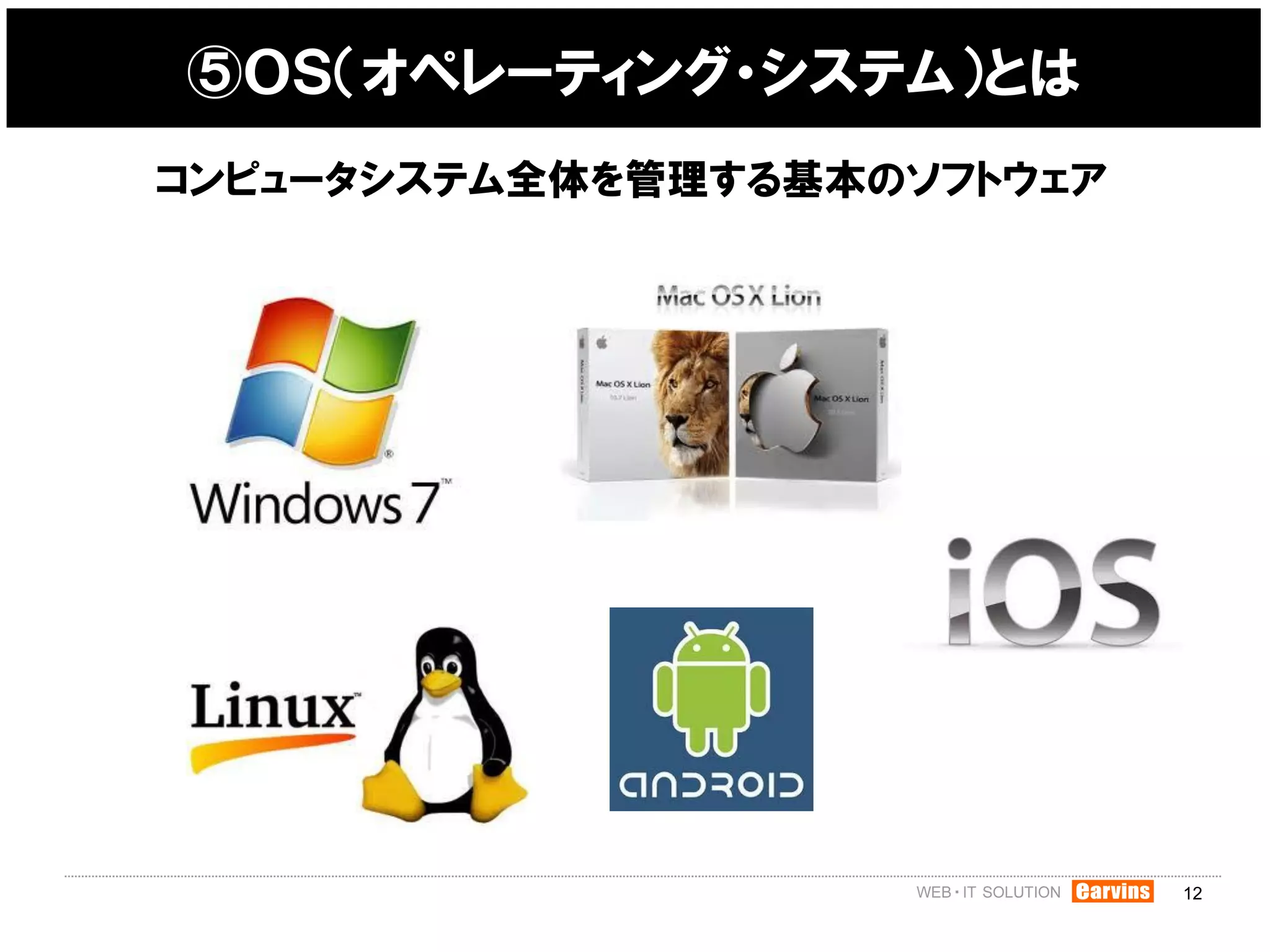
Education
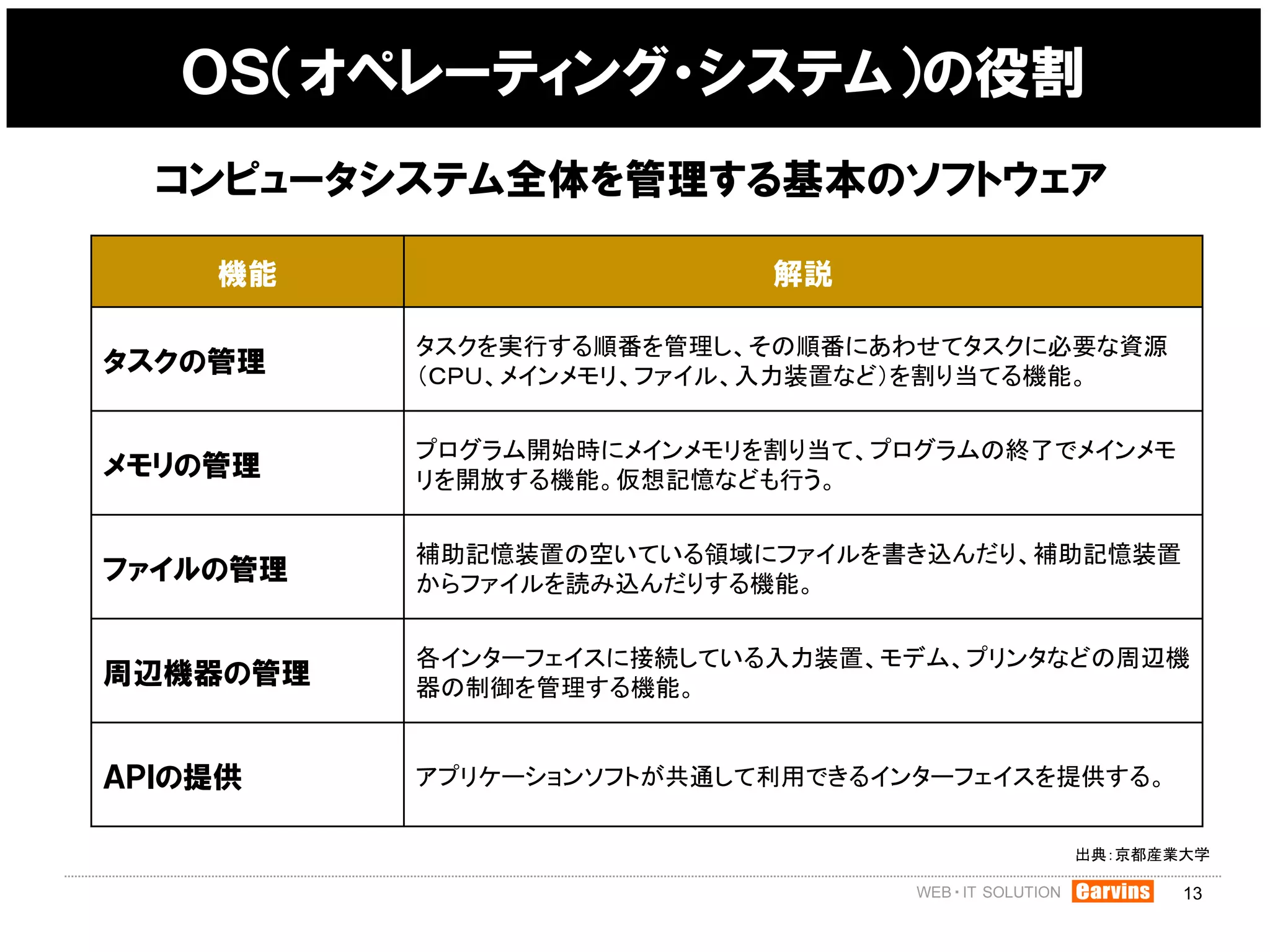
Presentations & Public Speaking
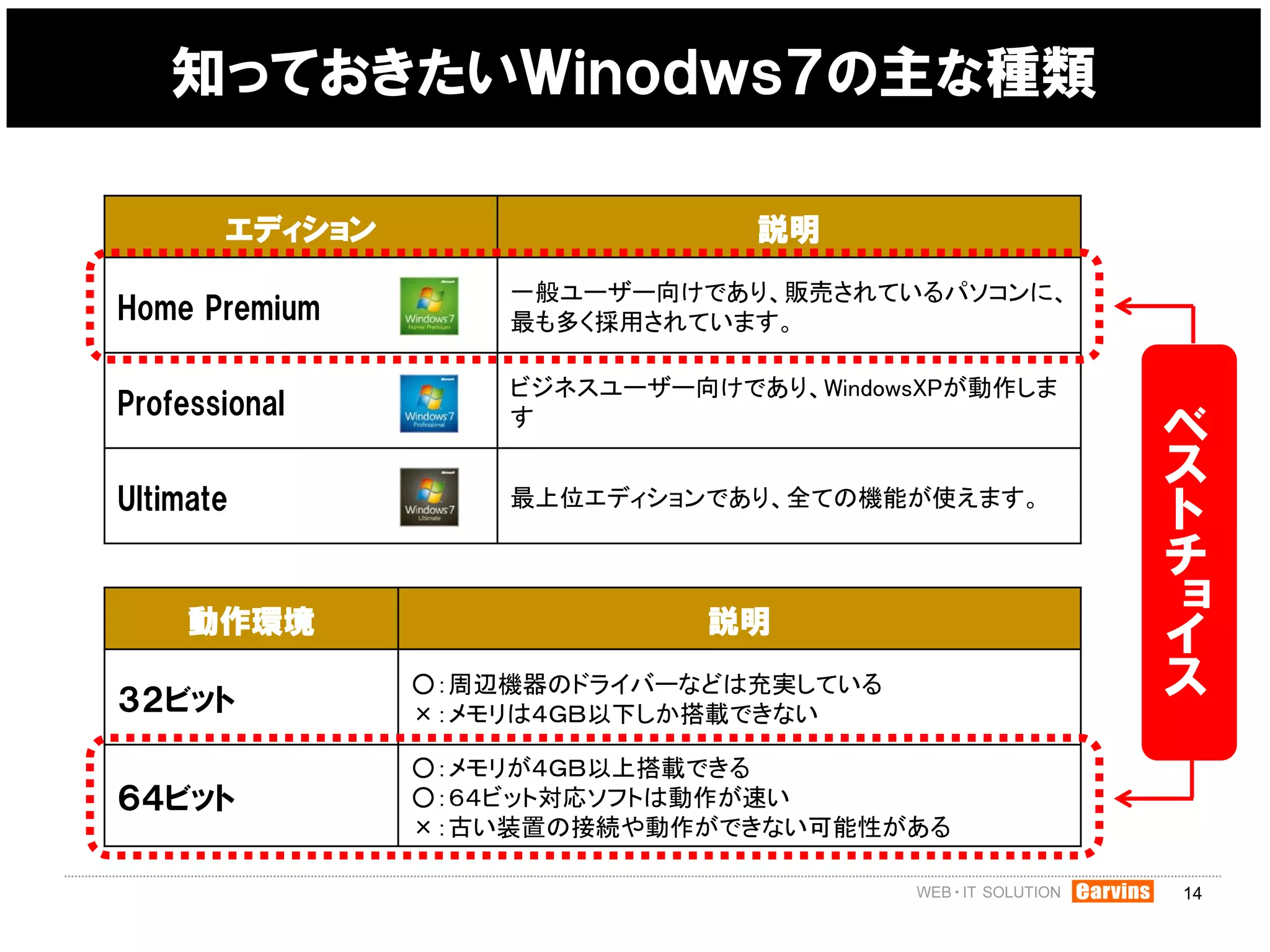
Government & Nonprofit
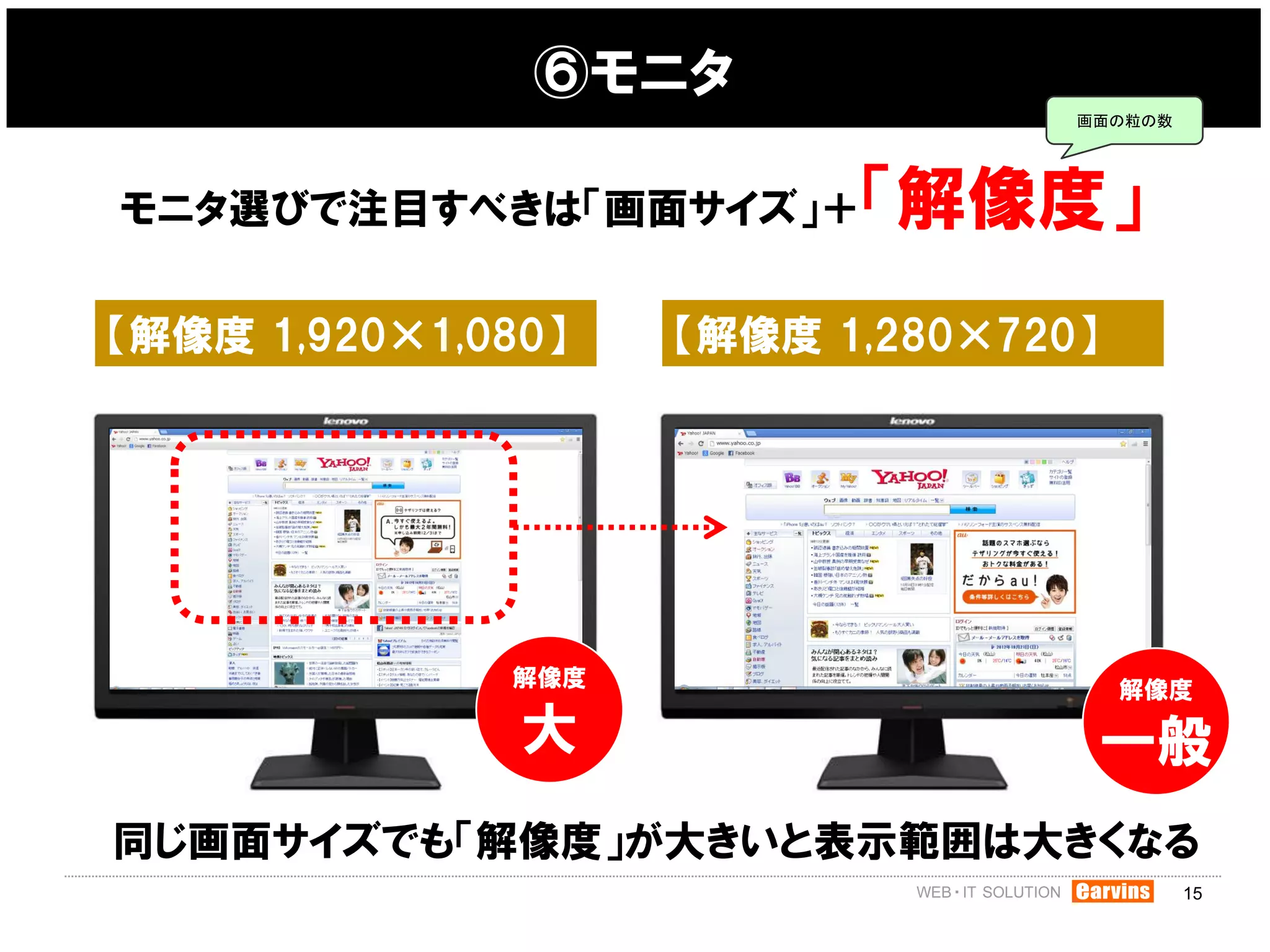
Healthcare
Internet
Law
Leadership & Management
Automotive
Engineering
Software
Recruiting & HR
Retail
Sales
Services
Science
Small Business & Entrepreneurship
Food
Environment
Economy & Finance
Data & Analytics
Investor Relations
Sports
Spiritual
News & Politics
Travel
Self Improvement
Real Estate
Entertainment & Humor
Health & Medicine
Devices & Hardware
Lifestyle
Change Language
Language
English
Español
Português
Français
Deutsche
Cancel
Save
Submit search
EN
Uploaded by
Eiji Matsumoto
PDF, PPTX
863 views
パソコン選び(抜粋)
「どんなパソコンを選べばわからない」という方向けの資料です(2012/10/25)
Read more
2
Save
Share
Embed
Embed presentation
Download
Download as PDF, PPTX
1
/ 19
2
/ 19
3
/ 19
4
/ 19
5
/ 19
6
/ 19
7
/ 19
8
/ 19
9
/ 19
10
/ 19
11
/ 19
12
/ 19
13
/ 19
14
/ 19
15
/ 19
16
/ 19
17
/ 19
18
/ 19
19
/ 19
More Related Content
PDF
1次ベーシック講座情報第1回 修正版
by
Nashiro Daisuke
PDF
PS3活用術~linuxを入れてみよう~
by
Takaki Yoneyama
PDF
Btrfsの基礎 part1 機能編
by
fj_staoru_takeuchi
PDF
LTO/オートローダー/仮想テープライブラリの基礎知識
by
MKT International Inc.
PPT
Pogoplug koedo
by
Hashimoto Hisashi
PDF
ビジュアルスクリプティング (旧:Bolt) で始めるUnity入門3日目 ゲームをカスタマイズしよう
by
Unity Technologies Japan K.K.
PPT
osoljp201105_ZFSjiman_nslope
by
Noriyasu Sakaue
PDF
モバイルノート
by
s1170024
1次ベーシック講座情報第1回 修正版
by
Nashiro Daisuke
PS3活用術~linuxを入れてみよう~
by
Takaki Yoneyama
Btrfsの基礎 part1 機能編
by
fj_staoru_takeuchi
LTO/オートローダー/仮想テープライブラリの基礎知識
by
MKT International Inc.
Pogoplug koedo
by
Hashimoto Hisashi
ビジュアルスクリプティング (旧:Bolt) で始めるUnity入門3日目 ゲームをカスタマイズしよう
by
Unity Technologies Japan K.K.
osoljp201105_ZFSjiman_nslope
by
Noriyasu Sakaue
モバイルノート
by
s1170024
What's hot
PDF
VMwareで手っ取り早く社内システムをHAサーバ化してみました (bpstudy#38)
by
Yuichiro Saito
PPTX
メモリ技術の紹介 20170826
by
Takashi Maeda
PPTX
RHEL on Azure、初めの一歩
by
Ryo Fujita
PDF
Androidクラウドブック DynabookAZでLinuxを色々と遊んでみよう
by
Netwalker lab kapper
PDF
Raspberry pi で始める v sphere 7 超入門
by
Satoshi Imai
PDF
Isca13 study
by
Toshiya Komoda
PDF
Intel® Optane™で格安超高速インメモリーデータベースを作った時の話
by
NHN テコラス株式会社
PDF
Kernel ext4
by
Kai Sasaki
PDF
ゼロからはじめるKVM超入門
by
VirtualTech Japan Inc.
PPTX
Raspberry Piで始める自宅サーバー超入門
by
VirtualTech Japan Inc./Begi.net Inc.
PDF
Lxc で始めるケチケチ仮想化生活?!
by
Etsuji Nakai
PPTX
Windows8活用研究2 2013-01-26-公開用
by
Tomokazu Kizawa
PDF
MASAMUNE Clone Recovery Edtition
by
Hayato Abe
PDF
MASAMUNE Clone Recovery Edtition
by
Hayato Abe
PDF
IT002_DISKベンチマークをとろう
by
Hiroki.lzh
PPTX
Gameprog1
by
YuiyaKawanabe
PDF
retrobsd-2012-JUL-07 at JNUG BSD BoF
by
たけおか しょうぞう
PPTX
Hddからssdへ
by
XMLProJ2014
ODP
LaFonera2.0 で遊ぶ
by
Kenichiro MATOHARA
DOCX
Untit
by
eldric86
VMwareで手っ取り早く社内システムをHAサーバ化してみました (bpstudy#38)
by
Yuichiro Saito
メモリ技術の紹介 20170826
by
Takashi Maeda
RHEL on Azure、初めの一歩
by
Ryo Fujita
Androidクラウドブック DynabookAZでLinuxを色々と遊んでみよう
by
Netwalker lab kapper
Raspberry pi で始める v sphere 7 超入門
by
Satoshi Imai
Isca13 study
by
Toshiya Komoda
Intel® Optane™で格安超高速インメモリーデータベースを作った時の話
by
NHN テコラス株式会社
Kernel ext4
by
Kai Sasaki
ゼロからはじめるKVM超入門
by
VirtualTech Japan Inc.
Raspberry Piで始める自宅サーバー超入門
by
VirtualTech Japan Inc./Begi.net Inc.
Lxc で始めるケチケチ仮想化生活?!
by
Etsuji Nakai
Windows8活用研究2 2013-01-26-公開用
by
Tomokazu Kizawa
MASAMUNE Clone Recovery Edtition
by
Hayato Abe
MASAMUNE Clone Recovery Edtition
by
Hayato Abe
IT002_DISKベンチマークをとろう
by
Hiroki.lzh
Gameprog1
by
YuiyaKawanabe
retrobsd-2012-JUL-07 at JNUG BSD BoF
by
たけおか しょうぞう
Hddからssdへ
by
XMLProJ2014
LaFonera2.0 で遊ぶ
by
Kenichiro MATOHARA
Untit
by
eldric86
Viewers also liked
PDF
いまだにパソコンの検索率が7割を超えるキーワードの特長
by
新潟コンサルタント横田秀珠
PDF
パソコン使えるようになりたいですか?
by
Tokai University
PDF
本番 ストリートアカデミー メモなし
by
龍太郎(Ryutaro) 井元(Imoto)
PDF
ボランティアでパソコンを教えるときのコツ
by
Asami Kataoka
PDF
セミナーの講演講師として常に自分へ問いかけてる10の質問
by
新潟コンサルタント横田秀珠
PDF
パソコンが苦手な女性でもできる!Windows7と8 Macで画面の一部を写真にする方法(スクリーンショット)
by
Kentaro Kogarimai
PPTX
上川西プラチナパソコンサークル~どうする2015
by
Makoto Ogawa
PDF
Moveon ご提案資料
by
Eiji Matsumoto
PDF
ネットビジネス研究会in新潟ITコンサルタント
by
新潟コンサルタント横田秀珠
PDF
静岡県Facebookセミナー五大戦略と成功事例in浜松市
by
新潟コンサルタント横田秀珠
いまだにパソコンの検索率が7割を超えるキーワードの特長
by
新潟コンサルタント横田秀珠
パソコン使えるようになりたいですか?
by
Tokai University
本番 ストリートアカデミー メモなし
by
龍太郎(Ryutaro) 井元(Imoto)
ボランティアでパソコンを教えるときのコツ
by
Asami Kataoka
セミナーの講演講師として常に自分へ問いかけてる10の質問
by
新潟コンサルタント横田秀珠
パソコンが苦手な女性でもできる!Windows7と8 Macで画面の一部を写真にする方法(スクリーンショット)
by
Kentaro Kogarimai
上川西プラチナパソコンサークル~どうする2015
by
Makoto Ogawa
Moveon ご提案資料
by
Eiji Matsumoto
ネットビジネス研究会in新潟ITコンサルタント
by
新潟コンサルタント横田秀珠
静岡県Facebookセミナー五大戦略と成功事例in浜松市
by
新潟コンサルタント横田秀珠
Similar to パソコン選び(抜粋)
PDF
qpstudy 2014.04 ハードウェア設計の勘所
by
Takeshi HASEGAWA
PDF
B21 DBエンジニアのための最新HW講座 (Deep Insight About Database and Hardware) by Masaya Is...
by
Insight Technology, Inc.
PDF
eb_IQ_未知との遭遇(SSD,InfiniBand,PCIexpress)
by
Insight Technology, Inc.
PDF
エバンジェリストが語るパワーシステム特論 ~ 第3回:IBMオフコンはいかにして生き残れたのか?~第二章~
by
Takumi Kurosawa
PPT
It講座 パソコン basic編 part 1
by
Kenichi Takeuchi
PDF
20120928_NetApp_microsoftconference
by
NetApp Japan
PDF
エバンジェリストが語るパワーシステム特論 ~ 第4回:AIX 人気の秘密を探る
by
Takumi Kurosawa
PPTX
パソコンって何?(2011年)
by
IrisLovinson
PPT
計算機理論入門01
by
Tomoyuki Tarumi
PDF
やさぐれギンガさんのアーキテクチャ入門(ためしてガッテン)(仮)
by
Akihiro Kuwano
PDF
[INSIGHT OUT 2011] A12 ひとつのデータベース技術では生き残れない part1 カラムナーデータベース(Shinkubo)
by
Insight Technology, Inc.
PPTX
14(haifu)
by
TomonariMurata
PDF
#01-03 solaris11で深化するクラウド
by
SolarisJPNight
PDF
[INSIGHT OUT 2011] c14 openハードウェアの夜明け前(ssd infiniband検証)
by
Insight Technology, Inc.
PDF
Flora270w 0310
by
AbdullahSiddiqui
PDF
[INSIGHT OUT 2011] B32 open hardwareの夜明け pci express 3・infiniband fdrの登場(yama...
by
Insight Technology, Inc.
PPT
計算機理論入門10
by
Tomoyuki Tarumi
PDF
わんくま名古屋#25(20121201) 「Win8ストア・アプリ WP8アプリ、両面撃破作戦」
by
Yasuhiko Yamamoto
PDF
20121126 flex pure_ws2012
by
Naruhide Tonesaku
PDF
B30 hanaってどうなの?sap hana概要 by 村田聡一郎
by
Insight Technology, Inc.
qpstudy 2014.04 ハードウェア設計の勘所
by
Takeshi HASEGAWA
B21 DBエンジニアのための最新HW講座 (Deep Insight About Database and Hardware) by Masaya Is...
by
Insight Technology, Inc.
eb_IQ_未知との遭遇(SSD,InfiniBand,PCIexpress)
by
Insight Technology, Inc.
エバンジェリストが語るパワーシステム特論 ~ 第3回:IBMオフコンはいかにして生き残れたのか?~第二章~
by
Takumi Kurosawa
It講座 パソコン basic編 part 1
by
Kenichi Takeuchi
20120928_NetApp_microsoftconference
by
NetApp Japan
エバンジェリストが語るパワーシステム特論 ~ 第4回:AIX 人気の秘密を探る
by
Takumi Kurosawa
パソコンって何?(2011年)
by
IrisLovinson
計算機理論入門01
by
Tomoyuki Tarumi
やさぐれギンガさんのアーキテクチャ入門(ためしてガッテン)(仮)
by
Akihiro Kuwano
[INSIGHT OUT 2011] A12 ひとつのデータベース技術では生き残れない part1 カラムナーデータベース(Shinkubo)
by
Insight Technology, Inc.
14(haifu)
by
TomonariMurata
#01-03 solaris11で深化するクラウド
by
SolarisJPNight
[INSIGHT OUT 2011] c14 openハードウェアの夜明け前(ssd infiniband検証)
by
Insight Technology, Inc.
Flora270w 0310
by
AbdullahSiddiqui
[INSIGHT OUT 2011] B32 open hardwareの夜明け pci express 3・infiniband fdrの登場(yama...
by
Insight Technology, Inc.
計算機理論入門10
by
Tomoyuki Tarumi
わんくま名古屋#25(20121201) 「Win8ストア・アプリ WP8アプリ、両面撃破作戦」
by
Yasuhiko Yamamoto
20121126 flex pure_ws2012
by
Naruhide Tonesaku
B30 hanaってどうなの?sap hana概要 by 村田聡一郎
by
Insight Technology, Inc.
パソコン選び(抜粋)
1.
2012年10月25日
今さら聞けないシリーズ もう迷わないパソコン選び パソコンの基礎を学び、どんなパソコンを選べばよいかがよくわかる 抜粋資料
2.
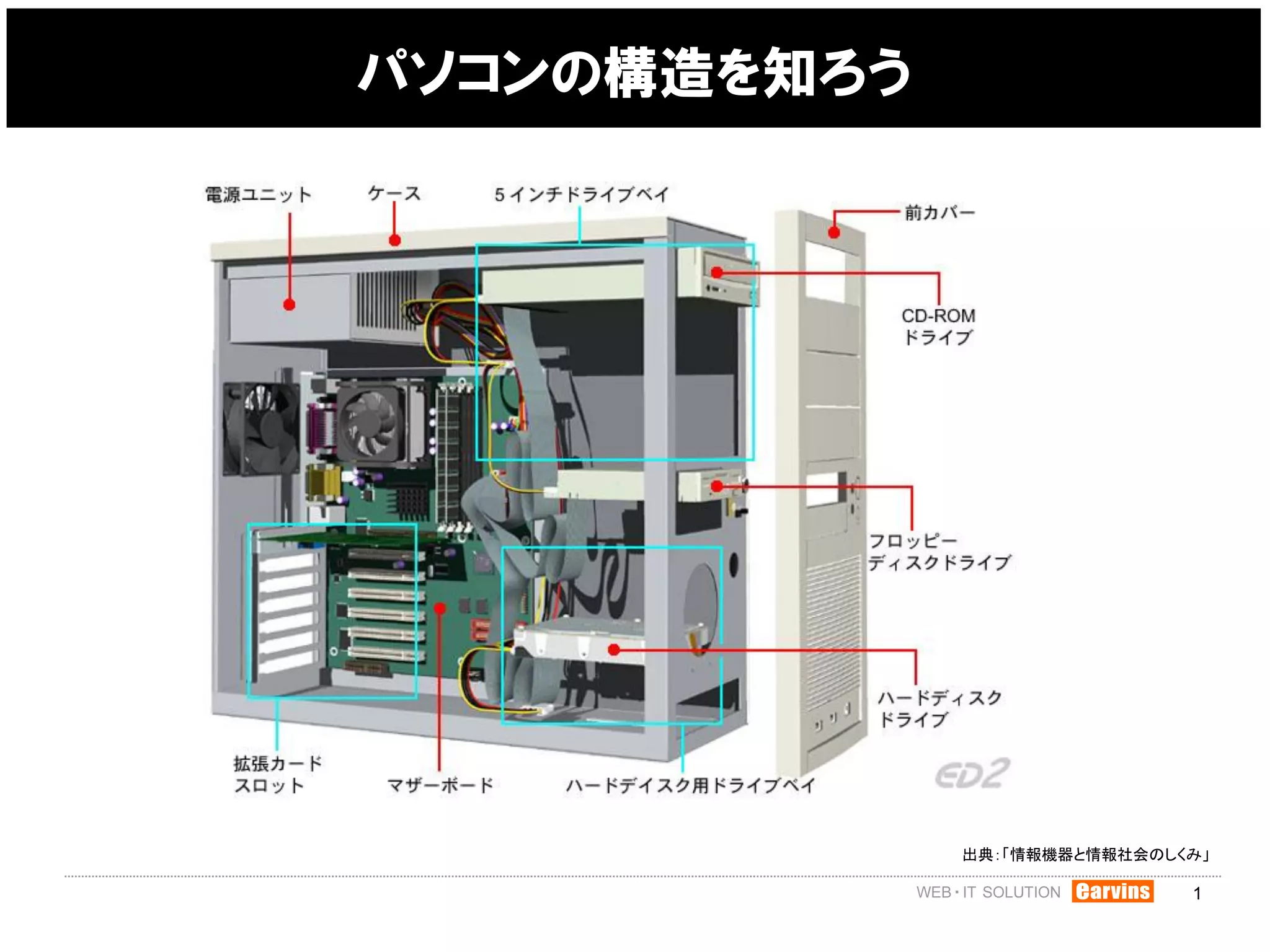
パソコンの構造を知ろう
出典:「情報機器と情報社会のしくみ」 1
3.
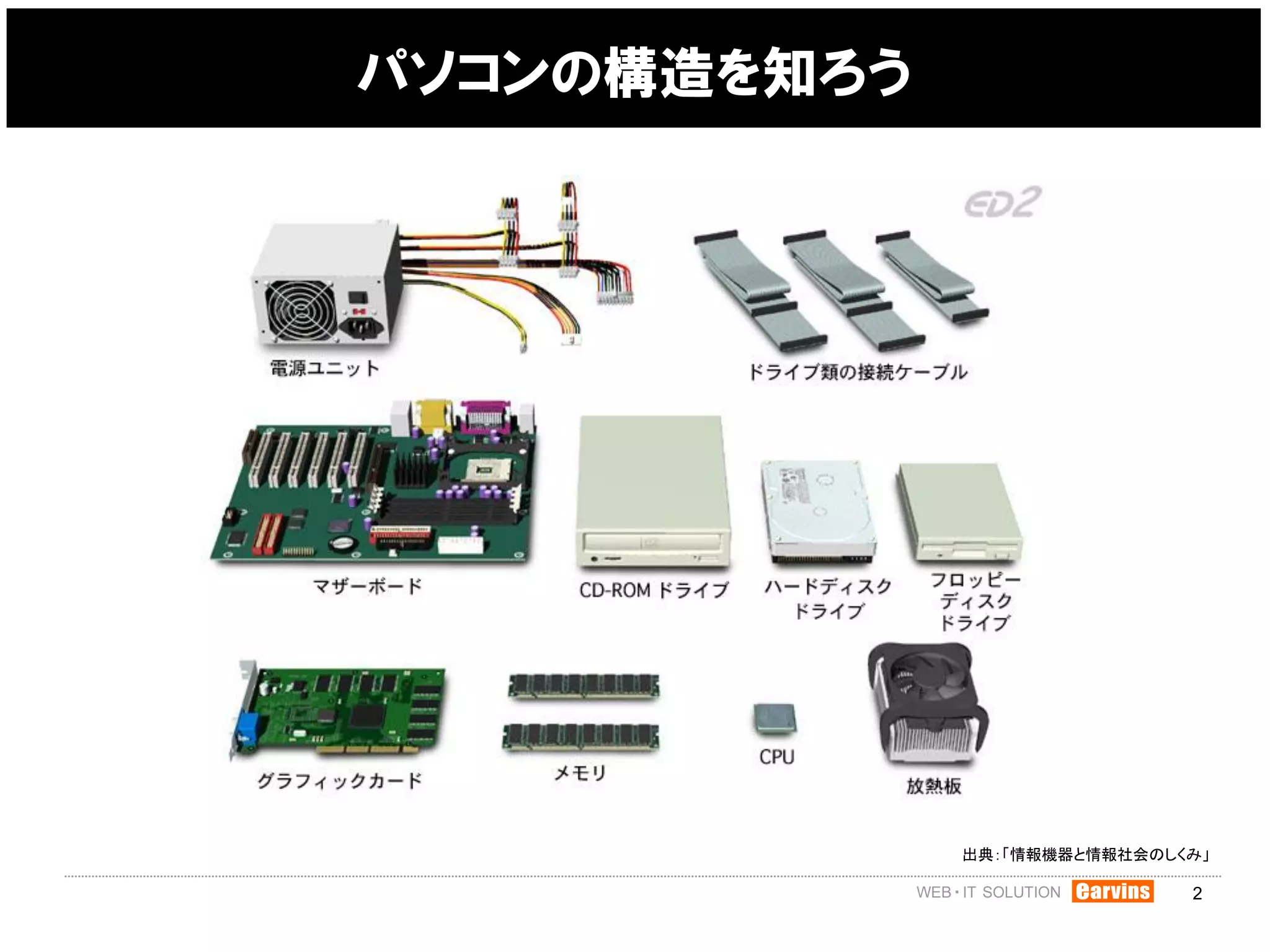
パソコンの構造を知ろう
出典:「情報機器と情報社会のしくみ」 2
4.
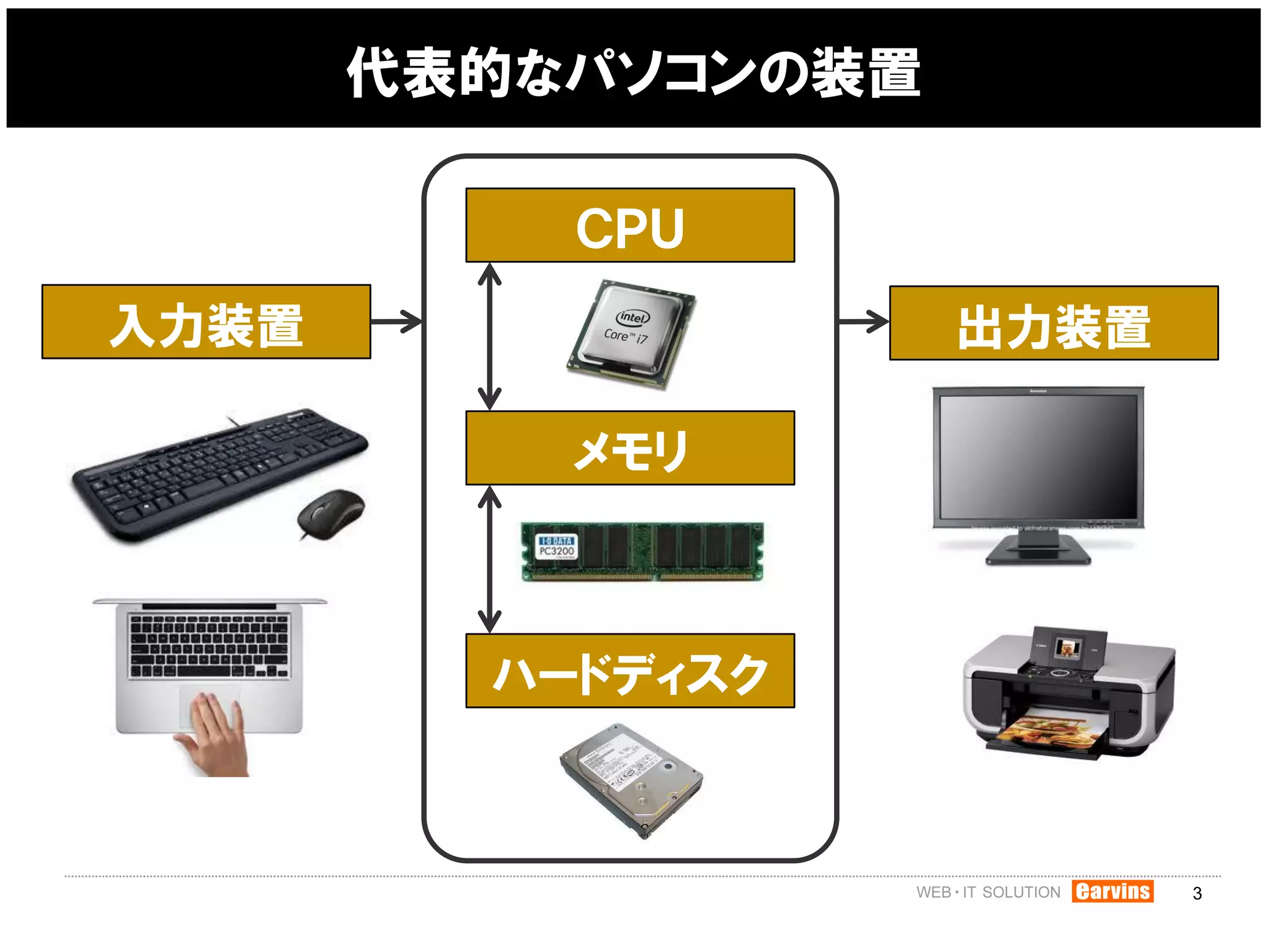
代表的なパソコンの装置
CPU 入力装置 出力装置 メモリ ハードディスク 3
5.
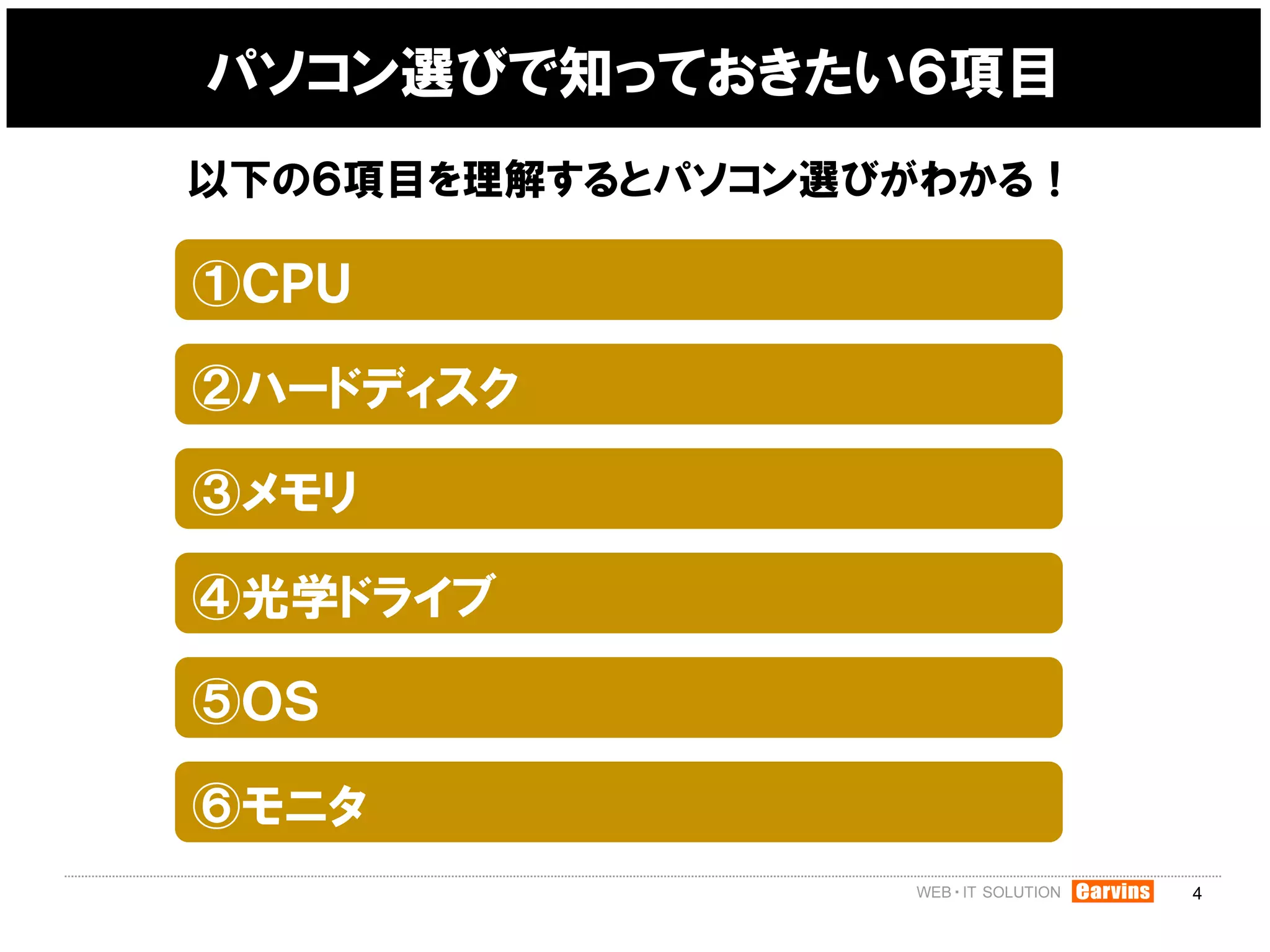
パソコン選びで知っておきたい6項目 以下の6項目を理解するとパソコン選びがわかる! ①CPU ②ハードディスク ③メモリ ④光学ドライブ ⑤OS ⑥モニタ
4
6.
①CPUとは
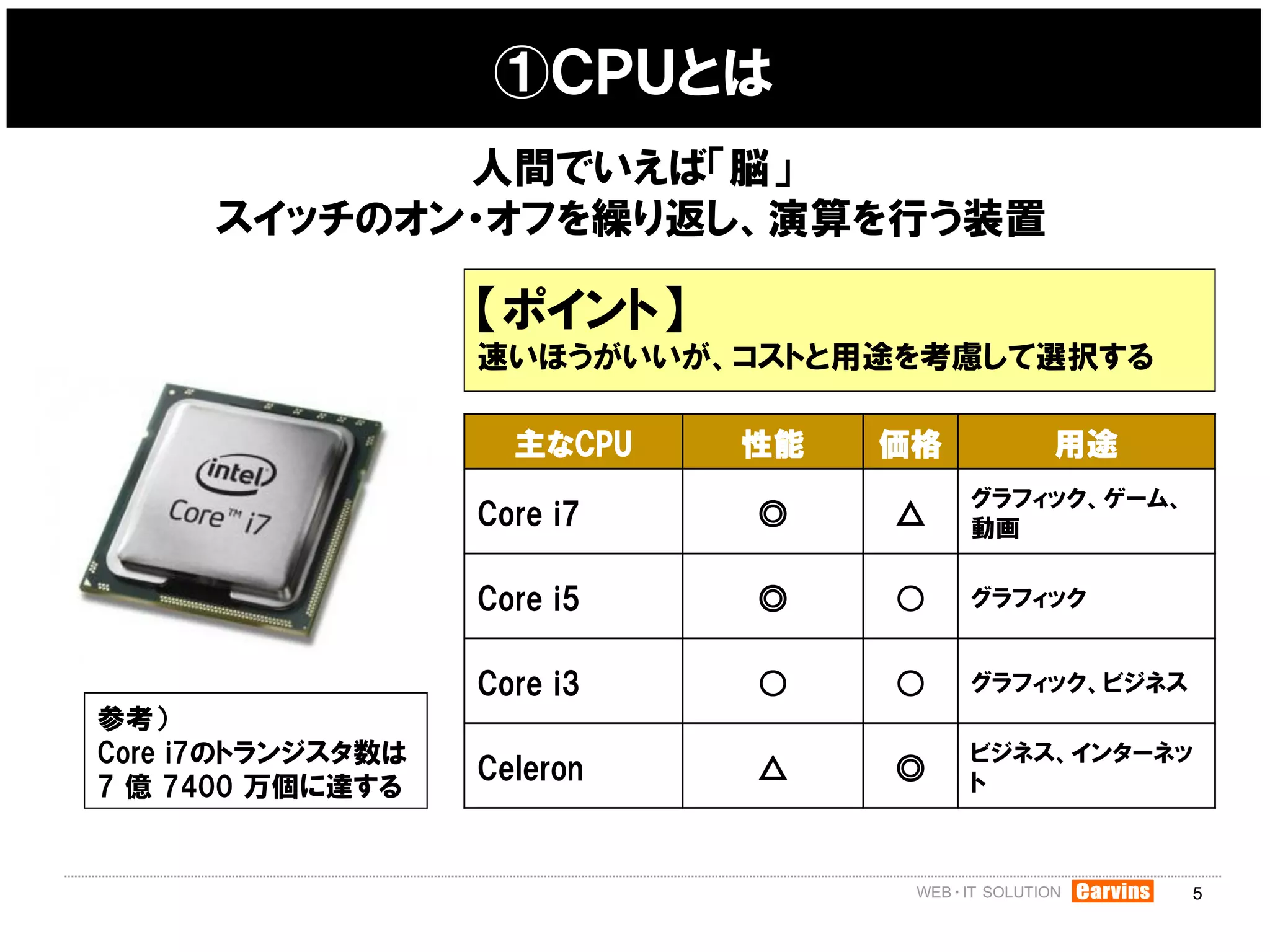
人間でいえば「脳」 スイッチのオン・オフを繰り返し、演算を行う装置 【ポイント】 速いほうがいいが、コストと用途を考慮して選択する 主なCPU 性能 価格 用途 グラフィック、ゲーム、 Core i7 ◎ △ 動画 Core i5 ◎ ○ グラフィック Core i3 ○ ○ グラフィック、ビジネス 参考) Core i7のトランジスタ数は ビジネス、インターネッ Celeron △ ◎ ト 7 億 7400 万個に達する 5
7.
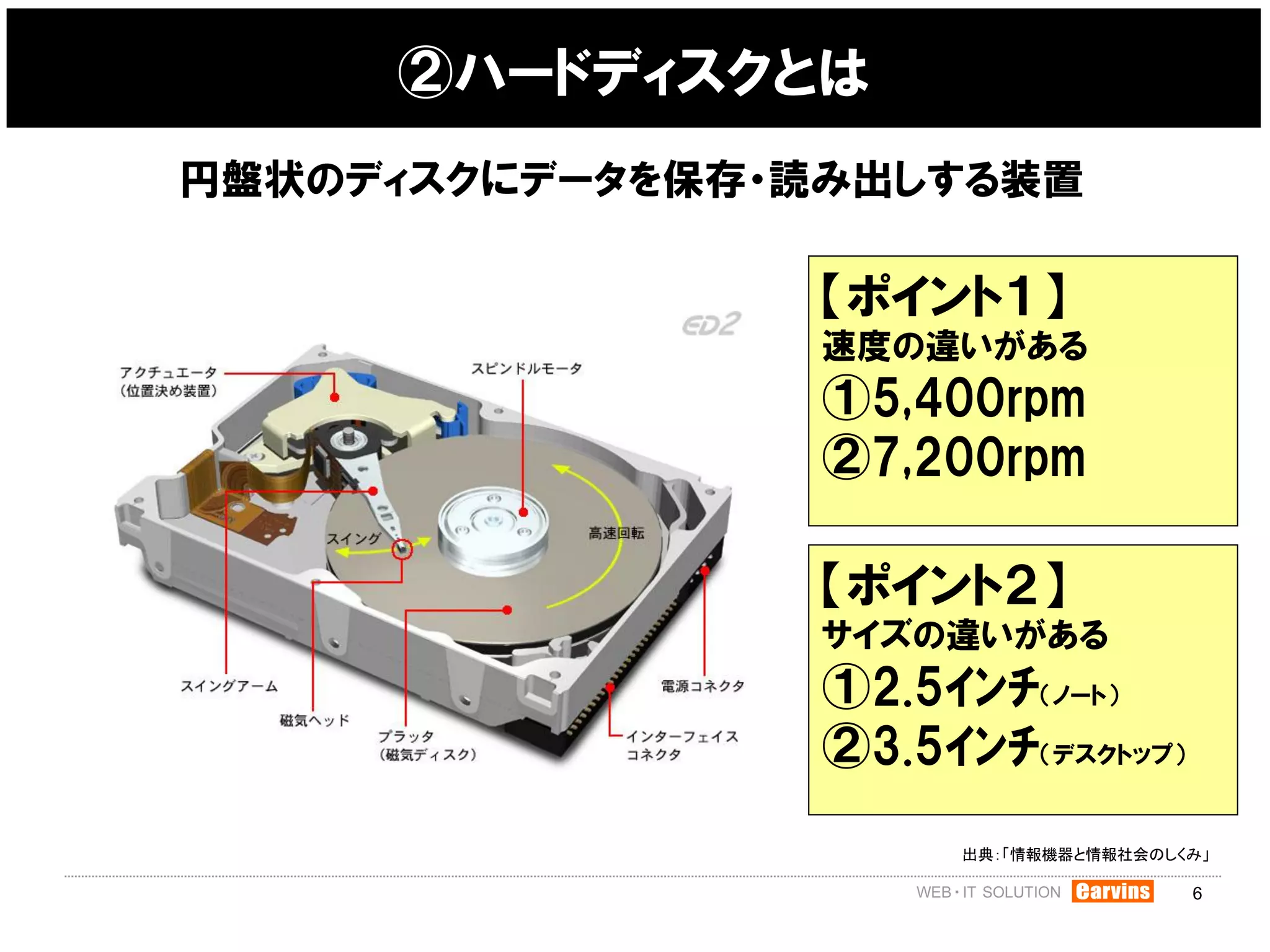
②ハードディスクとは 円盤状のディスクにデータを保存・読み出しする装置
【ポイント1】 速度の違いがある ①5,400rpm ②7,200rpm 【ポイント2】 サイズの違いがある ①2.5インチ(ノート) ②3.5インチ(デスクトップ) 出典:「情報機器と情報社会のしくみ」 6
8.
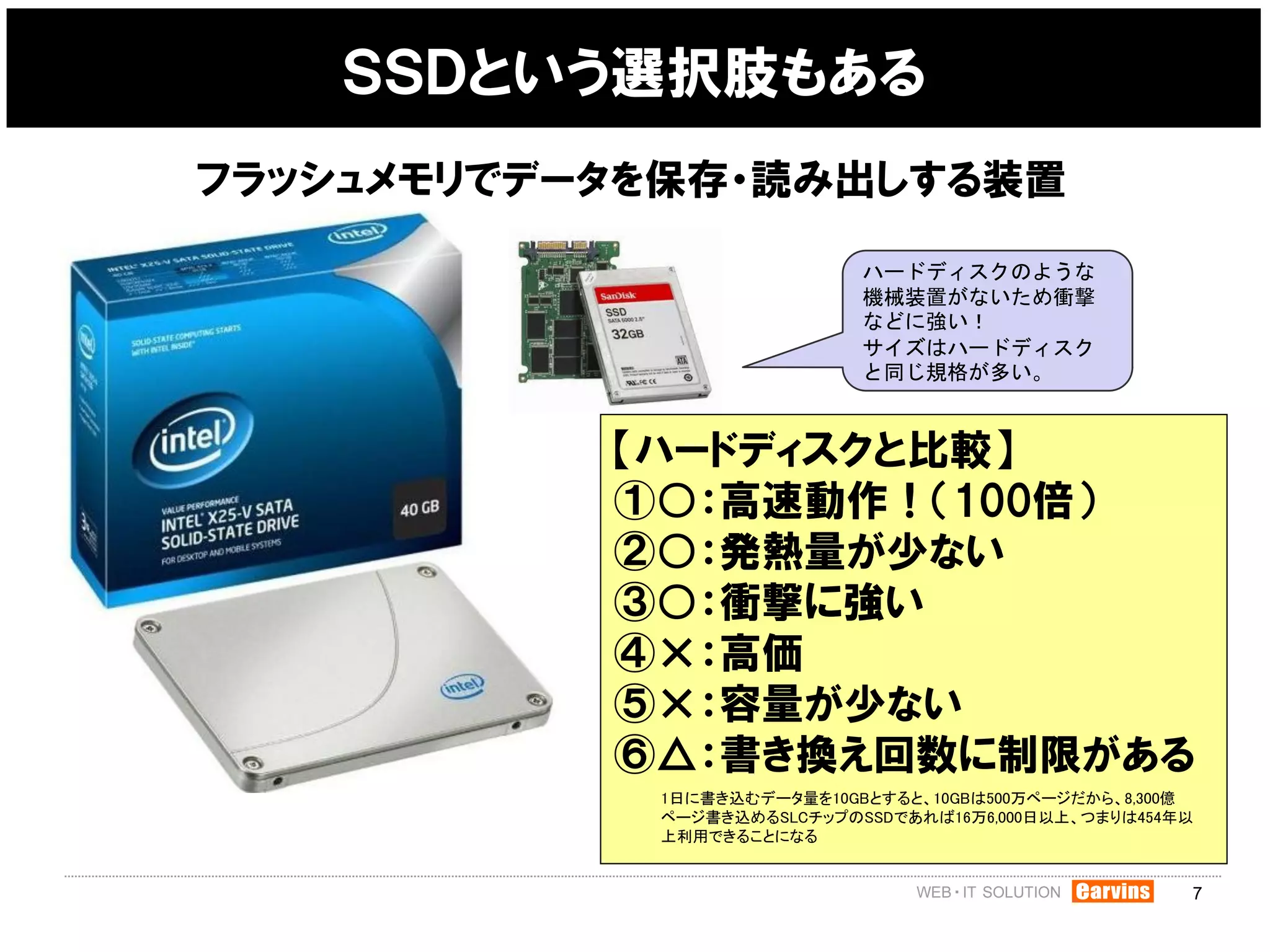
SSDという選択肢もある フラッシュメモリでデータを保存・読み出しする装置
ハードディスクのような 機械装置がないため衝撃 などに強い! サイズはハードディスク と同じ規格が多い。 【ハードディスクと比較】 ①○:高速動作!(100倍) ②○:発熱量が少ない ③○:衝撃に強い ④×:高価 ⑤×:容量が少ない ⑥△:書き換え回数に制限がある 1日に書き込むデータ量を10GBとすると、10GBは500万ページだから、8,300億 ページ書き込めるSLCチップのSSDであれば16万6,000日以上、つまりは454年以 上利用できることになる 7
9.
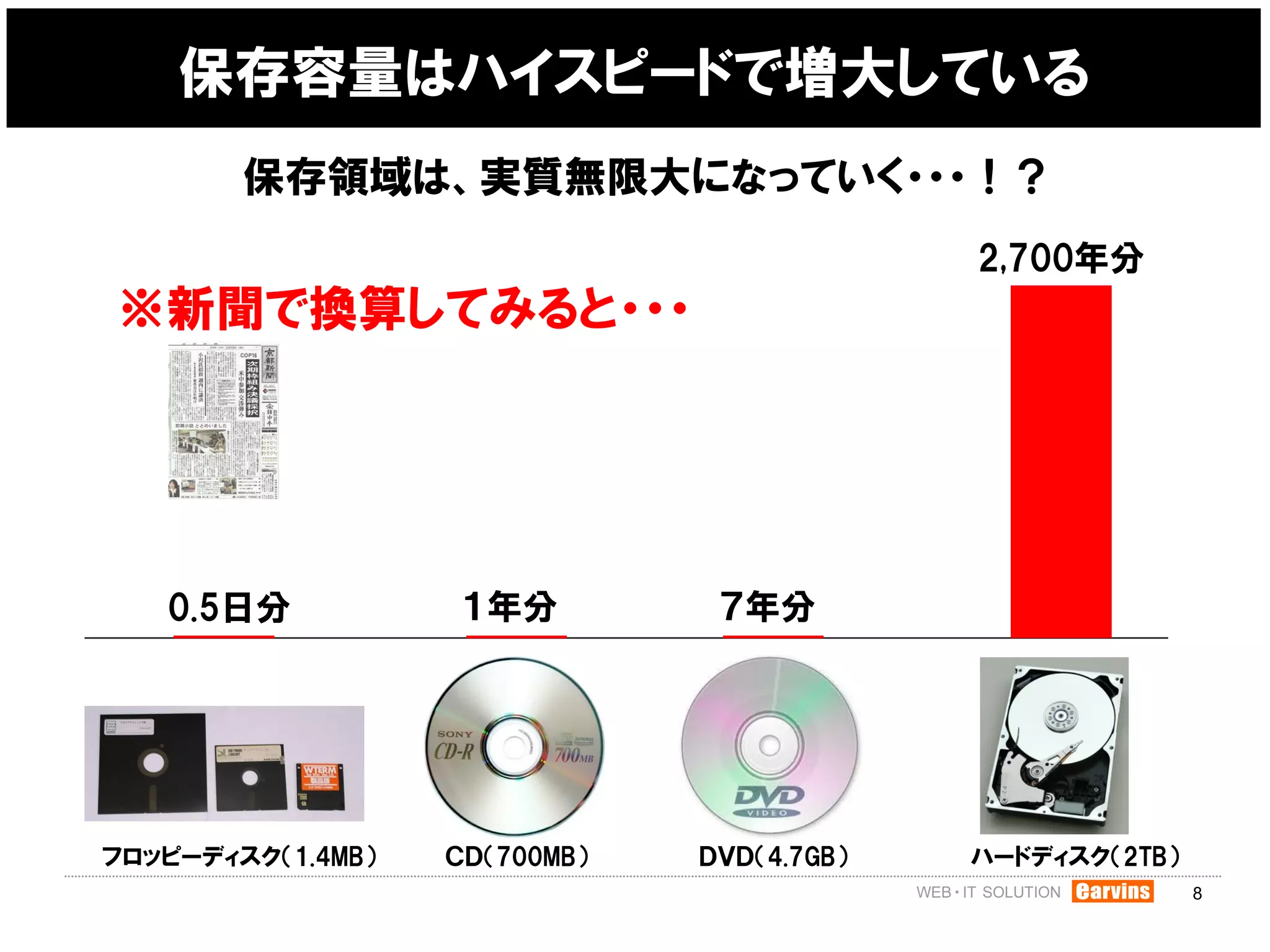
保存容量はハイスピードで増大している
保存領域は、実質無限大になっていく・・・!? 2,700年分 7年分 ※新聞で換算してみると・・・ 1年分 0.5日分 1年分 7年分 フロッピーディスク(1.4MB) CD(700MB) DVD(4.7GB) ハードディスク(2TB) 8
10.
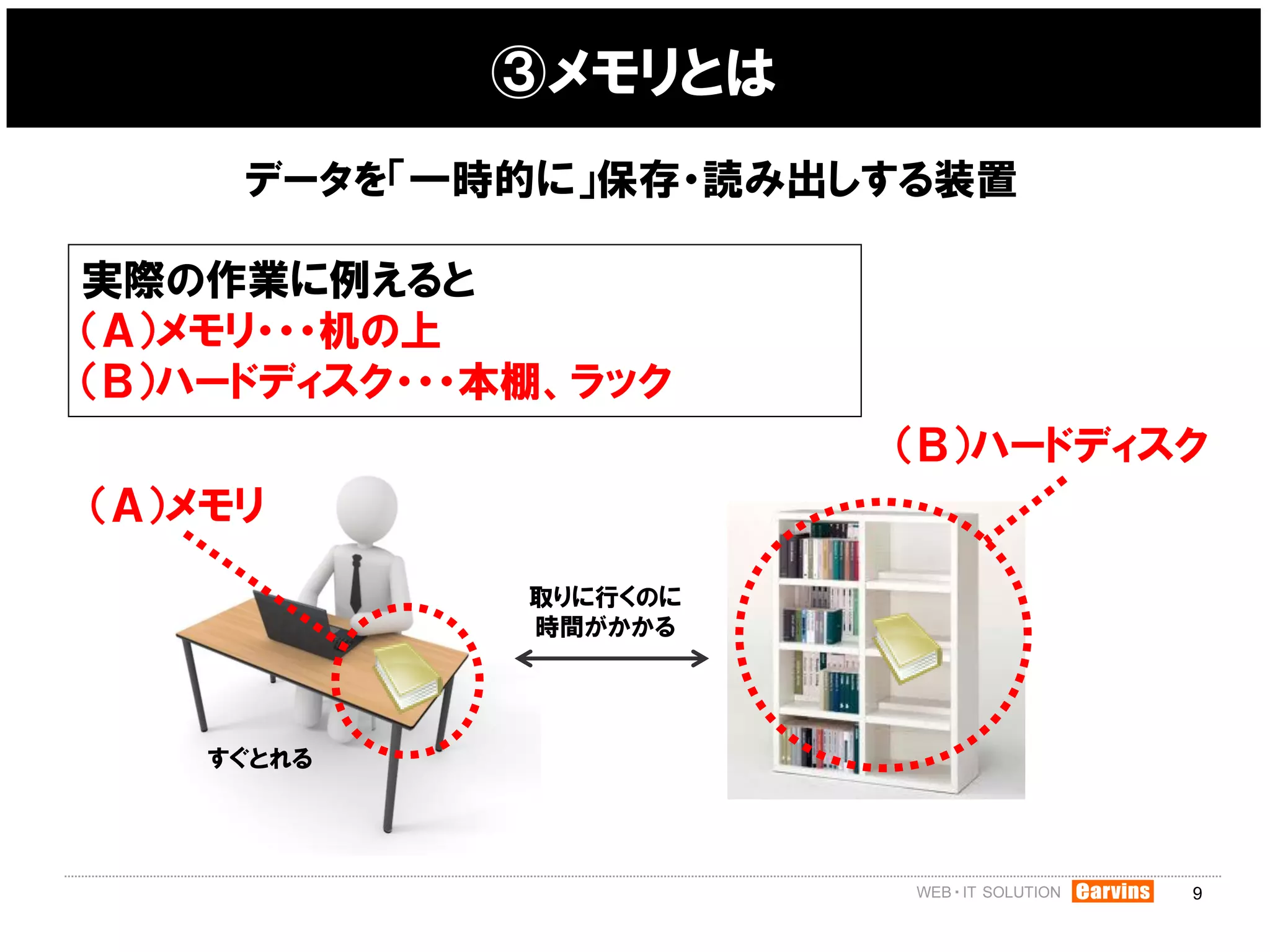
③メモリとは
データを「一時的に」保存・読み出しする装置 実際の作業に例えると (A)メモリ・・・机の上 (B)ハードディスク・・・本棚、ラック (B)ハードディスク (A)メモリ 取りに行くのに 時間がかかる すぐとれる 9
11.
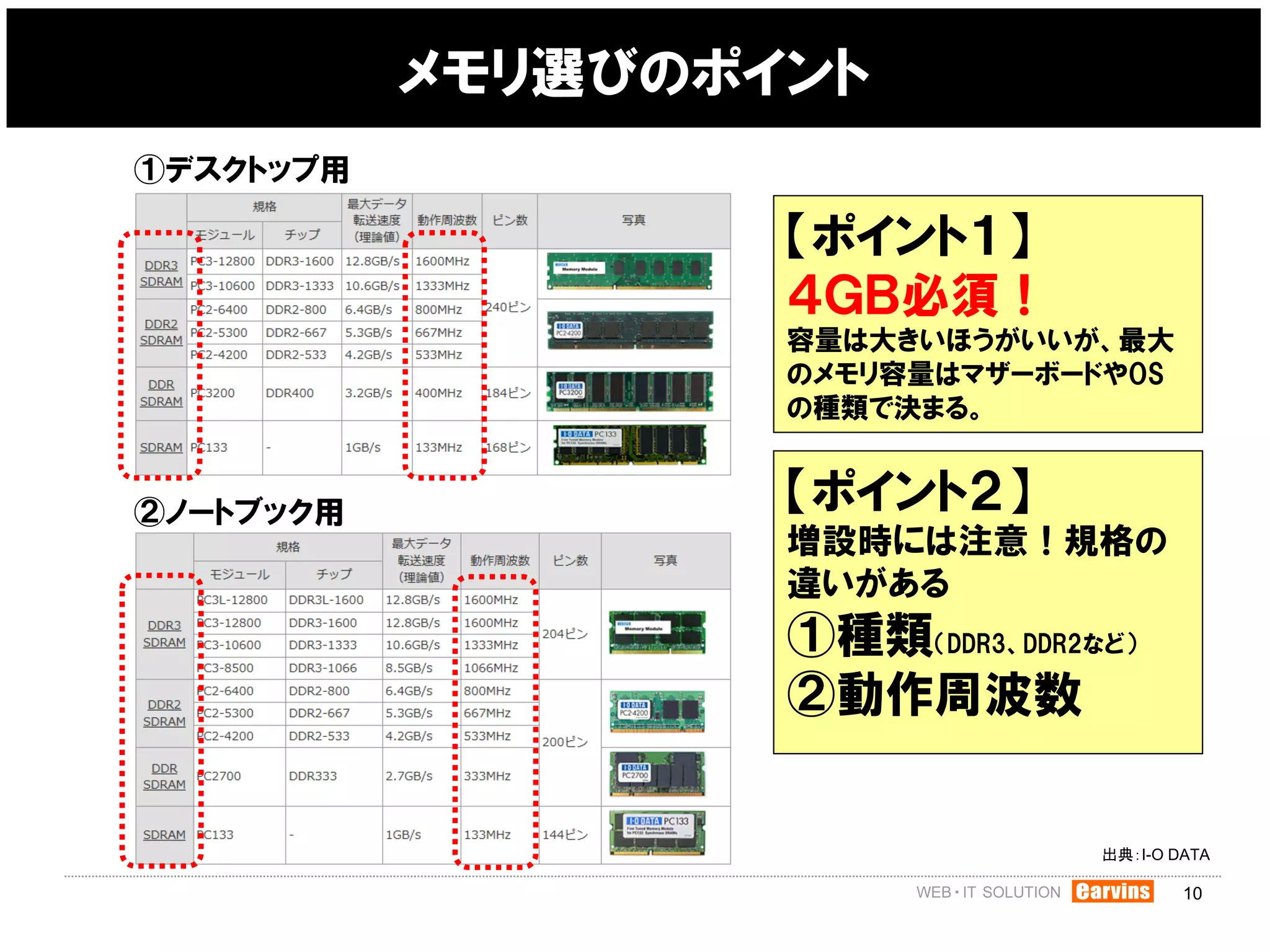
メモリ選びのポイント ①デスクトップ用
【ポイント1】 4GB必須! 容量は大きいほうがいいが、最大 のメモリ容量はマザーボードやOS の種類で決まる。 ②ノートブック用 【ポイント2】 増設時には注意!規格の 違いがある ①種類(DDR3、DDR2など) ②動作周波数 出典:I-O DATA 10
12.
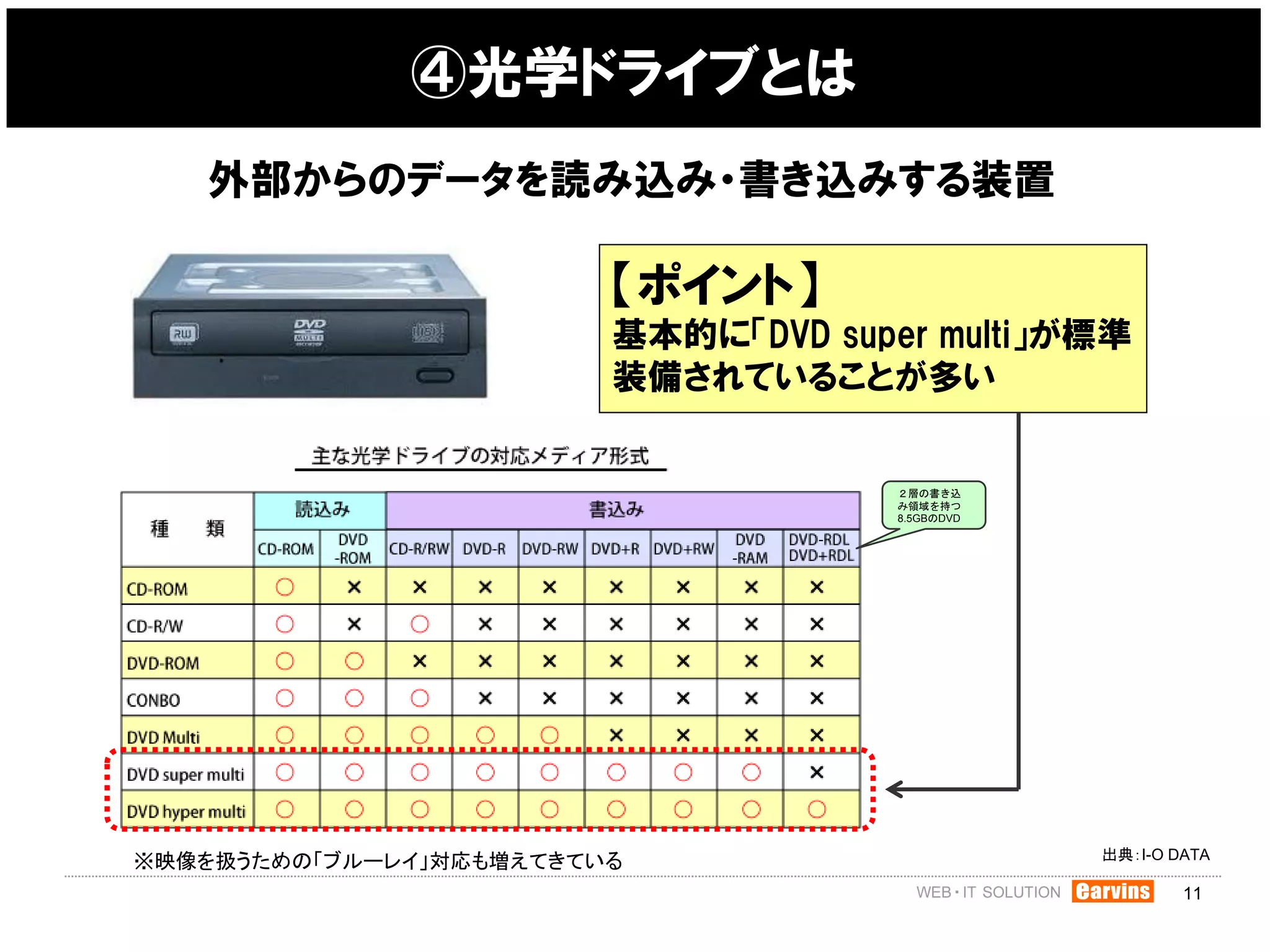
④光学ドライブとは
外部からのデータを読み込み・書き込みする装置 【ポイント】 基本的に「DVD super multi」が標準 装備されていることが多い 2層の書き込 み領域を持つ 8.5GBのDVD 出典:I-O DATA ※映像を扱うための「ブルーレイ」対応も増えてきている 11
13.
⑤OS(オペレーティング・システム)とは コンピュータシステム全体を管理する基本のソフトウェア
12
14.
OS(オペレーティング・システム)の役割 コンピュータシステム全体を管理する基本のソフトウェア
機能 解説 タスクを実行する順番を管理し、その順番にあわせてタスクに必要な資源 タスクの管理 (CPU、メインメモリ、ファイル、入力装置など)を割り当てる機能。 プログラム開始時にメインメモリを割り当て、プログラムの終了でメインメモ メモリの管理 リを開放する機能。仮想記憶なども行う。 補助記憶装置の空いている領域にファイルを書き込んだり、補助記憶装置 ファイルの管理 からファイルを読み込んだりする機能。 各インターフェイスに接続している入力装置、モデム、プリンタなどの周辺機 周辺機器の管理 器の制御を管理する機能。 APIの提供 アプリケーションソフトが共通して利用できるインターフェイスを提供する。 出典:京都産業大学 13
15.
知っておきたいWinodws7の主な種類
エディション 説明 一般ユーザー向けであり、販売されているパソコンに、 Home Premium 最も多く採用されています。 ビジネスユーザー向けであり、WindowsXPが動作しま Professional す ベ Ultimate 最上位エディションであり、全ての機能が使えます。 ス ト チ 動作環境 説明 ョ イ 32ビット ○:周辺機器のドライバーなどは充実している ×:メモリは4GB以下しか搭載できない ス ○:メモリが4GB以上搭載できる 64ビット ○:64ビット対応ソフトは動作が速い ×:古い装置の接続や動作ができない可能性がある 14
16.
⑥モニタ
画面の粒の数 モニタ選びで注目すべきは「画面サイズ」+ 「解像度」 【解像度 1,920×1,080】 【解像度 1,280×720】 解像度 解像度 大 一般 同じ画面サイズでも「解像度」が大きいと表示範囲は大きくなる 15
17.
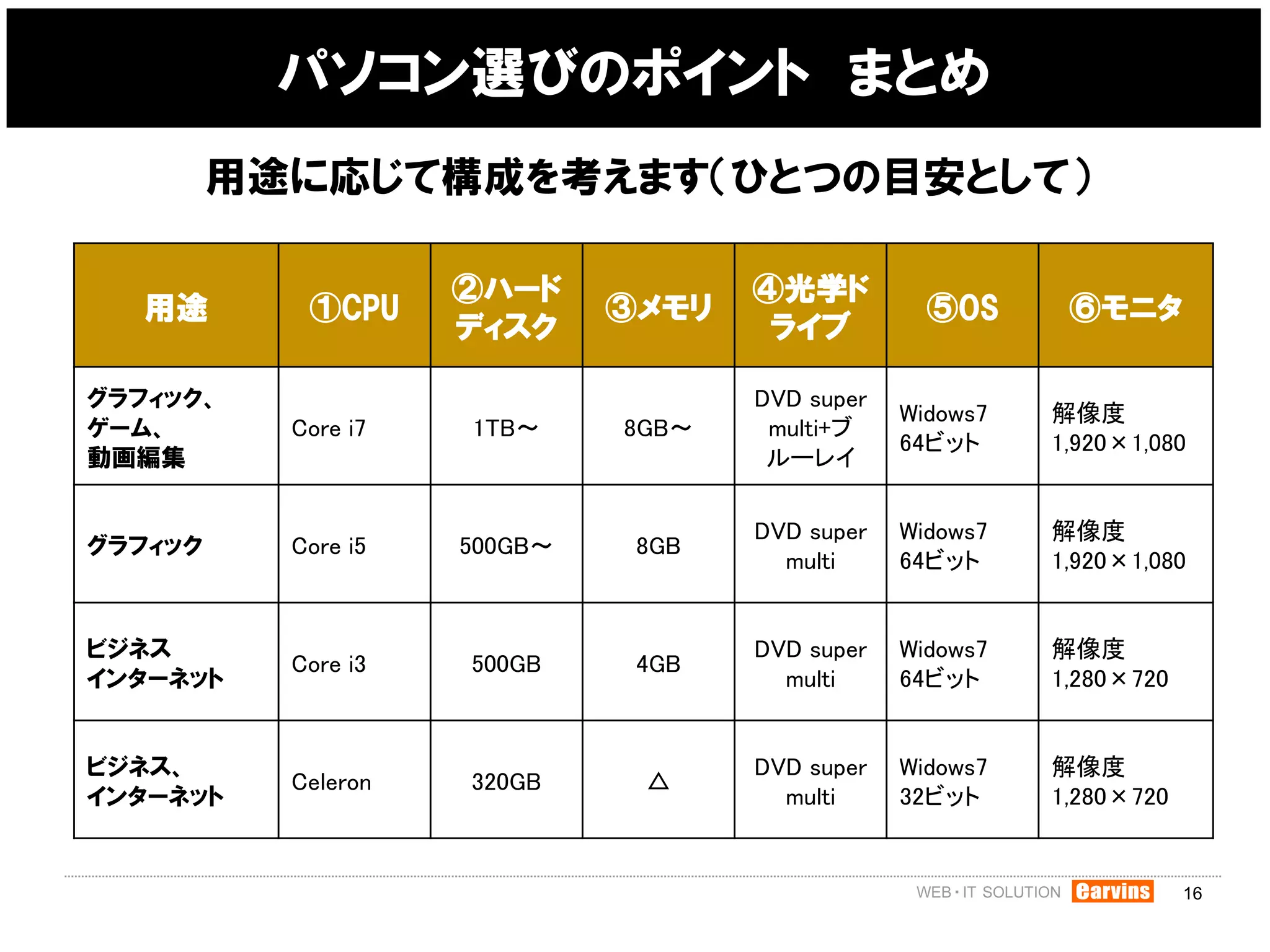
パソコン選びのポイント まとめ
用途に応じて構成を考えます(ひとつの目安として) ②ハード ④光学ド 用途 ①CPU ③メモリ ⑤OS ⑥モニタ ディスク ライブ グラフィック、 DVD super Widows7 解像度 ゲーム、 Core i7 1TB~ 8GB~ multi+ブ 64ビット 1,920×1,080 動画編集 ルーレイ DVD super Widows7 解像度 グラフィック Core i5 500GB~ 8GB multi 64ビット 1,920×1,080 ビジネス DVD super Widows7 解像度 Core i3 500GB 4GB インターネット multi 64ビット 1,280×720 ビジネス、 DVD super Widows7 解像度 Celeron 320GB △ インターネット multi 32ビット 1,280×720 16
18.
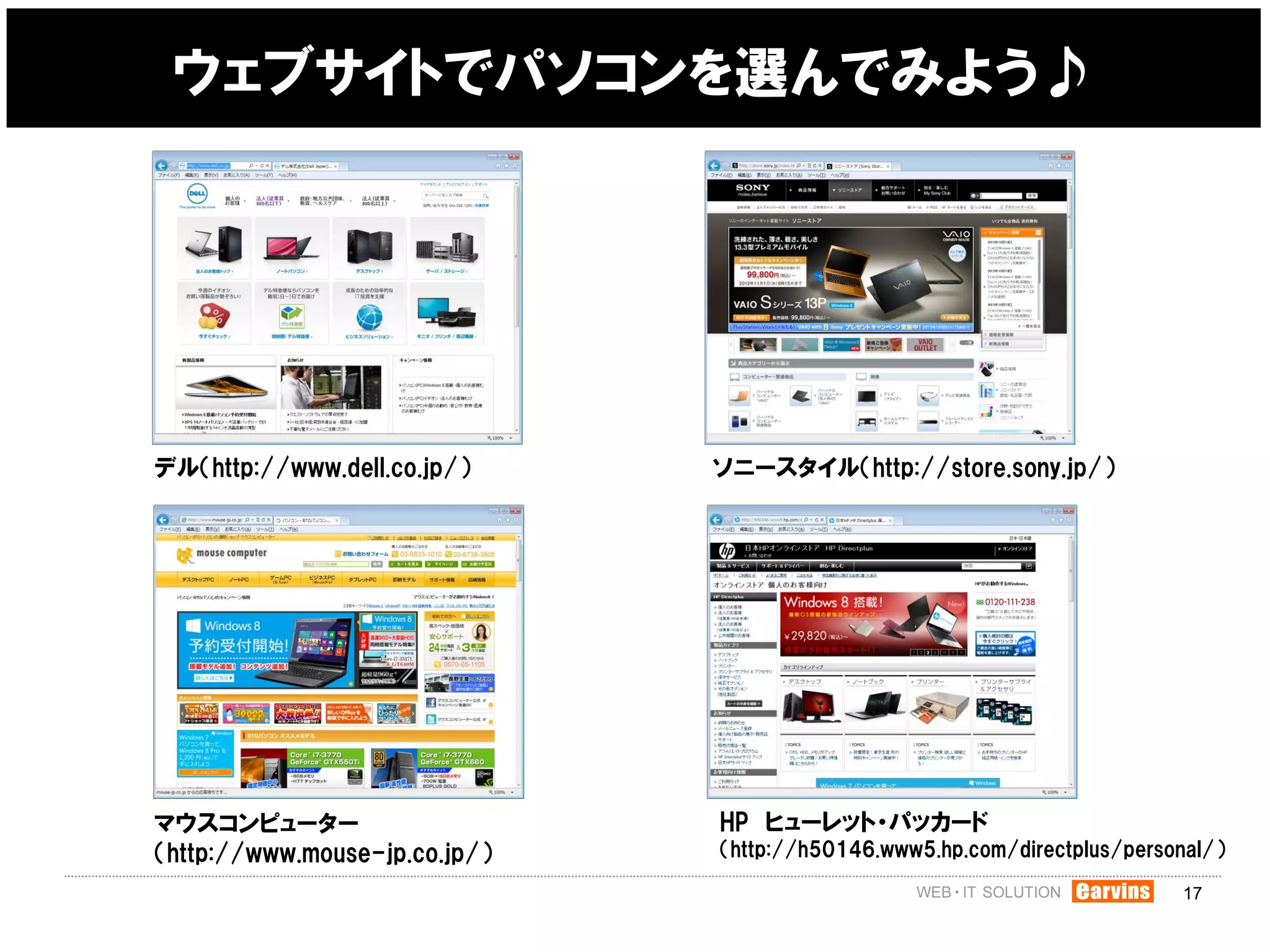
ウェブサイトでパソコンを選んでみよう♪ デル(http://www.dell.co.jp/)
ソニースタイル(http://store.sony.jp/) マウスコンピューター HP ヒューレット・パッカード (http://www.mouse-jp.co.jp/) (http://h50146.www5.hp.com/directplus/personal/) 17
19.
ありがとうございました
18
Download



![[INSIGHT OUT 2011] A12 ひとつのデータベース技術では生き残れない part1 カラムナーデータベース(Shinkubo)](https://cdn.slidesharecdn.com/ss_thumbnails/insightout2011a12part1-111114020739-phpapp01-thumbnail.jpg?width=640&height=640&fit=bounds)


![[INSIGHT OUT 2011] c14 openハードウェアの夜明け前(ssd infiniband検証)](https://cdn.slidesharecdn.com/ss_thumbnails/insightout2011c14openssdinfiniband-111031040405-phpapp01-thumbnail.jpg?width=640&height=640&fit=bounds)

![[INSIGHT OUT 2011] B32 open hardwareの夜明け pci express 3・infiniband fdrの登場(yama...](https://cdn.slidesharecdn.com/ss_thumbnails/insightout2011b32openhardwarepciexpress3infinibandfdryamamoto-ishikawa-111114001706-phpapp01-thumbnail.jpg?width=640&height=640&fit=bounds)


