Proxy server
TUGAS AKHIR SEKOLAH MENENGAH KEJURUANTUGAS AKHIR SEKOLAH MENENGAH KEJURUAN
SMK DHARMA SISWA 1 SIDOARJO
Konfigurasi Proxy yang bekerja berdasarkan waktuKonfigurasi Proxy yang bekerja berdasarkan waktu
yang telah di tentukan
Created by :
Muhammad Nur Achsan
Daftar Isi :
Cover Proxy Server
Pengenalan Proxy Server2
1
B. Install dan Konfigurasi Proxy Server
A. Konfigurasi IP Address
Biodata Penulis
3
4
5
PROXYPROXYPROXYPROXY
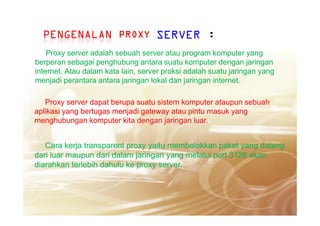
Proxy server adalah sebuah server atau program komputer yang
berperan sebagai penghubung antara suatu komputer dengan jaringan
internet. Atau dalam kata lain, server proksi adalah suatu jaringan yang
menjadi perantara antara jaringan lokal dan jaringan internet.
SERVER :PENGENALAN
Proxy server dapat berupa suatu sistem komputer ataupun sebuah
aplikasi yang bertugas menjadi gateway atau pintu masuk yangaplikasi yang bertugas menjadi gateway atau pintu masuk yang
menghubungan komputer kita dengan jaringan luar.
Cara kerja transparent proxy yaitu membelokkan paket yang datang
dari luar maupun dari dalam jaringan yang melalui port 3128 akan
diarahkan terlebih dahulu ke proxy server.
Disini saya menggunakan Proxy Squid yang bekerja berdasarkan
waktu yang sudah saya tentukan yaitu pukul 07:00-12:00, yang
dimana pada range waktu tersebut, proxy akan bekerja untuk mem-
blok user yang aktif pada jaringan, sehingga user tidak akan dapat
“berkomunikasi” dengan user lain selama berada pada waktu
Tersebut.
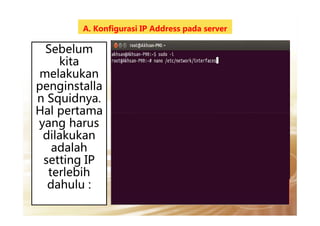
A. Konfigurasi IP Address pada server
Sebelum
kita
melakukan
penginstalla
n Squidnya.
Hal pertamaHal pertama
yang harus
dilakukan
adalah
setting IP
terlebih
dahulu :
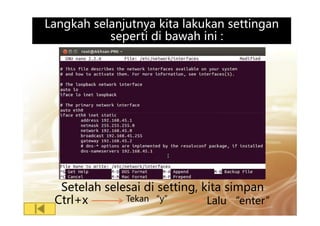
Langkah selanjutnya kita lakukan settinganLangkah selanjutnya kita lakukan settingan
seperti di bawah ini :
Setelah selesai di setting, kita simpan
Ctrl+x Tekan “y” Lalu “enter”
Setelah kita
setting IP
jelas-jelas
langkah
selanjutnya
kita lakukan
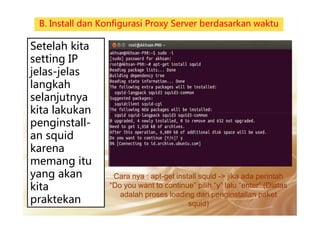
B. Install dan Konfigurasi Proxy Server berdasarkan waktu
Cara nya : apt-get install squid -> jika ada perintah
“Do you want to continue” pilih “y” lalu “enter” (Diatas
adalah proses loading dari penginstallan paket
squid)
kita lakukan
penginstall-
an squid
karena
memang itu
yang akan
kita
praktekan
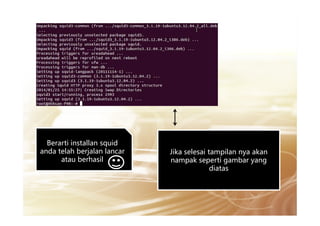
Jika selesai tampilan nya akan
nampak seperti gambar yang
diatas
Berarti installan squid
anda telah berjalan lancar
atau berhasil
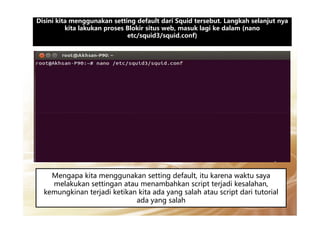
Disini kita menggunakan setting default dari Squid tersebut. Langkah selanjut nyaDisini kita menggunakan setting default dari Squid tersebut. Langkah selanjut nya
kita lakukan proses Blokir situs web, masuk lagi ke dalam (nano
etc/squid3/squid.conf)
Mengapa kita menggunakan setting default, itu karena waktu saya
melakukan settingan atau menambahkan script terjadi kesalahan,
kemungkinan terjadi ketikan kita ada yang salah atau script dari tutorial
ada yang salah
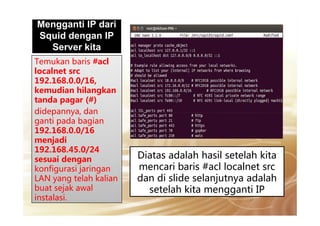
Mengganti IP dariMengganti IP dari
Squid dengan IP
Server kita
Temukan baris #acl
localnet src
192.168.0.0/16,
kemudian hilangkan
tanda pagar (#)
didepannya, dandidepannya, dan
ganti pada bagian
192.168.0.0/16
menjadi
192.168.45.0/24
sesuai dengan
konfigurasi jaringan
LAN yang telah kalian
buat sejak awal
instalasi.
Diatas adalah hasil setelah kita
mencari baris #acl localnet src
dan di slide selanjutnya adalah
setelah kita mengganti IP
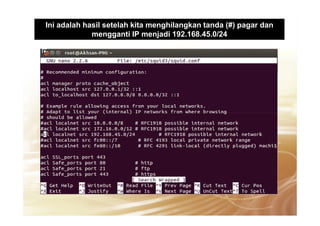
Ini adalah hasil setelah kita menghilangkan tanda (#) pagar dan
mengganti IP menjadi 192.168.45.0/24
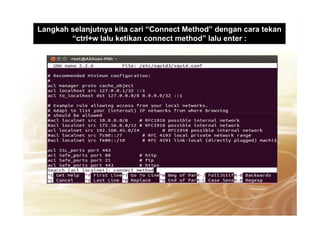
Langkah selanjutnya kita cari “Connect Method” dengan cara tekan
“ctrl+w lalu ketikan connect method” lalu enter :
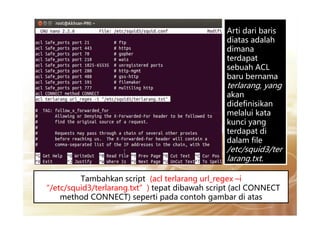
Arti dari baris
diatas adalah
dimana
terdapat
sebuah ACL
baru bernama
terlarang, yang
akan
didefinisikan
melalui kata
Tambahkan script (acl terlarang url_regex –i
“/etc/squid3/terlarang.txt”) tepat dibawah script (acl CONNECT
method CONNECT) seperti pada contoh gambar di atas
melalui kata
kunci yang
terdapat di
dalam file
/etc/squid3/ter
larang.txt.
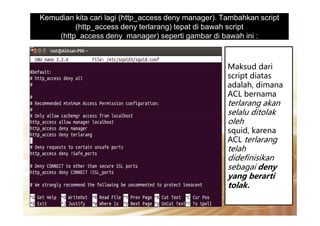
Kemudian kita cari lagi (http_access deny manager). Tambahkan script
(http_access deny terlarang) tepat di bawah script
(http_access deny manager) seperti gambar di bawah ini :
Maksud dari
script diatas
adalah, dimana
ACL bernama
terlarang akan
selalu ditolakselalu ditolak
oleh
squid, karena
ACL terlarang
telah
didefinisikan
sebagai deny
yang berarti
tolak.
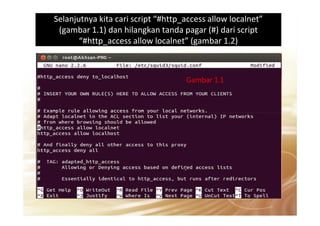
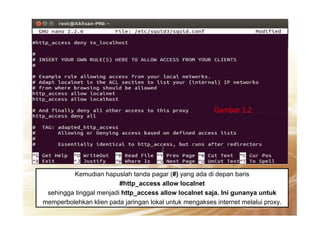
Selanjutnya kita cari script “#http_access allow localnet”
(gambar 1.1) dan hilangkan tanda pagar (#) dari script
“#http_access allow localnet” (gambar 1.2)
Gambar 1.1
Gambar 1.2
Kemudian hapuslah tanda pagar (#) yang ada di depan baris
#http_access allow localnet
sehingga tinggal menjadi http_access allow localnet saja. Ini gunanya untuk
memperbolehkan klien pada jaringan lokal untuk mengakses internet melalui proxy.
Gambar 1.2
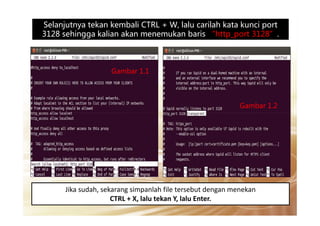
Selanjutnya tekan kembali CTRL + W, lalu carilah kata kunci port
3128 sehingga kalian akan menemukan baris “http_port 3128”.
Gambar 1.1
Gambar 1.2
Jika sudah, sekarang simpanlah file tersebut dengan menekan
CTRL + X, lalu tekan Y, lalu Enter.
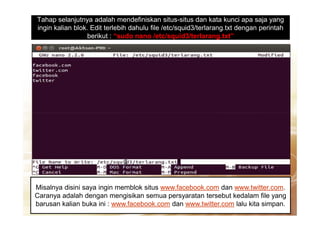
Tahap selanjutnya adalah mendefiniskan situs-situs dan kata kunci apa saja yang
ingin kalian blok. Edit terlebih dahulu file /etc/squid3/terlarang.txt dengan perintah
berikut : “sudo nano /etc/squid3/terlarang.txt”
Misalnya disini saya ingin memblok situs www.facebook.com dan www.twitter.com.
Caranya adalah dengan mengisikan semua persyaratan tersebut kedalam file yang
barusan kalian buka ini : www.facebook.com dan www.twitter.com lalu kita simpan.
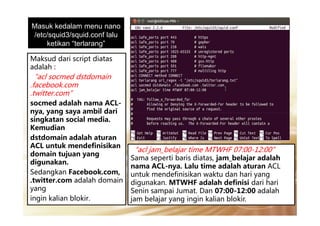
Masuk kedalam menu nano
/etc/squid3/squid.conf lalu
ketikan “terlarang”
Maksud dari script diatas
adalah :
“acl socmed dstdomain
.facebook.com
.twitter.com”
socmed adalah nama ACL-
nya, yang saya ambil darinya, yang saya ambil dari
singkatan social media.
Kemudian
dstdomain adalah aturan
ACL untuk mendefinisikan
domain tujuan yang
digunakan.
Sedangkan Facebook.com,
.twitter.com adalah domain
yang
ingin kalian blokir.
“acl jam_belajar time MTWHF 07:00-12:00”
Sama seperti baris diatas, jam_belajar adalah
nama ACL-nya. Lalu time adalah aturan ACL
untuk mendefinisikan waktu dan hari yang
digunakan. MTWHF adalah definisi dari hari
Senin sampai Jumat. Dan 07:00-12:00 adalah
jam belajar yang ingin kalian blokir.
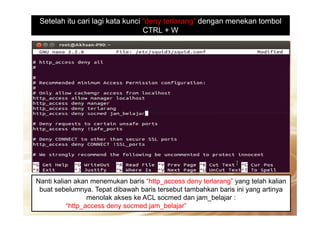
Setelah itu cari lagi kata kunci “deny terlarang” dengan menekan tombol
CTRL + W
Nanti kalian akan menemukan baris “http_access deny terlarang” yang telah kalian
buat sebelumnya. Tepat dibawah baris tersebut tambahkan baris ini yang artinya
menolak akses ke ACL socmed dan jam_belajar :
“http_access deny socmed jam_belajar” seperti gambar di atas
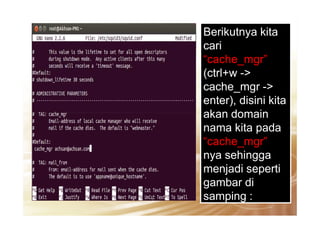
Berikutnya kita
cari
“cache_mgr”
(ctrl+w ->
cache_mgr ->
enter), disini kita
akan domainakan domain
nama kita pada
“cache_mgr”
nya sehingga
menjadi seperti
gambar di
samping :
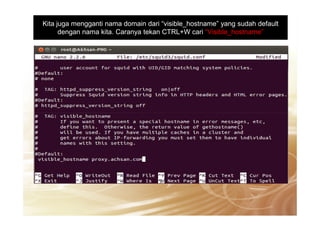
Kita juga mengganti nama domain dari “visible_hostname” yang sudah default
dengan nama kita. Caranya tekan CTRL+W cari “Visible_hostname”
Kemudian kita settingan
timer nya juga, kita cari
terlebih dahulu
“http_access deny all”
keterangan :
# acl nama acl time
[day-abbrevs] [h1:m1-
h2:m2]
# day-abbrevs:
# S - Sunday (Minggu)# S - Sunday (Minggu)
# M - Monday (Senin)
# T - Tuesday (Selasa)
# W - Wednesday
(Rabu)
# H - Thursday (Kamis)
# F - Friday (Jumat)
# A - Saturday (Sabtu)
# h1:m1 harus kurang
dari h2:m2
Setelah selesai konfigurasi kita simpan
konfigurasinya dengan cara tekan
Ctrl+X kemudian tekan “Y” dan enter.
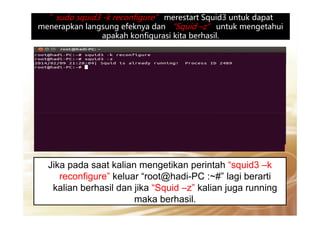
”sudo squid3 -k reconfigure” merestart Squid3 untuk dapat”sudo squid3 -k reconfigure” merestart Squid3 untuk dapat
menerapkan langsung efeknya dan “Squid –z” untuk mengetahui
apakah konfigurasi kita berhasil.
Jika pada saat kalian mengetikan perintah “squid3 –k
reconfigure” keluar “root@hadi-PC :~#” lagi berarti
kalian berhasil dan jika “Squid –z” kalian juga running
maka berhasil.
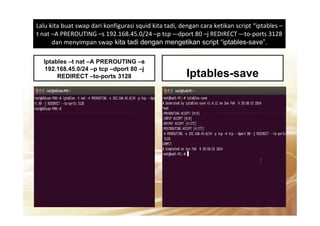
Lalu kita buat swap dari konfigurasi squid kita tadi, dengan cara ketikan script “iptables –
t nat –A PREROUTING –s 192.168.45.0/24 –p tcp –-dport 80 –j REDIRECT –-to-ports 3128
dan menyimpan swap kita tadi dengan mengetikan script “iptables-save”.
Iptables –t nat –A PREROUTING –s
192.168.45.0/24 –p tcp –dport 80 –j
REDIRECT –to-ports 3128 Iptables-save
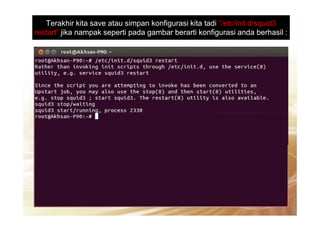
Terakhir kita save atau simpan konfigurasi kita tadi “/etc/init.d/squid3
restart” jika nampak seperti pada gambar berarti konfigurasi anda berhasil :
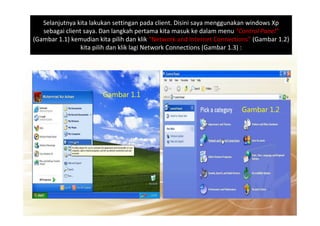
Selanjutnya kita lakukan settingan pada client. Disini saya menggunakan windows Xp
sebagai client saya. Dan langkah pertama kita masuk ke dalam menu “Control Panel”
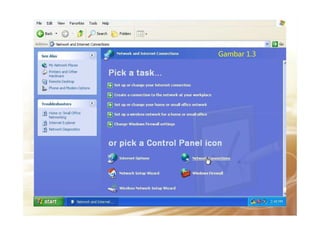
(Gambar 1.1) kemudian kita pilih dan klik “Network and Internet Connections” (Gambar 1.2)
kita pilih dan klik lagi Network Connections (Gambar 1.3) :
Gambar 1.1
Gambar 1.2Gambar 1.2
Gambar 1.3
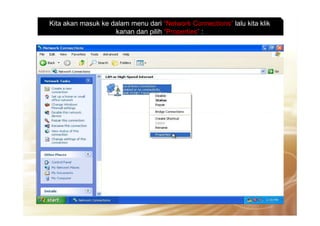
Kita akan masuk ke dalam menu dari “Network Connections” lalu kita klik
kanan dan pilih “Properties” :
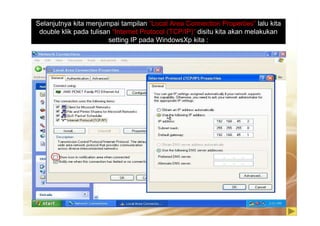
Selanjutnya kita menjumpai tampilan “Local Area Connection Properties” lalu kita
double klik pada tulisan “Internet Protocol (TCP/IP)” disitu kita akan melakukan
setting IP pada WindowsXp kita :
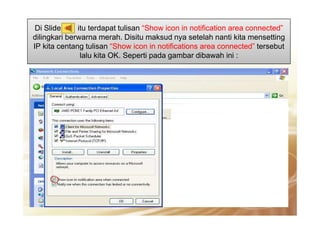
Di Slide itu terdapat tulisan “Show icon in notification area connected”
dilingkari berwarna merah. Disitu maksud nya setelah nanti kita mensetting
IP kita centang tulisan “Show icon in notifications area connected” tersebut
lalu kita OK. Seperti pada gambar dibawah ini :
30
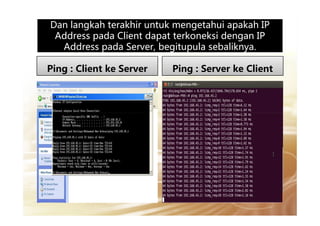
Dan langkah terakhir untuk mengetahui apakah IPDan langkah terakhir untuk mengetahui apakah IP
Address pada Client dapat terkoneksi dengan IP
Address pada Server, begitupula sebaliknya.
Ping : Client ke Server Ping : Server ke Client
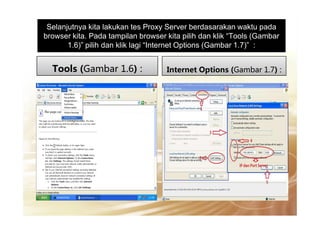
Selanjutnya kita lakukan tes Proxy Server berdasarakan waktu pada
browser kita. Pada tampilan browser kita pilih dan klik “Tools (Gambar
1.6)” pilih dan klik lagi “Internet Options (Gambar 1.7)” :
Tools (Gambar 1.6) : Internet Options (Gambar 1.7) :
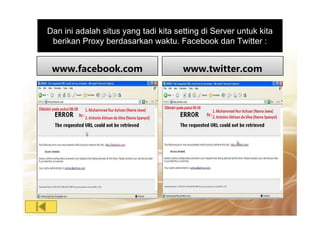
Dan ini adalah situs yang tadi kita setting di Server untuk kita
berikan Proxy berdasarkan waktu. Facebook dan Twitter :
www.facebook.com www.twitter.com
Biodata Penulis :
Nama Lengkap :
Muhammad Nur Achsan (Nama Jawa)
Antonio Akhsan da Silva (Nama Spanyol)
Terimakasih saya ucapkan kepada teman saya yang telah mau membantu saya
dan juga saya ucapkan terimakasih kepada Guru Kejuruan yang telah
memberikan solusi atau jalan keluar agar tugas saya ini bisa selesai.
Saya tanpa kalian bagaikan “Butiran Debu” :D
Antonio Akhsan da Silva (Nama Spanyol)
Tempat Tanggal Lahir :
Surabaya, 26 Juni 1996
Pekerjaan :
Pelajar / Mahasiswa

2014-34. Proxy Server

  • 1.
    Proxy server TUGAS AKHIRSEKOLAH MENENGAH KEJURUANTUGAS AKHIR SEKOLAH MENENGAH KEJURUAN SMK DHARMA SISWA 1 SIDOARJO Konfigurasi Proxy yang bekerja berdasarkan waktuKonfigurasi Proxy yang bekerja berdasarkan waktu yang telah di tentukan Created by : Muhammad Nur Achsan
  • 2.
    Daftar Isi : CoverProxy Server Pengenalan Proxy Server2 1 B. Install dan Konfigurasi Proxy Server A. Konfigurasi IP Address Biodata Penulis 3 4 5
  • 3.
    PROXYPROXYPROXYPROXY Proxy server adalahsebuah server atau program komputer yang berperan sebagai penghubung antara suatu komputer dengan jaringan internet. Atau dalam kata lain, server proksi adalah suatu jaringan yang menjadi perantara antara jaringan lokal dan jaringan internet. SERVER :PENGENALAN Proxy server dapat berupa suatu sistem komputer ataupun sebuah aplikasi yang bertugas menjadi gateway atau pintu masuk yangaplikasi yang bertugas menjadi gateway atau pintu masuk yang menghubungan komputer kita dengan jaringan luar. Cara kerja transparent proxy yaitu membelokkan paket yang datang dari luar maupun dari dalam jaringan yang melalui port 3128 akan diarahkan terlebih dahulu ke proxy server.
  • 4.
    Disini saya menggunakanProxy Squid yang bekerja berdasarkan waktu yang sudah saya tentukan yaitu pukul 07:00-12:00, yang dimana pada range waktu tersebut, proxy akan bekerja untuk mem- blok user yang aktif pada jaringan, sehingga user tidak akan dapat “berkomunikasi” dengan user lain selama berada pada waktu Tersebut.
  • 5.
    A. Konfigurasi IPAddress pada server Sebelum kita melakukan penginstalla n Squidnya. Hal pertamaHal pertama yang harus dilakukan adalah setting IP terlebih dahulu :
  • 6.
    Langkah selanjutnya kitalakukan settinganLangkah selanjutnya kita lakukan settingan seperti di bawah ini : Setelah selesai di setting, kita simpan Ctrl+x Tekan “y” Lalu “enter”
  • 7.
    Setelah kita setting IP jelas-jelas langkah selanjutnya kitalakukan B. Install dan Konfigurasi Proxy Server berdasarkan waktu Cara nya : apt-get install squid -> jika ada perintah “Do you want to continue” pilih “y” lalu “enter” (Diatas adalah proses loading dari penginstallan paket squid) kita lakukan penginstall- an squid karena memang itu yang akan kita praktekan
  • 8.
    Jika selesai tampilannya akan nampak seperti gambar yang diatas Berarti installan squid anda telah berjalan lancar atau berhasil
  • 9.
    Disini kita menggunakansetting default dari Squid tersebut. Langkah selanjut nyaDisini kita menggunakan setting default dari Squid tersebut. Langkah selanjut nya kita lakukan proses Blokir situs web, masuk lagi ke dalam (nano etc/squid3/squid.conf) Mengapa kita menggunakan setting default, itu karena waktu saya melakukan settingan atau menambahkan script terjadi kesalahan, kemungkinan terjadi ketikan kita ada yang salah atau script dari tutorial ada yang salah
  • 10.
    Mengganti IP dariMenggantiIP dari Squid dengan IP Server kita Temukan baris #acl localnet src 192.168.0.0/16, kemudian hilangkan tanda pagar (#) didepannya, dandidepannya, dan ganti pada bagian 192.168.0.0/16 menjadi 192.168.45.0/24 sesuai dengan konfigurasi jaringan LAN yang telah kalian buat sejak awal instalasi. Diatas adalah hasil setelah kita mencari baris #acl localnet src dan di slide selanjutnya adalah setelah kita mengganti IP
  • 11.
    Ini adalah hasilsetelah kita menghilangkan tanda (#) pagar dan mengganti IP menjadi 192.168.45.0/24
  • 12.
    Langkah selanjutnya kitacari “Connect Method” dengan cara tekan “ctrl+w lalu ketikan connect method” lalu enter :
  • 13.
    Arti dari baris diatasadalah dimana terdapat sebuah ACL baru bernama terlarang, yang akan didefinisikan melalui kata Tambahkan script (acl terlarang url_regex –i “/etc/squid3/terlarang.txt”) tepat dibawah script (acl CONNECT method CONNECT) seperti pada contoh gambar di atas melalui kata kunci yang terdapat di dalam file /etc/squid3/ter larang.txt.
  • 14.
    Kemudian kita carilagi (http_access deny manager). Tambahkan script (http_access deny terlarang) tepat di bawah script (http_access deny manager) seperti gambar di bawah ini : Maksud dari script diatas adalah, dimana ACL bernama terlarang akan selalu ditolakselalu ditolak oleh squid, karena ACL terlarang telah didefinisikan sebagai deny yang berarti tolak.
  • 15.
    Selanjutnya kita cariscript “#http_access allow localnet” (gambar 1.1) dan hilangkan tanda pagar (#) dari script “#http_access allow localnet” (gambar 1.2) Gambar 1.1
  • 16.
    Gambar 1.2 Kemudian hapuslahtanda pagar (#) yang ada di depan baris #http_access allow localnet sehingga tinggal menjadi http_access allow localnet saja. Ini gunanya untuk memperbolehkan klien pada jaringan lokal untuk mengakses internet melalui proxy. Gambar 1.2
  • 17.
    Selanjutnya tekan kembaliCTRL + W, lalu carilah kata kunci port 3128 sehingga kalian akan menemukan baris “http_port 3128”. Gambar 1.1 Gambar 1.2 Jika sudah, sekarang simpanlah file tersebut dengan menekan CTRL + X, lalu tekan Y, lalu Enter.
  • 18.
    Tahap selanjutnya adalahmendefiniskan situs-situs dan kata kunci apa saja yang ingin kalian blok. Edit terlebih dahulu file /etc/squid3/terlarang.txt dengan perintah berikut : “sudo nano /etc/squid3/terlarang.txt” Misalnya disini saya ingin memblok situs www.facebook.com dan www.twitter.com. Caranya adalah dengan mengisikan semua persyaratan tersebut kedalam file yang barusan kalian buka ini : www.facebook.com dan www.twitter.com lalu kita simpan.
  • 19.
    Masuk kedalam menunano /etc/squid3/squid.conf lalu ketikan “terlarang” Maksud dari script diatas adalah : “acl socmed dstdomain .facebook.com .twitter.com” socmed adalah nama ACL- nya, yang saya ambil darinya, yang saya ambil dari singkatan social media. Kemudian dstdomain adalah aturan ACL untuk mendefinisikan domain tujuan yang digunakan. Sedangkan Facebook.com, .twitter.com adalah domain yang ingin kalian blokir. “acl jam_belajar time MTWHF 07:00-12:00” Sama seperti baris diatas, jam_belajar adalah nama ACL-nya. Lalu time adalah aturan ACL untuk mendefinisikan waktu dan hari yang digunakan. MTWHF adalah definisi dari hari Senin sampai Jumat. Dan 07:00-12:00 adalah jam belajar yang ingin kalian blokir.
  • 20.
    Setelah itu carilagi kata kunci “deny terlarang” dengan menekan tombol CTRL + W Nanti kalian akan menemukan baris “http_access deny terlarang” yang telah kalian buat sebelumnya. Tepat dibawah baris tersebut tambahkan baris ini yang artinya menolak akses ke ACL socmed dan jam_belajar : “http_access deny socmed jam_belajar” seperti gambar di atas
  • 21.
    Berikutnya kita cari “cache_mgr” (ctrl+w -> cache_mgr-> enter), disini kita akan domainakan domain nama kita pada “cache_mgr” nya sehingga menjadi seperti gambar di samping :
  • 22.
    Kita juga menggantinama domain dari “visible_hostname” yang sudah default dengan nama kita. Caranya tekan CTRL+W cari “Visible_hostname”
  • 23.
    Kemudian kita settingan timernya juga, kita cari terlebih dahulu “http_access deny all” keterangan : # acl nama acl time [day-abbrevs] [h1:m1- h2:m2] # day-abbrevs: # S - Sunday (Minggu)# S - Sunday (Minggu) # M - Monday (Senin) # T - Tuesday (Selasa) # W - Wednesday (Rabu) # H - Thursday (Kamis) # F - Friday (Jumat) # A - Saturday (Sabtu) # h1:m1 harus kurang dari h2:m2 Setelah selesai konfigurasi kita simpan konfigurasinya dengan cara tekan Ctrl+X kemudian tekan “Y” dan enter.
  • 24.
    ”sudo squid3 -kreconfigure” merestart Squid3 untuk dapat”sudo squid3 -k reconfigure” merestart Squid3 untuk dapat menerapkan langsung efeknya dan “Squid –z” untuk mengetahui apakah konfigurasi kita berhasil. Jika pada saat kalian mengetikan perintah “squid3 –k reconfigure” keluar “root@hadi-PC :~#” lagi berarti kalian berhasil dan jika “Squid –z” kalian juga running maka berhasil.
  • 25.
    Lalu kita buatswap dari konfigurasi squid kita tadi, dengan cara ketikan script “iptables – t nat –A PREROUTING –s 192.168.45.0/24 –p tcp –-dport 80 –j REDIRECT –-to-ports 3128 dan menyimpan swap kita tadi dengan mengetikan script “iptables-save”. Iptables –t nat –A PREROUTING –s 192.168.45.0/24 –p tcp –dport 80 –j REDIRECT –to-ports 3128 Iptables-save
  • 26.
    Terakhir kita saveatau simpan konfigurasi kita tadi “/etc/init.d/squid3 restart” jika nampak seperti pada gambar berarti konfigurasi anda berhasil :
  • 27.
    Selanjutnya kita lakukansettingan pada client. Disini saya menggunakan windows Xp sebagai client saya. Dan langkah pertama kita masuk ke dalam menu “Control Panel” (Gambar 1.1) kemudian kita pilih dan klik “Network and Internet Connections” (Gambar 1.2) kita pilih dan klik lagi Network Connections (Gambar 1.3) : Gambar 1.1 Gambar 1.2Gambar 1.2
  • 28.
  • 29.
    Kita akan masukke dalam menu dari “Network Connections” lalu kita klik kanan dan pilih “Properties” :
  • 30.
    Selanjutnya kita menjumpaitampilan “Local Area Connection Properties” lalu kita double klik pada tulisan “Internet Protocol (TCP/IP)” disitu kita akan melakukan setting IP pada WindowsXp kita :
  • 31.
    Di Slide ituterdapat tulisan “Show icon in notification area connected” dilingkari berwarna merah. Disitu maksud nya setelah nanti kita mensetting IP kita centang tulisan “Show icon in notifications area connected” tersebut lalu kita OK. Seperti pada gambar dibawah ini : 30
  • 32.
    Dan langkah terakhiruntuk mengetahui apakah IPDan langkah terakhir untuk mengetahui apakah IP Address pada Client dapat terkoneksi dengan IP Address pada Server, begitupula sebaliknya. Ping : Client ke Server Ping : Server ke Client
  • 33.
    Selanjutnya kita lakukantes Proxy Server berdasarakan waktu pada browser kita. Pada tampilan browser kita pilih dan klik “Tools (Gambar 1.6)” pilih dan klik lagi “Internet Options (Gambar 1.7)” : Tools (Gambar 1.6) : Internet Options (Gambar 1.7) :
  • 34.
    Dan ini adalahsitus yang tadi kita setting di Server untuk kita berikan Proxy berdasarkan waktu. Facebook dan Twitter : www.facebook.com www.twitter.com
  • 35.
    Biodata Penulis : NamaLengkap : Muhammad Nur Achsan (Nama Jawa) Antonio Akhsan da Silva (Nama Spanyol) Terimakasih saya ucapkan kepada teman saya yang telah mau membantu saya dan juga saya ucapkan terimakasih kepada Guru Kejuruan yang telah memberikan solusi atau jalan keluar agar tugas saya ini bisa selesai. Saya tanpa kalian bagaikan “Butiran Debu” :D Antonio Akhsan da Silva (Nama Spanyol) Tempat Tanggal Lahir : Surabaya, 26 Juni 1996 Pekerjaan : Pelajar / Mahasiswa