PROJEKTY
Na platformie eTwinningLive jest
zakładka PROJEKTY. Zawiera ona listę
projektów:
• Aktywnych
• Zamkniętych
• Oczekujących (na akceptację
drugiego założyciela projektu lub
biura kontaktowego NSS)
• Nowych (ostatnio założonych przez
wszystkich eTwinnerów)
W tej sekcji możesz tworzyć nowe
projekty lub zarządzać już istniejącymi
(dodając, na przykład, nowych
członków, ubiegając się o odznakę
jakości, zajmując się karta projektu,
itp.).
3.
PROJEKTY
Strona ta równieżzawiera
wyszukiwarkę. Jeśli chcesz poszukać
inspiracji, poszukaj projektów w
oparciu o określone kryteria (lub
wpisz temat) i zobacz, co sugeruje
eTwinning
Przeglądając dowolny projekt
możemy zajrzeć również do innych
podobnych działań .
4.
PROJEKTY
Inspirację stanowić mogątakże gotowe
zestawy projektów lub moduły.
Gotowe zestawy projektów to
przewodniki krok po kroku po udanych
projektach eTwinning.
Moduły to krótkie zadania, które można
włączyć w każdy typ projektu eTwinning,
niezależnie od tematu. Moduły to
wspaniały sposób na rozpoczęcie
projektu, wprowadzenie czegoś nowego
w trakcie lub mogą być świetnym
narzędziem ewaluacyjnym.
5.
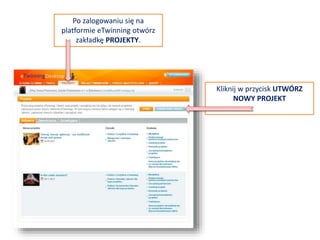
Po zalogowaniu sięna
platformie eTwinning otwórz
zakładkę PROJEKTY.
Kliknij w przycisk
UTWÓRZ PROJEKT
JAK ZAŁOŻYĆ
NOWY PROJEKT?
6.
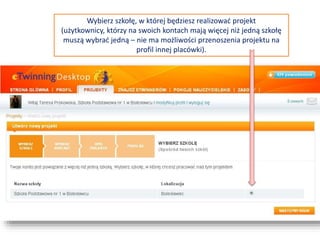
Z listy aktywnychszkół wybierz tę, z którą chciałbyś rozpocząć projekt. Jeśli twoja szkoła nie
pojawia się, możesz dodać lub aktywować ją edytując swój profil.
Możesz wybrać tylko jedną szkołę.
Nie możesz zmienić tej szkoły w trakcie trwania projektu .
7.
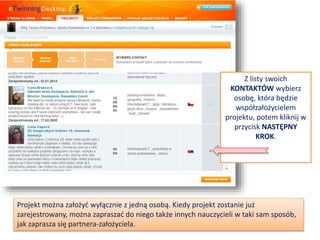
Z listy swoich
KONTAKTÓWwybierz
osobę, która będzie
współzałożycielem
projektu, potem kliknij
w przycisk
NASTĘPNY KROK.
Projekt można założyć wyłącznie z jedną osobą. Kiedy projekt uzyska akceptację waszych
Narodowych Biur Kontaktowych, można zapraszać do niego także innych nauczycieli w
taki sam sposób, jak zaprasza się partnera-założyciela.
8.
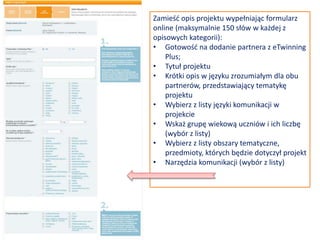
Zamieść opis projektuwypełniając formularz
online (maksymalnie 1000 znaków w każdej z
opisowych kategorii):
• Tytuł projektu
• Krótki opis w języku zrozumiałym dla obu
partnerów, przedstawiający tematykę
projektu
• Wybierz z listy języki komunikacji w
projekcie (możesz wybrać więcej niż jeden)
• Wskaż grupę wiekową uczniów i ich liczbę
(wybór z listy)
• Wybierz z listy obszary tematyczne,
przedmioty, których będzie dotyczył projekt
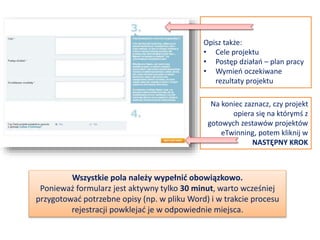
Wszystkie pola należy wypełnić
obowiązkowo.
Ponieważ formularz jest aktywny tylko
30 minut, warto wcześniej przygotować
potrzebne opisy (np. w pliku Word) i w trakcie
procesu rejestracji powklejać je w
odpowiednie miejsca.
9.
PROPONOWANE NARZĘDZIA
Wybierz narzędzia,których planujesz
używać podczas realizacji swojego
projektu. Po uzyskaniu akceptacji,
możesz w każdej chwili aktualizować te
informacje. Pamiętaj, że TwinSpace,
platforma robocza dostępna dla
wszystkich zarejestrowanych projektów,
oferuje większość narzędzi, z których
być może będziesz chciał korzystać, w
tym: blog, forum, wiki, publikowanie
stron www, archiwa plików i czat.
CELE
Bądź konkretny, zwłaszcza jeśli chodzi o
kompetencje i umiejętności, które twoi
uczniowie mają nabyć podczas realizacji
tego projektu.
10.
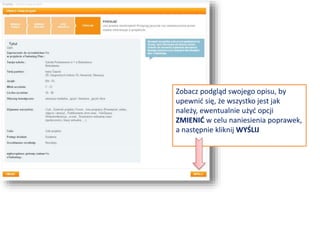
Na koniec zaznacz,czy projekt opiera się na którymś
z gotowych zestawów projektów eTwinning, potem
obejrzyj wpis klikając w PODGLĄD
SPODZIEWANE REZULTATY
Tutaj zaznacz, czy planujesz jakiś produkt końcowy
w postacie publicznej TwinSpace lub innych
materiałów. Możesz też spodziewać się poprawy w
obszarze szkolnej praktyki lub zdobycia nowej
wiedzy.
POSTĘP DZIAŁAŃ
Napisz, w jaki sposób zamierzasz pracować
ze szkołami partnerskimi oraz kto jest za co
odpowiedzialny. Przedstaw ogólnie kalendarz
działań, określ, jak często będziesz pracować
ze swoim partnerem; napisz, w jaki sposób
zamierzasz zaangażować swoich uczniów i czy
zamierzasz podzielić ich na zespoły składające się z
przedstawicieli różnych szkół; zamieść inne istotne
informacje.
11.
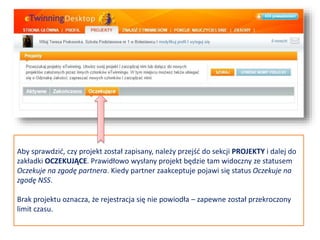
Aby sprawdzić, czyprojekt został zapisany, należy przejść do sekcji PROJEKTY , gdzie
pojawi się zakładka OCZEKUJĄCE. Prawidłowo wysłany projekt będzie tam widoczny ze
statusem Oczekuje na zgodę partnera. Kiedy partner zaakceptuje pojawi się status
Oczekuje na zgodę NSS.
Brak projektu oznacza, że rejestracja się nie powiodła – zapewne został przekroczony
limit czasu.
12.
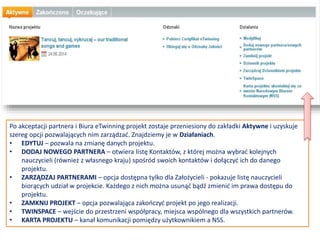
Po akceptacji partnerai Biura eTwinning projekt zostaje przeniesiony do zakładki Aktywne i uzyskuje
szereg opcji pozwalających nim zarządzać.
• MODYFIKUJ – pozwala na zmianę danych projektu.
• GALERIA OBRAZÓW – umożliwia wstawienie logo projektu lub innych obrazków
• DODAJ NOWEGO PARTNERA – otwiera listę Kontaktów, z której można wybrać kolejnych nauczycieli
(również z własnego kraju) spośród swoich kontaktów i dołączyć ich do danego projektu.
• ZARZĄDZAJ PARTNERAMI – opcja dostępna tylko dla Założycieli - pokazuje listę nauczycieli
biorących udział w projekcie. Każdego z nich można usunąć bądź zmienić im prawa dostępu do
projektu.
• ZAMKNIJ PROJEKT – opcja pozwalająca zakończyć projekt po jego realizacji.
• TWINSPACE – wejście do przestrzeni współpracy, miejsca wspólnego dla wszystkich partnerów.
• KARTA PROJEKTU – kanał komunikacji pomiędzy użytkownikiem a NSS.
13.
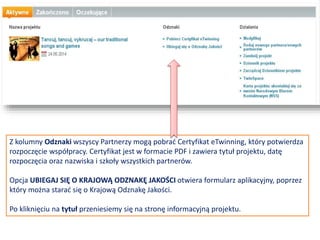
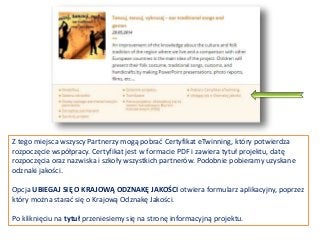
Z tego miejscawszyscy Partnerzy mogą pobrać Certyfikat eTwinning, który potwierdza
rozpoczęcie współpracy. Certyfikat jest w formacie PDF i zawiera tytuł projektu, datę
rozpoczęcia oraz nazwiska i szkoły wszystkich partnerów. Podobnie pobieramy uzyskane
odznaki jakości.
Opcja UBIEGAJ SIĘ O KRAJOWĄ ODZNAKĘ JAKOŚCI otwiera formularz aplikacyjny, poprzez
który można starać się o Krajową Odznakę Jakości.
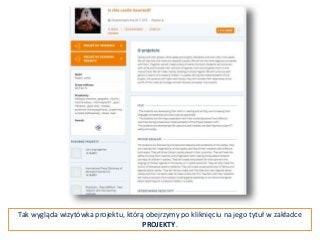
Po kliknięciu na tytuł przeniesiemy się na stronę informacyjną projektu.
14.
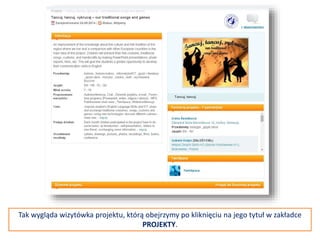
Tak wygląda wizytówkaprojektu, którą obejrzymy po kliknięciu na jego tytuł w zakładce
PROJEKTY.
15.
Opracowanie: Teresa Prokowskana podstawie materiałów informacyjnych Narodowego Biura
Kontaktowego Programu eTwinning: http://www.etwinning.pl/narzedzia i poradnika eTwinning Live.