w programie Tagxedo

http://www.tagxedo.com
1. Wejdź na stronę kreatora „chmur wyrazowych”:
http://www.tagxedo.com. Kliknij przycisk Create.
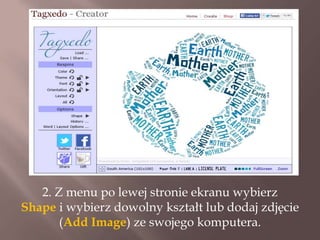
2. Z menu po lewej stronie ekranu wybierz
Shape i wybierz dowolny kształt lub dodaj zdjęcie
(Add Image) ze swojego komputera.
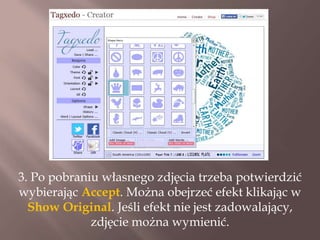
3. Po pobraniu własnego zdjęcia trzeba potwierdzić
wybierając Accept. Można obejrzeć efekt klikając w
Show Original. Jeśli efekt nie jest zadowalający,
zdjęcie można wymienić.
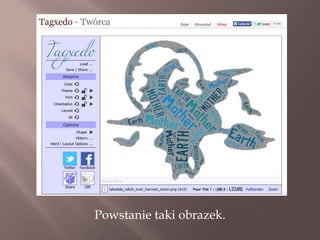
Powstanie taki obrazek.
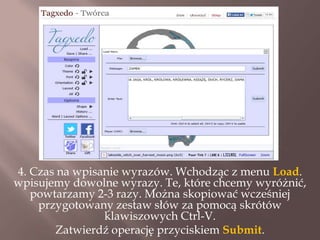
4. Czas na wpisanie wyrazów. Wchodząc z menu Load.
wpisujemy dowolne wyrazy. Te, które chcemy wyróżnić,
powtarzamy 2-3 razy. Można skopiować wcześniej
przygotowany zestaw słów za pomocą skrótów
klawiszowych Ctrl-V.
Zatwierdź operację przyciskiem Submit.
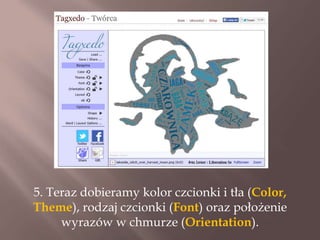
5. Teraz dobieramy kolor czcionki i tła (Color,
Theme), rodzaj czcionki (Font) oraz położenie
wyrazów w chmurze (Orientation).
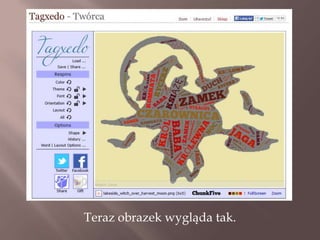
Teraz obrazek wygląda tak.
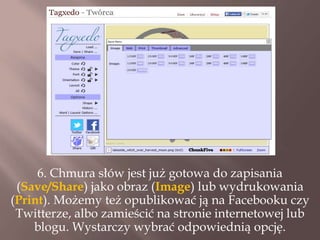
6. Chmura słów jest już gotowa do zapisania
(Save/Share) jako obraz (Image) lub wydrukowania
(Print). Możemy też opublikować ją na Facebooku czy
Twitterze, albo zamieścić na stronie internetowej lub
blogu. Wystarczy wybrać odpowiednią opcję.
Gotowy obrazek.
Obrazki z wyrazów

Obrazki z wyrazów

  • 1.
  • 2.
    1. Wejdź nastronę kreatora „chmur wyrazowych”: http://www.tagxedo.com. Kliknij przycisk Create.
  • 3.
    2. Z menupo lewej stronie ekranu wybierz Shape i wybierz dowolny kształt lub dodaj zdjęcie (Add Image) ze swojego komputera.
  • 4.
    3. Po pobraniuwłasnego zdjęcia trzeba potwierdzić wybierając Accept. Można obejrzeć efekt klikając w Show Original. Jeśli efekt nie jest zadowalający, zdjęcie można wymienić.
  • 5.
  • 6.
    4. Czas nawpisanie wyrazów. Wchodząc z menu Load. wpisujemy dowolne wyrazy. Te, które chcemy wyróżnić, powtarzamy 2-3 razy. Można skopiować wcześniej przygotowany zestaw słów za pomocą skrótów klawiszowych Ctrl-V. Zatwierdź operację przyciskiem Submit.
  • 7.
    5. Teraz dobieramykolor czcionki i tła (Color, Theme), rodzaj czcionki (Font) oraz położenie wyrazów w chmurze (Orientation).
  • 8.
  • 9.
    6. Chmura słówjest już gotowa do zapisania (Save/Share) jako obraz (Image) lub wydrukowania (Print). Możemy też opublikować ją na Facebooku czy Twitterze, albo zamieścić na stronie internetowej lub blogu. Wystarczy wybrać odpowiednią opcję.
  • 10.