Recommended
PPTX
PDF
PPTX
PDF
PDF
PDF
ใบความรู้ที่ 9.1 การปรับแต่งสีและแสงเงาของรูปภาพ
DOC
02 บทที่ 2-เอกสารที่เกี่ยวข้อง
DOC
02 บทที่ 2-เอกสารที่เกี่ยวข้อง
DOC
02 บทที่ 2-เอกสารที่เกี่ยวข้อง
PDF
การตกแต่งภาพถ่ายด้วย Adobe Lightroom
PDF
การกำหนดโทนสีของภาพ Hue saturation
PDF
การกำหนดโทนสีของภาพ Hue saturation
PDF
PDF
ใบความรู้ที่ 1รู้จักโฟโต้ชอป
PPT
PDF
PDF
ความรู้เบื้องต้นเกี่ยวกับโปรแกรม Adobe photoshop cs
DOCX
โครงงานคอมพิวเตอร์Photoshop cc2014 1/2
PDF
PPTX
DOC
PDF
PPT
PPT
PDF
PDF
PPTX
PPT
PPTX
PPTX
More Related Content
PPTX
PDF
PPTX
PDF
PDF
PDF
ใบความรู้ที่ 9.1 การปรับแต่งสีและแสงเงาของรูปภาพ
DOC
02 บทที่ 2-เอกสารที่เกี่ยวข้อง
DOC
02 บทที่ 2-เอกสารที่เกี่ยวข้อง
Similar to Pwpdats10
DOC
02 บทที่ 2-เอกสารที่เกี่ยวข้อง
PDF
การตกแต่งภาพถ่ายด้วย Adobe Lightroom
PDF
การกำหนดโทนสีของภาพ Hue saturation
PDF
การกำหนดโทนสีของภาพ Hue saturation
PDF
PDF
ใบความรู้ที่ 1รู้จักโฟโต้ชอป
PPT
PDF
PDF
ความรู้เบื้องต้นเกี่ยวกับโปรแกรม Adobe photoshop cs
DOCX
โครงงานคอมพิวเตอร์Photoshop cc2014 1/2
PDF
PPTX
DOC
PDF
PPT
PPT
PDF
PDF
PPTX
PPT
More from mill0917047796
PPTX
PPTX
PPTX
PPTX
PPTX
PPTX
PPTX
PPTX
PPTX
PPTX
PPTX
PPTX
PPTX
PPTX
PPTX
PPTX
PPTX
PPTX
PPTX
PPTX
Pwpdats10 1. 10.1 ปรับแต่งภาพแบบอัตโนมัติ
ใน Photoshop มีคำสั่งต่ำง ๆ ที่ช่วยให้เรำสำมำรถปรับแต่งภำพได้อย่ำงรวดเร็ว ดังนี
- ปรับโทนสีของภำพแบบอัตโนมัติด้วย Auto Tone
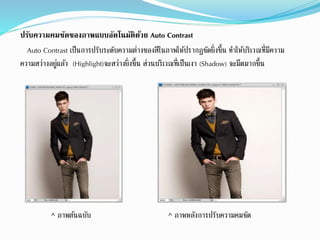
- ปรับควำมคมชัดของภำพแบบอัตโนมัติด้วย Auto Contrast
- ปรับค่ำสีของภำพแบบอัตโนมัติด้วย Auto Colo
-ปรับโทนสีของภำพแบบอัตโนมัติด้วย Auto Tone
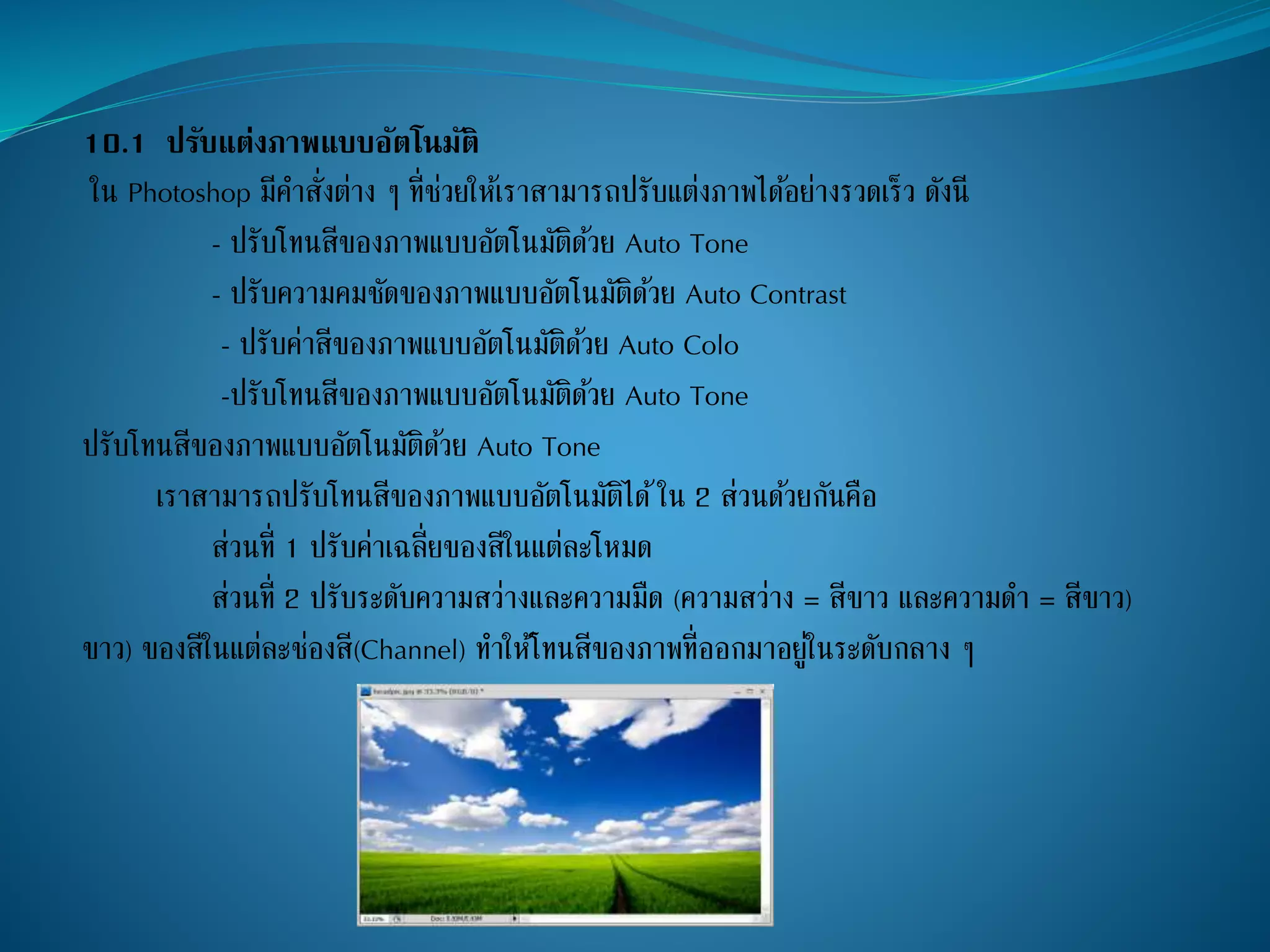
ปรับโทนสีของภำพแบบอัตโนมัติด้วย Auto Tone
เรำสำมำรถปรับโทนสีของภำพแบบอัตโนมัติได้ใน 2 ส่วนด้วยกันคือ
ส่วนที่ 1 ปรับค่ำเฉลี่ยของสีในแต่ละโหมด
ส่วนที่ 2 ปรับระดับควำมสว่ำงและควำมมืด (ควำมสว่ำง = สีขำว และควำมดำ = สีขำว)
ขำว) ของสีในแต่ละช่องสี(Channel) ทำให้โทนสีของภำพที่ออกมำอยู่ในระดับกลำง ๆ
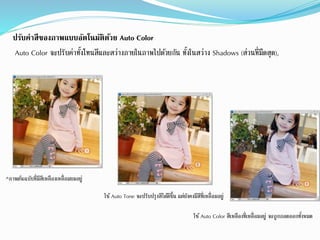
2. 3. ปรับค่าสีของภาพแบบอัตโนมัติด้วย Auto Color
Auto Color จะปรับค่ำทั้งโทนสีและสว่ำงภำยในภำพไปด้วยกัน ทั้งในสว่ำง Shadows (ส่วนที่มืดสด),
^ภำพต้นฉบับที่มีสีเหลืองเหลื่อมยมอยู่
ใช้Auto Tone จะปรับปรงสีได้ดีขึ้น แต่ยังคงมีสีที่เหลื่อมอยู่
ใช้Auto Color สีเหลืองที่เหลื่อมอยู่ จะถูกถอดออกทั้งหมด
4. 10.2 ปรับแต่งความมืดสว่างให้กับภาพ
ใน Photoshop มีคำสั่งต่ำง ๆ ที่ช่วยให้เรำสำมำรถเร่งสี เร่งควำมสว่ำงให้กับทั้งภำพได้ ดังนี้
- ปรับควำมสว่ำง/คมชัดของภำพด้วย Brightness/Contrast
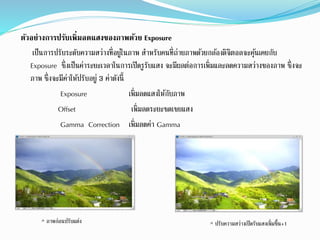
- ปรับเพิ่มลดแสงของภำพด้วย Exposure
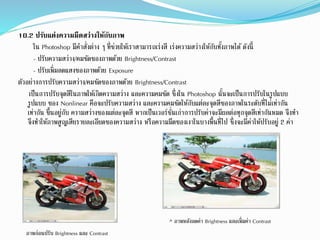
ตัวอย่ำงกำรปรับควำมสว่ำง/คมชัดของภำพด้วย Brightness/Contrast
เป็นกำรปรับจดสีในภำพให้เกิดควำมสว่ำง และควำมคมชัด ซึ่งใน Photoshop นั้นจะเป็นกำรปรับในรูปแบบ
รูปแบบ ของ Nonlinear คือจะปรับควำมสว่ำง และควำมคมชัดให้กับแต่ละจดสีของภำพในระดับที่ไม่เท่ำกัน
เท่ำกัน ขึ้นอยู่กับ ควำมสว่ำงของแต่ละจดสี หำกเป็นเวอร์ชั่นเก่ำกำรปรับค่ำจะมีผลต่อทกจดสีเท่ำกันหมด จึงทำ
จึงทำให้ภำพสูญเสียรำยละเอียดของควำมสว่ำง หรือควำมมืดของเงำในบำงพื้นที่ไป ซึ่งจะมีค่ำให้ปรับอยู่ 2 ค่ำ
ภำพก่อนปรับ Brightness และ Contrast
^ ภำพหลังลดค่ำ Brightness และเพิ่มค่ำ Contrast
5. 6. 10.3 ปรับแต่งสีให้กับภาพ
ใน Photoshop มีคำสั่งที่ช่วยให้เรำสำมำรถปรับแต่งสีของภำพได้หลำยรูปแบบ ทั้งแบบเหมือนจริง
จริง และแบบเกินจริง ดังนี้
- ปรับสีภำพด้วย Hue/Saturation
- ปรับสีภำพด้วยสมดลสี Color Balance
- ปรับสีภำพเป็นขำวดำด้วย Black & White
- ปรับสีภำพโดยใช้ฟิลเตอร์ด้วย Photo Filter
- ปรับสีภำพโดยกำรผสมสีด้วย Channel Mixer
ปรับสีภำพด้วย Hue/Saturation
กำรปรับภำพโดยใช้คำสั่ง Hue/Saturation จะอำศัยพื้นฐำนของกำรมองสีภำพในโมเดลของ
ของ HSB ดังรำยละเอียด ที่กล่ำวมำแล้วในบท “ควำมรู้เรื่องสีและกำรเลือกใช้โหมดสี” ซึ่งจะเป็นกำร
กำรปรับสีภำพโดยรวมทั้งหมด และปรับภำพ
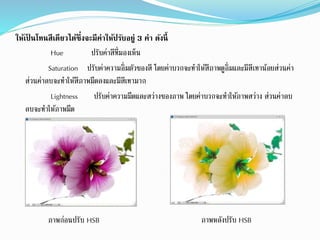
7. ให้เป็ นโทนสีเดียวได้ซึ่งจะมีค่าให้ปรับอยู่ 3 ค่า ดังนี้
Hue ปรับค่ำสีที่มองเห็น
Saturation ปรับค่ำควำมอิ่มตัวของสี โดยค่ำบวกจะทำให้สีภำพดูอิ่มและมีสีเทำน้อยส่วนค่ำ
ส่วนค่ำลบจะทำให้สีภำพมืดลงและมีสีเทำมำก
Lightness ปรับค่ำควำมมืดและสว่ำงของภำพ โดยค่ำบวกจะทำให้ภำพสว่ำง ส่วนค่ำลบ
ลบจะทำให้ภำพมืด
ภำพหลังปรับ HSBภำพก่อนปรับ HSB
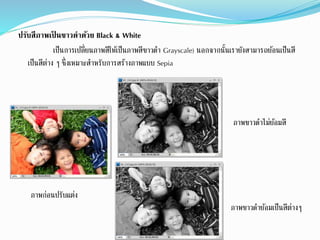
8. ปรับสีภาพเป็ นขาวดาด้วย Black & White
เป็นกำรเปลี่ยนภำพสีให้เป็นภำพสีขำวดำ Grayscale) นอกจำกนั้นเรำยังสำมำรถย้อนเป็นสี
เป็นสีต่ำง ๆ ซึ่งเหมำะสำหรับกำรสร้ำงภำพแบบ Sepia
ภำพขำวดำย้อมเป็นสีต่ำงๆ
ภำพขำวดำไม่ย้อมสี
ภำพก่อนปรับแต่ง
9. 10.4 ปรับแต่งภาพด้วยเทคนิคพิเศษ
ใน Photoshop มีคำสั่งต่ำง ๆ ที่ช่วยให้เรำสำมำรถแต่งสีภำพในลักษณะอื่น ๆ ได้ดังนี้
-ปรับภำพให้เป็นสีตรงกันเข้ำมำด้วย Invert
-ปรับระดับโทนสีในภำพด้วย Posterize
-ปรับภำพให้เหลือสีขำวและสีดำด้วย Threshold
-ปรับภำพโดยกำรไล่โทนสีด้วย Gradient Map
-ปรับบำงสีของภำพด้วย Selective Color
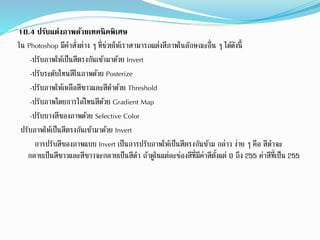
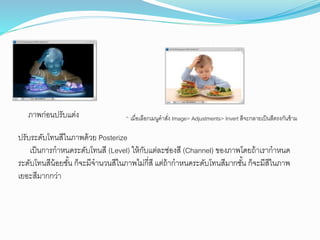
ปรับภำพให้เป็นสีตรงกันเข้ำมำด้วย Invert
กำรปรับสีของภำพแบบ Invert เป็นกำรปรับภำพให้เป็นสีตรงกันข้ำม กล่ำว ง่ำย ๆ คือ สีดำจะ
กลำยเป็นสีขำวและสีขำวจะกลำยเป็นสีดำ ถ้ำดูในแต่ละช่องสีที่มีค่ำสีตั้งแต่ 0 ถึง 255 ค่ำสีที่เป็น 255
10. ภาพก่อนปรับแต่ง ^ เมื่อเลือกเมนูคาสั่ง Image> Adjustments> Invert สีจะกลายเป็นสีตรงกันข้าม
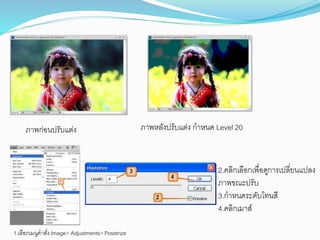
ปรับระดับโทนสีในภาพด้วย Posterize
เป็นการกาหนดระดับโทนสี (Level) ให้กับแต่ละช่องสี (Channel) ของภาพโดยถ้าเรากาหนด
ระดับโทนสีน้อยชั้น ก็จะมีจานวนสีในภาพไม่กี่สี แต่ถ้ากาหนดระดับโทนสีมากชั้น ก็จะมีสีในภาพ
เยอะสีมากกว่า
11.