TUJUAN BELAJAR :
Mengetahui cara membuat query menggunakan
 satu tabel atau lebih.
Memahami cara membatasi hasil query dengan
 satu atau beberapa batasan.
Memahami bagaimana query dapat meminta nilai
 batasan dari pengguna query.
Mengetahui cara menggunakan query untuk
 mencari nilai parsial dalam field.
Mengetahui cara membuat perhitungan di dalam
 query baik pada field dan numerik.
CONTOH
 Sebuah contoh disini akan menghasilkan sebuah query
  dari basis data class projects. Query digunakan untuk
  mencari catatan (record) tertentu. Query juga akan
  mencari catatan yang memiliki nilai tertentu. Sedangkan
  query yang lainnya digunakan untuk menghitung nilai
  baru berdasarkan nilai field lain dalam query tersebut.
 Sebagai pembuat keputusan kita dapat menghasilkan
  query sendiri dengan keuntungan mendapatkan akses
  langsung     terhadap kekuatan basis data. Namun
  kerugiannya mungkin tidak mengetahui secara tepat
  catatan yang mana dalam basis data yang dibutuhkan
  serta tidak memiliki pemahaman akan basis data yang
  intuitif kecuali jika mereka memiliki pengalaman
  menangani langsung nilai data serta hubungan mereka
  dalam basis data. Informasi merupakan alat
  pengambilan keputusan yang amat penting.
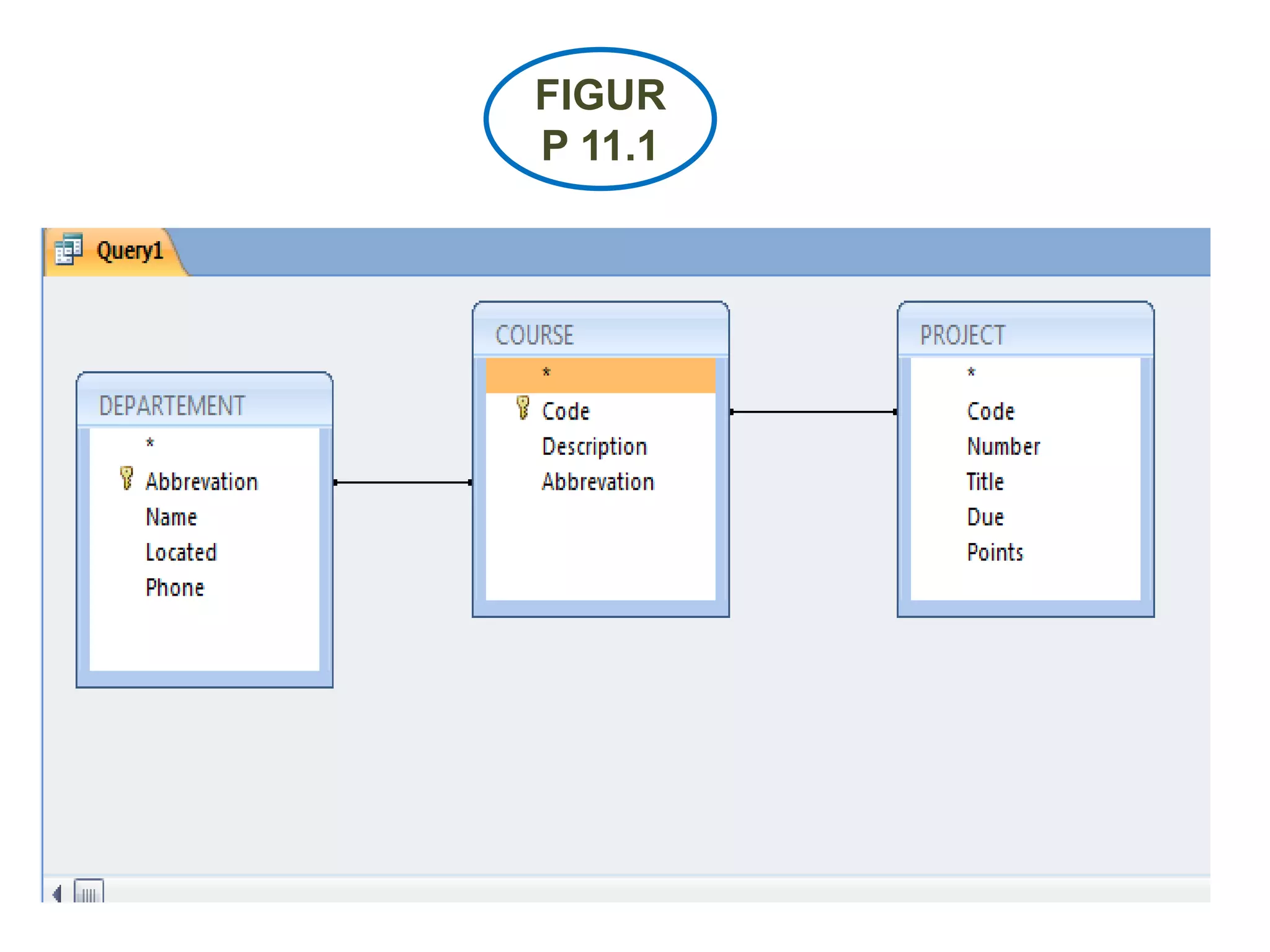
 Basis data class project terdiri dari 3 tabel yang
  saling berhubungan karena memiliki nilai yang
  sama. Tabel dan field datanya ditampilkan pada
  Figur P11.1 (Tabel COURSE) yang berisikan 3 field
  yaitu: Code, Description, dan Abreviation.
 Kombinasi nilai dari field code dan number membuat
  sebuah kunci yang unik untuk tabel PROJECT. Field
  abbreviation kunci dari tabel DEPARTEMENT.
 Jika nilai pada abbreviation adalah “INT” baik pada
  tabel DEPARTEMENT maupun COURSE, maka
  nama siswa dari tabel DEPARTEMENT dapat
  dihubungkan dengan diskripsi mata kuliah pada
  catatan COURSE.
FIGUR
P 11.1
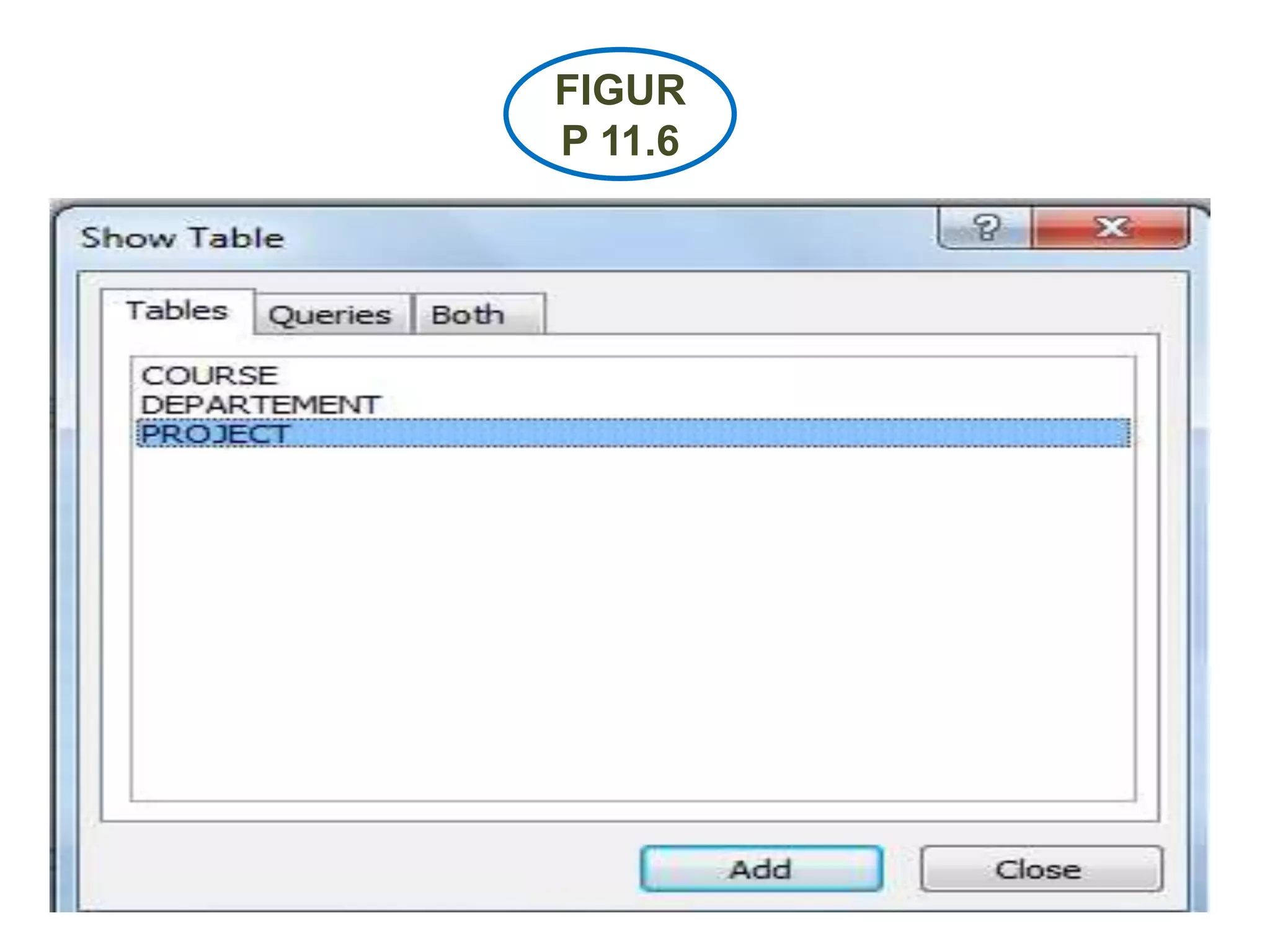
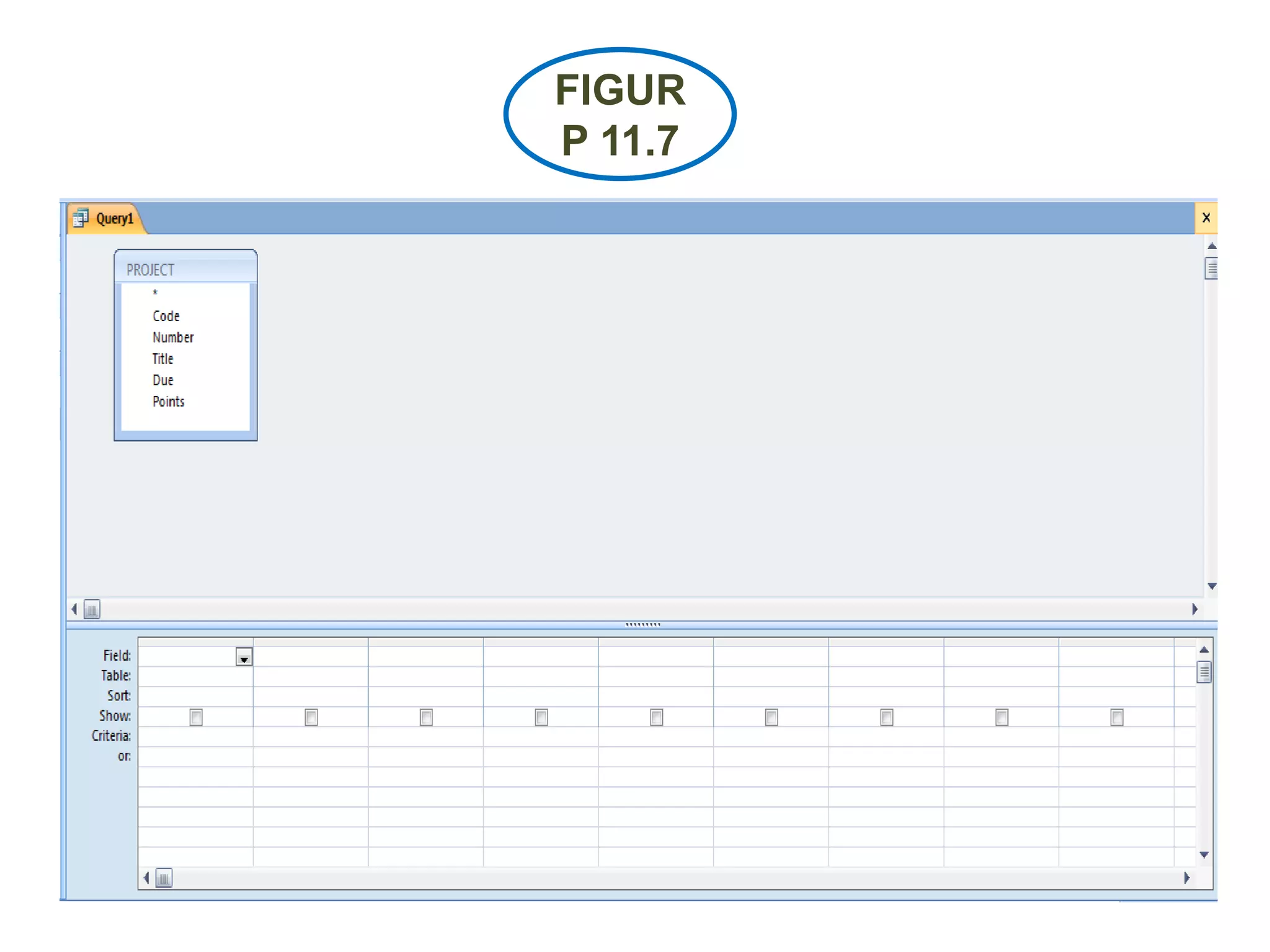
 Buka komputer, liat dan klik tampilan “Create” lalu klik 2x
  pada “Query Design” seperti tampilan Figur P 11.4.
  Kemudian akan muncul Figur P 11.6 lalu kita pilih tabel
  project untuk query dan muncullah Figur P 11.7 yang
  berformat query berdasarkan contoh (Query by-Example
  atau QBE) yang mana pengguna dapat menentukan apa
  yang diinginkan tanpa harus menulis kode komputer untuk
  menarik catatan tersebut dari basis data.
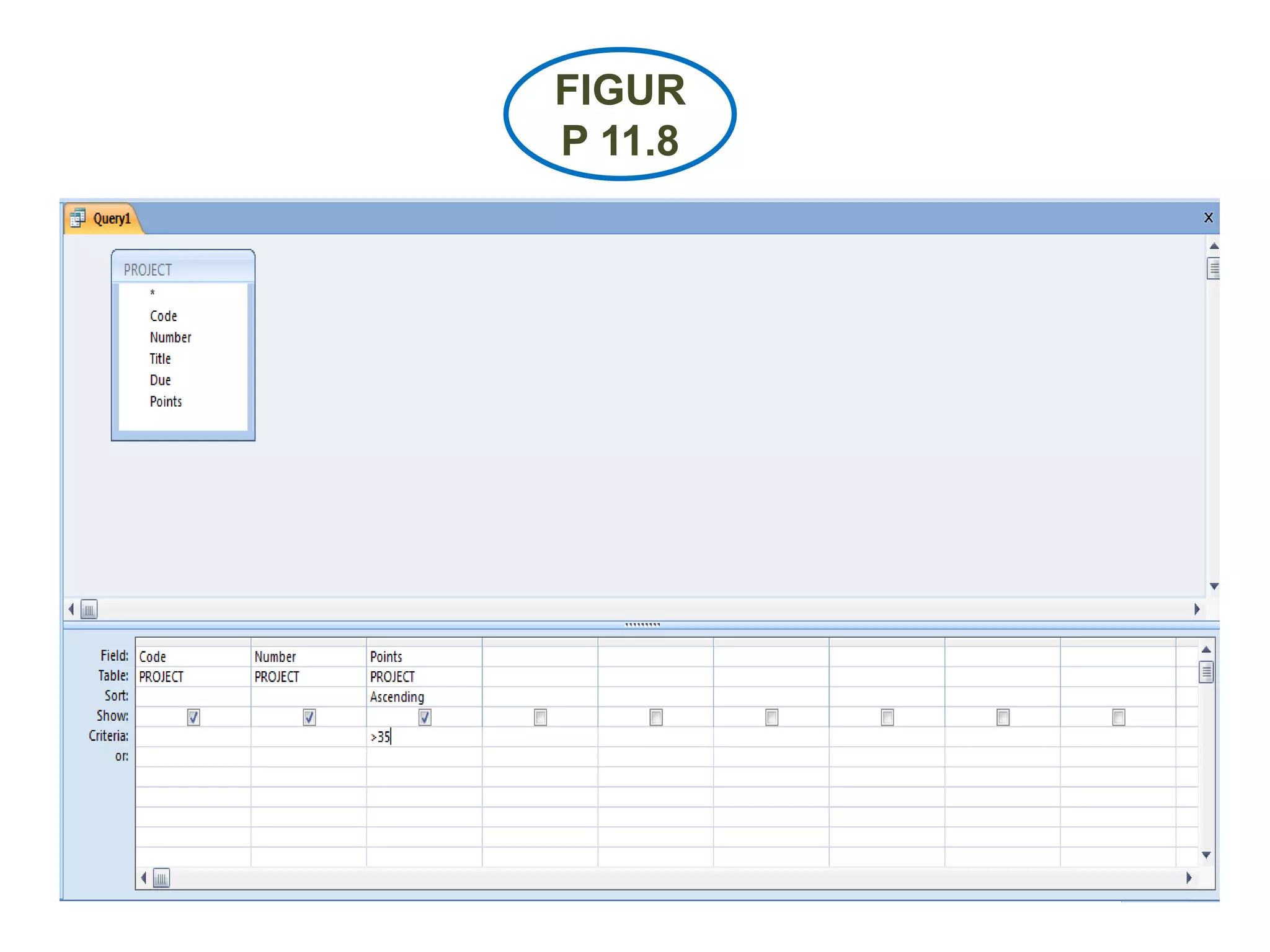
 Masing-masing kolom di QBE dapat berbentuk field yang
  akan ditampilkan. Klik 2x (code, number dan points), lalu
  beri batasan >35 pada field criteria dan pilih ascending di
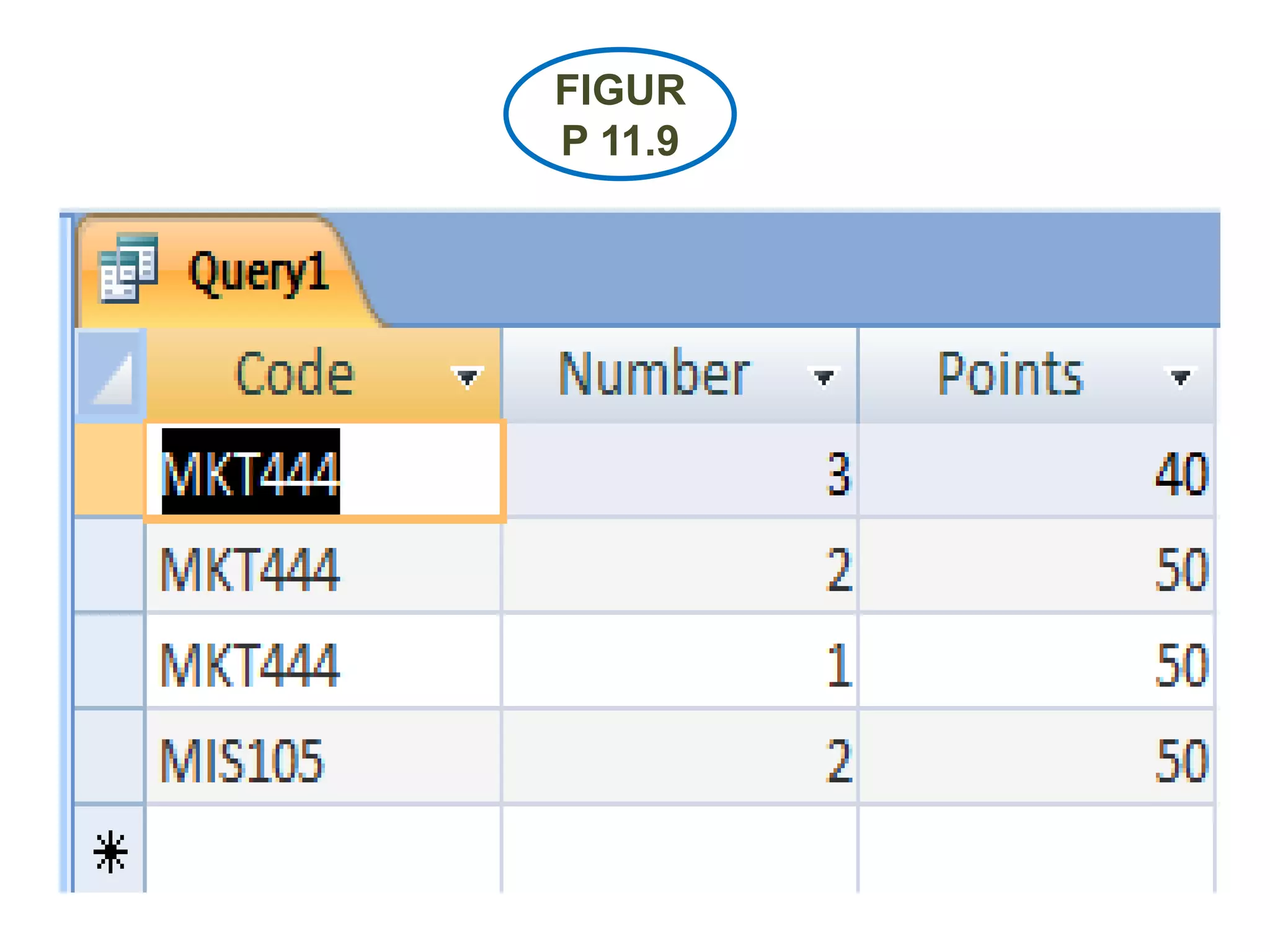
  field sort seperti tampilan pada Figur P 11.8. Setelah itu pilih
  perintah “View” dan subperintah “Datasheet View” maka
  akan muncul tampilan seperti Figur P 11.9 . Begitu
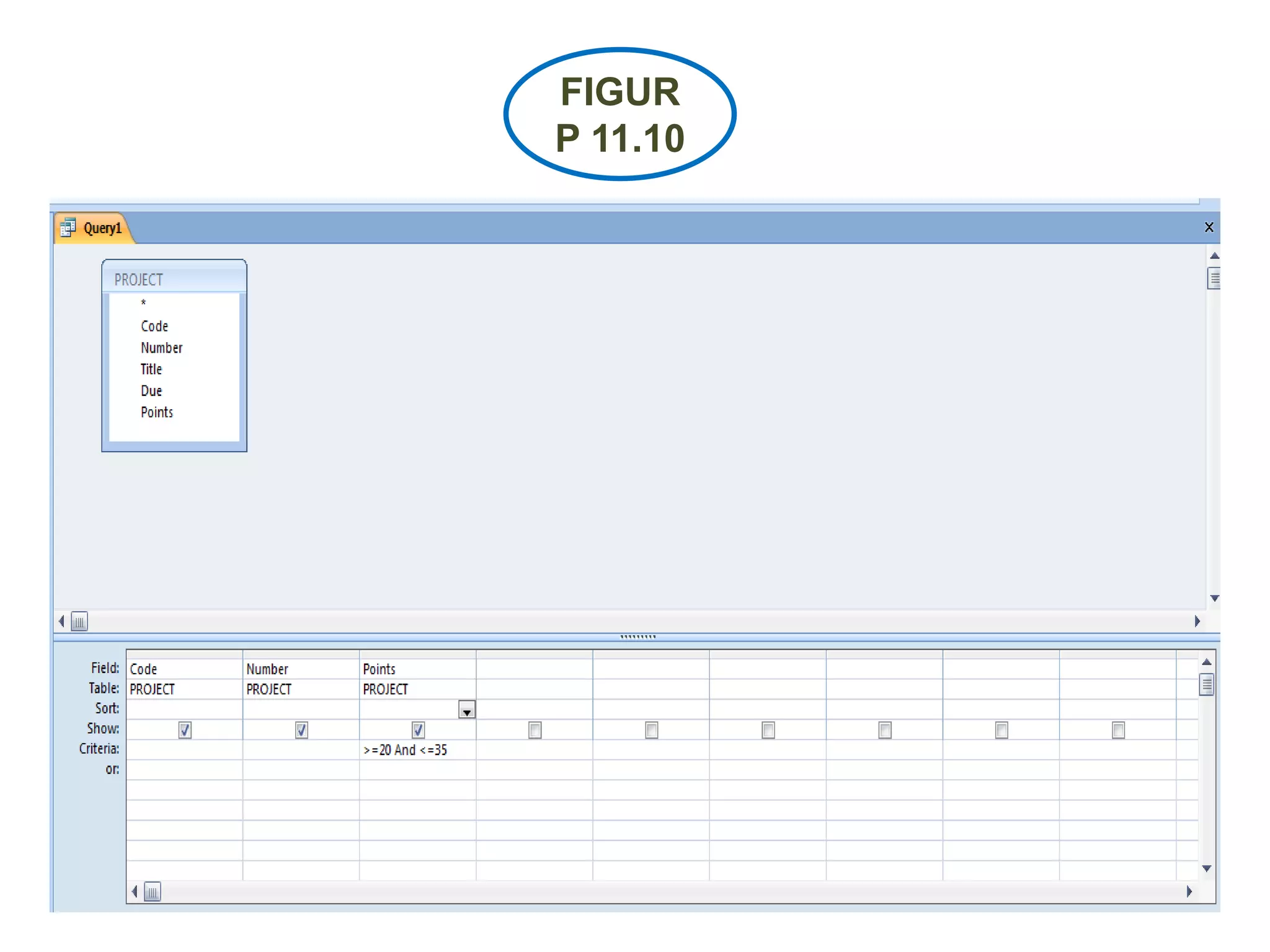
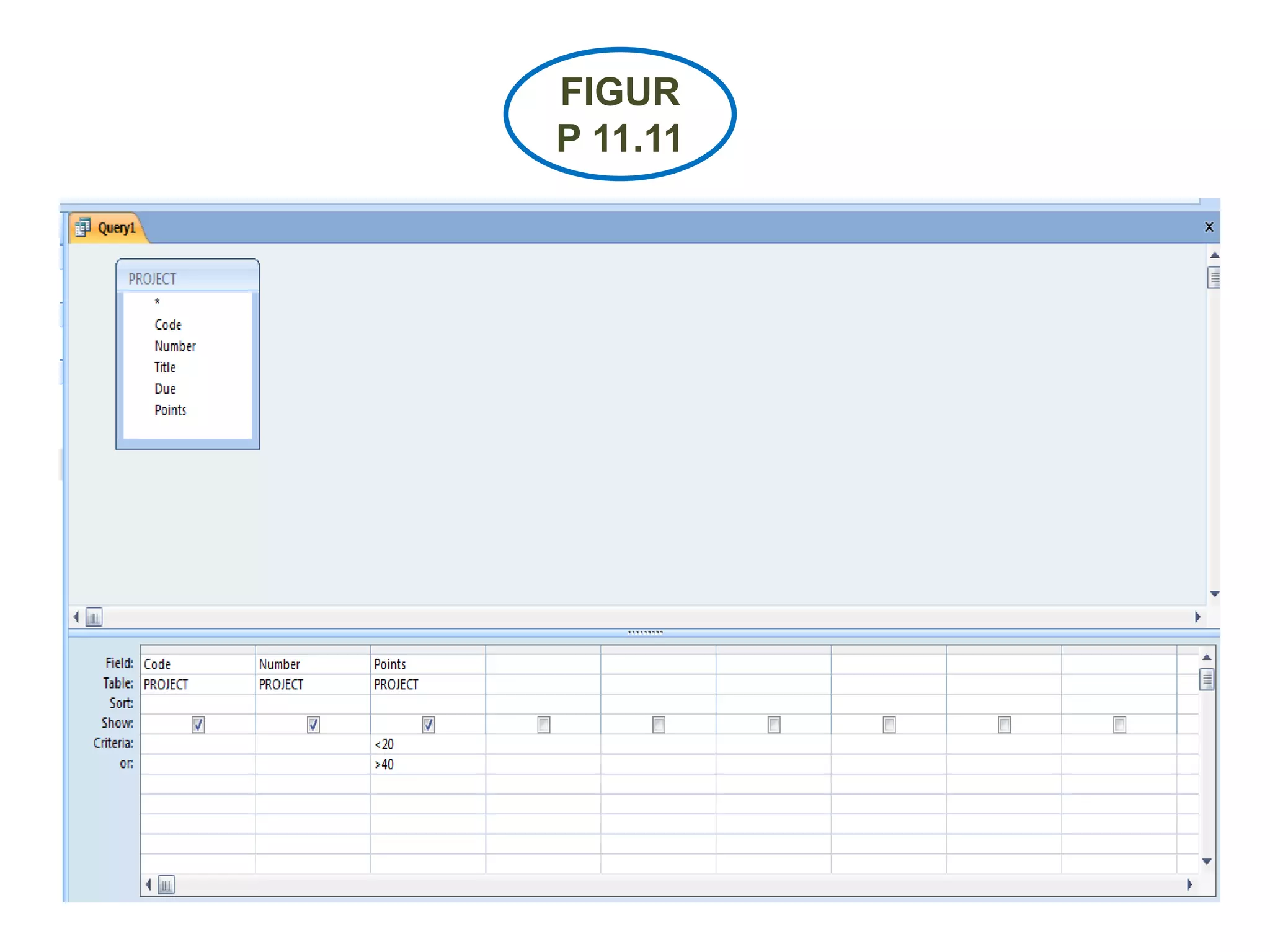
  seterusnya cara membuat query dengan batasan
FIGUR
P 11.6
FIGUR
P 11.7
FIGUR
P 11.8
FIGUR
P 11.9
FIGUR
P 11.10
FIGUR
P 11.11
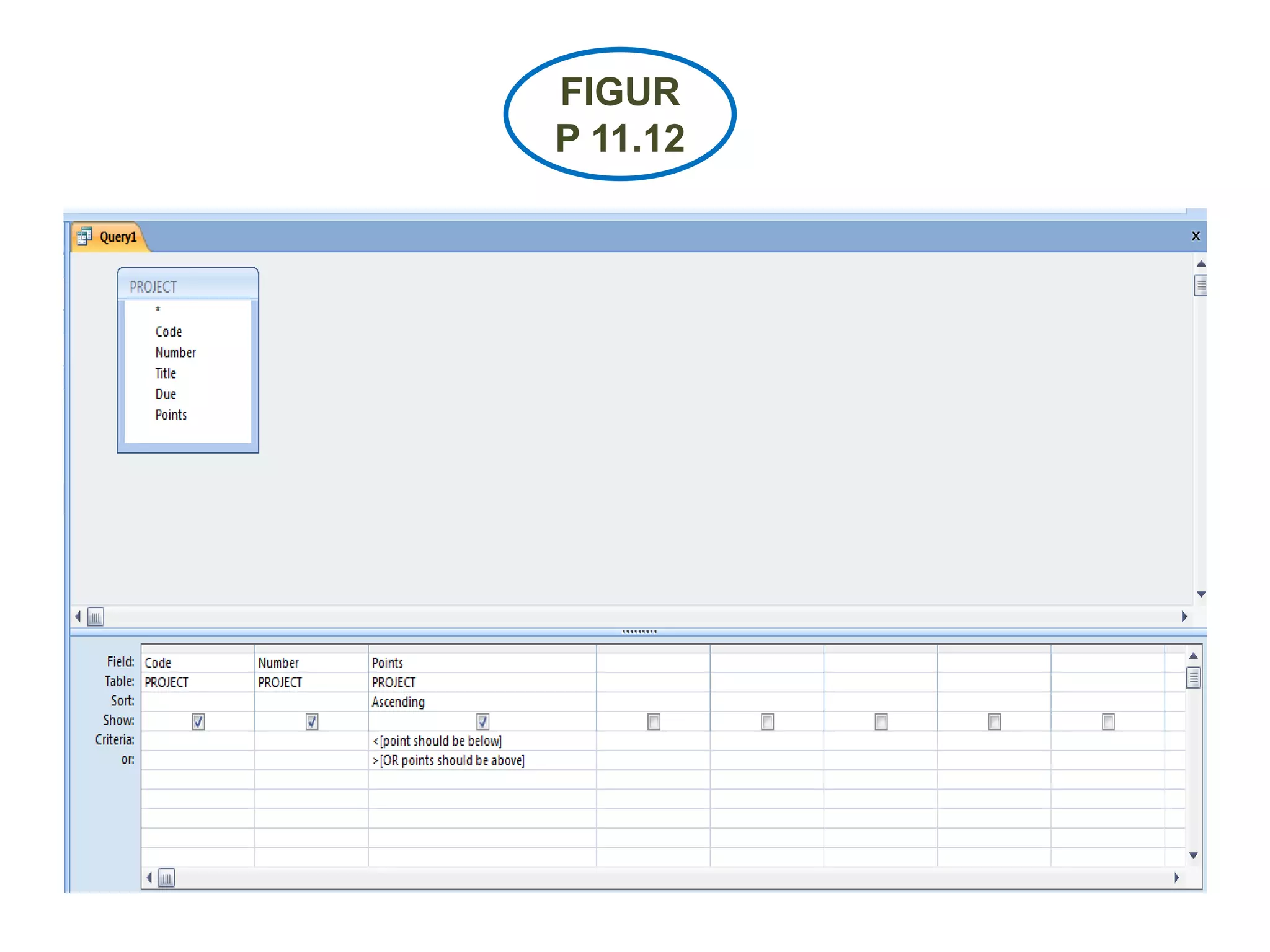
 Access memungkinkan adanya query parameter, yaitu
  query yang memberi kesempatan kepada pengguna untuk
  memberikan suatu nilai ketika query tersebut dijalankan.
 Tampilan Figur P 11.12 adalah salah satu kriterianya yaitu
  kata-kata “<[points should be below]” yang berarti harga
  harus dibawah. Tanda “<“ berarti jika nilai harga kurang dari
  nilai yang dimasukkan maka catatan tersebut harus
  ditampilkan begitu juga dengan “>[OR points should be
  above]”.
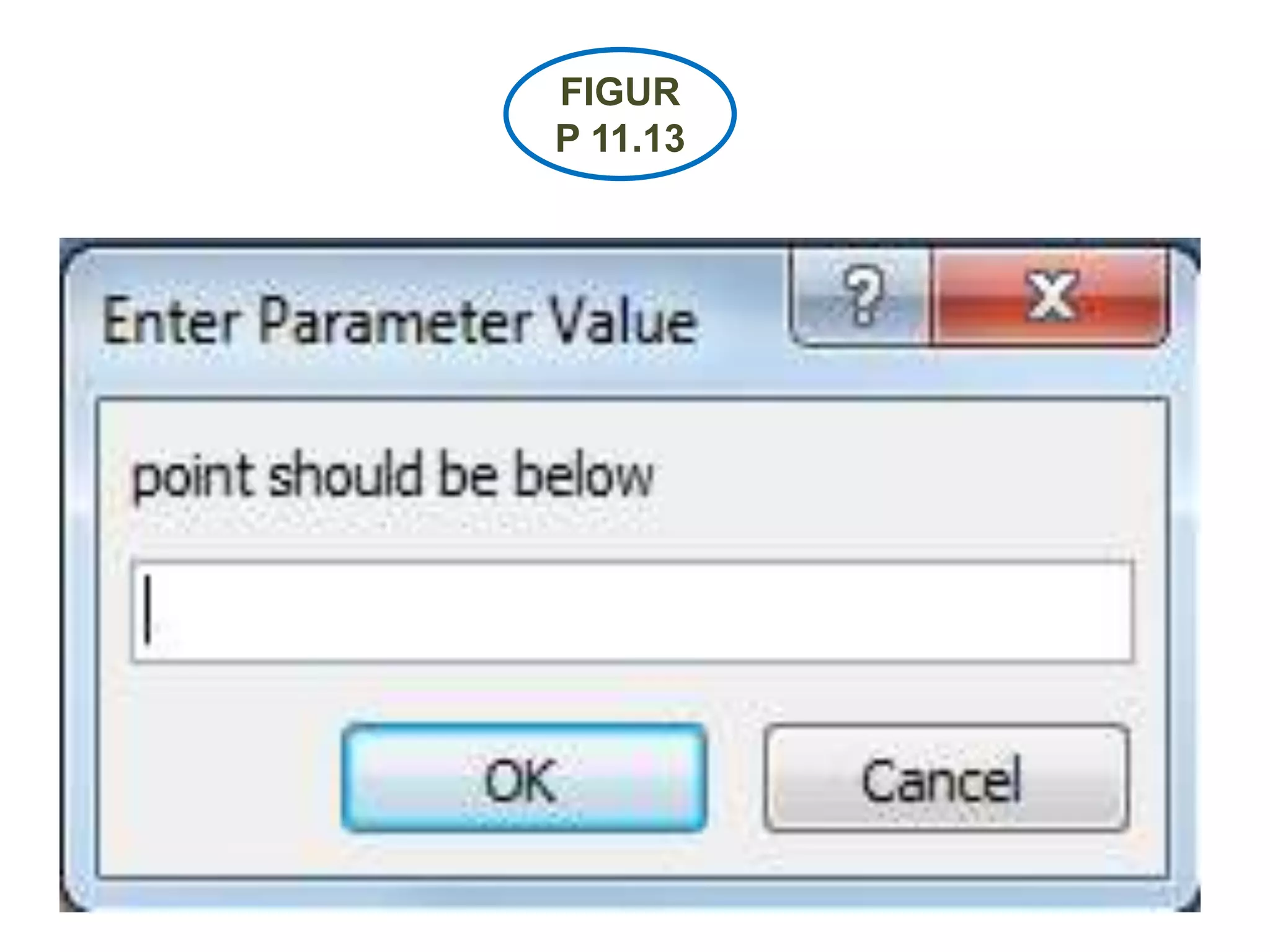
 Figur P 11.13 adalah tampilan dari kriteria query yang
  pertama. Query parameter mengharuskan penggunaan
  tanda kurung persegi bukan tanda kurung yang lainnya.
  Penyimpanan query ini menggunakan perintah “File” diikuti
  subperintah “Save” lalu ganti nama query sesuai keinginan
  tanpa tanda kutip, koma, maupun tanda lainnya.
FIGUR
P 11.12
FIGUR
P 11.13
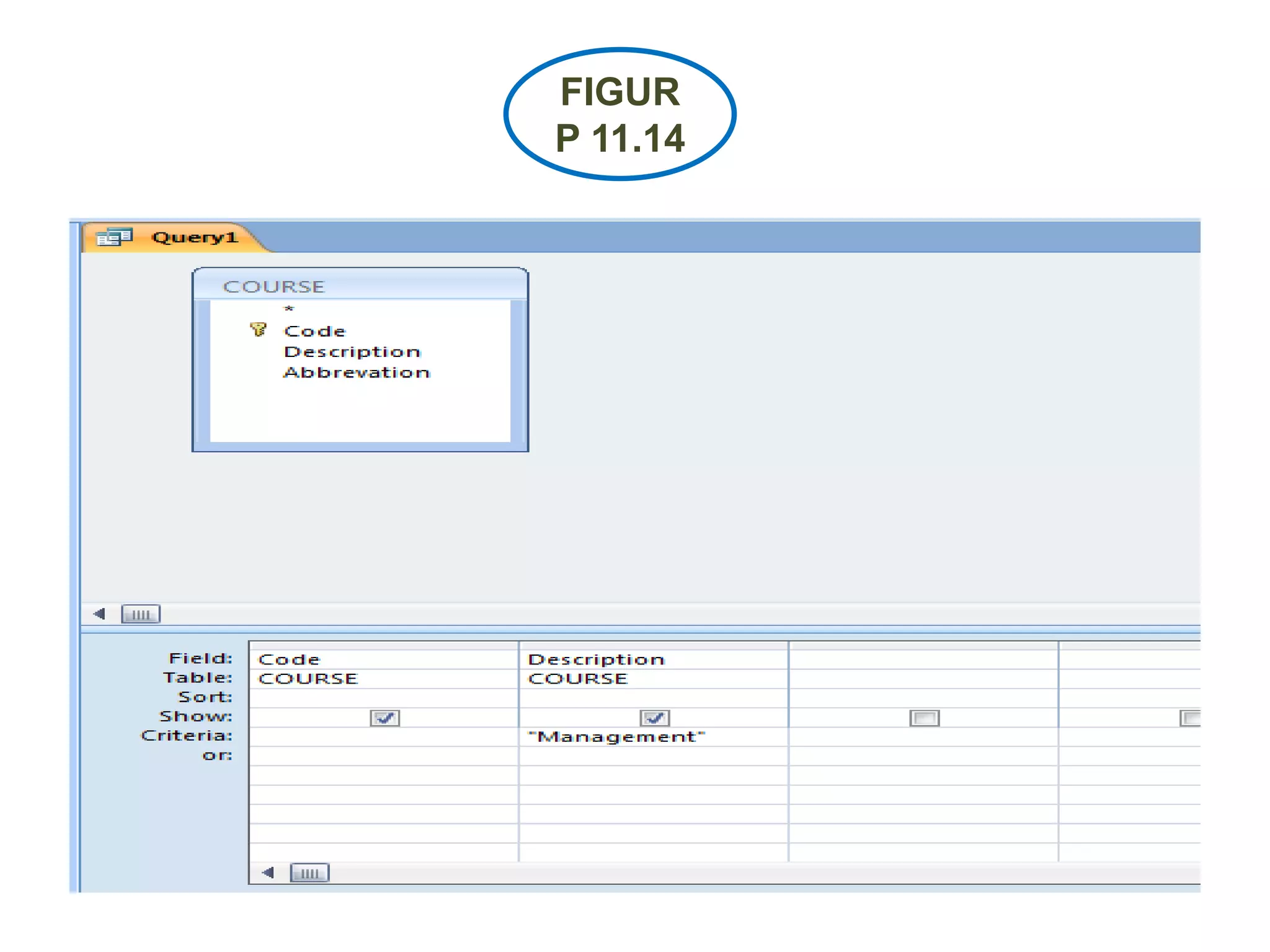
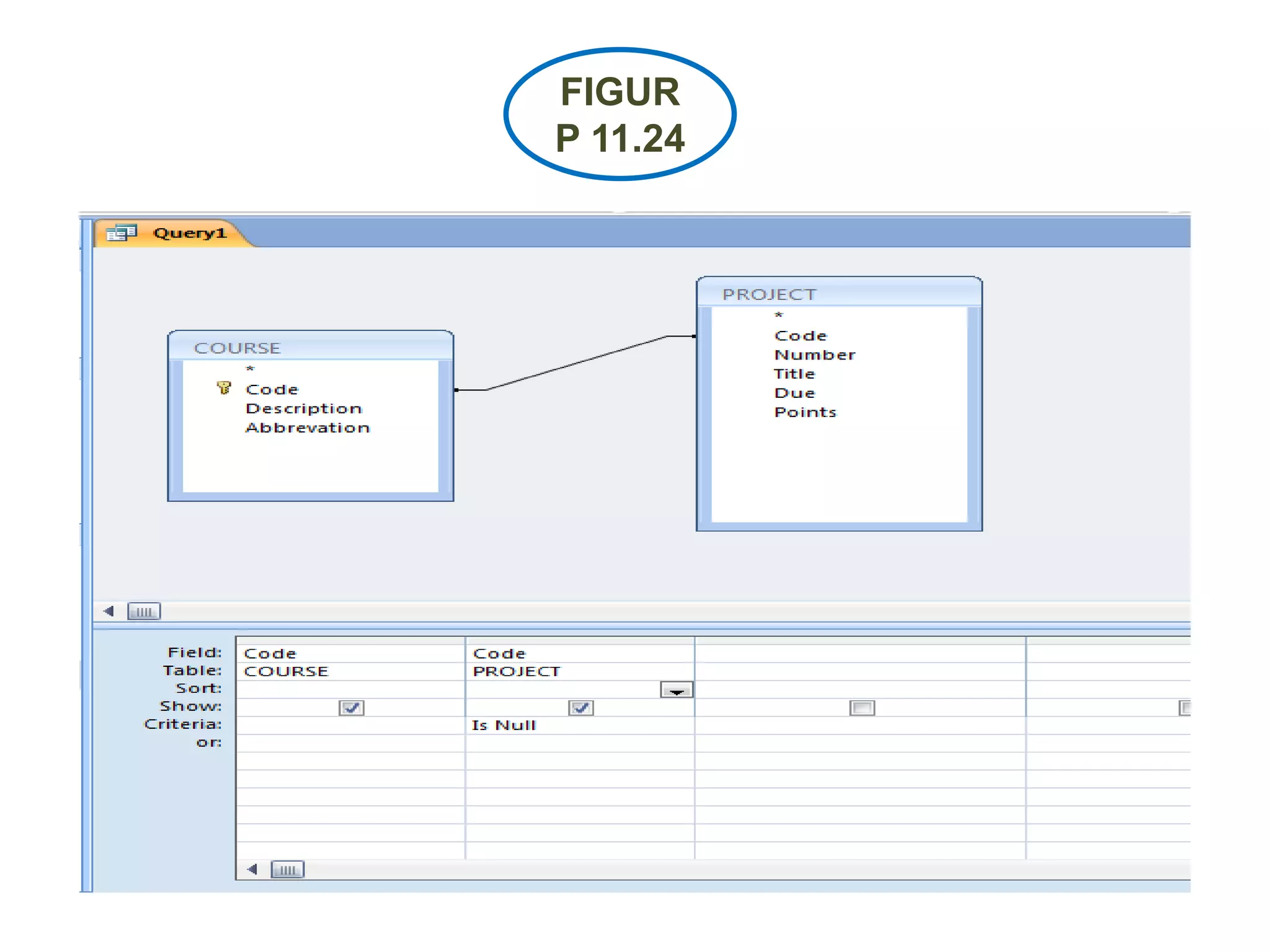
 Batasan pada field berisikan text bisa jadi sulit untuk dibuat
  karena kecocokan yang dimaksud kurang jelas. Misalnya
  kata “Management” seperti Figur P 11.14 atau bahkan kata
  “Is Null” seperti Figur P11.24 yang merupakan kasus
  khusus dimana tidak terdapat nilai sama sekali.
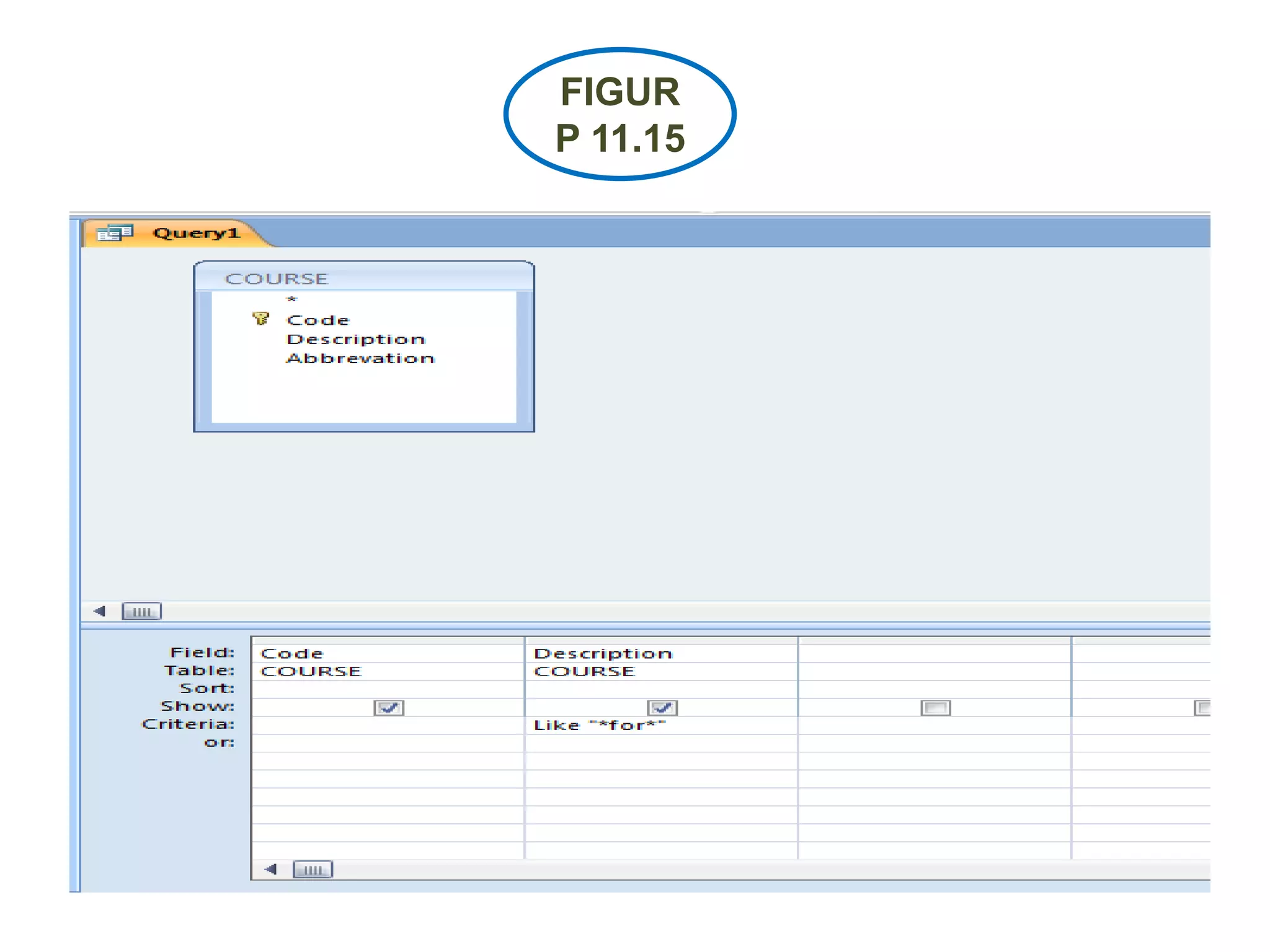
 Namun access menggunakan karakter sebagai pembantu
  dalam melakukan pencarian (wildcard) pada field teks tanda
  “*” yaitu merupakan wildcard yang sesuai dengan nilai atau
  deretan nilai apapun. Figur P11.15 menunjukkan sebuah
  query dengan wildcard yang mencari kecocokan dengan
  kata “for”. Access tidak seperti dengan peranti lunak
  manajemen basis data lainnya, sebab access akan
  menemukan kecocokan meskipun besar huruf tersebut
  tidak sesuai (ukuran huruf/ besar-kecil).
FIGUR
P 11.14
FIGUR
P 11.15
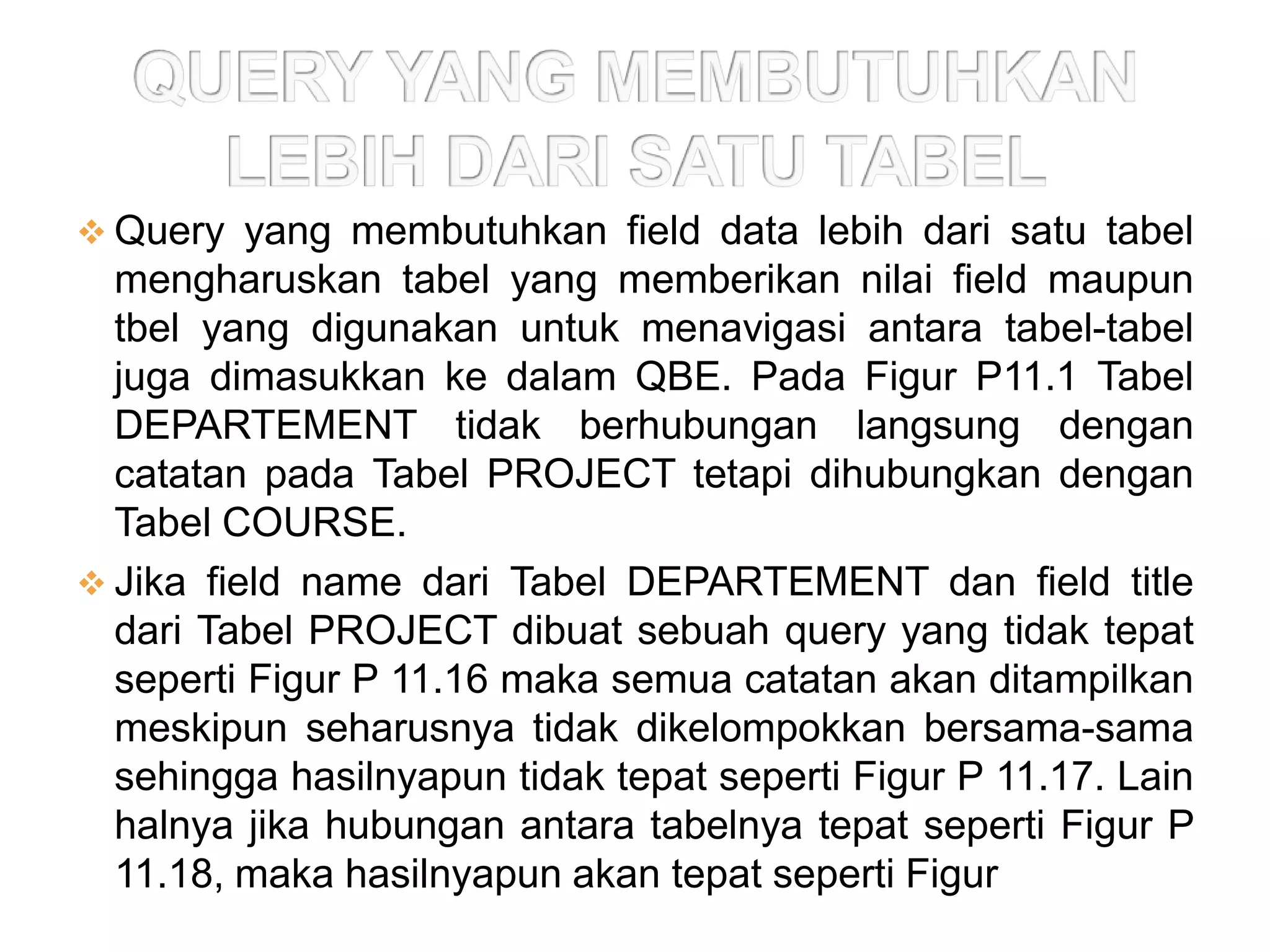
 Query yang membutuhkan field data lebih dari satu tabel
  mengharuskan tabel yang memberikan nilai field maupun
  tbel yang digunakan untuk menavigasi antara tabel-tabel
  juga dimasukkan ke dalam QBE. Pada Figur P11.1 Tabel
  DEPARTEMENT tidak berhubungan langsung dengan
  catatan pada Tabel PROJECT tetapi dihubungkan dengan
  Tabel COURSE.
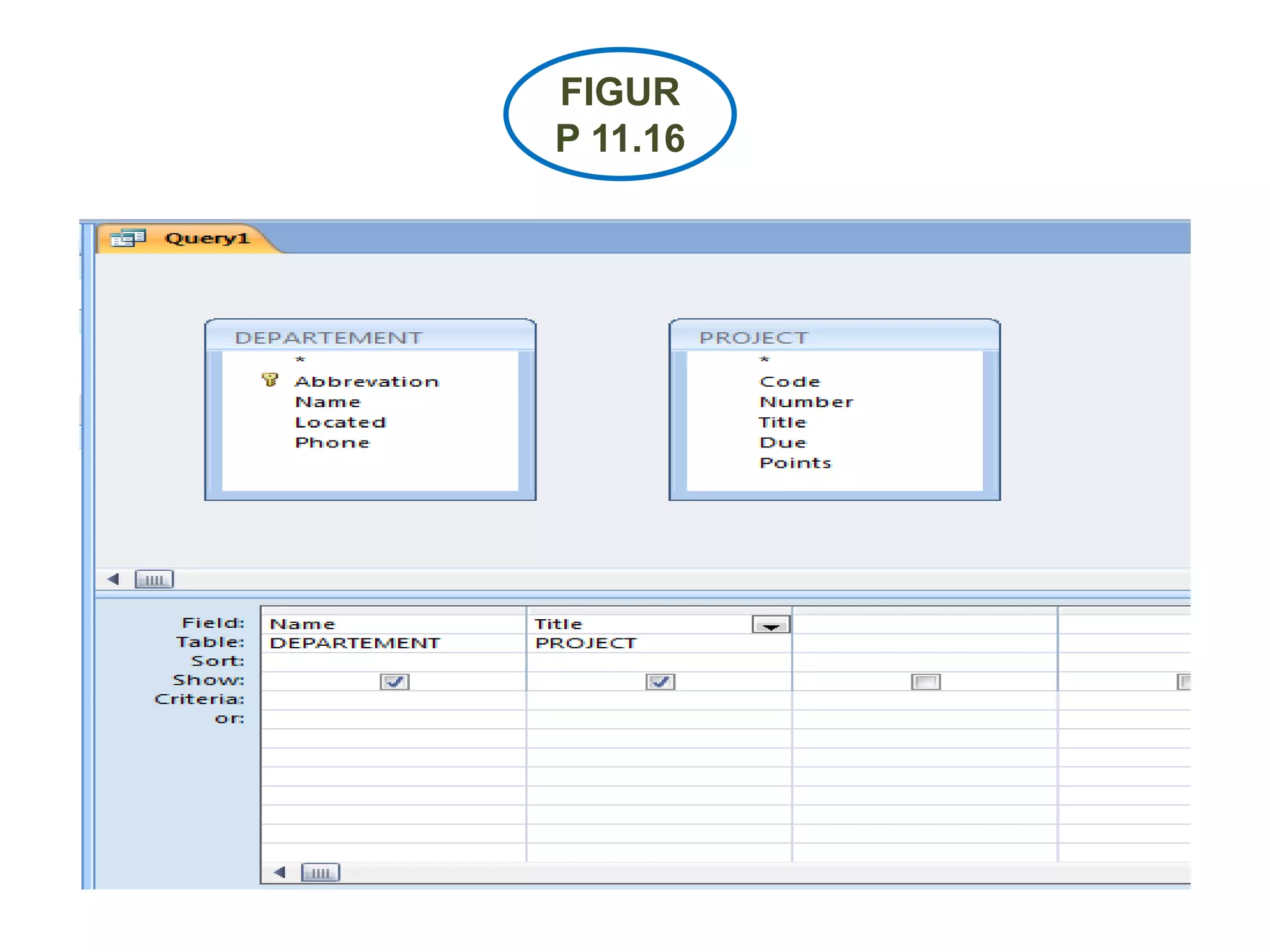
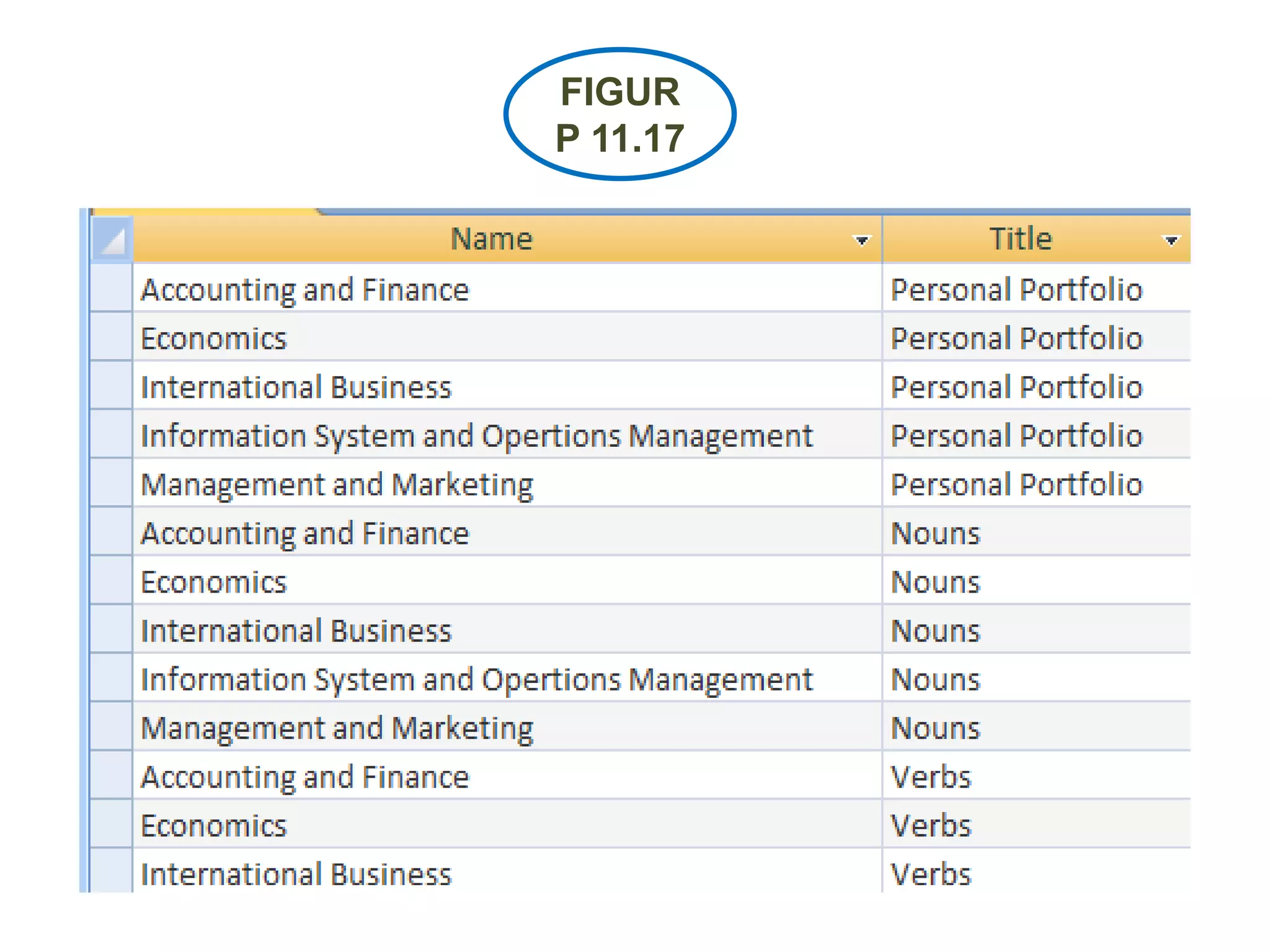
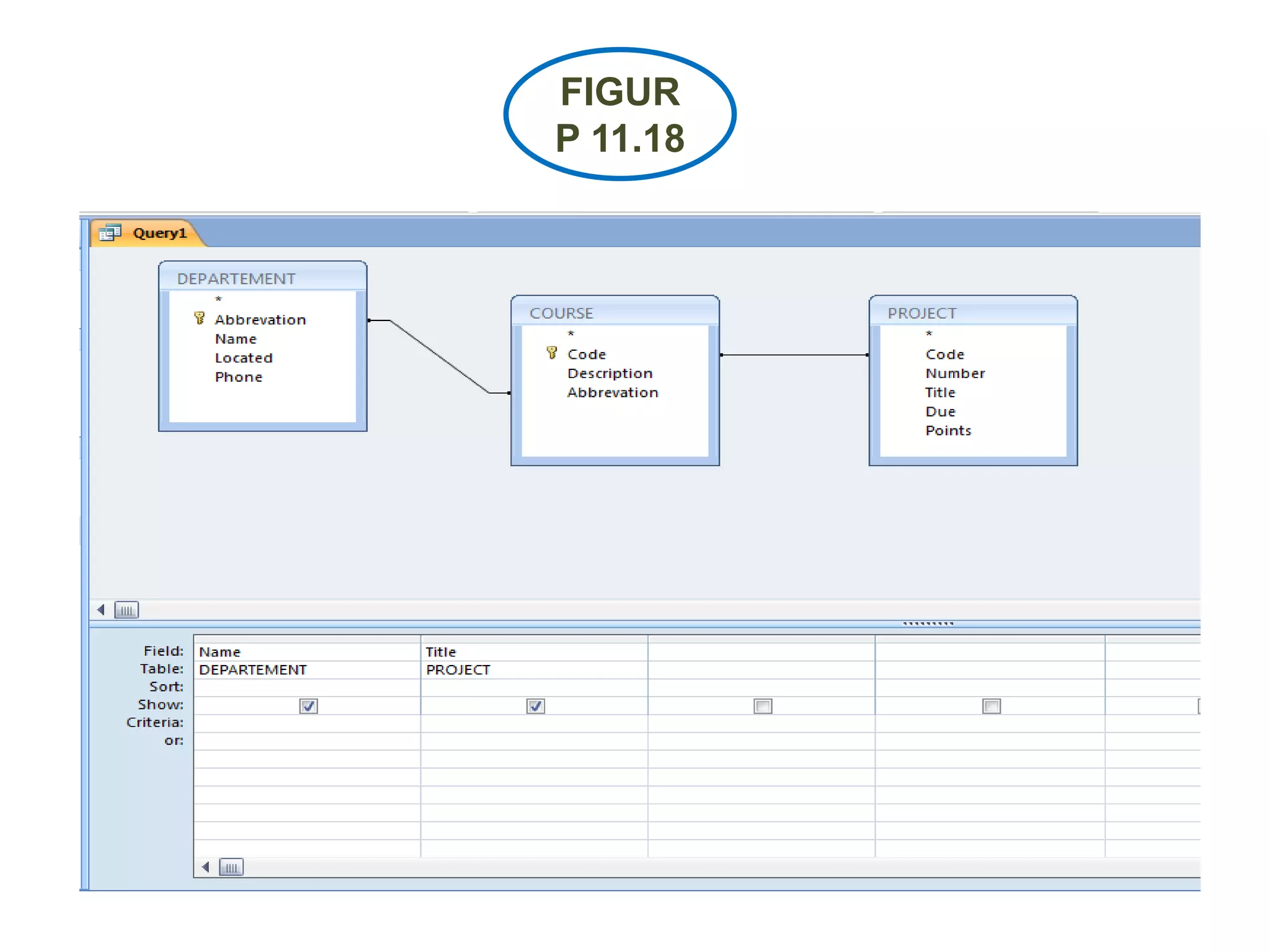
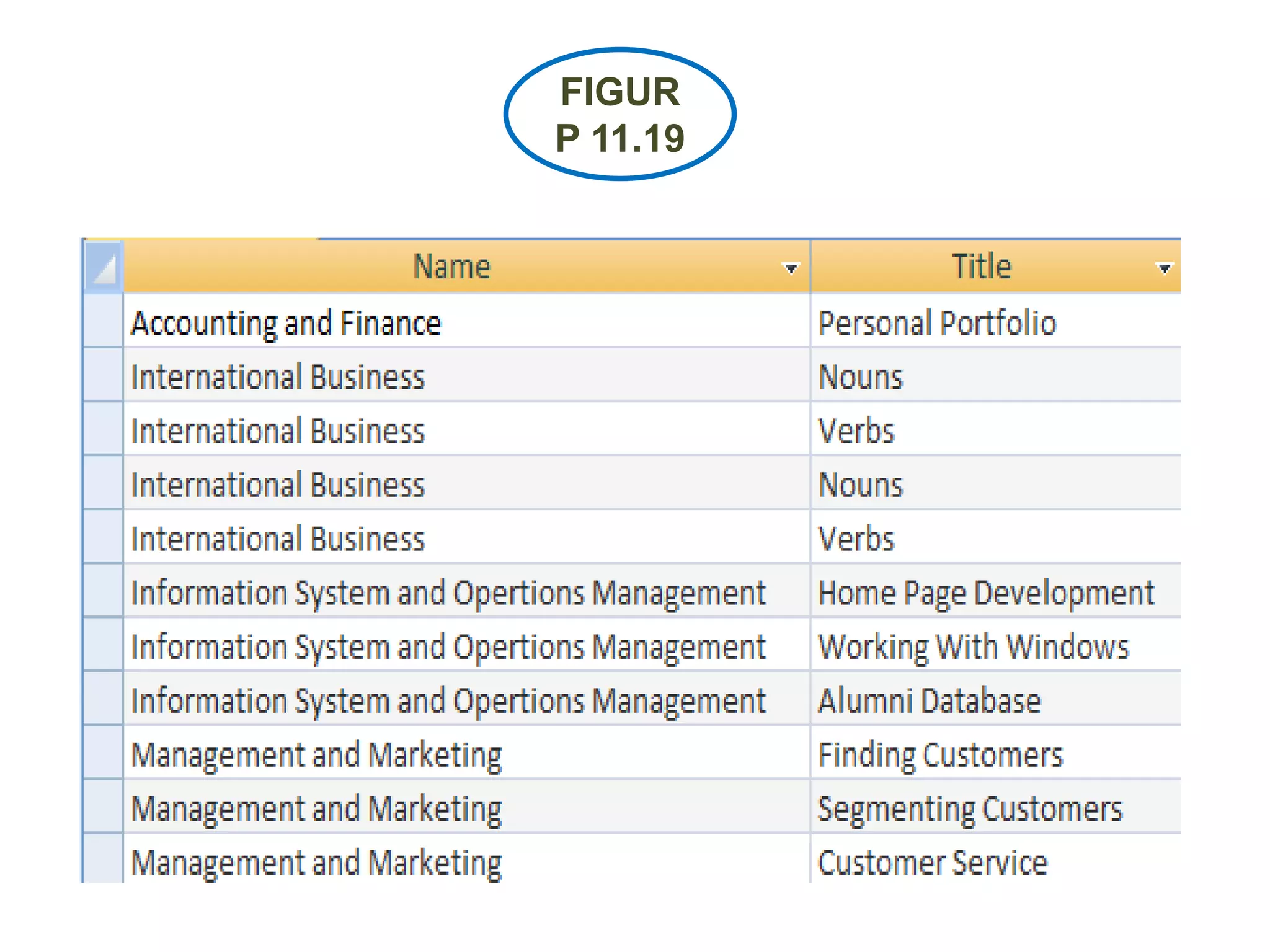
 Jika field name dari Tabel DEPARTEMENT dan field title
  dari Tabel PROJECT dibuat sebuah query yang tidak tepat
  seperti Figur P 11.16 maka semua catatan akan ditampilkan
  meskipun seharusnya tidak dikelompokkan bersama-sama
  sehingga hasilnyapun tidak tepat seperti Figur P 11.17. Lain
  halnya jika hubungan antara tabelnya tepat seperti Figur P
  11.18, maka hasilnyapun akan tepat seperti Figur P 11.19
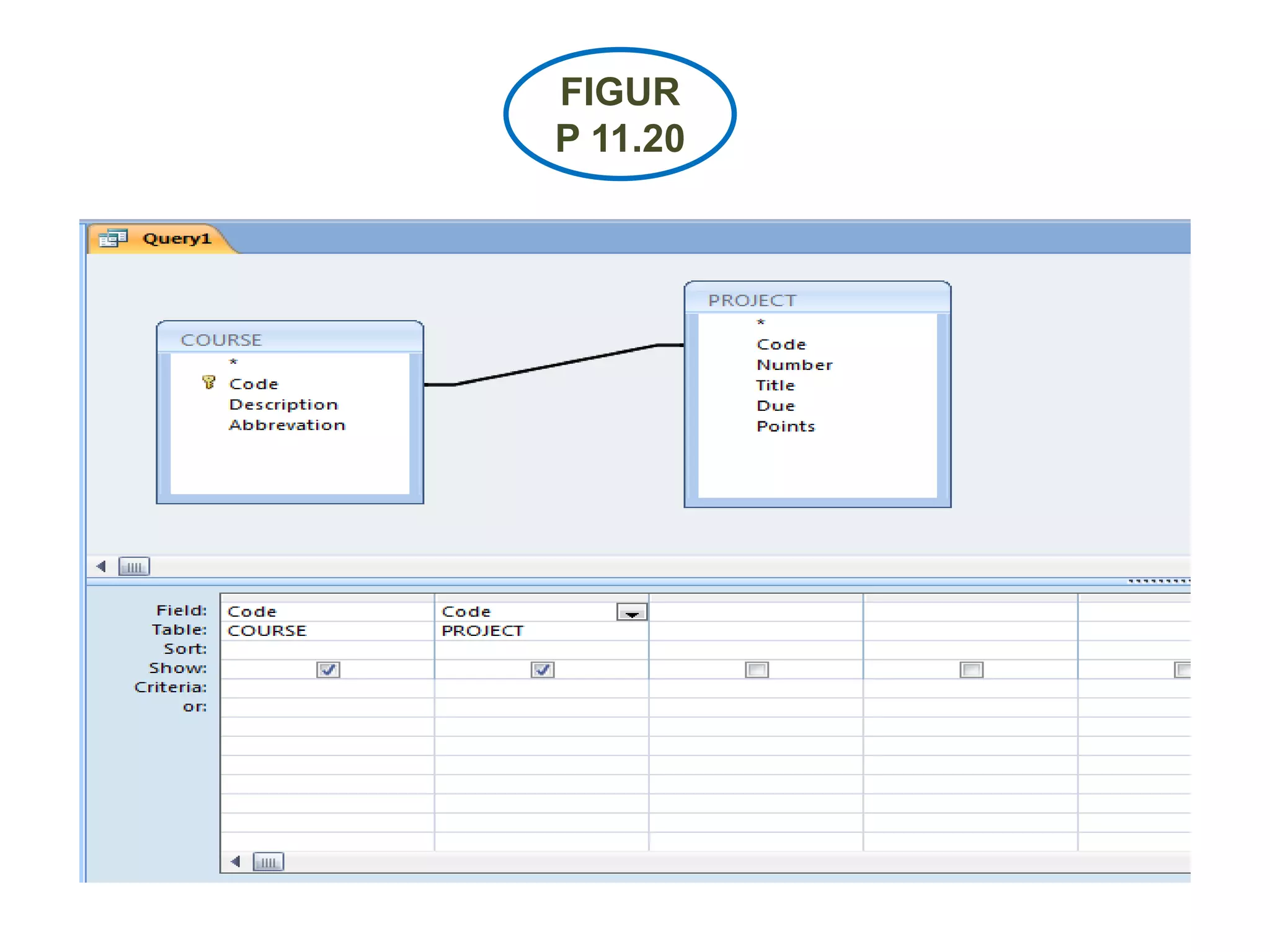
 Penyusunan query untuk menemukan mata kuliah yang
  tidak mengharuskan proyek adalah dengan mengedit
  properti yang menyatukan Tabel COURSE dan
  INTERSECTION dan menempatkan batasan pada field
  code di Tabel PROJECT seperti Figur P 11.20.
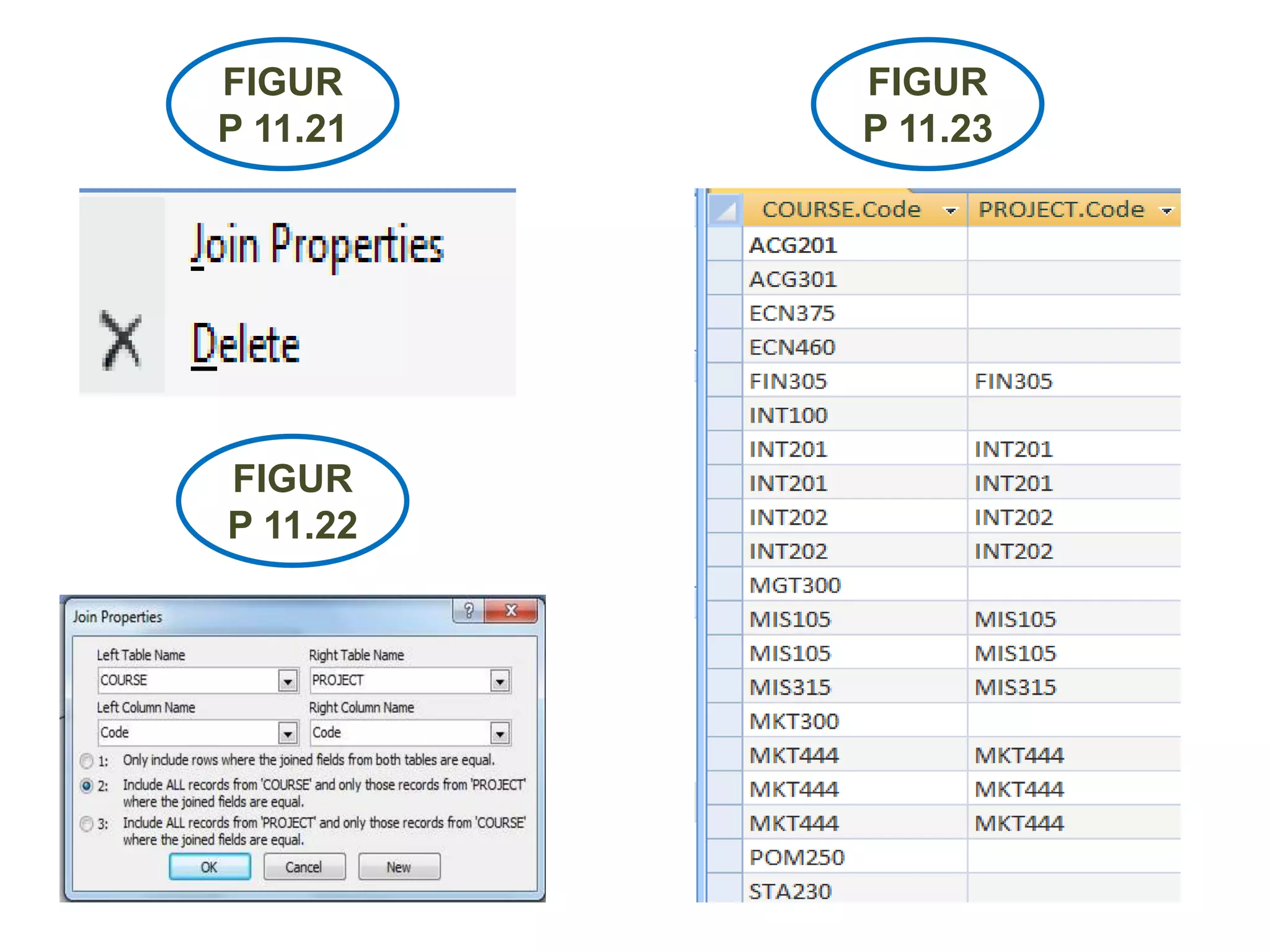
 Kemudian tempatkan kursor pada garis yang menyatukan
  tabel-tabel tersebut, ketika tombol kanan pada mouse
  ditekan akan muncul tampilan seperti Figur P 11.21 lalu pilih
  opsi “join properties” dan selanjutnya akan muncul tampilan
  seperti Figur P 11.22 yang mengharuskan untuk mengisi
  tabel COURSE dan PROJECT serta kolom yang diisi
  “Code”.
 Ketika sudah dipilih dan OK maka akan muncul tampilan
  seperti Figur P 11.23 yang merupakan hasil query setelah
  memodifikasi properti gabungan.
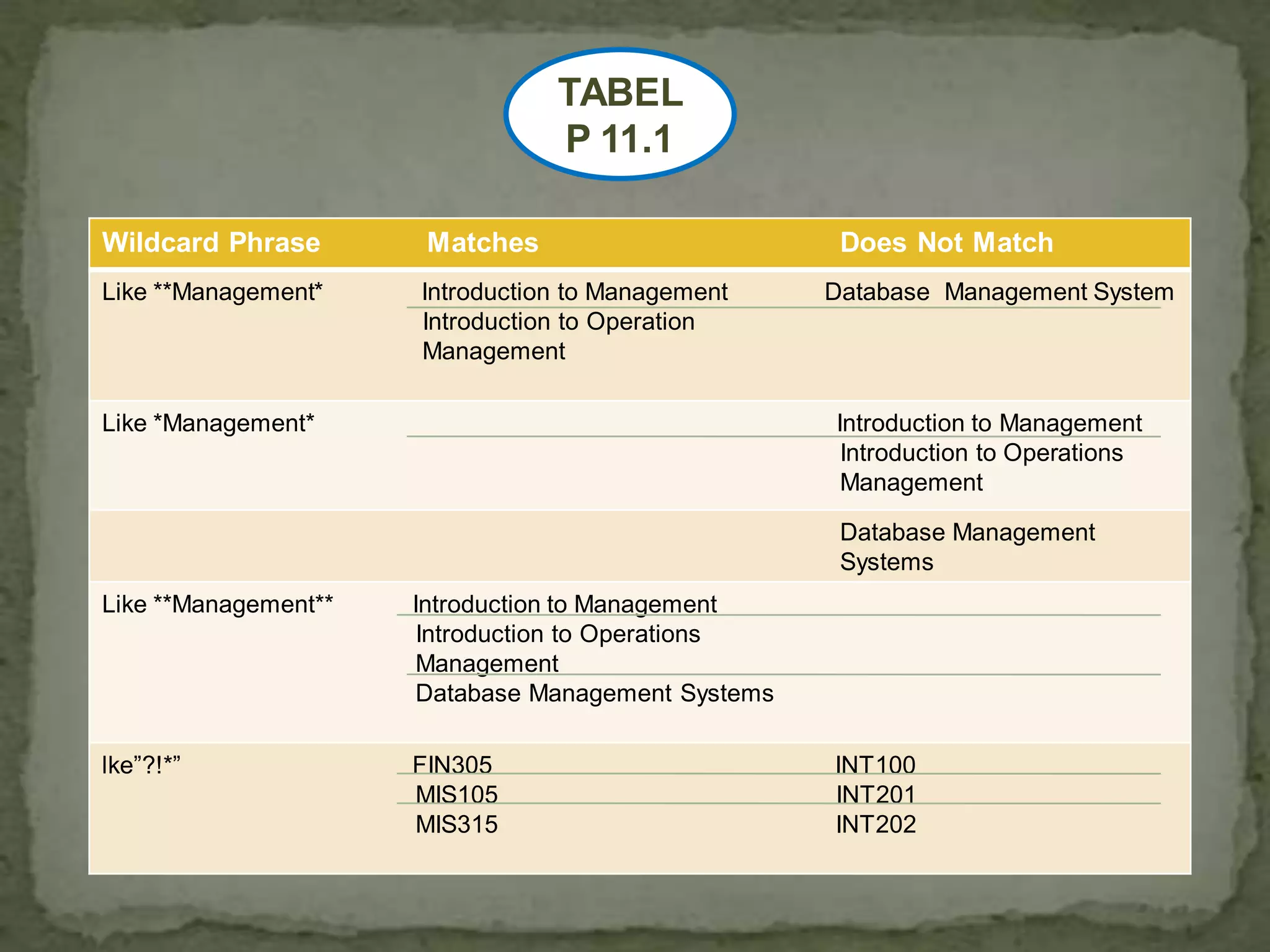
TABEL
                                 P 11.1

Wildcard Phrase        Matches                        Does Not Match
Like **Management*    Introduction to Management     Database Management System
                      Introduction to Operation
                      Management

Like *Management*                                    Introduction to Management
                                                      Introduction to Operations
                                                      Management

                                                      Database Management
                                                      Systems
Like **Management**   Introduction to Management
                       Introduction to Operations
                       Management
                       Database Management Systems

lke”?!*”              FIN305                         INT100
                      MIS105                         INT201
                      MIS315                         INT202
FIGUR
P 11.16
FIGUR
P 11.17
FIGUR
P 11.18
FIGUR
P 11.19
FIGUR
P 11.20
FIGUR     FIGUR
P 11.21   P 11.23


FIGUR
P 11.22
FIGUR
P 11.24
 Karakter     pada field data dapat digabungkan dengan
  karakter field teks lain. Field numerik dibutuhkan untuk
  melakukan operasi matematika. Operasi ini dapat berada
  dalam suatu query sehingga nilai dalam basis data tidak
  harus diubah.
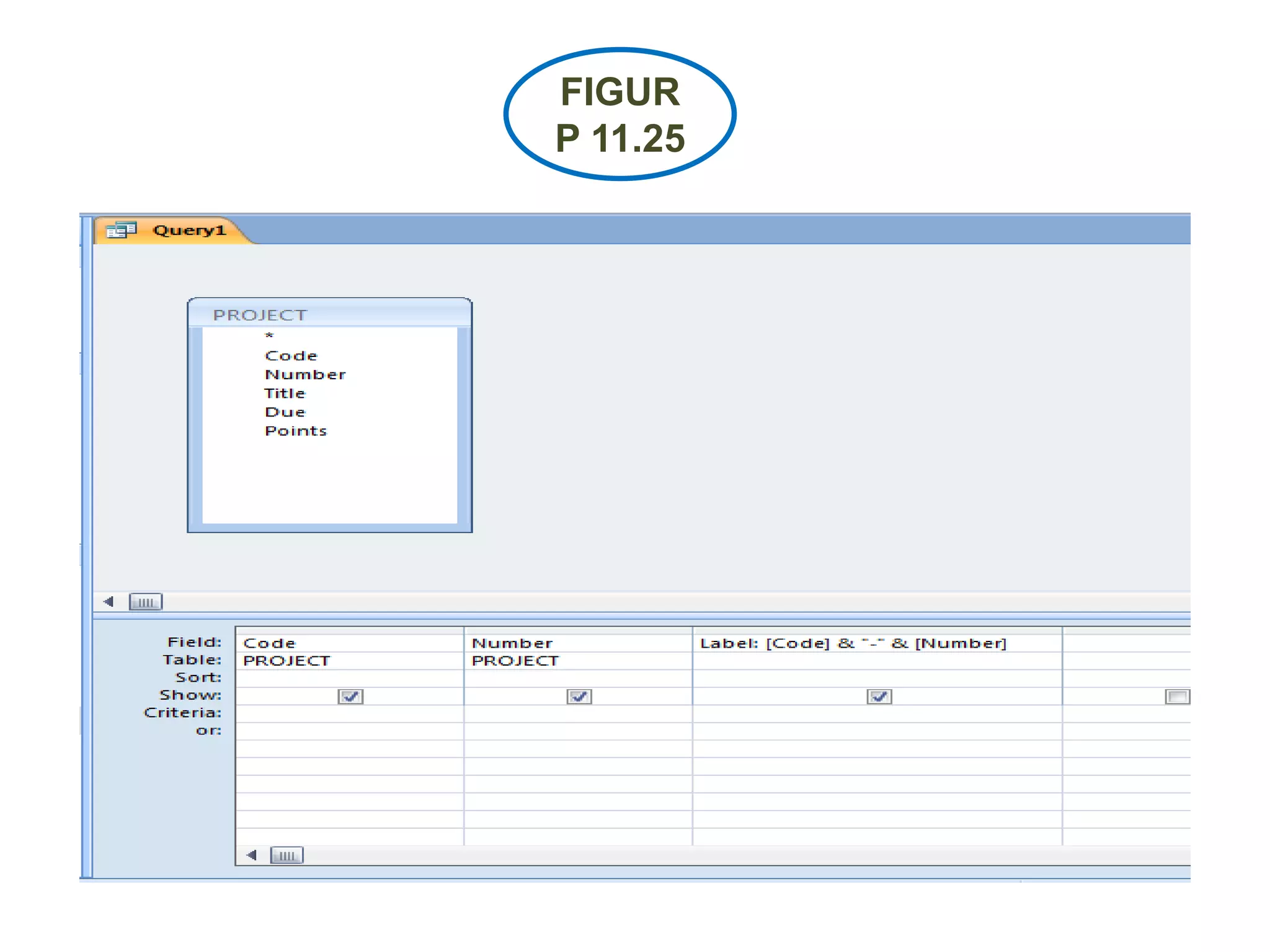
 Figur P 11.25 menunjukkan bagaimana field tersebut dapat
  ditampilkan secara terpisah dan bersamaan dalam satu
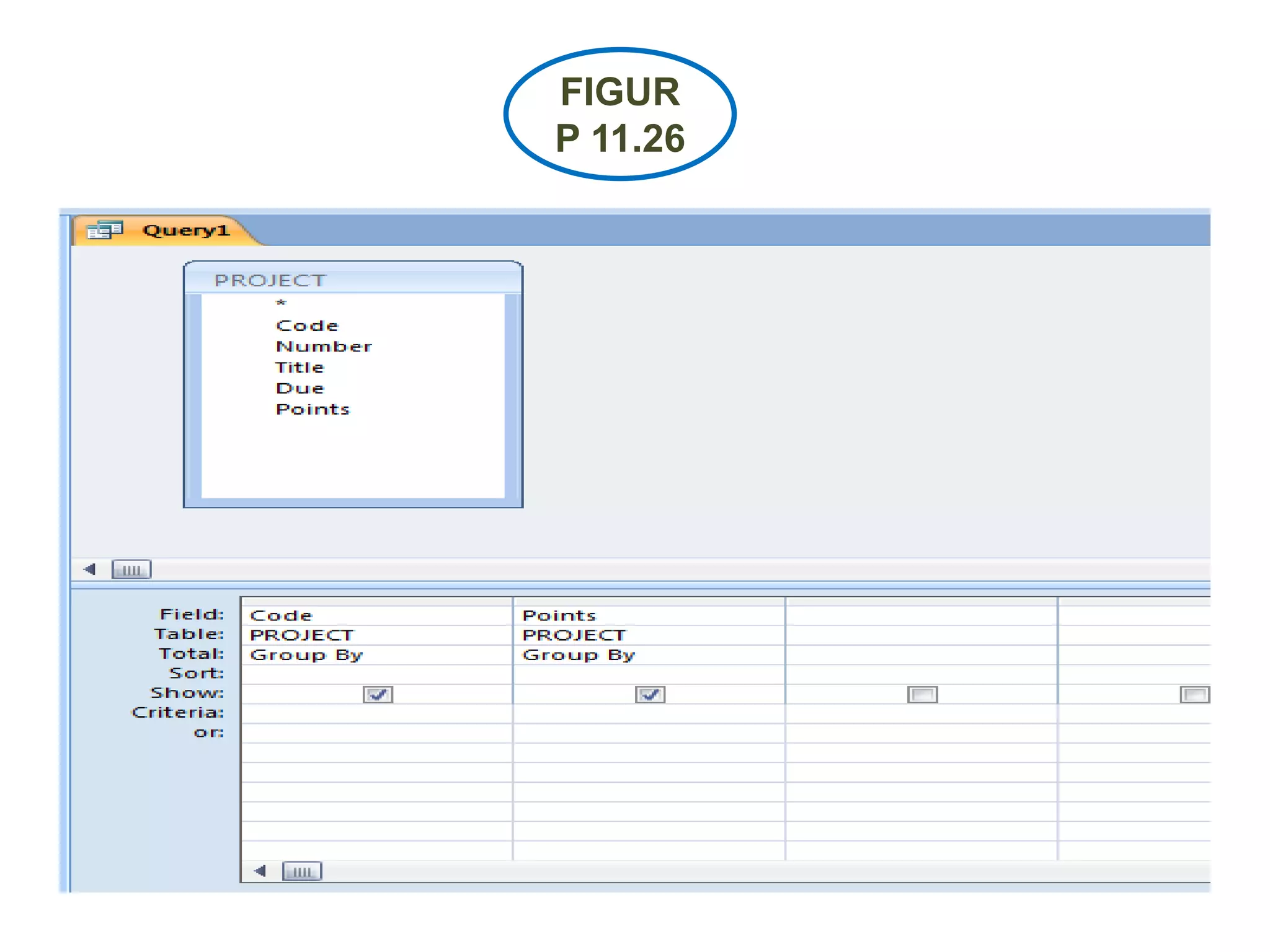
  label gabungan. Jika ingin melihat jumlah proyek dan
  jumlah poin untuk semua proyek pada satu catatan
  munculkan field total dengan cara meletakkan kursor pada
  field sort lalu tekan tombol mouse bagian kanan. Muncullah
  “Total” kemudian klik dan langsung tampilan tersebut seperti
  Figur P 11.26
 Dengan baris “Total” pada query, sekarang kita memiliki
  query baru yang dapat digunakan untuk membuat
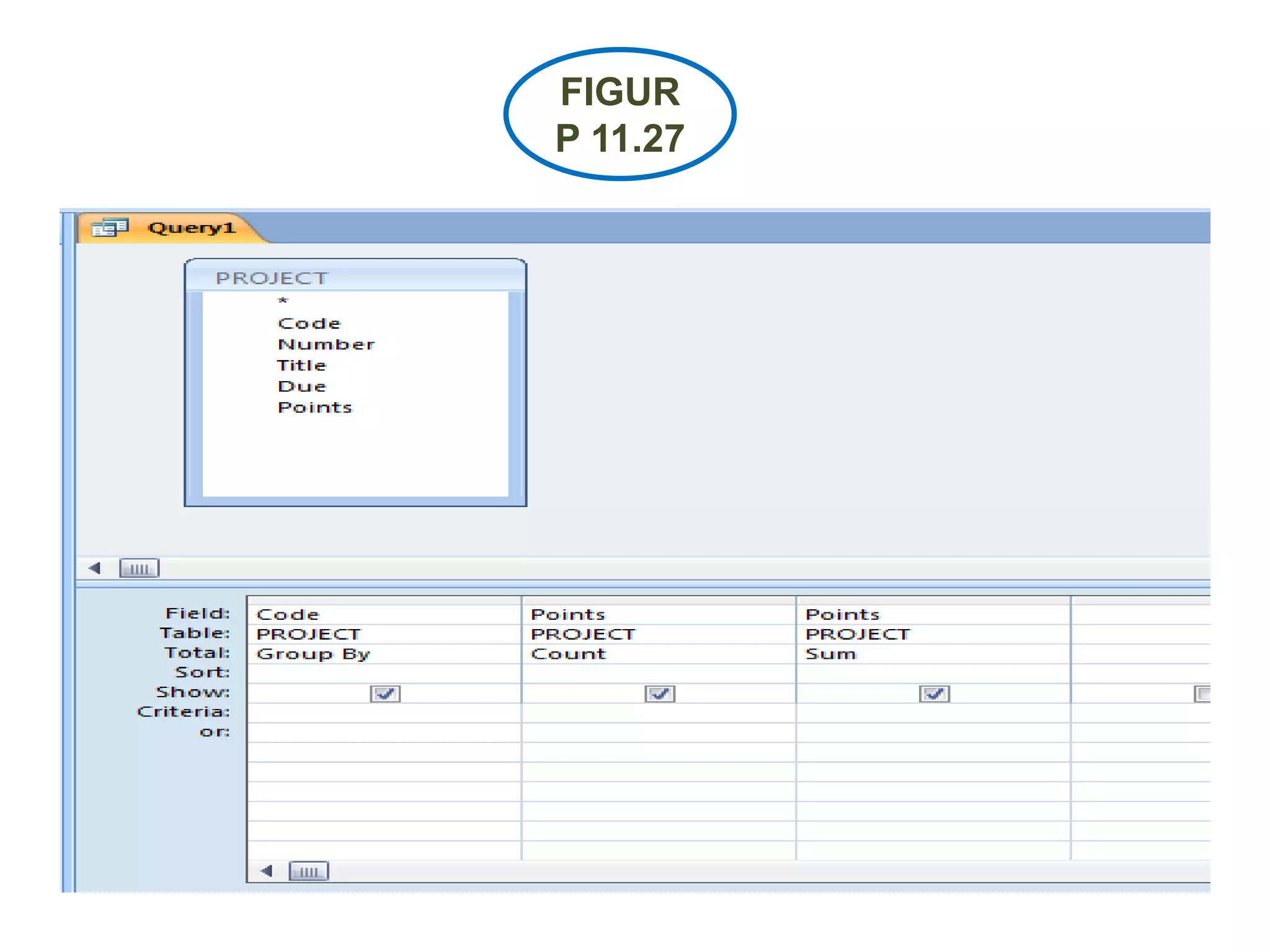
  keputusan. Nilai awal untuk suatu kolom adalah “Group by”
  dan disitu terdapat menu drop down yang mempunyai
  banyak tampilan contohnya count dan sum seperti Figur
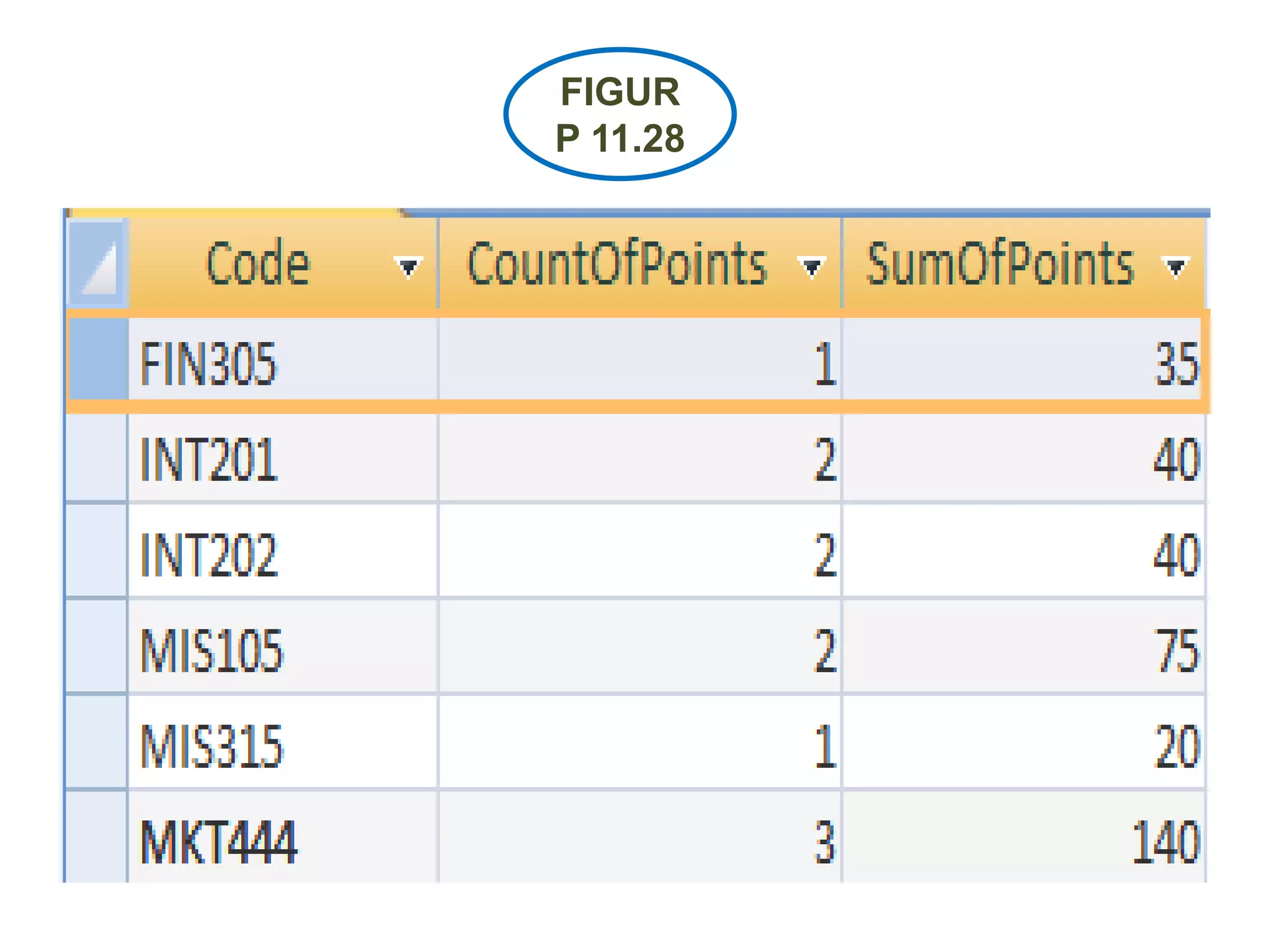
  P11.27 yang menampilkan query yang akan menghitung
  berapa kali jumlah proyek untuk sebuah mata kuliah serta
  jumlah point proyek untuk mata kuliah tersebut. Sedangkan
  daftar hasil query ditampilkan oleh Figur 11.28.
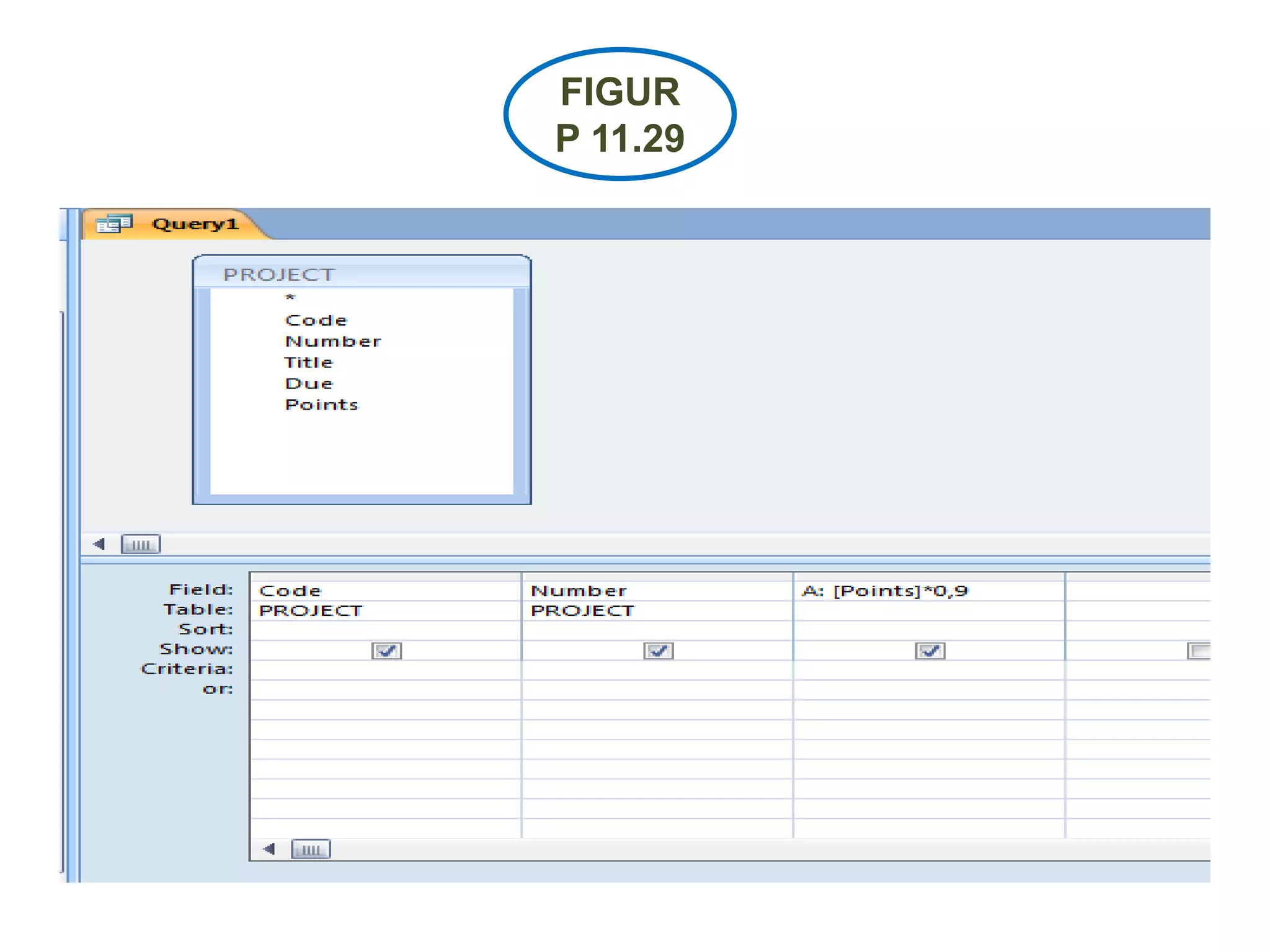
 Untuk mendapatkan nilai “A” di masing-masing proyek,
  maka nilai tersebut dihitung sebagai 90 persen dari point
  yang mungkin. Figur P 11.29 menampilkan query yang
  akan menghasilkan laporan seperti ini.
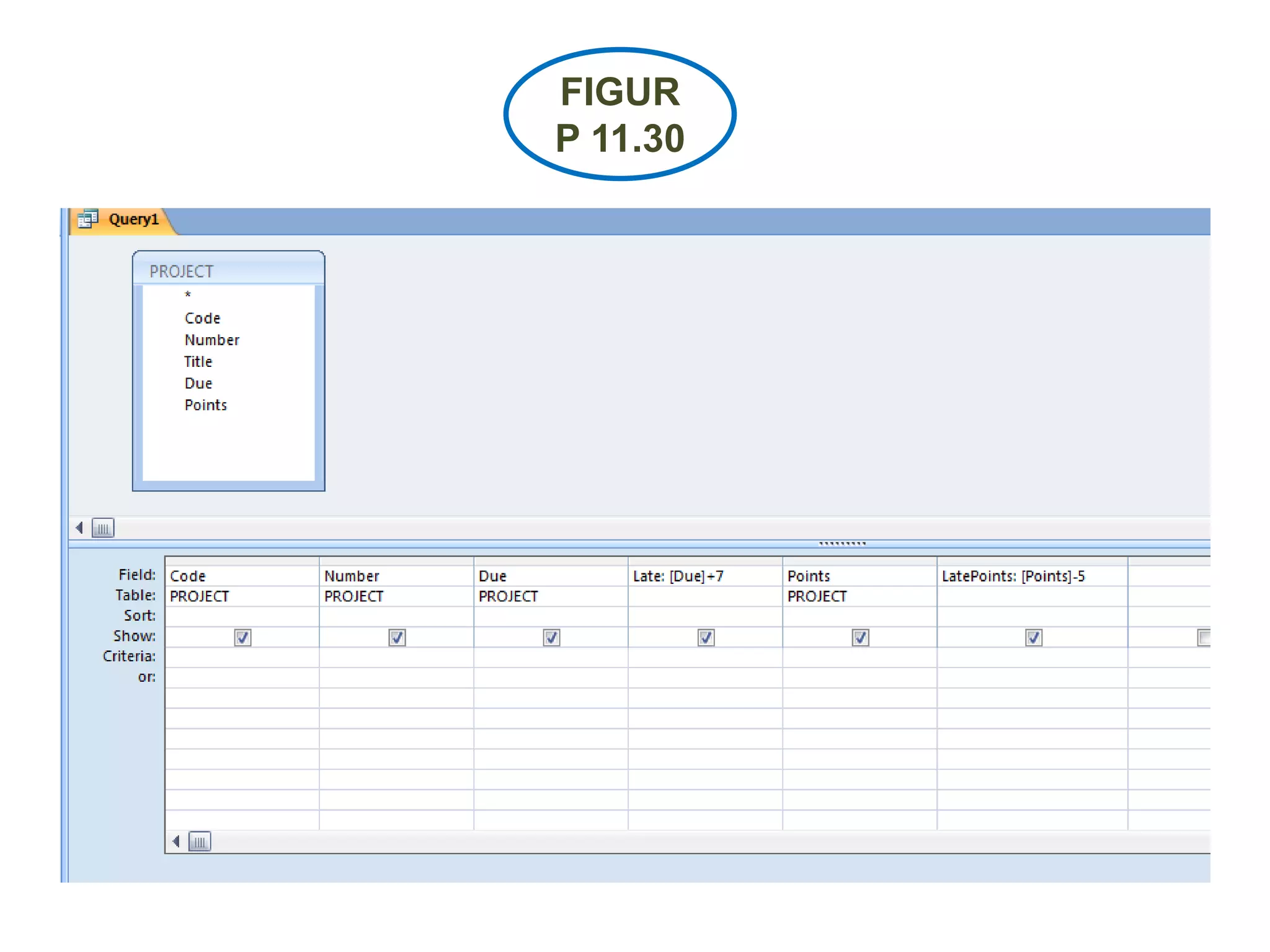
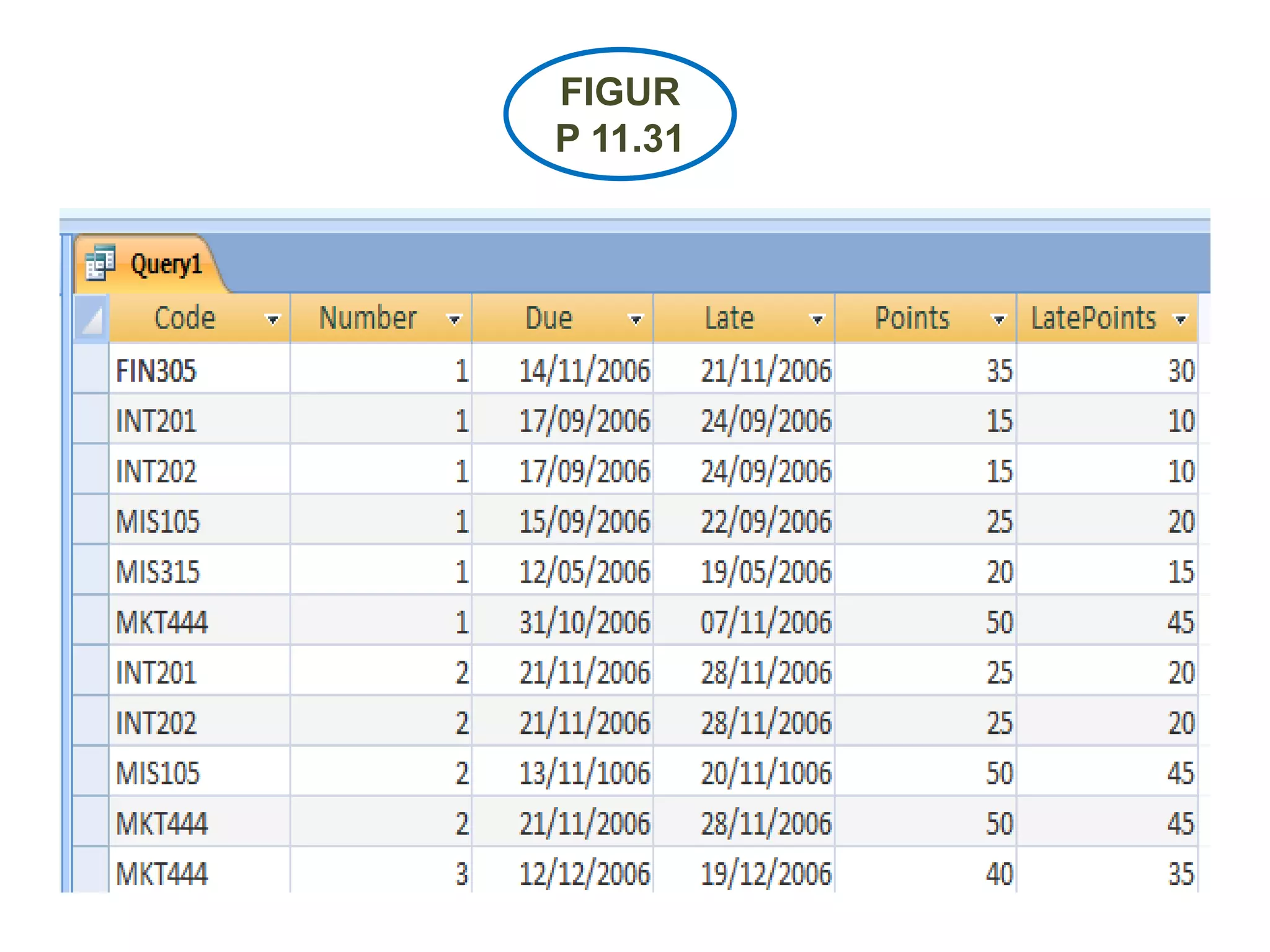
 Jika proyek dapat diberikan 1 minggu lebih lambat dengan
  pengurangan 5 poin dari niloai maksimun maka perhitungan
  query akan ditampilkan seperti Figur P 11.30 dan hasil
  query ditampilkan pada Figur P 11.31
FIGUR
P 11.25
FIGUR
P 11.26
FIGUR
P 11.27
FIGUR
P 11.28
FIGUR
P 11.29
FIGUR
P 11.30
FIGUR
P 11.31

SIM Proyek 11

  • 1.
    TUJUAN BELAJAR : Mengetahuicara membuat query menggunakan satu tabel atau lebih. Memahami cara membatasi hasil query dengan satu atau beberapa batasan. Memahami bagaimana query dapat meminta nilai batasan dari pengguna query. Mengetahui cara menggunakan query untuk mencari nilai parsial dalam field. Mengetahui cara membuat perhitungan di dalam query baik pada field dan numerik.
  • 2.
    CONTOH  Sebuah contohdisini akan menghasilkan sebuah query dari basis data class projects. Query digunakan untuk mencari catatan (record) tertentu. Query juga akan mencari catatan yang memiliki nilai tertentu. Sedangkan query yang lainnya digunakan untuk menghitung nilai baru berdasarkan nilai field lain dalam query tersebut.  Sebagai pembuat keputusan kita dapat menghasilkan query sendiri dengan keuntungan mendapatkan akses langsung terhadap kekuatan basis data. Namun kerugiannya mungkin tidak mengetahui secara tepat catatan yang mana dalam basis data yang dibutuhkan serta tidak memiliki pemahaman akan basis data yang intuitif kecuali jika mereka memiliki pengalaman menangani langsung nilai data serta hubungan mereka dalam basis data. Informasi merupakan alat pengambilan keputusan yang amat penting.
  • 3.
     Basis dataclass project terdiri dari 3 tabel yang saling berhubungan karena memiliki nilai yang sama. Tabel dan field datanya ditampilkan pada Figur P11.1 (Tabel COURSE) yang berisikan 3 field yaitu: Code, Description, dan Abreviation.  Kombinasi nilai dari field code dan number membuat sebuah kunci yang unik untuk tabel PROJECT. Field abbreviation kunci dari tabel DEPARTEMENT.  Jika nilai pada abbreviation adalah “INT” baik pada tabel DEPARTEMENT maupun COURSE, maka nama siswa dari tabel DEPARTEMENT dapat dihubungkan dengan diskripsi mata kuliah pada catatan COURSE.
  • 4.
  • 5.
     Buka komputer,liat dan klik tampilan “Create” lalu klik 2x pada “Query Design” seperti tampilan Figur P 11.4. Kemudian akan muncul Figur P 11.6 lalu kita pilih tabel project untuk query dan muncullah Figur P 11.7 yang berformat query berdasarkan contoh (Query by-Example atau QBE) yang mana pengguna dapat menentukan apa yang diinginkan tanpa harus menulis kode komputer untuk menarik catatan tersebut dari basis data.  Masing-masing kolom di QBE dapat berbentuk field yang akan ditampilkan. Klik 2x (code, number dan points), lalu beri batasan >35 pada field criteria dan pilih ascending di field sort seperti tampilan pada Figur P 11.8. Setelah itu pilih perintah “View” dan subperintah “Datasheet View” maka akan muncul tampilan seperti Figur P 11.9 . Begitu seterusnya cara membuat query dengan batasan
  • 6.
  • 7.
  • 8.
  • 9.
  • 10.
  • 11.
  • 12.
     Access memungkinkanadanya query parameter, yaitu query yang memberi kesempatan kepada pengguna untuk memberikan suatu nilai ketika query tersebut dijalankan.  Tampilan Figur P 11.12 adalah salah satu kriterianya yaitu kata-kata “<[points should be below]” yang berarti harga harus dibawah. Tanda “<“ berarti jika nilai harga kurang dari nilai yang dimasukkan maka catatan tersebut harus ditampilkan begitu juga dengan “>[OR points should be above]”.  Figur P 11.13 adalah tampilan dari kriteria query yang pertama. Query parameter mengharuskan penggunaan tanda kurung persegi bukan tanda kurung yang lainnya. Penyimpanan query ini menggunakan perintah “File” diikuti subperintah “Save” lalu ganti nama query sesuai keinginan tanpa tanda kutip, koma, maupun tanda lainnya.
  • 13.
  • 14.
  • 15.
     Batasan padafield berisikan text bisa jadi sulit untuk dibuat karena kecocokan yang dimaksud kurang jelas. Misalnya kata “Management” seperti Figur P 11.14 atau bahkan kata “Is Null” seperti Figur P11.24 yang merupakan kasus khusus dimana tidak terdapat nilai sama sekali.  Namun access menggunakan karakter sebagai pembantu dalam melakukan pencarian (wildcard) pada field teks tanda “*” yaitu merupakan wildcard yang sesuai dengan nilai atau deretan nilai apapun. Figur P11.15 menunjukkan sebuah query dengan wildcard yang mencari kecocokan dengan kata “for”. Access tidak seperti dengan peranti lunak manajemen basis data lainnya, sebab access akan menemukan kecocokan meskipun besar huruf tersebut tidak sesuai (ukuran huruf/ besar-kecil).
  • 16.
  • 17.
  • 18.
     Query yangmembutuhkan field data lebih dari satu tabel mengharuskan tabel yang memberikan nilai field maupun tbel yang digunakan untuk menavigasi antara tabel-tabel juga dimasukkan ke dalam QBE. Pada Figur P11.1 Tabel DEPARTEMENT tidak berhubungan langsung dengan catatan pada Tabel PROJECT tetapi dihubungkan dengan Tabel COURSE.  Jika field name dari Tabel DEPARTEMENT dan field title dari Tabel PROJECT dibuat sebuah query yang tidak tepat seperti Figur P 11.16 maka semua catatan akan ditampilkan meskipun seharusnya tidak dikelompokkan bersama-sama sehingga hasilnyapun tidak tepat seperti Figur P 11.17. Lain halnya jika hubungan antara tabelnya tepat seperti Figur P 11.18, maka hasilnyapun akan tepat seperti Figur P 11.19
  • 19.
     Penyusunan queryuntuk menemukan mata kuliah yang tidak mengharuskan proyek adalah dengan mengedit properti yang menyatukan Tabel COURSE dan INTERSECTION dan menempatkan batasan pada field code di Tabel PROJECT seperti Figur P 11.20.  Kemudian tempatkan kursor pada garis yang menyatukan tabel-tabel tersebut, ketika tombol kanan pada mouse ditekan akan muncul tampilan seperti Figur P 11.21 lalu pilih opsi “join properties” dan selanjutnya akan muncul tampilan seperti Figur P 11.22 yang mengharuskan untuk mengisi tabel COURSE dan PROJECT serta kolom yang diisi “Code”.  Ketika sudah dipilih dan OK maka akan muncul tampilan seperti Figur P 11.23 yang merupakan hasil query setelah memodifikasi properti gabungan.
  • 20.
    TABEL P 11.1 Wildcard Phrase Matches Does Not Match Like **Management* Introduction to Management Database Management System Introduction to Operation Management Like *Management* Introduction to Management Introduction to Operations Management Database Management Systems Like **Management** Introduction to Management Introduction to Operations Management Database Management Systems lke”?!*” FIN305 INT100 MIS105 INT201 MIS315 INT202
  • 21.
  • 22.
  • 23.
  • 24.
  • 25.
  • 26.
    FIGUR FIGUR P 11.21 P 11.23 FIGUR P 11.22
  • 27.
  • 28.
     Karakter pada field data dapat digabungkan dengan karakter field teks lain. Field numerik dibutuhkan untuk melakukan operasi matematika. Operasi ini dapat berada dalam suatu query sehingga nilai dalam basis data tidak harus diubah.  Figur P 11.25 menunjukkan bagaimana field tersebut dapat ditampilkan secara terpisah dan bersamaan dalam satu label gabungan. Jika ingin melihat jumlah proyek dan jumlah poin untuk semua proyek pada satu catatan munculkan field total dengan cara meletakkan kursor pada field sort lalu tekan tombol mouse bagian kanan. Muncullah “Total” kemudian klik dan langsung tampilan tersebut seperti Figur P 11.26
  • 29.
     Dengan baris“Total” pada query, sekarang kita memiliki query baru yang dapat digunakan untuk membuat keputusan. Nilai awal untuk suatu kolom adalah “Group by” dan disitu terdapat menu drop down yang mempunyai banyak tampilan contohnya count dan sum seperti Figur P11.27 yang menampilkan query yang akan menghitung berapa kali jumlah proyek untuk sebuah mata kuliah serta jumlah point proyek untuk mata kuliah tersebut. Sedangkan daftar hasil query ditampilkan oleh Figur 11.28.  Untuk mendapatkan nilai “A” di masing-masing proyek, maka nilai tersebut dihitung sebagai 90 persen dari point yang mungkin. Figur P 11.29 menampilkan query yang akan menghasilkan laporan seperti ini.  Jika proyek dapat diberikan 1 minggu lebih lambat dengan pengurangan 5 poin dari niloai maksimun maka perhitungan query akan ditampilkan seperti Figur P 11.30 dan hasil query ditampilkan pada Figur P 11.31
  • 30.
  • 31.
  • 32.
  • 33.
  • 34.
  • 35.
  • 36.