Project Work
TPB THE PEOPLE BANK
Funzioni Trova Bancomat e My Wallet per l’app TPB
Alessandro Agrati
Laura Bergamo
Maria Anastasia Chieruzzi
Simona Franzè
Federica Megna
Francesco Ravalli
Roberta Vasta
27/06/2016
Alessandro
Agrati
Laura
Bergamo
Maria Anastasia
Chieruzzi
Simona
Franzè
Federica
Megna
Francesco
Ravalli
Roberta
Vasta
27/06/2016 1
INDICE
27/06/2016 2
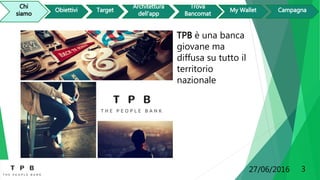
TPB è una banca
giovane ma
diffusa su tutto il
territorio
nazionale
27/06/2016 3
SCENARIO
 Uso attivo dell’online banking: 94%
 Comunicazione tramite mobile banking: 65%
 Mobile banking da smartphone: 72%
27/06/2016 4
Fonti: Doxa, Accenture e BI Intelligence
27/06/2016
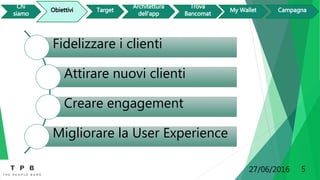
Fidelizzare i clienti
Attirare nuovi clienti
Creare engagement
Migliorare la User Experience
5
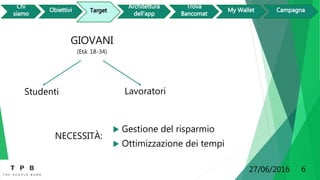
 Gestione del risparmio
 Ottimizzazione dei tempi
GIOVANI
(Età: 18-34)
Studenti Lavoratori
NECESSITÀ:
27/06/2016 6
27/06/2016
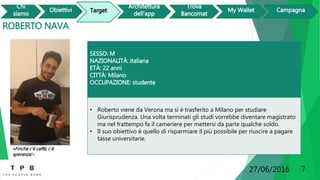
ROBERTO NAVA
SESSO: M
NAZIONALITÀ: italiana
ETÀ: 22 anni
CITTÀ: Milano
OCCUPAZIONE: studente
• Roberto viene da Verona ma si è trasferito a Milano per studiare
Giurisprudenza. Una volta terminati gli studi vorrebbe diventare magistrato
ma nel frattempo fa il cameriere per mettersi da parte qualche soldo.
• Il suo obiettivo è quello di risparmiare il più possibile per riuscire a pagare
tasse universitarie.
«Finche c’è caffè, c’è
speranza!»
7
27/06/2016
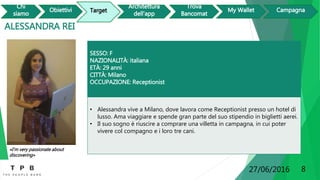
ALESSANDRA REI
SESSO: F
NAZIONALITÀ: italiana
ETÀ: 29 anni
CITTÀ: Milano
OCCUPAZIONE: Receptionist
• Alessandra vive a Milano, dove lavora come Receptionist presso un hotel di
lusso. Ama viaggiare e spende gran parte del suo stipendio in biglietti aerei.
• Il suo sogno è riuscire a comprare una villetta in campagna, in cui poter
vivere col compagno e i loro tre cani.
«I’m very passionate about
discovering»
8
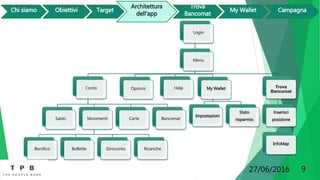
Login
Menu
Conto
Saldo Movimenti
Bonifico Bollette Giroconto Ricariche
Carte Bancomat
Opzioni Help My Wallet
Impostazioni
Stato
risparmio
Trova
Bancomat
Inserisci
posizione
InfoMap
27/06/2016 9
27/06/2016 10
1
2
27/06/2016
Menu
Conto
Trova Bancomat
Opzioni
Help
My Wallet
11
1
1
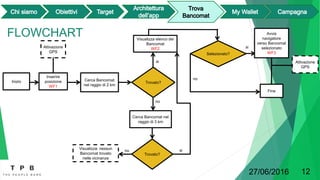
Inizio
Inserire
posizione
WF1
Cerca Bancomat
nel raggio di 2 km
Attivazione
GPS
Trovato?
Visualizza elenco dei
Bancomat
WF2
Cerca Bancomat nel
raggio di 3 km
si
no
Trovato?
Visualizza: nessun
Bancomat trovato
nelle vicinanze
Selezionato?
Avvia
navigatore
verso Bancomat
selezionato
WF3
Fine
Attivazione
GPS
si
no si
no
FLOWCHART
27/06/2016 12
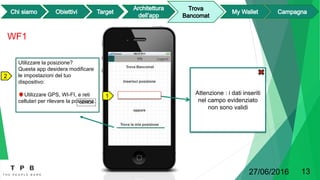
Utilizzare la posizione?
Questa app desidera modificare
le impostazioni del tuo
dispositivo:
Utilizzare GPS, WI-FI, e reti
cellulari per rilevare la posizione.
WF1
27/06/2016 13
1
CERCA
Attenzione : i dati inseriti
nel campo evidenziato
non sono validi
2
27/06/2016
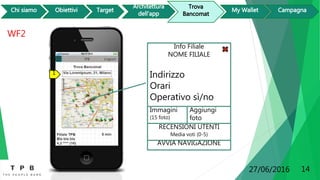
WF2
14
1
AVVIA NAVIGAZIONE
Info Filiale
NOME FILIALE
Indirizzo
Orari
Operativo sì/no
Immagini
(15 foto)
Aggiungi
foto
RECENSIONI UTENTI
Media voti (0-5)
Utilizzare la posizione?
Questa app desidera
modificare le
impostazioni del tuo
dispositivo:
Utilizzare GPS, WI-FI,
e reti cellulari per
rilevare la posizione.
27/06/2016
WF3
15
1
ACCETT
A
RIFIUTA
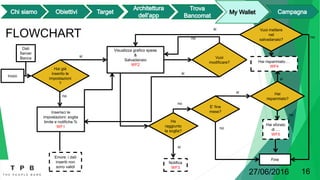
Inizio
Hai già
inserito le
impostazioni
?
Inserisci le
impostazioni: soglia
limite e notifiche %
WF1
no
Visualizza grafico spese
&
Salvadanaio
WF2
si Vuoi
modificare?
si
no
Fine
E’ fine
mese?
Dati
Server
Banca
Ha
raggiunto
la soglia?
Hai risparmiato …
WF4
Hai sforato
di …
WF5
Notifica
WF3
Hai
risparmiato?
si
si
no
no
si
no
Vuoi mettere
nel
salvadanaio?
no
si
Errore: i dati
inseriti non
sono validi
FLOWCHART
1627/06/2016
27/06/2016
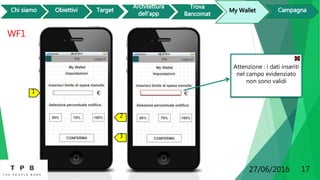
WF1
Attenzione : i dati inseriti
nel campo evidenziato
non sono validi
17
2
3
1
27/06/2016
WF2
18
1
27/06/2016
WF3
19
1
27/06/2016
WF4
20
1
27/06/2016
WF5
21
1
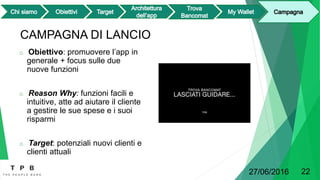
CAMPAGNA DI LANCIO
o Obiettivo: promuovere l’app in
generale + focus sulle due
nuove funzioni
o Reason Why: funzioni facili e
intuitive, atte ad aiutare il cliente
a gestire le sue spese e i suoi
risparmi
o Target: potenziali nuovi clienti e
clienti attuali
27/06/2016 22
CANALI PROMOZIONALI OFFLINE
Diffusione di articoli promozionali e spot
Distribuzione di flyers e gadgets
27/06/2016 23
CANALI PROMOZIONALI ONLINE
Pagina dedicata
Newsletter
Banner e display adv
Brevi video
27/06/2016 24
27/06/2016
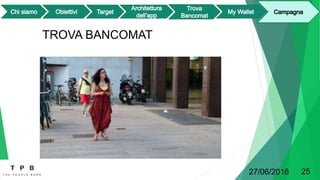
TROVA BANCOMAT
25
27/06/2016
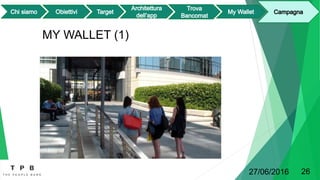
MY WALLET (1)
26
27/06/2016
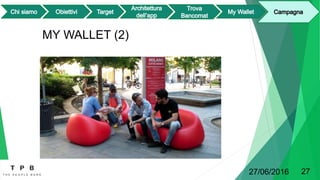
MY WALLET (2)
27
GRAZIE!
27/06/2016 31
Note
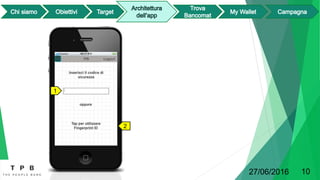
● S. 10. Schermata iniziale nel quale si illustrano le modalità di log in all’app. L’utente
può inserire il codice di sicurezza, precedentemente fornitogli dalla banca, grazie al
quale potrà accedere all’app. Un’altra modalità di log in di cui l’utente può usufruire è
il fingerprint.
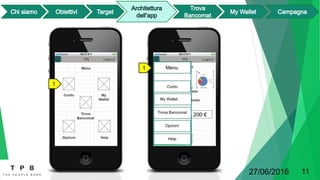
● S. 11. Rappresenta la schermata iniziale che l’utente visualizza dopo aver effettuato
il log in, in cui sono presenti tutte le sezioni che compongono l’app. Una volta entrato
in una delle aree dell’app, se l’utente volesse tornare indietro al menu, basterà
tappare quest’icona e automaticamente apparirà un menu a tendina in cui sono
indicate tutte le aree presenti nella home.
● S.13. L’utente può scrivere all’interno della casella di inserimento l’indirizzo presso
cui si trova, così da poter visualizzare la mappa dei Bancomat più vicini. In
alternativa, tappando su “trova la mia posizione”, l’utente visualizzerà direttamente la
mappa, in caso di GPS attivo. Nel caso in cuiinvece il GPS non fosse attivo, apparirà
un pop-up in cui si richiede all’utente di attivarlo.
27/06/2016 28
Note
● S. 14. Dopo aver geolocalizzato l’utente, appariranno sulla mappa tutte le filiali
TPB più vicine. L’utente, avrà la possibilità di tappare suio marker delle filiali di suo
interesse, si attiverà così un pop-up illustrativo in cui si mostrerà il nome della
filiale, l’indirizzo, gli orari di apertura, il suo stato di operatività, una galleria di
immagini e l’opzione “aggiungi foto”. L’ultima sezione è infine dedicata alle
recensioni degli utenti con una scala di voto che va da 0 a 5. Da questa schermata
sarà infine possibile avviare la navigazione.
● S.15. Avviata la navigazione, apparirà sulla mappa il percorso per raggiungere il
punto di interesse.
● S. 17. E’ possibile inserire il limite di spesa mensile. E’ possibile selezionare la
percentuale superata la quale arriverà una notifica. Confermare per procedere.
27/06/2016 29
Note
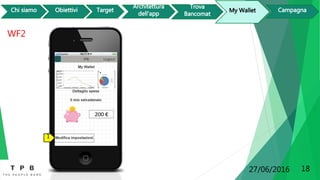
● S. 18. E’ possibile modificare le impostazioni e tornare alla schermata
precedente.
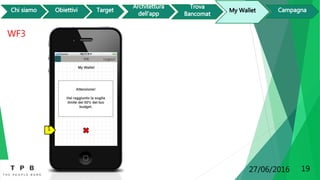
● S. 19. Una volta superata la soglia limite di budget impostata, si riceverà una
notifica push in cui è indicata la percentuale di budget speso.
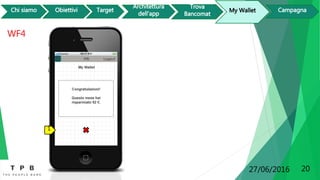
● S. 20. Se hai risparmiato, riceverai una notifica push con l’importo esatto del
risparmio.
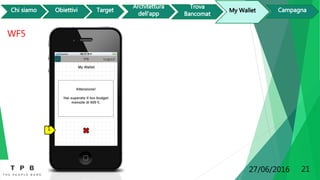
● S. 21. Se hai superato il budget mensile prestabilito, si riceverà una notifica
push indicante la somma spesa oltre il budget stabilito .
27/06/2016 30

Project work banca popolare milano

  • 1.
    Project Work TPB THEPEOPLE BANK Funzioni Trova Bancomat e My Wallet per l’app TPB Alessandro Agrati Laura Bergamo Maria Anastasia Chieruzzi Simona Franzè Federica Megna Francesco Ravalli Roberta Vasta 27/06/2016
  • 2.
  • 3.
  • 4.
    TPB è unabanca giovane ma diffusa su tutto il territorio nazionale 27/06/2016 3
  • 5.
    SCENARIO  Uso attivodell’online banking: 94%  Comunicazione tramite mobile banking: 65%  Mobile banking da smartphone: 72% 27/06/2016 4 Fonti: Doxa, Accenture e BI Intelligence
  • 6.
    27/06/2016 Fidelizzare i clienti Attirarenuovi clienti Creare engagement Migliorare la User Experience 5
  • 7.
     Gestione delrisparmio  Ottimizzazione dei tempi GIOVANI (Età: 18-34) Studenti Lavoratori NECESSITÀ: 27/06/2016 6
  • 8.
    27/06/2016 ROBERTO NAVA SESSO: M NAZIONALITÀ:italiana ETÀ: 22 anni CITTÀ: Milano OCCUPAZIONE: studente • Roberto viene da Verona ma si è trasferito a Milano per studiare Giurisprudenza. Una volta terminati gli studi vorrebbe diventare magistrato ma nel frattempo fa il cameriere per mettersi da parte qualche soldo. • Il suo obiettivo è quello di risparmiare il più possibile per riuscire a pagare tasse universitarie. «Finche c’è caffè, c’è speranza!» 7
  • 9.
    27/06/2016 ALESSANDRA REI SESSO: F NAZIONALITÀ:italiana ETÀ: 29 anni CITTÀ: Milano OCCUPAZIONE: Receptionist • Alessandra vive a Milano, dove lavora come Receptionist presso un hotel di lusso. Ama viaggiare e spende gran parte del suo stipendio in biglietti aerei. • Il suo sogno è riuscire a comprare una villetta in campagna, in cui poter vivere col compagno e i loro tre cani. «I’m very passionate about discovering» 8
  • 10.
    Login Menu Conto Saldo Movimenti Bonifico BolletteGiroconto Ricariche Carte Bancomat Opzioni Help My Wallet Impostazioni Stato risparmio Trova Bancomat Inserisci posizione InfoMap 27/06/2016 9
  • 11.
  • 12.
  • 13.
    Inizio Inserire posizione WF1 Cerca Bancomat nel raggiodi 2 km Attivazione GPS Trovato? Visualizza elenco dei Bancomat WF2 Cerca Bancomat nel raggio di 3 km si no Trovato? Visualizza: nessun Bancomat trovato nelle vicinanze Selezionato? Avvia navigatore verso Bancomat selezionato WF3 Fine Attivazione GPS si no si no FLOWCHART 27/06/2016 12
  • 14.
    Utilizzare la posizione? Questaapp desidera modificare le impostazioni del tuo dispositivo: Utilizzare GPS, WI-FI, e reti cellulari per rilevare la posizione. WF1 27/06/2016 13 1 CERCA Attenzione : i dati inseriti nel campo evidenziato non sono validi 2
  • 15.
    27/06/2016 WF2 14 1 AVVIA NAVIGAZIONE Info Filiale NOMEFILIALE Indirizzo Orari Operativo sì/no Immagini (15 foto) Aggiungi foto RECENSIONI UTENTI Media voti (0-5)
  • 16.
    Utilizzare la posizione? Questaapp desidera modificare le impostazioni del tuo dispositivo: Utilizzare GPS, WI-FI, e reti cellulari per rilevare la posizione. 27/06/2016 WF3 15 1 ACCETT A RIFIUTA
  • 17.
    Inizio Hai già inserito le impostazioni ? Inseriscile impostazioni: soglia limite e notifiche % WF1 no Visualizza grafico spese & Salvadanaio WF2 si Vuoi modificare? si no Fine E’ fine mese? Dati Server Banca Ha raggiunto la soglia? Hai risparmiato … WF4 Hai sforato di … WF5 Notifica WF3 Hai risparmiato? si si no no si no Vuoi mettere nel salvadanaio? no si Errore: i dati inseriti non sono validi FLOWCHART 1627/06/2016
  • 18.
    27/06/2016 WF1 Attenzione : idati inseriti nel campo evidenziato non sono validi 17 2 3 1
  • 19.
  • 20.
  • 21.
  • 22.
  • 23.
    CAMPAGNA DI LANCIO oObiettivo: promuovere l’app in generale + focus sulle due nuove funzioni o Reason Why: funzioni facili e intuitive, atte ad aiutare il cliente a gestire le sue spese e i suoi risparmi o Target: potenziali nuovi clienti e clienti attuali 27/06/2016 22
  • 24.
    CANALI PROMOZIONALI OFFLINE Diffusionedi articoli promozionali e spot Distribuzione di flyers e gadgets 27/06/2016 23
  • 25.
    CANALI PROMOZIONALI ONLINE Paginadedicata Newsletter Banner e display adv Brevi video 27/06/2016 24
  • 26.
  • 27.
  • 28.
  • 29.
  • 30.
    Note ● S. 10.Schermata iniziale nel quale si illustrano le modalità di log in all’app. L’utente può inserire il codice di sicurezza, precedentemente fornitogli dalla banca, grazie al quale potrà accedere all’app. Un’altra modalità di log in di cui l’utente può usufruire è il fingerprint. ● S. 11. Rappresenta la schermata iniziale che l’utente visualizza dopo aver effettuato il log in, in cui sono presenti tutte le sezioni che compongono l’app. Una volta entrato in una delle aree dell’app, se l’utente volesse tornare indietro al menu, basterà tappare quest’icona e automaticamente apparirà un menu a tendina in cui sono indicate tutte le aree presenti nella home. ● S.13. L’utente può scrivere all’interno della casella di inserimento l’indirizzo presso cui si trova, così da poter visualizzare la mappa dei Bancomat più vicini. In alternativa, tappando su “trova la mia posizione”, l’utente visualizzerà direttamente la mappa, in caso di GPS attivo. Nel caso in cuiinvece il GPS non fosse attivo, apparirà un pop-up in cui si richiede all’utente di attivarlo. 27/06/2016 28
  • 31.
    Note ● S. 14.Dopo aver geolocalizzato l’utente, appariranno sulla mappa tutte le filiali TPB più vicine. L’utente, avrà la possibilità di tappare suio marker delle filiali di suo interesse, si attiverà così un pop-up illustrativo in cui si mostrerà il nome della filiale, l’indirizzo, gli orari di apertura, il suo stato di operatività, una galleria di immagini e l’opzione “aggiungi foto”. L’ultima sezione è infine dedicata alle recensioni degli utenti con una scala di voto che va da 0 a 5. Da questa schermata sarà infine possibile avviare la navigazione. ● S.15. Avviata la navigazione, apparirà sulla mappa il percorso per raggiungere il punto di interesse. ● S. 17. E’ possibile inserire il limite di spesa mensile. E’ possibile selezionare la percentuale superata la quale arriverà una notifica. Confermare per procedere. 27/06/2016 29
  • 32.
    Note ● S. 18.E’ possibile modificare le impostazioni e tornare alla schermata precedente. ● S. 19. Una volta superata la soglia limite di budget impostata, si riceverà una notifica push in cui è indicata la percentuale di budget speso. ● S. 20. Se hai risparmiato, riceverai una notifica push con l’importo esatto del risparmio. ● S. 21. Se hai superato il budget mensile prestabilito, si riceverà una notifica push indicante la somma spesa oltre il budget stabilito . 27/06/2016 30