Download free for 30 days
Sign in
Upload
Language (EN)
Support
Business
Mobile
Social Media
Marketing
Technology
Art & Photos
Career
Design
Education
Presentations & Public Speaking
Government & Nonprofit
Healthcare
Internet
Law
Leadership & Management
Automotive
Engineering
Software
Recruiting & HR
Retail
Sales
Services
Science
Small Business & Entrepreneurship
Food
Environment
Economy & Finance
Data & Analytics
Investor Relations
Sports
Spiritual
News & Politics
Travel
Self Improvement
Real Estate
Entertainment & Humor
Health & Medicine
Devices & Hardware
Lifestyle
Change Language
Language
English
Español
Português
Français
Deutsche
Cancel
Save
Submit search
EN
Uploaded by
Hiroaki Oikawa
PPTX, PDF
13,418 views
PowerApps をざっくりさわってみた
PowerApps (Preview版) がどんなものかを知るために、サンプルをざっくりさわってみました。
Technology
◦
Read more
3
Save
Share
Embed
Embed presentation
Download
Downloaded 41 times
1
/ 33
2
/ 33
3
/ 33
4
/ 33
5
/ 33
6
/ 33
7
/ 33
8
/ 33
9
/ 33
10
/ 33
11
/ 33
12
/ 33
13
/ 33
14
/ 33
15
/ 33
16
/ 33
17
/ 33
18
/ 33
19
/ 33
20
/ 33
21
/ 33
22
/ 33
23
/ 33
24
/ 33
25
/ 33
26
/ 33
27
/ 33
28
/ 33
29
/ 33
30
/ 33
31
/ 33
32
/ 33
33
/ 33
More Related Content
PPTX
PowerApps 初心者の館?
by
Teruchika Yamada
PPTX
Azure API Management 俺的マニュアル
by
貴志 上坂
PPTX
Power Apps の導入失敗実例からベストプラクティスを学んでみる(強引)
by
Junichi Kodama
PPTX
PowerApps による初めてのアプリ開発
by
Hiroaki Oikawa
PDF
Docker Compose 徹底解説
by
Masahito Zembutsu
PDF
カッコいい SharePoint モダンサイトを作ろう
by
Hirofumi Ota
PDF
本当にあったApache Spark障害の話
by
x1 ichi
PDF
SharePoint Online を JavaScript でイジる。
by
Hirofumi Ota
PowerApps 初心者の館?
by
Teruchika Yamada
Azure API Management 俺的マニュアル
by
貴志 上坂
Power Apps の導入失敗実例からベストプラクティスを学んでみる(強引)
by
Junichi Kodama
PowerApps による初めてのアプリ開発
by
Hiroaki Oikawa
Docker Compose 徹底解説
by
Masahito Zembutsu
カッコいい SharePoint モダンサイトを作ろう
by
Hirofumi Ota
本当にあったApache Spark障害の話
by
x1 ichi
SharePoint Online を JavaScript でイジる。
by
Hirofumi Ota
What's hot
PPTX
Power Apps? なにそれ? おいしいの?
by
Junichi Kodama
PPTX
そのアプリ開発 PowerAppsでやるか否かの指針?(※個人的見解)
by
Teruchika Yamada
KEY
やはりお前らのMVCは間違っている
by
Koichi Tanaka
PPTX
欲しいアプリは自分で作る!経済産業省も認めたPower Appsの威力と可能性
by
Junichi Kodama
PDF
よく聞くけど、「SharePoint リストの 5,000 件問題」ってなんなの?
by
Hirofumi Ota
PDF
ストリーム処理を支えるキューイングシステムの選び方
by
Yoshiyasu SAEKI
PDF
PostgreSQLの行レベルセキュリティと SpringAOPでマルチテナントの ユーザー間情報漏洩を防止する (JJUG CCC 2021 Spring)
by
Koichiro Matsuoka
PPTX
堅牢な国内システムへの導入でも安心!実践的Mulesoft設計テクニック(NTTデータ テクノロジーカンファレンス 2020 発表資料)
by
NTT DATA Technology & Innovation
PPTX
続・PowerApps に Power BI を埋め込む
by
Teruchika Yamada
PDF
今からでも遅くないDBマイグレーション - Flyway と SchemaSpy の紹介 -
by
onozaty
PDF
20180801 AWS Black Belt Online Seminar Amazon QuickSight アップデート
by
Amazon Web Services Japan
PDF
Webアプリを並行開発する際のマイグレーション戦略
by
Takayuki Shimizukawa
PDF
60分でAppSheetを理解する
by
Yukio Okajima
PDF
これからSpringを使う開発者が知っておくべきこと
by
土岐 孝平
PPTX
システム間連携を担うSpring Integrationのエンタープライズ開発での活用
by
apkiban
PDF
[Aurora事例祭り]Amazon Aurora を使いこなすためのベストプラクティス
by
Amazon Web Services Japan
PPTX
データ履歴管理のためのテンポラルデータモデルとReladomoの紹介 #jjug_ccc #ccc_g3
by
Hiroshi Ito
PDF
イミュータブルデータモデルの極意
by
Yoshitaka Kawashima
PDF
オンプレミス x Exchange Server 2016 という選択肢
by
Genki WATANABE
PDF
SolrとElasticsearchを比べてみよう
by
Shinsuke Sugaya
Power Apps? なにそれ? おいしいの?
by
Junichi Kodama
そのアプリ開発 PowerAppsでやるか否かの指針?(※個人的見解)
by
Teruchika Yamada
やはりお前らのMVCは間違っている
by
Koichi Tanaka
欲しいアプリは自分で作る!経済産業省も認めたPower Appsの威力と可能性
by
Junichi Kodama
よく聞くけど、「SharePoint リストの 5,000 件問題」ってなんなの?
by
Hirofumi Ota
ストリーム処理を支えるキューイングシステムの選び方
by
Yoshiyasu SAEKI
PostgreSQLの行レベルセキュリティと SpringAOPでマルチテナントの ユーザー間情報漏洩を防止する (JJUG CCC 2021 Spring)
by
Koichiro Matsuoka
堅牢な国内システムへの導入でも安心!実践的Mulesoft設計テクニック(NTTデータ テクノロジーカンファレンス 2020 発表資料)
by
NTT DATA Technology & Innovation
続・PowerApps に Power BI を埋め込む
by
Teruchika Yamada
今からでも遅くないDBマイグレーション - Flyway と SchemaSpy の紹介 -
by
onozaty
20180801 AWS Black Belt Online Seminar Amazon QuickSight アップデート
by
Amazon Web Services Japan
Webアプリを並行開発する際のマイグレーション戦略
by
Takayuki Shimizukawa
60分でAppSheetを理解する
by
Yukio Okajima
これからSpringを使う開発者が知っておくべきこと
by
土岐 孝平
システム間連携を担うSpring Integrationのエンタープライズ開発での活用
by
apkiban
[Aurora事例祭り]Amazon Aurora を使いこなすためのベストプラクティス
by
Amazon Web Services Japan
データ履歴管理のためのテンポラルデータモデルとReladomoの紹介 #jjug_ccc #ccc_g3
by
Hiroshi Ito
イミュータブルデータモデルの極意
by
Yoshitaka Kawashima
オンプレミス x Exchange Server 2016 という選択肢
by
Genki WATANABE
SolrとElasticsearchを比べてみよう
by
Shinsuke Sugaya
Similar to PowerApps をざっくりさわってみた
PDF
やまさん と Microsoft Power Apps 入門しよう!
by
Teruchika Yamada
PPTX
え!? Power BI の画面からデータ更新なんてできるの!?
by
Yugo Shimizu
PDF
PowerApps アプリ開発入門
by
Yoshitaka Seo
PPTX
Power Apps を 仕事と家庭と趣味で活用したら皆ハッピーになった話
by
Junichi Kodama
PPTX
はじめよう!PowerAppsキホンのキ kintone × Microsoft Flow / Logic Appsの話
by
典子 松本
PDF
PowerApps 初級ハンズオン(1時間弱でできます)
by
Masaru Takahashi
PPTX
ノンコーディングでビジネスアプリ作成 PowerApps入門
by
Trainocate Japan, Ltd.
PPTX
欲しいアプリは自分で作る!おうち時間も十分楽しめる Power Apps の凄さと面白さ
by
Junichi Kodama
PDF
PowerApps+Flow+Azureで作れるノンコーディングのIoTソリューション_IoTビジネス共創ラボ 第8回勉強会
by
IoTビジネス共創ラボ
PDF
PowerApps+Excelで作る 一番簡単な業務アプリ
by
Kosuke Kuromiya
PDF
powerplatformの全貌について、AIが作成したスライドです。XXXXX
by
Haru
PPTX
PowerApps_and_PowerAutomateやってみよー会.pptx
by
Demodori Gatsuo - A Certain Citizen Developers Association
PPTX
PowerApps management guide
by
Makoto Maeda
PPTX
第1回 japan power apps user group 大阪 ハンズオン
by
Shinichi Kawara
PPTX
Power apps、始めました
by
Satoru Nasu
PPTX
Overview of PowerApps, PowerPlatform, CDS and CDM etc.
by
Makoto Maeda
PPTX
業務アプリを「使う」から「作る」に変えるお話
by
Shinichi Kawara
PPTX
M365x powerplatformletsmakecustomapp!!
by
Makoto Maeda
PPTX
初めてのPower apps with azure media services
by
Takanori Tsuruta
PPTX
Power platform for freelance
by
Makoto Maeda
やまさん と Microsoft Power Apps 入門しよう!
by
Teruchika Yamada
え!? Power BI の画面からデータ更新なんてできるの!?
by
Yugo Shimizu
PowerApps アプリ開発入門
by
Yoshitaka Seo
Power Apps を 仕事と家庭と趣味で活用したら皆ハッピーになった話
by
Junichi Kodama
はじめよう!PowerAppsキホンのキ kintone × Microsoft Flow / Logic Appsの話
by
典子 松本
PowerApps 初級ハンズオン(1時間弱でできます)
by
Masaru Takahashi
ノンコーディングでビジネスアプリ作成 PowerApps入門
by
Trainocate Japan, Ltd.
欲しいアプリは自分で作る!おうち時間も十分楽しめる Power Apps の凄さと面白さ
by
Junichi Kodama
PowerApps+Flow+Azureで作れるノンコーディングのIoTソリューション_IoTビジネス共創ラボ 第8回勉強会
by
IoTビジネス共創ラボ
PowerApps+Excelで作る 一番簡単な業務アプリ
by
Kosuke Kuromiya
powerplatformの全貌について、AIが作成したスライドです。XXXXX
by
Haru
PowerApps_and_PowerAutomateやってみよー会.pptx
by
Demodori Gatsuo - A Certain Citizen Developers Association
PowerApps management guide
by
Makoto Maeda
第1回 japan power apps user group 大阪 ハンズオン
by
Shinichi Kawara
Power apps、始めました
by
Satoru Nasu
Overview of PowerApps, PowerPlatform, CDS and CDM etc.
by
Makoto Maeda
業務アプリを「使う」から「作る」に変えるお話
by
Shinichi Kawara
M365x powerplatformletsmakecustomapp!!
by
Makoto Maeda
初めてのPower apps with azure media services
by
Takanori Tsuruta
Power platform for freelance
by
Makoto Maeda
More from Hiroaki Oikawa
PDF
SharePoint Framework Extension 基礎講座
by
Hiroaki Oikawa
PDF
SharePoint 開発でできること 2019年9月版
by
Hiroaki Oikawa
PPTX
クラウド時代の SharePoint 開発に備えよう
by
Hiroaki Oikawa
PDF
Microsoft 365 Virtual Marathon 2021 - SharePoint サイトの自動作成あれこれ
by
Hiroaki Oikawa
PPTX
Outlook アドイン開発入門
by
Hiroaki Oikawa
PDF
SharePoint 2013 の検索結果をチューニングする
by
Hiroaki Oikawa
PDF
SharePoint Framework によるモダンサイトのカスタマイズ
by
Hiroaki Oikawa
PPTX
SharePoint 2013 ワークフロー開発入門
by
Hiroaki Oikawa
PPTX
SharePoint 開発入門
by
Hiroaki Oikawa
PDF
SharePoint Framework Teams タブ開発基礎講座
by
Hiroaki Oikawa
PDF
Viva Connections 拡張機能入門
by
Hiroaki Oikawa
PPTX
Microsoft Flow は SharePoint Designer ワークフローの代わりになり得るか!?
by
Hiroaki Oikawa
PDF
カスタマイズされた SharePoint のアップグレードを考える
by
Hiroaki Oikawa
PDF
SharePoint Framework アップデート SPFx v1.12.1
by
Hiroaki Oikawa
PDF
第13回 jpsps in 大阪 share pointerのためのクラウドビジネスアプリのすすめ
by
Hiroaki Oikawa
PDF
SharePoint Framework による Viva Connections アプリの開発
by
Hiroaki Oikawa
PDF
CSOMでサイト運用を楽にしよう!
by
Hiroaki Oikawa
SharePoint Framework Extension 基礎講座
by
Hiroaki Oikawa
SharePoint 開発でできること 2019年9月版
by
Hiroaki Oikawa
クラウド時代の SharePoint 開発に備えよう
by
Hiroaki Oikawa
Microsoft 365 Virtual Marathon 2021 - SharePoint サイトの自動作成あれこれ
by
Hiroaki Oikawa
Outlook アドイン開発入門
by
Hiroaki Oikawa
SharePoint 2013 の検索結果をチューニングする
by
Hiroaki Oikawa
SharePoint Framework によるモダンサイトのカスタマイズ
by
Hiroaki Oikawa
SharePoint 2013 ワークフロー開発入門
by
Hiroaki Oikawa
SharePoint 開発入門
by
Hiroaki Oikawa
SharePoint Framework Teams タブ開発基礎講座
by
Hiroaki Oikawa
Viva Connections 拡張機能入門
by
Hiroaki Oikawa
Microsoft Flow は SharePoint Designer ワークフローの代わりになり得るか!?
by
Hiroaki Oikawa
カスタマイズされた SharePoint のアップグレードを考える
by
Hiroaki Oikawa
SharePoint Framework アップデート SPFx v1.12.1
by
Hiroaki Oikawa
第13回 jpsps in 大阪 share pointerのためのクラウドビジネスアプリのすすめ
by
Hiroaki Oikawa
SharePoint Framework による Viva Connections アプリの開発
by
Hiroaki Oikawa
CSOMでサイト運用を楽にしよう!
by
Hiroaki Oikawa
Recently uploaded
PDF
第21回 Gen AI 勉強会「NotebookLMで60ページ超の スライドを作成してみた」
by
嶋 是一 (Yoshikazu SHIMA)
PDF
2025→2026宙畑ゆく年くる年レポート_100社を超える企業アンケート総まとめ!!_企業まとめ_1229_3版
by
sorabatake
PDF
ST2024_PM1_2_Case_study_of_local_newspaper_company.pdf
by
akipii ogaoga
PDF
Team Topology Adaptive Organizational Design for Rapid Delivery of Valuable S...
by
akipii ogaoga
PDF
Starlink Direct-to-Cell (D2C) 技術の概要と将来の展望
by
CRI Japan, Inc.
PDF
100年後の知財業界-生成AIスライドアドリブプレゼン イーパテントYouTube配信
by
e-Patent Co., Ltd.
PDF
Reiwa 7 IT Strategist Afternoon I Question-1 Ansoff's Growth Vector
by
akipii ogaoga
PDF
Reiwa 7 IT Strategist Afternoon I Question-1 3C Analysis
by
akipii ogaoga
PDF
FY2025 IT Strategist Afternoon I Question-1 Balanced Scorecard
by
akipii ogaoga
PDF
PMBOK 7th Edition_Project Management Process_WF Type Development
by
akipii ogaoga
PDF
PMBOK 7th Edition Project Management Process Scrum
by
akipii ogaoga
PDF
PMBOK 7th Edition_Project Management Context Diagram
by
akipii ogaoga
PDF
自転車ユーザ参加型路面画像センシングによる点字ブロック検出における性能向上方法の模索 (20260123 SeMI研)
by
Yuto Matsuda
第21回 Gen AI 勉強会「NotebookLMで60ページ超の スライドを作成してみた」
by
嶋 是一 (Yoshikazu SHIMA)
2025→2026宙畑ゆく年くる年レポート_100社を超える企業アンケート総まとめ!!_企業まとめ_1229_3版
by
sorabatake
ST2024_PM1_2_Case_study_of_local_newspaper_company.pdf
by
akipii ogaoga
Team Topology Adaptive Organizational Design for Rapid Delivery of Valuable S...
by
akipii ogaoga
Starlink Direct-to-Cell (D2C) 技術の概要と将来の展望
by
CRI Japan, Inc.
100年後の知財業界-生成AIスライドアドリブプレゼン イーパテントYouTube配信
by
e-Patent Co., Ltd.
Reiwa 7 IT Strategist Afternoon I Question-1 Ansoff's Growth Vector
by
akipii ogaoga
Reiwa 7 IT Strategist Afternoon I Question-1 3C Analysis
by
akipii ogaoga
FY2025 IT Strategist Afternoon I Question-1 Balanced Scorecard
by
akipii ogaoga
PMBOK 7th Edition_Project Management Process_WF Type Development
by
akipii ogaoga
PMBOK 7th Edition Project Management Process Scrum
by
akipii ogaoga
PMBOK 7th Edition_Project Management Context Diagram
by
akipii ogaoga
自転車ユーザ参加型路面画像センシングによる点字ブロック検出における性能向上方法の模索 (20260123 SeMI研)
by
Yuto Matsuda
PowerApps をざっくりさわってみた
1.
PowerApps を ざっくりさわってみた ※現時点では Preview
版です @HiroakiOikawa 2016/05/07
2.
目次 PowerApps ってなに?
実際に試してみる サンプルを動かしてみる まとめ 2 © SharePoint Developer sharepoint.orivers.jp
3.
PowerAppsって なに? そもそも PowerAppsってなんなのという ところからはじめます。 3
4.
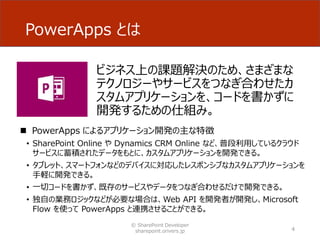
PowerApps とは ビジネス上の課題解決のため、さまざまな テクノロジーやサービスをつなぎ合わせたカ スタムアプリケーションを、コードを書かずに 開発するための仕組み。 4 PowerApps
によるアプリケーション開発の主な特徴 • SharePoint Online や Dynamics CRM Online など、普段利用しているクラウド サービスに蓄積されたデータをもとに、カスタムアプリケーションを開発できる。 • タブレット、スマートフォンなどのデバイスに対応したレスポンシブなカスタムアプリケーションを 手軽に開発できる。 • 一切コードを書かず、既存のサービスやデータをつなぎ合わせるだけで開発できる。 • 独自の業務ロジックなどが必要な場合は、Web API を開発者が開発し、Microsoft Flow を使って PowerApps と連携させることができる。 © SharePoint Developer sharepoint.orivers.jp
5.
PowerApps に関する情報源 2016年5月7日現在、日本語の公式情報は皆無。
本家のチュートリアルを見れば、PowerApps ででき ることとやり方を一通り把握できます。 https://powerapps.microsoft.com/en- us/tutorials/getting-started/ © SharePoint Developer sharepoint.orivers.jp 5
6.
実際に試してみる PowerApps を実際に試してみたので、 画面ショット付きでご紹介します。 6
7.
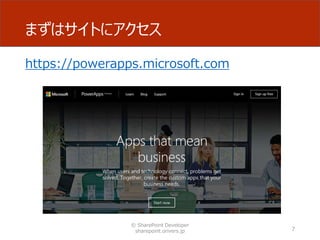
まずはサイトにアクセス © SharePoint Developer sharepoint.orivers.jp
7 https://powerapps.microsoft.com
8.
サインアップ、サインイン © SharePoint Developer sharepoint.orivers.jp
8 右上の [Sign up free] をクリックして、サインアップの プロセスを進めます。 すでにサインアップ済みの場合は、[Sign in] をクリックし ます。
9.
サインアップ、サインイン © SharePoint Developer sharepoint.orivers.jp
9 サインアップの場合、メールアドレスを入力するように言わ れるので、組織アカウントのメールアドレスを入力して、サ インアッププロセスを進めます。
10.
初回アクセス © SharePoint Developer sharepoint.orivers.jp
10 サインアッププロセスが完了すると Accept ダイアログが 表示されるので、[Accept] をクリックします。
11.
ホームページ サインイン、サインアップが完了すると、PowerApps の ホームページが表示されます。 © SharePoint
Developer sharepoint.orivers.jp 11
12.
ホームページ ホームページはレスポンシブ対応。 © SharePoint Developer sharepoint.orivers.jp
12
13.
アプリのダウンロード ホームページの右上の下矢印をクリックすると、モバイル 版 PowerApps と、PowerApps
の開発ツール 「PowerApps Studio」のダウンロードができます。 © SharePoint Developer sharepoint.orivers.jp 13
14.
ホームページのメニュー ホームページ左のメニューからは、自分が利用可能なア プリの一覧や、MSサイトのチュートリアルにアクセスできま す。 © SharePoint Developer sharepoint.orivers.jp
14
15.
Flows ホームページ左のメニューにある [Flows] をクリックする と、PowerApps
とともに公開された「Microsoft Flow」の一覧にアクセスできます。 下図ではまだ何も Flow を作成していないので表示さ れていません。 [Create a flow] をクリックすると新たな Flow を作れ ます。(次ページ参照) © SharePoint Developer sharepoint.orivers.jp 15
16.
Flows Flow の作成ページでは、テンプレートをもとにするか、 まっさらな状態から作成するかのどちらかの方法で Flow を作成できます。 ©
SharePoint Developer sharepoint.orivers.jp 16
17.
Connections ホームページ左のメニューにある [Connections] をク リックすると、PowerApps
と連携可能なデータソースや サービスの一覧が表示されます。 下図ではまだ何も Connection をしていないので表示 されていません。 [New connection] をクリックすると新たに Connection を追加できます。(次ページ参照) © SharePoint Developer sharepoint.orivers.jp 17
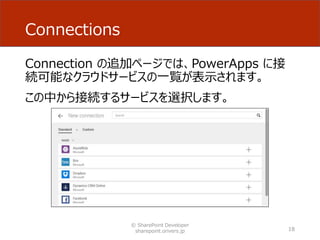
18.
Connections Connection の追加ページでは、PowerApps に接 続可能なクラウドサービスの一覧が表示されます。 この中から接続するサービスを選択します。 ©
SharePoint Developer sharepoint.orivers.jp 18
19.
Connections SharePoint Online と接続する際には、以下のような ダイアログが表示され、認証を通すことで
PowerApps から接続可能になります。 © SharePoint Developer sharepoint.orivers.jp 19
20.
Connections 接続の設定が済んだサービスは一覧で確認できます。 © SharePoint Developer sharepoint.orivers.jp
20
21.
Connections New connection ページの
[Custom] から、任意の Web API への接続設定が可能です。 © SharePoint Developer sharepoint.orivers.jp 21
22.
サンプルを 動かしてみる 百聞は一見に如かず、手っ取り早く PowerApps を知るためにサンプルを動 かしてみました。 22
23.
サンプルの一覧 ホームページには、あらかじめいくつかのサンプルが掲載さ れています。 © SharePoint Developer sharepoint.orivers.jp
23
24.
PowerApps サンプル 「Service
Desk」 ホームページにある、「Service Desk」というサンプルを 動かしてみます。 サンプルの「Service Desk」 をクリックすると、左図のダイア ログが表示されます。 [Open for tablet] を クリックしてサンプルを起動 します。 © SharePoint Developer sharepoint.orivers.jp 24
25.
サンプル「Service Desk」 タブレットに最適化されたサンプルページが表示されます。 このサンプルは、サービスデスクのチケット(インシデント)管 理のサンプルになります。 © SharePoint
Developer sharepoint.orivers.jp 25
26.
サンプル「Service Desk」 右上の [+]
アイコンをクリックすると新たなチケットの登 録ができます。 © SharePoint Developer sharepoint.orivers.jp 26
27.
サンプル「Service Desk」 チケットの新規登録ページです。 必要事項を入力し [Create
ticket] をクリックするとチ ケットが登録されます。 © SharePoint Developer sharepoint.orivers.jp 27
28.
サンプル「Service Desk」 こんな感じで日本語もきちんと登録できます。 © SharePoint
Developer sharepoint.orivers.jp 28
29.
サンプル「Service Desk」 登録したチケットの詳細ページです。更新もできます。 © SharePoint
Developer sharepoint.orivers.jp 29
30.
サンプル「Service Desk」 選択肢項目の更新をすると、こんな感じで選択肢の一 覧が表示されます。 選択肢に色を付けたりできるみたいですね。 © SharePoint
Developer sharepoint.orivers.jp 30
31.
サンプル「Service Desk」 普通に更新できました。 © SharePoint
Developer sharepoint.orivers.jp 31
32.
まとめ 本資料のまとめ 32
33.
まとめ 今回はホームページ周りの確認と、サンプルを少し動かしてみただけですが、 PowerApps の可能性を感じることができました。 マイクロソフトがうたい文句にしている通り、これだけのものを一切コーディングせ ずに実現できるようになるので、これまで以上に高度なアプリケーションを、ユー ザーが自ら作成するようになる時代が確実に来ますね。 ※ただし、Excel 関数を使って式を作るくらいの知識は必要です。 そんな時代に向けて、私を含め
SI を生業にしている技術者は、PowerApps から利用するための Web API 等のサービスの開発や、より高度な技術や専 門性を活かした開発にシフトしていくように心がけないといけないですね。 © SharePoint Developer sharepoint.orivers.jp 33
Download




![サインアップ、サインイン
© SharePoint Developer
sharepoint.orivers.jp 8
右上の [Sign up free] をクリックして、サインアップの
プロセスを進めます。
すでにサインアップ済みの場合は、[Sign in] をクリックし
ます。](https://image.slidesharecdn.com/powerapps20160507-160507132944/85/PowerApps-8-320.jpg)

![初回アクセス
© SharePoint Developer
sharepoint.orivers.jp 10
サインアッププロセスが完了すると Accept ダイアログが
表示されるので、[Accept] をクリックします。](https://image.slidesharecdn.com/powerapps20160507-160507132944/85/PowerApps-10-320.jpg)


![Flows
ホームページ左のメニューにある [Flows] をクリックする
と、PowerApps とともに公開された「Microsoft
Flow」の一覧にアクセスできます。
下図ではまだ何も Flow を作成していないので表示さ
れていません。
[Create a flow] をクリックすると新たな Flow を作れ
ます。(次ページ参照)
© SharePoint Developer
sharepoint.orivers.jp 15](https://image.slidesharecdn.com/powerapps20160507-160507132944/85/PowerApps-15-320.jpg)

![Connections
ホームページ左のメニューにある [Connections] をク
リックすると、PowerApps と連携可能なデータソースや
サービスの一覧が表示されます。
下図ではまだ何も Connection をしていないので表示
されていません。
[New connection] をクリックすると新たに
Connection を追加できます。(次ページ参照)
© SharePoint Developer
sharepoint.orivers.jp 17](https://image.slidesharecdn.com/powerapps20160507-160507132944/85/PowerApps-17-320.jpg)


![Connections
New connection ページの [Custom] から、任意の
Web API への接続設定が可能です。
© SharePoint Developer
sharepoint.orivers.jp 21](https://image.slidesharecdn.com/powerapps20160507-160507132944/85/PowerApps-21-320.jpg)


![PowerApps サンプル 「Service Desk」
ホームページにある、「Service Desk」というサンプルを
動かしてみます。
サンプルの「Service Desk」
をクリックすると、左図のダイア
ログが表示されます。
[Open for tablet] を
クリックしてサンプルを起動
します。
© SharePoint Developer
sharepoint.orivers.jp 24](https://image.slidesharecdn.com/powerapps20160507-160507132944/85/PowerApps-24-320.jpg)

![サンプル「Service Desk」
右上の [+] アイコンをクリックすると新たなチケットの登
録ができます。
© SharePoint Developer
sharepoint.orivers.jp 26](https://image.slidesharecdn.com/powerapps20160507-160507132944/85/PowerApps-26-320.jpg)
![サンプル「Service Desk」
チケットの新規登録ページです。
必要事項を入力し [Create ticket] をクリックするとチ
ケットが登録されます。
© SharePoint Developer
sharepoint.orivers.jp 27](https://image.slidesharecdn.com/powerapps20160507-160507132944/85/PowerApps-27-320.jpg)





![[Aurora事例祭り]Amazon Aurora を使いこなすためのベストプラクティス](https://cdn.slidesharecdn.com/ss_thumbnails/amazonauroratips-170307140000-thumbnail.jpg?width=640&height=640&fit=bounds)


