Пункт плана 1
Пункт плана

Пункт плана 2
Пункт плана

Пункт плана 5
Пункт плана

Вернер И.Ф.

Пункт плана 4
Пункт плана

Автор:

Пункт плана 3
Пункт плана

Создание рисованной
презентации в сервисе
PowToon
Пункт плана 2

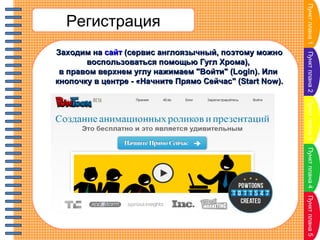
Заходим на сайт (сервис англоязычный, поэтому можно
воспользоваться помощью Гугл Хрома),
в правом верхнем углу нажимаем "Войти" (Login). Или
кнопочку в центре - «Начните Прямо Сейчас" (Start Now).

Пункт плана 1

Регистрация

Пункт плана 3
Пункт плана 4
Пункт плана 5
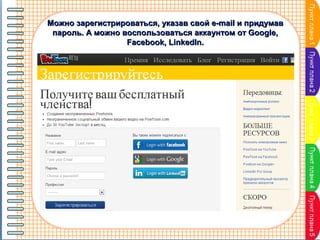
Можно зарегистрироваться, указав свой e-mail и придумав
пароль. А можно воспользоваться аккаунтом от Google,
Facebook, LinkedIn.
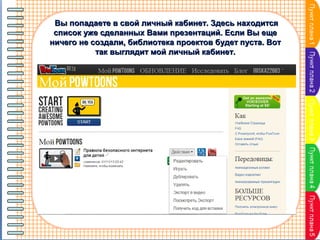
Вы попадаете в свой личный кабинет. Здесь находится
список уже сделанных Вами презентаций. Если Вы еще
ничего не создали, библиотека проектов будет пуста. Вот
так выглядит мой личный кабинет.
Пункт плана 2

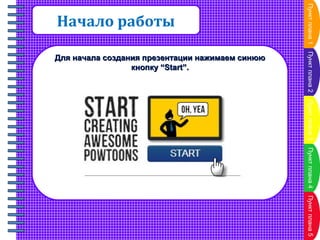
Для начала создания презентации нажимаем синюю
кнопку “Start”.

Пункт плана 1

Начало работы

Пункт плана 3
Пункт плана 4
Пункт плана 5
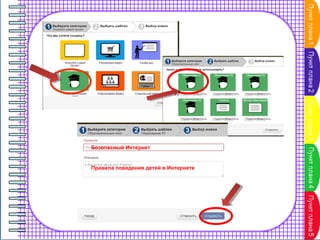
Безопасный Интернет

Правила поведения детей в Интернете
Пункт плана 1

Разбираемся с программой

Пункт плана 2
Пункт плана 3
Пункт плана 5

5.
6.
7.

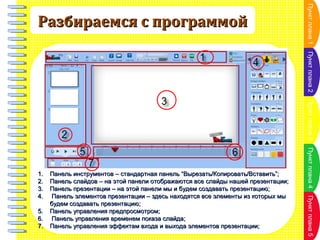
Панель инструментов – стандартная панель “Вырезать/Копировать/Вставить”;
Панель слайдов – на этой панели отображаются все слайды нашей презентации;
Панель презентации – на этой панели мы и будем создавать презентацию;
Панель элементов презентации – здесь находятся все элементы из которых мы
будем создавать презентацию;
Панель управления предпросмотром;
Панель управления временем показа слайда;
Панель управления эффектам входа и выхода элементов презентации;

Пункт плана 4

1.
2.
3.
4.
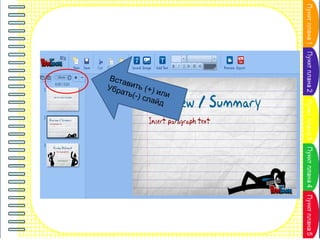
Вста
в
Убра ить (+)
и ли
ть(-)
слай
д
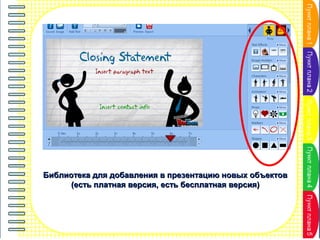
Библиотека для добавления в презентацию новых объектов
(есть платная версия, есть бесплатная версия)
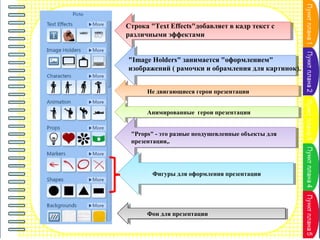
Строка "Text Effects"добавляет в кадр текст с
различными эффектами
"Image Holders" занимается "оформлением"
изображений ( рамочки и обрамления для картинок).
Не двигающиеся герои презентации
Анимированные герои презентации
"Props" - это разные неодушевленные объекты для
презентации,.

Фигуры для оформления презентации

Фон для презентации
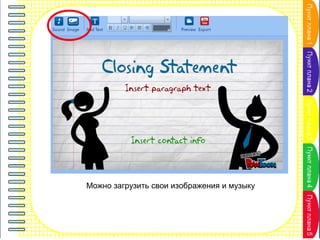
Можно загрузить свои изображения и музыку
Пункт плана 2

Пункт плана 3

Пункт плана 4
Пункт плана

Пункт плана 5
Пункт плана

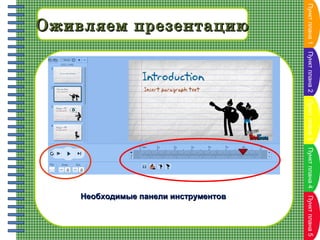
Необходимые панели инструментов

Пункт плана 1

Оживляем презентацию
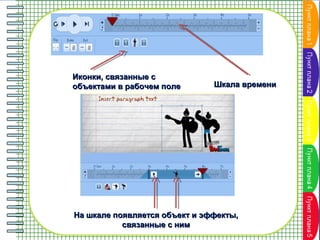
Иконки, связанные с
объектами в рабочем поле

Шкала времени

На шкале появляется объект и эффекты,
связанные с ним
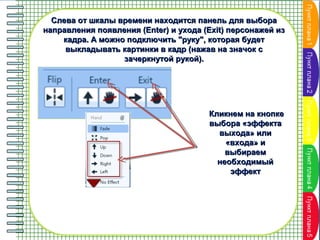
Слева от шкалы времени находится панель для выбора
направления появления (Enter) и ухода (Exit) персонажей из
кадра. А можно подключить "руку", которая будет
выкладывать картинки в кадр (нажав на значок с
зачеркнутой рукой).

Кликнем на кнопке
выбора «эффекта
выхода» или
«входа» и
выбираем
необходимый
эффект
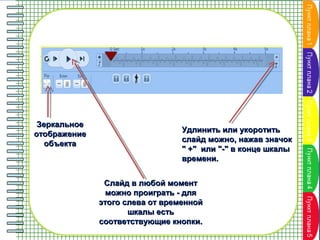
Зеркальное
отображение
объекта

Удлинить или укоротить
слайд можно, нажав значок
" +" или "-" в конце шкалы
времени.
Слайд в любой момент
можно проиграть - для
этого слева от временной
шкалы есть
соответствующие кнопки.
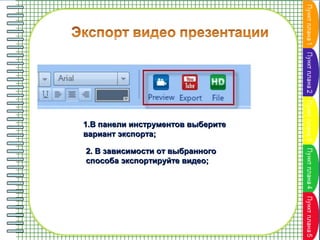
1.В панели инструментов выберите
вариант экспорта;
2. В зависимости от выбранного
способа экспортируйте видео;
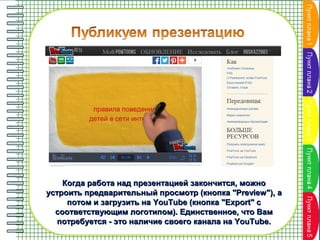
Когда работа над презентацией закончится, можно
устроить предварительный просмотр (кнопка "Preview"), а
потом и загрузить на YouTube (кнопка "Export" с
соответствующим логотипом). Единственное, что Вам
потребуется - это наличие своего канала на YouTube.
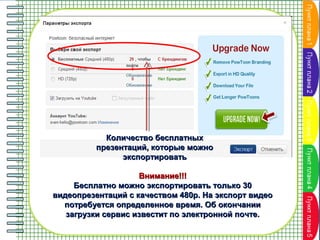
Количество бесплатных
презентаций, которые можно
экспортировать
Внимание!!!
Бесплатно можно экспортировать только 30
видеопрезентаций с качеством 480p. На экспорт видео
потребуется определенное время. Об окончании
загрузки сервис известит по электронной почте.
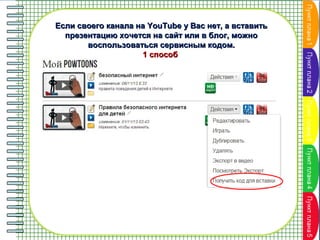
Если своего канала на YouTube у Вас нет, а вставить
презентацию хочется на сайт или в блог, можно
воспользоваться сервисным кодом.
1 способ
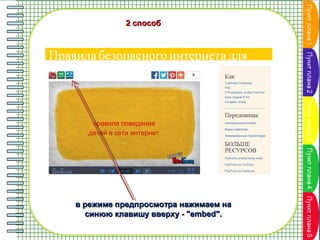
2 способ

в режиме предпросмотра нажимаем на
синюю клавишу вверху - "embed".
Пункт плана 1

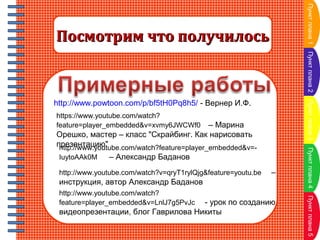
Посмотрим что получилось

Пункт плана 2
Пункт плана 3

http://www.powtoon.com/p/bf5tH0Pq8h5/ - Вернер И.Ф.
https://www.youtube.com/watch?
feature=player_embedded&v=xvmy6JWCWf0

IuytoAAk0M

– Александр Баданов

http://www.youtube.com/watch?v=qryT1rylQjg&feature=youtu.be

–

инструкция, автор Александр Баданов
- урок по созданию
видеопрезентации, блог Гаврилова Никиты

Пункт плана 5

http://www.youtube.com/watch?
feature=player_embedded&v=LnlJ7g5PvJc

Пункт плана 4

– Марина
Орешко, мастер – класс "Скрайбинг. Как нарисовать
презентацию"
http://www.youtube.com/watch?feature=player_embedded&v=-

инструкция по работе в сервисе Pow toon

  • 1.
    Пункт плана 1 Пунктплана Пункт плана 2 Пункт плана Пункт плана 5 Пункт плана Вернер И.Ф. Пункт плана 4 Пункт плана Автор: Пункт плана 3 Пункт плана Создание рисованной презентации в сервисе PowToon
  • 2.
    Пункт плана 2 Заходимна сайт (сервис англоязычный, поэтому можно воспользоваться помощью Гугл Хрома), в правом верхнем углу нажимаем "Войти" (Login). Или кнопочку в центре - «Начните Прямо Сейчас" (Start Now). Пункт плана 1 Регистрация Пункт плана 3 Пункт плана 4 Пункт плана 5
  • 3.
    Можно зарегистрироваться, указавсвой e-mail и придумав пароль. А можно воспользоваться аккаунтом от Google, Facebook, LinkedIn.
  • 4.
    Вы попадаете всвой личный кабинет. Здесь находится список уже сделанных Вами презентаций. Если Вы еще ничего не создали, библиотека проектов будет пуста. Вот так выглядит мой личный кабинет.
  • 5.
    Пункт плана 2 Дляначала создания презентации нажимаем синюю кнопку “Start”. Пункт плана 1 Начало работы Пункт плана 3 Пункт плана 4 Пункт плана 5
  • 6.
  • 7.
    Пункт плана 1 Разбираемсяс программой Пункт плана 2 Пункт плана 3 Пункт плана 5 5. 6. 7. Панель инструментов – стандартная панель “Вырезать/Копировать/Вставить”; Панель слайдов – на этой панели отображаются все слайды нашей презентации; Панель презентации – на этой панели мы и будем создавать презентацию; Панель элементов презентации – здесь находятся все элементы из которых мы будем создавать презентацию; Панель управления предпросмотром; Панель управления временем показа слайда; Панель управления эффектам входа и выхода элементов презентации; Пункт плана 4 1. 2. 3. 4.
  • 8.
    Вста в Убра ить (+) или ть(-) слай д
  • 9.
    Библиотека для добавленияв презентацию новых объектов (есть платная версия, есть бесплатная версия)
  • 10.
    Строка "Text Effects"добавляетв кадр текст с различными эффектами "Image Holders" занимается "оформлением" изображений ( рамочки и обрамления для картинок). Не двигающиеся герои презентации Анимированные герои презентации "Props" - это разные неодушевленные объекты для презентации,. Фигуры для оформления презентации Фон для презентации
  • 11.
    Можно загрузить своиизображения и музыку
  • 12.
    Пункт плана 2 Пунктплана 3 Пункт плана 4 Пункт плана Пункт плана 5 Пункт плана Необходимые панели инструментов Пункт плана 1 Оживляем презентацию
  • 13.
    Иконки, связанные с объектамив рабочем поле Шкала времени На шкале появляется объект и эффекты, связанные с ним
  • 14.
    Слева от шкалывремени находится панель для выбора направления появления (Enter) и ухода (Exit) персонажей из кадра. А можно подключить "руку", которая будет выкладывать картинки в кадр (нажав на значок с зачеркнутой рукой). Кликнем на кнопке выбора «эффекта выхода» или «входа» и выбираем необходимый эффект
  • 15.
    Зеркальное отображение объекта Удлинить или укоротить слайдможно, нажав значок " +" или "-" в конце шкалы времени. Слайд в любой момент можно проиграть - для этого слева от временной шкалы есть соответствующие кнопки.
  • 16.
    1.В панели инструментоввыберите вариант экспорта; 2. В зависимости от выбранного способа экспортируйте видео;
  • 17.
    Когда работа надпрезентацией закончится, можно устроить предварительный просмотр (кнопка "Preview"), а потом и загрузить на YouTube (кнопка "Export" с соответствующим логотипом). Единственное, что Вам потребуется - это наличие своего канала на YouTube.
  • 18.
    Количество бесплатных презентаций, которыеможно экспортировать Внимание!!! Бесплатно можно экспортировать только 30 видеопрезентаций с качеством 480p. На экспорт видео потребуется определенное время. Об окончании загрузки сервис известит по электронной почте.
  • 19.
    Если своего каналана YouTube у Вас нет, а вставить презентацию хочется на сайт или в блог, можно воспользоваться сервисным кодом. 1 способ
  • 20.
    2 способ в режимепредпросмотра нажимаем на синюю клавишу вверху - "embed".
  • 21.
    Пункт плана 1 Посмотримчто получилось Пункт плана 2 Пункт плана 3 http://www.powtoon.com/p/bf5tH0Pq8h5/ - Вернер И.Ф. https://www.youtube.com/watch? feature=player_embedded&v=xvmy6JWCWf0 IuytoAAk0M – Александр Баданов http://www.youtube.com/watch?v=qryT1rylQjg&feature=youtu.be – инструкция, автор Александр Баданов - урок по созданию видеопрезентации, блог Гаврилова Никиты Пункт плана 5 http://www.youtube.com/watch? feature=player_embedded&v=LnlJ7g5PvJc Пункт плана 4 – Марина Орешко, мастер – класс "Скрайбинг. Как нарисовать презентацию" http://www.youtube.com/watch?feature=player_embedded&v=-