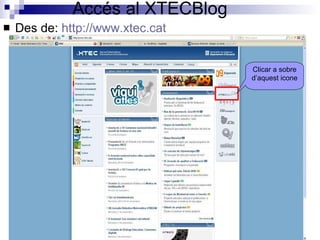
Accés al XTECBlogDes de: http :// www.xtec.cat Clicar a sobre d’aquest icone
3.
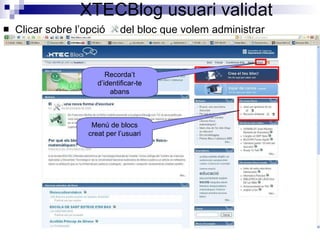
Clicar sobre l’opció del bloc que volem administrar XTECBlog usuari validat Menú de blocs creat per l’usuari Recorda’t d’identificar-te abans
4.
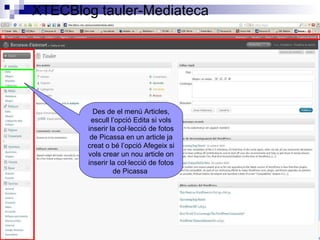
Des de elmenú Articles, escull l’opció Edita si vols inserir la col·lecció de fotos de Picassa en un article ja creat o bé l’opció Afegeix si vols crear un nou article on inserir la col·lecció de fotos de Picassa XTECBlog tauler-Mediateca
5.
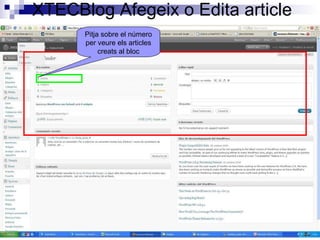
XTECBlog Afegeix oEdita article Pitja sobre el número per veure els articles creats al bloc
6.
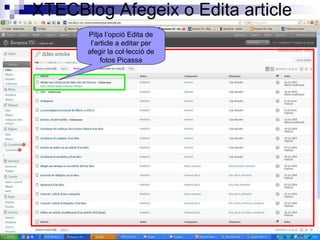
XTECBlog Afegeix oEdita article Pitja l’opció Edita de l’article a editar per afegir la col·lecció de fotos Picassa
7.
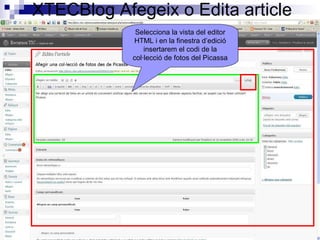
XTECBlog Afegeix oEdita article Selecciona la vista del editor HTML i en la finestra d’edició insertarem el codi de la col·lecció de fotos del Picassa
8.
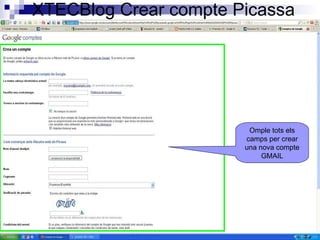
XTECBlog Crear comptePicassa Picassa és un servei de Google que ens permet gestionar en local (disc dur) o en xarxa (internet) col·leccions de fotografies. Treballarem en fotos penjadea a Internet i per fer-ho amb Picassa necesitem tenir una compte GMAIL. Si la tens pots passar les diapositives de com crear una compte Picassa (GMAIL) sino pots mirar-les. Clica aquesta adreça: http :// picasaweb.google.com /
9.
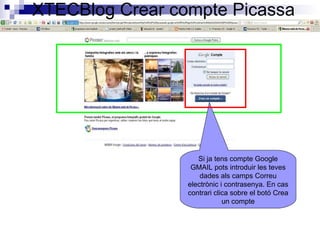
XTECBlog Crear comptePicassa Si ja tens compte Google GMAIL pots introduir les teves dades als camps Correu electrònic i contrasenya. En cas contrari clica sobre el botó Crea un compte
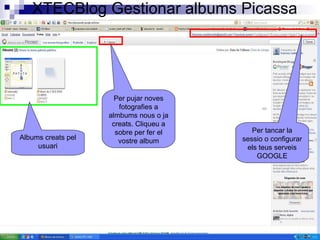
XTECBlog Gestionar albumsPicassa Per tancar la sessio o configurar els teus serveis GOOGLE Albums creats pel usuari Per pujar noves fotografies a almbums nous o ja creats. Cliqueu a sobre per fer el vostre album
12.
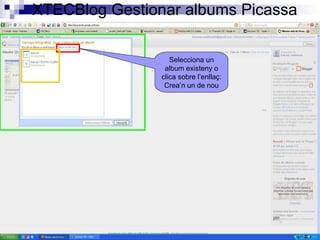
XTECBlog Gestionar albumsPicassa Selecciona un album existeny o clica sobre l’enllaç: Crea’n un de nou
13.
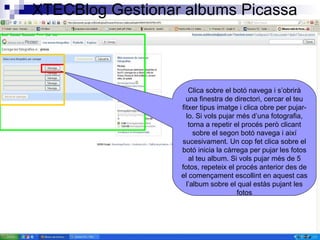
XTECBlog Gestionar albumsPicassa Clica sobre el botó navega i s’obrirà una finestra de directori, cercar el teu fitxer tipus imatge i clica obre per pujar-lo. Si vols pujar més d’una fotografia, torna a repetir el procés però clicant sobre el segon botó navega i així sucesivament. Un cop fet clica sobre el botó inicia la càrrega per pujar les fotos al teu album. Si vols pujar més de 5 fotos, repeteix el procés anterior des de el començament escollint en aquest cas l’album sobre el qual estàs pujant les fotos
14.
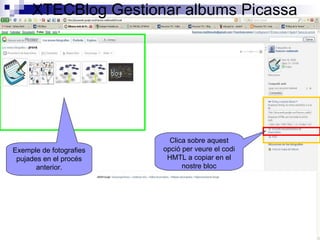
XTECBlog Gestionar albumsPicassa Exemple de fotografies pujades en el procés anterior. Clica sobre aquest opció per veure el codi HMTL a copiar en el nostre bloc
15.
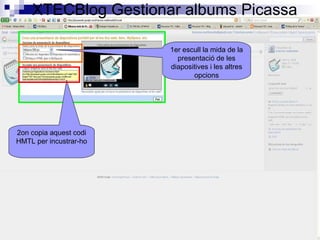
XTECBlog Gestionar albumsPicassa 2on copia aquest codi HMTL per incustrar-ho 1er escull la mida de la presentació de les diapositives i les altres opcions
16.
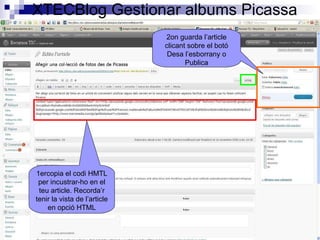
XTECBlog Gestionar albumsPicassa 1ercopia el codi HMTL per incustrar-ho en el teu article. Recorda’r tenir la vista de l’article en opció HTML 2on guarda l’article clicant sobre el botó Desa l’esborrany o Publica




![T U T O R I A L Picasa[1]](https://cdn.slidesharecdn.com/ss_thumbnails/tutorial-picasa1-091013143353-phpapp01-thumbnail.jpg?width=640&height=640&fit=bounds)

![T U T O R I A L Picasa[1]](https://cdn.slidesharecdn.com/ss_thumbnails/tutorial-picasa1-090921114312-phpapp02-thumbnail.jpg?width=640&height=640&fit=bounds)
![Tutorial Picasa[1]](https://cdn.slidesharecdn.com/ss_thumbnails/tutorial-picasa1-090921114317-phpapp01-thumbnail.jpg?width=640&height=640&fit=bounds)
![Tutorial Picasa[1]](https://cdn.slidesharecdn.com/ss_thumbnails/tutorial-picasa1-090921114335-phpapp01-thumbnail.jpg?width=640&height=640&fit=bounds)


