Incrustrar una
presentació slideshare
en un bloc XTECBlog
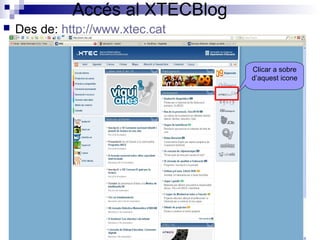
Accés al XTECBlog
 Des de: http://www.xtec.cat
Clicar a sobre
d’aquest icone
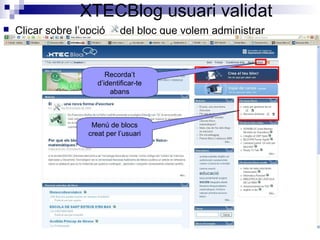
 Clicar sobre l’opció del bloc que volem administrar
XTECBlog usuari validat
Menú de blocs
creat per l’usuari
Recorda’t
d’identificar-te
abans
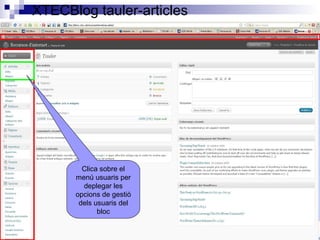
Clica sobre el
menú usuaris per
deplegar les
opcions de gestió
dels usuaris del
bloc
XTECBlog tauler-articles
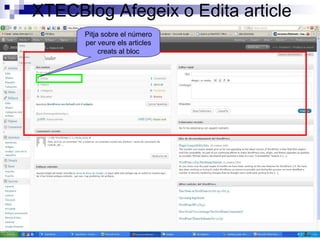
XTECBlog Afegeix o Edita article
Pitja sobre el número
per veure els articles
creats al bloc
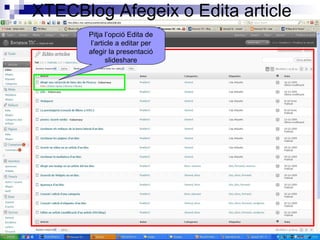
XTECBlog Afegeix o Edita article
Pitja l’opció Edita de
l’article a editar per
afegir la presentació
slideshare
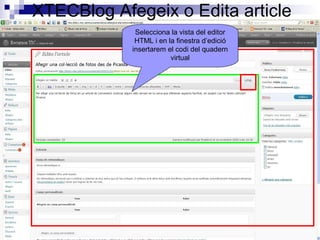
XTECBlog Afegeix o Edita article
Selecciona la vista del editor
HTML i en la finestra d’edició
insertarem el codi del quadern
virtual
XTECBlog Afegeix slideshare
Escull l’opció biblioteca
per cercar un quadern
virtual existent
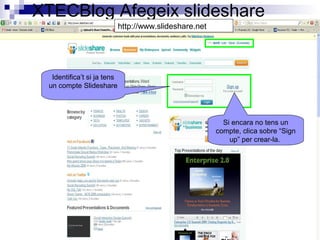
http://www.slideshare.net
Identifica’t si ja tens
un compte Slideshare
Si encara no tens un
compte, clica sobre “Sign
up” per crear-la.
XTECBlog Afegeix slideshare
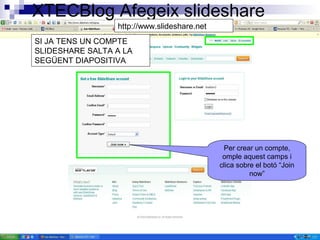
http://www.slideshare.net
Per crear un compte,
omple aquest camps i
clica sobre el botó “Join
now”
SI JA TENS UN COMPTE
SLIDESHARE SALTA A LA
SEGÜENT DIAPOSITIVA
XTECBlog Afegeix slideshare
http://www.slideshare.net
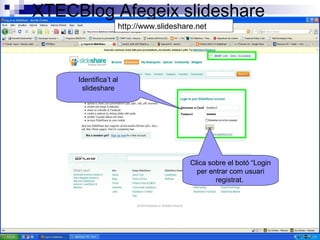
Identifica’t al
slideshare
Clica sobre el botó “Login
per entrar com usuari
registrat.
XTECBlog Afegeix slideshare
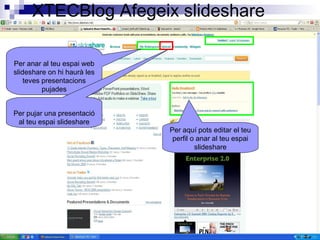
Per anar al teu espai web
slideshare on hi haurà les
teves presentacions
pujades
Per aquí pots editar el teu
perfil o anar al teu espai
slideshare
Per pujar una presentació
al teu espai slideshare
XTECBlog Afegeix slideshare
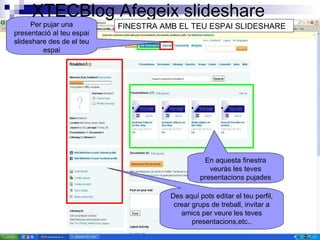
En aquesta finestra
veuràs les teves
presentacions pujades
Per pujar una
presentació al teu espai
slideshare des de el teu
espai
FINESTRA AMB EL TEU ESPAI SLIDESHARE
Des aquí pots editar el teu perfil,
crear grups de treball, invitar a
amics per veure les teves
presentacions,etc..
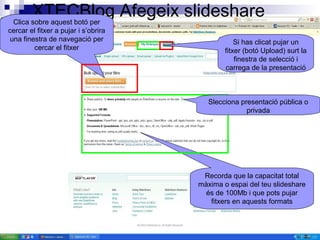
XTECBlog Afegeix slideshareClica sobre aquest botó per
cercar el fitxer a pujar i s’obrira
una finestra de navegació per
cercar el fitxer
Si has clicat pujar un
fitxer (botó Upload) surt la
finestra de selecció i
carrega de la presentació
Recorda que la capacitat total
màxima o espai del teu slideshare
és de 100Mb i que pots pujar
fitxers en aquests formats
Slecciona presentació pública o
privada
XTECBlog Afegeix slideshare
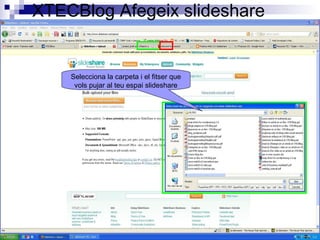
Selecciona la carpeta i el fitser que
vols pujar al teu espai slideshare
XTECBlog Afegeix slideshare
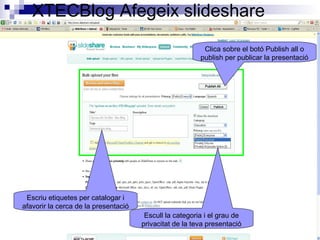
Escriu etiquetes per catalogar i
afavorir la cerca de la presentació
Escull la categoria i el grau de
privacitat de la teva presentació
Clica sobre el botó Publish all o
publish per publicar la presentació
XTECBlog Afegeix slideshare
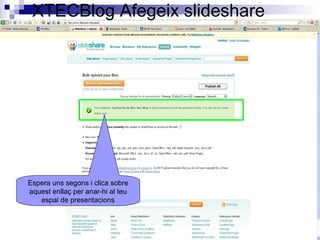
Espera uns segons i clica sobre
aquest enllaç per anar-hi al teu
espai de presentacions
XTECBlog Afegeix slideshare
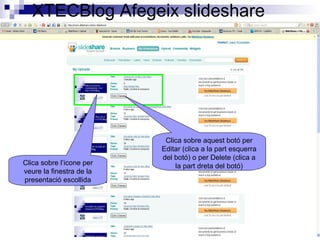
Clica sobre l’icone per
veure la finestra de la
presentació escollida
Clica sobre aquest botó per
Editar (clica a la part esquerra
del botó) o per Delete (clica a
la part dreta del botó)
XTECBlog Afegeix slideshare
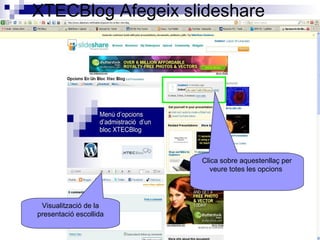
Visualització de la
presentació escollida
Clica sobre aquestenllaç per
veure totes les opcions
XTECBlog Afegeix slideshare
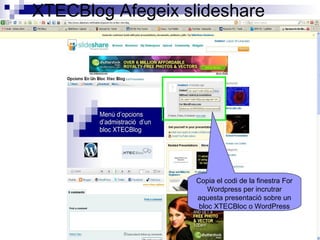
Copia el codi de la finestra For
Wordpress per incrutrar
aquesta presentació sobre un
bloc XTECBloc o WordPress
XTECBlog Afegeix slideshare
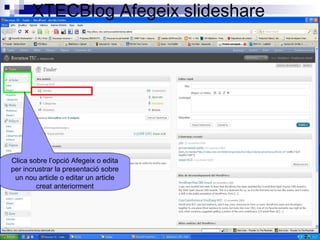
Clica sobre l’opció Afegeix o edita
per incrustrar la presentació sobre
un nou article o editar un article
creat anteriorment
XTECBlog Afegeix slideshare
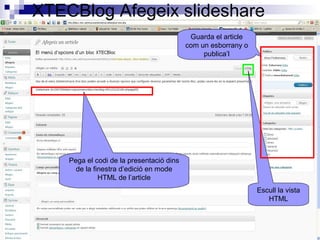
Pega el codi de la presentació dins
de la finestra d’edició en mode
HTML de l’article
Escull la vista
HTML
Guarda el article
com un esborrany o
publica’l


Incrustrar Slideshare En Xtec Blog

  • 1.
  • 2.
    Accés al XTECBlog Des de: http://www.xtec.cat Clicar a sobre d’aquest icone
  • 3.
     Clicar sobrel’opció del bloc que volem administrar XTECBlog usuari validat Menú de blocs creat per l’usuari Recorda’t d’identificar-te abans
  • 4.
    Clica sobre el menúusuaris per deplegar les opcions de gestió dels usuaris del bloc XTECBlog tauler-articles
  • 5.
    XTECBlog Afegeix oEdita article Pitja sobre el número per veure els articles creats al bloc
  • 6.
    XTECBlog Afegeix oEdita article Pitja l’opció Edita de l’article a editar per afegir la presentació slideshare
  • 7.
    XTECBlog Afegeix oEdita article Selecciona la vista del editor HTML i en la finestra d’edició insertarem el codi del quadern virtual
  • 8.
    XTECBlog Afegeix slideshare Esculll’opció biblioteca per cercar un quadern virtual existent http://www.slideshare.net Identifica’t si ja tens un compte Slideshare Si encara no tens un compte, clica sobre “Sign up” per crear-la.
  • 9.
    XTECBlog Afegeix slideshare http://www.slideshare.net Percrear un compte, omple aquest camps i clica sobre el botó “Join now” SI JA TENS UN COMPTE SLIDESHARE SALTA A LA SEGÜENT DIAPOSITIVA
  • 10.
    XTECBlog Afegeix slideshare http://www.slideshare.net Identifica’tal slideshare Clica sobre el botó “Login per entrar com usuari registrat.
  • 11.
    XTECBlog Afegeix slideshare Peranar al teu espai web slideshare on hi haurà les teves presentacions pujades Per aquí pots editar el teu perfil o anar al teu espai slideshare Per pujar una presentació al teu espai slideshare
  • 12.
    XTECBlog Afegeix slideshare Enaquesta finestra veuràs les teves presentacions pujades Per pujar una presentació al teu espai slideshare des de el teu espai FINESTRA AMB EL TEU ESPAI SLIDESHARE Des aquí pots editar el teu perfil, crear grups de treball, invitar a amics per veure les teves presentacions,etc..
  • 13.
    XTECBlog Afegeix slideshareClicasobre aquest botó per cercar el fitxer a pujar i s’obrira una finestra de navegació per cercar el fitxer Si has clicat pujar un fitxer (botó Upload) surt la finestra de selecció i carrega de la presentació Recorda que la capacitat total màxima o espai del teu slideshare és de 100Mb i que pots pujar fitxers en aquests formats Slecciona presentació pública o privada
  • 14.
    XTECBlog Afegeix slideshare Seleccionala carpeta i el fitser que vols pujar al teu espai slideshare
  • 15.
    XTECBlog Afegeix slideshare Escriuetiquetes per catalogar i afavorir la cerca de la presentació Escull la categoria i el grau de privacitat de la teva presentació Clica sobre el botó Publish all o publish per publicar la presentació
  • 16.
    XTECBlog Afegeix slideshare Esperauns segons i clica sobre aquest enllaç per anar-hi al teu espai de presentacions
  • 17.
    XTECBlog Afegeix slideshare Clicasobre l’icone per veure la finestra de la presentació escollida Clica sobre aquest botó per Editar (clica a la part esquerra del botó) o per Delete (clica a la part dreta del botó)
  • 18.
    XTECBlog Afegeix slideshare Visualitzacióde la presentació escollida Clica sobre aquestenllaç per veure totes les opcions
  • 19.
    XTECBlog Afegeix slideshare Copiael codi de la finestra For Wordpress per incrutrar aquesta presentació sobre un bloc XTECBloc o WordPress
  • 20.
    XTECBlog Afegeix slideshare Clicasobre l’opció Afegeix o edita per incrustrar la presentació sobre un nou article o editar un article creat anteriorment
  • 21.
    XTECBlog Afegeix slideshare Pegael codi de la presentació dins de la finestra d’edició en mode HTML de l’article Escull la vista HTML Guarda el article com un esborrany o publica’l