E-learning dan Pembelajaran
Kolaboratif Berbasis EDMODO
SEAMEO Regional Open Learning Centre (SEAMOLEC)
2013
SEAMOLEC Workshop on Utilization of Web-based
Collaborative Tools in Teaching And Learning
Pengenalan Edmodo
Edmodo=Educational Facebook
Fitur Edmodo=LMS+Facebook
Edmodo adalah sebuah jejaring sosial untuk
pembelajaran yang gratis dan aman
digunakan bagi guru, siswa, dan sekolah.
Mengapa Edmodo ≠ Facebook ?
Edmodo menggunakan jejaring sosial untuk pembelajaran dengan
memperhatikan:
1. Setiap kelas/kelompok virtual dikelola oleh Guru.
2. Setiap kelas memiliki kode kelas yang akan digunakan sebagai password
bagi siswa untuk masuk kelas.
3. Siswa hanya dapat berkomunikasi ke seluruh kelas/kelompok dan guru.
Tidak terjadi komunikasi pribadi antar siswa.
4. Posting dikelola oleh guru; posting yang tidak perlu dapat dihapus oleh
guru.
5. Jika diperlukan, sekolah (Kepala Sekolah/Pengawas) dapat ikut serta dalam
kelas dan melihat aktifitas kelas.
6. Orang tua dapat disertakan untuk melihat aktifitas kelas.
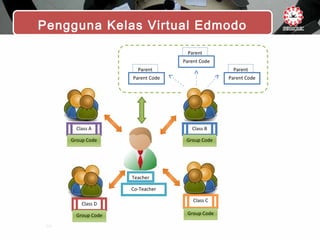
Pengguna Kelas Virtual Edmodo
Class A
Group Code
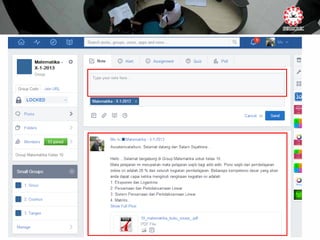
Class B
Group Code
Class C
Group Code
Class D
Group Code
Parent
Parent Code
Parent
Parent Code
Parent
Parent Code
Teacher
Co-Teacher
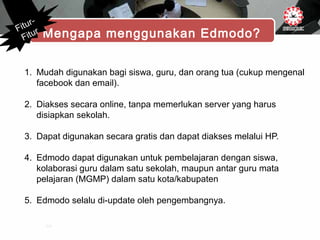
Mengapa menggunakan Edmodo?Fitur-
Fitur
1. Mudah digunakan bagi siswa, guru, dan orang tua (cukup mengenal
facebook dan email).
2. Diakses secara online, tanpa memerlukan server yang harus
disiapkan sekolah.
3. Dapat digunakan secara gratis dan dapat diakses melalui HP.
4. Edmodo dapat digunakan untuk pembelajaran dengan siswa,
kolaborasi guru dalam satu sekolah, maupun antar guru mata
pelajaran (MGMP) dalam satu kota/kabupaten
5. Edmodo selalu di-update oleh pengembangnya.
Mengapa menggunakan Edmodo?Fitur-
Fitur
6. Edmodo dapat digunakan untuk diskusi seperti pada jejaring sosial,
menyajikan materi pembelajaran seperti sebuah perpustakaan, dan
menyediakan fitur-fitur untuk evaluasi seperti penugasan, kuis PG,
dsb.
7. Edmodo dapat digunakan dalam pembelajaran berbasis projek, dan
student-centered learning dengan banyak komunikasi dan diskusi
antar siswa.
8. Fungsi notifikasi yang terintegrasi dengan email sehingga
mengingatkan tentang posting baru dan juga tugas.
9. Memiliki fitur Badge/lencana yang diberikan kepada siswa sesuai
prestasi mereka dalam kelas virtual.
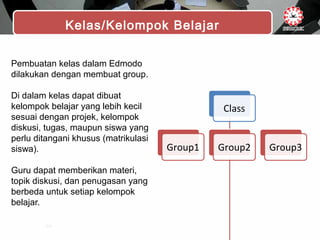
Class
Group1 Group2 Group3
Kelas/Kelompok Belajar
Pembuatan kelas dalam Edmodo
dilakukan dengan membuat group.
Di dalam kelas dapat dibuat
kelompok belajar yang lebih kecil
sesuai dengan projek, kelompok
diskusi, tugas, maupun siswa yang
perlu ditangani khusus (matrikulasi
siswa).
Guru dapat memberikan materi,
topik diskusi, dan penugasan yang
berbeda untuk setiap kelompok
belajar.
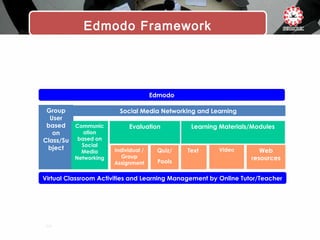
Edmodo Framework
Virtual Classroom Activities and Learning Management by Online Tutor/Teacher
Group
User
based
on
Class/Su
bject
Communic
ation
based on
Social
Media
Networking
Individual /
Group
Assignment
Quiz/
Pools
Text
Evaluation
Video Web
resources
Learning Materials/Modules
Social Media Networking and Learning
Edmodo
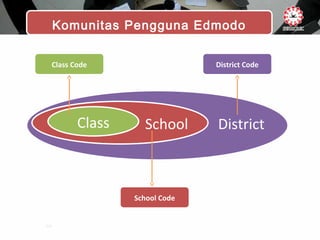
Komunitas Pengguna Edmodo
Class School District
Class Code
School Code
District Code
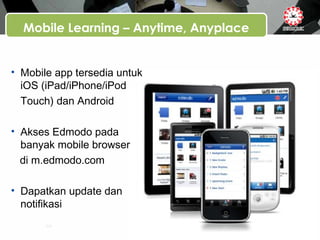
Mobile Learning – Anytime, Anyplace
• Mobile app tersedia untuk
iOS (iPad/iPhone/iPod
Touch) dan Android
• Akses Edmodo pada
banyak mobile browser
di m.edmodo.com
• Dapatkan update dan
notifikasi
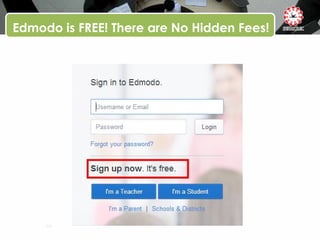
Edmodo is FREE! There are No Hidden Fees!
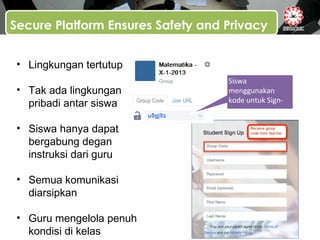
Siswa
menggunakan
kode untuk Sign-
up
Secure Platform Ensures Safety and Privacy
• Lingkungan tertutup
• Tak ada lingkungan
pribadi antar siswa
• Siswa hanya dapat
bergabung degan
instruksi dari guru
• Semua komunikasi
diarsipkan
• Guru mengelola penuh
kondisi di kelas
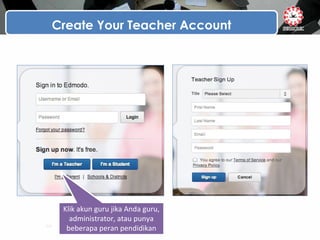
Create Your Teacher Account
Klik akun guru jika Anda guru,
administrator, atau punya
beberapa peran pendidikan
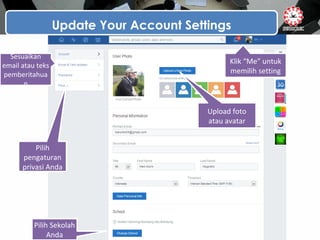
Update Your Account Settings
Sesuaikan
email atau teks
pemberitahua
n
Pilih
pengaturan
privasi Anda
Pilih Sekolah
Anda
Klik “Me” untuk
memilih setting
Upload foto
atau avatar
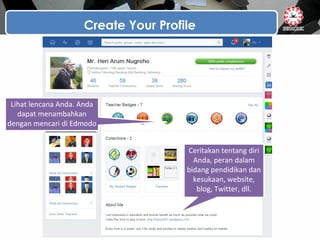
Create Your Profile
Lihat lencana Anda. Anda
dapat menambahkan
dengan mencari di Edmodo
Ceritakan tentang diri
Anda, peran dalam
bidang pendidikan dan
kesukaan, website,
blog, Twitter, dll.
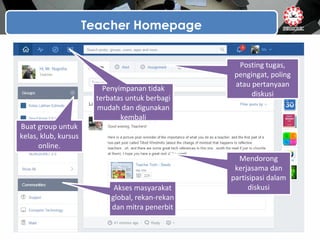
Penyimpanan tidak
terbatas untuk berbagi
mudah dan digunakan
kembali
Posting tugas,
pengingat, poling
atau pertanyaan
diskusi
Mendorong
kerjasama dan
partisipasi dalam
diskusiAkses masyarakat
global, rekan-rekan
dan mitra penerbit
Buat group untuk
kelas, klub, kursus
online.
Teacher Homepage
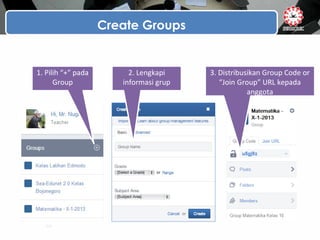
Create Groups
1. Pilih “+” pada
Group
2. Lengkapi
informasi grup
3. Distribusikan Group Code or
“Join Group” URL kepada
anggota
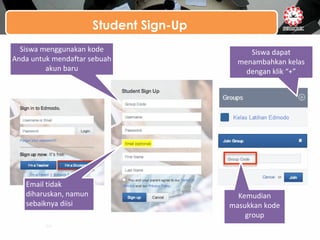
Student Sign-Up
Siswa dapat
menambahkan kelas
dengan klik “+”
Email tidak
diharuskan, namun
sebaiknya diisi
Siswa menggunakan kode
Anda untuk mendaftar sebuah
akun baru
Kemudian
masukkan kode
group
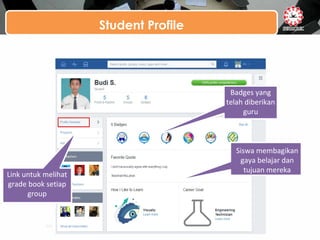
Student Profile
Badges yang
telah diberikan
guru
Link untuk melihat
grade book setiap
group
Siswa membagikan
gaya belajar dan
tujuan mereka
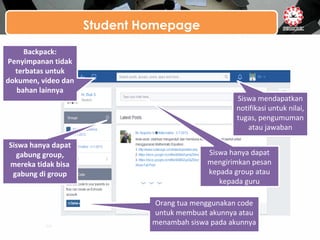
Student Homepage
Backpack:
Penyimpanan tidak
terbatas untuk
dokumen, video dan
bahan lainnya
Siswa hanya dapat
gabung group,
mereka tidak bisa
gabung di group
Siswa mendapatkan
notifikasi untuk nilai,
tugas, pengumuman
atau jawaban
Siswa hanya dapat
mengirimkan pesan
kepada group atau
kepada guru
Orang tua menggunakan code
untuk membuat akunnya atau
menambah siswa pada akunnya
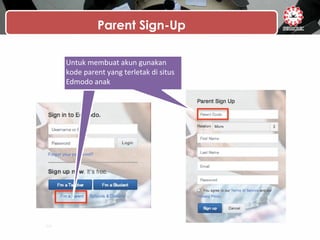
Parent Sign-Up
Untuk membuat akun gunakan
kode parent yang terletak di situs
Edmodo anak
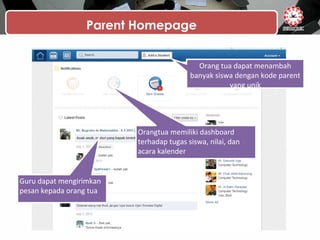
Parent Homepage
Orang tua dapat menambah
banyak siswa dengan kode parent
yang unik
Guru dapat mengirimkan
pesan kepada orang tua
Orangtua memiliki dashboard
terhadap tugas siswa, nilai, dan
acara kalender
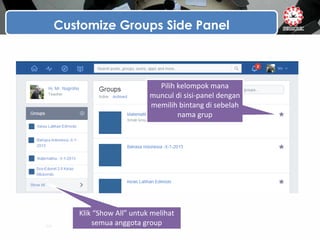
Customize Groups Side Panel
Pilih kelompok mana
muncul di sisi-panel dengan
memilih bintang di sebelah
nama grup
Klik “Show All” untuk melihat
semua anggota group
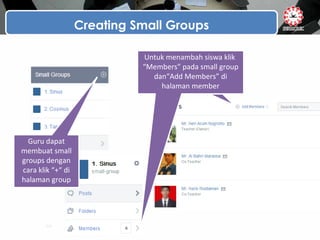
Creating Small Groups
Guru dapat
membuat small
groups dengan
cara klik “+“ di
halaman group
Untuk menambah siswa klik
“Members” pada small group
dan“Add Members” di
halaman member
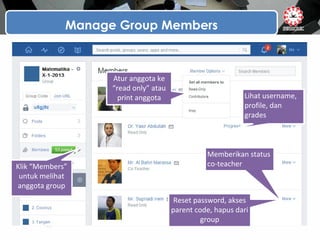
Manage Group Members
Klik “Members”
untuk melihat
anggota group
Memberikan status
co-teacher
Lihat username,
profile, dan
grades
Reset password, akses
parent code, hapus dari
group
Atur anggota ke
“read only” atau
print anggota
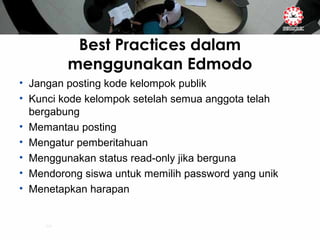
Best Practices dalam
menggunakan Edmodo
• Jangan posting kode kelompok publik
• Kunci kode kelompok setelah semua anggota telah
bergabung
• Memantau posting
• Mengatur pemberitahuan
• Menggunakan status read-only jika berguna
• Mendorong siswa untuk memilih password yang unik
• Menetapkan harapan
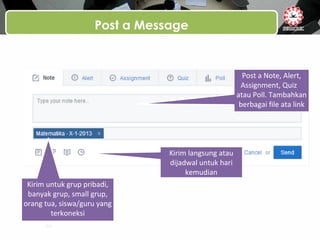
Post a Message
Post a Note, Alert,
Assignment, Quiz
atau Poll. Tambahkan
berbagai file ata link
Kirim untuk grup pribadi,
banyak grup, small grup,
orang tua, siswa/guru yang
terkoneksi
Kirim langsung atau
dijadwal untuk hari
kemudian
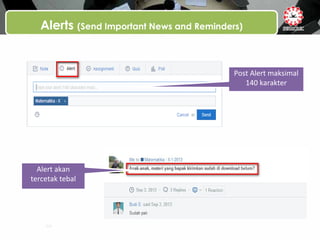
Alerts (Send Important News and Reminders)
Post Alert maksimal
140 karakter
Alert akan
tercetak tebal
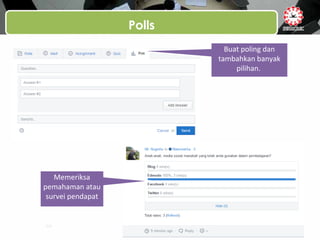
Polls
Buat poling dan
tambahkan banyak
pilihan.
Memeriksa
pemahaman atau
survei pendapat
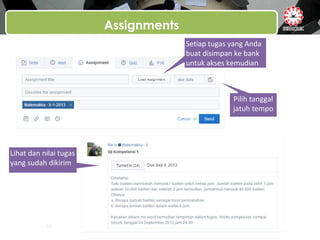
Assignments
Lihat dan nilai tugas
yang sudah dikirim
Setiap tugas yang Anda
buat disimpan ke bank
untuk akses kemudian
Pilih tanggal
jatuh tempo
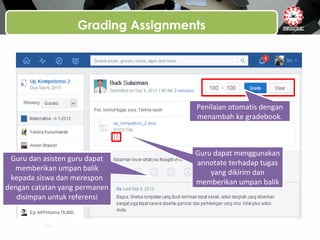
Grading Assignments
Guru dan asisten guru dapat
memberikan umpan balik
kepada siswa dan merespon
dengan catatan yang permanen
disimpan untuk referensi
Guru dapat menggunakan
annotate terhadap tugas
yang dikirim dan
memberikan umpan balik
Penilaian otomatis dengan
menambah ke gradebook.
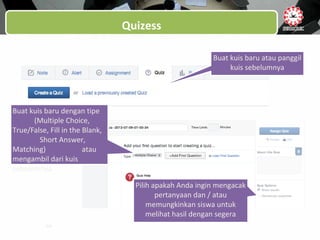
Quizess
Buat kuis baru atau panggil
kuis sebelumnya
Pilih apakah Anda ingin mengacak
pertanyaan dan / atau
memungkinkan siswa untuk
melihat hasil dengan segera
Buat kuis baru dengan tipe
(Multiple Choice,
True/False, Fill in the Blank,
Short Answer,
Matching) atau
mengambil dari kuis
sebelumnya
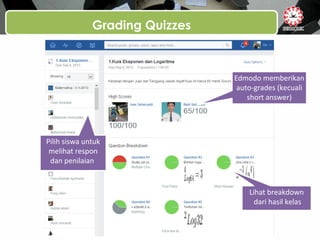
Grading Quizzes
Pilih siswa untuk
melihat respon
dan penilaian
Lihat breakdown
dari hasil kelas
Edmodo memberikan
auto-grades (kecuali
short answer)
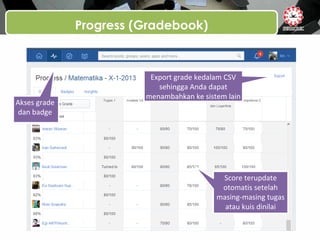
Progress (Gradebook)
Export grade kedalam CSV
sehingga Anda dapat
menambahkan ke sistem lain
Score terupdate
otomatis setelah
masing-masing tugas
atau kuis dinilai
Akses grade
dan badge
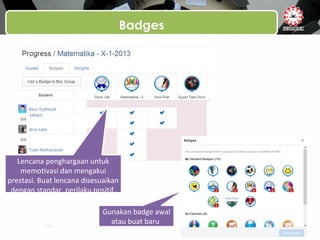
Badges
Lencana penghargaan untuk
memotivasi dan mengakui
prestasi. Buat lencana disesuaikan
dengan standar, perilaku positif,
dan lebih
Gunakan badge awal
atau buat baru
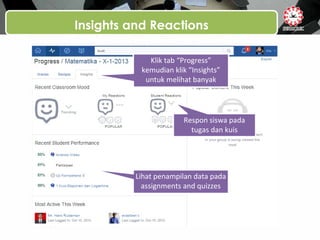
Insights and Reactions
Lihat penampilan data pada
assignments and quizzes
Respon siswa pada
tugas dan kuis
Klik tab “Progress”
kemudian klik “Insights”
untuk melihat banyak
reaksi
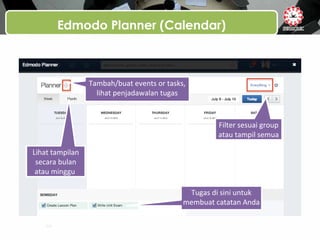
Edmodo Planner (Calendar)
Tambah/buat events or tasks,
lihat penjadawalan tugas
Lihat tampilan
secara bulan
atau minggu
Filter sesuai group
atau tampil semua
Tugas di sini untuk
membuat catatan Anda
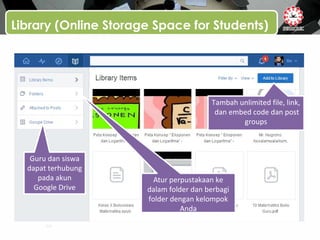
Library (Online Storage Space for Students)
Tambah unlimited file, link,
dan embed code dan post
groups
Atur perpustakaan ke
dalam folder dan berbagi
folder dengan kelompok
Anda
Guru dan siswa
dapat terhubung
pada akun
Google Drive
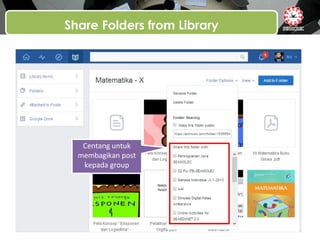
Share Folders from Library
Centang untuk
membagikan post
kepada group
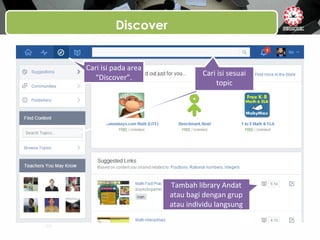
Discover
Tambah library Andat
atau bagi dengan grup
atau individu langsung
Cari isi pada area
“Discover”.
Cari isi sesuai
topic
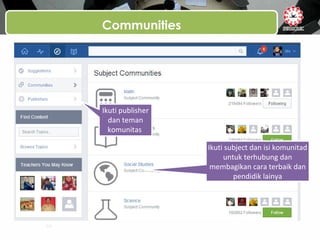
Communities
Ikuti publisher
dan teman
komunitas
Ikuti subject dan isi komunitad
untuk terhubung dan
membagikan cara terbaik dan
pendidik lainya
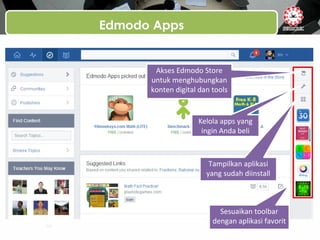
Edmodo Apps
Akses Edmodo Store
untuk menghubungkan
konten digital dan tools
Sesuaikan toolbar
dengan aplikasi favorit
Tampilkan aplikasi
yang sudah diinstall
Kelola apps yang
ingin Anda beli
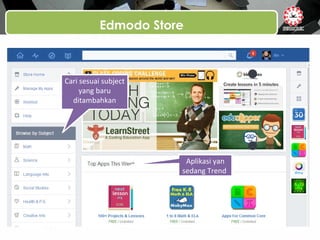
Edmodo Store
Aplikasi yan
sedang Trend
Cari sesuai subject
yang baru
ditambahkan
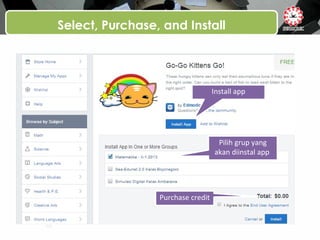
Select, Purchase, and Install
Install app
Purchase credit
Pilih grup yang
akan diinstal app
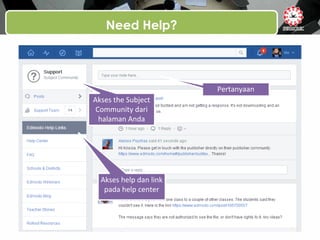
Need Help?
Pertanyaan
Akses help dan link
pada help center
Akses the Subject
Community dari
halaman Anda
Get Started
• Buat akun Anda
• Lengkapi profil Anda
• Buat grup
• Undanglah siswa dan rekan-rekan
• Berbagi bahan ajar, ajak diskusi kolaboratif, berikan
tugas, kuis, jajak pendapat dan banyak lagi
• Install Aplikasi
• Melibatkan para siswa, menginspirasi kreativitas,
menilai pembelajaran
• Ikuti dan berpartisipasi dalam komunitas
• Terhubung dengan pendidik dari seluruh dunia
• Temukan resources yang besar
Thank You!
terima kasih
chei-zu tin-bar-te
'awkunh ch'ran‘
c m nả ơ
kob kun
kop chai
salamat sa iyo

Pembelajaran Kelas Maya

  • 1.
    E-learning dan Pembelajaran KolaboratifBerbasis EDMODO SEAMEO Regional Open Learning Centre (SEAMOLEC) 2013 SEAMOLEC Workshop on Utilization of Web-based Collaborative Tools in Teaching And Learning
  • 2.
    Pengenalan Edmodo Edmodo=Educational Facebook FiturEdmodo=LMS+Facebook Edmodo adalah sebuah jejaring sosial untuk pembelajaran yang gratis dan aman digunakan bagi guru, siswa, dan sekolah.
  • 4.
    Mengapa Edmodo ≠Facebook ? Edmodo menggunakan jejaring sosial untuk pembelajaran dengan memperhatikan: 1. Setiap kelas/kelompok virtual dikelola oleh Guru. 2. Setiap kelas memiliki kode kelas yang akan digunakan sebagai password bagi siswa untuk masuk kelas. 3. Siswa hanya dapat berkomunikasi ke seluruh kelas/kelompok dan guru. Tidak terjadi komunikasi pribadi antar siswa. 4. Posting dikelola oleh guru; posting yang tidak perlu dapat dihapus oleh guru. 5. Jika diperlukan, sekolah (Kepala Sekolah/Pengawas) dapat ikut serta dalam kelas dan melihat aktifitas kelas. 6. Orang tua dapat disertakan untuk melihat aktifitas kelas.
  • 5.
    Pengguna Kelas VirtualEdmodo Class A Group Code Class B Group Code Class C Group Code Class D Group Code Parent Parent Code Parent Parent Code Parent Parent Code Teacher Co-Teacher
  • 6.
    Mengapa menggunakan Edmodo?Fitur- Fitur 1.Mudah digunakan bagi siswa, guru, dan orang tua (cukup mengenal facebook dan email). 2. Diakses secara online, tanpa memerlukan server yang harus disiapkan sekolah. 3. Dapat digunakan secara gratis dan dapat diakses melalui HP. 4. Edmodo dapat digunakan untuk pembelajaran dengan siswa, kolaborasi guru dalam satu sekolah, maupun antar guru mata pelajaran (MGMP) dalam satu kota/kabupaten 5. Edmodo selalu di-update oleh pengembangnya.
  • 7.
    Mengapa menggunakan Edmodo?Fitur- Fitur 6.Edmodo dapat digunakan untuk diskusi seperti pada jejaring sosial, menyajikan materi pembelajaran seperti sebuah perpustakaan, dan menyediakan fitur-fitur untuk evaluasi seperti penugasan, kuis PG, dsb. 7. Edmodo dapat digunakan dalam pembelajaran berbasis projek, dan student-centered learning dengan banyak komunikasi dan diskusi antar siswa. 8. Fungsi notifikasi yang terintegrasi dengan email sehingga mengingatkan tentang posting baru dan juga tugas. 9. Memiliki fitur Badge/lencana yang diberikan kepada siswa sesuai prestasi mereka dalam kelas virtual.
  • 8.
    Class Group1 Group2 Group3 Kelas/KelompokBelajar Pembuatan kelas dalam Edmodo dilakukan dengan membuat group. Di dalam kelas dapat dibuat kelompok belajar yang lebih kecil sesuai dengan projek, kelompok diskusi, tugas, maupun siswa yang perlu ditangani khusus (matrikulasi siswa). Guru dapat memberikan materi, topik diskusi, dan penugasan yang berbeda untuk setiap kelompok belajar.
  • 9.
    Edmodo Framework Virtual ClassroomActivities and Learning Management by Online Tutor/Teacher Group User based on Class/Su bject Communic ation based on Social Media Networking Individual / Group Assignment Quiz/ Pools Text Evaluation Video Web resources Learning Materials/Modules Social Media Networking and Learning Edmodo
  • 10.
    Komunitas Pengguna Edmodo ClassSchool District Class Code School Code District Code
  • 11.
    Mobile Learning –Anytime, Anyplace • Mobile app tersedia untuk iOS (iPad/iPhone/iPod Touch) dan Android • Akses Edmodo pada banyak mobile browser di m.edmodo.com • Dapatkan update dan notifikasi
  • 12.
    Edmodo is FREE!There are No Hidden Fees!
  • 13.
    Siswa menggunakan kode untuk Sign- up SecurePlatform Ensures Safety and Privacy • Lingkungan tertutup • Tak ada lingkungan pribadi antar siswa • Siswa hanya dapat bergabung degan instruksi dari guru • Semua komunikasi diarsipkan • Guru mengelola penuh kondisi di kelas
  • 14.
    Create Your TeacherAccount Klik akun guru jika Anda guru, administrator, atau punya beberapa peran pendidikan
  • 15.
    Update Your AccountSettings Sesuaikan email atau teks pemberitahua n Pilih pengaturan privasi Anda Pilih Sekolah Anda Klik “Me” untuk memilih setting Upload foto atau avatar
  • 16.
    Create Your Profile Lihatlencana Anda. Anda dapat menambahkan dengan mencari di Edmodo Ceritakan tentang diri Anda, peran dalam bidang pendidikan dan kesukaan, website, blog, Twitter, dll.
  • 17.
    Penyimpanan tidak terbatas untukberbagi mudah dan digunakan kembali Posting tugas, pengingat, poling atau pertanyaan diskusi Mendorong kerjasama dan partisipasi dalam diskusiAkses masyarakat global, rekan-rekan dan mitra penerbit Buat group untuk kelas, klub, kursus online. Teacher Homepage
  • 18.
    Create Groups 1. Pilih“+” pada Group 2. Lengkapi informasi grup 3. Distribusikan Group Code or “Join Group” URL kepada anggota
  • 19.
    Student Sign-Up Siswa dapat menambahkankelas dengan klik “+” Email tidak diharuskan, namun sebaiknya diisi Siswa menggunakan kode Anda untuk mendaftar sebuah akun baru Kemudian masukkan kode group
  • 20.
    Student Profile Badges yang telahdiberikan guru Link untuk melihat grade book setiap group Siswa membagikan gaya belajar dan tujuan mereka
  • 21.
    Student Homepage Backpack: Penyimpanan tidak terbatasuntuk dokumen, video dan bahan lainnya Siswa hanya dapat gabung group, mereka tidak bisa gabung di group Siswa mendapatkan notifikasi untuk nilai, tugas, pengumuman atau jawaban Siswa hanya dapat mengirimkan pesan kepada group atau kepada guru Orang tua menggunakan code untuk membuat akunnya atau menambah siswa pada akunnya
  • 22.
    Parent Sign-Up Untuk membuatakun gunakan kode parent yang terletak di situs Edmodo anak
  • 23.
    Parent Homepage Orang tuadapat menambah banyak siswa dengan kode parent yang unik Guru dapat mengirimkan pesan kepada orang tua Orangtua memiliki dashboard terhadap tugas siswa, nilai, dan acara kalender
  • 24.
    Customize Groups SidePanel Pilih kelompok mana muncul di sisi-panel dengan memilih bintang di sebelah nama grup Klik “Show All” untuk melihat semua anggota group
  • 25.
    Creating Small Groups Gurudapat membuat small groups dengan cara klik “+“ di halaman group Untuk menambah siswa klik “Members” pada small group dan“Add Members” di halaman member
  • 26.
    Manage Group Members Klik“Members” untuk melihat anggota group Memberikan status co-teacher Lihat username, profile, dan grades Reset password, akses parent code, hapus dari group Atur anggota ke “read only” atau print anggota
  • 27.
    Best Practices dalam menggunakanEdmodo • Jangan posting kode kelompok publik • Kunci kode kelompok setelah semua anggota telah bergabung • Memantau posting • Mengatur pemberitahuan • Menggunakan status read-only jika berguna • Mendorong siswa untuk memilih password yang unik • Menetapkan harapan
  • 28.
    Post a Message Posta Note, Alert, Assignment, Quiz atau Poll. Tambahkan berbagai file ata link Kirim untuk grup pribadi, banyak grup, small grup, orang tua, siswa/guru yang terkoneksi Kirim langsung atau dijadwal untuk hari kemudian
  • 29.
    Alerts (Send ImportantNews and Reminders) Post Alert maksimal 140 karakter Alert akan tercetak tebal
  • 30.
    Polls Buat poling dan tambahkanbanyak pilihan. Memeriksa pemahaman atau survei pendapat
  • 31.
    Assignments Lihat dan nilaitugas yang sudah dikirim Setiap tugas yang Anda buat disimpan ke bank untuk akses kemudian Pilih tanggal jatuh tempo
  • 32.
    Grading Assignments Guru danasisten guru dapat memberikan umpan balik kepada siswa dan merespon dengan catatan yang permanen disimpan untuk referensi Guru dapat menggunakan annotate terhadap tugas yang dikirim dan memberikan umpan balik Penilaian otomatis dengan menambah ke gradebook.
  • 33.
    Quizess Buat kuis baruatau panggil kuis sebelumnya Pilih apakah Anda ingin mengacak pertanyaan dan / atau memungkinkan siswa untuk melihat hasil dengan segera Buat kuis baru dengan tipe (Multiple Choice, True/False, Fill in the Blank, Short Answer, Matching) atau mengambil dari kuis sebelumnya
  • 34.
    Grading Quizzes Pilih siswauntuk melihat respon dan penilaian Lihat breakdown dari hasil kelas Edmodo memberikan auto-grades (kecuali short answer)
  • 35.
    Progress (Gradebook) Export gradekedalam CSV sehingga Anda dapat menambahkan ke sistem lain Score terupdate otomatis setelah masing-masing tugas atau kuis dinilai Akses grade dan badge
  • 36.
    Badges Lencana penghargaan untuk memotivasidan mengakui prestasi. Buat lencana disesuaikan dengan standar, perilaku positif, dan lebih Gunakan badge awal atau buat baru
  • 37.
    Insights and Reactions Lihatpenampilan data pada assignments and quizzes Respon siswa pada tugas dan kuis Klik tab “Progress” kemudian klik “Insights” untuk melihat banyak reaksi
  • 38.
    Edmodo Planner (Calendar) Tambah/buatevents or tasks, lihat penjadawalan tugas Lihat tampilan secara bulan atau minggu Filter sesuai group atau tampil semua Tugas di sini untuk membuat catatan Anda
  • 39.
    Library (Online StorageSpace for Students) Tambah unlimited file, link, dan embed code dan post groups Atur perpustakaan ke dalam folder dan berbagi folder dengan kelompok Anda Guru dan siswa dapat terhubung pada akun Google Drive
  • 40.
    Share Folders fromLibrary Centang untuk membagikan post kepada group
  • 41.
    Discover Tambah library Andat ataubagi dengan grup atau individu langsung Cari isi pada area “Discover”. Cari isi sesuai topic
  • 42.
    Communities Ikuti publisher dan teman komunitas Ikutisubject dan isi komunitad untuk terhubung dan membagikan cara terbaik dan pendidik lainya
  • 43.
    Edmodo Apps Akses EdmodoStore untuk menghubungkan konten digital dan tools Sesuaikan toolbar dengan aplikasi favorit Tampilkan aplikasi yang sudah diinstall Kelola apps yang ingin Anda beli
  • 44.
    Edmodo Store Aplikasi yan sedangTrend Cari sesuai subject yang baru ditambahkan
  • 45.
    Select, Purchase, andInstall Install app Purchase credit Pilih grup yang akan diinstal app
  • 46.
    Need Help? Pertanyaan Akses helpdan link pada help center Akses the Subject Community dari halaman Anda
  • 47.
    Get Started • Buatakun Anda • Lengkapi profil Anda • Buat grup • Undanglah siswa dan rekan-rekan • Berbagi bahan ajar, ajak diskusi kolaboratif, berikan tugas, kuis, jajak pendapat dan banyak lagi • Install Aplikasi • Melibatkan para siswa, menginspirasi kreativitas, menilai pembelajaran • Ikuti dan berpartisipasi dalam komunitas • Terhubung dengan pendidik dari seluruh dunia • Temukan resources yang besar
  • 48.
    Thank You! terima kasih chei-zutin-bar-te 'awkunh ch'ran‘ c m nả ơ kob kun kop chai salamat sa iyo

Editor's Notes

  • #13 <number>
  • #14 <number>
  • #27 <number>
  • #35 <number>
  • #45 <number>