Download free for 30 days
Sign in
Upload
Language (EN)
Support
Business
Mobile
Social Media
Marketing
Technology
Art & Photos
Career
Design
Education
Presentations & Public Speaking
Government & Nonprofit
Healthcare
Internet
Law
Leadership & Management
Automotive
Engineering
Software
Recruiting & HR
Retail
Sales
Services
Science
Small Business & Entrepreneurship
Food
Environment
Economy & Finance
Data & Analytics
Investor Relations
Sports
Spiritual
News & Politics
Travel
Self Improvement
Real Estate
Entertainment & Humor
Health & Medicine
Devices & Hardware
Lifestyle
Change Language
Language
English
Español
Português
Français
Deutsche
Cancel
Save
Submit search
EN
Uploaded by
Wataru Morioka
PDF, PPTX
1,826 views
OSM操作ガイド (環境情報学実習 4/23課題)
作成者:東京大学大学院 新領域創成科学研究科 社会文化環境学専攻 森岡渉
Read more
6
Save
Share
Embed
Embed presentation
Download
Download as PDF, PPTX
1
/ 29
2
/ 29
3
/ 29
4
/ 29
5
/ 29
6
/ 29
7
/ 29
8
/ 29
9
/ 29
10
/ 29
11
/ 29
12
/ 29
13
/ 29
14
/ 29
15
/ 29
16
/ 29
17
/ 29
18
/ 29
19
/ 29
20
/ 29
21
/ 29
22
/ 29
23
/ 29
24
/ 29
25
/ 29
26
/ 29
27
/ 29
28
/ 29
29
/ 29
More Related Content
PPTX
OSM How To Make Building
by
Ryo Watanabe
PDF
Illustratorでオブジェクトの角だけを丸くする:実践ポン・デ・リング編
by
Ryouji Iwasaki
PPTX
OpenStreetMap
by
murata_h
PPTX
Open streetmap manual(building)
by
Hana Mizutani
PDF
Slide computational design2018_08_181109
by
hiroshimadesignlab
PPTX
How tomakebuildingdataonosm. pptx
by
Naoki Chai
PDF
Nichiyou agora
by
tsu nuts
PDF
空間情報システムⅠ 6/13課題
by
sabrisakai
OSM How To Make Building
by
Ryo Watanabe
Illustratorでオブジェクトの角だけを丸くする:実践ポン・デ・リング編
by
Ryouji Iwasaki
OpenStreetMap
by
murata_h
Open streetmap manual(building)
by
Hana Mizutani
Slide computational design2018_08_181109
by
hiroshimadesignlab
How tomakebuildingdataonosm. pptx
by
Naoki Chai
Nichiyou agora
by
tsu nuts
空間情報システムⅠ 6/13課題
by
sabrisakai
What's hot
PPTX
How to make building data on osm
by
Misa Nakai
PDF
Slide digital fabrication2019_02_190419
by
hiroshimadesignlab
PDF
Slide digital fabrication2019_13_180705
by
hiroshimadesignlab
PPTX
Howtomakebuildingsdataofosm
by
Kentaro Oba
PDF
SOLIDWORKSでハイヒールをつくってみよう
by
Teruki Obara
PDF
Slide digital fabrication_08_180601
by
hiroshimadesignlab
PDF
Slide digital fabrication2019_12_190628
by
hiroshimadesignlab
PDF
Slide rhino+gh 11
by
hiroshimadesignlab
PDF
Slide computational design2017_03_171006
by
hiroshimadesignlab
PDF
Slide digital fabrication_02_180420
by
hiroshimadesignlab
PDF
Slide digital fabrication2019_11_190621
by
hiroshimadesignlab
PPTX
Ptengine無料版 既に登録したヒートマップのurlを変更する方法 ver.1
by
Ptmind_jp
PPTX
Crisis mappingの基本手順
by
Satoshi Ito
How to make building data on osm
by
Misa Nakai
Slide digital fabrication2019_02_190419
by
hiroshimadesignlab
Slide digital fabrication2019_13_180705
by
hiroshimadesignlab
Howtomakebuildingsdataofosm
by
Kentaro Oba
SOLIDWORKSでハイヒールをつくってみよう
by
Teruki Obara
Slide digital fabrication_08_180601
by
hiroshimadesignlab
Slide digital fabrication2019_12_190628
by
hiroshimadesignlab
Slide rhino+gh 11
by
hiroshimadesignlab
Slide computational design2017_03_171006
by
hiroshimadesignlab
Slide digital fabrication_02_180420
by
hiroshimadesignlab
Slide digital fabrication2019_11_190621
by
hiroshimadesignlab
Ptengine無料版 既に登録したヒートマップのurlを変更する方法 ver.1
by
Ptmind_jp
Crisis mappingの基本手順
by
Satoshi Ito
Viewers also liked
DOC
La nes, los bachilleratos pedagógicos y la formación docente
by
Laura Marrone
PDF
Fighting the native battle and the rise of content marketing - Digiday WTF Ad...
by
Digiday
DOCX
Aprendizajes por proyectos. Ana Maria Ramos
by
59828153
PPTX
#ID2013 - Data Silos by @nxfxcom
by
Benjamin Spiegel
PPT
Sla 60 sites in 60 minutes 2012 slides
by
John DiGilio
PPT
Evolucion de la e-GEL
by
UDTecnoVirtual - Universidad Distrital
PPTX
Presentación sobre qué es el plagio y cómo evitarlo
by
luzmarina1912
PDF
Employee idea grant r2 2015 final
by
LinkedIn for Good
PPT
レビューのあり方、書き方
by
orangesky
PPTX
Deconstruyendo Google - Edición 2016
by
Gianluca Fiorelli
PPT
My favourite sport is ...
by
Merche Fernández Palomo
PPTX
Didactica para el aprendizaje en niños de preescolar
by
Kth Pda
PDF
8 Projects Combined Tim Vaughn AIA LEED AP
by
tgvku91
PDF
30 años de educacion y docencia en Argentina
by
Laura Marrone
PPTX
Analytics Toolbox - #SMX West 2015 - Benjamin Spiegel
by
Benjamin Spiegel
PDF
Telecommunications Consumers: A Behavioral Economic Analysis
by
Emre Sarı
DOCX
êX 12
by
Denise Vianna de Almeida
PDF
Building a Growth Engine for Startups (cezary.co)
by
Cezary Pietrzak
PPTX
UAE visa process (Tecom)
by
Musadiq Pasha
La nes, los bachilleratos pedagógicos y la formación docente
by
Laura Marrone
Fighting the native battle and the rise of content marketing - Digiday WTF Ad...
by
Digiday
Aprendizajes por proyectos. Ana Maria Ramos
by
59828153
#ID2013 - Data Silos by @nxfxcom
by
Benjamin Spiegel
Sla 60 sites in 60 minutes 2012 slides
by
John DiGilio
Evolucion de la e-GEL
by
UDTecnoVirtual - Universidad Distrital
Presentación sobre qué es el plagio y cómo evitarlo
by
luzmarina1912
Employee idea grant r2 2015 final
by
LinkedIn for Good
レビューのあり方、書き方
by
orangesky
Deconstruyendo Google - Edición 2016
by
Gianluca Fiorelli
My favourite sport is ...
by
Merche Fernández Palomo
Didactica para el aprendizaje en niños de preescolar
by
Kth Pda
8 Projects Combined Tim Vaughn AIA LEED AP
by
tgvku91
30 años de educacion y docencia en Argentina
by
Laura Marrone
Analytics Toolbox - #SMX West 2015 - Benjamin Spiegel
by
Benjamin Spiegel
Telecommunications Consumers: A Behavioral Economic Analysis
by
Emre Sarı
êX 12
by
Denise Vianna de Almeida
Building a Growth Engine for Startups (cezary.co)
by
Cezary Pietrzak
UAE visa process (Tecom)
by
Musadiq Pasha
Similar to OSM操作ガイド (環境情報学実習 4/23課題)
PPTX
Openstreetmap (入門編)
by
koyama_1229
PPTX
はじめてのOpenStreetMap
by
one_f1ower
PPTX
Open streatmap(osm)の説明
by
nakamuranaoto
PPTX
OpenStreetMap 建物ポリゴンの作成方法
by
sayo_kosaka
PPTX
OpenStreetMap入門
by
SASAKI_Natsuki
PDF
OpenStreetMap入門マニュアル
by
SASAKI_Natsuki
PDF
OpenStreetMap(建物データの入力方法編)
by
Mami Tomita
PPTX
Openstreetmap
by
Mitsuhisa Matsuura
PDF
Learn to Use OpenStreetMap <basic>
by
tiyamada
PPTX
Open streetmapレポート
by
Tks Okn
PDF
130605manual okano
by
Miki Okano
PPTX
初心者のためのOpenstreetmap入門マニュアル
by
Takahiro Fujimori
PPTX
初心者のためのOpen street map 入門
by
Jiha Kuk
PPTX
OpenStreetMap how to make buildings
by
Miri Komatsu
PDF
環境情報学実習0605課題「OSMの使い方」
by
Kiu Sou
PDF
Josm
by
Ryoko Abe
PPTX
初心者のための Open street map 入門
by
keisukeyan1988
PPTX
初心者のための Open street map 入門
by
keisukeyan1988
PPTX
Open street map の使用方法
by
Shuei Yamada
PDF
マニュアル(周)
by
YUNXUAN ZHOU
Openstreetmap (入門編)
by
koyama_1229
はじめてのOpenStreetMap
by
one_f1ower
Open streatmap(osm)の説明
by
nakamuranaoto
OpenStreetMap 建物ポリゴンの作成方法
by
sayo_kosaka
OpenStreetMap入門
by
SASAKI_Natsuki
OpenStreetMap入門マニュアル
by
SASAKI_Natsuki
OpenStreetMap(建物データの入力方法編)
by
Mami Tomita
Openstreetmap
by
Mitsuhisa Matsuura
Learn to Use OpenStreetMap <basic>
by
tiyamada
Open streetmapレポート
by
Tks Okn
130605manual okano
by
Miki Okano
初心者のためのOpenstreetmap入門マニュアル
by
Takahiro Fujimori
初心者のためのOpen street map 入門
by
Jiha Kuk
OpenStreetMap how to make buildings
by
Miri Komatsu
環境情報学実習0605課題「OSMの使い方」
by
Kiu Sou
Josm
by
Ryoko Abe
初心者のための Open street map 入門
by
keisukeyan1988
初心者のための Open street map 入門
by
keisukeyan1988
Open street map の使用方法
by
Shuei Yamada
マニュアル(周)
by
YUNXUAN ZHOU
OSM操作ガイド (環境情報学実習 4/23課題)
1.
OpenStreetMap 操作ガイド1 -アカウント作成と建物データ入力-
東京大学大学院 新領域創成科学研究科 社会文化環境学専攻 森岡 渉
2.
1.OpenStreetMapのユーザ登録 2.ログイン 3.iD上での編集(建物データの入力)
4.更新後のデータ確認 2 内容 2014/10/8 nenvgis 2014/4/23課題
3.
1.OpenStreetMapのユーザ登録 2.ログイン 3.iD上での編集(建物データの入力)
4.更新後のデータ確認 3 内容 2014/10/8 nenvgis 2014/4/23課題
4.
4 ブラウザ(IE以外推奨)を起動させ、OSMのWeb
サイト http://www.openstreetmap.org に アクセスします。 1. OpenStreetMapのユーザ登録 2014/10/8 nenvgis 2014/4/23課題
5.
5 画面右上の「ユーザー登録」をクリックします。
1. OpenStreetMapのユーザ登録 2014/10/8 nenvgis 2014/4/23課題
6.
6 メールアドレス、表示名、パスワードを設定します。
1. OpenStreetMapのユーザ登録 2014/10/8 nenvgis 2014/4/23課題 全て入力後
7.
7 居住国、パブリックドメインの設定をします。
1. OpenStreetMapのユーザ登録 2014/10/8 nenvgis 2014/4/23課題 日本に住んでいるので、ここでは「それ以外の国」を選択 チェックすることを推奨します。詳しくは「これは何ですか?」↑をクリック
8.
8 1. OpenStreetMapのユーザ登録
2014/10/8 nenvgis 2014/4/23課題 これでアカウントの仮発行が完了です!
9.
1.OpenStreetMapのユーザ登録 2.ログイン 3.iD上での編集(建物データの入力)
4.更新後のデータ確認 9 内容 2014/10/8 nenvgis 2014/4/23課題
10.
10 2. ログイン
2014/10/8 nenvgis 2014/4/23課題 スライド6で入力したメールアドレスに認証メールが 届くので、そのメール内のリンクをクリックします。
11.
11 2. ログイン
2014/10/8 nenvgis 2014/4/23課題 ブラウザ上に、新規 タブで右図のページ が開くので、確認後 「マッピングを開始 」をクリックする。
12.
12 2. ログイン
2014/10/8 nenvgis 2014/4/23課題 以上の操作で、ログインが完了。
13.
1.OpenStreetMapのユーザ登録 2.ログイン 3.iD上での編集(建物データの入力)
4.更新後のデータ確認 13 内容 2014/10/8 nenvgis 2014/4/23課題
14.
14 3. iD上での編集(建物データの入力)
2014/10/8 nenvgis 2014/4/23課題 [編集]> [iDで編集]をクリックします。
15.
15 3. iD上での編集(建物データの入力)
2014/10/8 nenvgis 2014/4/23課題 編集したい場所を表示させ、[エリア]をクリックする。
16.
16 3. iD上での編集(建物データの入力)
2014/10/8 nenvgis 2014/4/23課題 建物の頂点をクリックし、ポリゴンを描いていきます。 ポリゴンを確定したい ときは、すでに描いた 頂点を再クリックする。
17.
17 3. iD上での編集(建物データの入力)
2014/10/8 nenvgis 2014/4/23課題 建物の頂点をクリックし、ポリゴンを描いていきます。 確定後、[S] キーを押しましょう。 角が90°に整形されます。
18.
18 3. iD上での編集(建物データの入力)
2014/10/8 nenvgis 2014/4/23課題 地物の種類を選択します(ここでは[建物]>[建物]を選択)。 なお、地物とは、「地上にある、すべての物」をさします。
19.
19 3. iD上での編集(建物データの入力)
2014/10/8 nenvgis 2014/4/23課題 地物の属性情報を入力しましょう。
20.
20 3. iD上での編集(建物データの入力)
2014/10/8 nenvgis 2014/4/23課題 情報源を入力しましょう。 属性情報の入力欄下部にある i をクリックすると、 情報限の入力欄が出ます。 表示されている背景画像をなぞっ た場合は “Bing” と入力してくだ さい。その他の情報源については、 http://wiki.openstreetmap.org/wiki/JA:Key:source をご覧ください。
21.
21 3. iD上での編集(建物データの入力)
2014/10/8 nenvgis 2014/4/23課題 入力終了後、保存ボタンをクリックします。
22.
22 3. iD上での編集(建物データの入力)
2014/10/8 nenvgis 2014/4/23課題 編集内容を伝える簡単なメッセージを入力後、 [Save]をクリックする。
23.
23 3. iD上での編集(建物データの入力)
2014/10/8 nenvgis 2014/4/23課題 これで、建物データの入力が完了。
24.
1.OpenStreetMapのユーザ登録 2.ログイン 3.iD上での編集(建物データの入力)
4.更新後のデータ確認 24 内容 2014/10/8 nenvgis 2014/4/23課題
25.
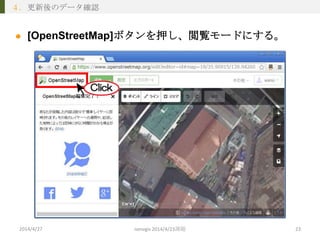
25 4. 更新後のデータ確認
2014/10/8 nenvgis 2014/4/23課題 [OpenStreetMap]ボタンを押し、閲覧モードにする。
26.
26 4. 更新後のデータ確認
2014/10/8 nenvgis 2014/4/23課題 先ほど入力した建物が表示されています。 もし、表示されていない場 合は、数分後に [ページの 更新]をしてみてください。
27.
27 4. 更新後のデータ確認
2014/10/8 nenvgis 2014/4/23課題 レイヤータブ内の[地図データ]にチェックをつけ、地物上の 青線をクリックすると、その地物の属性を確認できます。 1 2 3 ←クリックした地物 (ここでは先ほど編集 した建物)の属性情報 が表示される。
28.
1.OpenStreetMapのユーザ登録 2.ログイン 3.iD上での編集(建物データの入力)
4.更新後のデータ確認 28 内容 2014/10/8 nenvgis 2014/4/23課題
29.
1.OpenStreetMapのユーザ登録 2.ログイン 3.iD上での編集(建物データの入力)
4.更新後のデータ確認 29 内容 2014/10/8 nenvgis 2014/4/23課題 おつかれさまでした!
Download



![14
3. iD上での編集(建物データの入力) 2014/10/8 nenvgis 2014/4/23課題
[編集]> [iDで編集]をクリックします。](https://image.slidesharecdn.com/osm-140426195930-phpapp01/85/OSM-4-23-14-320.jpg)
![15
3. iD上での編集(建物データの入力) 2014/10/8 nenvgis 2014/4/23課題
編集したい場所を表示させ、[エリア]をクリックする。](https://image.slidesharecdn.com/osm-140426195930-phpapp01/85/OSM-4-23-15-320.jpg)

![17
3. iD上での編集(建物データの入力) 2014/10/8 nenvgis 2014/4/23課題
建物の頂点をクリックし、ポリゴンを描いていきます。
確定後、[S] キーを押しましょう。 角が90°に整形されます。](https://image.slidesharecdn.com/osm-140426195930-phpapp01/85/OSM-4-23-17-320.jpg)
![18
3. iD上での編集(建物データの入力) 2014/10/8 nenvgis 2014/4/23課題
地物の種類を選択します(ここでは[建物]>[建物]を選択)。
なお、地物とは、「地上にある、すべての物」をさします。](https://image.slidesharecdn.com/osm-140426195930-phpapp01/85/OSM-4-23-18-320.jpg)


![22
3. iD上での編集(建物データの入力) 2014/10/8 nenvgis 2014/4/23課題
編集内容を伝える簡単なメッセージを入力後、
[Save]をクリックする。](https://image.slidesharecdn.com/osm-140426195930-phpapp01/85/OSM-4-23-22-320.jpg)

![25
4. 更新後のデータ確認 2014/10/8 nenvgis 2014/4/23課題
[OpenStreetMap]ボタンを押し、閲覧モードにする。](https://image.slidesharecdn.com/osm-140426195930-phpapp01/85/OSM-4-23-25-320.jpg)
![26
4. 更新後のデータ確認 2014/10/8 nenvgis 2014/4/23課題
先ほど入力した建物が表示されています。
もし、表示されていない場 合は、数分後に [ページの 更新]をしてみてください。](https://image.slidesharecdn.com/osm-140426195930-phpapp01/85/OSM-4-23-26-320.jpg)
![27
4. 更新後のデータ確認 2014/10/8 nenvgis 2014/4/23課題
レイヤータブ内の[地図データ]にチェックをつけ、地物上の 青線をクリックすると、その地物の属性を確認できます。
1
2
3
←クリックした地物 (ここでは先ほど編集 した建物)の属性情報 が表示される。](https://image.slidesharecdn.com/osm-140426195930-phpapp01/85/OSM-4-23-27-320.jpg)


