OpenStreetMap
JOSM
地理データ編集
Noriko Takiguchi
OSM Mapper : taki3hira
Programmer
2018-12-01南島原マッピングパーティ #1
2
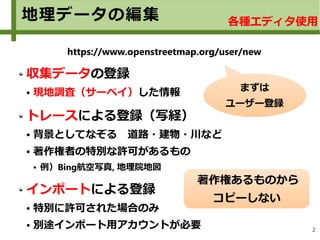
地理データの編集 各種エディタ使用
収集データの登録
● 現地調査(サーベイ)した情報
トレースによる登録(写経)
● 背景としてなぞる 道路・建物・川など
● 著作権者の特別な許可があるもの
● 例)Bing航空写真, 地理院地図
インポートによる登録
● 特別に許可された場合のみ
● 別途インポート用アカウントが必要
https://www.openstreetmap.org/user/new
まずは
ユーザー登録
著作権あるものから
コピーしない
3
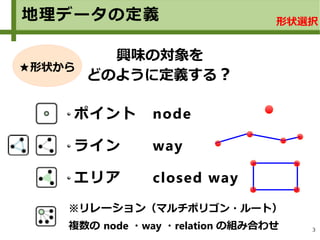
地理データの定義
ポイント node
ライン  way
エリア  closed way
★形状から
興味の対象を
どのように定義する?
形状選択
※リレーション(マルチポリゴン・ルート)
複数の node ・way ・relation の組み合わせ 
4
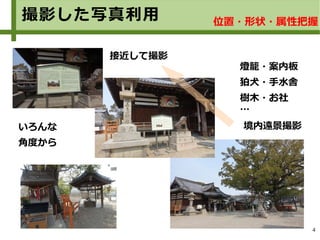
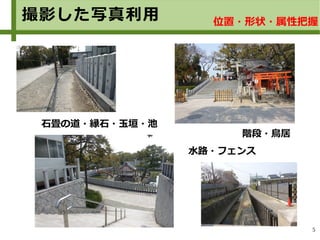
撮影した写真利用
いろんな
角度から
接近して撮影
燈籠・案内板
狛犬・手水舎
樹木・お社
…
境内遠景撮影
位置・形状・属性把握
5
石畳の道・縁石・玉垣・池
階段・鳥居
水路・フェンス
撮影した写真利用 位置・形状・属性把握
6
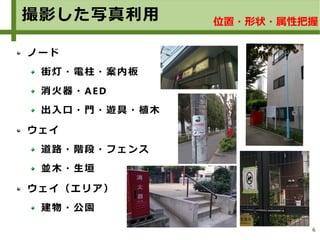
撮影した写真利用 位置・形状・属性把握
ノード
街灯・電柱・案内板
消火器・AED
出入口・門・遊具・植木
ウェイ
道路・階段・フェンス
並木・生垣
ウェイ(エリア)
建物・公園
7
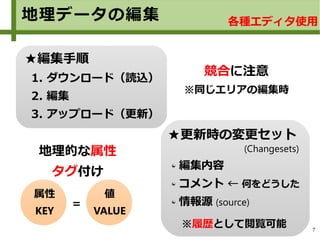
地理データの編集 各種エディタ使用
★更新時の変更セット
        (Changesets)
編集内容
コメント ← 何をどうした
情報源 (source)
※履歴として閲覧可能
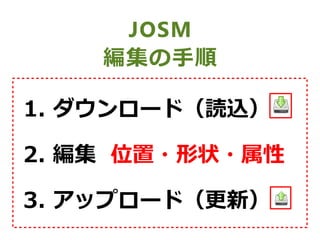
★編集手順
1. ダウンロード(読込)
2. 編集
3. アップロード(更新)
地理的な属性
タグ付け
競合に注意
※同じエリアの編集時
値
VALUE
属性
KEY
=
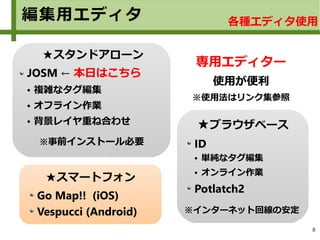
8
★ブラウザベース
ID
● 単純なタグ編集
● オンライン作業
Potlatch2
※インターネット回線の安定
編集用エディタ
★スタンドアローン
JOSM ← 本日はこちら
● 複雑なタグ編集
● オフライン作業
● 背景レイヤ重ね合わせ
※事前インストール必要
★スマートフォン
Go Map!! (iOS)
Vespucci (Android)
専用エディター
使用が便利
※使用法はリンク集参照
各種エディタ使用
 
アカウント登録
https://www.openstreetmap.org/
OpenStreetMap ウェブサイト
※編集の前に!
※アカウント登録済の場合は読み飛ばしてください
10
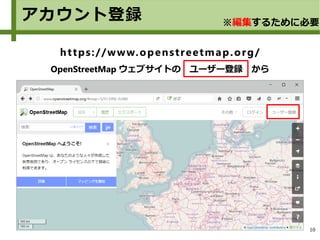
https://www.openstreetmap.org/
OpenStreetMap ウェブサイトの ユーザー登録 から
アカウント登録 ※編集するために必要
11
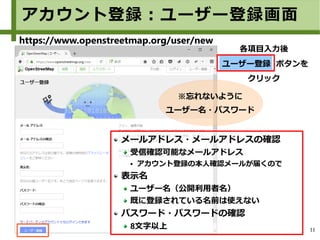
各項目入力後
ユーザー登録 ボタンを
クリック
※忘れないように
ユーザー名・パスワード
アカウント登録:ユーザー登録画面
https://www.openstreetmap.org/user/new
メールアドレス・メールアドレスの確認
受信確認可能なメールアドレス
● アカウント登録の本人確認メールが届くので
表示名
ユーザー名(公開利用者名)
既に登録されている名前は使えない
パスワード・パスワードの確認
8文字以上
12
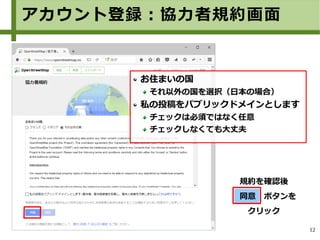
規約を確認後
 同意 ボタンを
クリック
お住まいの国
それ以外の国を選択(日本の場合)
私の投稿をパブリックドメインとします
チェックは必須ではなく任意
チェックしなくても大丈夫
アカウント登録:協力者規約画面
13
メールが届いているのを確認
件名:[OpenStreetMap] OpenStreetMapへようこそ
宛先:ユーザー登録画面で入力したメールアドレス
差出人:web@noreply.openstreetmap.org
メール本文に記載されているリンクをクリック
http://www.openstreetmap.org/user/{表示名}/confirm?confirm_string={確認用文字列}
登録完了
エラーなくOpenStreetMap ウェブサイト表示できたらOK
アカウント登録:メール確認
 
ログイン・ログアウト
https://www.openstreetmap.org/
OpenStreetMap ウェブサイト
※アカウント登録したらログイン確認
15
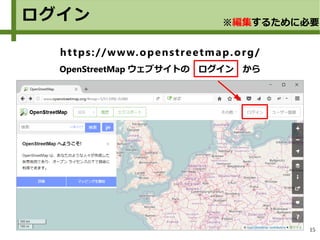
ログイン
https://www.openstreetmap.org/
OpenStreetMap ウェブサイトの ログイン から
※編集するために必要
16
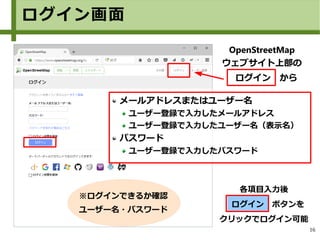
各項目入力後
 ログイン ボタンを
クリックでログイン可能
メールアドレスまたはユーザー名
ユーザー登録で入力したメールアドレス
ユーザー登録で入力したユーザー名(表示名)
パスワード
ユーザー登録で入力したパスワード
※ログインできるか確認
ユーザー名・パスワード
OpenStreetMap
ウェブサイト上部の
 ログイン から
ログイン画面
17
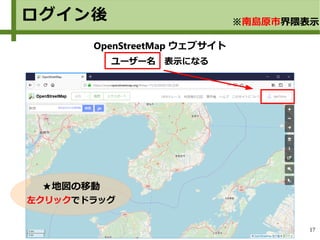
OpenStreetMap ウェブサイト
ユーザー名 表示になる
★地図の移動
左クリックでドラッグ
ログイン後 ※南島原市界隈表示
18
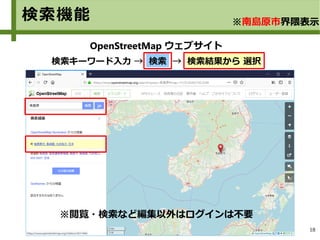
OpenStreetMap ウェブサイト
検索キーワード入力 → 検索 → 検索結果から 選択
検索機能 ※南島原市界隈表示
※閲覧・検索など編集以外はログインは不要
19
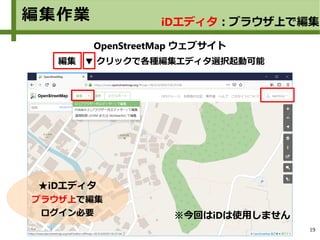
OpenStreetMap ウェブサイト
編集 ▼ クリックで各種編集エディタ選択起動可能
★iDエディタ
ブラウザ上で編集
ログイン必要
編集作業 iDエディタ:ブラウザ上で編集
※今回はiDは使用しません
20
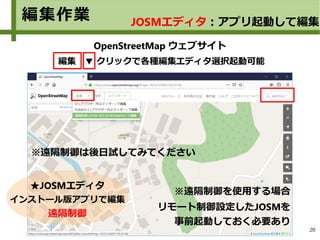
OpenStreetMap ウェブサイト
編集 ▼ クリックで各種編集エディタ選択起動可能
編集作業
★JOSMエディタ
インストール版アプリで編集
遠隔制御
JOSMエディタ:アプリ起動して編集
リモート制御設定したJOSMを
事前起動しておく必要あり
※遠隔制御を使用する場合
※遠隔制御は後日試してみてください
21
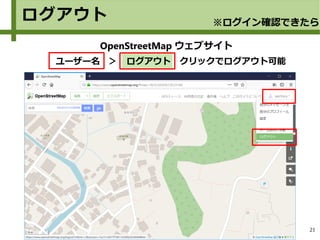
OpenStreetMap ウェブサイト
 ユーザー名 > ログアウト クリックでログアウト可能
ログアウト ※ログイン確認できたら
 
編集用エディタ
JOSM
http://josm.openstreetmap.de/
※PCにインストールして使用します
23
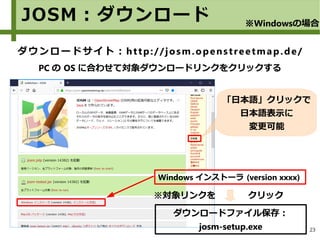
JOSM:ダウンロード ※Windowsの場合
ダウンロードサイト:http://josm.openstreetmap.de/
PC の OS に合わせて対象ダウンロードリンクをクリックする
※対象リンクを クリック
Windows インストーラ (version xxxx)
ダウンロードファイル保存:
josm-setup.exe
「日本語」クリックで
日本語表示に
変更可能
24
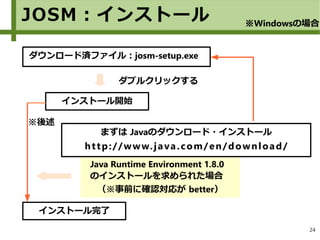
JOSM:インストール
ダウンロード済ファイル:josm-setup.exe 
ダブルクリックする
インストール開始
Java Runtime Environment 1.8.0
のインストールを求められた場合
(※事前に確認対応が better)
まずは Javaのダウンロード・インストール
http://www.java.com/en/download/
インストール完了
※後述
※Windowsの場合
25
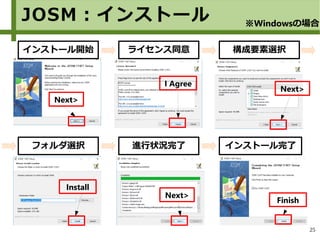
I Agree
Next>
Next>
Install
Next>
Finish
インストール開始 ライセンス同意 構成要素選択
インストール完了フォルダ選択 進行状況完了
JOSM:インストール ※Windowsの場合
JOSM
 
起動・環境設定
27
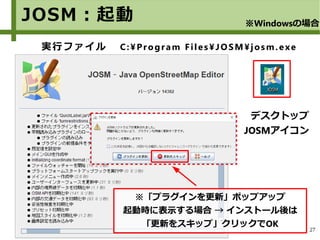
実行ファイル C:¥Program Files¥JOSM¥josm.exe
JOSM:起動 ※Windowsの場合
デスクトップ
JOSMアイコン
※「プラグインを更新」ポップアップ
起動時に表示する場合 → インストール後は
「更新をスキップ」クリックでOK
28
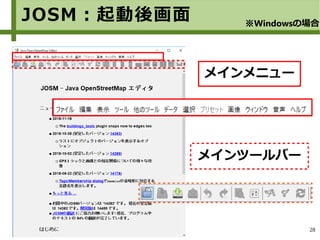
JOSM:起動後画面 ※Windowsの場合
メインメニュー
メインツールバー
29
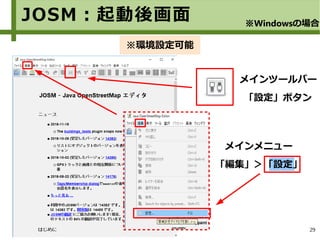
メインメニュー
「編集」>「設定」
JOSM:起動後画面 ※Windowsの場合
メインツールバー
「設定」ボタン
※環境設定可能
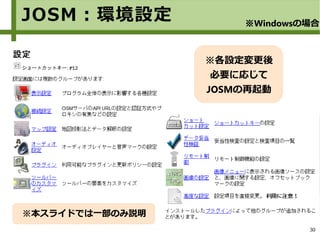
30
※各設定変更後
必要に応じて
JOSMの再起動
※本スライドでは一部のみ説明
JOSM:環境設定 ※Windowsの場合
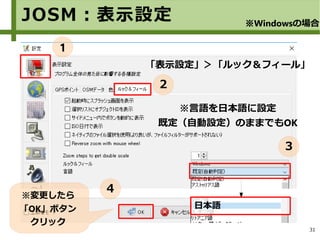
31
「表示設定」>「ルック&フィール」
※言語を日本語に設定
既定(自動設定)のままでもOK
日本語
※変更したら
「OK」ボタン
クリック
JOSM:表示設定 ※Windowsの場合
1
2
3
4
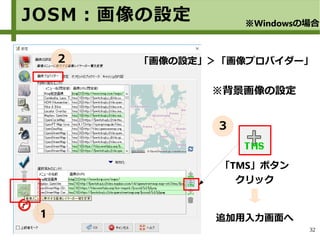
32
「画像の設定」>「画像プロバイダー」
※背景画像の設定  
「TMS」ボタン
クリック
追加用入力画面へ
JOSM:画像の設定 ※Windowsの場合
1
2
3
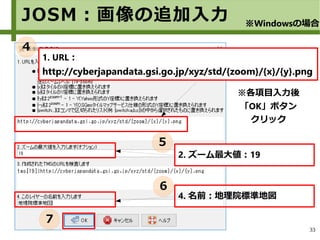
33
2. ズーム最大値:19
4. 名前:地理院標準地図
※各項目入力後
「OK」ボタン
クリック
JOSM:画像の追加入力 ※Windowsの場合
1. URL:
http://cyberjapandata.gsi.go.jp/xyz/std/{zoom}/{x}/{y}.png
4
5
6
7
34
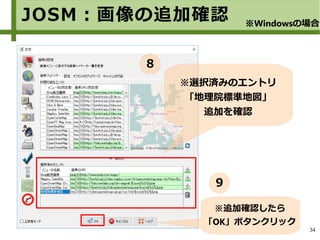
※選択済みのエントリ
「地理院標準地図」
追加を確認
JOSM:画像の追加確認 ※Windowsの場合
8
※追加確認したら
「OK」ボタンクリック
9
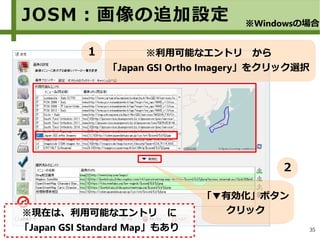
35
「▼有効化」ボタン
クリック
※利用可能なエントリ から
「Japan GSI Ortho Imagery」をクリック選択
JOSM:画像の追加設定 ※Windowsの場合
1
2
※現在は、利用可能なエントリ に
「Japan GSI Standard Map」もあり
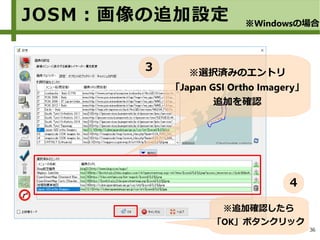
36
※選択済みのエントリ
「Japan GSI Ortho Imagery」
追加を確認
JOSM:画像の追加設定 ※Windowsの場合
3
※追加確認したら
「OK」ボタンクリック
4
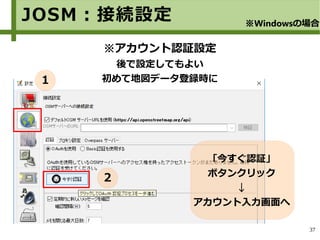
37
※アカウント認証設定
後で設定してもよい
初めて地図データ登録時に
「今すぐ認証」
ボタンクリック
↓
アカウント入力画面へ
JOSM:接続設定 ※Windowsの場合
1
2
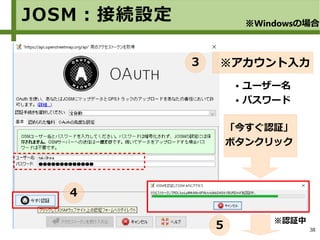
38
※アカウント入力
「今すぐ認証」
ボタンクリック
● ユーザー名
● パスワード
※認証中
JOSM:接続設定 ※Windowsの場合
3
4
5
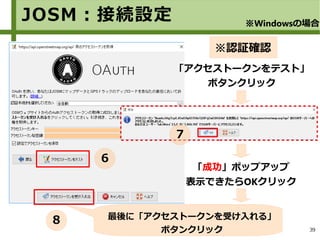
39
最後に「アクセストークンを受け入れる」
ボタンクリック
※認証確認
「アクセストークンをテスト」
ボタンクリック
「成功」ポップアップ
表示できたらOKクリック
JOSM:接続設定 ※Windowsの場合
8
6
7
JOSM
編集の手順
1. ダウンロード(読込)
2. 編集 位置・形状・属性
3. アップロード(更新)
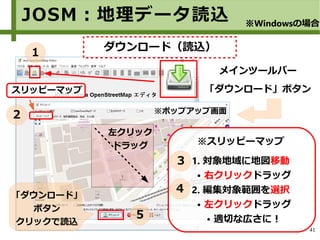
41
※スリッピーマップ
1. 対象地域に地図移動
● 右クリックドラッグ
2. 編集対象範囲を選択
● 左クリックドラッグ
● 適切な広さに!
「ダウンロード」
ボタン
クリックで読込
スリッピーマップ
左クリック
ドラッグ
JOSM:地理データ読込 ※Windowsの場合
メインツールバー
「ダウンロード」ボタン
※ポップアップ画面
1
2
3
4
5
ダウンロード(読込)
42
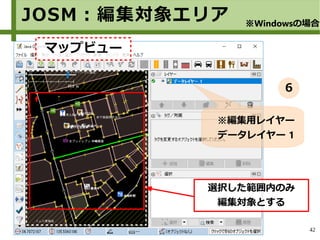
JOSM:編集対象エリア
選択した範囲内のみ
編集対象とする
※編集用レイヤー
データレイヤー 1
※Windowsの場合
マップビュー
6
43
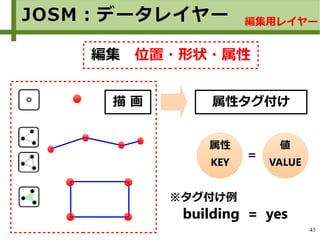
編集 位置・形状・属性
JOSM:データレイヤー 編集用レイヤー
値
VALUE
属性
KEY
=
描 画 属性タグ付け
building = yes
※タグ付け例
44
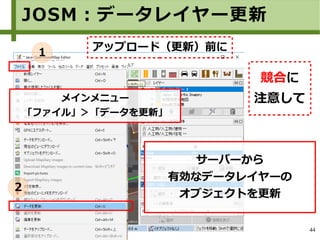
JOSM:データレイヤー更新
アップロード(更新)前に
メインメニュー
「ファイル」>「データを更新」
1
2
サーバーから
有効なデータレイヤーの
オブジェクトを更新
競合に
注意して
45
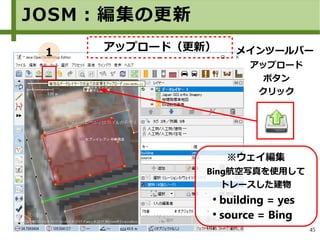
メインツールバー
アップロード
ボタン
クリック
※ウェイ編集
Bing航空写真を使用して
トレースした建物
●
building = yes
●
source = Bing
JOSM:編集の更新
アップロード(更新)1
46
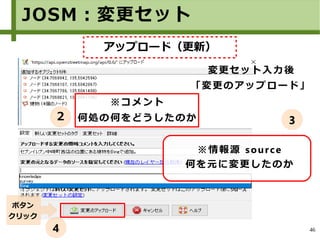
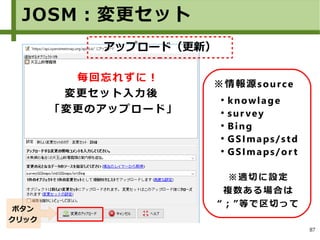
※情報源 source
何を元に変更したのか
変更セット入力後
「変更のアップロード」
ボタン
クリック
JOSM:変更セット
※コメント
何処の何をどうしたのか2 3
4
アップロード(更新)
47
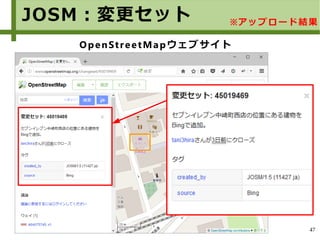
JOSM:変更セット ※アップロード結果
OpenStreetMapウェブサイト
48
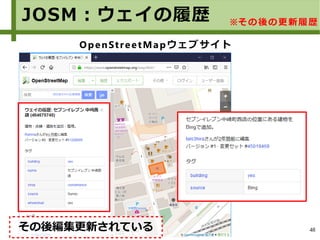
JOSM:ウェイの履歴 ※その後の更新履歴
OpenStreetMapウェブサイト
その後編集更新されている
JOSM
編集の前に
エディタ構成
レイヤー
50
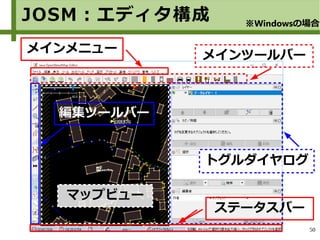
JOSM:エディタ構成 ※Windowsの場合
マップビュー
メインメニュー
メインツールバー
トグルダイヤログ
編集ツールバー
ステータスバー
51
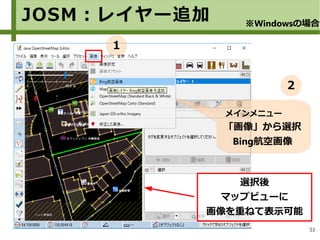
選択後
マップビューに
画像を重ねて表示可能
メインメニュー
「画像」から選択
Bing航空画像
JOSM:レイヤー追加 ※Windowsの場合
1
2
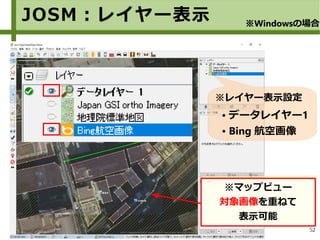
52
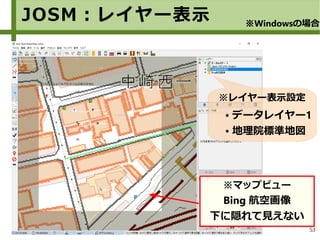
※レイヤー表示設定
● データレイヤー1
● Bing 航空画像
JOSM:レイヤー表示 ※Windowsの場合
※マップビュー
対象画像を重ねて
表示可能
53
※レイヤー表示設定
● データレイヤー1
● 地理院標準地図
JOSM:レイヤー表示 ※Windowsの場合
※マップビュー
Bing 航空画像
下に隠れて見えない
54
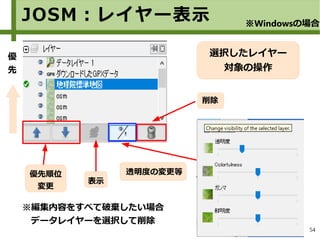
選択したレイヤー
対象の操作
透明度の変更等優先順位
変更
表示
削除
※編集内容をすべて破棄したい場合
データレイヤーを選択して削除
JOSM:レイヤー表示 ※Windowsの場合
優
先
55
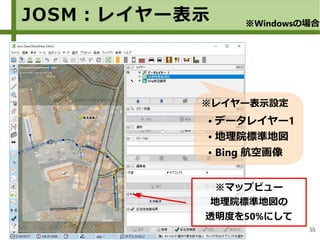
※マップビュー
地理院標準地図の
透明度を50%にして
※レイヤー表示設定
● データレイヤー1
● 地理院標準地図
● Bing 航空画像
JOSM:レイヤー表示 ※Windowsの場合
56
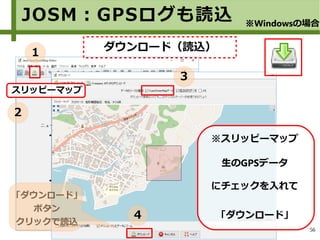
スリッピーマップ
JOSM:GPSログも読込 ※Windowsの場合
1
2
ダウンロード(読込)
※スリッピーマップ
生のGPSデータ
にチェックを入れて
「ダウンロード」
「ダウンロード」
ボタン
クリックで読込
3
4
57
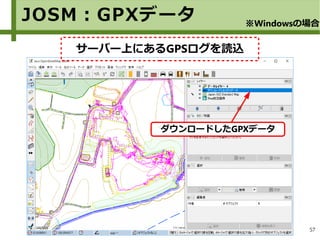
JOSM:GPXデータ ※Windowsの場合
サーバー上にあるGPSログを読込
ダウンロードしたGPXデータ
編集時のモード
選択モード
描画モード
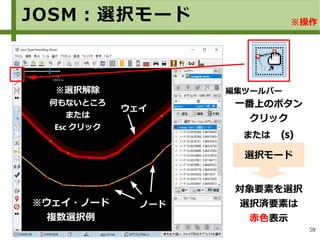
59
JOSM:選択モード
一番上のボタン
クリック
または (s)
対象要素を選択
選択済要素は
赤色表示
選択モード
※ウェイ・ノード
複数選択例
編集ツールバー
wウェイ
ノノード
※選択解除
何もないところ
または
Esc クリック
※操作
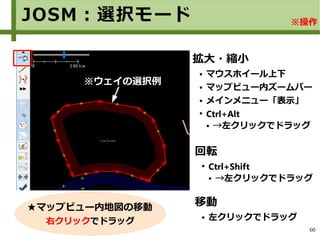
60
※ウェイの選択例
拡大・縮小
● マウスホイール上下
● マップビュー内ズームバー
● メインメニュー「表示」
●
Ctrl+Alt
● →左クリックでドラッグ
移動
● 左クリックでドラッグ
回転
●
Ctrl+Shift
● →左クリックでドラッグ
★マップビュー内地図の移動
右クリックでドラッグ
JOSM:選択モード ※操作
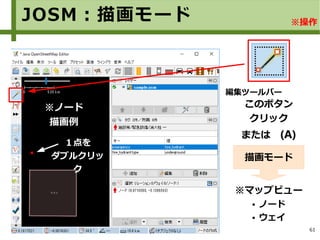
61
このボタン
クリック
または (A)
※マップビュー
● ノード
● ウェイ
描画モード
※ノード
描画例
編集ツールバー
1点を
ダブルクリッ
ク
JOSM:描画モード ※操作
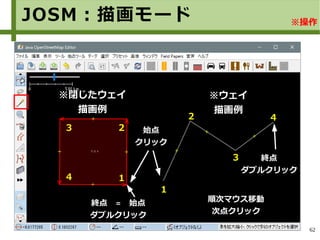
62
※閉じたウェイ
描画例
始点
クリック
順次マウス移動
次点クリック
終点 = 始点
ダブルクリック
※ウェイ
描画例
終点
ダブルクリック
1
2
3
4
1
23
4
JOSM:描画モード ※操作
63
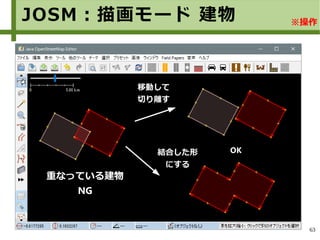
JOSM:描画モード 建物 ※操作
重なっている建物
NG
移動して
切り離す
結合した形
にする
OK
64
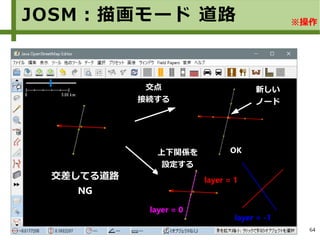
JOSM:描画モード 道路 ※操作
交差してる道路
NG
交点
接続する
OK上下関係を
設定する
新しい
ノード
新しい
ノード
layer = 1
layer = 0
layer = -1
OK
65
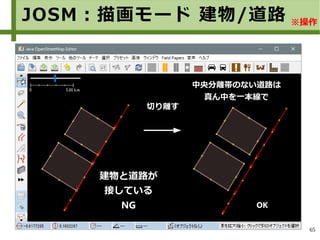
JOSM:描画モード 建物/道路 ※操作
建物と道路が
接している
NG OK
切り離す
中央分離帯のない道路は
真ん中を一本線で
66
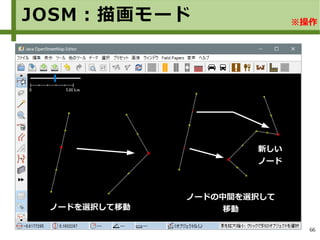
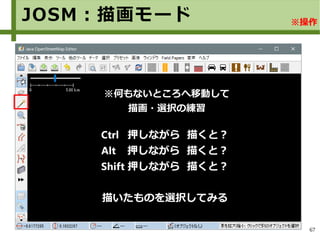
JOSM:描画モード ※操作
ノードを選択して移動
ノードの中間を選択して
移動
新しい
ノード
67
※何もないところへ移動して
描画・選択の練習
Ctrl 押しながら 描くと?
Alt 押しながら 描くと?
Shift 押しながら 描くと?
描いたものを選択してみる
JOSM:描画モード ※操作
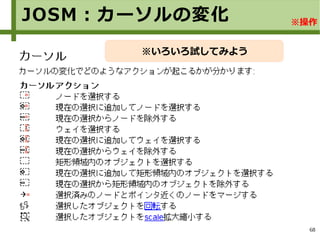
68
※何もないところへ移動して
描画・選択の練習
Ctrl 押しながら 描くと?
Alt 押しながら 描くと?
Shift 押しながら 描くと?
描いたものを選択してみる
※いろいろ試してみよう
JOSM:カーソルの変化 ※操作
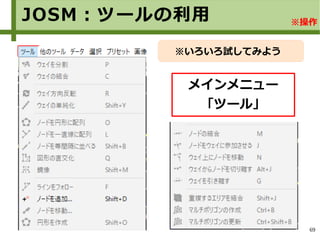
69
JOSM:ツールの利用 ※操作
メインメニュー
「ツール」
※いろいろ試してみよう
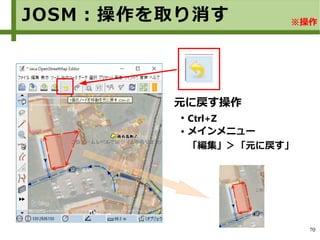
70
※ウェイの選択例
元に戻す操作
●
Ctrl+Z
● メインメニュー
「編集」>「元に戻す」
JOSM:操作を取り消す ※操作
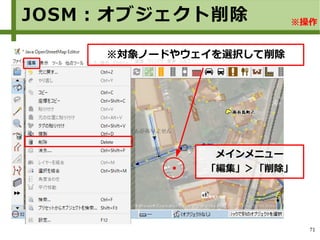
71
JOSM:オブジェクト削除
※対象ノードやウェイを選択して削除
メインメニュー
「編集」>「削除」
※操作
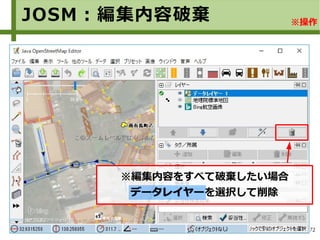
72
JOSM:編集内容破棄
※編集内容をすべて破棄したい場合
データレイヤーを選択して削除データレイヤー
※操作
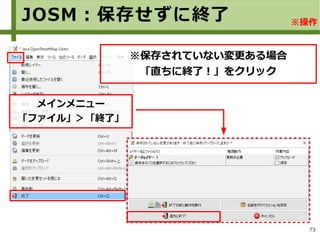
73
JOSM:保存せずに終了
メインメニュー
「ファイル」>「終了」
※保存されていない変更ある場合
「直ちに終了!」をクリック
※操作
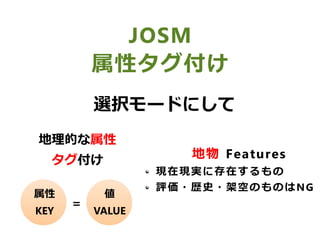
JOSM
属性タグ付け
選択モードにして
地理的な属性
タグ付け
値
VALUE
属性
KEY
=
地物 Features
現在現実に存在するもの
評価・歴史・架空のものはNG
75
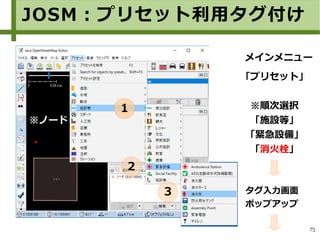
「プリセット」
※順次選択
「施設等」
「緊急設備」
「消火栓」
タグ入力画面
ポップアップ
※ノード
JOSM:プリセット利用タグ付け
メインメニュー
1
2
1
3
76
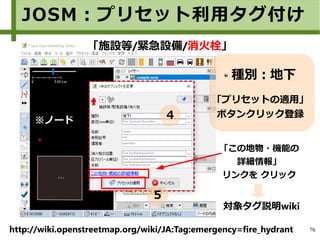
種別:地下
「プリセットの適用」
ボタンクリック登録
「施設等/緊急設備/消火栓」
「この地物・機能の
詳細情報」
リンクを クリック
http://wiki.openstreetmap.org/wiki/JA:Tag:emergency=fire_hydrant
対象タグ説明wiki
※ノード
JOSM:プリセット利用タグ付け
4
5
77
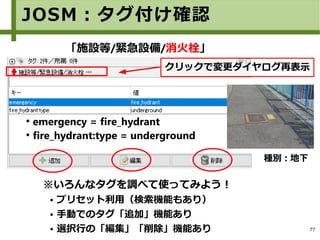
●
emergency = fire_hydrant
●
fire_hydrant:type = underground
「施設等/緊急設備/消火栓」
※いろんなタグを調べて使ってみよう!
● プリセット利用(検索機能もあり)
● 手動でのタグ「追加」機能あり
● 選択行の「編集」「削除」機能あり
種別:地下
JOSM:タグ付け確認
クリックで変更ダイヤログ再表示
78
JOSM:タグ付け追加
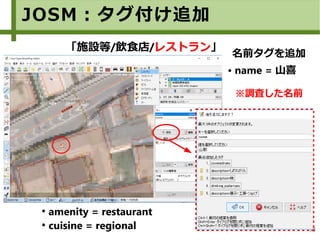
「施設等/飲食店/レストラン」
●
amenity = restaurant
●
cuisine = regional
● name = 山喜
名前タグを追加
※調査した名前
79
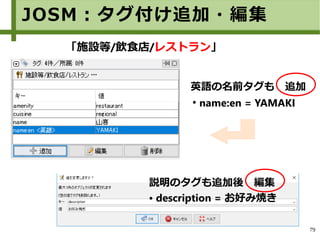
JOSM:タグ付け追加・編集
「施設等/飲食店/レストラン」
● description = お好み焼き
説明のタグも追加後 編集
●
name:en = YAMAKI
英語の名前タグも 追加
80
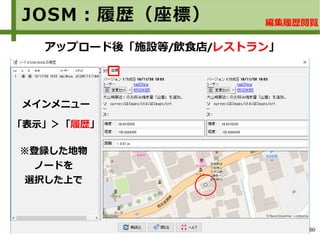
JOSM:履歴(座標)
アップロード後「施設等/飲食店/レストラン」
編集履歴閲覧
メインメニュー
※登録した地物
ノードを
選択した上で
「表示」>「履歴」
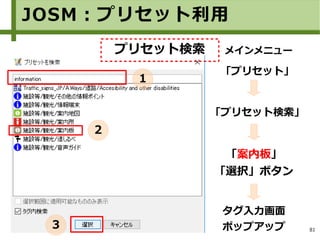
81
タグ入力画面
ポップアップ
JOSM:プリセット利用
「案内板」
「選択」ボタン
メインメニュー
「プリセット」
「プリセット検索」
プリセット検索
1
2
3
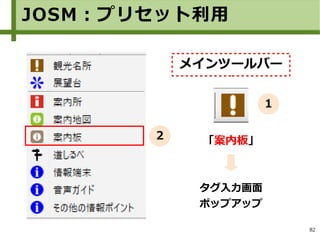
82
タグ入力画面
ポップアップ
JOSM:プリセット利用
メインツールバー
「案内板」
1
2
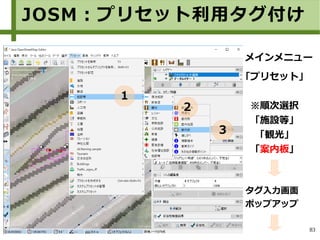
83
「プリセット」
※順次選択
「施設等」
「観光」
「案内板」
メインメニュー
タグ入力画面
ポップアップ
JOSM:プリセット利用タグ付け
1
2
3
84
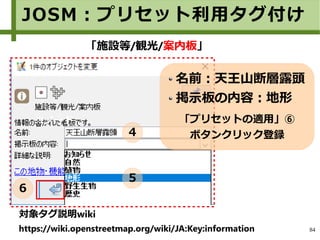
「施設等/観光/案内板」
https://wiki.openstreetmap.org/wiki/JA:Key:information
対象タグ説明wiki
※ノード
JOSM:プリセット利用タグ付け
名前:天王山断層露頭
掲示板の内容:地形
「プリセットの適用」⑥
ボタンクリック登録4
5
6
85
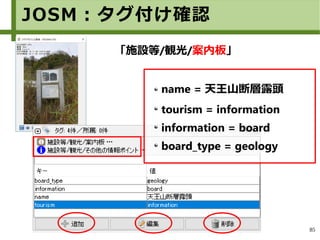
name = 天王山断層露頭
tourism = information
information = board
board_type = geology
「施設等/観光/案内板」
JOSM:タグ付け確認
86
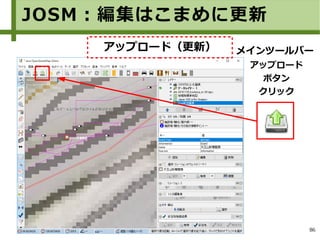
メインツールバー
アップロード
ボタン
クリック
JOSM:編集はこまめに更新
アップロード(更新)
87
※情報源source
●
knowlage
●
sur vey
●
Bing
●
GSImaps/std
●
GSImaps/or t
※適切に設定
複数ある場合は
“;”等で区切って
毎回忘れずに!
変更セット入力後
「変更のアップロード」
ボタン
クリック
JOSM:変更セット
アップロード(更新)
88
JOSM:変更セット
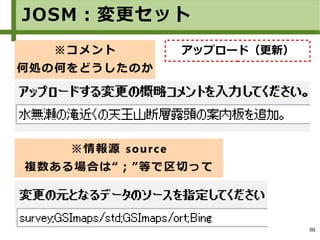
※コメント
何処の何をどうしたのか
※情報源 source
複数ある場合は“;”等で区切って
アップロード(更新)
89
編集結果:履歴一覧
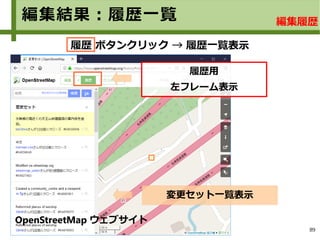
履歴用
左フレーム表示
変更セット一覧表示
履歴 ボタンクリック → 履歴一覧表示
OpenStreetMap ウェブサイト
編集履歴
90
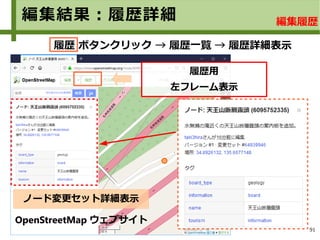
編集結果:履歴詳細 編集履歴
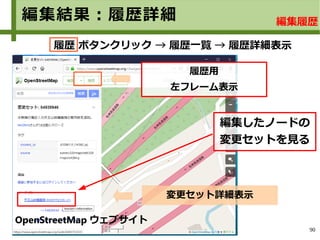
履歴 ボタンクリック → 履歴一覧 → 履歴詳細表示
履歴用
左フレーム表示
OpenStreetMap ウェブサイト
変更セット詳細表示
編集したノードの
変更セットを見る
91
編集結果:履歴詳細 編集履歴
履歴 ボタンクリック → 履歴一覧 → 履歴詳細表示
履歴用
左フレーム表示
OpenStreetMap ウェブサイト
ノード変更セット詳細表示
92
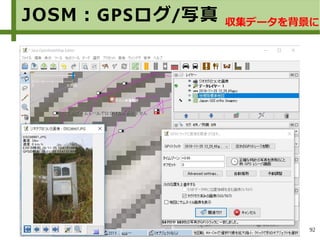
JOSM:GPSログ/写真 収集データを背景に
環境設定
より便利な機能
94
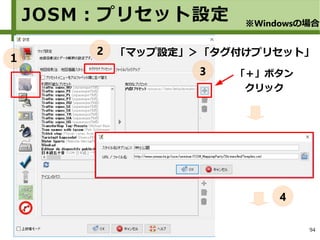
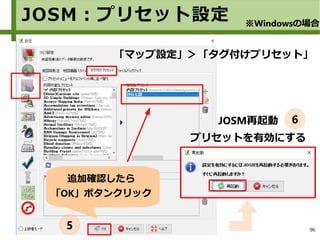
JOSM:プリセット設定
「マップ設定」>「タグ付けプリセット」
「+」ボタン
クリック
※Windowsの場合
1
2
3
4
95
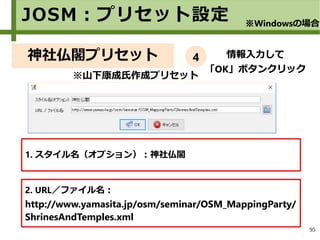
神社仏閣プリセット
1. スタイル名(オプション):神社仏閣
2. URL/ファイル名:
http://www.yamasita.jp/osm/seminar/OSM_MappingParty/
ShrinesAndTemples.xml
情報入力して
「OK」ボタンクリック
情報入力して
「OK」ボタンクリック
※山下康成氏作成プリセット
JOSM:プリセット設定 ※Windowsの場合
4
96
「マップ設定」>「タグ付けプリセット」
追加確認したら
「OK」ボタンクリック
JOSM再起動
プリセットを有効にする
JOSM:プリセット設定 ※Windowsの場合
5
6
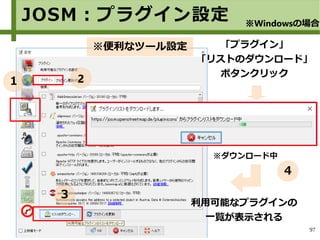
97
※便利なツール設定
※ダウンロード中
「プラグイン」
「リストのダウンロード」
ボタンクリック
利用可能なプラグインの
一覧が表示される
JOSM:プラグイン設定 ※Windowsの場合
1 2
3
4
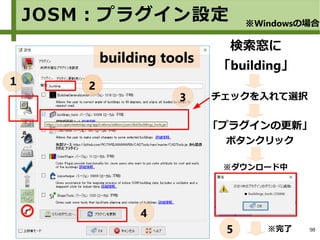
98  ※完了
JOSM:プラグイン設定
building tools
※ダウンロード中
検索窓に
「building」
「プラグインの更新」
ボタンクリック
※Windowsの場合
チェックを入れて選択
22
3
4
5
1
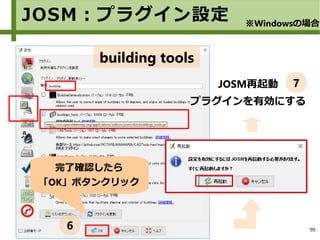
99
building tools
完了確認したら
「OK」ボタンクリック
JOSM:プラグイン設定 ※Windowsの場合
JOSM再起動
プラグインを有効にする
7
6
100
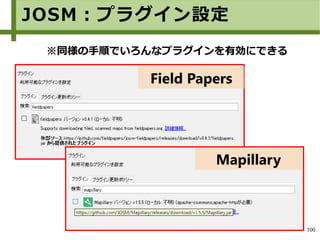
Mapillary
Field Papers
※同様の手順でいろんなプラグインを有効にできる
JOSM:プラグイン設定
101
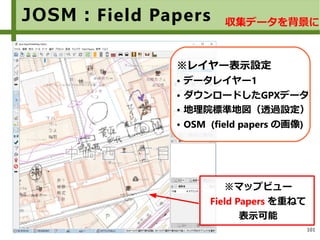
JOSM:Field Papers
※マップビュー
Field Papers を重ねて
表示可能
※レイヤー表示設定
● データレイヤー1
● ダウンロードしたGPXデータ
● 地理院標準地図(透過設定)
● OSM (field papers の画像)
収集データを背景に
102
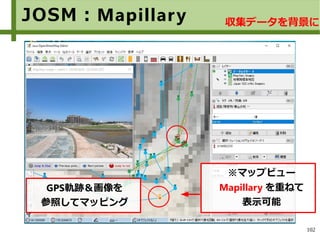
JOSM:Mapillary 収集データを背景に
※マップビュー
Mapillary を重ねて
表示可能
GPS軌跡&画像を
参照してマッピング
103
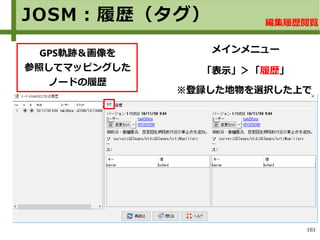
JOSM:履歴(タグ)
GPS軌跡&画像を
参照してマッピングした
ノードの履歴
メインメニュー
「表示」>「履歴」「表示」>「履歴」
※登録した地物を選択した上で
編集履歴閲覧
104
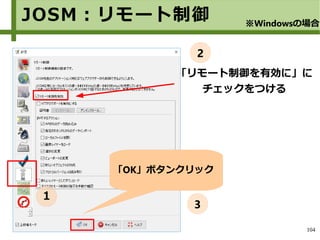
JOSM:リモート制御
「リモート制御を有効に」に
チェックをつける
※Windowsの場合
「OK」ボタンクリック
1
2
3
105
参考サイト
OpenStreetMap
http://openstreetmap.org
編集参加するには、ここでユーザーアカウント作成
http://openstreetmap.jp (Japan)
Wiki OpenStreetMap
http://wiki.openstreetmap.org
ライセンス
https://www.openstreetmap.org/copyright
http://okfn.jp/2012/10/29/opendata_license09/
106
参考サイト
OSM利用入門
https://openstreetmap.jp/node/762
データ編集
https://openstreetmap.jp/node/763
利用可能なデータソース
https://openstreetmap.jp/node/764
OpenStreetMapを応援するには
http://wiki.openstreetmap.org/wiki/JA:Getting_Involved
基本要素
http://wiki.openstreetmap.org/wiki/JA:Elements
107
参考サイト
はじめてからのOpenStreetMapガイド
http://learnosm.org/ja/
初心者ガイド http://learnosm.org/ja/beginner/
Field Papersを使った現地調査
GPSを使った現地調査
iD や JOSMの操作方法
初心者ガイド
http://wiki.openstreetmap.org/wiki/JA:Beginners_Guide
地理院地図・Bingの空中写真を使ったOSMマッピング 
https://wiki.openstreetmap.org/wiki/JA:GSImaps
http://wiki.openstreetmap.org/wiki/JA:Bing
いろいろ
わかりやすい
操作方法
108
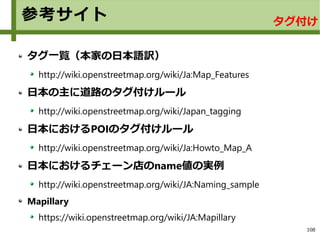
参考サイト タグ付け
タグ一覧(本家の日本語訳)
http://wiki.openstreetmap.org/wiki/Ja:Map_Features
日本の主に道路のタグ付けルール
http://wiki.openstreetmap.org/wiki/Japan_tagging
日本におけるPOIのタグ付けルール
http://wiki.openstreetmap.org/wiki/Ja:Howto_Map_A
日本におけるチェーン店のname値の実例
http://wiki.openstreetmap.org/wiki/JA:Naming_sample
Mapillary
https://wiki.openstreetmap.org/wiki/JA:Mapillary
109
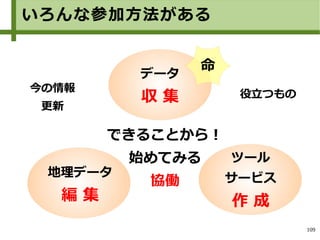
いろんな参加方法がある
データ
収 集
地理データ
編 集
ツール
サービス
作 成
できることから!
始めてみる
協働
役立つもの
命
今の情報
更新
110
Happy Mapping !
アカウント登録したら
マッピング!
ウィキペディアタウン
マッピングパーティ
ごく日常の生活の中でも!
Noriko Takiguchi
noriko.taki3@gmail.com
https://wiki.openstreetmap.org/wiki/User:Taki3hira
ともに学びましょう
OSMについてのご質問など
いつでもお気軽に!
視野が広がる
楽しんで
続ける

Openstreetmap JOSM 地理データ編集