Download free for 30 days
Sign in
Upload
Language (EN)
Support
Business
Mobile
Social Media
Marketing
Technology
Art & Photos
Career
Design
Education
Presentations & Public Speaking
Government & Nonprofit
Healthcare
Internet
Law
Leadership & Management
Automotive
Engineering
Software
Recruiting & HR
Retail
Sales
Services
Science
Small Business & Entrepreneurship
Food
Environment
Economy & Finance
Data & Analytics
Investor Relations
Sports
Spiritual
News & Politics
Travel
Self Improvement
Real Estate
Entertainment & Humor
Health & Medicine
Devices & Hardware
Lifestyle
Change Language
Language
English
Español
Português
Français
Deutsche
Cancel
Save
Submit search
EN
Uploaded by
Yasushi Osonoi
PDF, PPTX
212 views
Openshift 20200109
OpenShift workshop on 01/09/2020
Technology
◦
Read more
1
Save
Share
Embed
Embed presentation
Download
Download as PDF, PPTX
1
/ 84
2
/ 84
3
/ 84
4
/ 84
5
/ 84
6
/ 84
7
/ 84
8
/ 84
9
/ 84
10
/ 84
11
/ 84
12
/ 84
13
/ 84
14
/ 84
15
/ 84
16
/ 84
17
/ 84
18
/ 84
19
/ 84
20
/ 84
21
/ 84
22
/ 84
23
/ 84
24
/ 84
25
/ 84
26
/ 84
27
/ 84
28
/ 84
29
/ 84
30
/ 84
31
/ 84
32
/ 84
33
/ 84
34
/ 84
35
/ 84
36
/ 84
37
/ 84
38
/ 84
39
/ 84
40
/ 84
41
/ 84
42
/ 84
43
/ 84
44
/ 84
45
/ 84
46
/ 84
47
/ 84
48
/ 84
49
/ 84
50
/ 84
51
/ 84
52
/ 84
53
/ 84
54
/ 84
55
/ 84
56
/ 84
57
/ 84
58
/ 84
59
/ 84
60
/ 84
61
/ 84
62
/ 84
63
/ 84
64
/ 84
65
/ 84
66
/ 84
67
/ 84
68
/ 84
69
/ 84
70
/ 84
71
/ 84
72
/ 84
73
/ 84
74
/ 84
75
/ 84
76
/ 84
77
/ 84
78
/ 84
79
/ 84
80
/ 84
81
/ 84
82
/ 84
83
/ 84
84
/ 84
More Related Content
PDF
Openshift 20191128
by
Yasushi Osonoi
PDF
KubernetesとOpenShiftの話
by
Kazuto Kusama
PDF
Openshift 20191121
by
Yasushi Osonoi
PPTX
コンテナ運用基盤 with OpenShift
by
Y K
PDF
GitHubのリポジトリ(32個)を 覗いてみよう。 ただし、READMEだけね
by
Naoto TAKAHASHI
PPTX
Fcp
by
Naoto TAKAHASHI
PDF
Introduce React Native
by
GMO-Z.com Vietnam Lab Center
PDF
CloudFoundryこと始め
by
Naoto TAKAHASHI
Openshift 20191128
by
Yasushi Osonoi
KubernetesとOpenShiftの話
by
Kazuto Kusama
Openshift 20191121
by
Yasushi Osonoi
コンテナ運用基盤 with OpenShift
by
Y K
GitHubのリポジトリ(32個)を 覗いてみよう。 ただし、READMEだけね
by
Naoto TAKAHASHI
Fcp
by
Naoto TAKAHASHI
Introduce React Native
by
GMO-Z.com Vietnam Lab Center
CloudFoundryこと始め
by
Naoto TAKAHASHI
What's hot
PPTX
Openshift 20191108
by
Yasushi Osonoi
PPTX
IBM Log Analysis with LogDNAを評価した話
by
Daisuke Hiraoka
PPTX
Hinemosで簡単にDevOpsをサポート!
by
hinemos_atomitech
PPTX
OpenShift from Easy way to Hard ? Way
by
ロフト くん
PDF
割と新し目の Open shift origin で作る自宅 paas 作成記
by
Hara Yoshihiko
PDF
Alibaba Cloud で Docker を動かしてみよう [Hands-on]
by
Masafumi Noguchi
PDF
LingrBotを作ってみた/ ownCloud+Andoroid+Picasa+Flickr連携/Chromecast をLinuxで遊ぶ
by
Kenichiro MATOHARA
PDF
はじめてのCF buildpack
by
Kazuto Kusama
PDF
Docker + Checkpoint/Restore
by
kawamuray
PDF
Openshift 20191216
by
Yasushi Osonoi
PDF
マルチクラウド環境でモビンギはどのようにコンテナを動かしているか
by
Masafumi Noguchi
PPTX
Docker v14
by
靖 小田島
PDF
MasterCloud Docker Hands-on 20170725
by
Masafumi Noguchi
PDF
『コンテナ疲れ』と戦う、k8s・PaaS・Serverlessの活用法
by
Kazuto Kusama
PDF
Create android app can send SMS and Email by React Natice
by
GMO-Z.com Vietnam Lab Center
PDF
Docker PaaSとしての OpenShift, Deis, Flynn比較
by
Kazuto Kusama
PDF
ProjectAtomic-and-geard
by
Naoto TAKAHASHI
PDF
Vagrant & Dockerによるイマドキの開発環境構築
by
Nakazawa Yuichi
PDF
Docker基礎+docker0.9, 0.10概要
by
Kazuyuki Mori
PPTX
コードの互換性と進化の両立
by
Kohsuke Kawaguchi
Openshift 20191108
by
Yasushi Osonoi
IBM Log Analysis with LogDNAを評価した話
by
Daisuke Hiraoka
Hinemosで簡単にDevOpsをサポート!
by
hinemos_atomitech
OpenShift from Easy way to Hard ? Way
by
ロフト くん
割と新し目の Open shift origin で作る自宅 paas 作成記
by
Hara Yoshihiko
Alibaba Cloud で Docker を動かしてみよう [Hands-on]
by
Masafumi Noguchi
LingrBotを作ってみた/ ownCloud+Andoroid+Picasa+Flickr連携/Chromecast をLinuxで遊ぶ
by
Kenichiro MATOHARA
はじめてのCF buildpack
by
Kazuto Kusama
Docker + Checkpoint/Restore
by
kawamuray
Openshift 20191216
by
Yasushi Osonoi
マルチクラウド環境でモビンギはどのようにコンテナを動かしているか
by
Masafumi Noguchi
Docker v14
by
靖 小田島
MasterCloud Docker Hands-on 20170725
by
Masafumi Noguchi
『コンテナ疲れ』と戦う、k8s・PaaS・Serverlessの活用法
by
Kazuto Kusama
Create android app can send SMS and Email by React Natice
by
GMO-Z.com Vietnam Lab Center
Docker PaaSとしての OpenShift, Deis, Flynn比較
by
Kazuto Kusama
ProjectAtomic-and-geard
by
Naoto TAKAHASHI
Vagrant & Dockerによるイマドキの開発環境構築
by
Nakazawa Yuichi
Docker基礎+docker0.9, 0.10概要
by
Kazuyuki Mori
コードの互換性と進化の両立
by
Kohsuke Kawaguchi
Similar to Openshift 20200109
PPTX
20220302_TechDojo_OpenShift_BootCamp_1章概要
by
Airi Furukawa
PPTX
cluster-monitoringで困ったこと学んだこと
by
Sachiho Wakita
PDF
クラウドネイティブなサーバー仮想化基盤 - OpenShift Virtualization.pdf
by
FumieNakayama
PPTX
Why Red Hat (comparing with Vmware).pptx
by
shubhamage1
PPTX
Why Red Hat (comparing with Vmware).pptx
by
shubhamage1
PPTX
OpenShift Ready、エンジニア視点によるデジタル変革への備え
by
Akira Onishi
PDF
NVIDIA_AI_Enterprise_for_Red_Hat_OpenShift.pdf
by
GnanaKumarBitra1
PDF
新しいOpenShiftのしくみを調べてみた
by
Kazuto Kusama
PDF
Openshift 20191219
by
Yasushi Osonoi
PDF
Cloud Satelliteで実現する分散クラウド時代のIBM Blockchain Platform Anywhereとエコシステム | 日本アイ・ビ...
by
blockchainexe
PDF
BlockchainEXE_IBM特集 Cloud Satelliteで実現する分散クラウド時代のIBM Blockchain Platform An...
by
Tsuyoshi Hirayama
PPTX
IBM Developer Dojo Online 2019 #11 OpenShift
by
Daisuke Hiraoka
PDF
Java-minishift-20191123
by
Yasushi Osonoi
PDF
OpenShift Origin Minishift (Beta)
by
Naoya Hashimoto
PPTX
Open shiftoriginquickstart clouddevelopercircle_20170920
by
kei omizo
PDF
Osc fukuoka xAI Meetup
by
ru pic
PDF
Open Source x AI
by
Tsukasa Kato
PDF
red-hat-forum-2017-openshift-baremetal-deployment
by
Tetsuya Sodo
PPTX
OpenShiftのサポートを始めるぞ!高頻度で更新されるOSSを効果的にキャッチアップする仕組みを考えました!
by
ロフト くん
PDF
Drupal on ibm_20191207
by
Yasushi Osonoi
20220302_TechDojo_OpenShift_BootCamp_1章概要
by
Airi Furukawa
cluster-monitoringで困ったこと学んだこと
by
Sachiho Wakita
クラウドネイティブなサーバー仮想化基盤 - OpenShift Virtualization.pdf
by
FumieNakayama
Why Red Hat (comparing with Vmware).pptx
by
shubhamage1
Why Red Hat (comparing with Vmware).pptx
by
shubhamage1
OpenShift Ready、エンジニア視点によるデジタル変革への備え
by
Akira Onishi
NVIDIA_AI_Enterprise_for_Red_Hat_OpenShift.pdf
by
GnanaKumarBitra1
新しいOpenShiftのしくみを調べてみた
by
Kazuto Kusama
Openshift 20191219
by
Yasushi Osonoi
Cloud Satelliteで実現する分散クラウド時代のIBM Blockchain Platform Anywhereとエコシステム | 日本アイ・ビ...
by
blockchainexe
BlockchainEXE_IBM特集 Cloud Satelliteで実現する分散クラウド時代のIBM Blockchain Platform An...
by
Tsuyoshi Hirayama
IBM Developer Dojo Online 2019 #11 OpenShift
by
Daisuke Hiraoka
Java-minishift-20191123
by
Yasushi Osonoi
OpenShift Origin Minishift (Beta)
by
Naoya Hashimoto
Open shiftoriginquickstart clouddevelopercircle_20170920
by
kei omizo
Osc fukuoka xAI Meetup
by
ru pic
Open Source x AI
by
Tsukasa Kato
red-hat-forum-2017-openshift-baremetal-deployment
by
Tetsuya Sodo
OpenShiftのサポートを始めるぞ!高頻度で更新されるOSSを効果的にキャッチアップする仕組みを考えました!
by
ロフト くん
Drupal on ibm_20191207
by
Yasushi Osonoi
More from Yasushi Osonoi
PPT
IBM SoftLayer @ Osc tokyo-2014-fall
by
Yasushi Osonoi
PPTX
山手線一周(Open Street Map)
by
Yasushi Osonoi
PDF
Kabanero p
by
Yasushi Osonoi
PDF
Watson.assistant chat bot-20200117
by
Yasushi Osonoi
PPTX
Auto ai workshop
by
Yasushi Osonoi
PPTX
デルテックセンタ
by
Yasushi Osonoi
PPTX
プレゼン インフラエンジニア、アプリ開発者集まれ!今注目のクラウド 「Bluemix」、「soft layer」をはじめよう!(OSC福岡2015)
by
Yasushi Osonoi
PPTX
Drupal haneda-2019-07-osonoi
by
Yasushi Osonoi
PPT
Drupal on bluemix20150902
by
Yasushi Osonoi
PDF
札幌Ibmクラウド勉強会 blockchain
by
Yasushi Osonoi
PDF
Drupal haneda20171110
by
Yasushi Osonoi
PPTX
Drupal9 update (0214/2020)
by
Yasushi Osonoi
PDF
Drupal overview @ Microsoft Azure on 1/19/2015
by
Yasushi Osonoi
PPT
Drupal8
by
Yasushi Osonoi
PDF
Drupal on ibm_cloud_20160630
by
Yasushi Osonoi
IBM SoftLayer @ Osc tokyo-2014-fall
by
Yasushi Osonoi
山手線一周(Open Street Map)
by
Yasushi Osonoi
Kabanero p
by
Yasushi Osonoi
Watson.assistant chat bot-20200117
by
Yasushi Osonoi
Auto ai workshop
by
Yasushi Osonoi
デルテックセンタ
by
Yasushi Osonoi
プレゼン インフラエンジニア、アプリ開発者集まれ!今注目のクラウド 「Bluemix」、「soft layer」をはじめよう!(OSC福岡2015)
by
Yasushi Osonoi
Drupal haneda-2019-07-osonoi
by
Yasushi Osonoi
Drupal on bluemix20150902
by
Yasushi Osonoi
札幌Ibmクラウド勉強会 blockchain
by
Yasushi Osonoi
Drupal haneda20171110
by
Yasushi Osonoi
Drupal9 update (0214/2020)
by
Yasushi Osonoi
Drupal overview @ Microsoft Azure on 1/19/2015
by
Yasushi Osonoi
Drupal8
by
Yasushi Osonoi
Drupal on ibm_cloud_20160630
by
Yasushi Osonoi
Openshift 20200109
1.
IBM Developer Advocacy
team OpenShift + AI 入門 Yasushi Osonoi Client Developer Advocate
2.
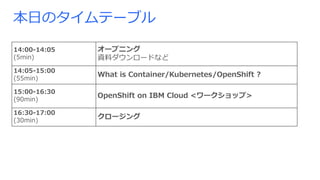
本⽇のタイムテーブル 14:00-14:05 (5min) オープニング 資料ダウンロードなど 14:05-15:00 (55min) What is Container/Kubernetes/OpenShift
? 15:00-16:30 (90min) OpenShift on IBM Cloud <ワークショップ> 16:30-17:00 (30min) クロージング
3.
本⽇の資料 本⽇の資料はこちらからダウンロードできます。 https://www.slideshare.net/osonoi1/openshift-20200109
4.
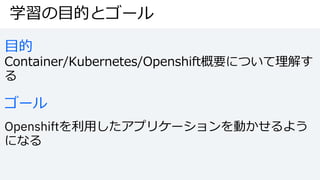
学習の⽬的とゴール ⽬的 Container/Kubernetes/Openshift概要について理解す る ゴール Openshiftを利⽤したアプリケーションを動かせるよう になる
5.
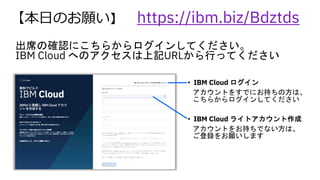
出席の確認にこちらからログインしてください。 IBM Cloud へのアクセスは上記URLから行ってください https://ibm.biz/Bdztds •
IBM Cloud ログイン アカウントをすでにお持ちの方は、 こちらからログインしてください • IBM Cloud ライトアカウント作成 アカウントをお持ちでない方は、 ご登録をお願いします 【本⽇のお願い】
6.
⽬次 1. What is
Containers (コンテナ)? 2. What is Kubernetes? 3. What is OpenShift? 4. KubernetesとOpenShiftの違い 5. ワークショップ: OpenShift⼊⾨
7.
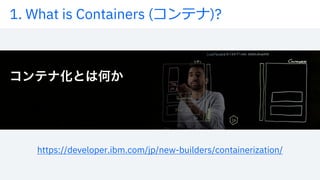
1. What is
Containers (コンテナ)? https://developer.ibm.com/jp/new-builders/containerization/
8.
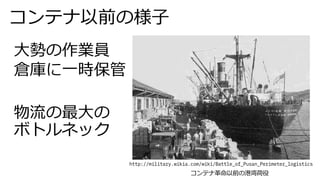
コンテナ以前の様⼦ コンテナ⾰命以前の港湾荷役 http://military.wikia.com/wiki/Battle_of_Pusan_Perimeter_logistics ⼤勢の作業員 倉庫に⼀時保管 物流の最⼤の ボトルネック
9.
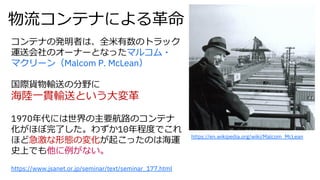
https://www.jsanet.or.jp/seminar/text/seminar_177.html 物流コンテナによる⾰命 コンテナの発明者は、全⽶有数のトラック 運送会社のオーナーとなったマルコム・ マクリーン(Malcom P. McLean) 国際貨物輸送の分野に 海陸⼀貫輸送という⼤変⾰ 1970年代には世界の主要航路のコンテナ 化がほぼ完了した。わずか10年程度でこれ ほど急激な形態の変化が起こったのは海運 史上でも他に例がない。 https://en.wikipedia.org/wiki/Malcom_McLean
10.
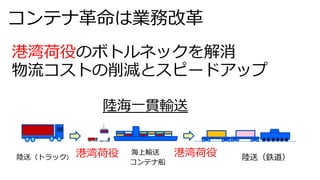
港湾荷役のボトルネックを解消 物流コストの削減とスピードアップ コンテナ⾰命は業務改⾰ 陸海⼀貫輸送 海上輸送 陸送(トラック) 陸送(鉄道)港湾荷役 港湾荷役 コンテナ船
11.
いま、IT業界の コンテナ⾰命が 始まる
12.
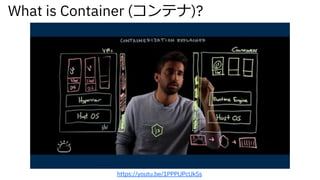
What is Container
(コンテナ)? https://youtu.be/1PPPUPcUkSs
13.
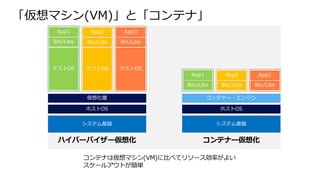
「仮想マシン(VM)」と「コンテナ」 コンテナは仮想マシン(VM)に⽐べてリソース効率がよい スケールアウトが簡単
14.
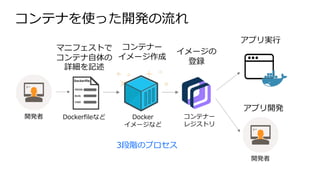
コンテナを使った開発の流れ Dockerfileなど Docker イメージなど コンテナー レジストリ マニフェストで コンテナ⾃体の 詳細を記述 開発者 コンテナー イメージ作成 イメージの 登録 開発者 アプリ実⾏ アプリ開発 3段階のプロセス
15.
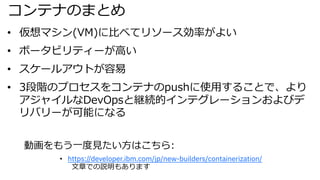
コンテナのまとめ • 仮想マシン(VM)に⽐べてリソース効率がよい • ボータビリティーが⾼い •
スケールアウトが容易 • 3段階のプロセスをコンテナのpushに使⽤することで、より アジャイルなDevOpsと継続的インテグレーションおよびデ リバリーが可能になる 動画をもう⼀度⾒たい⽅はこちら: • https://developer.ibm.com/jp/new-builders/containerization/ ⽂章での説明もあります
16.
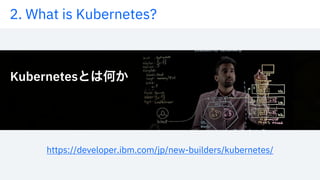
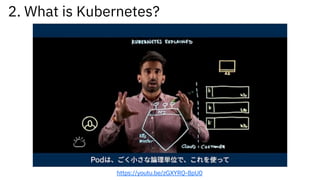
2. What is
Kubernetes? https://developer.ibm.com/jp/new-builders/kubernetes/
17.
2. What is
Kubernetes? https://youtu.be/zGXYRQ-8pU0
18.
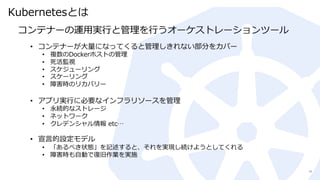
Kubernetesとは 18 コンテナーの運⽤実⾏と管理を⾏うオーケストレーションツール • コンテナーが⼤量になってくると管理しきれない部分をカバー • 複数のDockerホストの管理 •
死活監視 • スケジューリング • スケーリング • 障害時のリカバリー • アプリ実⾏に必要なインフラリソースを管理 • 永続的なストレージ • ネットワーク • クレデンシャル情報 etc… • 宣⾔的設定モデル • 「あるべき状態」を記述すると、それを実現し続けようとしてくれる • 障害時も⾃動で復旧作業を実施
19.
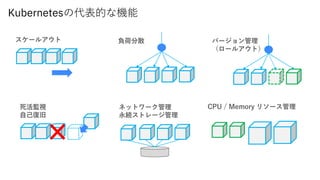
Kubernetesの代表的な機能 スケールアウト 負荷分散 バージョン管理 (ロールアウト) ネットワーク管理 永続ストレージ管理 死活監視 ⾃⼰復旧 CPU
/ Memory リソース管理
20.
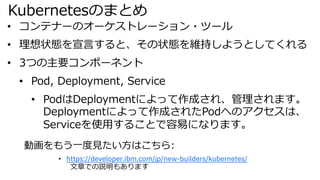
Kubernetesのまとめ 動画をもう⼀度⾒たい⽅はこちら: • https://developer.ibm.com/jp/new-builders/kubernetes/ ⽂章での説明もあります • コンテナーのオーケストレーション・ツール •
理想状態を宣⾔すると、その状態を維持しようとしてくれる • 3つの主要コンポーネント • Pod, Deployment, Service • PodはDeploymentによって作成され、管理されます。 Deploymentによって作成されたPodへのアクセスは、 Serviceを使⽤することで容易になります。
21.
3. What is
OpenShift?
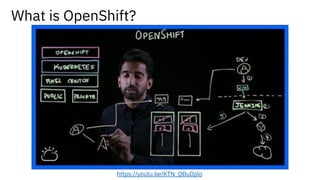
22.
What is OpenShift? https://youtu.be/KTN_QBuDplo
23.
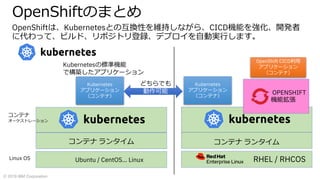
© 2019 IBM
Corporation OpenShiftは、Kubernetesとの互換性を維持しながら、CICD機能を強化、開発者 に代わって、ビルド、リポジトリ登録、デプロイを⾃動実⾏します。 OPENSHIFT 機能拡張 OpenShift CICD利⽤ アプリケーション (コンテナ) Kubernetes アプリケーション (コンテナ) Ubuntu / CentOS… Linux Kubernetes アプリケーション (コンテナ) コンテナ ランタイム Linux OS コンテナ オーケストレーション Kubernetesの標準機能 で構築したアプリケーション どちらでも 動作可能 RHEL / RHCOS コンテナ ランタイム OpenShiftのまとめ
24.
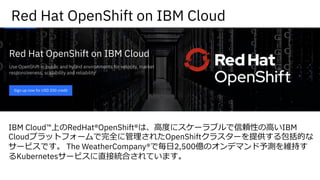
Red Hat OpenShift
on IBM Cloud IBM Cloud™上のRedHat®OpenShift®は、⾼度にスケーラブルで信頼性の⾼いIBM Cloudプラットフォームで完全に管理されたOpenShiftクラスターを提供する包括的な サービスです。 The WeatherCompany®で毎⽇2,500億のオンデマンド予測を維持す るKubernetesサービスに直接統合されています。
25.
4. OpenShift ワークショップ https://www.okd.io/minishift/
より
26.
4. OpenShift ワークショップ 4-1.
OpenShift + AI
27.
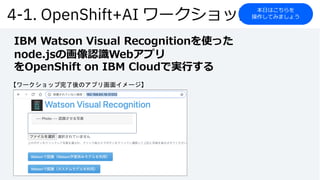
4-1. OpenShift+AI ワークショップ IBM
Watson Visual Recognitionを使った node.jsの画像認識Webアプリ をOpenShift on IBM Cloudで実⾏する 【ワークショップ完了後のアプリ画面イメージ】 本⽇はこちらを 操作してみましょう
28.
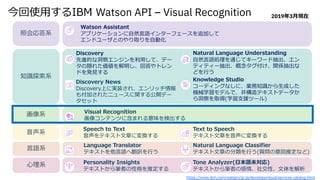
今回使⽤するIBM Watson API
– Visual Recognition 2019年3⽉現在 Watson Assistant アプリケーションに⾃然⾔語インターフェースを追加して エンドユーザとのやり取りを⾃動化 Text to Speech テキスト⽂章を⾳声に変換する Speech to Text ⾳声をテキスト⽂章に変換する Visual Recognition 画像コンテンツに含まれる意味を検出する Discovery 先進的な洞察エンジンを利⽤して、デー タの隠れた価値を解明し、回答やトレン ドを発⾒する Discovery News Discovery上に実装され、エンリッチ情報 も付加されたニュースに関する公開デー タセット Personality Insights テキストから筆者の性格を推定する Language Translator テキストを他⾔語へ翻訳を⾏う Natural Language Understanding ⾃然⾔語処理を通じてキーワード抽出、エン ティティー抽出、概念タグ付け、関係抽出な どを⾏う Natural Language Classifier テキスト⽂章の分類を⾏う(質問の意図推定など) Tone Analyzer(⽇本語未対応) テキストから筆者の感情、社交性、⽂体を解析 Knowledge Studio コーディングなしに、業務知識から⽣成した 機械学習モデルで、⾮構造テキストデータか ら洞察を取得(学習⽀援ツール) ⼼理系 ⾔語系 照会応答系 知識探索系 ⾳声系 画像系 https://www.ibm.com/watson/jp-ja/developercloud/services-catalog.html
29.
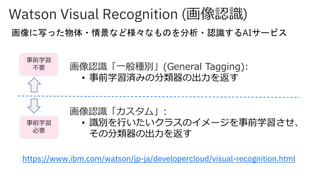
Watson Visual Recognition
(画像認識) 画像認識「⼀般種別」(General Tagging): • 事前学習済みの分類器の出⼒を返す 画像認識「カスタム」: • 識別を⾏いたいクラスのイメージを事前学習させ、 その分類器の出⼒を返す 事前学習 不要 事前学習 必要 https://www.ibm.com/watson/jp-ja/developercloud/visual-recognition.html 画像に写った物体・情景など様々なものを分析・認識するAIサービス
30.
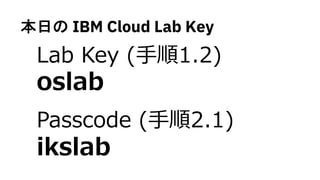
本日の IBM Cloud
Lab Key Lab Key (⼿順1.2) oslab Passcode (⼿順2.1) ikslab
31.
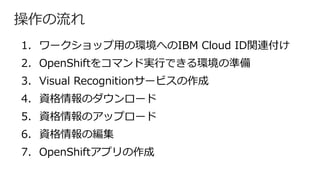
操作の流れ 1. ワークショップ⽤の環境へのIBM Cloud
ID関連付け 2. OpenShiftをコマンド実⾏できる環境の準備 3. Visual Recognitionサービスの作成 4. 資格情報のダウンロード 5. 資格情報のアップロード 6. 資格情報の編集 7. OpenShiftアプリの作成
32.
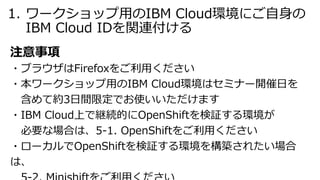
1. ワークショップ⽤のIBM Cloud環境にご⾃⾝の IBM
Cloud IDを関連付ける 注意事項 ・ブラウザはFirefoxをご利⽤ください ・本ワークショップ⽤のIBM Cloud環境はセミナー開催⽇を 含めて約3⽇間限定でお使いいただけます ・IBM Cloud上で継続的にOpenShiftを検証する環境が 必要な場合は、5-1. OpenShiftをご利⽤ください ・ローカルでOpenShiftを検証する環境を構築されたい場合 は、
33.
1.1: 下記URLにFirefoxブラウザでアクセスする https://openshiftworkshop19tokyo.mybluemix.net 1.2: [Lab
Key] 、[Your IBMid]にご⾃⾝のIDを ⼊⼒し、チェックボックスにチェックを⼊れて [Submit]をクリックする oslab
34.
1.3: Congratulations! が表⽰されたら
[1. Log in IBM Cloud] リンクをクリックする
35.
1.5: IBM Cloudダッシュボードの右上のアカウント情報の 右横の
v をクリックする 1.6:[xxxxxxx – IBM] をクリックする
36.
1.7: IBM Cloudダッシュボードの右上のアカウント情報が 変更されたことを確認し、[リソースの要約]の [Clusters]をクリックする
37.
1.8: [xxxopenshifttokyo xx]をクリックする ※本ワークショップではこちらのクラスタを使⽤します ※数字は⾃動的に割り当てられます
38.
1.9: [OpenShift Webコンソール]ボタンをクリックします。
39.
1.10: [OpenShift Container
Platform]画⾯が表⽰されたら 右上のアカウント情報の隣の v をクリックし、 [Copy Login Command]を選択する ※後ほど使⽤する為、必要に応じてメモしておいてください
40.
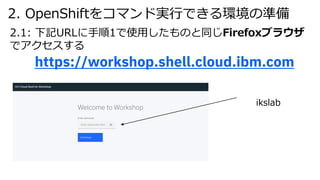
2. OpenShiftをコマンド実⾏できる環境の準備 2.1: 下記URLに⼿順1で使⽤したものと同じFirefoxブラウザ でアクセスする https://workshop.shell.cloud.ibm.com ikslab
41.
2.2: IBM Cloud
Shell for Workshopサイトの右上の アカウント情報の v をクリックして[xxxxxxx - IBM] を選択する
42.
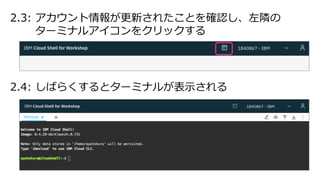
2.3: アカウント情報が更新されたことを確認し、左隣の ターミナルアイコンをクリックする 2.4: しばらくするとターミナルが表⽰される
43.
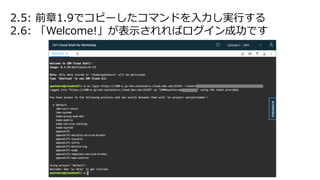
2.5: 前章1.9でコピーしたコマンドを⼊⼒し実⾏する 2.6: 「Welcome!」が表⽰されればログイン成功です
44.
3. Visual Recognitionサービスの作成 Visual
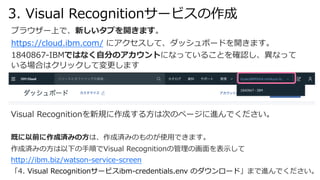
Recognitionを新規に作成する⽅は次のページに進んでください。 既に以前に作成済みの⽅は、作成済みのものが使⽤できます。 作成済みの⽅は以下の⼿順でVisual Recognitionの管理の画⾯を表⽰して http://ibm.biz/watson-service-screen 「4. Visual Recognitionサービスibm-credentials.env のダウンロード」まで進んでください。 ブラウザー上で、新しいタブを開きます。 https://cloud.ibm.com/ にアクセスして、ダッシュボードを開きます。 1840867-IBMではなく⾃分のアカウントになっていることを確認し、異なって いる場合はクリックして変更します
45.
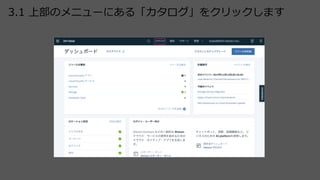
3.1 上部のメニューにある「カタログ」をクリックします
46.
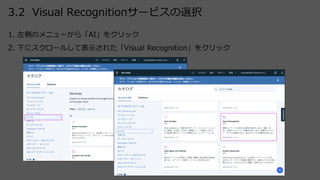
3.2 Visual Recognitionサービスの選択 1.
左側のメニューから「AI」をクリック 2. 下にスクロールして表⽰された「Visual Recognition」をクリック
47.
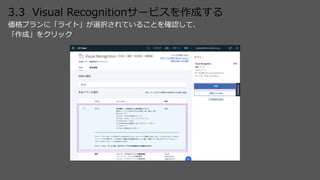
価格プランに「ライト」が選択されていることを確認して、 「作成」をクリック 3.3 Visual Recognitionサービスを作成する
48.
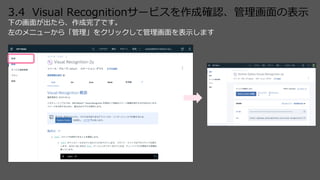
3.4 Visual Recognitionサービスを作成確認、管理画⾯の表⽰ 下の画⾯が出たら、作成完了です。 左のメニューから「管理」をクリックして管理画⾯を表⽰します
49.
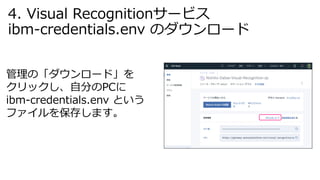
管理の「ダウンロード」を クリックし、⾃分のPCに ibm-credentials.env という ファイルを保存します。 4. Visual
Recognitionサービス ibm-credentials.env のダウンロード
50.
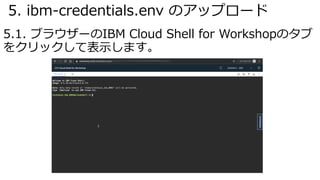
5. ibm-credentials.env のアップロード 5.1.
ブラウザーのIBM Cloud Shell for Workshopのタブ をクリックして表⽰します。
51.
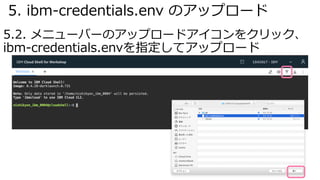
5. ibm-credentials.env のアップロード 5.2.
メニューバーのアップロードアイコンをクリック、 ibm-credentials.envを指定してアップロード
52.
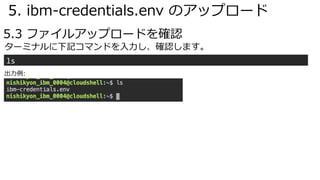
5. ibm-credentials.env のアップロード 5.3
ファイルアップロードを確認 ls ターミナルに下記コマンドを⼊⼒し、確認します。 出⼒例:
53.
6. ibm-credentials.env コピーと編集 6.1.
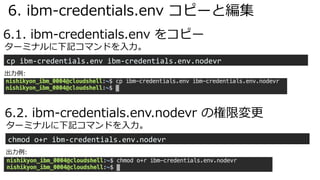
ibm-credentials.env をコピー cp ibm-credentials.env ibm-credentials.env.nodevr ターミナルに下記コマンドを⼊⼒。 出⼒例: 6.2. ibm-credentials.env.nodevr の権限変更 chmod o+r ibm-credentials.env.nodevr ターミナルに下記コマンドを⼊⼒。 出⼒例:
54.
6. ibm-credentials.env コピーと編集 6.3
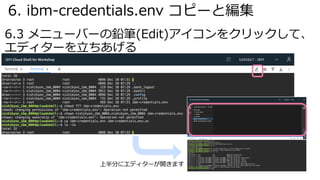
メニューバーの鉛筆(Edit)アイコンをクリックして、 エディターを⽴ちあげる 上半分にエディターが開きます
55.
6. ibm-credentials.env コピーと編集 6.4
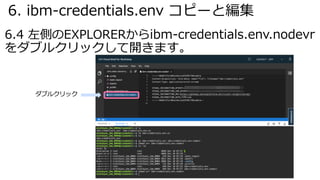
左側のEXPLORERからibm-credentials.env.nodevr をダブルクリックして開きます。 ダブルクリック
56.
6. ibm-credentials.env コピーと編集 6.5
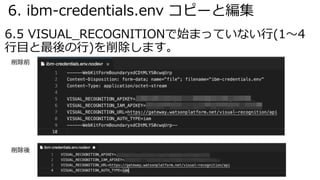
VISUAL_RECOGNITIONで始まっていない⾏(1〜4 ⾏⽬と最後の⾏)を削除します。 削除前 削除後
57.
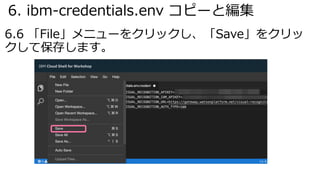
6. ibm-credentials.env コピーと編集 6.6
「File」メニューをクリックし、「Save」をクリッ クして保存します。
58.
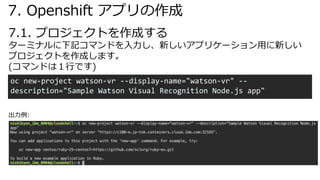
7.1. プロジェクトを作成する oc new-project
watson-vr --display-name="watson-vr" -- description="Sample Watson Visual Recognition Node.js app" ターミナルに下記コマンドを⼊⼒し、新しいアプリケーション⽤に新しい プロジェクトを作成します。 (コマンドは1⾏です) 7. Openshift アプリの作成 出⼒例:
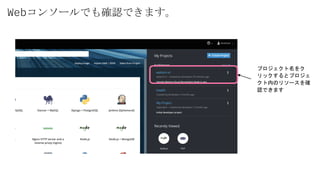
59.
Webコンソールでも確認できます。 プロジェクト名をク リックするとプロジェ クト内のリソースを確 認できます
60.
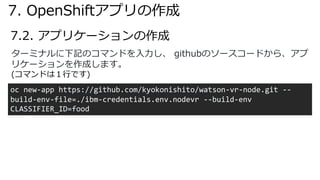
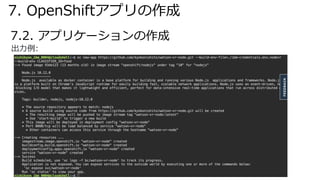
7.2. アプリケーションの作成 ターミナルに下記のコマンドを⼊⼒し、 githubのソースコードから、アプ リケーションを作成します。 (コマンドは1⾏です) oc
new-app https://github.com/kyokonishito/watson-vr-node.git -- build-env-file=./ibm-credentials.env.nodevr --build-env CLASSIFIER_ID=food 7. OpenShiftアプリの作成
61.
7.2. アプリケーションの作成 出⼒例: 7. OpenShiftアプリの作成
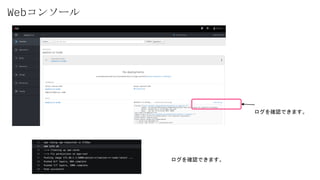
62.
Webコンソール ログを確認できます。 ログを確認できます。
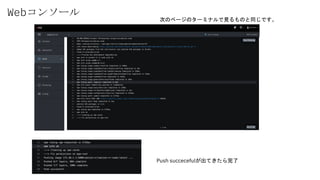
63.
Webコンソール 次のページのターミナルで見るものと同じです。 Push succecefulが出てきたら完了
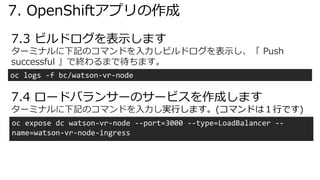
64.
7.3 ビルドログを表⽰します oc logs
-f bc/watson-vr-node ターミナルに下記のコマンドを⼊⼒しビルドログを表⽰し、「 Push successful 」で終わるまで待ちます。 7.4 ロードバランサーのサービスを作成します oc expose dc watson-vr-node --port=3000 --type=LoadBalancer -- name=watson-vr-node-ingress ターミナルに下記のコマンドを⼊⼒し実⾏します。(コマンドは1⾏です) 7. OpenShiftアプリの作成
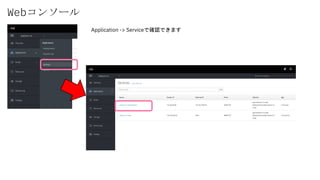
65.
Webコンソール Application -> Serviceで確認できます
66.
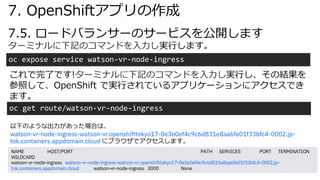
7.5. ロードバランサーのサービスを公開します oc expose
service watson-vr-node-ingress ターミナルに下記のコマンドを⼊⼒し実⾏します。 7. OpenShiftアプリの作成 これで完了です!ターミナルに下記のコマンドを⼊⼒し実⾏し、その結果を 参照して、OpenShift で実⾏されているアプリケーションにアクセスでき ます。 oc get route/watson-vr-node-ingress NAME HOST/PORT PATH SERVICES PORT TERMINATION WILDCARD watson-vr-node-ingress watson-vr-node-ingress-watson-vr.openshifttokyo17-0e3e0ef4c9c6d831e8aa6fe01f33bfc4-0002.jp- tok.containers.appdomain.cloud watson-vr-node-ingress 3000 None 以下のような出⼒があった場合は、 watson-vr-node-ingress-watson-vr.openshifttokyo17-0e3e0ef4c9c6d831e8aa6fe01f33bfc4-0002.jp- tok.containers.appdomain.cloud にブラウザでアクセスします。
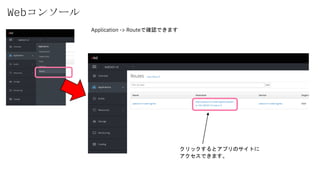
67.
Webコンソール Application -> Routeで確認できます クリックするとアプリのサイトに アクセスできます。
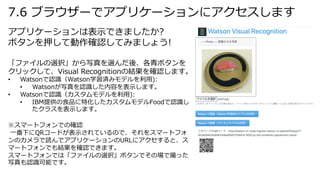
68.
7.6 ブラウザーでアプリケーションにアクセスします アプリケーションは表⽰できましたか? ボタンを押して動作確認してみましょう! 「ファイルの選択」から写真を選んだ後、各⻘ボタンを クリックして、Visual Recognitionの結果を確認します。 •
Watsonで認識(Watson学習済みモデルを利⽤): • Watsonが写真を認識した内容を表⽰します。 • Watsonで認識(カスタムモデルを利⽤): • IBM提供の⾷品に特化したカスタムモデルFoodで認識し たクラスを表⽰します。 ※スマートフォンでの確認 ⼀番下にQRコードが表⽰されているので、それをスマートフォ ンのカメラで読んでアプリケーションのURLにアクセすると、ス マートフォンでも結果を確認できます。 スマートフォンでは「ファイルの選択」ボタンでその場で撮った 写真も認識可能です。
69.
5. OpenShift ワークショップ 5-1.
コンテナーイメージからのデプロイ 4-2. ソースコードからのデプロイ 4-3. 追加ワークショップ
70.
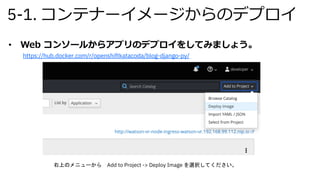
5-1. コンテナーイメージからのデプロイ • Web
コンソールからアプリのデプロイをしてみましょう。 右上のメニューから Add to Project -> Deploy Image を選択してください。 https://hub.docker.com/r/openshiftkatacoda/blog-django-py/
71.
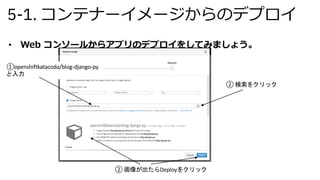
5-1. コンテナーイメージからのデプロイ • Web
コンソールからアプリのデプロイをしてみましょう。 ①openshiftkatacoda/blog-django-py と入力 ② 検索をクリック ② 画像が出たらDeployをクリック
72.
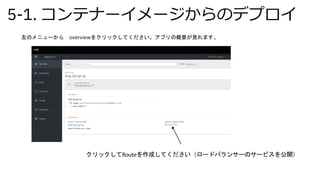
5-1. コンテナーイメージからのデプロイ 左のメニューから overviewをクリックしてください。アプリの概要が見れます。 クリックしてRouteを作成してください(ロードバランサーのサービスを公開)
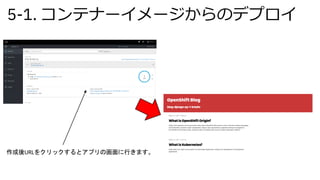
73.
5-1. コンテナーイメージからのデプロイ 作成後URLをクリックするとアプリの画面に行きます。
74.
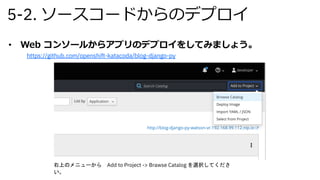
5-2. ソースコードからのデプロイ • Web
コンソールからアプリのデプロイをしてみましょう。 右上のメニューから Add to Project -> Brawse Catalog を選択してくださ い。 https://github.com/openshift-katacoda/blog-django-py
75.
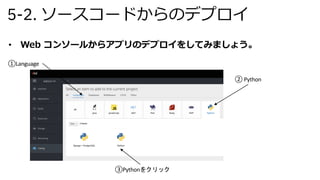
5-2. ソースコードからのデプロイ • Web
コンソールからアプリのデプロイをしてみましょう。 ①Language ② Python ③Pythonをクリック
76.
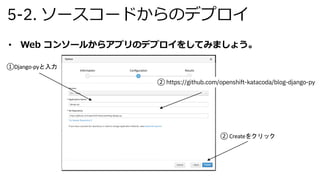
5-2. ソースコードからのデプロイ • Web
コンソールからアプリのデプロイをしてみましょう。 ①Django-pyと入力 ② https://github.com/openshift-katacoda/blog-django-py ② Createをクリック
77.
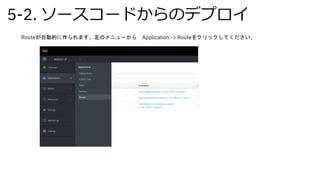
5-2. ソースコードからのデプロイ Routeが自動的に作られます。左のメニューから Application
-> Routeをクリックしてください。
78.
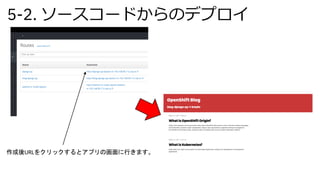
5-2. ソースコードからのデプロイ 作成後URLをクリックするとアプリの画面に行きます。
79.
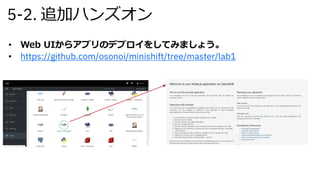
5-2. 追加ハンズオン • Web
UIからアプリのデプロイをしてみましょう。 • https://github.com/osonoi/minishift/tree/master/lab1
80.
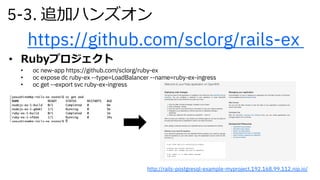
• Rubyプロジェクト • oc
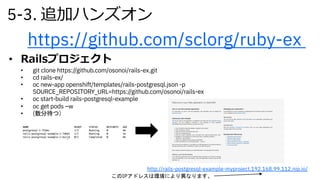
new-app https://github.com/sclorg/ruby-ex • oc expose dc ruby-ex --type=LoadBalancer --name=ruby-ex-ingress • oc get --export svc ruby-ex-ingress 5-3. 追加ハンズオン https://github.com/sclorg/rails-ex http://rails-postgresql-example-myproject.192.168.99.112.nip.io/
81.
• Railsプロジェクト • git
clone https://github.com/osonoi/rails-ex.git • cd rails-ex/ • oc new-app openshift/templates/rails-postgresql.json -p SOURCE_REPOSITORY_URL=https://github.com/osonoi/rails-ex • oc start-build rails-postgresql-example • oc get pods –w • (数分待つ) 5-3. 追加ハンズオン https://github.com/sclorg/ruby-ex http://rails-postgresql-example-myproject.192.168.99.112.nip.io/ このIPアドレスは環境により異なります。
82.
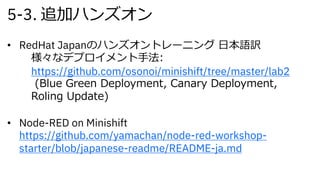
5-3. 追加ハンズオン • RedHat
Japanのハンズオントレーニング ⽇本語訳 様々なデプロイメント⼿法: https://github.com/osonoi/minishift/tree/master/lab2 (Blue Green Deployment, Canary Deployment, Roling Update) • Node-RED on Minishift https://github.com/yamachan/node-red-workshop- starter/blob/japanese-readme/README-ja.md
83.
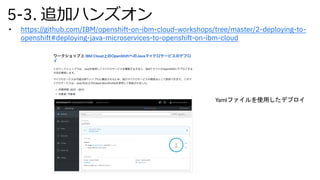
5-3. 追加ハンズオン • https://github.com/IBM/openshift-on-ibm-cloud-workshops/tree/master/2-deploying-to- openshift#deploying-java-microservices-to-openshift-on-ibm-cloud Yamlファイルを使用したデプロイ
84.
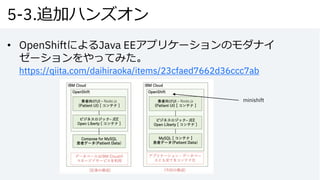
5-3.追加ハンズオン • OpenShiftによるJava EEアプリケーションのモダナイ ゼーションをやってみた。 https://qiita.com/daihiraoka/items/23cfaed7662d36ccc7ab minishift
Download

![1.1: 下記URLにFirefoxブラウザでアクセスする
https://openshiftworkshop19tokyo.mybluemix.net
1.2: [Lab Key] 、[Your IBMid]にご⾃⾝のIDを
⼊⼒し、チェックボックスにチェックを⼊れて
[Submit]をクリックする
oslab](https://image.slidesharecdn.com/openshift20200109-200108003312/85/Openshift-20200109-33-320.jpg)
![1.3: Congratulations! が表⽰されたら [1. Log in IBM Cloud]
リンクをクリックする](https://image.slidesharecdn.com/openshift20200109-200108003312/85/Openshift-20200109-34-320.jpg)
![1.5: IBM Cloudダッシュボードの右上のアカウント情報の
右横の v をクリックする
1.6:[xxxxxxx – IBM] をクリックする](https://image.slidesharecdn.com/openshift20200109-200108003312/85/Openshift-20200109-35-320.jpg)
![1.7: IBM Cloudダッシュボードの右上のアカウント情報が
変更されたことを確認し、[リソースの要約]の
[Clusters]をクリックする](https://image.slidesharecdn.com/openshift20200109-200108003312/85/Openshift-20200109-36-320.jpg)
![1.8: [xxxopenshifttokyo xx]をクリックする
※本ワークショップではこちらのクラスタを使⽤します
※数字は⾃動的に割り当てられます](https://image.slidesharecdn.com/openshift20200109-200108003312/85/Openshift-20200109-37-320.jpg)
![1.9: [OpenShift Webコンソール]ボタンをクリックします。](https://image.slidesharecdn.com/openshift20200109-200108003312/85/Openshift-20200109-38-320.jpg)
![1.10: [OpenShift Container Platform]画⾯が表⽰されたら
右上のアカウント情報の隣の v をクリックし、
[Copy Login Command]を選択する
※後ほど使⽤する為、必要に応じてメモしておいてください](https://image.slidesharecdn.com/openshift20200109-200108003312/85/Openshift-20200109-39-320.jpg)
![2.2: IBM Cloud Shell for Workshopサイトの右上の
アカウント情報の v をクリックして[xxxxxxx - IBM]
を選択する](https://image.slidesharecdn.com/openshift20200109-200108003312/85/Openshift-20200109-41-320.jpg)


![Alibaba Cloud で Docker を動かしてみよう [Hands-on]](https://cdn.slidesharecdn.com/ss_thumbnails/20170614mastercloudhandson-170615073058-thumbnail.jpg?width=640&height=640&fit=bounds)


