初心者のための
 OpenStreetMap入門マニュアル
        GPSトレース
~GPSで記録したルートを地図に反映させよう~


              47126617
              佐々木夏来
このマニュアルの流れ
1.GPSのTrackデータをPCにダウンロードしよう

2.TrackデータをOpenStreetMapに
    アップロードしよう

3.OpenStreetMapに道路を追加しよう

4.追加された道路を確認しよう
1.GPSのTrackデータをPCにダウンロードしよう
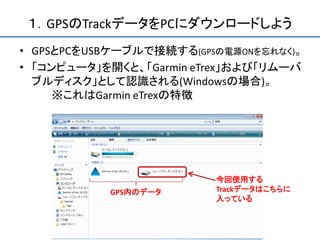
• GPSとPCをUSBケーブルで接続する(GPSの電源ONを忘れなく)。
• 「コンピュータ」を開くと、「Garmin eTrex」および「リムーバ
  ブルディスク」として認識される(Windowsの場合)。
     ※これはGarmin eTrexの特徴


                         今回使用する
           GPS内のデータ      Trackデータはこちらに
                         入っている
1.GPSのTrackデータをPCにダウンロードしよう
• 地図に追加するTrackデータを選択
  「コンピュータ/リムーバブルディスク/Garmin/TRK/」
  →PC内にコピーする


                              このフォルダ


                  今回使用するTrackデータはこちら
                  (ファイル名は、GPSで記録した日付になる)
2.TrackデータをOpenStreetMapにアップロードしよう
2.TrackデータをOSMにアップロードしよう
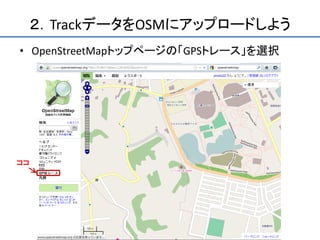
• OpenStreetMapトップページの「GPSトレース」を選択


ココ
2.TrackデータをOSMにアップロードしよう
• GPSのデータを選択→説明項目を入力→可視性の選択
                 ①「参照」をクリックして、フォルダ内に
                  保存したGPSのファイルを選択
                  ②わかりやすく内容を記入

                       ③わかりやすく内容を記入
                       (今回、実習で用いたデータは
                        「nenvict」のタグ付けをする。)


              ④可視性のレベルを選択
               (「識別可能」にしておくと、情報が残るので、
               編集作業がしやすい。)


      ⑤「アップロード」をクリック
2.TrackデータをOSMにアップロードしよう
• アップロード中の画面は、こんな感じ。
  (自分のGPSトレースのみを見ている)。


                   アップロード中のデータ
2.TrackデータをOSMにアップロードしよう
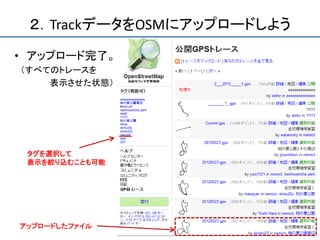
• アップロード完了。
(すべてのトレースを
    表示させた状態)


 タグを選択して
 表示を絞り込むことも可能


アップロードしたファイル
3.OpenStreetMapに道路を追加しよう
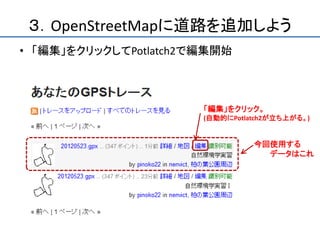
• 「編集」をクリックしてPotlatch2で編集開始


                       「編集」をクリック。
                       (自動的にPotlatch2が立ち上がる。)


                                 今回使用する
                                   データはこれ
3.OpenStreetMapに道路を追加しよう
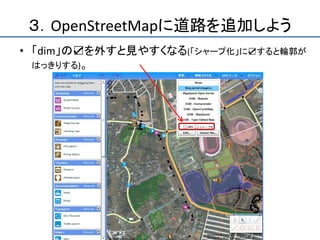
• 「dim」の☑を外すと見やすくなる(「シャープ化」に☑すると輪郭が
  はっきりする)。
3.OpenStreetMapに道路を追加しよう
• GPSのTrackデータは水色で表示される。
3.OpenStreetMapに道路を追加しよう
• 今回、道路を追加するのは、この場所↓


           今回、この部分を
           追加する
3.OpenStreetMapに道路を追加しよう
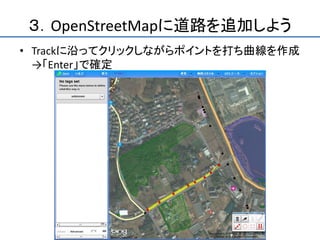
• Trackに沿ってクリックしながらポイントを打ち曲線を作成
  →「Enter」で確定
3.OpenStreetMapに道路を追加しよう
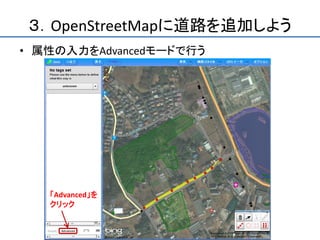
• 属性の入力をAdvancedモードで行う


   「Advanced」を
   クリック
3.OpenStreetMapに道路を追加しよう
• 属性を入力→保存
          ②クリックして
           保存


①属性を入力
(入力したい行をダブルクリックするか、
 「Add」をクリックすれば、属性の入力
 が可能)
  1)道路
     Key:highway
     Value:road
  2)自分で調査(測量など)した結果で
    あること
     Key:source
     Value:survey
3.OpenStreetMapに道路を追加しよう
• 作業の内容を記入→保存


          ①作業内容を記入


                     ②クリックして
                      保存
3.OpenStreetMapに道路を追加しよう
• 正しく保存されれば、メッセージが出て、道路が反映される。


           道路が追加された


                      こんなメッセージが
                            表示される
4.追加された道路を確認しよう
4.追加された道路を確認しよう
• 「閲覧」→「標準」の地図を選択
   追加した道路が図のように反映されている。

①「閲覧」画面
 で確認       ②「標準」の地図を選択


          追加した道路が反映されている。
          (縮尺が小さいと、表示されない場合がある。)
4.追加された道路を確認しよう
• 他の地図では、反映されるのに時間がかかる…
 (下図は、自転車地図の場合)

                     これらの地図は、
                       反映されるのが遅い
お疲れさまでした…

Open streetmap入門マニュアル gpsトレース_sasaki