Download free for 30 days
Sign in
Upload
Language (EN)
Support
Business
Mobile
Social Media
Marketing
Technology
Art & Photos
Career
Design
Education
Presentations & Public Speaking
Government & Nonprofit
Healthcare
Internet
Law
Leadership & Management
Automotive
Engineering
Software
Recruiting & HR
Retail
Sales
Services
Science
Small Business & Entrepreneurship
Food
Environment
Economy & Finance
Data & Analytics
Investor Relations
Sports
Spiritual
News & Politics
Travel
Self Improvement
Real Estate
Entertainment & Humor
Health & Medicine
Devices & Hardware
Lifestyle
Change Language
Language
English
Español
Português
Français
Deutsche
Cancel
Save
EN
Uploaded by
VirtualTech Japan Inc./Begi.net Inc.
PPTX, PDF
904 views
MIRACLE LINUX 8をVirtualBoxに入れる時のいくつかのコツ
MIRACLE LINUX 8をVirtualBoxに入れる時のいくつかのコツ
Engineering
◦
Read more
1
Save
Share
Embed
Embed presentation
Download
Download to read offline
1
/ 20
2
/ 20
3
/ 20
4
/ 20
5
/ 20
6
/ 20
7
/ 20
8
/ 20
9
/ 20
10
/ 20
11
/ 20
Most read
12
/ 20
13
/ 20
14
/ 20
15
/ 20
16
/ 20
17
/ 20
Most read
18
/ 20
19
/ 20
20
/ 20
Most read
More Related Content
PDF
PFNのオンプレ計算機クラスタの取り組み_第55回情報科学若手の会
by
Preferred Networks
PPTX
SageMakerを使った異常検知
by
Ryohei Yamaguchi
PDF
ドメイン駆動設計のためのオブジェクト指向入門
by
増田 亨
PDF
エラー・バジェットによるリスク管理 Managing risk with error budgets
by
Google Cloud Platform - Japan
PDF
Iocコンテナについて
by
Akio Terayama
PDF
RESTful Web アプリの設計レビューの話
by
Takuto Wada
PDF
ドメイン駆動設計 の 実践 Part3 DDD
by
増田 亨
PDF
Ingress on Azure Kubernetes Service
by
Toru Makabe
PFNのオンプレ計算機クラスタの取り組み_第55回情報科学若手の会
by
Preferred Networks
SageMakerを使った異常検知
by
Ryohei Yamaguchi
ドメイン駆動設計のためのオブジェクト指向入門
by
増田 亨
エラー・バジェットによるリスク管理 Managing risk with error budgets
by
Google Cloud Platform - Japan
Iocコンテナについて
by
Akio Terayama
RESTful Web アプリの設計レビューの話
by
Takuto Wada
ドメイン駆動設計 の 実践 Part3 DDD
by
増田 亨
Ingress on Azure Kubernetes Service
by
Toru Makabe
What's hot
PDF
Apache Drill を利用した実データの分析
by
MapR Technologies Japan
PDF
Spring Framework ふりかえりと4.3新機能
by
kimulla
PDF
イミュータブルデータモデル(入門編)
by
Yoshitaka Kawashima
PDF
Easybuggy(バグ)の召し上がり方
by
広平 田村
PPTX
いまさら聞けない Amazon EC2
by
Yasuhiro Matsuo
PPTX
Graal in GraalVM - A New JIT Compiler
by
Koichi Sakata
PDF
マルチテナント化で知っておきたいデータベースのこと
by
Amazon Web Services Japan
PDF
Minecraft による強化学習の実践 (MineRL)
by
Tusyoshi Matsuzaki
PPTX
ブロックチェーンの仕組みと動向(入門編)
by
NTT DATA OSS Professional Services
PDF
オブジェクト指向プログラミングのためのモデリング入門
by
増田 亨
PDF
MySQLバックアップの基本
by
yoyamasaki
PDF
マイクロサービスに至る歴史とこれから - XP祭り2021
by
Yusuke Suzuki
PDF
日本語テストメソッドについて
by
kumake
PDF
Pod Security AdmissionによるKubernetesのポリシー制御(Kubernetes Novice Tokyo #21 発表資料)
by
NTT DATA Technology & Innovation
PDF
DynamoDB設計のちょっとした技
by
Yoichi Toyota
PDF
SSII2022 [OS3-04] Human-in-the-Loop 機械学習
by
SSII
PPTX
Python用ゲームエンジンPyxelで遊んでみた
by
Hirofumi Watanabe
PDF
Laravel の paginate は一体何をやっているのか
by
Shohei Okada
PDF
Take advantage of C++ from Python
by
Yung-Yu Chen
PPTX
Azure DevOps ハンズオン Vo.2 ~Azure DevOps Wiki を用いたドキュメントの作成~
by
Takunori Minamisawa
Apache Drill を利用した実データの分析
by
MapR Technologies Japan
Spring Framework ふりかえりと4.3新機能
by
kimulla
イミュータブルデータモデル(入門編)
by
Yoshitaka Kawashima
Easybuggy(バグ)の召し上がり方
by
広平 田村
いまさら聞けない Amazon EC2
by
Yasuhiro Matsuo
Graal in GraalVM - A New JIT Compiler
by
Koichi Sakata
マルチテナント化で知っておきたいデータベースのこと
by
Amazon Web Services Japan
Minecraft による強化学習の実践 (MineRL)
by
Tusyoshi Matsuzaki
ブロックチェーンの仕組みと動向(入門編)
by
NTT DATA OSS Professional Services
オブジェクト指向プログラミングのためのモデリング入門
by
増田 亨
MySQLバックアップの基本
by
yoyamasaki
マイクロサービスに至る歴史とこれから - XP祭り2021
by
Yusuke Suzuki
日本語テストメソッドについて
by
kumake
Pod Security AdmissionによるKubernetesのポリシー制御(Kubernetes Novice Tokyo #21 発表資料)
by
NTT DATA Technology & Innovation
DynamoDB設計のちょっとした技
by
Yoichi Toyota
SSII2022 [OS3-04] Human-in-the-Loop 機械学習
by
SSII
Python用ゲームエンジンPyxelで遊んでみた
by
Hirofumi Watanabe
Laravel の paginate は一体何をやっているのか
by
Shohei Okada
Take advantage of C++ from Python
by
Yung-Yu Chen
Azure DevOps ハンズオン Vo.2 ~Azure DevOps Wiki を用いたドキュメントの作成~
by
Takunori Minamisawa
More from VirtualTech Japan Inc./Begi.net Inc.
PPTX
AlmaLinuxでLLMを動かす 〜 NVIDIAドライバー導入からLM Studioまで 〜
by
VirtualTech Japan Inc./Begi.net Inc.
PPTX
今さら聞けない人のためのDevOps超入門 2025/2/20 OSC2025 Tokyp/Spring
by
VirtualTech Japan Inc./Begi.net Inc.
PPTX
爆速!DBチューニング超入門 〜DB性能の基礎とPG-Stromによる高速化〜 2025/2/21
by
VirtualTech Japan Inc./Begi.net Inc.
PPTX
爆速DB「PG-Strom」について 『PG-Strom v5リリース記念 GPUを活用したビッグデータ分析基盤を構築しよう」』
by
VirtualTech Japan Inc./Begi.net Inc.
PPTX
Linuxサーバー構築学習のポイントと環境構築 ~『Linuxサーバー構築標準教科書』の執筆者が超解説!~
by
VirtualTech Japan Inc./Begi.net Inc.
PPTX
OSC2023福岡LT「希望の船に乗って」みやはら とおる(@tmiyahar)
by
VirtualTech Japan Inc./Begi.net Inc.
PPTX
今さら聞けない人のためのSSH超入門
by
VirtualTech Japan Inc./Begi.net Inc.
PPTX
OSCのこれまでを振り返るとしたらこんな感じ?
by
VirtualTech Japan Inc./Begi.net Inc.
PPTX
今さら聞けない人のためのDevOps超入門
by
VirtualTech Japan Inc./Begi.net Inc.
PPTX
爆速!DBチューニング超入門 〜DB性能の基礎とGPU活用による高速化〜
by
VirtualTech Japan Inc./Begi.net Inc.
PPTX
今さら聞けない人のためのDevOps超入門 ODC2023編
by
VirtualTech Japan Inc./Begi.net Inc.
PPTX
今さら聞けない人のためのDevOps超入門
by
VirtualTech Japan Inc./Begi.net Inc.
PPTX
DBチューニング超入門
by
VirtualTech Japan Inc./Begi.net Inc.
PPTX
今さら聞けない人のためのDevOps超入門
by
VirtualTech Japan Inc./Begi.net Inc.
PPTX
今さら聞けない人のためのDevOps超入門
by
VirtualTech Japan Inc./Begi.net Inc.
PPTX
MIRACLE LINUX 9にAnsibleをインストールした話
by
VirtualTech Japan Inc./Begi.net Inc.
PPTX
今さら聞けない人のためのDevOps超入門
by
VirtualTech Japan Inc./Begi.net Inc.
PPTX
最近のOSCと今後について
by
VirtualTech Japan Inc./Begi.net Inc.
PPTX
今さら聞けない人のためのDevOps超入門
by
VirtualTech Japan Inc./Begi.net Inc.
PPTX
オープンソースカンファレンスへの参加のススメ
by
VirtualTech Japan Inc./Begi.net Inc.
AlmaLinuxでLLMを動かす 〜 NVIDIAドライバー導入からLM Studioまで 〜
by
VirtualTech Japan Inc./Begi.net Inc.
今さら聞けない人のためのDevOps超入門 2025/2/20 OSC2025 Tokyp/Spring
by
VirtualTech Japan Inc./Begi.net Inc.
爆速!DBチューニング超入門 〜DB性能の基礎とPG-Stromによる高速化〜 2025/2/21
by
VirtualTech Japan Inc./Begi.net Inc.
爆速DB「PG-Strom」について 『PG-Strom v5リリース記念 GPUを活用したビッグデータ分析基盤を構築しよう」』
by
VirtualTech Japan Inc./Begi.net Inc.
Linuxサーバー構築学習のポイントと環境構築 ~『Linuxサーバー構築標準教科書』の執筆者が超解説!~
by
VirtualTech Japan Inc./Begi.net Inc.
OSC2023福岡LT「希望の船に乗って」みやはら とおる(@tmiyahar)
by
VirtualTech Japan Inc./Begi.net Inc.
今さら聞けない人のためのSSH超入門
by
VirtualTech Japan Inc./Begi.net Inc.
OSCのこれまでを振り返るとしたらこんな感じ?
by
VirtualTech Japan Inc./Begi.net Inc.
今さら聞けない人のためのDevOps超入門
by
VirtualTech Japan Inc./Begi.net Inc.
爆速!DBチューニング超入門 〜DB性能の基礎とGPU活用による高速化〜
by
VirtualTech Japan Inc./Begi.net Inc.
今さら聞けない人のためのDevOps超入門 ODC2023編
by
VirtualTech Japan Inc./Begi.net Inc.
今さら聞けない人のためのDevOps超入門
by
VirtualTech Japan Inc./Begi.net Inc.
DBチューニング超入門
by
VirtualTech Japan Inc./Begi.net Inc.
今さら聞けない人のためのDevOps超入門
by
VirtualTech Japan Inc./Begi.net Inc.
今さら聞けない人のためのDevOps超入門
by
VirtualTech Japan Inc./Begi.net Inc.
MIRACLE LINUX 9にAnsibleをインストールした話
by
VirtualTech Japan Inc./Begi.net Inc.
今さら聞けない人のためのDevOps超入門
by
VirtualTech Japan Inc./Begi.net Inc.
最近のOSCと今後について
by
VirtualTech Japan Inc./Begi.net Inc.
今さら聞けない人のためのDevOps超入門
by
VirtualTech Japan Inc./Begi.net Inc.
オープンソースカンファレンスへの参加のススメ
by
VirtualTech Japan Inc./Begi.net Inc.
MIRACLE LINUX 8をVirtualBoxに入れる時のいくつかのコツ
1.
MIRACLE LINUX 8をVirtualBoxに 入れる時のいくつかのコツ 宮原
徹(@tmiyahar)
2.
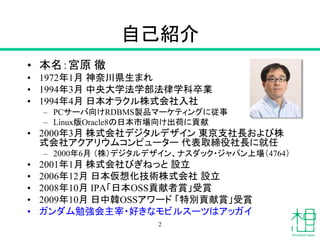
自己紹介 • 本名:宮原 徹 •
1972年1月 神奈川県生まれ • 1994年3月 中央大学法学部法律学科卒業 • 1994年4月 日本オラクル株式会社入社 – PCサーバ向けRDBMS製品マーケティングに従事 – Linux版Oracle8の日本市場向け出荷に貢献 • 2000年3月 株式会社デジタルデザイン 東京支社長および株 式会社アクアリウムコンピューター 代表取締役社長に就任 – 2000年6月 (株)デジタルデザイン、ナスダック・ジャパン上場(4764) • 2001年1月 株式会社びぎねっと 設立 • 2006年12月 日本仮想化技術株式会社 設立 • 2008年10月 IPA「日本OSS貢献者賞」受賞 • 2009年10月 日中韓OSSアワード 「特別貢献賞」受賞 • ガンダム勉強会主宰・好きなモビルスーツはアッガイ 2
3.
どうしてこのネタなの? • 当初はDockerコンテナとしてMIRACLE LINUX 8(ML8)を動かそうと思ってた •
せっかくなら1からコンテナイメージを作る か〜と考えた • 作業環境としてVritualBoxにML8をインス トールしようとしたら • 意外と気にしないといけないことが多い じゃん ←イマココ 3
4.
インストーラーの解像度ズレ問題 4
5.
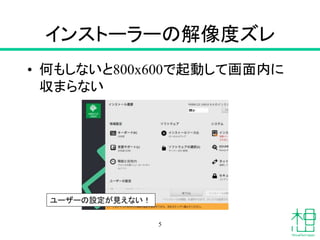
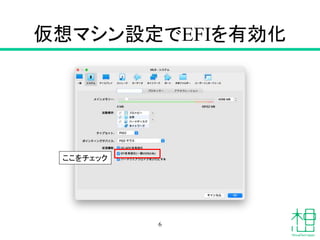
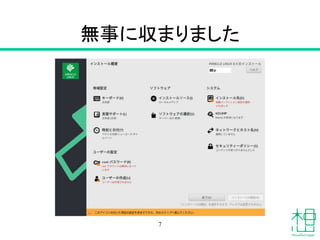
インストーラーの解像度ズレ • 何もしないと800x600で起動して画面内に 収まらない 5 ユーザーの設定が見えない!
6.
仮想マシン設定でEFIを有効化 6 ここをチェック
7.
無事に収まりました 7
8.
YUMが使えない? 8
9.
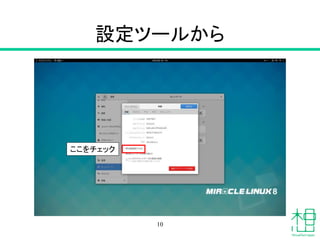
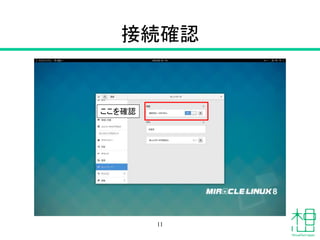
NO NET,NO YUM •
デフォルトではネットワークに自動接続しま せん • 起動時に自動接続に設定 9
10.
設定ツールから 10 ここをチェック
11.
接続確認 11 ここを確認
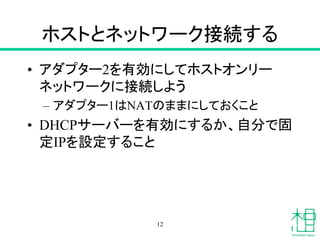
12.
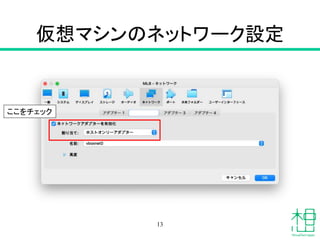
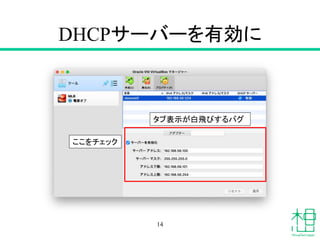
ホストとネットワーク接続する • アダプター2を有効にしてホストオンリー ネットワークに接続しよう – アダプター1はNATのままにしておくこと •
DHCPサーバーを有効にするか、自分で固 定IPを設定すること 12
13.
仮想マシンのネットワーク設定 13 ここをチェック
14.
DHCPサーバーを有効に 14 ここをチェック タブ表示が白飛びするバグ
15.
GUEST ADDITIONSのインストー ル準備 15
16.
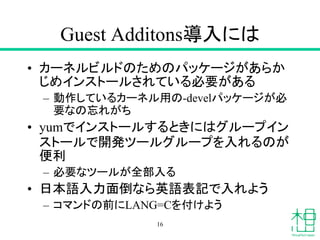
Guest Additons導入には • カーネルビルドのためのパッケージがあらか じめインストールされている必要がある –
動作しているカーネル用の-develパッケージが必 要なの忘れがち • yumでインストールするときにはグループイン ストールで開発ツールグループを入れるのが 便利 – 必要なツールが全部入る • 日本語入力面倒なら英語表記で入れよう – コマンドの前にLANG=Cを付けよう 16
17.
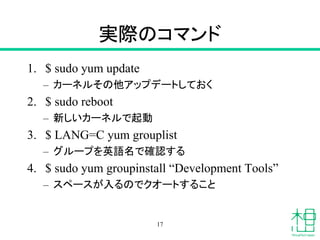
実際のコマンド 1. $ sudo
yum update – カーネルその他アップデートしておく 2. $ sudo reboot – 新しいカーネルで起動 3. $ LANG=C yum grouplist – グループを英語名で確認する 4. $ sudo yum groupinstall “Development Tools” – スペースが入るのでクオートすること 17
18.
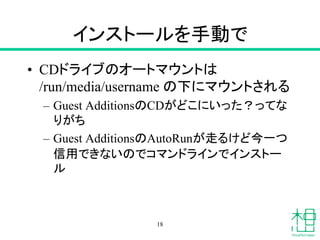
インストールを手動で • CDドライブのオートマウントは /run/media/username の下にマウントされる –
Guest AdditionsのCDがどこにいった?ってな りがち – Guest AdditionsのAutoRunが走るけど今一つ 信用できないのでコマンドラインでインストー ル 18
19.
共有フォルダにアクセス 19
20.
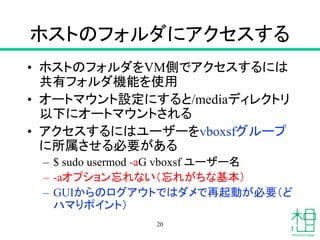
ホストのフォルダにアクセスする • ホストのフォルダをVM側でアクセスするには 共有フォルダ機能を使用 • オートマウント設定にすると/mediaディレクトリ 以下にオートマウントされる •
アクセスするにはユーザーをvboxsfグループ に所属させる必要がある – $ sudo usermod -aG vboxsf ユーザー名 – -aオプション忘れない(忘れがちな基本) – GUIからのログアウトではダメで再起動が必要(ど ハマりポイント) 20
Download





![SSII2022 [OS3-04] Human-in-the-Loop 機械学習](https://cdn.slidesharecdn.com/ss_thumbnails/ssii2022-os3-04-220607021031-e69700d5-thumbnail.jpg?width=640&height=640&fit=bounds)


