Microsoft Excel 2007Говь-Алтай аймгийн Есөнбулаг сумын 1-р сургуулийн багш Д.Энхжаргал
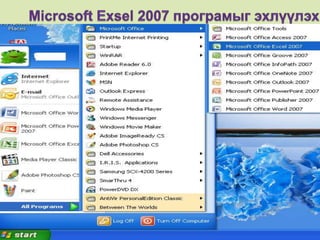
Microsoft Exsel 2007 програмыг эхлүүлэх
ÖýñèéíìºðÀæëûí òàëáàð
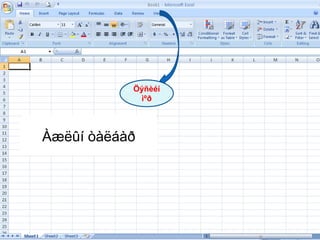
Microsoft Excel 2007 нь тоо бодолт, хүснэгт, график байгуулж боловсруулахад зориулагдсан програм хангамж. Энэ нь Microsoft Office 2007 багц програм хангамжийн нэг бүрэлдэхүүн. Microsoft Excel-ийн ажлын талбар нүдэнд хуваагдсан байдаг. Нүд болгон өөрийн давтагташгүй хаягтай: А1, J15, BH255 гэх мэт. Нэг нүдэнд /болбол нэг баганад/ нэг төрлийн мэдээлэл хадгалах илүү зохимжтой байдаг.
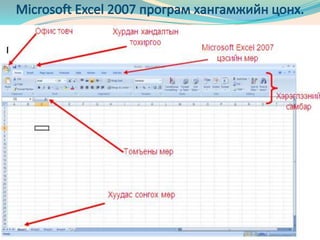
Microsoft Excel 2007 програм хангамжийн цонх.
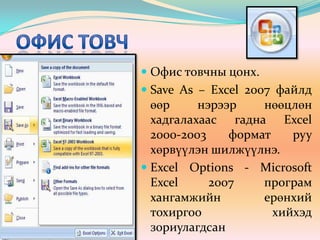
Офис товч Офис товчны цонх.Save As – Excel 2007 файлд өөр нэрээр нөөцлөн хадгалахаас гадна Excel 2000-2003 формат руу хөрвүүлэн шилжүүлнэ.Excel Options - Мicrosoft Excel 2007 програм хангамжийн ерөнхий тохиргоо хийхэд зориулагдсан
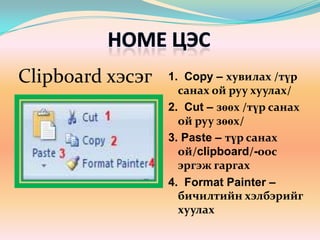
Home цэсClipboard хэсэг1.  Copy – хувилах /түр санах ой руу хуулах/2.  Cut – зөөх /түр санах ой руу зөөх/3. Paste – түр санах ой/clipboard/-оос эргэж гаргах4.  Format Painter – бичилтийн хэлбэрийг хуулах
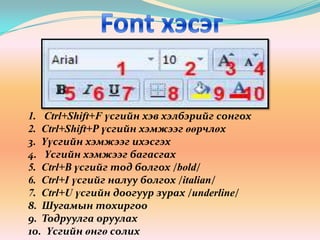
Font хэсэг1.   Ctrl+Shift+F үсгийн хэв хэлбэрийг сонгох2.  Ctrl+Shift+Р үсгийн хэмжээг өөрчлөх3.  Үүсгийн хэмжээг ихэсгэх4.   Үсгийн хэмжээг багасгах5.  Ctrl+В үсгийг тод болгох /bold/6.  Ctrl+I үсгийг налуу болгох /italian/7.  Ctrl+U үсгийн доогуур зурах /underline/8.  Шугамын тохиргоо 9.  Тодруулга оруулах10.  Үсгийн өнгө солих
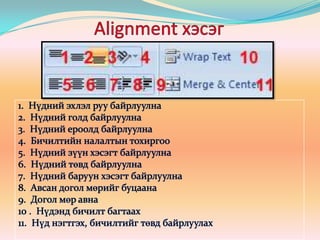
Alignment хэсэг1.  Нүдний эхлэл руу байрлуулна2.  Нүдний голд байрлуулна3.  Нүдний ероолд байрлуулна4.  Бичилтийн налалтын тохиргоо5.  Нүдний зүүн хэсэгт байрлуулна6.  Нүдний төвд байрлуулна7.  Нүдний баруун хэсэгт байрлуулна8.  Авсан догол мөрийг буцаана9.  Догол мөр авна10 .  Нүдэнд бичилт багтаах11.  Нүд нэгтгэх, бичилтийг төвд байрлуулах
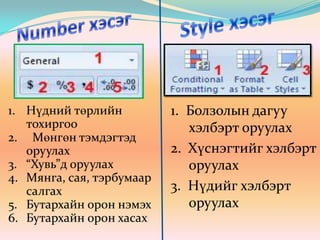
Style хэсэгNumber хэсэг1.  Болзолын дагуу хэлбэрт оруулах2.  Хүснэгтийг хэлбэрт оруулах3.  Нүдийг хэлбэрт оруулахНүдний төрлийн тохиргооМөнгөн тэмдэгтэд оруулах“Хувь”д оруулахМянга, сая, тэрбумаар салгахБутархайн орон нэмэх Бутархайн орон хасах
Editing хэсэгCells хэсэг1.  Тооцоолох томъео2.  Чигийн тохиргоо3.  Бүх хэлбэрийн өөрчлөлтийг болиулах4.  Шүүлтийн тохиргоо5. Хайлт хийх, орлуулан солих1.  Мөр, багана оруулах2.  Мөр, багана устгах3.  Мөр, багана, нүдэнд нэмэлт тохиргоо хийх
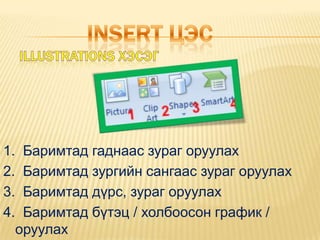
 Insert цэсIllustrations хэсэг1.  Баримтад гаднаас зураг оруулах2.  Баримтад зургийн сангаас зураг оруулах3.  Баримтад дүрс, зураг оруулах4.  Баримтад бүтэц / холбоосон график / оруулах
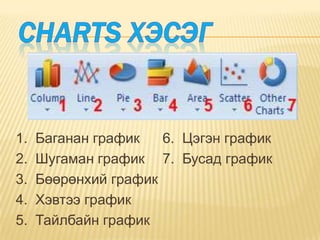
 Charts хэсэг1.  Баганан график 2.  Шугаман график3.  Бөөрөнхий график4.  Хэвтээ график5.  Тайлбайн график6.  Цэгэн график7.  Бусад график
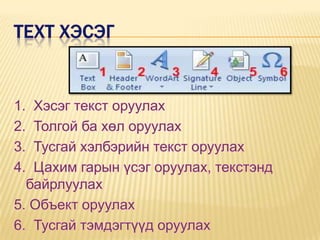
Text хэсэг1.  Хэсэг текст оруулах2.  Толгой ба хөл оруулах3.  Тусгай хэлбэрийн текст оруулах4.  Цахим гарын үсэг оруулах, текстэнд байрлуулах5. Объект оруулах6.  Тусгай тэмдэгтүүд оруулах
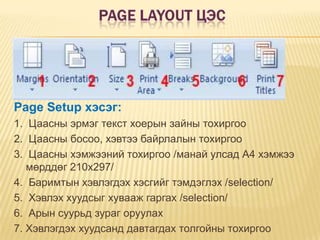
Page Layout цэсPage Setup хэсэг:1.  Цаасны эрмэг текст хоерын зайны тохиргоо2.  Цаасны босоо, хэвтээ байрлалын тохиргоо3.  Цаасны хэмжээний тохиргоо /манай улсад А4 хэмжээ мөрддөг 210х297/4.  Баримтын хэвлэгдэх хэсгийг тэмдэглэх /selection/5.  Хэвлэх хуудсыг хувааж гаргах /selection/6.  Арын суурьд зураг оруулах7. Хэвлэгдэх хуудсанд давтагдах толгойны тохиргоо
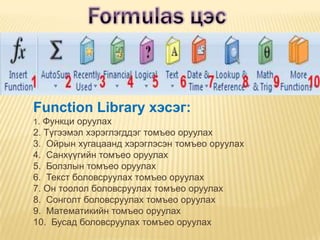
 Formulas цэсFunction Library хэсэг:1. Функци оруулах2. Түгээмэл хэрэглэгддэг томъео оруулах3.  Ойрын хугацаанд хэрэглэсэн томъео оруулах4.  Санхүүгийн томъео оруулах5.  Болзлын томъео оруулах6.  Текст боловсруулах томъео оруулах7. Он тоолол боловсруулах томъео оруулах8.  Сонголт боловсруулах томъео оруулах9.  Математикийн томъео оруулах10.  Бусад боловсруулах томъео оруулах
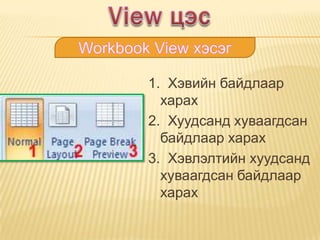
View цэсWorkbook View хэсэг1.  Хэвийн байдлаар харах2.  Хуудсанд хуваагдсан байдлаар харах3.  Хэвлэлтийн хуудсанд хуваагдсан байдлаар харах
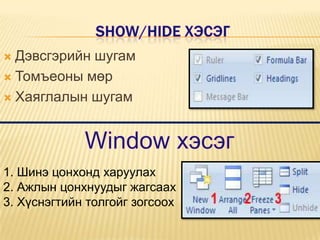
Show/Hide хэсэгДэвсгэрийн шугамТомъеоны мөрХаяглалын шугамWindow хэсэг1. Шинэ цонхонд харуулах2. Ажлын цонхнуудыг жагсаах3. Хүснэгтийн толгойг зогсоох

Microsoft excel 2007.odp

  • 1.
    Microsoft Excel 2007Говь-Алтайаймгийн Есөнбулаг сумын 1-р сургуулийн багш Д.Энхжаргал
  • 2.
    Microsoft Exsel 2007програмыг эхлүүлэх
  • 3.
  • 4.
    Microsoft Excel 2007нь тоо бодолт, хүснэгт, график байгуулж боловсруулахад зориулагдсан програм хангамж. Энэ нь Microsoft Office 2007 багц програм хангамжийн нэг бүрэлдэхүүн. Microsoft Excel-ийн ажлын талбар нүдэнд хуваагдсан байдаг. Нүд болгон өөрийн давтагташгүй хаягтай: А1, J15, BH255 гэх мэт. Нэг нүдэнд /болбол нэг баганад/ нэг төрлийн мэдээлэл хадгалах илүү зохимжтой байдаг.
  • 5.
    Microsoft Excel 2007програм хангамжийн цонх.
  • 6.
    Офис товч Офистовчны цонх.Save As – Excel 2007 файлд өөр нэрээр нөөцлөн хадгалахаас гадна Excel 2000-2003 формат руу хөрвүүлэн шилжүүлнэ.Excel Options - Мicrosoft Excel 2007 програм хангамжийн ерөнхий тохиргоо хийхэд зориулагдсан
  • 8.
    Home цэсClipboard хэсэг1. Copy – хувилах /түр санах ой руу хуулах/2. Cut – зөөх /түр санах ой руу зөөх/3. Paste – түр санах ой/clipboard/-оос эргэж гаргах4. Format Painter – бичилтийн хэлбэрийг хуулах
  • 9.
    Font хэсэг1. Ctrl+Shift+F үсгийн хэв хэлбэрийг сонгох2. Ctrl+Shift+Р үсгийн хэмжээг өөрчлөх3. Үүсгийн хэмжээг ихэсгэх4. Үсгийн хэмжээг багасгах5. Ctrl+В үсгийг тод болгох /bold/6. Ctrl+I үсгийг налуу болгох /italian/7. Ctrl+U үсгийн доогуур зурах /underline/8. Шугамын тохиргоо 9. Тодруулга оруулах10. Үсгийн өнгө солих
  • 10.
    Alignment хэсэг1. Нүдний эхлэл руу байрлуулна2. Нүдний голд байрлуулна3. Нүдний ероолд байрлуулна4. Бичилтийн налалтын тохиргоо5. Нүдний зүүн хэсэгт байрлуулна6. Нүдний төвд байрлуулна7. Нүдний баруун хэсэгт байрлуулна8. Авсан догол мөрийг буцаана9. Догол мөр авна10 . Нүдэнд бичилт багтаах11. Нүд нэгтгэх, бичилтийг төвд байрлуулах
  • 11.
    Style хэсэгNumber хэсэг1. Болзолын дагуу хэлбэрт оруулах2. Хүснэгтийг хэлбэрт оруулах3. Нүдийг хэлбэрт оруулахНүдний төрлийн тохиргооМөнгөн тэмдэгтэд оруулах“Хувь”д оруулахМянга, сая, тэрбумаар салгахБутархайн орон нэмэх Бутархайн орон хасах
  • 12.
    Editing хэсэгCells хэсэг1. Тооцоолох томъео2. Чигийн тохиргоо3. Бүх хэлбэрийн өөрчлөлтийг болиулах4. Шүүлтийн тохиргоо5. Хайлт хийх, орлуулан солих1. Мөр, багана оруулах2. Мөр, багана устгах3. Мөр, багана, нүдэнд нэмэлт тохиргоо хийх
  • 13.
     Insert цэсIllustrations хэсэг1. Баримтад гаднаас зураг оруулах2. Баримтад зургийн сангаас зураг оруулах3. Баримтад дүрс, зураг оруулах4. Баримтад бүтэц / холбоосон график / оруулах
  • 14.
     Charts хэсэг1. Баганан график 2. Шугаман график3. Бөөрөнхий график4. Хэвтээ график5. Тайлбайн график6. Цэгэн график7. Бусад график
  • 15.
    Text хэсэг1. Хэсэг текст оруулах2. Толгой ба хөл оруулах3. Тусгай хэлбэрийн текст оруулах4. Цахим гарын үсэг оруулах, текстэнд байрлуулах5. Объект оруулах6. Тусгай тэмдэгтүүд оруулах
  • 16.
    Page Layout цэсPageSetup хэсэг:1. Цаасны эрмэг текст хоерын зайны тохиргоо2. Цаасны босоо, хэвтээ байрлалын тохиргоо3. Цаасны хэмжээний тохиргоо /манай улсад А4 хэмжээ мөрддөг 210х297/4. Баримтын хэвлэгдэх хэсгийг тэмдэглэх /selection/5. Хэвлэх хуудсыг хувааж гаргах /selection/6. Арын суурьд зураг оруулах7. Хэвлэгдэх хуудсанд давтагдах толгойны тохиргоо
  • 17.
     Formulas цэсFunction Libraryхэсэг:1. Функци оруулах2. Түгээмэл хэрэглэгддэг томъео оруулах3. Ойрын хугацаанд хэрэглэсэн томъео оруулах4. Санхүүгийн томъео оруулах5. Болзлын томъео оруулах6. Текст боловсруулах томъео оруулах7. Он тоолол боловсруулах томъео оруулах8. Сонголт боловсруулах томъео оруулах9. Математикийн томъео оруулах10. Бусад боловсруулах томъео оруулах
  • 18.
    View цэсWorkbook Viewхэсэг1. Хэвийн байдлаар харах2. Хуудсанд хуваагдсан байдлаар харах3. Хэвлэлтийн хуудсанд хуваагдсан байдлаар харах
  • 19.
    Show/Hide хэсэгДэвсгэрийн шугамТомъеонымөрХаяглалын шугамWindow хэсэг1. Шинэ цонхонд харуулах2. Ажлын цонхнуудыг жагсаах3. Хүснэгтийн толгойг зогсоох