Membuat Form Menggunakan Microsoft Access 2007
Form :Berfungsiuntukmemasukan data danmenampilkan data agar terlihatlebihbaikdanmenarik.
Microsoft Access 2007 menyediakanbeberapacarauntukmembuat form
salahsatunyayaitudengancara Wizard dan Manual.
Sebelummembuat form denganmenggunakancara wizard dan manual, kitalakukanlangkah-
langkahberikut :
Langkah 1
Buatlah database barudengannama Latihan 4, Klik menu Create- Table Design.
Langkah 2
Setelahitubuatlahsebuahtabelbarudenganstruktur field sesuaitabeldibawahini :
Langkah 3
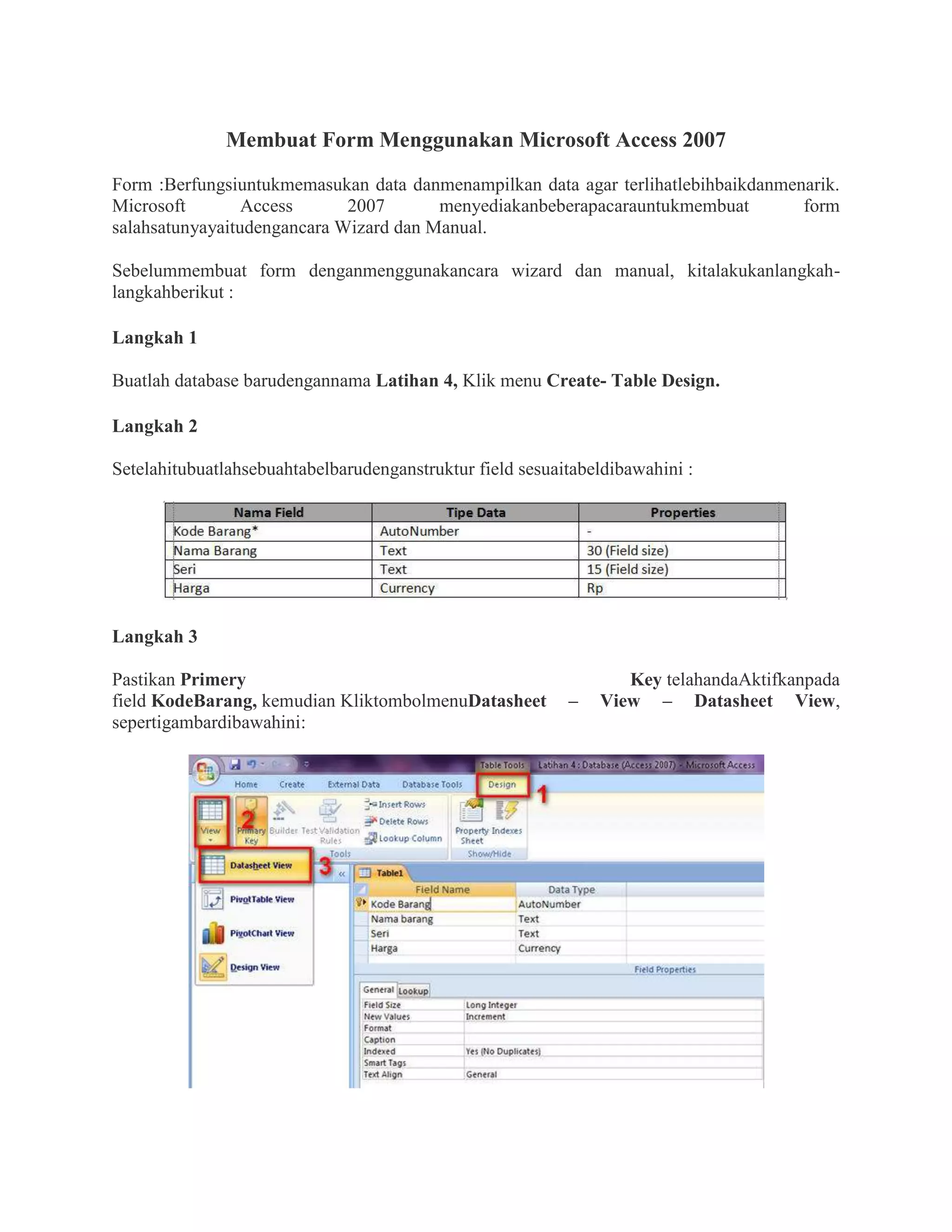
Pastikan Primery Key telahandaAktifkanpada
field KodeBarang, kemudian KliktombolmenuDatasheet – View – Datasheet View,
sepertigambardibawahini:
Langkah 4
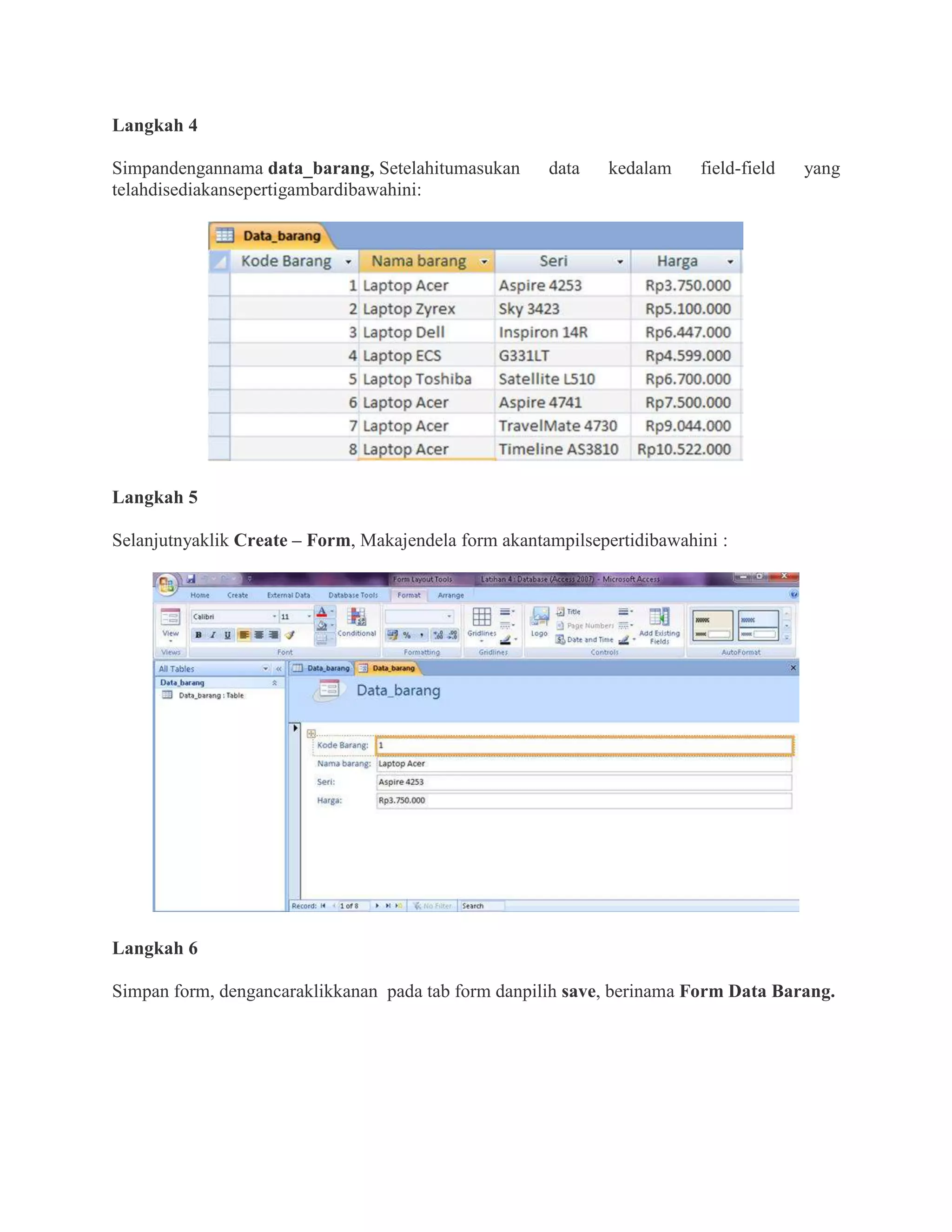
Simpandengannama data_barang, Setelahitumasukan data kedalam field-field yang
telahdisediakansepertigambardibawahini:
Langkah 5
Selanjutnyaklik Create – Form, Makajendela form akantampilsepertidibawahini :
Langkah 6
Simpan form, dengancaraklikkanan pada tab form danpilih save, berinama Form Data Barang.
Langkah 7
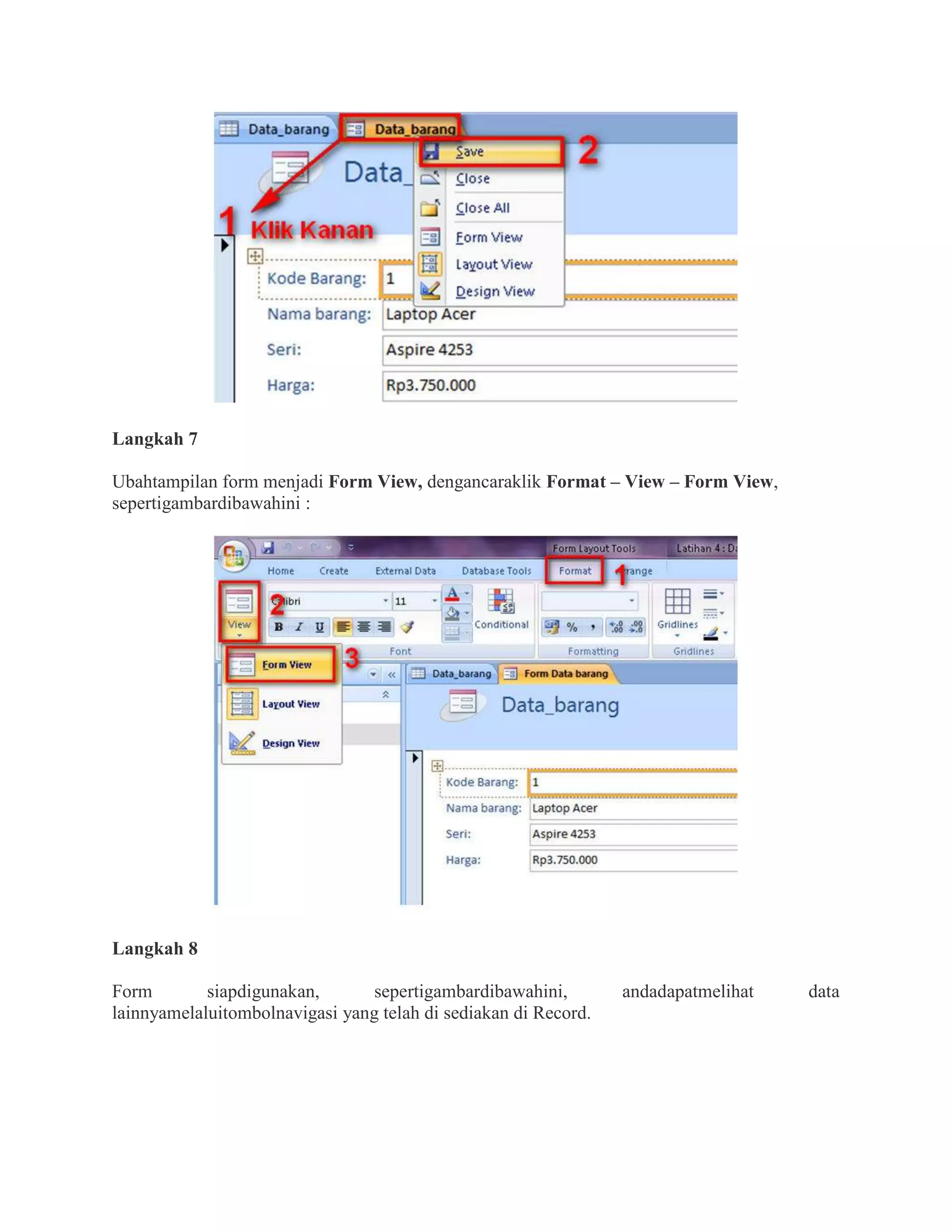
Ubahtampilan form menjadi Form View, dengancaraklik Format – View – Form View,
sepertigambardibawahini :
Langkah 8
Form siapdigunakan, sepertigambardibawahini, andadapatmelihat data
lainnyamelaluitombolnavigasi yang telah di sediakan di Record.
Setelahmelakukanlangkah-langkahdiatas, selanjutnyakitaakanmembuat Form Wizard,
berikutlangkah-langkahnya :
Langkah 1
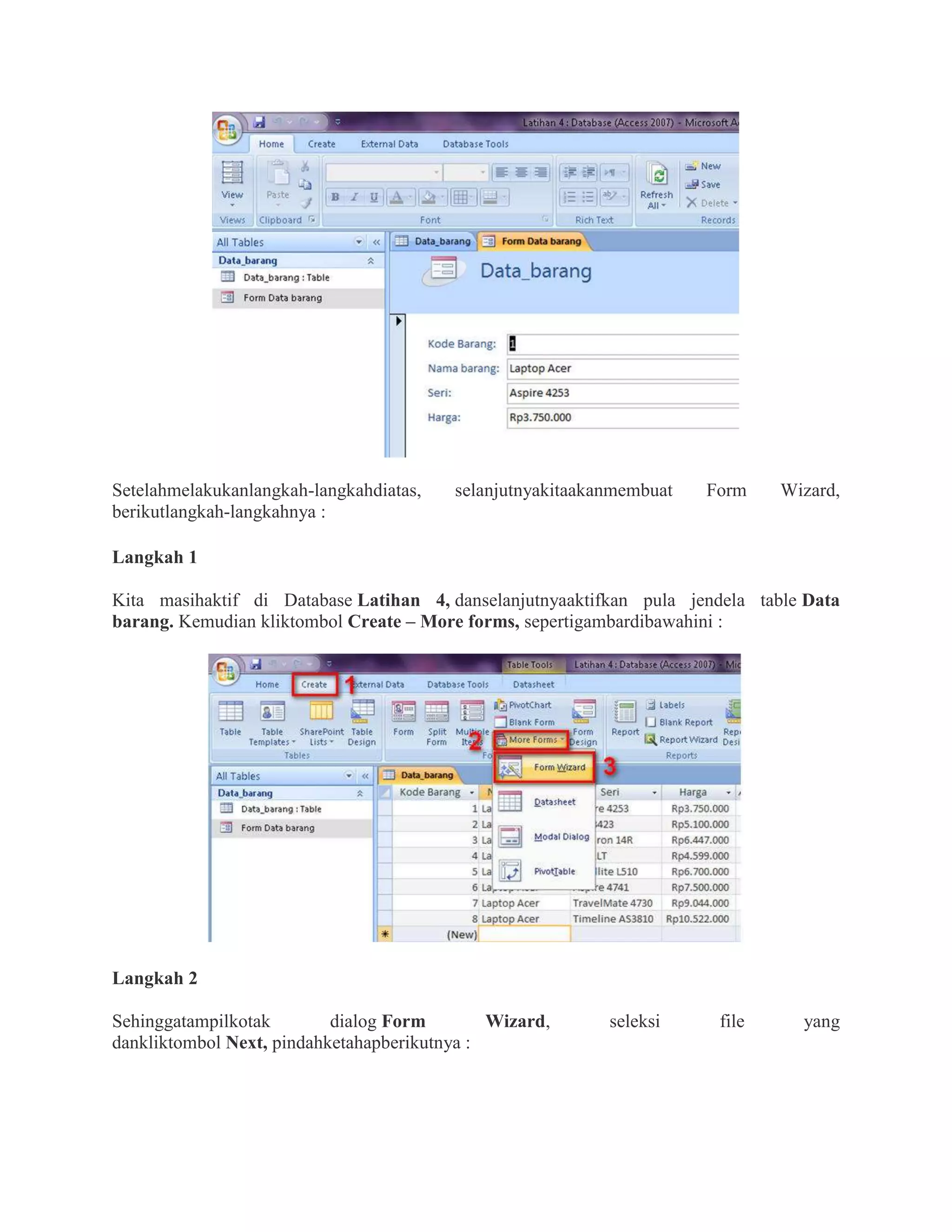
Kita masihaktif di Database Latihan 4, danselanjutnyaaktifkan pula jendela table Data
barang. Kemudian kliktombol Create – More forms, sepertigambardibawahini :
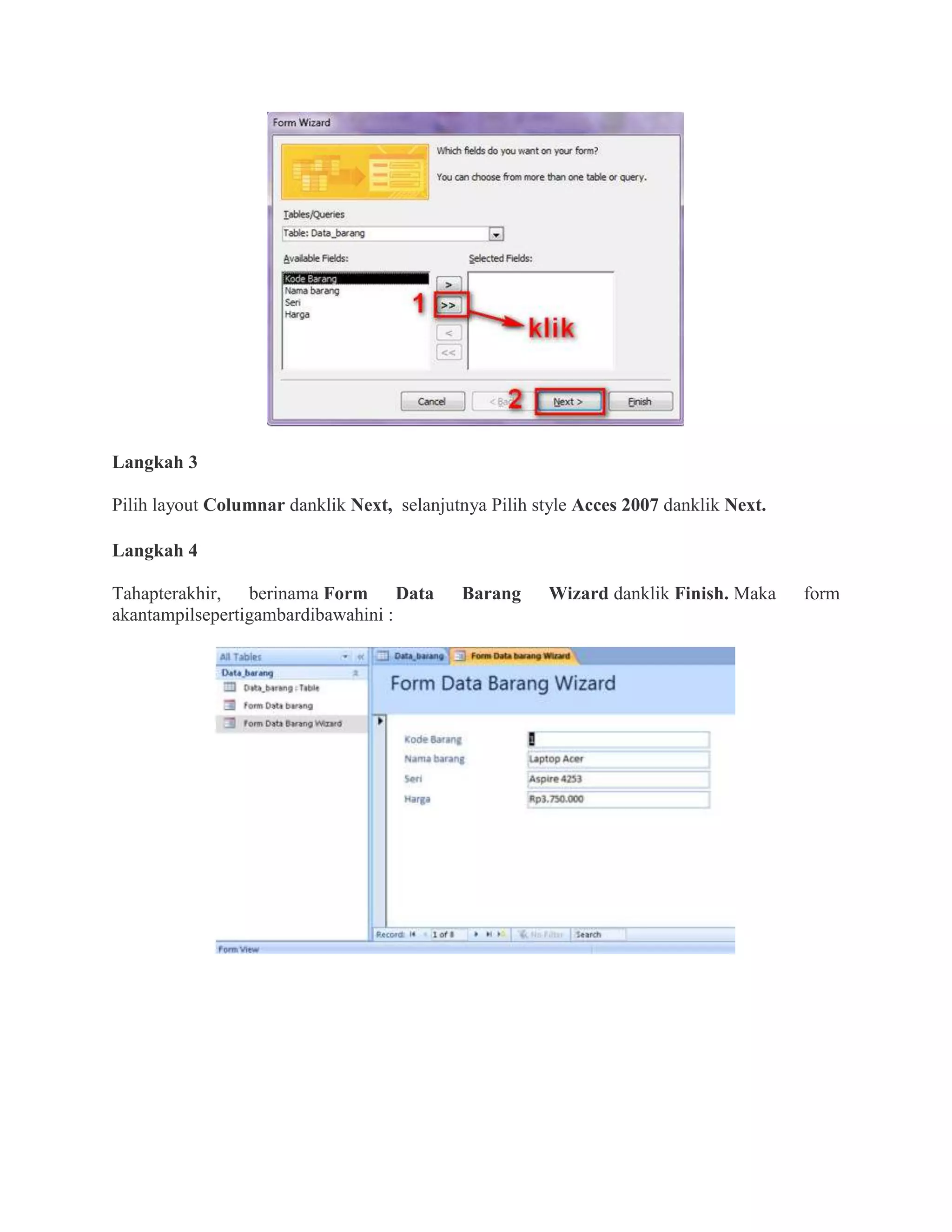
Langkah 2
Sehinggatampilkotak dialog Form Wizard, seleksi file yang
dankliktombol Next, pindahketahapberikutnya :
Langkah 3
Pilih layout Columnar danklik Next, selanjutnya Pilih style Acces 2007 danklik Next.
Langkah 4
Tahapterakhir, berinama Form Data Barang Wizard danklik Finish. Maka form
akantampilsepertigambardibawahini :

Membuat form

  • 1.
    Membuat Form MenggunakanMicrosoft Access 2007 Form :Berfungsiuntukmemasukan data danmenampilkan data agar terlihatlebihbaikdanmenarik. Microsoft Access 2007 menyediakanbeberapacarauntukmembuat form salahsatunyayaitudengancara Wizard dan Manual. Sebelummembuat form denganmenggunakancara wizard dan manual, kitalakukanlangkah- langkahberikut : Langkah 1 Buatlah database barudengannama Latihan 4, Klik menu Create- Table Design. Langkah 2 Setelahitubuatlahsebuahtabelbarudenganstruktur field sesuaitabeldibawahini : Langkah 3 Pastikan Primery Key telahandaAktifkanpada field KodeBarang, kemudian KliktombolmenuDatasheet – View – Datasheet View, sepertigambardibawahini:
  • 2.
    Langkah 4 Simpandengannama data_barang,Setelahitumasukan data kedalam field-field yang telahdisediakansepertigambardibawahini: Langkah 5 Selanjutnyaklik Create – Form, Makajendela form akantampilsepertidibawahini : Langkah 6 Simpan form, dengancaraklikkanan pada tab form danpilih save, berinama Form Data Barang.
  • 3.
    Langkah 7 Ubahtampilan formmenjadi Form View, dengancaraklik Format – View – Form View, sepertigambardibawahini : Langkah 8 Form siapdigunakan, sepertigambardibawahini, andadapatmelihat data lainnyamelaluitombolnavigasi yang telah di sediakan di Record.
  • 4.
    Setelahmelakukanlangkah-langkahdiatas, selanjutnyakitaakanmembuat FormWizard, berikutlangkah-langkahnya : Langkah 1 Kita masihaktif di Database Latihan 4, danselanjutnyaaktifkan pula jendela table Data barang. Kemudian kliktombol Create – More forms, sepertigambardibawahini : Langkah 2 Sehinggatampilkotak dialog Form Wizard, seleksi file yang dankliktombol Next, pindahketahapberikutnya :
  • 5.
    Langkah 3 Pilih layoutColumnar danklik Next, selanjutnya Pilih style Acces 2007 danklik Next. Langkah 4 Tahapterakhir, berinama Form Data Barang Wizard danklik Finish. Maka form akantampilsepertigambardibawahini :