Makalah
Membuat E-mail
Dibuat Oleh :
Syahperi Wahyuni, S.Kom
Dalam rangka
Pelatihan Dosen IAIN Raden Intan Lampung
Untuk meningkatkan kemampuan
Menggunakan media Pembelajaran melalui
Internet

disampaikan pada pelatihan bagi
Dosen IAIN Raden Intan_Lpg_
Syahperi W. S.Kom

1
MEMBUAT E-MAIL




E-mail oleh para pengguna komputer disebut
dengan surat elektronik, merupakan fasilitas
internet yang sederhana, mudah dalam
pengaplikasiannya dan dipergunakan secara
luas oleh pengguna internet.
E-mail merupakan fasilitas yang memungkinkan
dua orang atau lebih melakukan komunikasi
yang bersifat tidak sinkron (asynchronous
communication mode) atau tidak bersifat real
time.

disampaikan pada pelatihan bagi
Dosen IAIN Raden Intan_Lpg_
Syahperi W. S.Kom

2
Untuk membuat E-mail di yahoo dengan
melakukan beberapa langkah yaitu:




Anda mengetik http://www.yahoo.com
(yahoo berbahasa Inggris) atau
http://www.yahoo.co.id (yahoo
berbahasa Indonesia) pada kotak
address Microsoft Internet Explorer
(MIE).
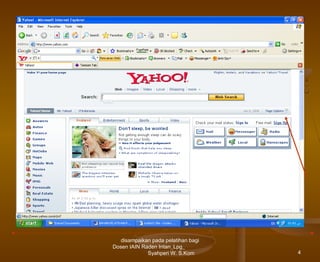
Setelah memberikann alamat yang
benar lakukan klik pada kata go! pada
halaman kanan atas Microsoft Internet
Explorer, sampai tampil halaman seperti
berikut:
disampaikan pada pelatihan bagi
Dosen IAIN Raden Intan_Lpg_
Syahperi W. S.Kom

3
disampaikan pada pelatihan bagi
Dosen IAIN Raden Intan_Lpg_
Syahperi W. S.Kom

4
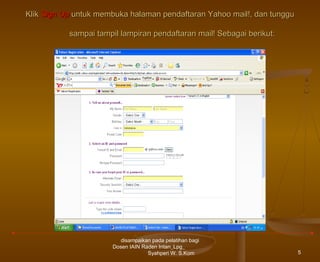
Klik Sign Up untuk membuka halaman pendaftaran Yahoo mail!, dan tunggu
sampai tampil lampiran pendaftaran mail! Sebagai berikut:

disampaikan pada pelatihan bagi
Dosen IAIN Raden Intan_Lpg_
Syahperi W. S.Kom

5
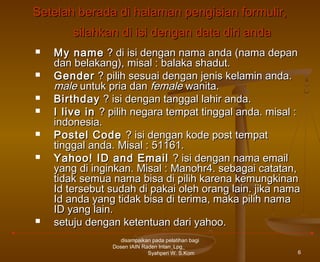
Setelah berada di halaman pengisian formulir,
silahkan di isi dengan data diri anda









My name ? di isi dengan nama anda (nama depan
dan belakang), misal : balaka shadut.
Gender ? pilih sesuai dengan jenis kelamin anda.
male untuk pria dan female wanita.
Birthday ? isi dengan tanggal lahir anda.
I live in ? pilih negara tempat tinggal anda. misal :
indonesia.
Postel Code ? isi dengan kode post tempat
tinggal anda. Misal : 51161.
Yahoo! ID and Email ? isi dengan nama email
yang di inginkan. Misal : Manohr4. sebagai catatan,
tidak semua nama bisa di pilih karena kemungkinan
Id tersebut sudah di pakai oleh orang lain. jika nama
Id anda yang tidak bisa di terima, maka pilih nama
ID yang lain.
setuju dengan ketentuan dari yahoo.
disampaikan pada pelatihan bagi
Dosen IAIN Raden Intan_Lpg_
Syahperi W. S.Kom

6












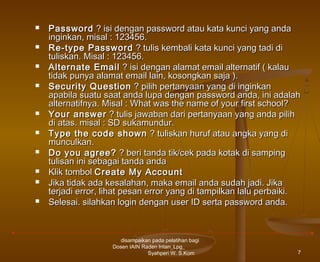
Password ? isi dengan password atau kata kunci yang anda
inginkan, misal : 123456.
Re-type Password ? tulis kembali kata kunci yang tadi di
tuliskan. Misal : 123456.
Alternate Email ? isi dengan alamat email alternatif ( kalau
tidak punya alamat email lain, kosongkan saja ).
Security Question ? pilih pertanyaan yang di inginkan
apabila suatu saat anda lupa dengan password anda, ini adalah
alternatifnya. Misal : What was the name of your first school?
Your answer ? tulis jawaban dari pertanyaan yang anda pilih
di atas. misal : SD sukamundur.
Type the code shown ? tuliskan huruf atau angka yang di
munculkan.
Do you agree? ? beri tanda tik/cek pada kotak di samping
tulisan ini sebagai tanda anda
Klik tombol Create My Account
Jika tidak ada kesalahan, maka email anda sudah jadi. Jika
terjadi error, lihat pesan error yang di tampilkan lalu perbaiki.
Selesai. silahkan login dengan user ID serta password anda.

disampaikan pada pelatihan bagi
Dosen IAIN Raden Intan_Lpg_
Syahperi W. S.Kom

7
MENGIRIM SURAT DAN FILE DI E-MAIL


Setelah kita memiliki Alamat E-mail, maka
gunakanlah e-mail tersebut untuk fasilitas
silaturahim /korespoden dengan rekanrekan atau client bahkan dosen kita
sekarang banyak menggunakan E-mail
sebagai salah satu media pembelajaran
dengan mewajibkan mahasiswanya
membuat tugas dengan cara di kirim ke
dalam email kita tanpa kenal batas waktu,
serta tempat, murah dan efektif.
disampaikan pada pelatihan bagi
Dosen IAIN Raden Intan_Lpg_
Syahperi W. S.Kom

8
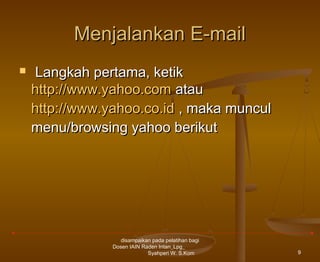
Menjalankan E-mail


Langkah pertama, ketik
http://www.yahoo.com atau
http://www.yahoo.co.id , maka muncul
menu/browsing yahoo berikut

disampaikan pada pelatihan bagi
Dosen IAIN Raden Intan_Lpg_
Syahperi W. S.Kom

9
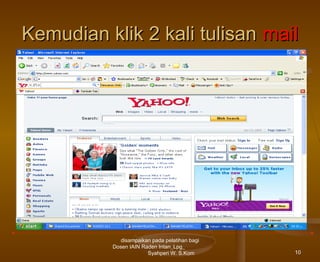
Kemudian klik 2 kali tulisan mail

disampaikan pada pelatihan bagi
Dosen IAIN Raden Intan_Lpg_
Syahperi W. S.Kom

10
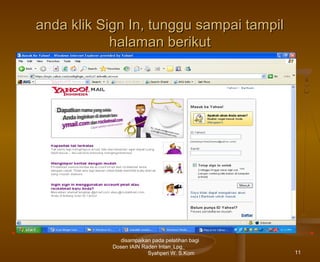
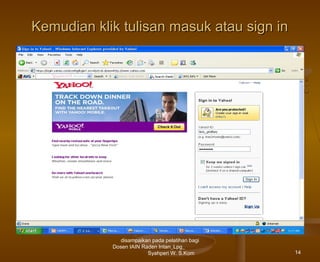
anda klik Sign In, tunggu sampai tampil
halaman berikut

disampaikan pada pelatihan bagi
Dosen IAIN Raden Intan_Lpg_
Syahperi W. S.Kom

11
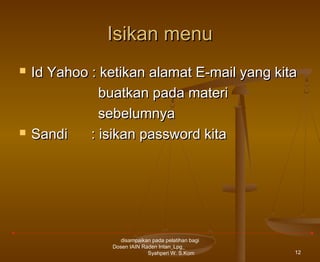
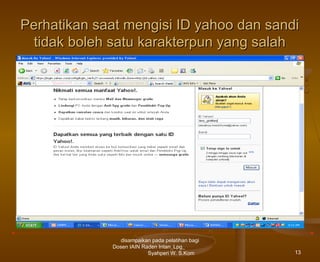
Isikan menu




Id Yahoo : ketikan alamat E-mail yang kita
buatkan pada materi
sebelumnya
Sandi
: isikan password kita

disampaikan pada pelatihan bagi
Dosen IAIN Raden Intan_Lpg_
Syahperi W. S.Kom

12
Perhatikan saat mengisi ID yahoo dan sandi
tidak boleh satu karakterpun yang salah

disampaikan pada pelatihan bagi
Dosen IAIN Raden Intan_Lpg_
Syahperi W. S.Kom

13
Kemudian klik tulisan masuk atau sign in

disampaikan pada pelatihan bagi
Dosen IAIN Raden Intan_Lpg_
Syahperi W. S.Kom

14
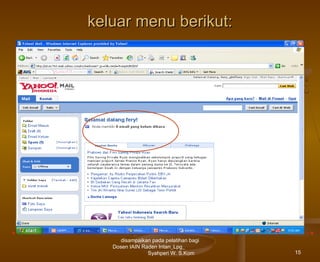
keluar menu berikut:

disampaikan pada pelatihan bagi
Dosen IAIN Raden Intan_Lpg_
Syahperi W. S.Kom

15
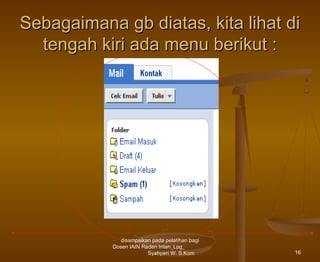
Sebagaimana gb diatas, kita lihat di
tengah kiri ada menu berikut :

disampaikan pada pelatihan bagi
Dosen IAIN Raden Intan_Lpg_
Syahperi W. S.Kom

16
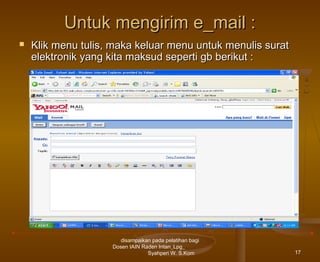
Untuk mengirim e_mail :


Klik menu tulis, maka keluar menu untuk menulis surat
elektronik yang kita maksud seperti gb berikut :

disampaikan pada pelatihan bagi
Dosen IAIN Raden Intan_Lpg_
Syahperi W. S.Kom

17
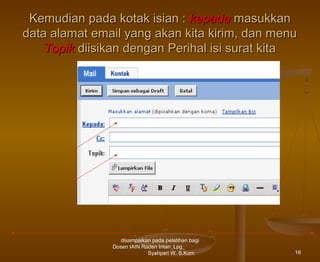
Kemudian pada kotak isian : kepada masukkan
data alamat email yang akan kita kirim, dan menu
Topik diisikan dengan Perihal isi surat kita

disampaikan pada pelatihan bagi
Dosen IAIN Raden Intan_Lpg_
Syahperi W. S.Kom

18
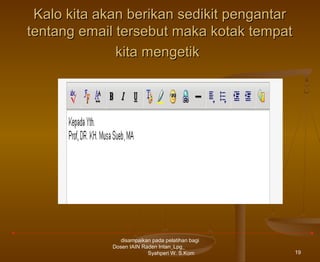
Kalo kita akan berikan sedikit pengantar
tentang email tersebut maka kotak tempat
kita mengetik

disampaikan pada pelatihan bagi
Dosen IAIN Raden Intan_Lpg_
Syahperi W. S.Kom

19
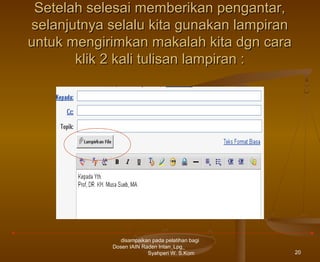
Setelah selesai memberikan pengantar,
selanjutnya selalu kita gunakan lampiran
untuk mengirimkan makalah kita dgn cara
klik 2 kali tulisan lampiran :

disampaikan pada pelatihan bagi
Dosen IAIN Raden Intan_Lpg_
Syahperi W. S.Kom

20
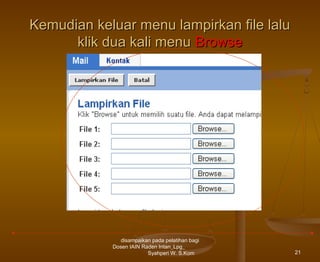
Kemudian keluar menu lampirkan file lalu
klik dua kali menu Browse

disampaikan pada pelatihan bagi
Dosen IAIN Raden Intan_Lpg_
Syahperi W. S.Kom

21
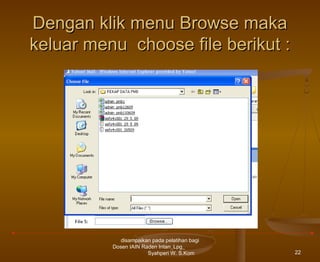
Dengan klik menu Browse maka
keluar menu choose file berikut :

disampaikan pada pelatihan bagi
Dosen IAIN Raden Intan_Lpg_
Syahperi W. S.Kom

22
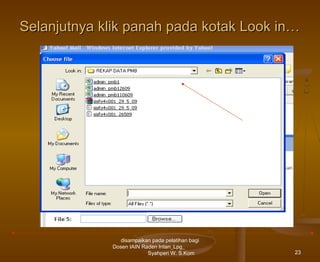
Selanjutnya klik panah pada kotak Look in…

disampaikan pada pelatihan bagi
Dosen IAIN Raden Intan_Lpg_
Syahperi W. S.Kom

23




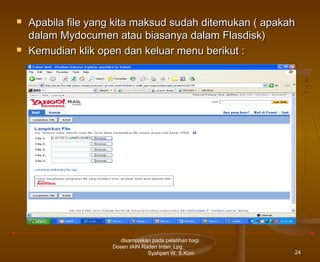
Apabila file yang kita maksud sudah ditemukan ( apakah
dalam Mydocumen atau biasanya dalam Flasdisk)
Kemudian klik open dan keluar menu berikut :

disampaikan pada pelatihan bagi
Dosen IAIN Raden Intan_Lpg_
Syahperi W. S.Kom

24
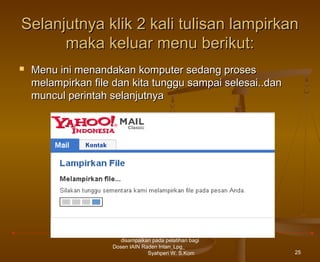
Selanjutnya klik 2 kali tulisan lampirkan
maka keluar menu berikut:


Menu ini menandakan komputer sedang proses
melampirkan file dan kita tunggu sampai selesai..dan
muncul perintah selanjutnya

disampaikan pada pelatihan bagi
Dosen IAIN Raden Intan_Lpg_
Syahperi W. S.Kom

25
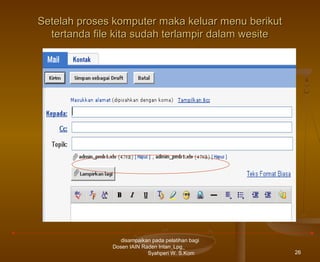
Setelah proses komputer maka keluar menu berikut
tertanda file kita sudah terlampir dalam wesite

disampaikan pada pelatihan bagi
Dosen IAIN Raden Intan_Lpg_
Syahperi W. S.Kom

26
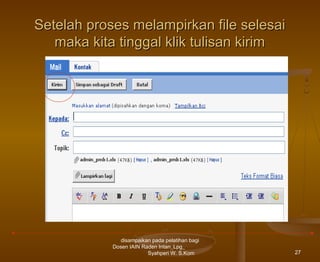
Setelah proses melampirkan file selesai
maka kita tinggal klik tulisan kirim

disampaikan pada pelatihan bagi
Dosen IAIN Raden Intan_Lpg_
Syahperi W. S.Kom

27
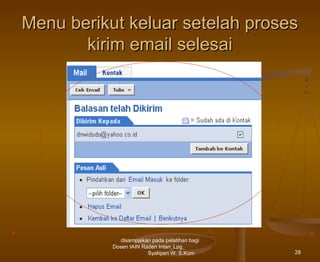
Menu berikut keluar setelah proses
kirim email selesai

disampaikan pada pelatihan bagi
Dosen IAIN Raden Intan_Lpg_
Syahperi W. S.Kom

28
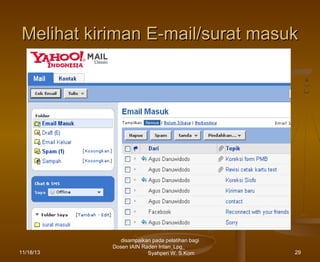
Melihat kiriman E-mail/surat masuk

11/18/13

disampaikan pada pelatihan bagi
Dosen IAIN Raden Intan_Lpg_
Syahperi W. S.Kom

29
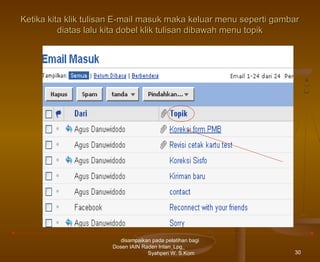
Ketika kita klik tulisan E-mail masuk maka keluar menu seperti gambar
diatas lalu kita dobel klik tulisan dibawah menu topik

disampaikan pada pelatihan bagi
Dosen IAIN Raden Intan_Lpg_
Syahperi W. S.Kom

30
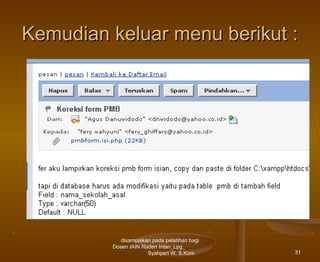
Kemudian keluar menu berikut :

disampaikan pada pelatihan bagi
Dosen IAIN Raden Intan_Lpg_
Syahperi W. S.Kom

31
Selamat anda sudah
mempunya account
E-Mail/Surat Eloktronik

disampaikan pada pelatihan bagi
Dosen IAIN Raden Intan_Lpg_
Syahperi W. S.Kom

32

Makalah ict

  • 1.
    Makalah Membuat E-mail Dibuat Oleh: Syahperi Wahyuni, S.Kom Dalam rangka Pelatihan Dosen IAIN Raden Intan Lampung Untuk meningkatkan kemampuan Menggunakan media Pembelajaran melalui Internet disampaikan pada pelatihan bagi Dosen IAIN Raden Intan_Lpg_ Syahperi W. S.Kom 1
  • 2.
    MEMBUAT E-MAIL   E-mail olehpara pengguna komputer disebut dengan surat elektronik, merupakan fasilitas internet yang sederhana, mudah dalam pengaplikasiannya dan dipergunakan secara luas oleh pengguna internet. E-mail merupakan fasilitas yang memungkinkan dua orang atau lebih melakukan komunikasi yang bersifat tidak sinkron (asynchronous communication mode) atau tidak bersifat real time. disampaikan pada pelatihan bagi Dosen IAIN Raden Intan_Lpg_ Syahperi W. S.Kom 2
  • 3.
    Untuk membuat E-maildi yahoo dengan melakukan beberapa langkah yaitu:   Anda mengetik http://www.yahoo.com (yahoo berbahasa Inggris) atau http://www.yahoo.co.id (yahoo berbahasa Indonesia) pada kotak address Microsoft Internet Explorer (MIE). Setelah memberikann alamat yang benar lakukan klik pada kata go! pada halaman kanan atas Microsoft Internet Explorer, sampai tampil halaman seperti berikut: disampaikan pada pelatihan bagi Dosen IAIN Raden Intan_Lpg_ Syahperi W. S.Kom 3
  • 4.
    disampaikan pada pelatihanbagi Dosen IAIN Raden Intan_Lpg_ Syahperi W. S.Kom 4
  • 5.
    Klik Sign Upuntuk membuka halaman pendaftaran Yahoo mail!, dan tunggu sampai tampil lampiran pendaftaran mail! Sebagai berikut: disampaikan pada pelatihan bagi Dosen IAIN Raden Intan_Lpg_ Syahperi W. S.Kom 5
  • 6.
    Setelah berada dihalaman pengisian formulir, silahkan di isi dengan data diri anda        My name ? di isi dengan nama anda (nama depan dan belakang), misal : balaka shadut. Gender ? pilih sesuai dengan jenis kelamin anda. male untuk pria dan female wanita. Birthday ? isi dengan tanggal lahir anda. I live in ? pilih negara tempat tinggal anda. misal : indonesia. Postel Code ? isi dengan kode post tempat tinggal anda. Misal : 51161. Yahoo! ID and Email ? isi dengan nama email yang di inginkan. Misal : Manohr4. sebagai catatan, tidak semua nama bisa di pilih karena kemungkinan Id tersebut sudah di pakai oleh orang lain. jika nama Id anda yang tidak bisa di terima, maka pilih nama ID yang lain. setuju dengan ketentuan dari yahoo. disampaikan pada pelatihan bagi Dosen IAIN Raden Intan_Lpg_ Syahperi W. S.Kom 6
  • 7.
              Password ? isidengan password atau kata kunci yang anda inginkan, misal : 123456. Re-type Password ? tulis kembali kata kunci yang tadi di tuliskan. Misal : 123456. Alternate Email ? isi dengan alamat email alternatif ( kalau tidak punya alamat email lain, kosongkan saja ). Security Question ? pilih pertanyaan yang di inginkan apabila suatu saat anda lupa dengan password anda, ini adalah alternatifnya. Misal : What was the name of your first school? Your answer ? tulis jawaban dari pertanyaan yang anda pilih di atas. misal : SD sukamundur. Type the code shown ? tuliskan huruf atau angka yang di munculkan. Do you agree? ? beri tanda tik/cek pada kotak di samping tulisan ini sebagai tanda anda Klik tombol Create My Account Jika tidak ada kesalahan, maka email anda sudah jadi. Jika terjadi error, lihat pesan error yang di tampilkan lalu perbaiki. Selesai. silahkan login dengan user ID serta password anda. disampaikan pada pelatihan bagi Dosen IAIN Raden Intan_Lpg_ Syahperi W. S.Kom 7
  • 8.
    MENGIRIM SURAT DANFILE DI E-MAIL  Setelah kita memiliki Alamat E-mail, maka gunakanlah e-mail tersebut untuk fasilitas silaturahim /korespoden dengan rekanrekan atau client bahkan dosen kita sekarang banyak menggunakan E-mail sebagai salah satu media pembelajaran dengan mewajibkan mahasiswanya membuat tugas dengan cara di kirim ke dalam email kita tanpa kenal batas waktu, serta tempat, murah dan efektif. disampaikan pada pelatihan bagi Dosen IAIN Raden Intan_Lpg_ Syahperi W. S.Kom 8
  • 9.
    Menjalankan E-mail  Langkah pertama,ketik http://www.yahoo.com atau http://www.yahoo.co.id , maka muncul menu/browsing yahoo berikut disampaikan pada pelatihan bagi Dosen IAIN Raden Intan_Lpg_ Syahperi W. S.Kom 9
  • 10.
    Kemudian klik 2kali tulisan mail disampaikan pada pelatihan bagi Dosen IAIN Raden Intan_Lpg_ Syahperi W. S.Kom 10
  • 11.
    anda klik SignIn, tunggu sampai tampil halaman berikut disampaikan pada pelatihan bagi Dosen IAIN Raden Intan_Lpg_ Syahperi W. S.Kom 11
  • 12.
    Isikan menu   Id Yahoo: ketikan alamat E-mail yang kita buatkan pada materi sebelumnya Sandi : isikan password kita disampaikan pada pelatihan bagi Dosen IAIN Raden Intan_Lpg_ Syahperi W. S.Kom 12
  • 13.
    Perhatikan saat mengisiID yahoo dan sandi tidak boleh satu karakterpun yang salah disampaikan pada pelatihan bagi Dosen IAIN Raden Intan_Lpg_ Syahperi W. S.Kom 13
  • 14.
    Kemudian klik tulisanmasuk atau sign in disampaikan pada pelatihan bagi Dosen IAIN Raden Intan_Lpg_ Syahperi W. S.Kom 14
  • 15.
    keluar menu berikut: disampaikanpada pelatihan bagi Dosen IAIN Raden Intan_Lpg_ Syahperi W. S.Kom 15
  • 16.
    Sebagaimana gb diatas,kita lihat di tengah kiri ada menu berikut : disampaikan pada pelatihan bagi Dosen IAIN Raden Intan_Lpg_ Syahperi W. S.Kom 16
  • 17.
    Untuk mengirim e_mail:  Klik menu tulis, maka keluar menu untuk menulis surat elektronik yang kita maksud seperti gb berikut : disampaikan pada pelatihan bagi Dosen IAIN Raden Intan_Lpg_ Syahperi W. S.Kom 17
  • 18.
    Kemudian pada kotakisian : kepada masukkan data alamat email yang akan kita kirim, dan menu Topik diisikan dengan Perihal isi surat kita disampaikan pada pelatihan bagi Dosen IAIN Raden Intan_Lpg_ Syahperi W. S.Kom 18
  • 19.
    Kalo kita akanberikan sedikit pengantar tentang email tersebut maka kotak tempat kita mengetik disampaikan pada pelatihan bagi Dosen IAIN Raden Intan_Lpg_ Syahperi W. S.Kom 19
  • 20.
    Setelah selesai memberikanpengantar, selanjutnya selalu kita gunakan lampiran untuk mengirimkan makalah kita dgn cara klik 2 kali tulisan lampiran : disampaikan pada pelatihan bagi Dosen IAIN Raden Intan_Lpg_ Syahperi W. S.Kom 20
  • 21.
    Kemudian keluar menulampirkan file lalu klik dua kali menu Browse disampaikan pada pelatihan bagi Dosen IAIN Raden Intan_Lpg_ Syahperi W. S.Kom 21
  • 22.
    Dengan klik menuBrowse maka keluar menu choose file berikut : disampaikan pada pelatihan bagi Dosen IAIN Raden Intan_Lpg_ Syahperi W. S.Kom 22
  • 23.
    Selanjutnya klik panahpada kotak Look in… disampaikan pada pelatihan bagi Dosen IAIN Raden Intan_Lpg_ Syahperi W. S.Kom 23
  • 24.
      Apabila file yangkita maksud sudah ditemukan ( apakah dalam Mydocumen atau biasanya dalam Flasdisk) Kemudian klik open dan keluar menu berikut : disampaikan pada pelatihan bagi Dosen IAIN Raden Intan_Lpg_ Syahperi W. S.Kom 24
  • 25.
    Selanjutnya klik 2kali tulisan lampirkan maka keluar menu berikut:  Menu ini menandakan komputer sedang proses melampirkan file dan kita tunggu sampai selesai..dan muncul perintah selanjutnya disampaikan pada pelatihan bagi Dosen IAIN Raden Intan_Lpg_ Syahperi W. S.Kom 25
  • 26.
    Setelah proses komputermaka keluar menu berikut tertanda file kita sudah terlampir dalam wesite disampaikan pada pelatihan bagi Dosen IAIN Raden Intan_Lpg_ Syahperi W. S.Kom 26
  • 27.
    Setelah proses melampirkanfile selesai maka kita tinggal klik tulisan kirim disampaikan pada pelatihan bagi Dosen IAIN Raden Intan_Lpg_ Syahperi W. S.Kom 27
  • 28.
    Menu berikut keluarsetelah proses kirim email selesai disampaikan pada pelatihan bagi Dosen IAIN Raden Intan_Lpg_ Syahperi W. S.Kom 28
  • 29.
    Melihat kiriman E-mail/suratmasuk 11/18/13 disampaikan pada pelatihan bagi Dosen IAIN Raden Intan_Lpg_ Syahperi W. S.Kom 29
  • 30.
    Ketika kita kliktulisan E-mail masuk maka keluar menu seperti gambar diatas lalu kita dobel klik tulisan dibawah menu topik disampaikan pada pelatihan bagi Dosen IAIN Raden Intan_Lpg_ Syahperi W. S.Kom 30
  • 31.
    Kemudian keluar menuberikut : disampaikan pada pelatihan bagi Dosen IAIN Raden Intan_Lpg_ Syahperi W. S.Kom 31
  • 32.
    Selamat anda sudah mempunyaaccount E-Mail/Surat Eloktronik disampaikan pada pelatihan bagi Dosen IAIN Raden Intan_Lpg_ Syahperi W. S.Kom 32